

Para muitos de vocês, um perfil do LinkedIn pode servir como o seu site. É um gerente de vendas de topo numa empresa B2B? É um gerador de leads? Ou talvez um distribuidor? Sem dúvida, está ansioso por mostrar o seu perfil do LinkedIn a todos os que conhece em conferências. Para o fazer de forma eficaz, pode fornecer um cartão de visita físico com um link ou código QR – desta forma, ganha rapidamente novas conexões reais.
Além disso, o seu cartão de contato também pode ser virtual, tornando-o conveniente para distribuir em eventos e transmissões online. É importante incluir também um link para o seu perfil do LinkedIn nele. Vamos explorar como pode ser legal fazer isso para ambos os tipos de cartões de visita.
Principais conclusões
- Pode utilizar um cartão de visita online ou físico com um link do LinkedIn para conduzir potenciais clientes ao seu perfil.
- Pode apresentar o seu perfil utilizando um código QR ou o URL.
- O LinkedIn gera um código único para o perfil de cada pessoa, que pode ser baixado a partir da aplicação.
- Existem serviços que podem ajudar a gerar códigos QR para cartões de networking.
- O código pode conduzir a um cartão de networking virtual com todos os links que pretende apresentar, incluindo para a sua conta pessoal ou comercial do LinkedIn.
Deve colocar um perfil do LinkedIn num cartão de visita?

Se está a considerar criar um cartão de contato, não perca a oportunidade de adicionar uma forma de as pessoas o encontrarem no LinkedIn. É crucial preparar a sua página para esta missão importante e torná-la apresentável. Explore como fazer um resumo de perfil legal.
Afinal, a sua página do LinkedIn pode tornar-se a joia do seu cartão de networking e servir:
- Para mostrar os seus sucessos e experiência profissional
- Para exibir recomendações reais e avaliações de clientes se as tiver recolhido
- Para apresentar o conteúdo mais atualizado
- Para facilitar uma comunicação mais rápida do que através do email listado no cartão
Vamos tornar o seu perfil do LinkedIn aberto a conexões reais através de cartões de networking físicos e virtuais.
Como escrever um endereço do LinkedIn num cartão de visita
Utilizar um código QR do LinkedIn
Uma forma moderna de transferir rapidamente os seus leads dos seus cartões de networking físicos para o LinkedIn é incluindo um código QR para o seu perfil neles. O LinkedIn gera um código personalizado para cada participante, por isso abaixo encontrará instruções sobre como localizá-lo e adicioná-lo ao seu cartão profissional.
Este código QR também é adequado para o seu cartão de apresentação virtual; pode adicioná-lo ao seu site. No entanto, para a web, é melhor facilitar o contato através de links clicáveis.
Faça o download do Linked Helper 2
e obtenha uma avaliação gratuita de 14 dias agora mesmo
DOWNLOADSe ainda não está na nossa lista de utilizadores, junte-se a nós.
Oferecemos-lhe uma versão de teste para iniciar a sua experiência com a nossa ferramenta para o LinkedIn.
Mencionar o URL do seu perfil
Mesmo num cartão de networking impresso, pode encontrar exemplos de pessoas que incluem o URL do seu perfil em forma de texto. Infelizmente, não pode clicar num cartão profissional em papel para ir imediatamente para o seu perfil.
No entanto, há uma boa probabilidade de alguém que receba o nosso cartão de networking digitar o URL na barra de endereço para o encontrar e adicioná-lo à sua rede. Afinal, quem recebe o seu cartão profissional está provavelmente interessado, e terá mais confiança em adicioná-lo após uma reunião ao vivo.
Como criar o seu cartão profissional digital
Criar um cartão de apresentação virtual juntamente com o seu impresso é uma ótima ideia. Pode assemelhar-se a um cartão de apresentação tradicional mas em forma de imagem, ou pode utilizar um site onde todos os seus links – para redes sociais, portfólios e contatos – estão consolidados. Este tipo de cartão de networking virtual tem mais uma aparência de site do que um típico impresso.
Exemplo 1 – Cartão de apresentação virtual semelhante a um impresso
Para criar este cartão de contato virtual online, pode utilizar o Adobe Express. Eles têm um construtor de cartões de networking virtuais gratuito dedicado com centenas de modelos onde só precisa de personalizar os seus detalhes e foto. Se desejar, pode até imprimir o design e layout deste cartão.
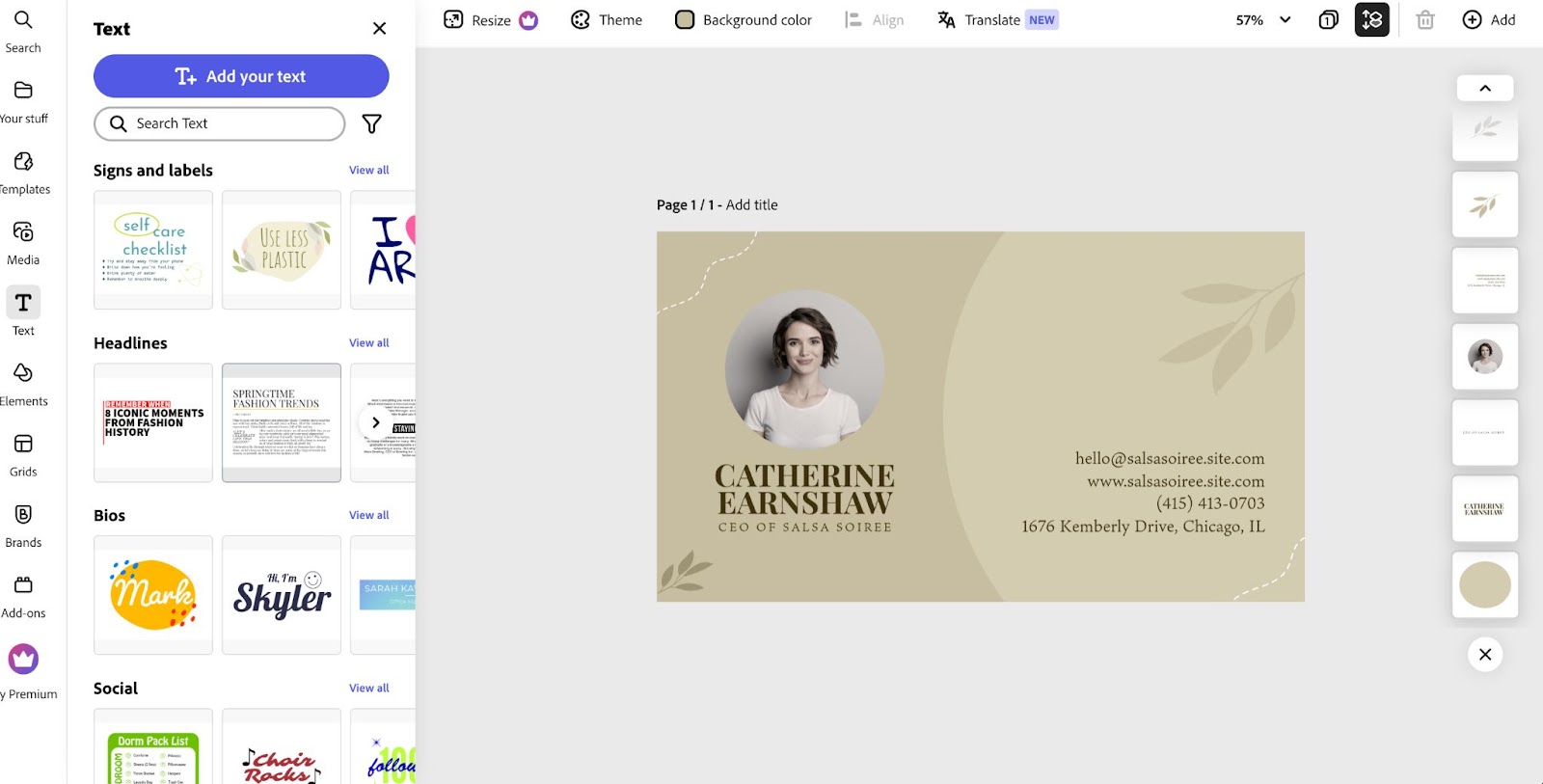
Como funciona?
Precisa de abrir o editor web sem baixar quaisquer produtos Adobe – tudo é gratuito e acessível no seu navegador.
Nos modelos, encontrará cerca de 2.500 variações. Uma vez criado, adicione o seu número de telefone para mensageiros, email e um link do LinkedIn. Também pode incorporar um código QR no cartão.

Após criar o cartão de contato virtual, pode baixá-lo como imagem para o seu dispositivo e compartilhá-lo em chats ou outros recursos.
Exemplo 2 – Cartão de contato virtual semelhante a uma página com links
Neste caso, o cartão de networking virtual assume a forma de um site de página única.

Este tipo de cartão profissional é conveniente para quem tem várias redes sociais e links além do LinkedIn. Aqui, pode apresentar-se eficazmente incluindo o Twitter, links de mensageiros, Twitch, o seu site e outras plataformas online. Não precisará de um código QR; apenas um link para o seu perfil do LinkedIn.
Um dos serviços para criar este cartão de contato é o Zapped, onde pode começar com um plano gratuito se precisar apenas de um cartão de networking. Este serviço também permite criar códigos QR, embora a estrutura do cartão de contato apenas permita adicionar links.
Tudo o que precisa saber sobre o seu cartão de visita e URL do LinkedIn
Vamos levá-lo num tour rápido para garantir que copia com precisão os detalhes do link para o seu cartão de contato.
Copiar o seu link pessoal do navegador
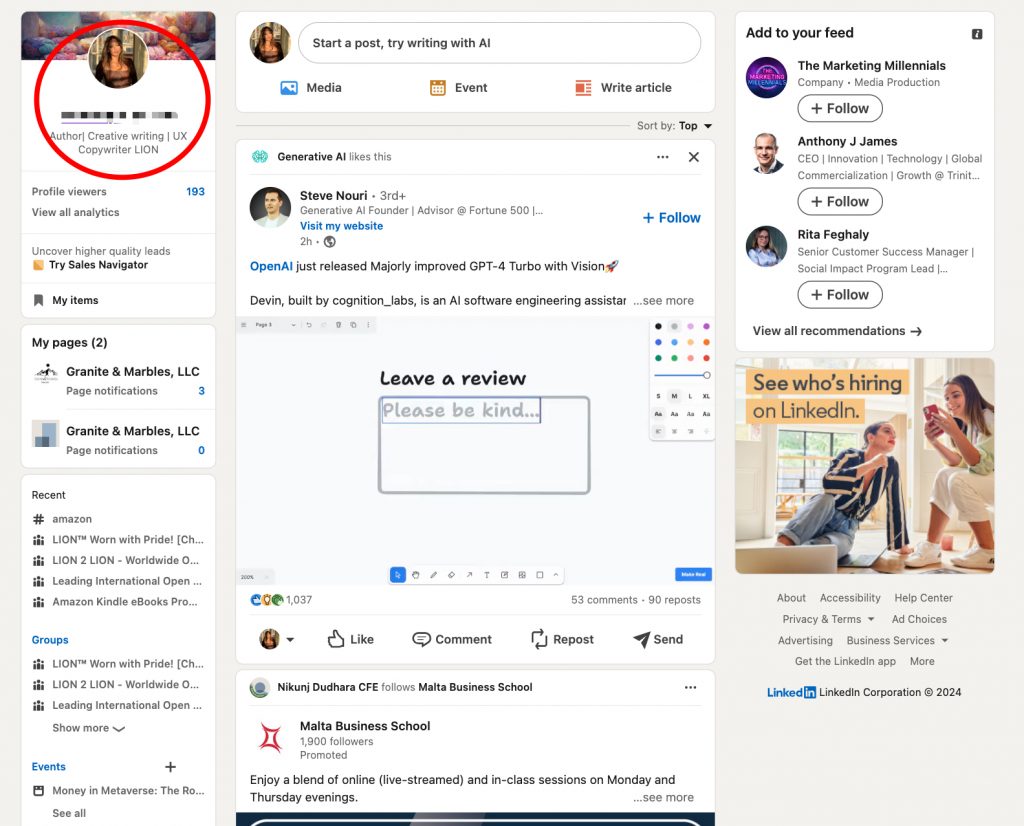
Pode simplesmente copiá-lo da página principal do seu perfil. Se estiver na página inicial e vir o seu feed de notícias, tudo o que precisa fazer é clicar no seu nome no lado esquerdo da página.
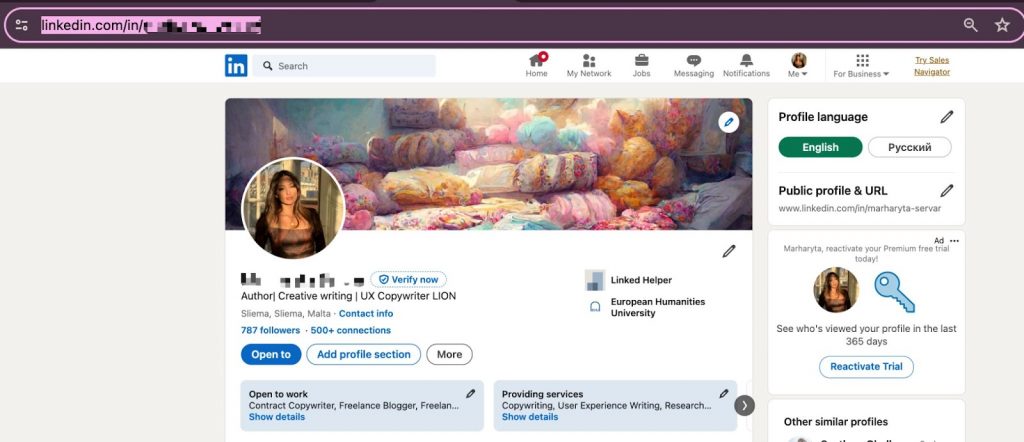
Em seguida, pode copiar o URL da barra de endereços e colá-lo no texto do seu cartão de contato.
Editar o seu link, se necessário, antes de o usar num cartão de contato
Se o seu URL público for difícil de lembrar ou contiver letras e símbolos desnecessários, pode editá-lo nas configurações antes de copiar.
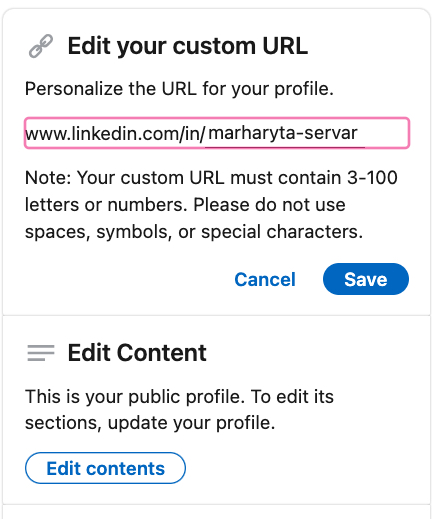
Pode adicionar números, o seu cargo ou o nome da empresa ao URL para torná-lo mais fácil de lembrar para os outros.
LinkedIn Growth Hub
JUNTE-SE À NOSSA COMUNIDADEObtenha Ferramentas Gratuitas, Scripts de Prospecção, Dicas dos Bastidores e Networking Real
Dicas de formatação e colocação
Ao criar um cartão de contato impresso com uma referência ao LinkedIn, considere estas dicas.
- É melhor posicionar o link nos seus cartões de forma a que seja visto como parte da informação de contato. Portanto, coloque-o ao lado do número de telefone, email ou links para outras redes sociais.
- Inclua um ícone do LinkedIn no seu cartão de networking. Certifique-se de adicionar o ícone do LinkedIn antes do link ou como um código QR para que, à primeira vista, as pessoas compreendam que encontrarão as suas informações de contato na rede social profissional. Pode encontrar ícones do LinkedIn em plataformas como Flaticon, IconArchive ou Icons8.
- Utilize o mesmo tipo de letra que as suas outras informações de contato. O link não deve parecer uma parte desconectada do texto. Para integrá-lo visualmente como um contato, utilize o mesmo tipo de letra que os seus outros detalhes.
- Considere adicionar um código QR ao seu cartão. Pode usá-lo para acesso rápido à sua página pessoal ou página da empresa. Por exemplo, o seu cartão pode incluir links para ambas as páginas. E o código QR dará um visual mais moderno do que ter de introduzir manualmente um URL.
Código QR do Linkedin para um cartão de visita: obtenha-o facilmente
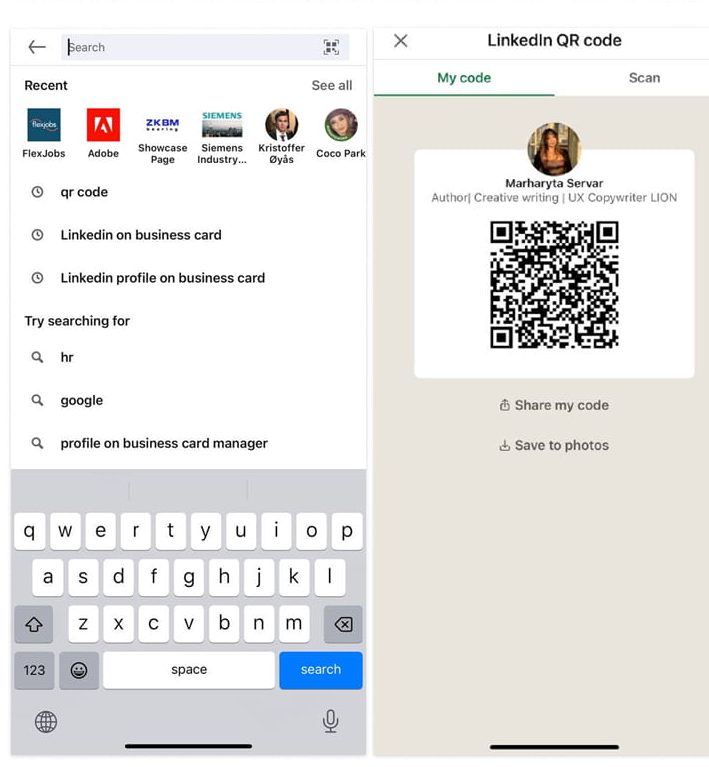
O LinkedIn permite-lhe obter um código QR sem necessidade de serviços adicionais. No entanto, deve baixar a aplicação LinkedIn, especificamente a versão mais recente. Para encontrar o seu código QR pessoal, precisa de encontrar o ícone do código QR na barra de pesquisa e clicar nele. Verá o código que pode partilhar rapidamente ou baixar para a sua galeria.
Depois disso, pode usá-lo tanto para cartões de networking impressos como virtuais. Além disso, no mesmo menu, encontrará um scanner que lhe permite digitalizar os códigos de outras pessoas.
Gerar um código QR e Vcard através de ferramentas de terceiros
My QR code
Este serviço ajudá-lo-á a criar rapidamente um código QR para o seu cartão de contato virtual. Por sua vez, este cartão virtual pode incluir links para o LinkedIn e outras redes sociais. É um serviço gratuito, e também pode criar um código QR especificamente para qualquer página do LinkedIn.
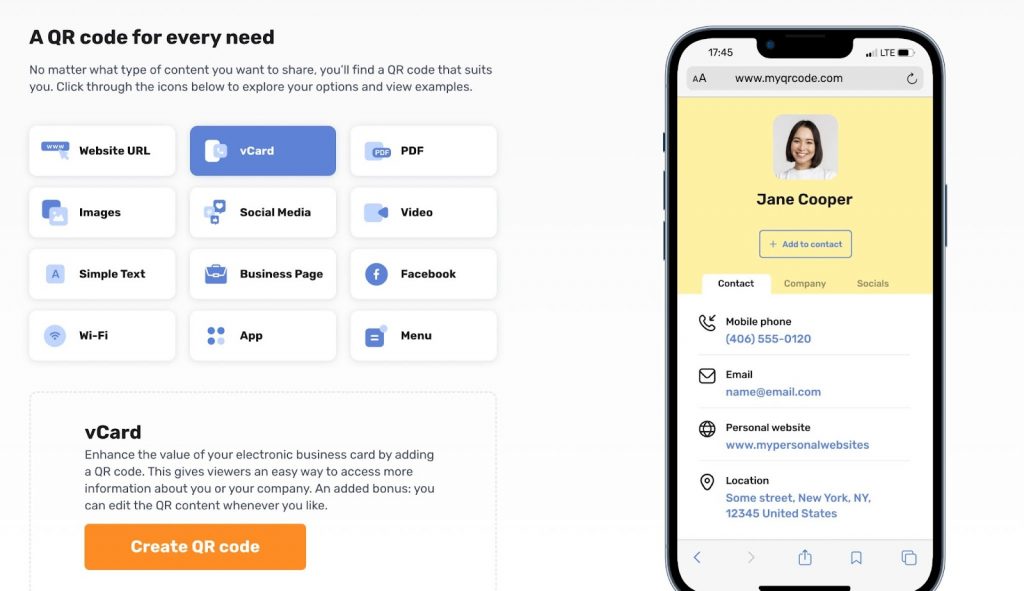
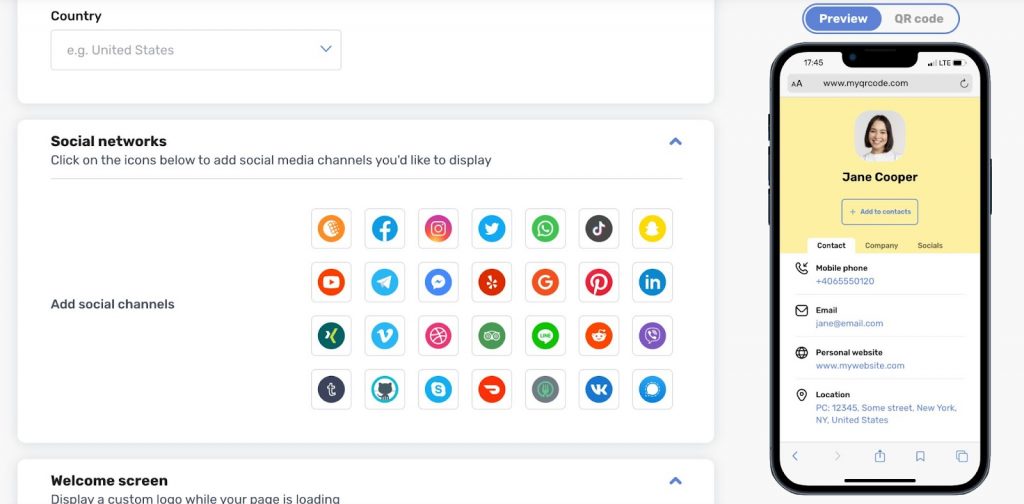
O que é conveniente é que, dentro deste mesmo serviço, pode criar esse cartão de contato virtual e anexar links para redes sociais, incluindo o LinkedIn, tudo num só lugar. Também pode personalizar a cor, fontes e outros parâmetros diretamente no serviço.
QR Code Monkey
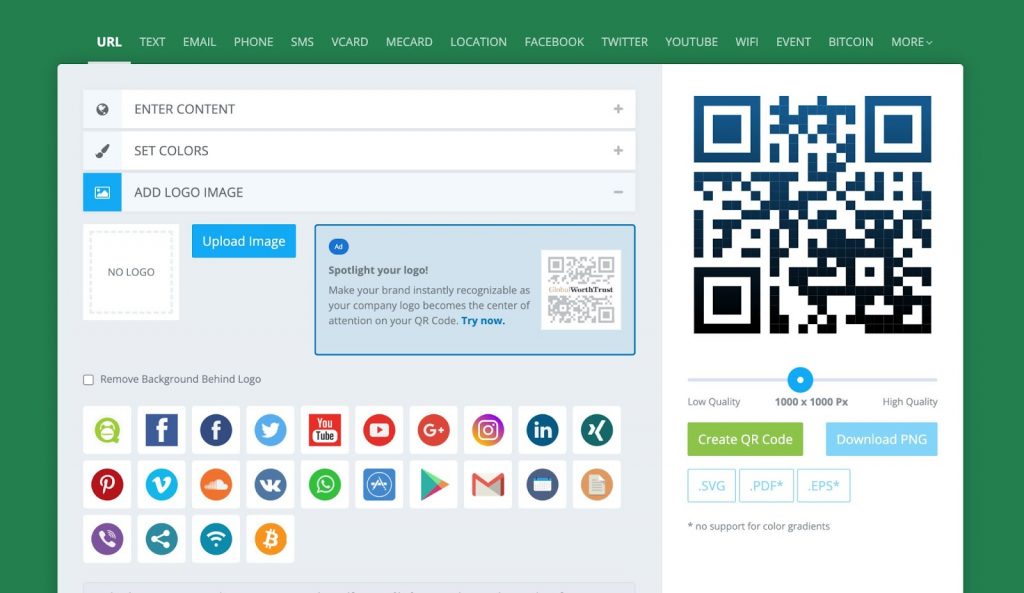
Este é outro serviço semelhante onde pode criar um código QR para um URL, como o seu perfil do LinkedIn ou a página da sua empresa no LinkedIn. Além disso, este código QR pode conduzir ao seu cartão virtual, que também pode criar com vários parâmetros diretamente nesta plataforma.
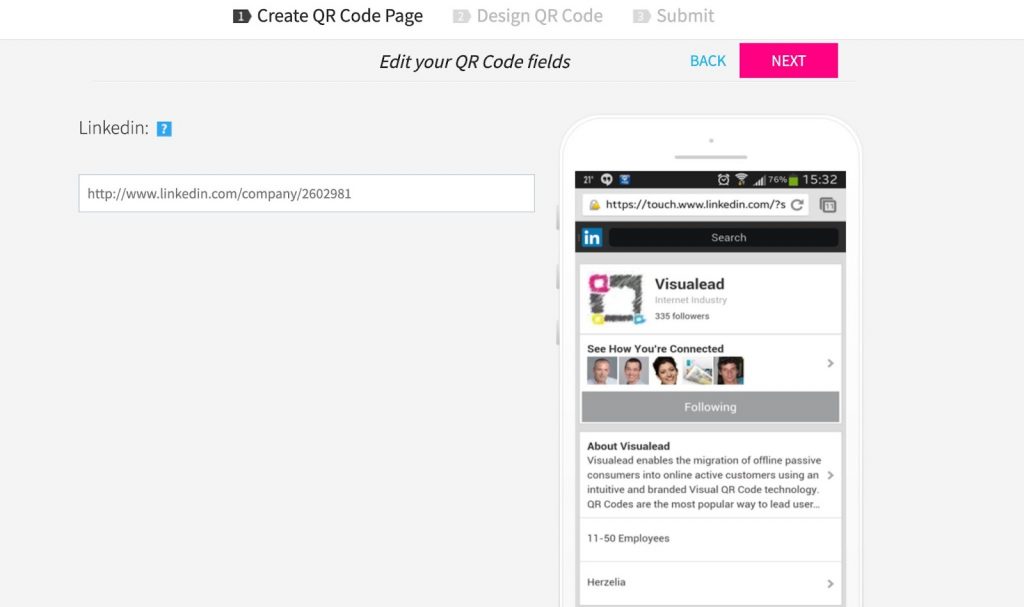
QR Code Generator by Visualead
Este serviço tem um menu separado especificamente para gerar rapidamente um código QR para a sua página comercial do LinkedIn. Tudo o que precisa fazer é seguir o link, introduzir o URL da página da sua organização e depois baixar o código QR em formato JPEG ou PNG para colocá-lo no seu cartão de contato impresso ou virtual.
LinkedIn em cartões de visita – 4 exemplos
#1 Utilize o ícone do LinkedIn num cartão de visita
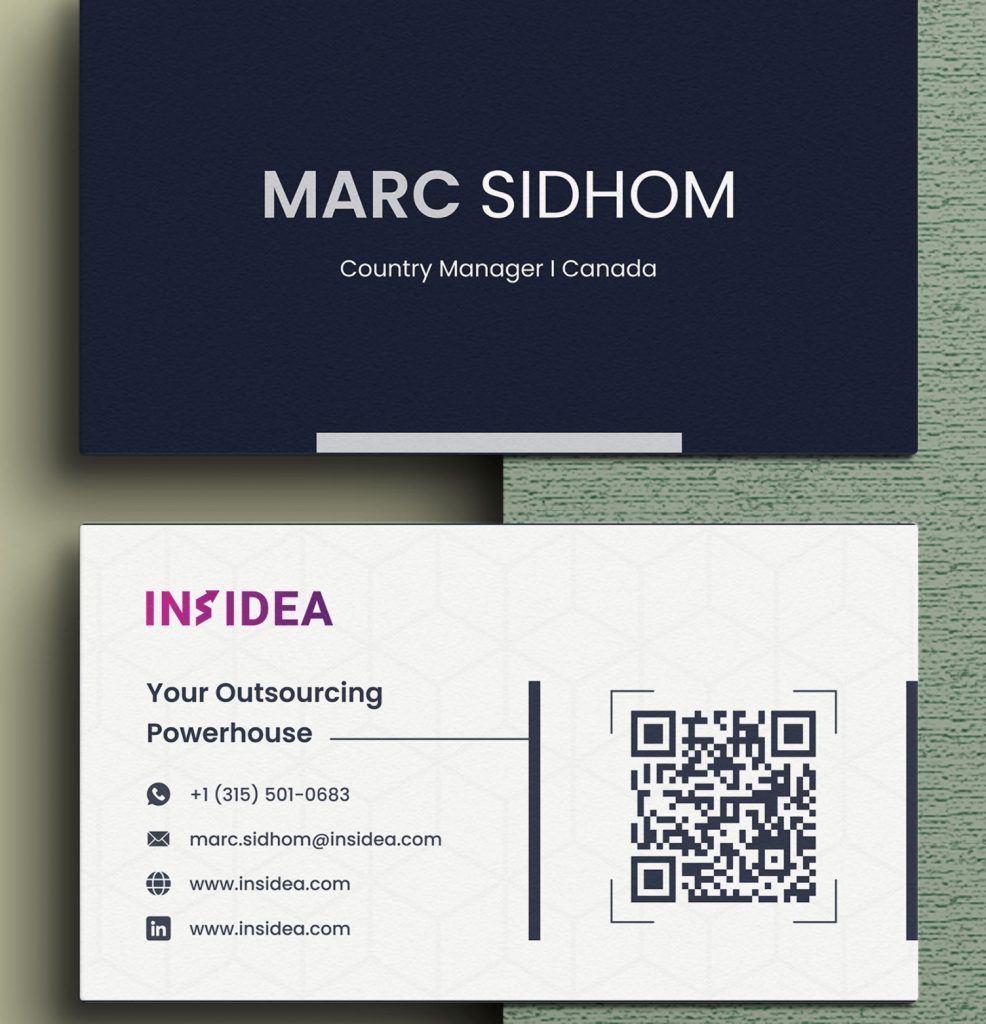
Neste exemplo, pode inspirar-se num design de cartão de contato onde os criadores colocaram tanto um URL de perfil do LinkedIn como um código QR no seu cartão de visita. É importante notar que este cartão inclui o ícone do LinkedIn, identificando visualmente onde o seu link está localizado à primeira vista. Também pode adicionar um código QR ao seu cartão de contato eletrónico, que discutimos anteriormente neste artigo.
#2 Cartão de visita minimalista com um código QR
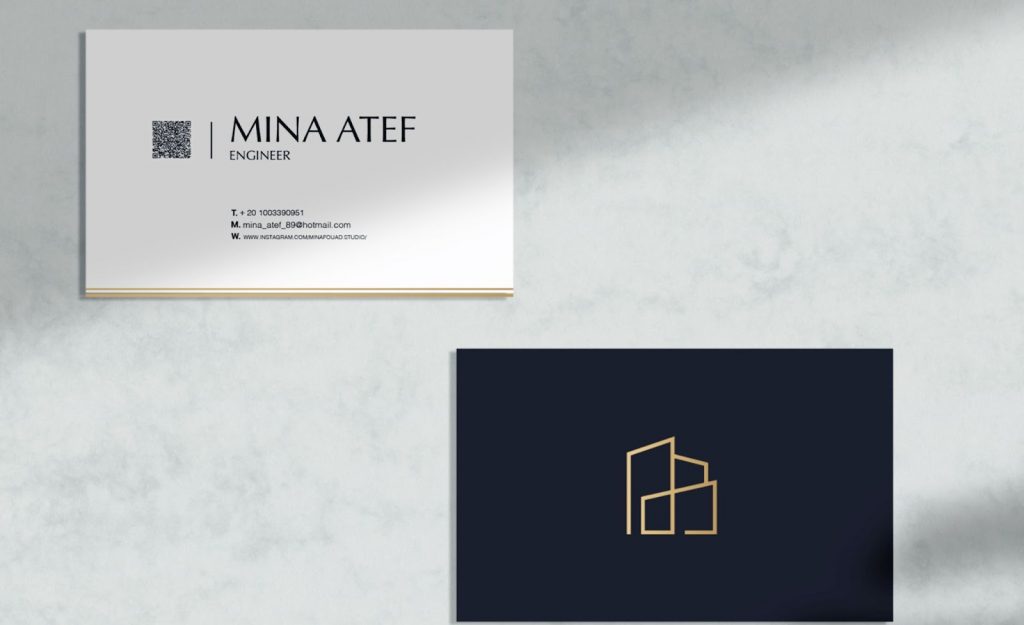
Neste exemplo, pode ver um cartão de contato conciso. Este design pode ser usado tanto para cartões virtuais como impressos. Aqui, vemos uma quantidade significativa de espaço em branco que destaca efetivamente o texto. Por baixo do seu nome, pode colocar o código QR do LinkedIn, link para o seu site ou um cartão virtual onde todos os seus links são apresentados. De um lado, poderia ter o logótipo da sua empresa.
#3 Experimente um formato vertical
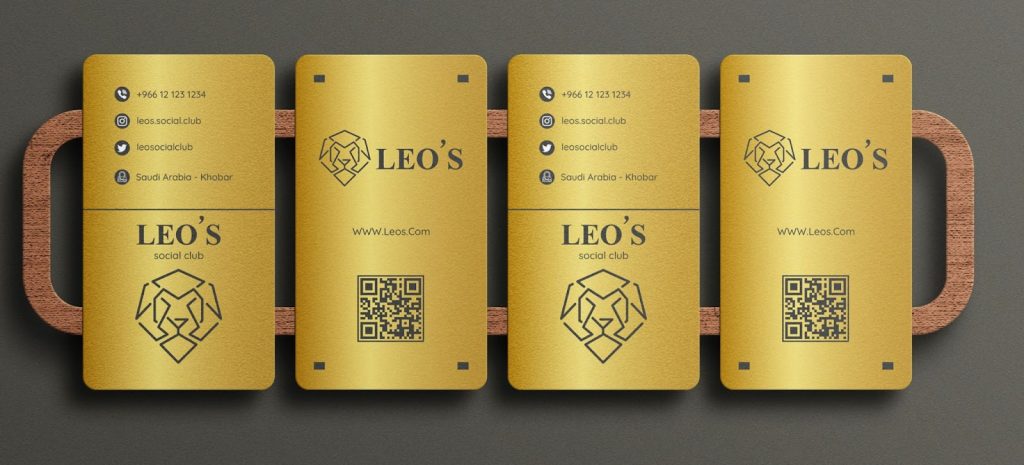
Este cartão pode ajudá-lo a destacar-se se distribuir cartões impressos em eventos. Além disso, este estilo de cartão funciona bem para promover um local físico de negócios, como um clube social. O exemplo mostra como um designer colocou elegantemente um código QR ao lado do logótipo, nome e site. Ícones para redes sociais como Instagram, Twitter e um mensageiro também são adicionados ao cartão, tornando todas as informações importantes facilmente acessíveis, apesar do design minimalista.
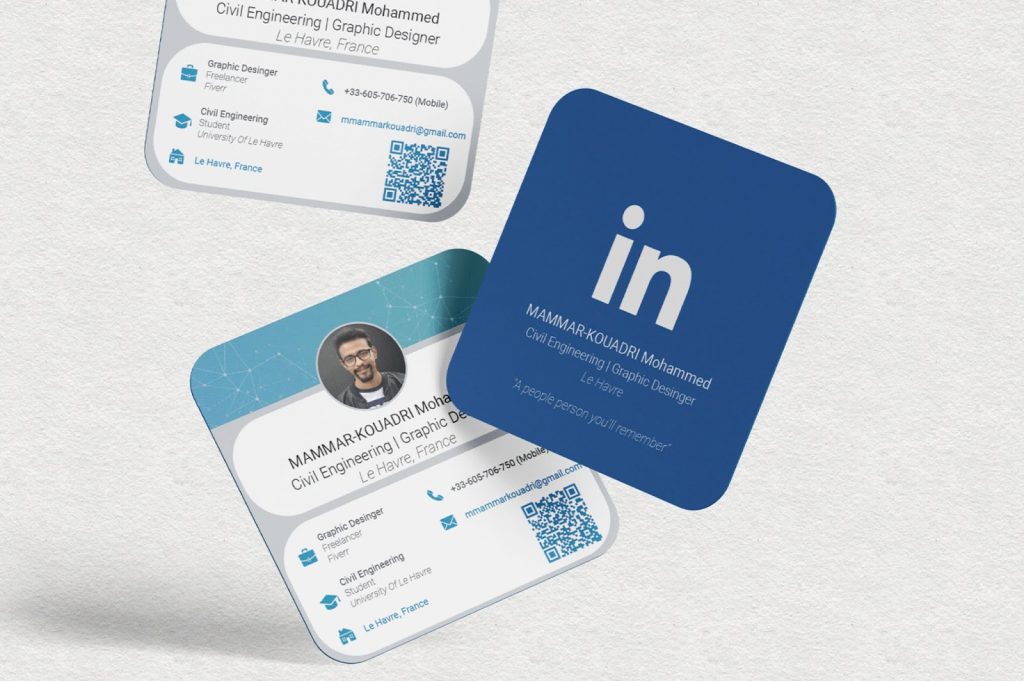
#4 Replique o seu perfil do LinkedIn num cartão
Este é um exemplo interessante que pode ser útil se estiver focado no seu perfil do LinkedIn. Gerentes, recrutadores, donos de RH e até a gestão de topo de SEO estão sempre interessados na sua plataforma principal. Se o seu perfil for o seu principal ativo, pode criar o design do cartão para se assemelhar a um formato de página, incorporando o seu cabeçalho e foto de perfil para espelhar o design da sua página online. Também pode incluir um código QR para acesso rápido ao perfil, juntamente com detalhes de contato chave como a sua posição, localização, número de telefone e email. Este conceito é excelente para adquirir novos contatos em eventos offline.
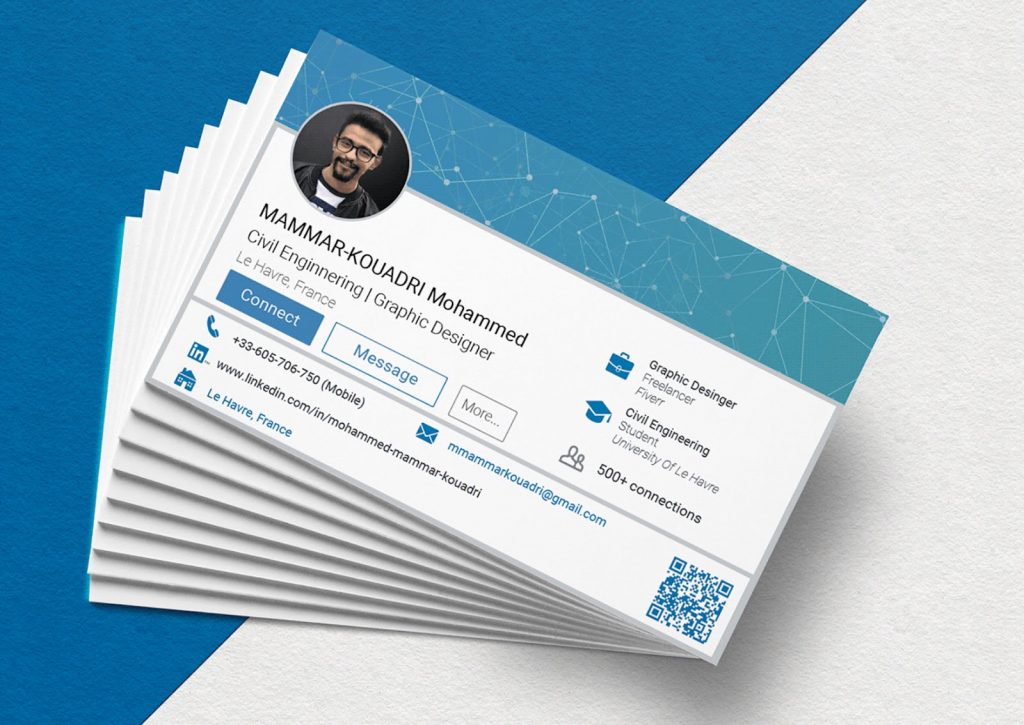
O designer apresentou outra versão deste cartão num formato horizontal mais familiar. Neste exemplo, o design lembra uma página real do LinkedIn. Claro, chamar a este design de cartão “conciso” é um exagero, dada a sua tentativa de replicar uma interface com botões Conectar e Mensagem. Mas pode ser uma boa maneira de se destacar!
Finalmente…
Em conclusão, integrar códigos QR nos seus cartões de contato pode ser uma ferramenta poderosa para direcionar potenciais clientes para o seu perfil do LinkedIn. Utilizar a funcionalidade única de geração de código QR do LinkedIn ou empregar serviços de terceiros pode agilizar este processo e melhorar a acessibilidade do seu perfil. Ao fornecer um caminho contínuo para os indivíduos se conectarem consigo online, pode expandir efetivamente a sua rede profissional e criar oportunidades valiosas de crescimento e envolvimento na sua indústria.
