So finden Sie Personen mit „Open to Work“ auf LinkedIn: umfassender Leitfaden

Kennen Sie die Kennzeichnung „Job Seeker“, wissen aber nicht, wie Sie die betreffenden Personen finden?

Nach unserer Erfahrung aktualisieren nicht alle ihren Status über die LinkedIn-Einstellungen. Viele schreiben den Hinweis einfach in ihr Profil**!** Daher sollten Sie weiterhin mit geeigneten Suchbegriffen suchen.

Im Folgenden finden Sie einen umfassenden Leitfaden zur Personensuche auf LinkedIn mit minimalem Zeitaufwand – unabhängig von Ihrem Abonnement!
Das Wichtigste in Kürze

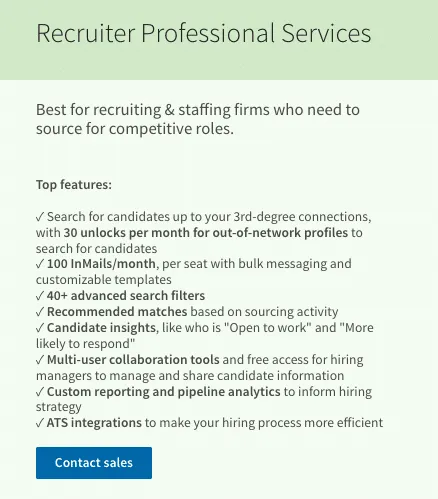
  • Der offizielle Suchfilter „Open to Work“ ist nur mit kostenpflichtigen Abonnements ab Recruiter Pro Services verfügbar. Der Preis wird auf der Website nicht genannt, beginnt verschiedenen Quellen zufolge jedoch bei 500 $ pro Nutzerplatz und Monat.
  • In den Datenschutzeinstellungen können Personen festlegen, dass ihre LinkedIn-Einstellung „Open to Work“ nur für Recruiter sichtbar ist.
  • Dieser Status ist nur für Recruiter mit einem entsprechenden Abonnement sichtbar; das Profilfoto erhält keinen grünen Rahmen.
  • Sie können diese Personen mit anderen Methoden finden, etwa über Suchbegriffe im Boolean-Suchformat, Beiträge mit Hashtags und LinkedIn-Gruppen.
  • Das Sales Navigator-Abonnement zeigt mehr Profile in den Suchergebnissen an.
  • Alle kostenpflichtigen LinkedIn-Abonnements können 30 Tage lang kostenlos getestet werden. In diesem Zeitraum können Sie Profile von Personen mit dem Status „Open to Work“ erfassen.
  • Linked Helper verfügt über einen integrierten Filter für Stellensuchende, der nach dem Erfassen von Profilen mit einem Basisabonnement funktioniert. Damit können Sie Stellensuchende aus der einfachen LinkedIn-Suche herausfiltern.

Screenshot der Recruiter-Funktionen – so finden Sie Personen mit „Open to Work“.

Um die Preise der LinkedIn-Tarife mit dem Filter „Open to Work“ zu erfahren, müssen Sie den LinkedIn-Support kontaktieren

Was bedeutet „Open to Work“ auf LinkedIn?

Mit „Open to Work“ signalisieren Sie auf LinkedIn öffentlich, dass Sie offen für Stellenangebote sind. Wenn Sie die Funktion aktivieren, können Sie entweder Ihr Profilbild mit einem grünen Rahmen versehen oder den Status nur für Recruiter sichtbar machen.

Für alle Nutzer sichtbarer Rahmen „Open to Work“

Für alle sichtbar

„Open to Work“ nur für Recruiter

Nur für Recruiter sichtbar

Beachten Sie, dass der nur für Recruiter freigegebene Status „Open to Work“ ausschließlich in LinkedIn Recruiter sichtbar ist. Allerdings nutzen nicht alle Recruiter diesen Tarif; manche verwenden Recruiter Lite oder Sales Navigator.

Wenn Ihr Status für alle sichtbar ist, erscheint der Rahmen „Open to Work“ um Ihr Profilfoto.

So aktivieren Sie den LinkedIn-Rahmen „Open to Work“

Wie bereits erwähnt, fügt LinkedIn Ihrem Profilbild den Rahmen „Open to Work“ hinzu, wenn Sie festlegen, dass Ihre Stellensuche für alle LinkedIn-Mitglieder sichtbar sein soll.

Damit signalisieren Sie allen Personen auf der Plattform – einschließlich Recruitern und Beschäftigten Ihres aktuellen Unternehmens –, dass Sie offen für einen Stellenwechsel sind.

Potenzielle Arbeitgeber und Kontakte können so bereits in den Suchergebnissen auf einen Blick erkennen, dass Sie für neue berufliche Möglichkeiten offen sind. Um das entsprechende Menü zu öffnen, klicken Sie auf Ihr Profilbild → „Frames“.

So aktivieren Sie den LinkedIn-Rahmen „Open to Work“

Insgesamt können Sie diese Funktion auf drei Arten aktivieren:

LinkedIn Feature Launcher

Über Ihr Profil

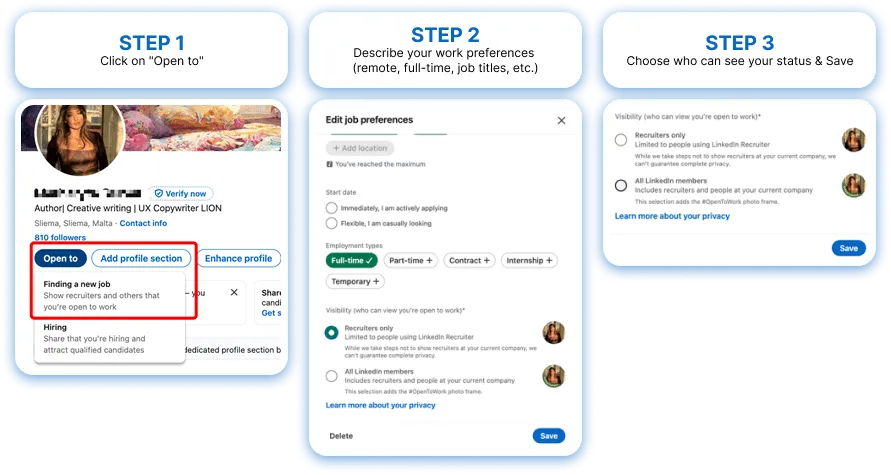
Screenshot der Einstellungen für „Open to Work“.

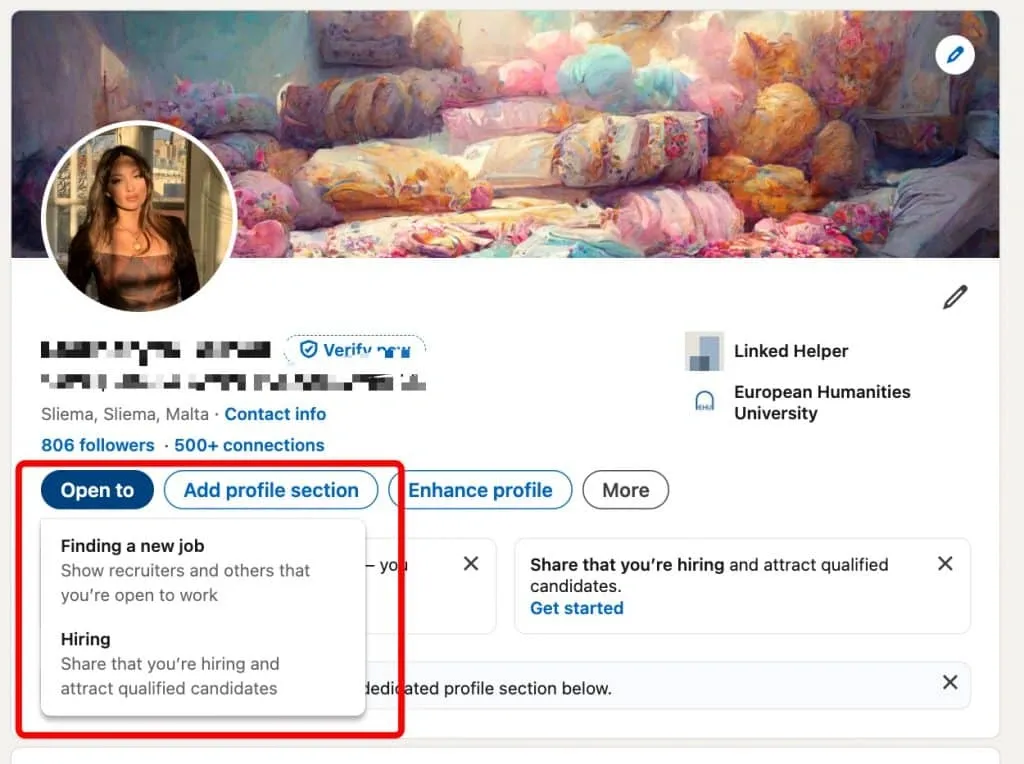
Unter dem Profilkopf befindet sich ein Menü, in dem Sie Ihre Präferenzen festlegen können.

  • Rufen Sie Ihr Profil auf.
  • Wählen Sie den Bereich „Open to“ und anschließend die Option, mit der Sie angeben, dass Sie für neue berufliche Möglichkeiten offen sind.
  • Geben Sie die gewünschten Angaben zur Stelle ein.
  • Wählen Sie die Sichtbarkeit aus: alle Mitglieder oder nur Recruiter.

Weitere Einzelheiten finden Sie hier: Recruitern mitteilen, dass Sie für Stellenangebote offen sind

Durch Bearbeiten Ihres Profilbilds

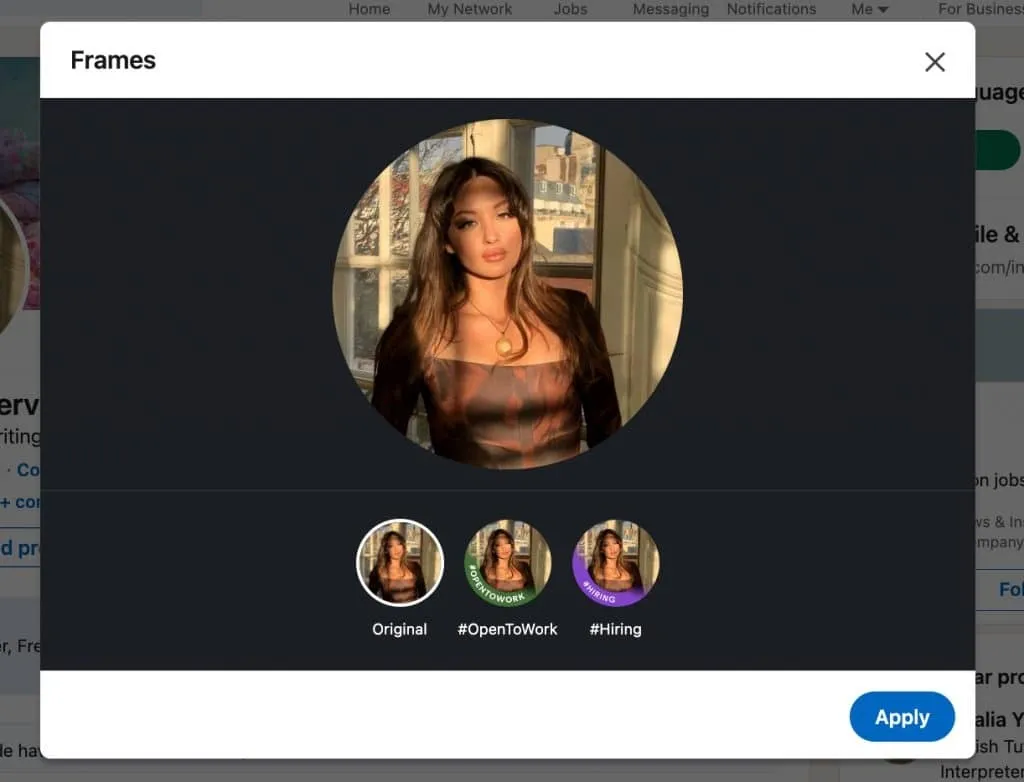
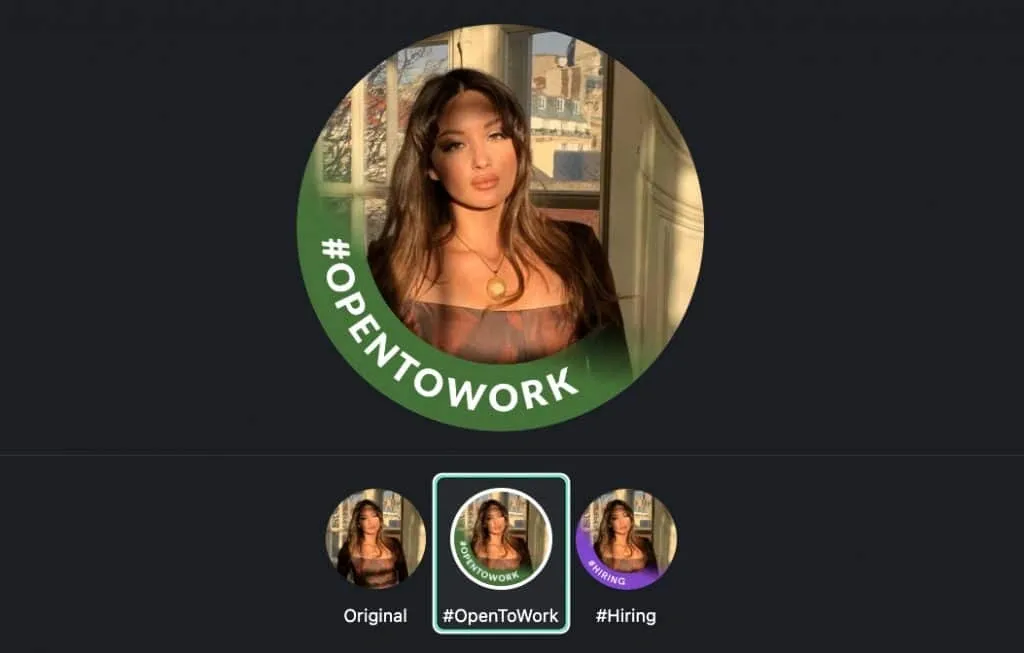
Screenshot der Bearbeitung eines LinkedIn-Profilfotos mit dem Rahmen „Open to Work“.

Der Rahmen ist im Menü zur Bearbeitung des Profilfotos verfügbar.

Nachdem Sie diesen Rahmen ausgewählt haben, können Sie die Sichtbarkeit von „Open to Work“ und Ihre Präferenzen für die Stellensuche bearbeiten.

Wie oben beschrieben, müssen Sie Ihrem Profilbild einen Rahmen hinzufügen. LinkedIn öffnet anschließend Felder, in denen Sie angeben können, welche Art von Stelle Sie suchen.

Diese Angaben können Sie bearbeiten

Zum Beispiel:

  • Arbeitsorte: Wählen Sie mehrere Orte für Ihre Stellensuche aus.
  • Verfügbarkeit: Geben Sie an, wann Sie Ihre Arbeit aufnehmen können.
  • Beschäftigungsart: Geben Sie an, ob Sie eine Vollzeit- oder Teilzeitstelle suchen.

So können Recruiter Sie anhand der von Ihnen festgelegten Kriterien finden.

So deaktivieren Sie „Open to Work“ auf LinkedIn

Wenn Sie diese Funktion aktivieren, sollten Sie auf InMail-Nachrichten von Recruitern antworten. LinkedIn sichert Recruitern dabei zu, dass Sie aktiv nach neuen beruflichen Möglichkeiten suchen.

Wenn Sie nicht antworten, erhalten Sie eine E-Mail-Benachrichtigung. Bestätigen Sie anschließend nicht, dass Sie weiterhin nach einer Stelle suchen, wird die Funktion automatisch deaktiviert.

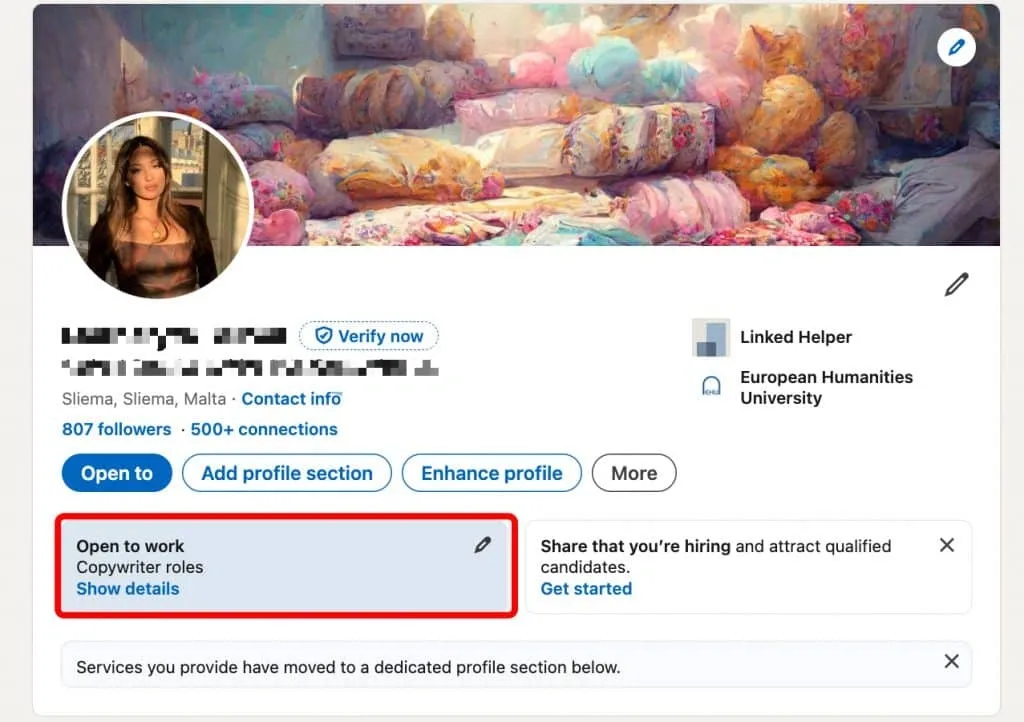
Screenshot der Einstellungen zur Deaktivierung von „Open to Work“.

Nach der Aktivierung können Sie die Stellensuche unter dem Profilkopf deaktivieren.

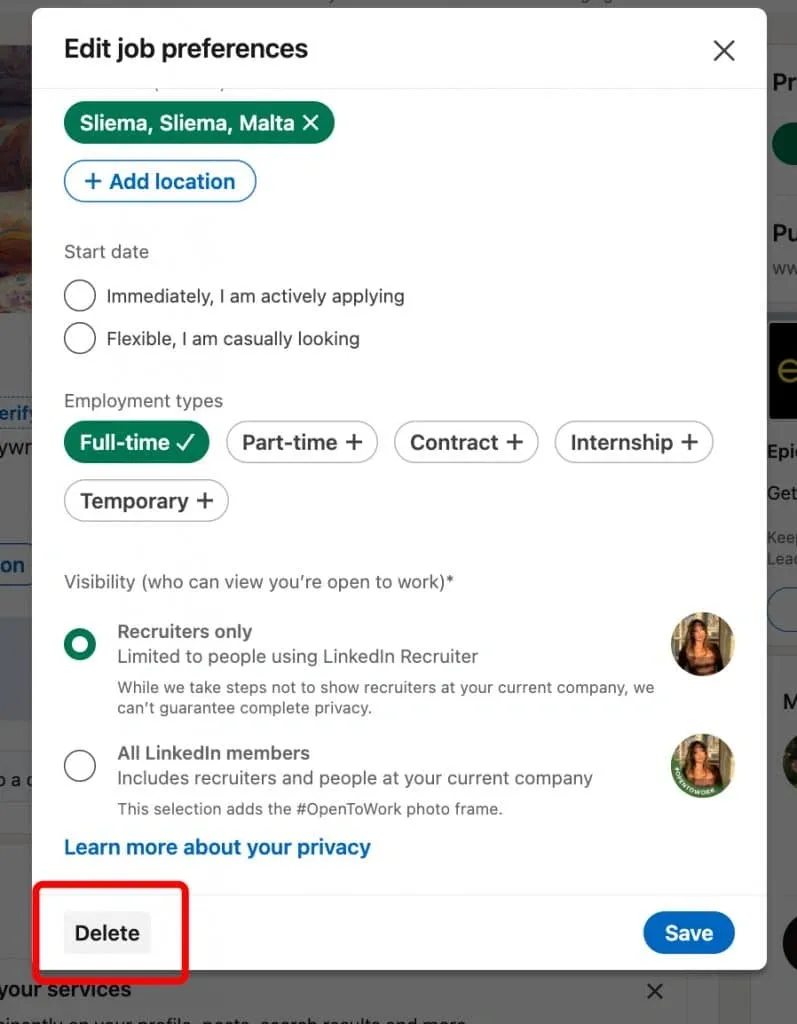
So entfernen Sie den Status „Open to Work“ auf LinkedIn:

  • Klicken Sie auf „Edit Status“.
  • Wählen Sie am Ende des Menüs „Remove the status“.

Klicken Sie auf „Delete“, um den Status „Open to Work“ zu entfernen

Screenshot der Einstellungen zur Deaktivierung von „Open to Work“ – „Delete“.

Tipps: So suchen Sie auf LinkedIn nach Kandidaten mit dem Status „Open to Work“

Kostengünstige Variante: Profile mit „Open to Work“ über ein kostenloses LinkedIn-Konto finden

Mit einem kostenlosen LinkedIn-Konto können Recruiter Kandidaten, die aktiv nach einer Stelle suchen, nicht ohne Weiteres herausfiltern. Es gibt jedoch einige alternative Methoden. Im Folgenden stellen wir diese Möglichkeiten vor.

Empfohlene Methoden:

Hashtags verwenden

Screenshot der Einstellungen zur Deaktivierung von „Open to Work“ – „Delete“.

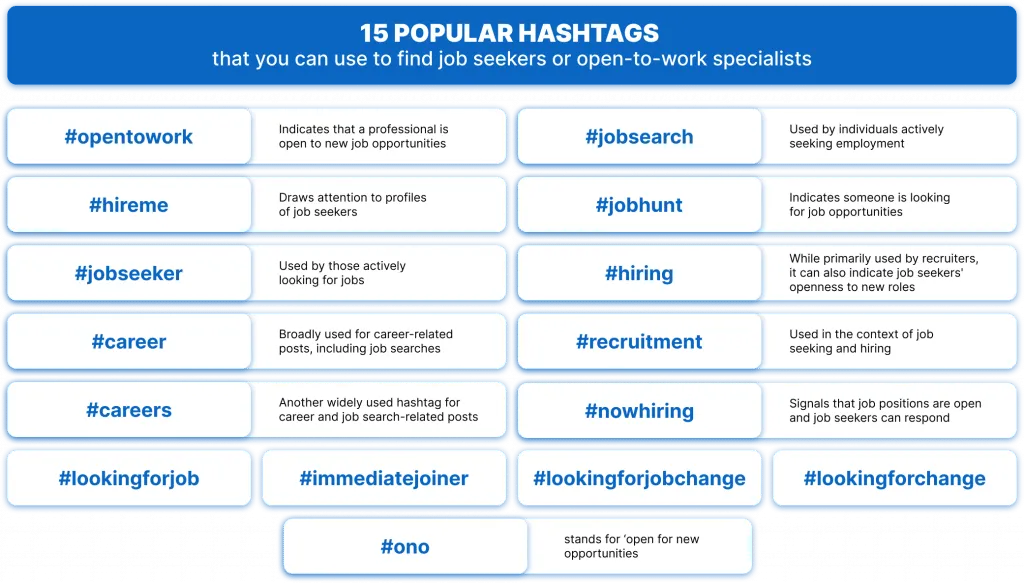
Hashtags werden häufig für die Stellensuche und Personalbeschaffung verwendet.

Bei dieser Methode suchen Sie nach Beiträgen mit Hashtags zur Stellensuche, beispielsweise #opentowork. Manche Personen verwenden Hashtags in ihren Beiträgen, um darauf hinzuweisen, dass sie eine Stelle suchen.

Als Recruiter können Sie diesen Hashtags folgen, um neue Beiträge von Stellensuchenden zu sehen.

15 beliebte Hashtags, mit denen Sie Stellensuchende oder Fachkräfte mit dem Status „Open to Work“ finden können

Nachteil: Diese Methode ist nur begrenzt auf bestimmte Fachgebiete zugeschnitten. Ein Hashtag kann von unterschiedlichen Fachkräften verwendet werden, etwa von Programmierern und Grafikdesignern. Das ist möglicherweise ungeeignet, wenn Sie Fachkräfte aus einem bestimmten Bereich suchen.

Boolean-Suche

Sie können die integrierte LinkedIn-Suche mit Suchbegriffen verwenden, um Profile zu finden, in denen Personen angeben, dass sie nach neuen beruflichen Möglichkeiten suchen.

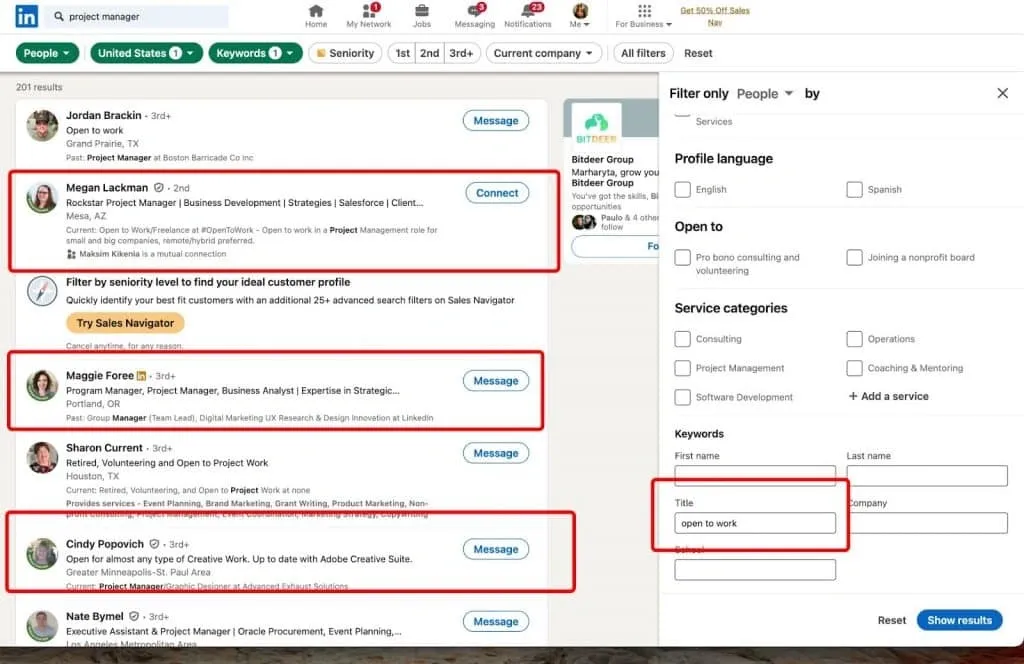
Die kostenlose Version von LinkedIn unterstützt die Boolean-Suche, beispielsweise im Titel.

Screenshot der Ergebnisse für „Open to Work“ in der einfachen LinkedIn-Suche.

Viele Personen geben bereits im Titel an, dass sie eine Stelle suchen; durch den grünen Rahmen ist dies ebenfalls sofort erkennbar.

Beispiel: Eine Suche nach „project manager“ mit dem Suchbegriff „open to work“ in den USA ergab 201 potenzielle Kandidaten.

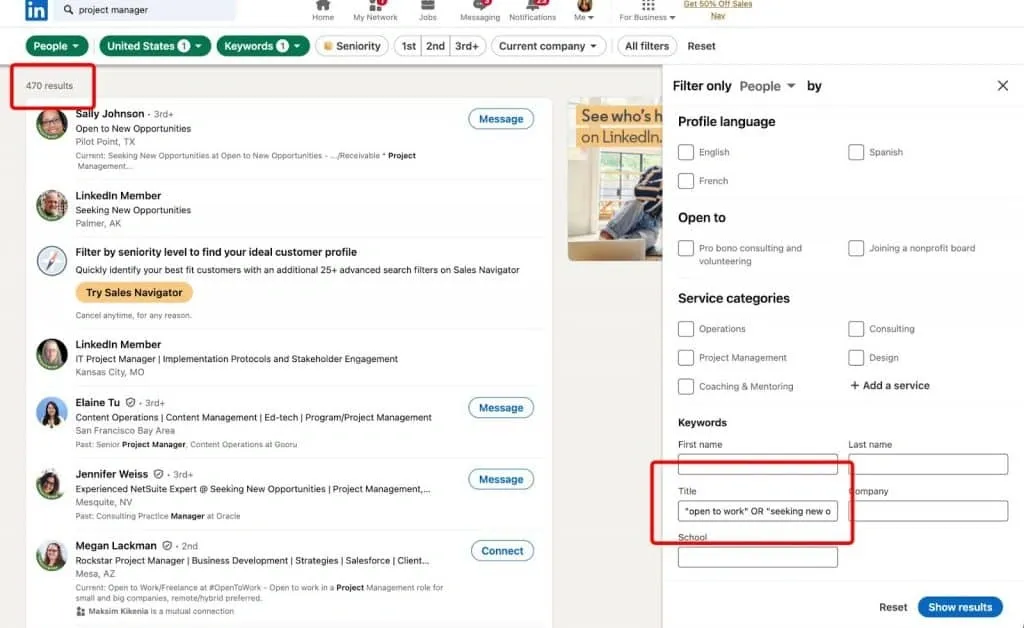
Einige verwenden jedoch Synonyme wie „actively looking“. Passen Sie Ihre Boolean-Suche daher entsprechend an:

„open to work“ OR „seeking new opportunities“ OR „actively looking“

So erhalten Sie 470 Kandidaten.

Screenshot der Ergebnisse für „Open to Work“ in der einfachen LinkedIn-Suche mit Boolean-Suchstring.

Mit Synonymen im Titel können Sie noch mehr Leads finden.

Sie können die Suche außerdem mit AND verfeinern:

(„open to work“ OR „seeking new opportunities“) AND (developer OR engineer)

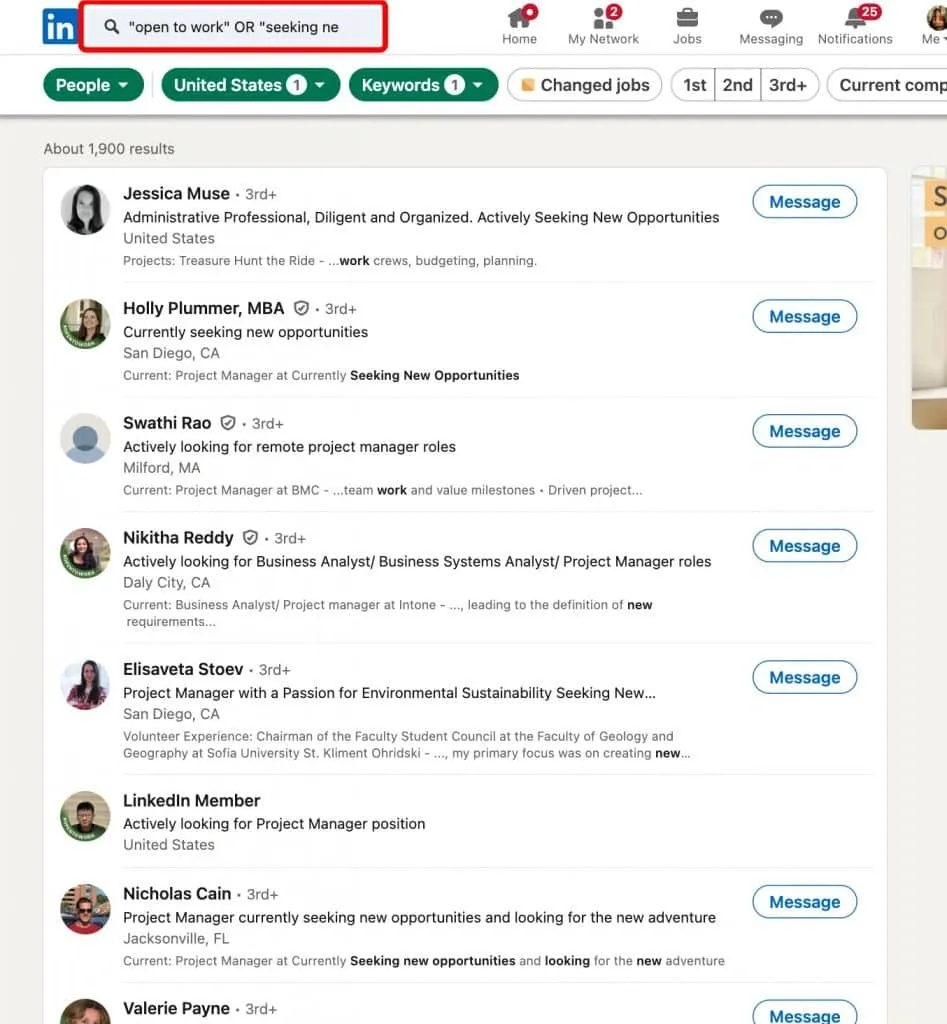
Sie können auch den Suchbegriff „open to work“ direkt in die Suchleiste eingeben. LinkedIn durchsucht dann das gesamte Profil und nicht nur den Titel, also auch Bereiche wie die Zusammenfassung oder die Profilüberschrift.

Wir haben einen Boolean-Suchstring in die Stichwortsuchleiste eingegeben. Diese Abfrage lieferte insgesamt 1.900 genauer eingegrenzte Profile.

Screenshot der Ergebnisse für „Open to Work“ in der einfachen LinkedIn-Suche.

Wenn Sie einen Boolean-Suchstring in die Volltextsuche für Profile eingeben, werden mehr Profile gefunden.

Setzen Sie Wortgruppen in Anführungszeichen, damit der Algorithmus nach der exakten Wortgruppe sucht. Andernfalls sucht er nach den einzelnen Wörtern, was zu vielen irrelevanten Profilen führen kann.

Weitere Einzelheiten zur Boolean-Suche finden Sie in unserem Artikel: Artikel von Linked Helper über die Boolean-Suche

LinkedIn-Gruppen für Stellensuchende beitreten

Die Mitgliedschaft in relevanten LinkedIn-Gruppen für Stellensuchende kann hilfreich sein. Wenn Sie und eine andere Person derselben Gruppe angehören, können Sie ihr über LinkedIn direkt eine Nachricht senden, ohne zuvor eine Kontaktanfrage senden zu müssen.

Mit der Kampagnenvorlage von Linked Helper können Sie über eine gemeinsame Gruppe automatisierte Nachrichten senden, um Stellensuchende effizienter zu erreichen.

Bevor Sie Nachrichten senden, empfiehlt es sich, die Liste der erfassten Kandidaten manuell zu prüfen und beispielsweise nach Position zu filtern.

Beispiele für Gruppen:

Nischengruppen nach Standort:

Gruppen zu bestimmten Positionen:

Verwenden Sie anschließend die Kampagnenvorlagen von Linked Helper, um diese Kandidaten zu kontaktieren.

Weitere Informationen zu LinkedIn-Gruppen finden Sie in unserem Artikel über LinkedIn-Gruppen

Beste Lösung – der Filter „Job seeker“ in Linked Helper

Linked Helper bietet eine alternative Möglichkeit, Personen herauszufiltern, die eine Stelle suchen. Sie benötigen lediglich ein kostenloses LinkedIn-Basiskonto und die Linked Helper-App auf Ihrem Computer. Erfassen Sie schnell Tausende von Profilen aus der LinkedIn-Suche und wenden Sie anschließend den Filter „Job seeker“ an, um zu sehen, welche Profile einen grünen Rahmen aufweisen.

Video preview

Anschließend können Sie automatisch Kontaktanfragen oder Nachrichten an die erfassten Personen senden. Im Vergleich zur manuellen Bearbeitung sparen Sie damit Zeit und Aufwand.

Beachten Sie Folgendes:

  1. Linked Helper erkennt nur Profile, bei denen auf dem Profilfoto ein grüner Rahmen sichtbar ist – darauf beruht die technische Erkennung.
  2. Personen mit der Einstellung „Visible to recruiters only“ werden daher nicht angezeigt, da ihre Profile keinen grünen Rahmen aufweisen.
  3. Die Funktion arbeitet nur mit einem regulären LinkedIn-Konto und ist in Sales Navigator nicht verfügbar. Wir zeigen Ihnen jedoch auch, wie Sie Filter in Sales Navigator verwenden können.

Tipp: Erfassen Sie Leads zur Verarbeitung nach und nach in kleinen Mengen. Bei umfangreichen Profillisten kann der Stellensuchstatus einzelner Kandidaten bereits veraltet sein, bevor Sie sie mit einem Stellenangebot kontaktieren.

Phase 1 – Suchen und erfassen

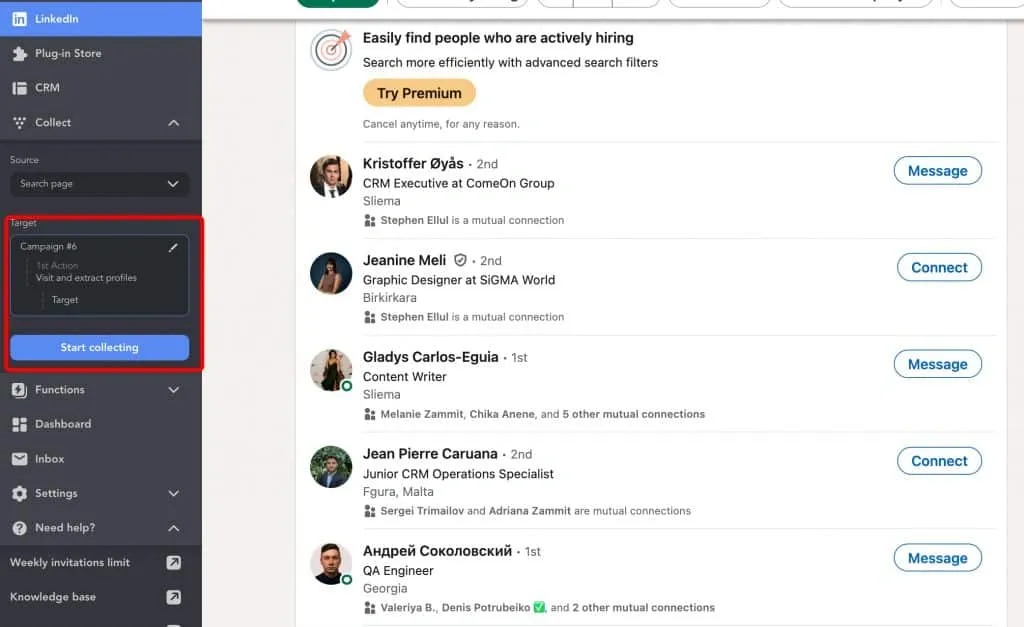
Dieser Schritt erfolgt direkt auf LinkedIn. Nutzen Sie Suchbegriffe und LinkedIn-Filter, um Ihre Zielgruppe zu finden. Wie oben beschrieben, können Sie Suchbegriffe auch mit Hashtags kombinieren, damit solche Profile in den Suchergebnissen häufiger vorkommen. Wenn alles vorbereitet ist, klicken Sie in Linked Helper auf „Collect“.

Erfassung von LinkedIn-Profilen starten

Profile nach der Filterung erfassen

Phase 2 – Den Filter „Job seeker“ in Linked Helper verwenden

So gehen Sie vor:

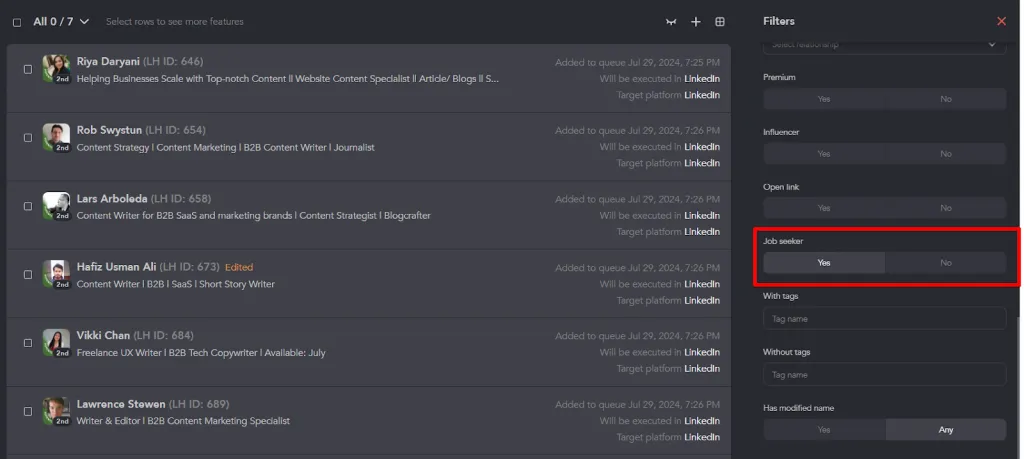
  1. Öffnen Sie nach der Erfassung den Bereich „Queue“ und scrollen Sie nach unten zum Filter „Job seeker“. Stellen Sie ihn auf „Yes“. Fertig! In der „Queue“-Liste werden nun nur noch Profile mit grünem Rahmen angezeigt.

„Job seeker“ in Linked Helper

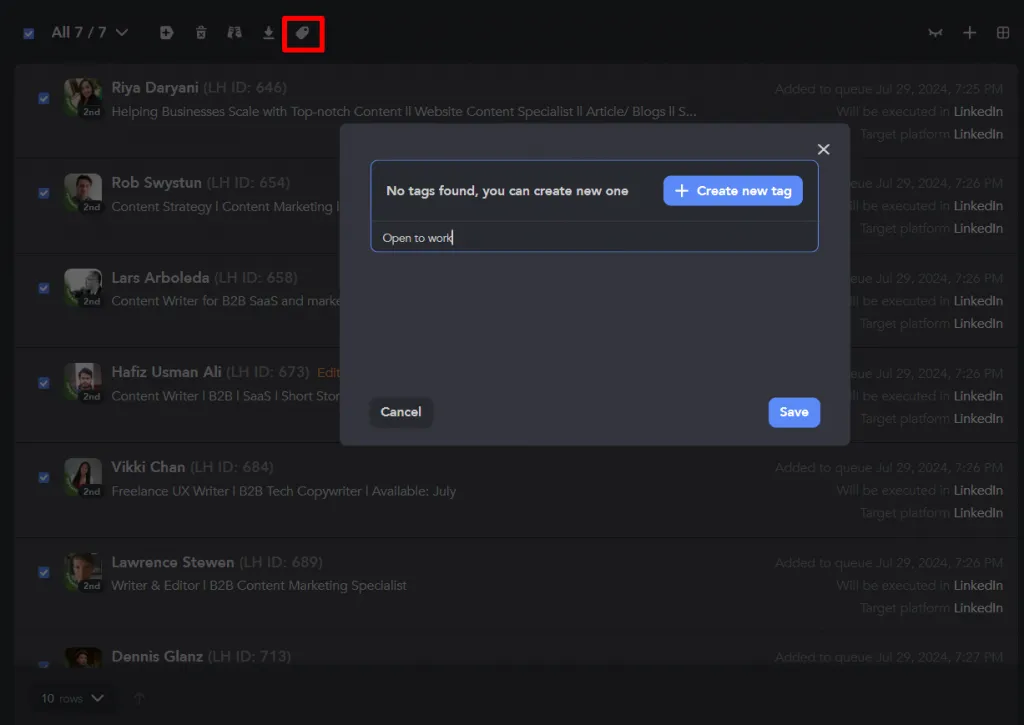
  1. Markieren Sie diese Profile nun. Wählen Sie alle aus und versehen Sie sie mit dem Tag „Open to work“ oder einem anderen für Sie passenden Tag.

Tag „Open to work“ in Linked Helper

Phase 3 – Weitere Profile erfassen

Der entscheidende Vorteil: Linked Helper begrenzt nicht, wie viele Profile Sie in Kampagnen erfassen können. Das gilt auch während der Testphase. Sie können den Vorgang mehrfach wiederholen.

Ändern Sie beim nächsten Mal Ihre Suchbegriffe oder den Standortfilter geringfügig, damit LinkedIn eine weitere Auswahl noch nicht erfasster Profile ausgibt. Klicken Sie in derselben Kampagne erneut auf „Collect“. Linked Helper überspringt Duplikate und erfasst neue Profile aus der Suche. Wenden Sie den Filter „Job seeker“ erneut an und versehen Sie die Profile wieder mit dem entsprechenden Tag, um Ihre Liste weiter auszubauen.

Phase 4 – Exportieren oder mit Linked Helper fortfahren

Sie haben nun Profile von Personen mit dem Status „Open to Work“ herausgefiltert. Wie geht es weiter? Das hängt von Ihren Zielen ab. In Linked Helper stehen Ihnen zahlreiche Möglichkeiten zur Verfügung:

Exportieren Sie Ihre Liste als CSV-Datei. Exportieren Sie einfach die Liste mit Namen und LinkedIn-Profil-URLs. Eine solche Liste allein reicht jedoch meist nicht aus; Sie müssen die Personen auch kontaktieren.

Finden Sie ihre persönlichen, verifizierten E-Mail-Adressen und setzen Sie die Kontaktaufnahme per E-Mail fort – verwenden Sie das Linked Helper-Tool Find Profile Emails. Dafür benötigen Sie allerdings ein PRO-Abonnement, das für 45 $ pro Monat monatlich 3.200 Credits für die E-Mail-Suche umfasst.

Importieren Sie die Profildaten in Ihr externes CRM – Linked Helper bietet direkte Integrationen mit zehn der beliebtesten CRM-Systeme, darunter HubSpot, Salesforce, Pipedrive und Zoho. Für bessere Ergebnisse empfiehlt sich eine Kampagne mit den Aktionen „Visit and Extract“ und „Send profile to external CRM“.

Senden Sie diesen Personen auf LinkedIn Kontaktanfragen und anschließend Follow-up-Nachrichten – verwenden Sie die Kampagnenvorlage für Kontaktanfragen und Follow-up-Nachrichten. Es gibt keine Einschränkungen; dies ist mit einem Standardtarif oder während Ihrer Testphase möglich.

Kontaktieren Sie die Personen per InMail. Linked Helper kann das Senden von InMails automatisieren. InMail ist in der Regel über Sales Navigator und Recruiter verfügbar. Sie müssen eine passende InMail-Vorlage einrichten und die Verarbeitungsplattform von LinkedIn auf Sales Navigator oder Recruiter umstellen.

Höchste Genauigkeit: Profile mit „Open to Work“ über LinkedIn Sales Navigator finden

Wir haben verschiedene Methoden zur Suche nach Stellensuchenden in Sales Navigator getestet und verglichen. Dieses Abonnement bietet zwar keinen speziellen Filter für Stellensuchende, mit den zusätzlichen Filtern lässt sich die Zielgruppe jedoch genauer eingrenzen.

Den Filter „Current Job Title“ verwenden

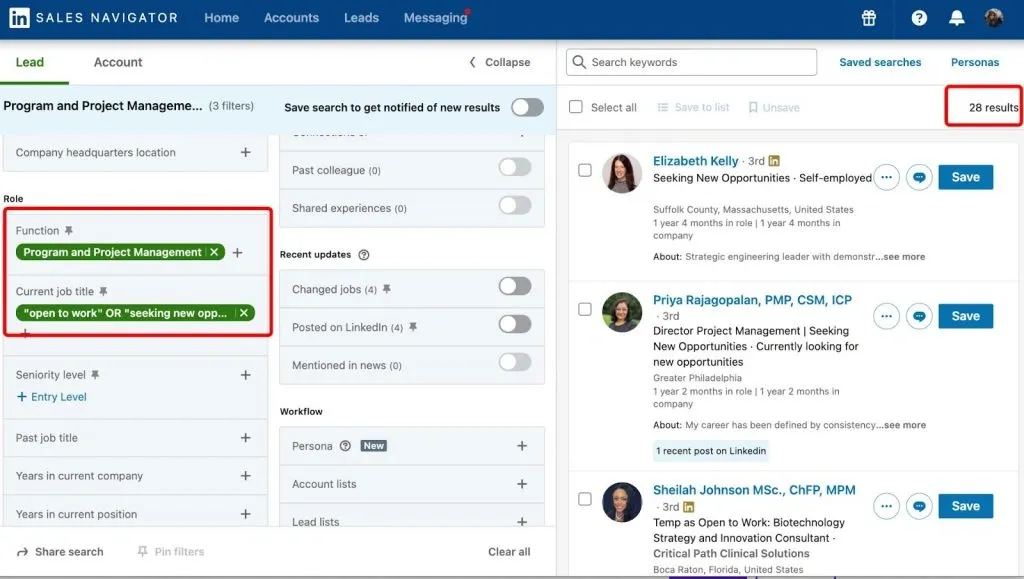
Für unser Experiment suchten wir in den USA ebenfalls nach Projektmanagern und wählten dafür im Filter „Function“ die entsprechende Funktion aus. Im Feld „Current Job Title“ verwendeten wir denselben Boolean-Suchstring:

„open to work“ OR „seeking new opportunities“ OR „actively looking“

Anschließend verglichen wir die Ergebnisse mit dem kostenlosen Abonnement. Gibt es einen Unterschied?

Screenshot der Ergebnisse für „Open to Work“ in Sales Navigator mit Boolean-Suche.

Suchergebnisse aus Sales Navigator mit Suchbegriffen im Stellentitel liefern weniger Treffer.

Mit diesem Ansatz fanden wir nur 28 Personen. Bei der Prüfung ihrer Profile zeigte sich jedoch, dass sie sehr genau zur Zielgruppe passen und die Liste nicht weiter bereinigt werden muss. Diese Personen haben in ihrem aktuellen Stellentitel eindeutig angegeben, dass sie Arbeit suchen. Es handelt sich daher um eine gezielte Suchoption für ein eng umrissenes Fachgebiet.

Link zu unserem Artikel über die Filterung von Personen

Die Stichwortsuche verwenden – Zusammenfassung, Titel usw.

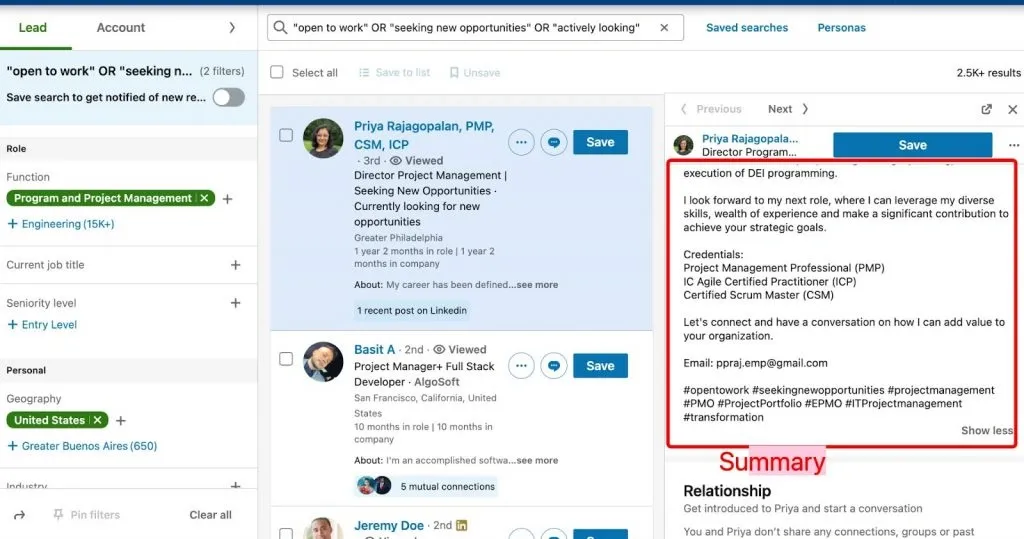
Personen können diese Begriffe zur Stellensuche nicht nur im Titel, sondern auch in anderen Bereichen wie der Zusammenfassung verwenden.

Sales Navigator bietet die besondere Möglichkeit, das gesamte Profil und nicht nur das Titelfeld zu durchsuchen.

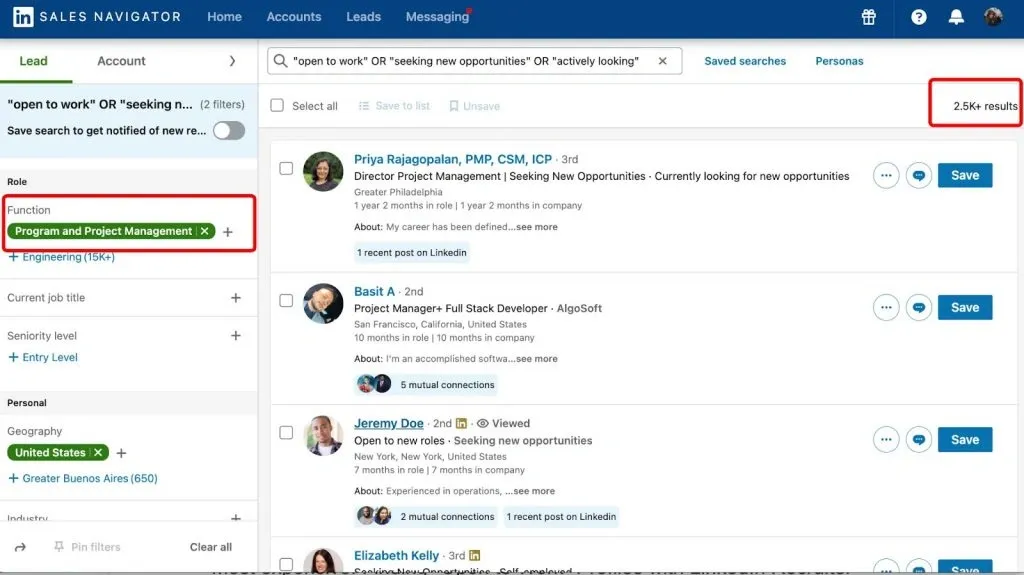
Wir gaben unsere Abfrage in die Suchleiste für das gesamte Profil ein und wählten im Filter „Function“ lediglich „Project Manager“ aus:

„open to work“ OR „seeking new opportunities“ OR „actively looking“

Screenshot der Ergebnisse für „Open to Work“ in Sales Navigator mit Boolean-Suche und Funktion

Die meisten Profile werden über eine Boolean-Suche im gesamten Profil gefunden, ohne den Stellentitel anzugeben.

Wenn wir nur die Funktion verwenden und „Project Manager“ nicht im Stellentitel angeben, liefert die Suche 2.500 Profile. Dies ist eine umfangreiche Auswahl mit vielen relevanten Profilen.

Screenshot der Ergebnisse für „Open to Work“ in Sales Navigator nach Zusammenfassung.

Bei einer Volltextsuche im Profil kann der Suchbegriff in der Zusammenfassung stehen.

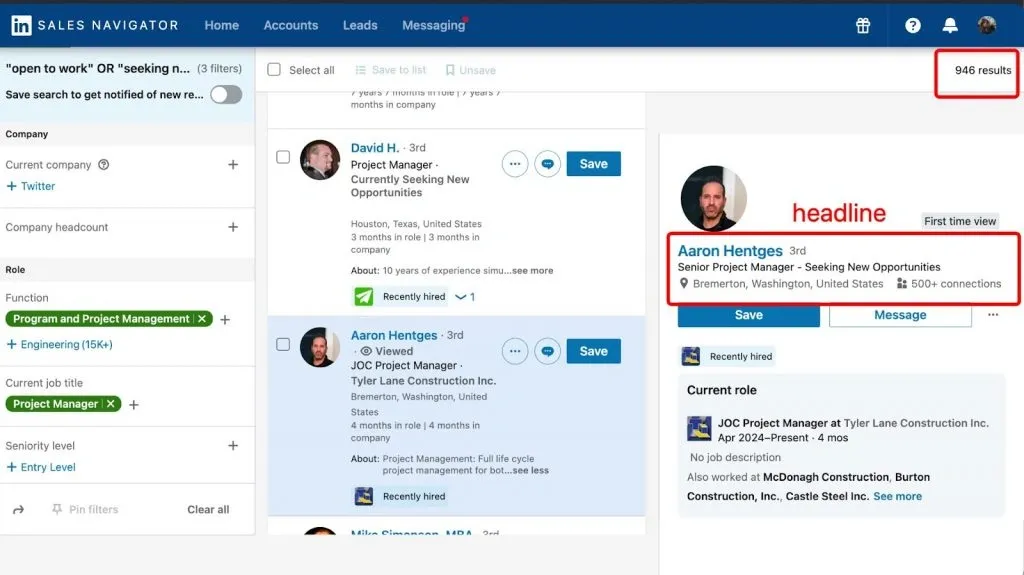
Wenn wir den aktuellen Titel angeben, fällt die Zahl geringer aus. In diesem Fall werden 946 potenziell relevante Profile angezeigt. Bei unserer Prüfung zeigte sich, dass der Mechanismus auch nach Suchbegriffen in der Profilüberschrift sucht, wo Nutzer solche Angaben häufig eintragen.

Screenshot der Ergebnisse für „Open to Work“ in Sales Navigator nach Profilüberschrift.

Durch Hinzufügen des Filters für den Stellentitel wird die Auswahl enger. Der Suchbegriff kann in der Profilüberschrift stehen.

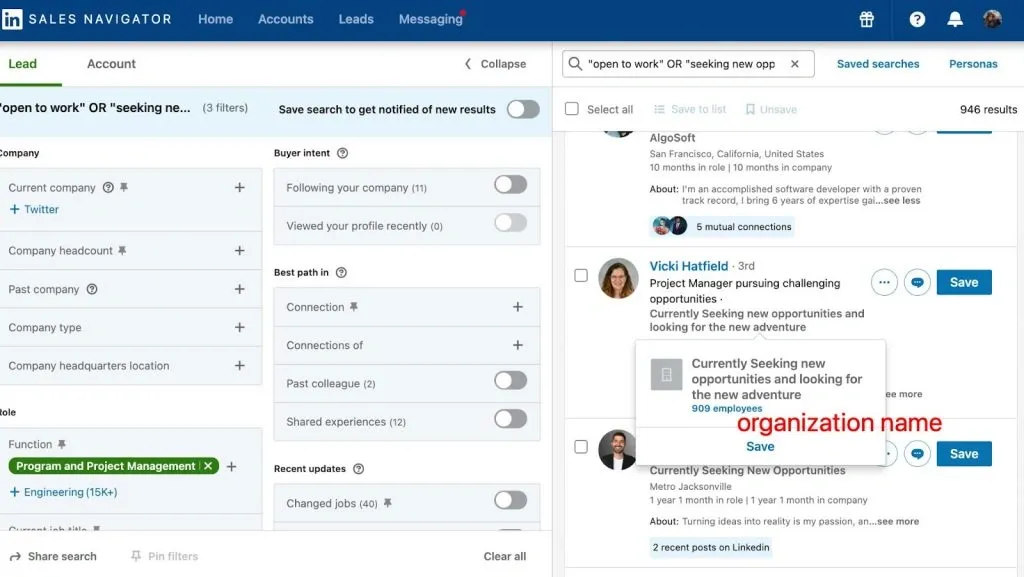
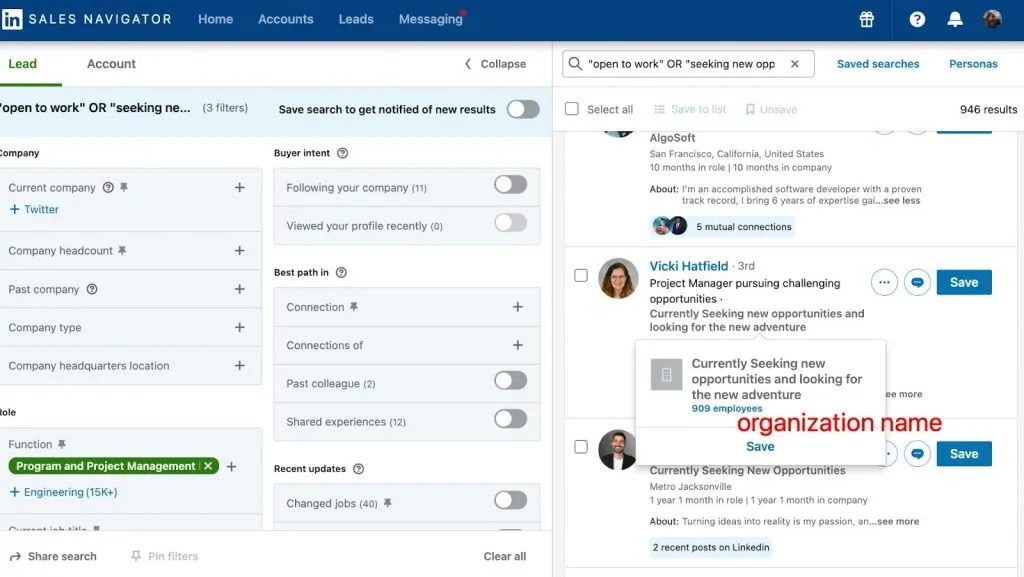
Uns fiel außerdem auf, dass die Suche auch Treffer über Unternehmensnamen liefert. Manche LinkedIn-Nutzer legen dafür fiktive Unternehmen an. Ein solches fiktives Unternehmen hat sogar 909 Beschäftigte – auf diese Weise signalisieren Nutzer dem Algorithmus, dass sie eine Stelle suchen.

Screenshot der Ergebnisse für „Open to Work“ in Sales Navigator für Stellensuchende.

Die Suche berücksichtigt auch Personen, die über fiktive LinkedIn-Unternehmensseiten gefunden wurden, die auf Stellensuche hinweisen.

Über fiktive LinkedIn-Unternehmensseiten für Stellensuchende suchen

Für unser Experiment suchen wir nach Leads, bei denen der Unternehmensname unsere Boolean-Abfrage enthält, und geben diese im Suchfeld „Current company“ ein.

Screenshot der Ergebnisse für „Open to Work“ in Sales Navigator für Stellensuchende nach Unternehmen.

Bei der Suche nach fiktiven LinkedIn-Unternehmensseiten, die auf Stellensuche hinweisen, fanden wir Profile, die sich mit anderen Ergebnissen überschnitten.

Bei der Suche nach Unternehmensnamen sehen wir 277 Profile. Viele davon überschneiden sich jedoch mit den Profilen aus der allgemeinen Stichwortsuche im gesamten Profil, da LinkedIn auch Unternehmensnamen durchsucht.

Sollten Sie LinkedIn-Gruppen verwenden?

Sales Navigator bietet außerdem einen Filter nach Gruppenzugehörigkeit. Sehen wir uns an, wie Sie Personen finden, die einer Gruppe angehören.

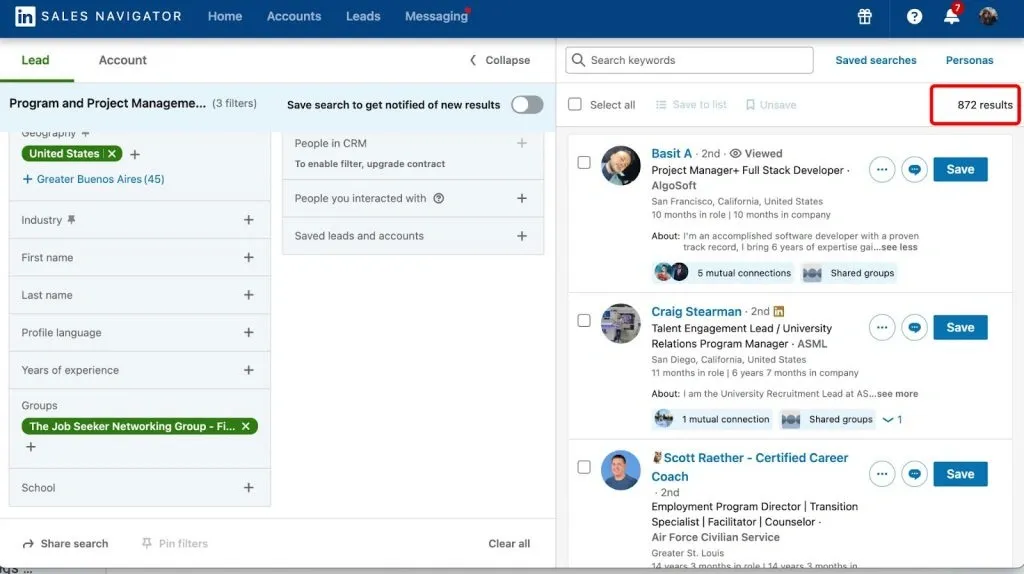
Screenshot der Ergebnisse für „Open to Work“ in Sales Navigator für Stellensuchende in Gruppen.

Die Gruppensuche liefert viele irrelevante Profile.

In der Praxis empfehlen wir diese Suchmethode nicht.

Es liegt auf der Hand, dass nicht jede stellensuchende Person diesen Gruppen angehört. Außerdem treten Recruiter den Gruppen bei, um Personen zu finden. Durch Filtern nach Funktion fanden wir 872 Personen in der gewünschten Position. Doch auch hier gibt es keine Garantie, dass sie aktiv nach einer Stelle suchen, nur weil sie einer Gruppe beigetreten sind.

So filtern Sie nach der Erfassung in Sales Navigator mit Linked Helper

Wenn Sie Sales Navigator wegen seiner besonderen Filter verwenden möchten, können Sie die Zielgruppe in einer „Queue“-Liste erfassen und anschließend mit Linked Helper anhand der unten beschriebenen Methode manuell filtern.

  1. Erstellen Sie eine einfache Kampagne und fügen Sie ihr die Aktion „Visit and Extract“ hinzu. Vorteile: Die Methode ist schnell und ermöglicht es Ihnen, 1.000 oder mehr Profile zu erfassen, ohne dass Linked Helper eine feste Obergrenze vorgibt.
Video preview
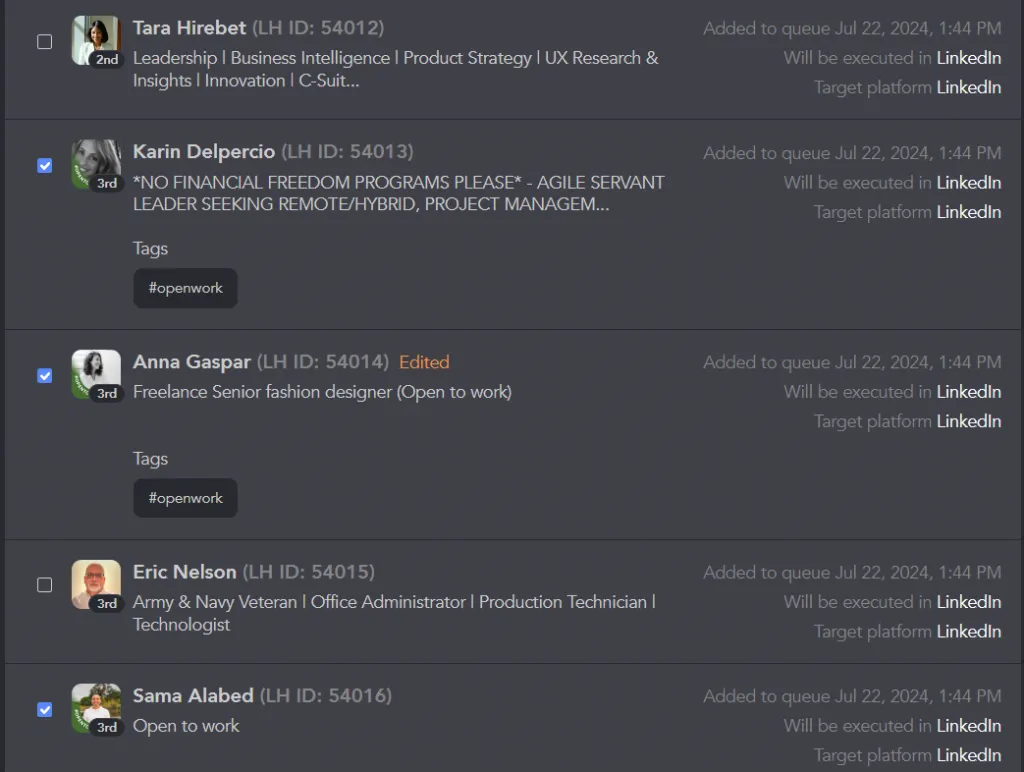
  1. Öffnen Sie die Liste. Linked Helper zeigt Vorschaubilder der Profilfotos an. So können Sie sehen, welche Profile den grünen LinkedIn-Rahmen „Open to Work“ aufweisen. Gehen Sie die Liste manuell durch, markieren Sie Profile mit grünem Rahmen und versehen Sie sie anschließend mit dem Tag „openwork“.

Screenshot der Ergebnisse für „Open to Work“ aus der einfachen LinkedIn-Suche in einer Linked Helper-Liste.

Am einfachsten ist es, Profile von Personen mit einem Rahmen um das Profilbild zu markieren und mit einem Tag zu versehen.

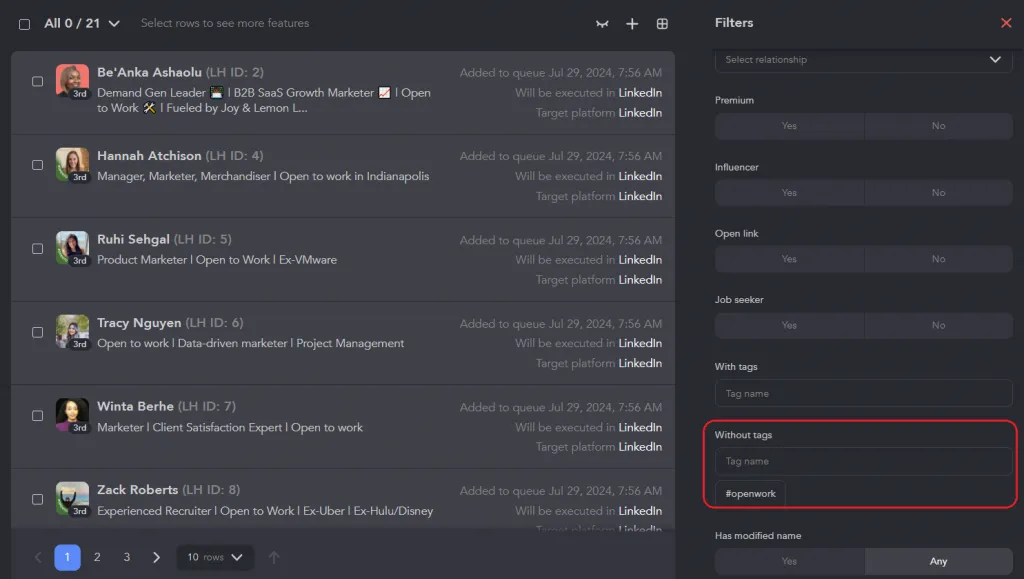
  1. Blenden Sie die markierten Profile mit dem Filter „Hasn’t tag ‚openwork‘“ aus, damit die Liste übersichtlich bleibt. Anschließend sehen Sie nur Profile ohne grünen Rahmen, die Sie prüfen können.

Filter für Personen ohne Tag

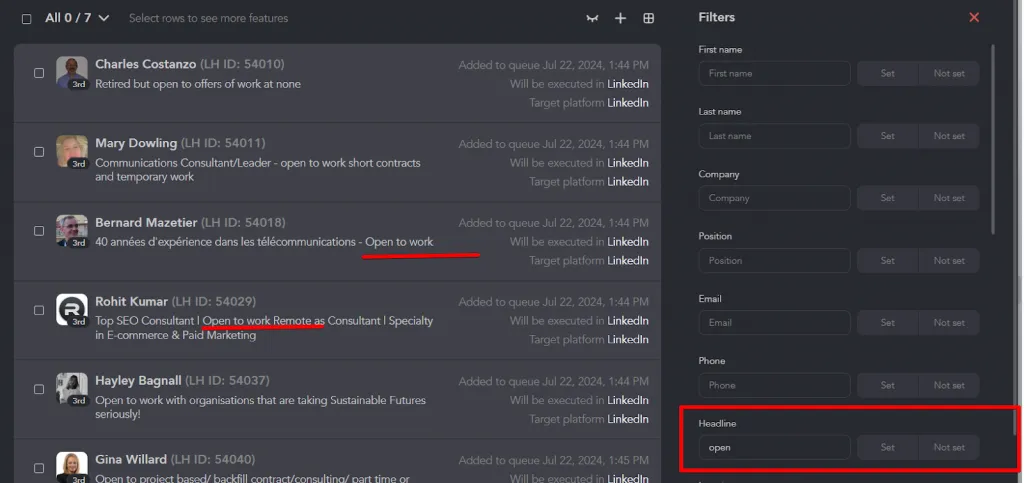
  1. Versuchen Sie, die verbleibenden Profile anhand von Suchbegriffen in Profilüberschriften oder Positionen zu ermitteln. Geben Sie dazu das Wort „open“ in die Filter für Profilüberschrift und Position ein. So finden Sie Profile ohne grünen Rahmen, in denen dennoch eindeutig angegeben wird, dass die Person eine Stelle sucht.

Screenshot der Ergebnisse für „Open to Work“ aus der einfachen LinkedIn-Suche in Linked Helper.

Viele Personen schreiben in ihre Profilüberschrift, dass sie eine Stelle suchen. Verwenden Sie daher den Filter für Profilüberschriften.

Versehen Sie diese Profile mit einem Tag wie „openwork_headline“.

Schließen Sie die übrigen Profile über „Select“ → „Exclude“ aus der „Queue“-Liste aus. So können Sie die Liste schnell bereinigen.

Vorteile:

Die Daten der Stellensuchenden lassen sich langfristig im CRM speichern.

Mit dem Filter „Activity date“ können Sie zusätzlich Personen hervorheben, die sich regelmäßig bei LinkedIn anmelden.

Zusammenfassung

Durch diese Sortierung in Sales Navigator können Sie eine präziser eingegrenzte Kandidatengruppe erfassen. Anschließend können Sie die Liste auch in Linked Helper hochladen und manuell weiter bereinigen. Die Qualität der Auswahl ist jedoch besser als bei einem Basiskonto.

Sie können Sales Navigator 30 Tage lang kostenlos testen.

Kostenintensivste Option: Überblick über „Open to Work“ in LinkedIn Recruiter

Wenn Sie LinkedIn Recruiter verwenden, können Sie Kandidaten finden, die ihre beruflichen Interessen für Recruiter freigegeben haben.

Überblick über die Kennzeichnungen für „Open to Work“

Kennzeichnungen für „Open to Work“ auf LinkedIn

Wo Sie Kennzeichnungen für „Open to Work“ auf LinkedIn finden

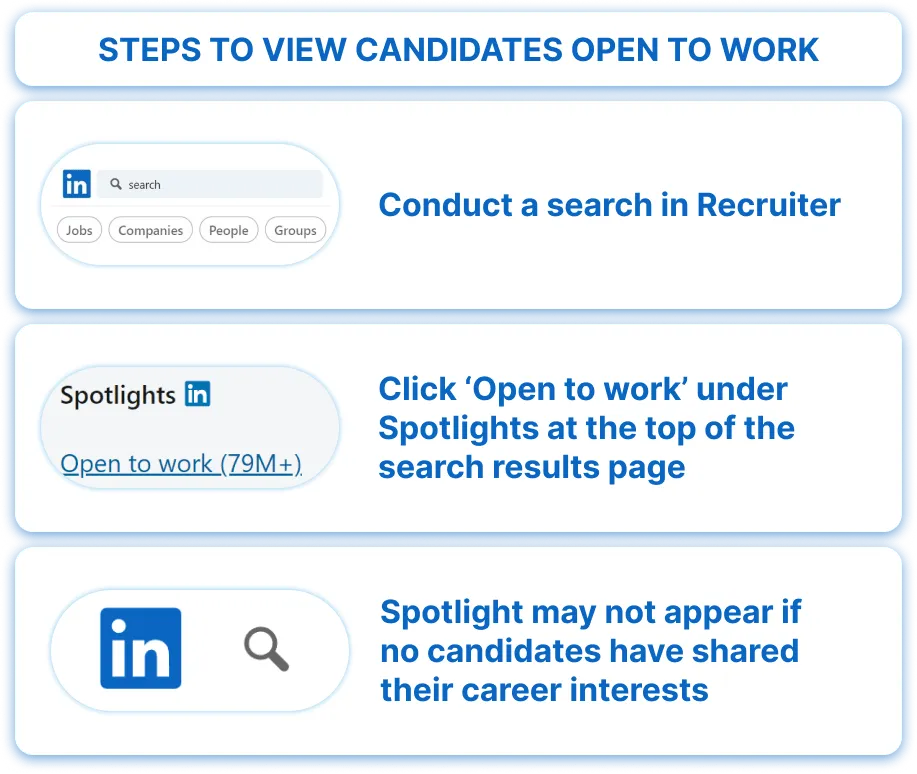
Führen Sie zunächst eine Suche in Recruiter durch. Suchen Sie nach Anzeige der Suchergebnisse oben auf der Seite im Bereich „Spotlights“ nach der Option „Open to work“. Klicken Sie darauf, um nach Kandidaten zu filtern, die ihren Stellensuchstatus für Recruiter freigegeben haben.

So zeigen Sie „Open to Work“ in Recruiter an

Die Option „Open to work“ wird nicht angezeigt?

Das kann passieren, wenn keiner der Kandidaten in Ihren Suchergebnissen seine beruflichen Interessen für Recruiter freigegeben hat. In diesem Fall müssen Sie Ihre Suchkriterien möglicherweise etwas erweitern.

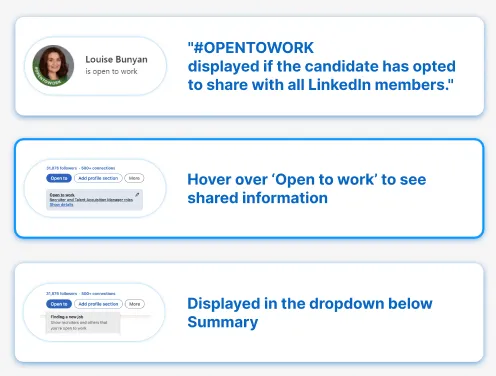
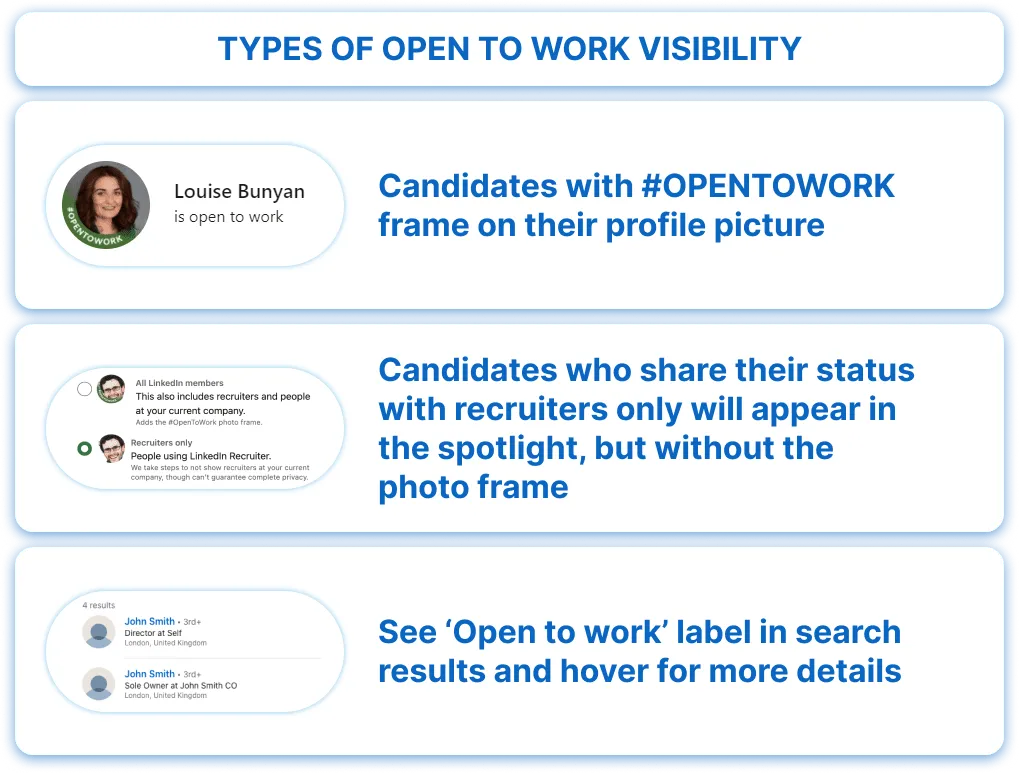
Die Kennzeichnung „Open to Work“ erscheint in Profilen. Sie wird hauptsächlich an drei Stellen angezeigt.

Sichtbarkeit von „Open to Work“ in Recruiter

  • Wenn ein Kandidat seinen Status öffentlich freigegeben hat, sehen Sie einen #OPENTOWORK-Rahmen um sein Profilbild.
  • Wenn der Status nur für Recruiter freigegeben wurde, finden Sie in den Suchergebnissen unten auf der Profilkarte die Kennzeichnung „Open to work“. Bewegen Sie den Mauszeiger darüber, um zu sehen, welche Informationen die Person für Recruiter freigegeben hat.
  • Im Profil befindet sich unter dem Bereich „Summary“ ein Dropdown-Menü. Wenn die Person diese Information freigegeben hat, wird dort „Open to work“ angezeigt.

Unser Artikel über LinkedIn-Tarife

So finden Sie Personen auf LinkedIn, die eine Stelle suchen

So finden Sie Kandidaten auf LinkedIn

LinkedIn-Events veranstalten und daran teilnehmen

LinkedIn-Events zu veranstalten und daran teilzunehmen ist eine ausgezeichnete Möglichkeit, Kandidaten zu gewinnen – insbesondere, wenn Sie Spitzenkräfte suchen oder Personen mit passenden Stellenangeboten ansprechen möchten, die möglicherweise nicht aktiv auf Stellensuche sind. So nutzen Sie diese Möglichkeit optimal:

Webinare veranstalten

Organisieren Sie branchenspezifische Webinare oder Events. Wenn Sie beispielsweise eine leitende Position im Marketing besetzen möchten, veranstalten Sie ein Webinar über die neuesten Trends im digitalen Marketing. Dies spricht Fachkräfte an, die sich für das Gebiet interessieren und möglicherweise offen für einen Stellenwechsel sind.

An Events teilnehmen

Nehmen Sie an LinkedIn-Events und Webinaren teil. Dort können Sie Kontakte zu Stellensuchenden knüpfen, die sich aktiv an Branchendiskussionen beteiligen. Besuchen Sie beispielsweise ein LinkedIn-Webinar über Führungskompetenzen, wenn Sie eine Führungsposition besetzen möchten.

Offene Stellen in Ihrem Profil bewerben

Ihr Profil regelmäßig aktualisieren

Stellen Sie sicher, dass Ihr LinkedIn-Profil aktuelle Stellenausschreibungen enthält. Wenn Sie beispielsweise einen Softwareentwickler einstellen möchten, fügen Sie Ihrer Profilzusammenfassung und Ihren neuesten Beiträgen eine ausführliche Stellenbeschreibung hinzu.

Mit Kontakten interagieren

Teilen Sie offene Stellen und relevante Inhalte, um Ihr Netzwerk zu informieren. Veröffentlichen Sie beispielsweise einen Beitrag über die attraktiven Karrieremöglichkeiten in Ihrem Unternehmen und ermutigen Sie Ihre Kontakte, diese Neuigkeiten zu teilen.

Tipps für LinkedIn-Beiträge zu „Open to Work“
  • Größere Reichweite: Je mehr Personen von der offenen Stelle wissen, desto besser. Ergänzen Sie die aktive Suche durch passive Methoden, etwa indem Sie Stellenanzeigen in für Ihre Branche relevanten LinkedIn-Gruppen veröffentlichen.
  • Ausführliche Stellenanzeigen: Geben Sie die Rahmenbedingungen und Anforderungen der Stelle ausführlich an. So sprechen Sie passende Kandidaten an und reduzieren die Zahl ungeeigneter Bewerbungen.

Strategien für InMail und E-Mail

Kostenlose InMails an „Open Profiles“ senden

Nicht alle wissen, dass die Kontaktaufnahme mit Kandidaten über InMail eine direkte Möglichkeit bietet, potenzielle neue Mitarbeiter anzusprechen. Stellen Sie sicher, dass Ihre InMail personalisiert ist und das Stellenangebot klar beschreibt.

LinkedIn zum Erfassen von E-Mail-Adressen verwenden

Sie können Tools einsetzen, um E-Mail-Adressen aus LinkedIn-Profilen zu erfassen, und Ihr Stellenangebot per E-Mail versenden. Manche Kandidaten prüfen ihre E-Mails häufiger als ihre LinkedIn-Nachrichten, sodass Sie sie auf diesem Weg möglicherweise effektiver erreichen. Für optimale Ergebnisse sollten Sie über mehrere Kanäle nachfassen.

Unser Leitfaden zu LinkedIn Live

Zusammenfassung – ist der Recruiter-Filter „Open to Work“ auf LinkedIn sinnvoll?

Ja, der Filter in Recruiter kann Ihnen Zeit sparen. Beachten Sie jedoch, dass viele Personen ihren Status nicht ändern, sondern lediglich ihre Profilüberschrift oder ihren Titel anpassen. Diese Personen werden vom Filter nicht angezeigt.

Um Leads, die eine Stelle suchen, ohne die Filter der teuersten Abonnements effektiv auf LinkedIn zu finden, können Sie verschiedene Strategien nutzen:

  1. Stichwortsuche: Verwenden Sie gezielte Suchbegriffe, um potenzielle Kandidaten zu finden. Diese Methode gleicht aus, dass nicht alle Nutzer ihren Stellensuchstatus regelmäßig aktualisieren.
  2. Linked Helper: Linked Helper erleichtert es Ihnen, Ihre Lead-Liste zu bereinigen, zu strukturieren und für die Kontaktaufnahme vorzubereiten.
  3. Liste zeitnah sortieren und Kandidaten kontaktieren: Sobald Ihre Lead-Liste vorliegt, können Sie die Einträge sortieren und die Personen direkt kontaktieren. Dadurch wird der Prozess effizienter.

Mit diesen Methoden können Sie Ihre Leadgenerierung auf LinkedIn verbessern, ohne ein besonders kostspieliges LinkedIn-Abonnement zu benötigen.

Teste Linked Helper 14 Tage kostenlos

Die technisch fortschrittlichste Plattform für LinkedIn-Automatisierung mit Fokus auf Sicherheit, einem breiten Funktionsumfang und herausragendem Kundensupport. Mehr als 10.000 Unternehmen weltweit vertrauen darauf.