Como encontrar pessoas à procura de emprego no LinkedIn: guia completo

Conhece o rótulo «Job seeker», mas não sabe como encontrar estas pessoas?

Segundo a nossa experiência, nem todas atualizam o estado nas definições do LinkedIn. Muitas limitam-se a indicar essa informação no perfil**!** Por isso, continua a ser importante pesquisar com palavras-chave.

Segue-se um guia completo para pesquisar pessoas no LinkedIn, com o mínimo de tempo necessário, independentemente da subscrição!
Principais conclusões

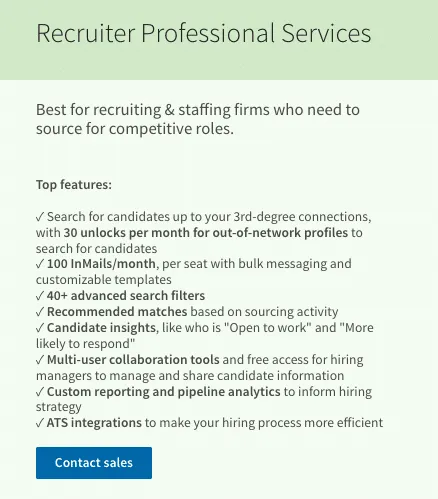
  • O filtro de pesquisa oficial «Open to Work» só está disponível nas subscrições pagas Recruiter Pro Services e superiores. O preço não é divulgado no site, mas, segundo várias fontes, começa nos 500 USD por licença, por mês.
  • Nas definições de privacidade, uma pessoa pode definir o estado «Open to Work» do LinkedIn como visível apenas para recrutadores.
  • Este estado só ficará visível para recrutadores com uma subscrição adequada e não será acompanhado pela moldura verde na fotografia do perfil.
  • Pode encontrar estas pessoas por outros métodos, como palavras-chave combinadas com operadores Boolean, publicações com hashtags e grupos do LinkedIn.
  • A subscrição Sales Navigator apresenta mais perfis nos resultados da pesquisa.
  • Todas as subscrições pagas do LinkedIn podem ser testadas gratuitamente durante 30 dias. Durante esse período, pode encontrar e adicionar à campanha pessoas com o estado «Open to Work».
  • O Linked Helper tem um filtro integrado «Job seeker» que funciona depois de adicionar perfis à campanha com uma subscrição básica. Permite filtrar candidatos a emprego provenientes da pesquisa básica do LinkedIn.

Captura de ecrã das funcionalidades do Recruiter — como encontrar pessoas à procura de emprego.

Para conhecer os preços dos planos do LinkedIn com o filtro «Open to Work», tem de contactar o apoio do LinkedIn

O que significa «Open to Work» no LinkedIn?

«Open to Work» significa que anuncia publicamente no LinkedIn que está disponível para ser contactado por recrutadores. Ao ativar esta opção, pode incluir uma moldura verde na fotografia do perfil ou simplesmente definir o estado como visível apenas para recrutadores.

Moldura Open to Work visível para todos os utilizadores

Visível para todos

Open to Work apenas para recrutadores

Visível apenas para recrutadores

Importa referir que o estado «Open to Work» do LinkedIn só ficará visível para recrutadores que utilizem o LinkedIn Recruiter. No entanto, nem todos usam este plano específico; alguns poderão utilizar o Recruiter Lite ou até o Sales Navigator.

Se o seu estado estiver visível para todos, aparecerá uma moldura na fotografia do seu perfil.

Como ativar a moldura «Open to Work» do LinkedIn

Como referimos, o LinkedIn adiciona a moldura «Open to Work» à fotografia do perfil quando opta por tornar o estado de procura de emprego visível para todos os membros do LinkedIn.

Esta opção indica a todas as pessoas na plataforma, incluindo recrutadores e pessoas da sua empresa atual, que está disponível para novas oportunidades profissionais.

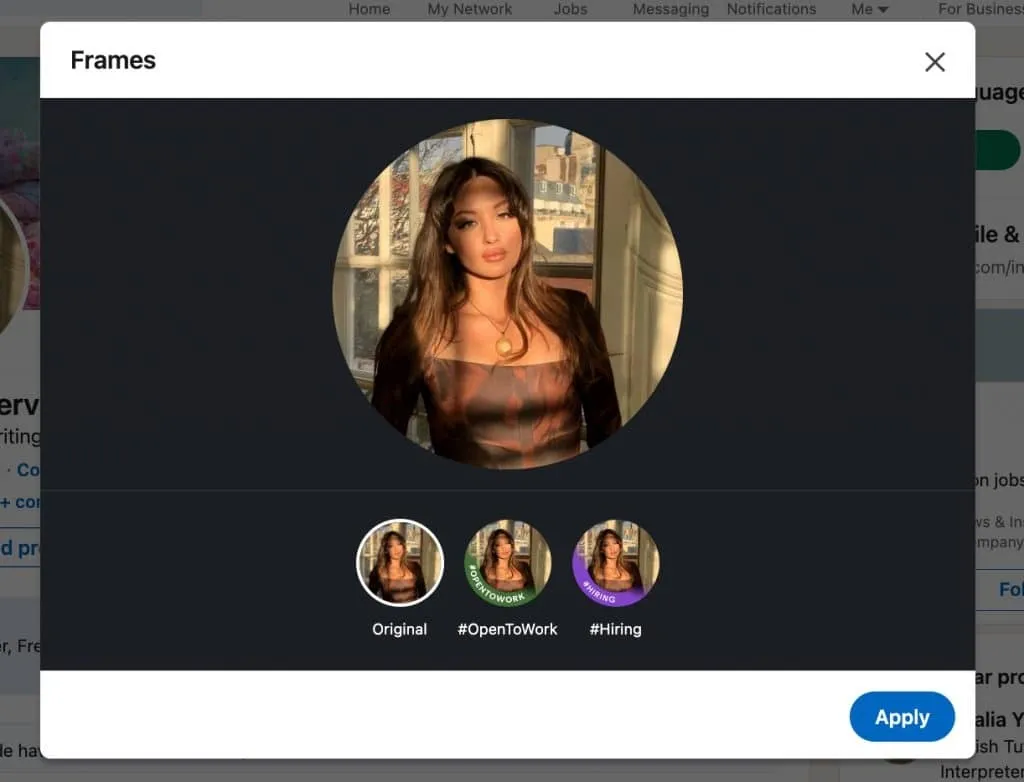
Assim, os potenciais empregadores e a sua rede de contactos conseguem reconhecer facilmente essa disponibilidade nos resultados da pesquisa. Para abrir este menu, clique na imagem do perfil → «Frames».

Como ativar a moldura Open to Work do LinkedIn

Em suma, pode ativar esta funcionalidade de três formas:

Com uma ligação direta

Acesso direto à funcionalidade do LinkedIn

A partir do seu perfil

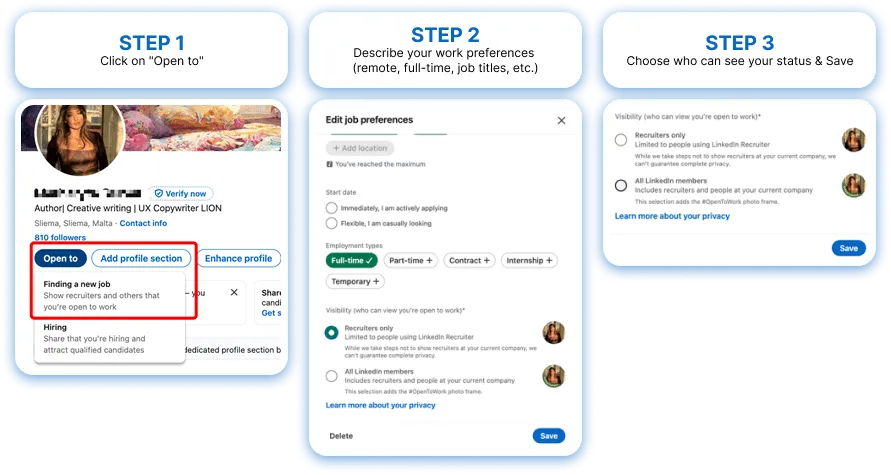
Captura de ecrã das definições de Open to Work.

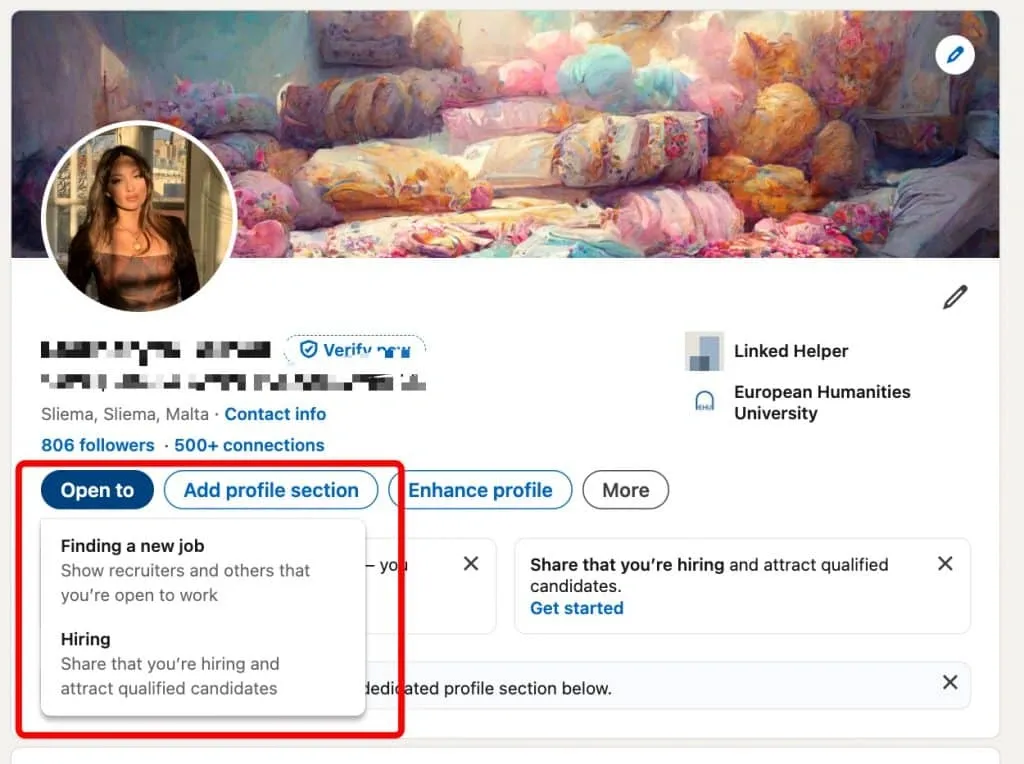
Por baixo do cabeçalho do perfil, existe um menu onde pode definir as preferências.

  • Aceda ao seu perfil.
  • Selecione a secção «Open to» e escolha a opção que indica que está disponível para novas oportunidades.
  • Preencha os dados do emprego pretendido.
  • Selecione a visibilidade: todos os membros ou apenas recrutadores.

Pode encontrar mais informações aqui: Informe os recrutadores de que está à procura de emprego

Ao editar a fotografia do perfil

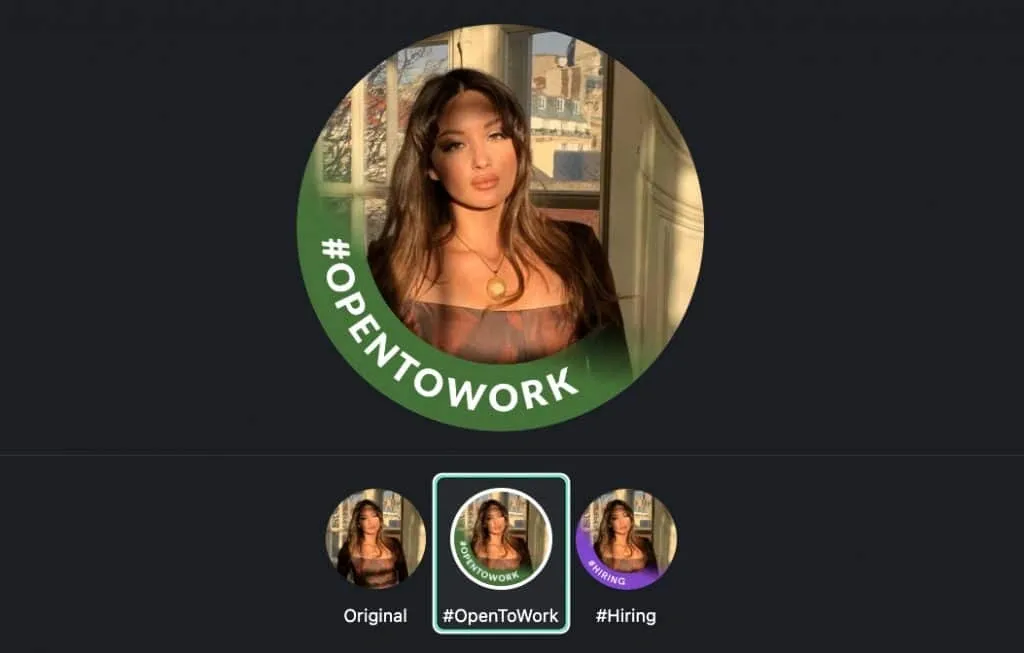
Captura de ecrã da edição da fotografia do perfil do LinkedIn com a moldura Open to Work.

A moldura está disponível no menu de edição da fotografia do perfil.

Depois de aplicar esta moldura, pode editar a visibilidade de «Open to Work» no LinkedIn e as preferências de emprego.

Como descrevemos acima, tem de adicionar uma moldura à fotografia do perfil. O LinkedIn abrirá então campos onde poderá especificar o tipo de emprego que procura.

Pode editar vários dados

Por exemplo:

  • Locais de trabalho pretendidos: selecione vários locais para a sua procura de emprego.
  • Disponibilidade: indique quando pode começar a trabalhar.
  • Tipo de emprego: especifique se procura trabalho a tempo inteiro ou a tempo parcial.

Isto permite que os recrutadores o encontrem com base nos critérios que definiu.

Como desativar a definição «Open to Work» no LinkedIn

Quando ativa esta funcionalidade, é importante responder às mensagens InMail dos recrutadores. O LinkedIn garante-lhes que está ativo e à procura de novas oportunidades.

Se não responder, receberá uma notificação por email. Caso não confirme que continua à procura de emprego, a funcionalidade será desativada automaticamente.

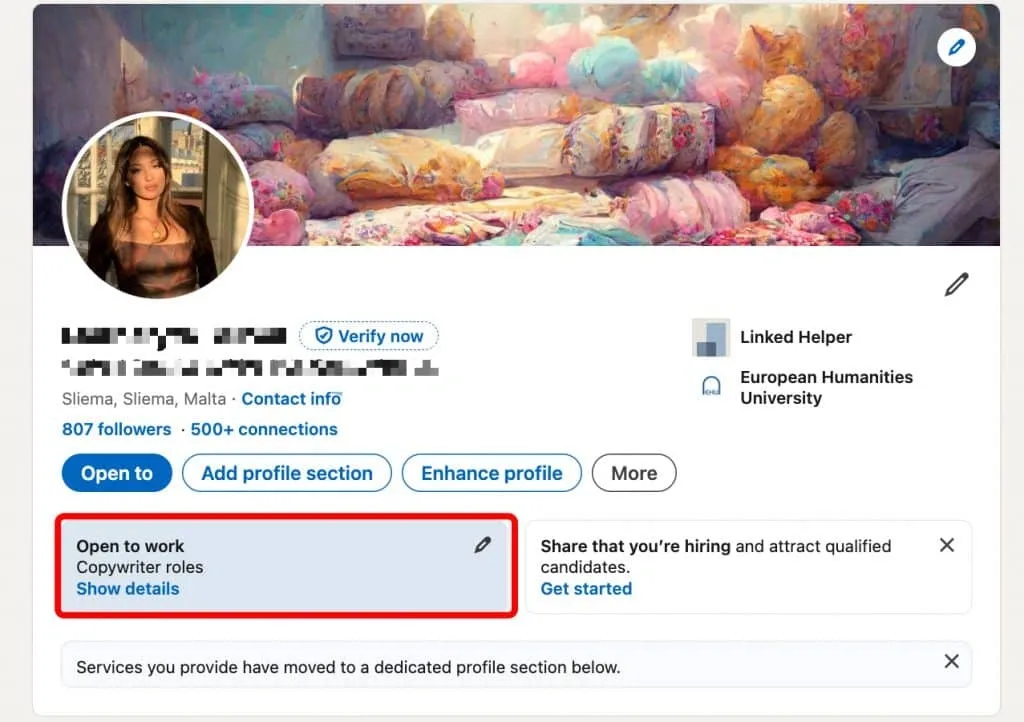
Captura de ecrã das definições de Open to Work para desativação.

Por baixo do cabeçalho do perfil, depois da ativação, pode desativar a procura de emprego.

Para alterar o estado «Open to Work» no LinkedIn:

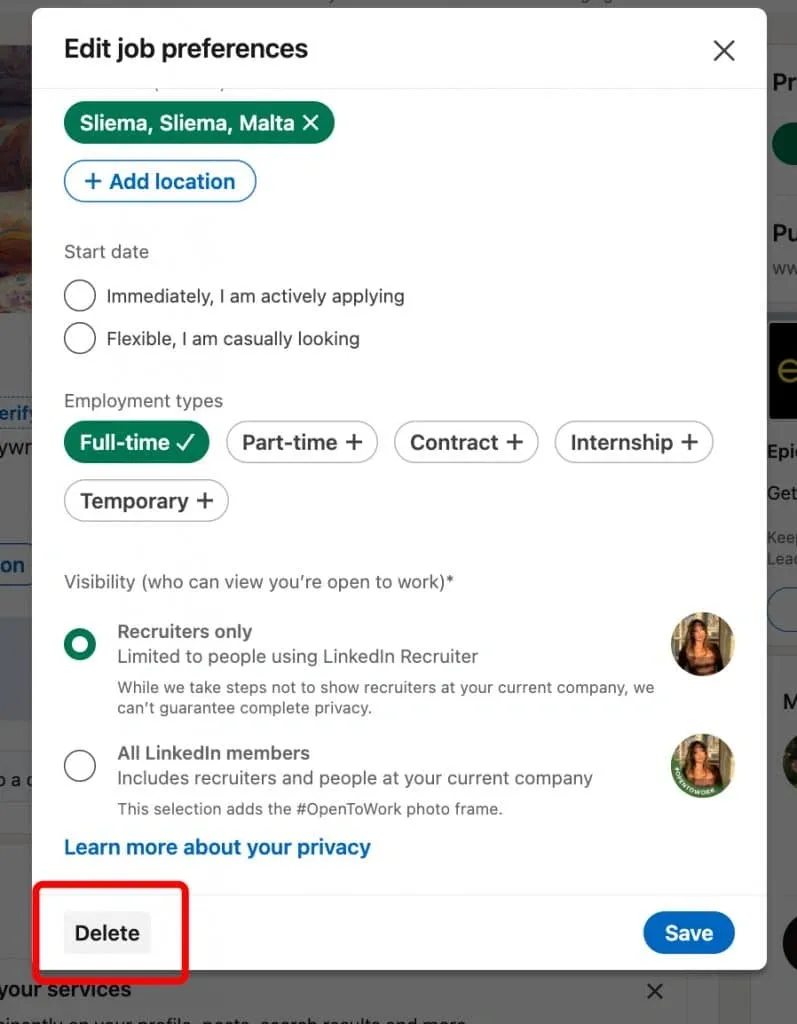
  • Clique em «Edit Status».
  • Selecione, no final do menu, a opção «Remove status».

Clique em eliminar para remover o estado de candidato a emprego

Captura de ecrã das definições de Open to Work para desativação — eliminar.

Dicas: pesquisar candidatos com o estado «Open to Work» no LinkedIn

Modo económico: encontrar perfis «Open to Work» com uma subscrição gratuita do LinkedIn

Com uma subscrição gratuita do LinkedIn, não é fácil para os recrutadores filtrar candidatos que estejam ativamente à procura de emprego. No entanto, há formas de contornar esta limitação. Vamos analisá-las abaixo.

Métodos sugeridos:

Utilizar hashtags

Captura de ecrã das definições de Open to Work para desativação — eliminar.

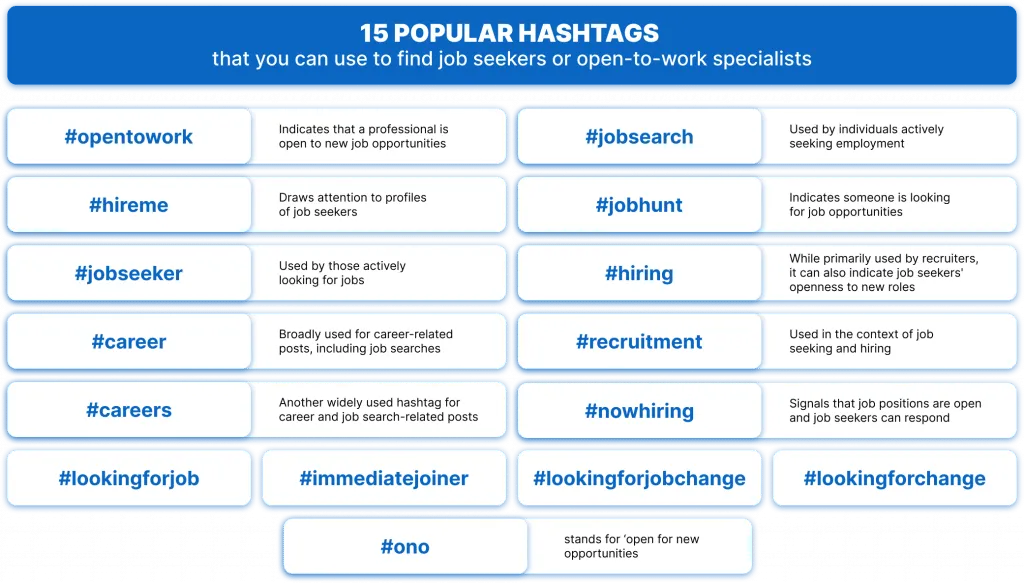
É comum utilizar hashtags na procura de emprego e no recrutamento.

Este método consiste em pesquisar publicações com hashtags relacionadas com a procura de emprego, como #opentowork. Por vezes, as pessoas incluem hashtags nas publicações para indicar que estão à procura de trabalho.

Enquanto recrutador, pode seguir estas hashtags para ver novas publicações de candidatos a emprego.

15 hashtags populares que pode utilizar para encontrar candidatos a emprego ou profissionais à procura de trabalho

Desvantagem: este método não permite segmentar com grande precisão por área profissional. Uma hashtag pode ser utilizada por profissionais tão diferentes como programadores e designers gráficos, o que poderá não ser adequado se procurar especialistas numa área específica.

Pesquisa com operadores Boolean

Pode utilizar a pesquisa integrada do LinkedIn com palavras-chave para encontrar perfis que indiquem estar à procura de novas oportunidades.

A versão gratuita do LinkedIn permite pesquisar com operadores Boolean, por exemplo, no título profissional.

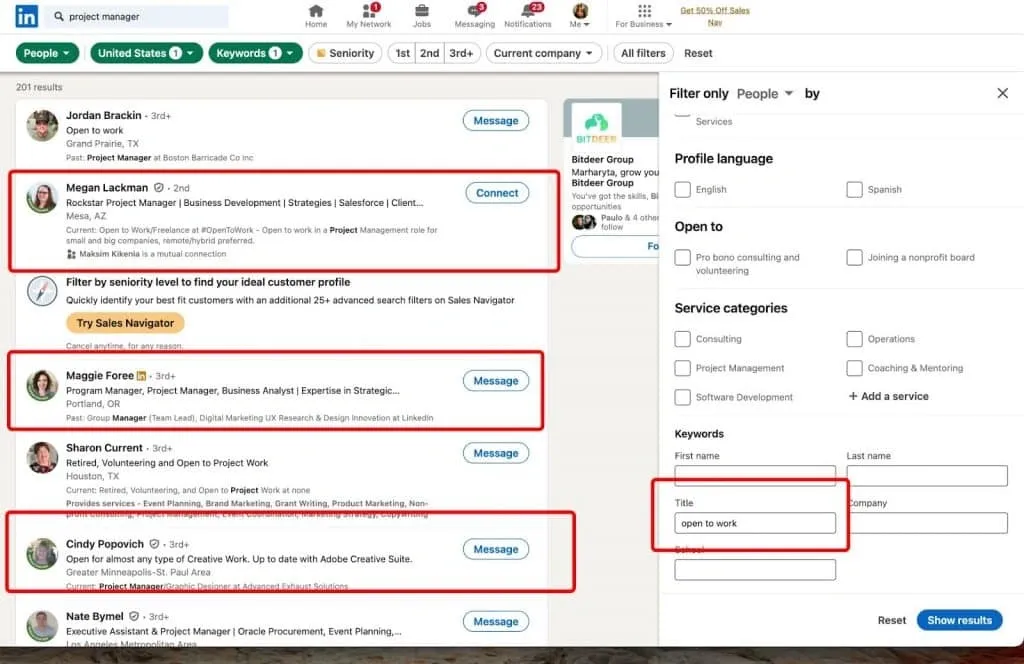
Captura de ecrã dos resultados de Open to Work na versão básica do LinkedIn.

Muitas pessoas indicam no título profissional que estão à procura de emprego, e a moldura verde torna essa informação imediatamente visível.

Exemplo: uma pesquisa por «project manager» com a expressão «open to work» nos EUA devolveu 201 potenciais candidatos.

No entanto, algumas pessoas utilizam expressões equivalentes, como «actively looking». Por isso, deve ajustar a pesquisa com operadores Boolean:

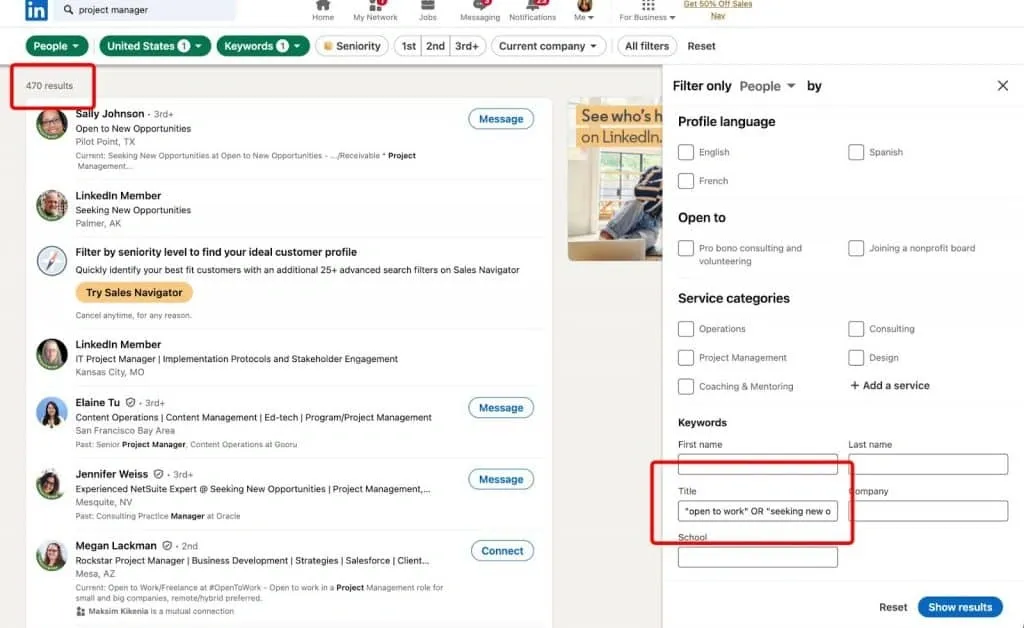
"open to work" OR "seeking new opportunities" OR "actively looking"

Isto devolverá 470 candidatos.

Captura de ecrã dos resultados de Open to Work na versão básica do LinkedIn com uma expressão de pesquisa com operadores Boolean.

Pode utilizar expressões equivalentes no título profissional para encontrar ainda mais leads.

Também pode utilizar AND para aperfeiçoar a pesquisa:

("open to work" OR "seeking new opportunities") AND (developer OR engineer)

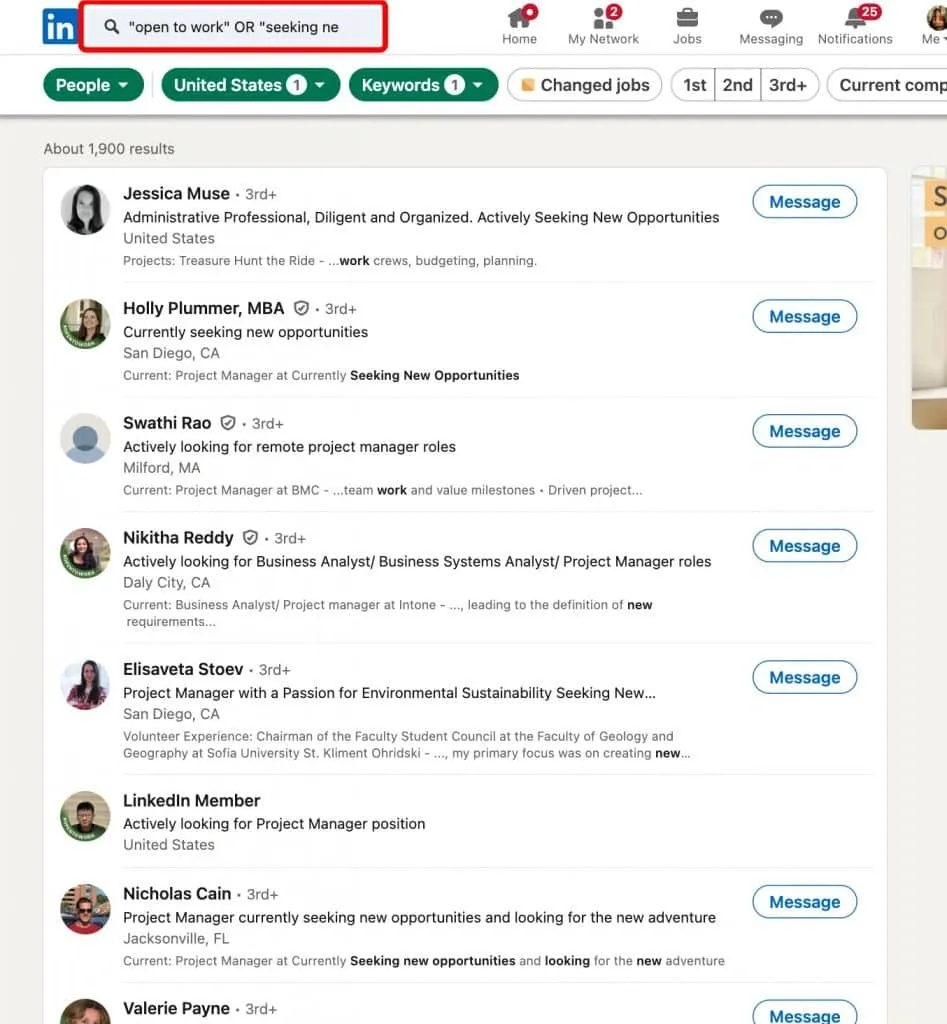
Também pode pesquisar a expressão «open to work» na barra de pesquisa. Desta forma, o LinkedIn pesquisará em todo o perfil, e não apenas no cargo atual, incluindo as secções de resumo e título profissional.

Experimentámos introduzir uma consulta com operadores Boolean na barra de pesquisa por palavras-chave e obtivemos 1 900 perfis mais relevantes.

Captura de ecrã dos resultados de Open to Work na versão básica do LinkedIn com pesquisa.

Introduzir uma expressão de pesquisa com operadores Boolean na pesquisa de todo o perfil permite encontrar mais perfis.

É importante colocar as expressões entre aspas para garantir que o algoritmo procura a expressão exata, em vez de pesquisar cada palavra separadamente, o que pode originar muitos perfis irrelevantes.

Para obter mais informações sobre a pesquisa com operadores Boolean, consulte o nosso artigo: Artigo da Linked Helper sobre a pesquisa com operadores Boolean

Aderir a grupos de candidatos a emprego

Tornar-se membro de grupos relevantes para candidatos a emprego pode ajudar. Se pertencer ao mesmo grupo que outra pessoa, o LinkedIn permite-lhe enviar-lhe uma mensagem diretamente, sem precisar de um pedido de ligação.

Pode enviar mensagens automáticas a pessoas que pertencem ao mesmo grupo utilizando o modelo de campanha do Linked Helper para contactar candidatos a emprego de forma mais eficiente.

Antes de enviar mensagens, poderá querer analisar manualmente a lista de perfis adicionados à campanha para os filtrar, por exemplo, por cargo.

Exemplos de grupos:

Grupos por localização:

Grupos relacionados com funções específicas:

Em seguida, utilize os modelos de campanha do Linked Helper para contactar estes candidatos.

Para obter mais informações sobre os grupos do LinkedIn, leia o nosso artigo sobre grupos do LinkedIn

Melhor solução — filtro «Job seeker» no Linked Helper

O Linked Helper pode ser uma alternativa para filtrar quem está à procura de emprego. Basta ter uma conta básica gratuita do LinkedIn e a aplicação Linked Helper no computador. Adicione rapidamente à campanha milhares de perfis provenientes da pesquisa do LinkedIn e aplique depois o filtro «Job seeker» para ver quem tem a moldura verde.

Video preview

Depois disso, pode enviar automaticamente pedidos de ligação ou mensagens a todas essas pessoas, poupando tempo e esforço face ao processo manual.

Tenha em atenção:

  1. O Linked Helper só deteta perfis com uma moldura verde visível na fotografia — é assim que a tecnologia funciona.
  2. Por isso, não mostrará quem selecionou a definição «Visible to recruiters only», uma vez que esses perfis não apresentam a moldura.
  3. Só funciona com uma conta normal do LinkedIn; esta funcionalidade não está disponível no Sales Navigator. Contudo, também explicamos como utilizar os filtros no Sales Navigator.

Dica: adicione perfis à campanha em pequenos lotes para os processar. As listas extensas de perfis podem perder relevância antes de conseguir contactar as pessoas com uma oferta, pois os candidatos podem atualizar o respetivo estado.

Fase 1 — pesquisar e adicionar perfis

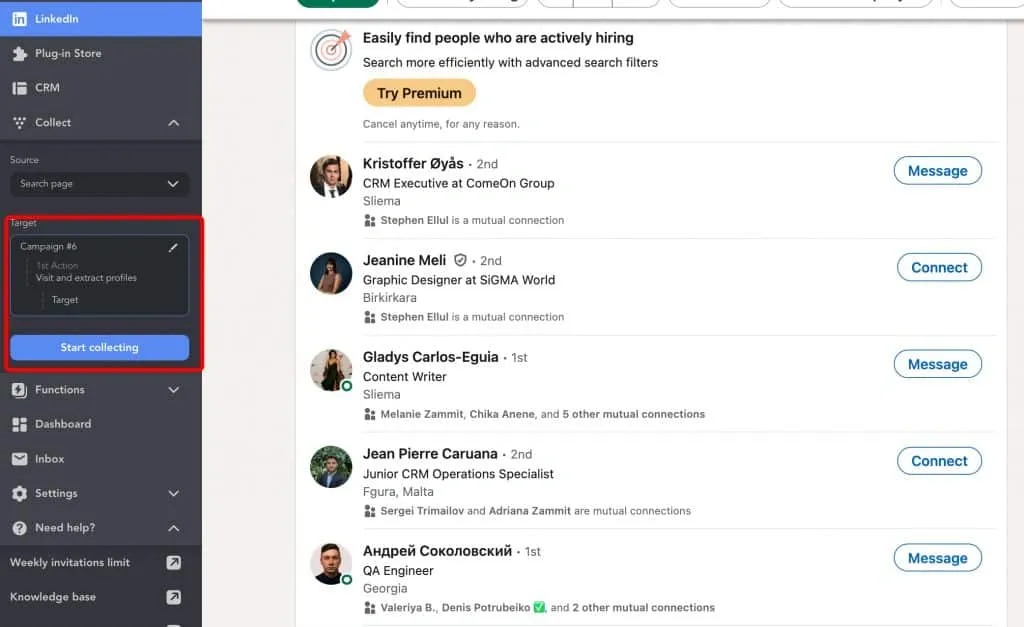
Esta fase decorre no próprio LinkedIn. Utilize palavras-chave e os filtros do LinkedIn para encontrar o seu público. Também pode experimentar uma combinação de palavras-chave e hashtags, entre outros elementos, como descrevemos acima, para aumentar a proporção destes perfis nos resultados da pesquisa. Quando estiver tudo pronto, clique no botão «Collect» no Linked Helper.

Começar a adicionar perfis do LinkedIn

Adicione os perfis depois de aplicar os filtros

Fase 2 — utilizar o filtro «Job seeker» no Linked Helper

Como fazê-lo?

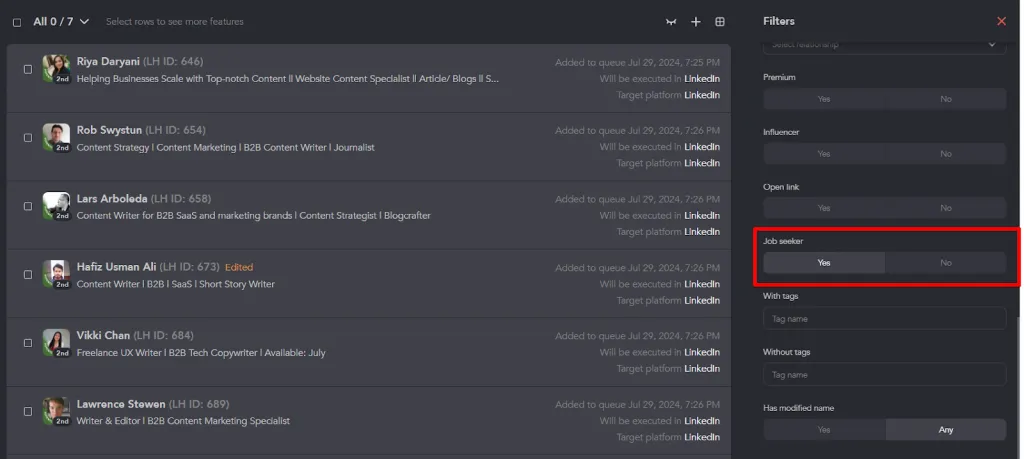
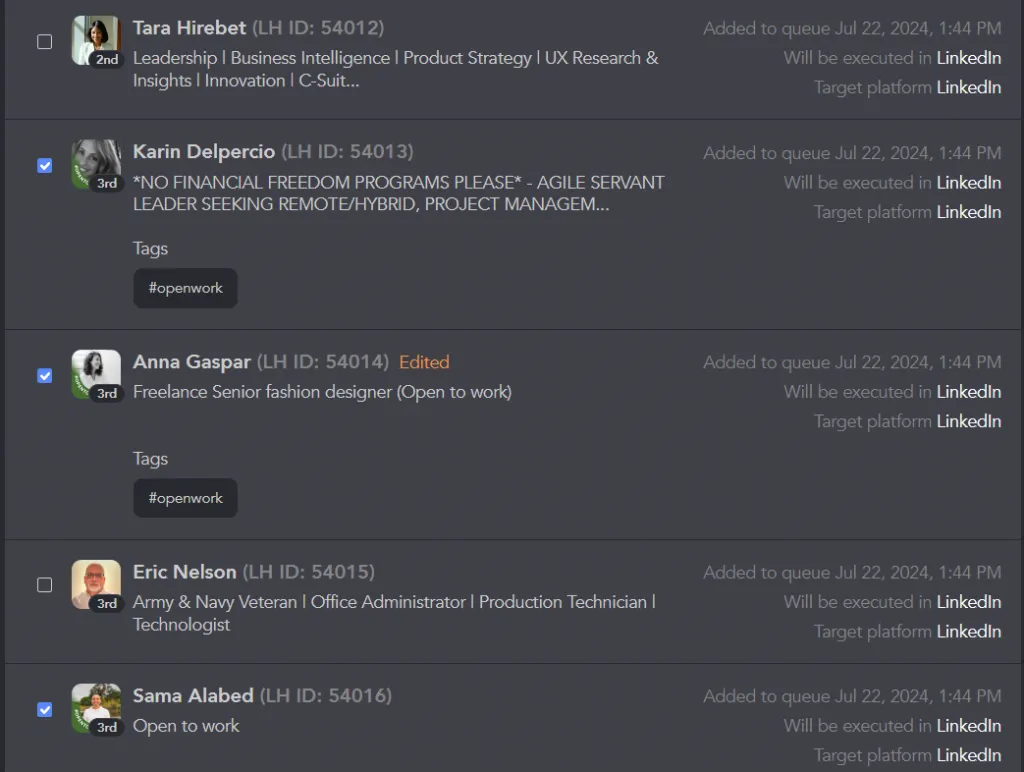
  1. Abra a fila depois de adicionar os perfis e desloque-se para baixo até encontrar o filtro «Job seeker». Defina-o como «Yes». Já está! Os perfis com a moldura verde ficam agora separados dos restantes na fila.

Filtro Job seeker no Linked Helper

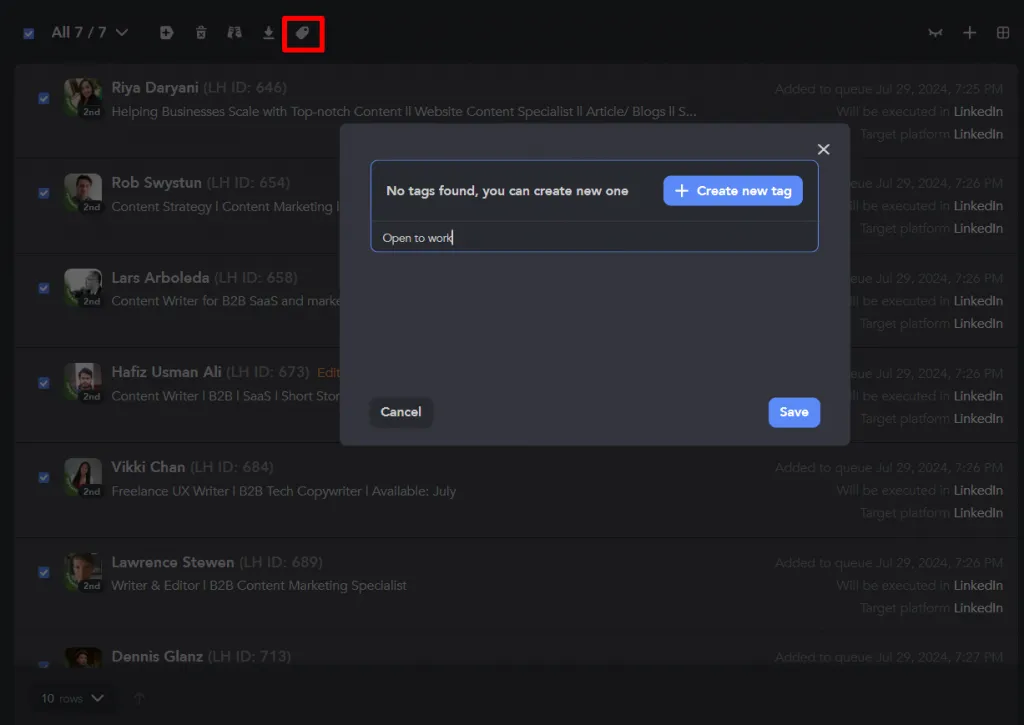
  1. Agora vamos identificá-los. Selecione todos e atribua a esses perfis a etiqueta «Open to Work» ou qualquer outra que lhe pareça adequada.

Etiqueta Open to Work no Linked Helper

Fase 3 — continuar a adicionar perfis

Eis a melhor parte. O Linked Helper não limita o número de perfis que pode adicionar às campanhas, mesmo com uma licença de avaliação. Pode repetir o processo várias vezes.

Da próxima vez, experimente alterar ligeiramente as palavras-chave ou o filtro de localização para que o LinkedIn apresente outro lote de perfis ainda não adicionados. Clique em «Collect» na mesma campanha. O Linked Helper ignorará os duplicados e adicionará os novos perfis encontrados na pesquisa. Volte a aplicar «Job seeker» e as etiquetas para continuar a aumentar a lista.

Fase 4 — exportar ou continuar no Linked Helper

Já separou os perfis com o estado «Open to Work». Qual é o próximo passo? Depende dos seus objetivos. Tem várias opções no Linked Helper:

Exporte a sua lista para um ficheiro CSV. Basta exportar a lista de nomes com os URLs dos perfis do LinkedIn. No entanto, esta lista, por si só, geralmente não será suficiente e terá de contactar essas pessoas.

Encontre os emails pessoais verificados e continue a prospeção por email — utilize a ferramenta de pesquisa de emails do Linked Helper. Contudo, nesta fase precisará de uma subscrição PRO, que inclui 3 200 créditos mensais para pesquisa de emails, por 45 USD por mês.

Envie os perfis para o seu CRM externo — o Linked Helper tem integrações diretas com 10 dos sistemas de CRM mais populares, incluindo HubSpot, Salesforce, Pipedrive e Zoho. Para obter melhores resultados, é preferível executar uma campanha com «Visit and Extract» + «Send profile to external CRM».

Envie pedidos de ligação a estas pessoas no LinkedIn e uma mensagem de acompanhamento — utilize o modelo de campanha de pedidos de ligação e acompanhamento. Não existem limitações e pode fazê-lo num plano padrão ou durante o período de avaliação.

Contacte-as por InMail. O Linked Helper pode automatizar o envio de InMails. Normalmente, os InMails estão disponíveis nas plataformas Sales Navigator e Recruiter. Terá de criar um bom modelo de InMail e mudar a plataforma de processamento do LinkedIn para o Sales Navigator ou o Recruiter.

Maior precisão: encontrar perfis «Open to Work» com o LinkedIn Sales Navigator

Testámos e comparámos diferentes métodos para pesquisar candidatos a emprego no Sales Navigator. É verdade que esta subscrição não tem um filtro específico para candidatos a emprego. No entanto, é mais provável obter um conjunto de candidatos mais relevante.

Utilizar o filtro «Current Job Title»

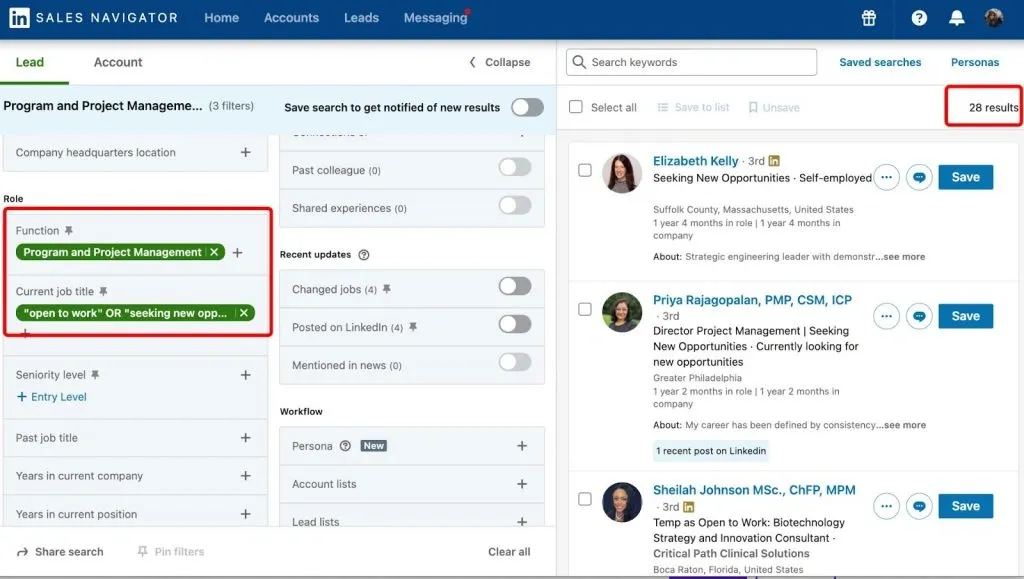
Para efeitos da experiência, também pesquisámos gestores de projeto nos EUA através do filtro de função, utilizando a mesma expressão de pesquisa com operadores Boolean no campo «Current Job Title»:

"open to work" OR "seeking new opportunities" OR "actively looking"

Comparámos depois os resultados com os da subscrição gratuita. Existe alguma diferença?

Captura de ecrã dos resultados de Open to Work no Sales Navigator com pesquisa com operadores Boolean.

Os resultados da pesquisa no Sales Navigator com palavras-chave no cargo atual são menos numerosos.

Com esta abordagem, encontrámos apenas 28 pessoas. No entanto, depois de analisarmos os perfis, verificámos que correspondem muito bem aos critérios definidos e que não é necessário voltar a filtrar nem a rever a lista. Estas pessoas indicaram claramente no cargo atual que estão à procura de trabalho. Por isso, esta é uma opção de pesquisa muito específica.

Saiba como filtrar e adicionar perfis com o Linked Helper

Utilizar a pesquisa por palavras-chave — resumo, título profissional, etc.

As pessoas podem utilizar estas palavras-chave relacionadas com a procura de emprego não só no cargo atual, mas também noutras secções, como o resumo.

O Sales Navigator oferece a possibilidade de pesquisar em todo o perfil, e não apenas no campo do cargo atual.

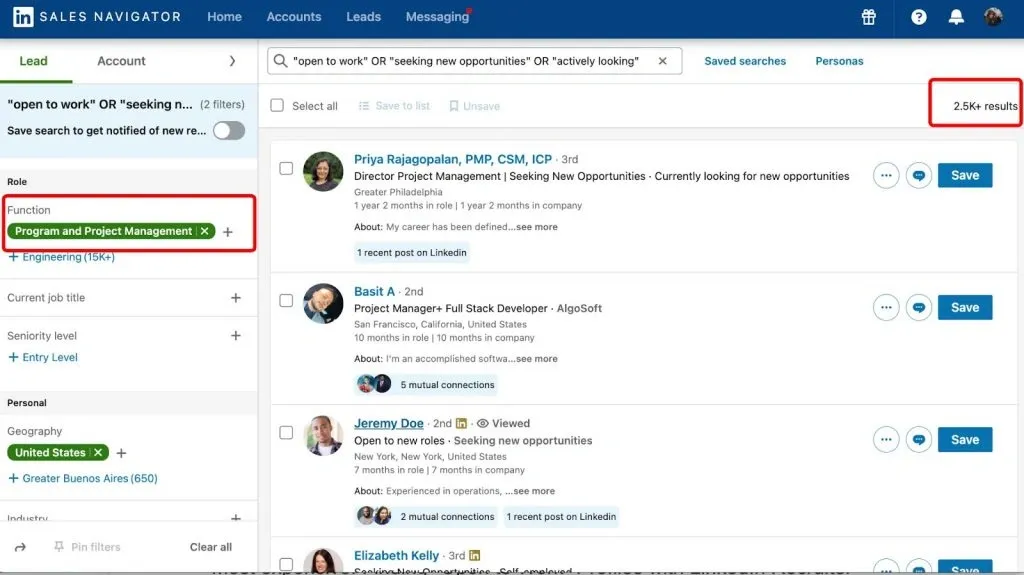
Introduzimos a nossa consulta na barra de pesquisa de todo o perfil e selecionámos apenas «Project Manager» como função:

"open to work" OR "seeking new opportunities" OR "actively looking"

Captura de ecrã dos resultados de Open to Work no Sales Navigator com pesquisa com operadores Boolean e por função

A pesquisa com operadores Boolean em todo o perfil, sem especificar o cargo atual, encontra mais perfis.

Se mantivermos apenas a função e não especificarmos «Project Manager» no cargo atual, a pesquisa devolve 2 500 perfis. Trata-se de um conjunto amplo, com muitos perfis relevantes.

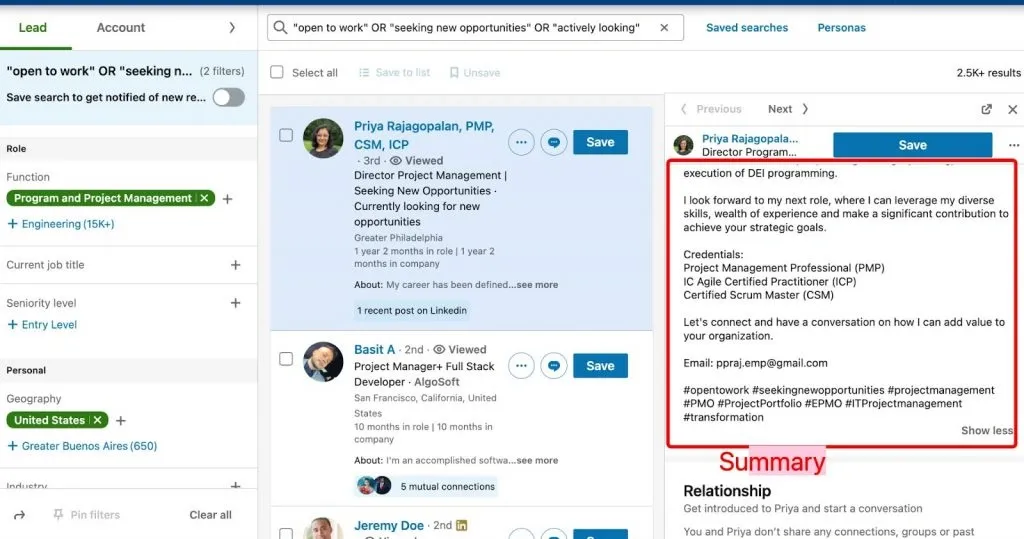
Captura de ecrã dos resultados de Open to Work no Sales Navigator com pesquisa no resumo.

Numa pesquisa de todo o perfil, a palavra-chave pode estar no resumo.

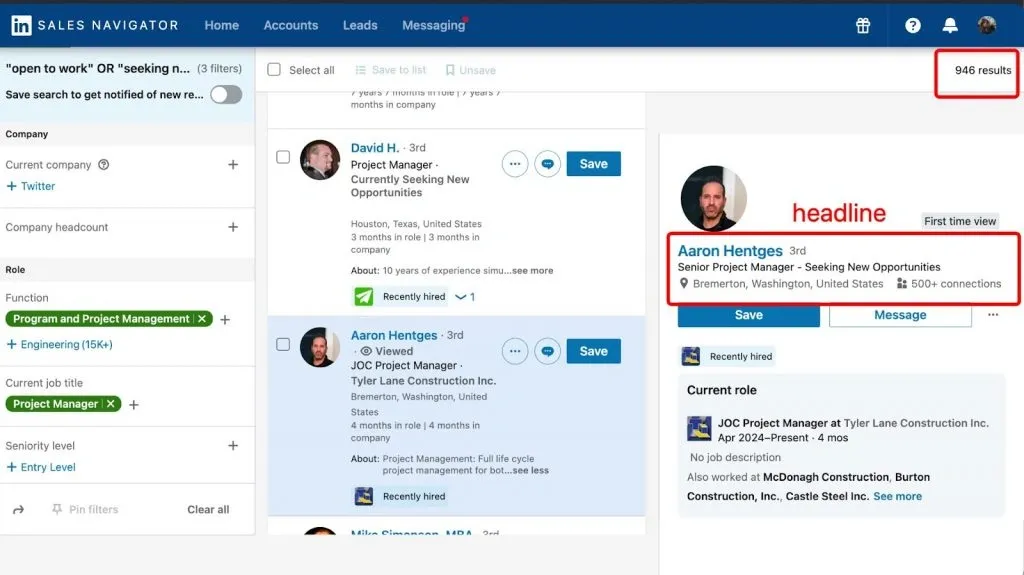
Se especificarmos o cargo atual, o número será menor. Neste caso, vemos 946 perfis potencialmente relevantes. Analisámo-los — o mecanismo procura a presença de palavras-chave no título profissional, onde os utilizadores costumam incluí-las.

Captura de ecrã dos resultados de Open to Work no Sales Navigator com pesquisa no título profissional.

Os resultados diminuem quando adiciona o filtro de cargo atual. A palavra-chave pode estar no título profissional.

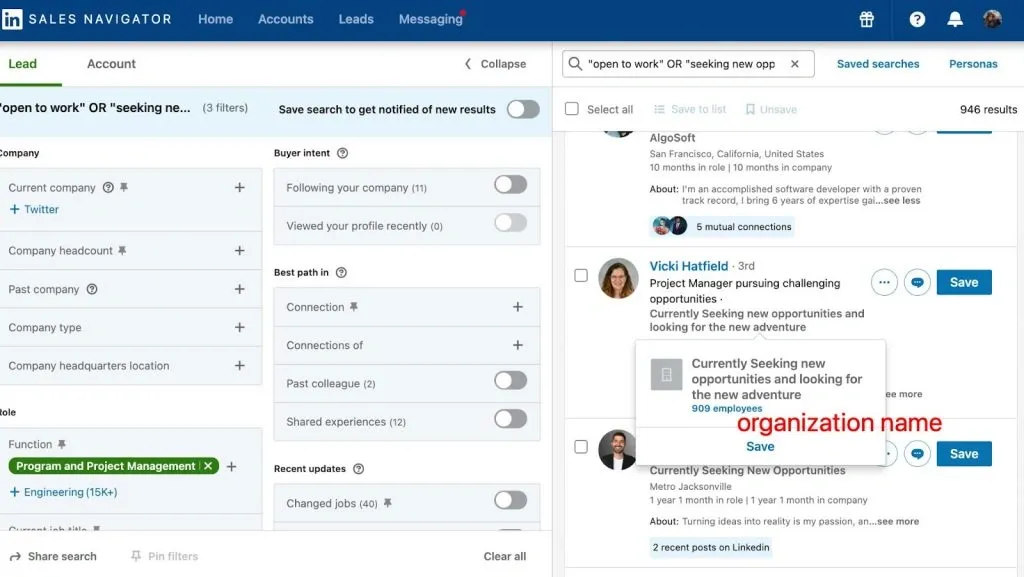
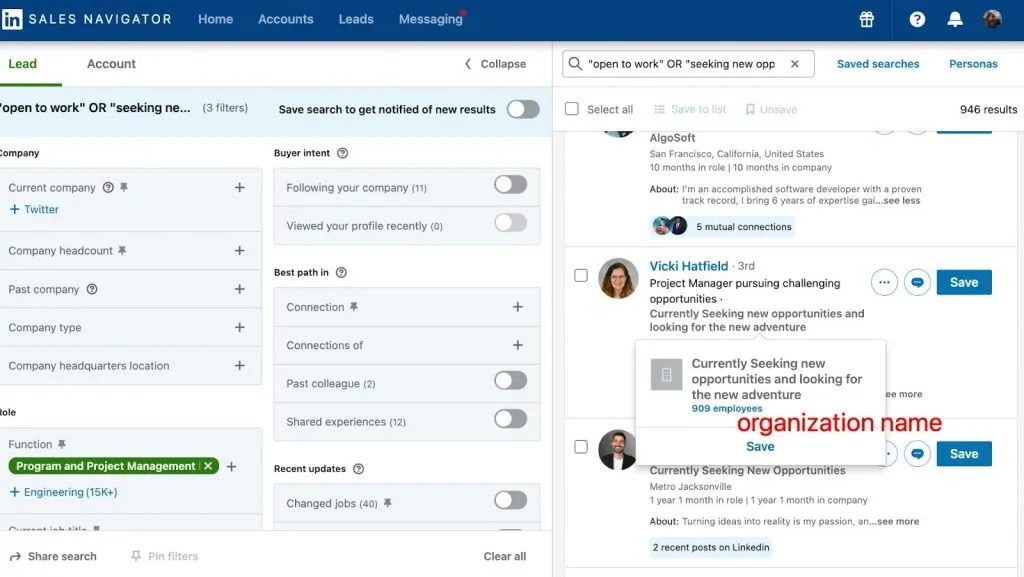
Também reparámos num truque inteligente — a pesquisa encontrou palavras-chave no nome da organização. No entanto, a comunidade do LinkedIn por vezes cria organizações fictícias para este efeito. Existem até 909 funcionários nesta organização fictícia, uma forma engenhosa de indicar ao algoritmo que se está à procura de emprego.

Captura de ecrã dos resultados de Open to Work no Sales Navigator para candidatos a emprego.

A pesquisa também inclui pessoas associadas a organizações fictícias para candidatos a emprego.

Encontrar candidatos através de páginas de empresa fictícias no LinkedIn

Para esta experiência, procuraremos leads cujo nome da organização contenha a nossa consulta com operadores Boolean, introduzindo-a no campo «Current company name».

Captura de ecrã dos resultados de Open to Work no Sales Navigator para candidatos a emprego por organização.

Na pesquisa de organizações fictícias para candidatos a emprego, encontrámos perfis repetidos.

Aqui vemos 277 perfis quando pesquisamos por nomes de empresas. No entanto, muitos coincidem com os encontrados na pesquisa geral por palavras-chave em todo o perfil, porque o LinkedIn também pesquisa os nomes das empresas.

Deve utilizar grupos do LinkedIn?

No Sales Navigator, existe uma opção de pesquisa baseada em grupos. Vejamos como encontrar pessoas que pertencem a um grupo.

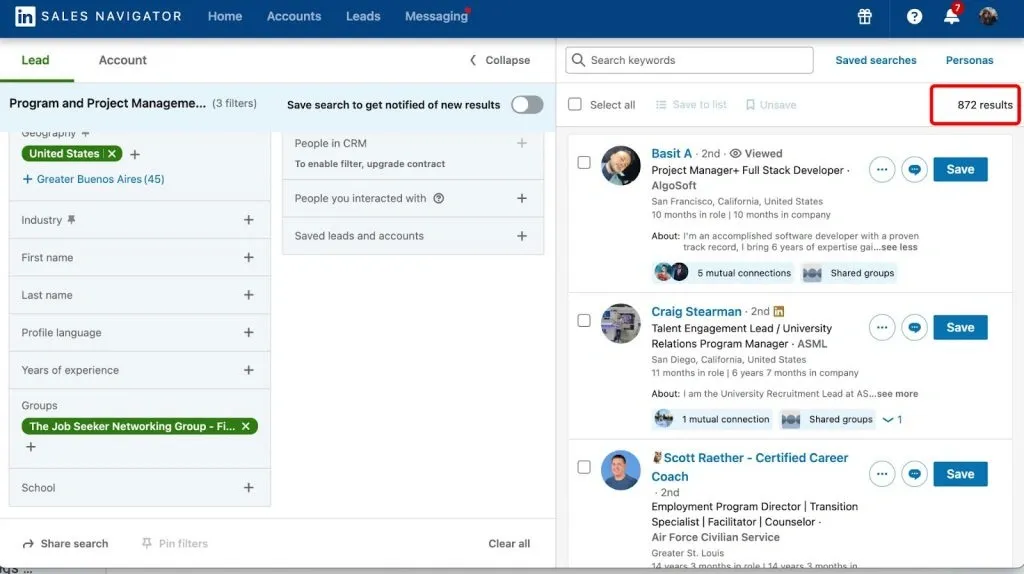
Captura de ecrã dos resultados de Open to Work no Sales Navigator para candidatos a emprego em grupos.

Na pesquisa por grupos, existem muitos perfis irrelevantes.

Na prática, não recomendamos este método de pesquisa.

É natural que nem todos os candidatos a emprego pertençam a estes grupos. Também há recrutadores que aderem para encontrar pessoas. Ao filtrar por função, encontrámos 872 pessoas no cargo pretendido. Contudo, mais uma vez, não há qualquer garantia de que estejam ativamente à procura de emprego só porque aderiram a um grupo.

Como filtrar no Linked Helper depois de adicionar perfis no Sales Navigator

Se precisar de utilizar o Sales Navigator devido aos seus filtros exclusivos, pode adicionar os perfis a uma fila e filtrá-los manualmente no Linked Helper, utilizando o método descrito abaixo.

  1. Crie uma lista numa campanha simples com a ação «Visit and Extract». Vantagens: é rápida e permite adicionar entre 1 000 e um número ilimitado de perfis.
Video preview
  1. Abra a lista. O Linked Helper apresenta pré-visualizações das fotografias dos perfis. Pode ver quem tem a moldura verde «Open to Work» do LinkedIn. Percorra manualmente a lista, assinale os perfis com a moldura e atribua-lhes a etiqueta #openwork.

Captura de ecrã dos resultados de Open to Work na versão básica do LinkedIn numa lista do Linked Helper.

A forma mais simples é assinalar quem tem a moldura na fotografia do perfil e atribuir-lhe uma etiqueta.

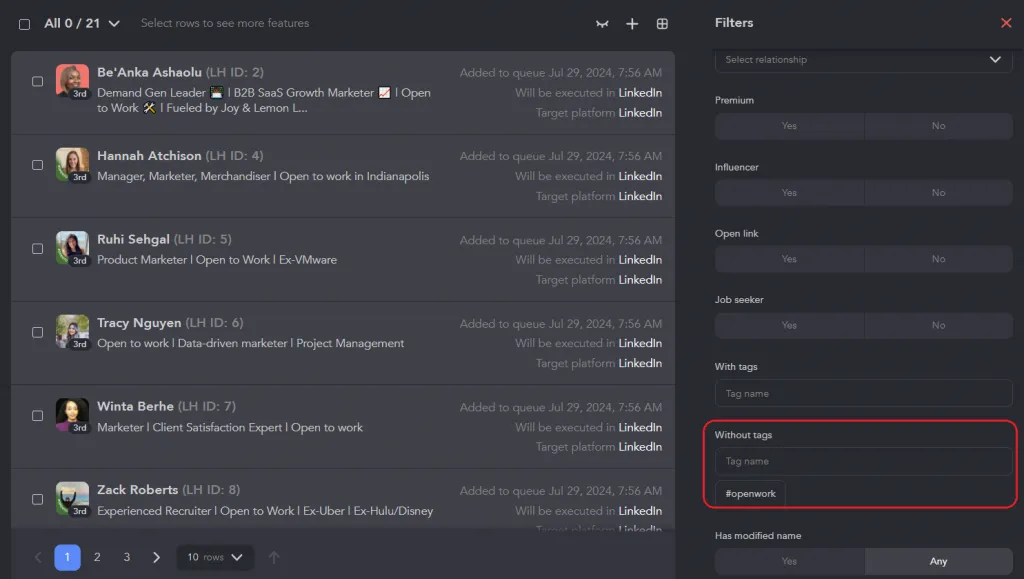
  1. Oculte os perfis com essa etiqueta através do filtro «Hasn't tag 'openwork'», para que não sobrecarreguem a lista. Verá apenas os perfis sem a moldura que ainda precisa de analisar.

Pessoas sem uma etiqueta no filtro

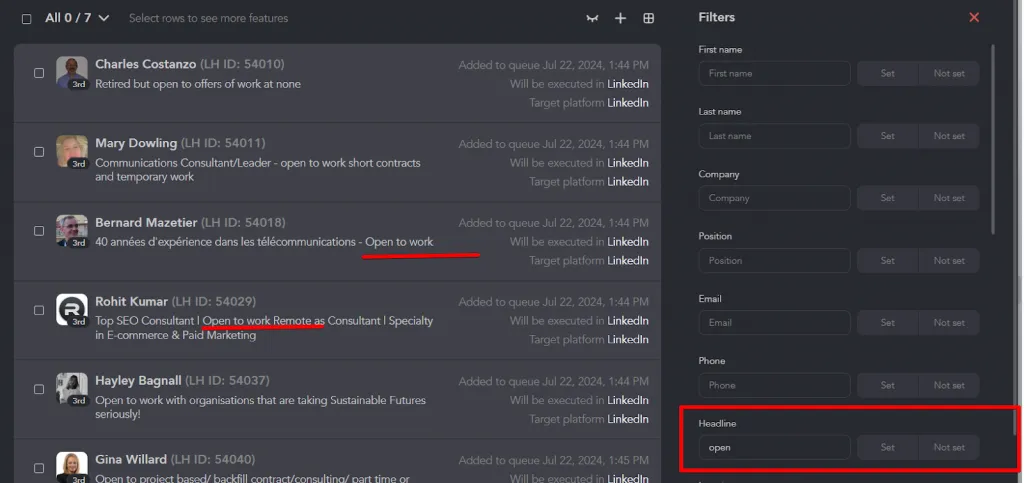
  1. Tente identificar os restantes perfis por palavras-chave nos títulos profissionais ou cargos. Para isso, introduza a palavra «open» nos filtros de título profissional e cargo. Encontrará perfis sem a moldura que indicam claramente estar à procura de emprego.

Captura de ecrã dos resultados de Open to Work na versão básica do LinkedIn no Linked Helper.

Muitas pessoas indicam no título profissional que estão à procura de emprego, por isso utilize o filtro de título profissional.

Atribua a estes perfis uma etiqueta como «openwork_headline».

Exclua os restantes da fila utilizando a caixa de verificação «Select» → «Exclude». Desta forma, pode filtrar rapidamente a lista.

Vantagens:

Os dados dos candidatos permanecerão na base de dados do CRM para consulta futura.

Existe um filtro «Activity date», pelo que pode destacar ainda mais quem inicia sessão regularmente no LinkedIn.

Em resumo

Ao filtrar desta forma no Sales Navigator, pode reunir um grupo de candidatos mais relevante. Depois, também pode importar a lista para o Linked Helper e filtrá-la manualmente. Ainda assim, a seleção terá mais qualidade do que a obtida com uma conta básica.

Está disponível um período de avaliação de 30 dias.

Opção mais cara: visão geral de «Open to Work» no LinkedIn Recruiter

Se utilizar o LinkedIn Recruiter, pode encontrar candidatos que partilharam em privado os seus interesses profissionais com recrutadores.

Visão geral dos indicadores «Open to Work»

Indicadores Open to Work no LinkedIn

Onde encontrar os indicadores Open to Work no LinkedIn

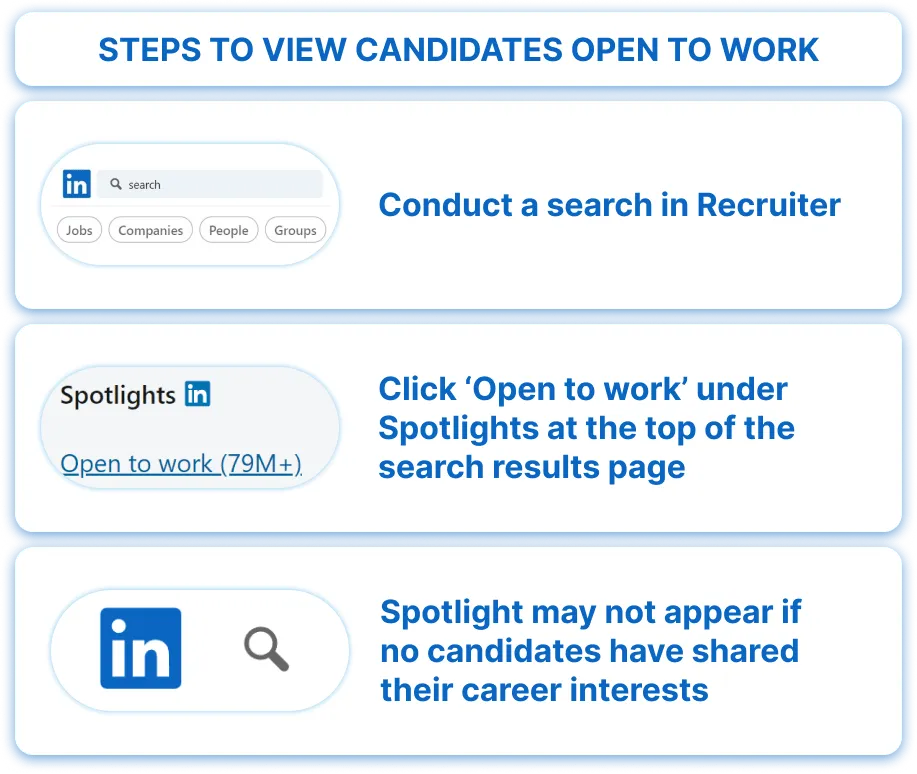
Primeiro, efetue uma pesquisa no Recruiter. Depois de obter os resultados, procure a opção «Open to Work» em «Spotlights», no topo da página. Clique nessa opção para filtrar os candidatos que partilharam o respetivo estado de procura de emprego.

Como ver o estado Open to Work no Recruiter

A opção «Open to Work» não aparece?

Isso pode acontecer se nenhum dos candidatos da pesquisa tiver optado por partilhar os seus interesses profissionais. Nesse caso, poderá ter de alargar um pouco os critérios de pesquisa.

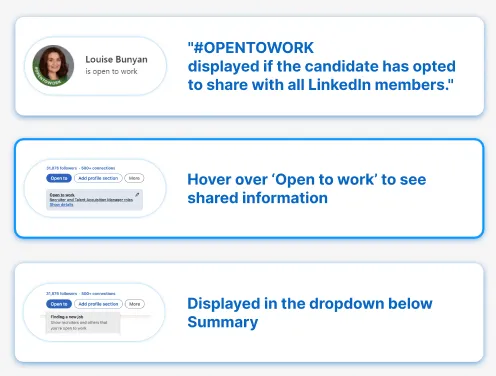
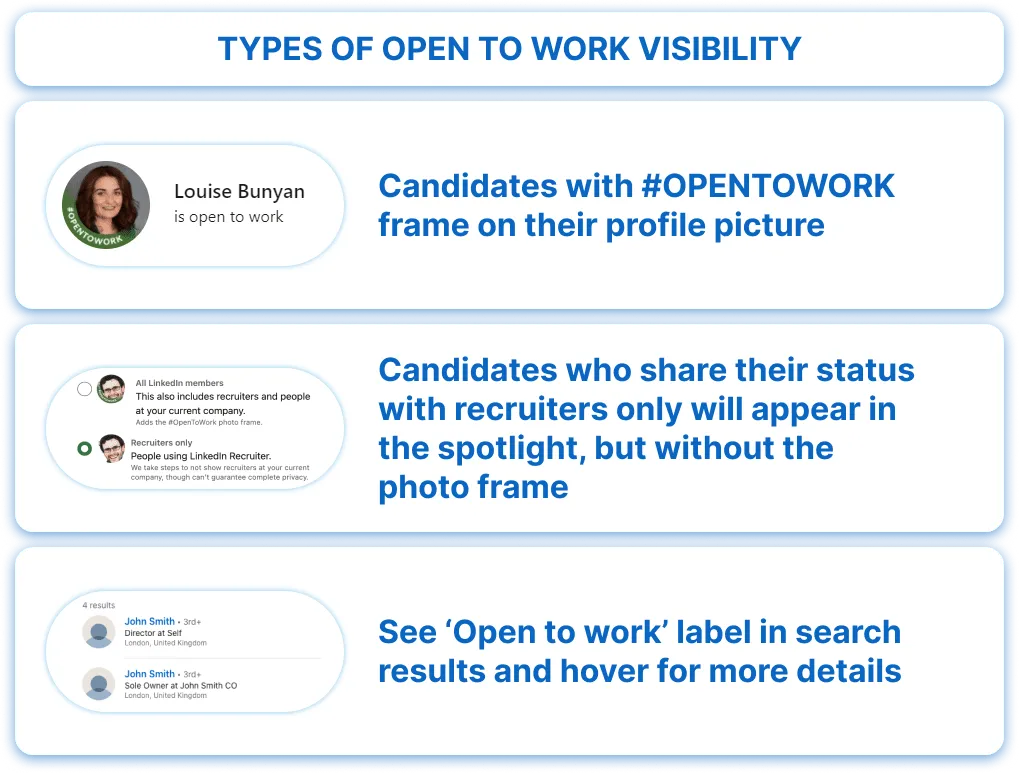
O indicador Open to Work aparece nos perfis. Existem três locais principais onde poderá vê-lo.

Visibilidade de Open to Work no Recruiter

  • Primeiro, se um candidato tiver partilhado o estado publicamente, verá uma moldura #OPENTOWORK na fotografia do perfil.
  • Se partilhar essa informação apenas com recrutadores, encontrará um rótulo «Open to Work» na parte inferior do cartão do perfil nos resultados da pesquisa. Passe o cursor sobre o rótulo para ver o que a pessoa partilhou com os recrutadores.
  • No perfil, existe uma lista pendente abaixo da secção «Summary», onde verá «Open to Work» caso essa informação tenha sido partilhada.

O nosso artigo sobre os planos do LinkedIn

Como encontrar pessoas à procura de emprego no LinkedIn

Como encontrar candidatos no LinkedIn

Organizar e participar em eventos do LinkedIn

Organizar e participar em eventos do LinkedIn é uma excelente forma de atrair candidatos, especialmente se procura profissionais altamente qualificados ou tem ofertas de emprego para apresentar a pessoas que poderão não estar a procurar ativamente. Eis como pode tirar o máximo partido desta estratégia:

Organizar webinars

Organize webinars ou eventos específicos do setor. Por exemplo, se estiver a recrutar para um cargo sénior de marketing, organize um webinar sobre as tendências mais recentes do marketing digital. Isto atrairá profissionais interessados na área e, potencialmente, pessoas disponíveis para novas oportunidades.

Participar em eventos

Participe em eventos e webinars do LinkedIn. Nestes eventos, pode estabelecer contactos com candidatos a emprego que participem ativamente em debates do setor. Por exemplo, participe num webinar do LinkedIn sobre competências de liderança se estiver a contratar para um cargo de gestão.

Promover vagas no seu perfil

Atualizar regularmente o perfil

Certifique-se de que o seu perfil do LinkedIn está atualizado com as vagas em aberto. Se estiver a contratar um novo engenheiro de software, inclua uma descrição detalhada do cargo no resumo do perfil e nas publicações recentes.

Interagir com a sua rede de contactos

Partilhe vagas e conteúdos relacionados para manter a sua rede de contactos informada. Por exemplo, publique informações sobre as oportunidades interessantes na sua empresa e incentive as suas ligações a partilhar a novidade.

Dicas para divulgar vagas no LinkedIn
  • Maior alcance: quanto mais pessoas souberem da vaga, melhor. Além das pesquisas ativas, utilize métodos passivos, como publicar anúncios de emprego em grupos do LinkedIn relevantes para o seu setor.
  • Anúncios de emprego detalhados: ao publicar um anúncio de emprego, inclua condições e requisitos detalhados. Isto ajuda a atrair candidatos adequados e reduz o número de candidaturas sem as qualificações necessárias.

Estratégias de InMail e email

Enviar InMails gratuitos para perfis com a funcionalidade «Open Profile»

Nem todos sabem, mas contactar candidatos por InMail pode ser uma forma direta de contactar profissionais que poderá vir a contratar. Certifique-se de que o seu InMail é personalizado e descreve claramente a oportunidade de emprego.

Utilizar o LinkedIn para recolher emails

Pode utilizar ferramentas para recolher endereços de email de perfis do LinkedIn e enviar a sua oferta de emprego por email. Alguns candidatos consultam o email com mais frequência do que as mensagens do LinkedIn, pelo que esta pode ser uma forma eficaz de os contactar. Para obter os melhores resultados, envie mensagens de acompanhamento em vários canais.

O nosso guia sobre o LinkedIn Live

Resumo — o filtro «Open to Work» do Recruiter no LinkedIn é eficaz?

Sim, utilizar o filtro no Recruiter pode poupar-lhe tempo. Contudo, muitas pessoas não atualizam o respetivo estado e alteram apenas o título profissional ou o cargo atual. Por isso, o filtro não mostrará essas pessoas.

Para encontrar eficazmente leads à procura de emprego no LinkedIn sem precisar dos filtros das subscrições mais caras, pode utilizar várias estratégias:

  1. Pesquisas por palavras-chave: utilize palavras-chave específicas para encontrar potenciais candidatos. Este método compensa o facto de nem todos os utilizadores atualizarem regularmente o estado de procura de emprego.
  2. Linked Helper: esta ferramenta pode agilizar o processo, ajudando a filtrar e aperfeiçoar a lista de leads. Também pode ajudar a organizar a lista e a prepará-la para a prospeção.
  3. Filtragem e contacto imediatos: assim que tiver a lista de leads, pode filtrá-los e começar a contactá-los diretamente, tornando o processo mais eficiente.

Ao recorrer a estes métodos, pode reforçar a geração de leads no LinkedIn sem precisar das opções de subscrição mais dispendiosas.

Experimente o Linked Helper grátis por 14 dias

A plataforma tecnicamente mais avançada para automação no LinkedIn, com foco em segurança, ampla variedade de recursos e suporte ao cliente excepcional. Mais de 10.000 empresas em todo o mundo confiam nela.