

 19 minutos de leitura
Resumo rápido
- InMail = mensagem premium do LinkedIn que permite contactar ligações de 2.º e 3.º grau e desconhecidos sem estabelecer uma ligação; uma mensagem normal é gratuita, mas só pode ser enviada às suas ligações de 1.º grau.
- O InMail requer créditos Premium e inclui uma linha de assunto; as mensagens normais para ligações são ilimitadas, mas o crescimento prévio dessa rede está sujeito aos limites semanais de pedidos de ligação.
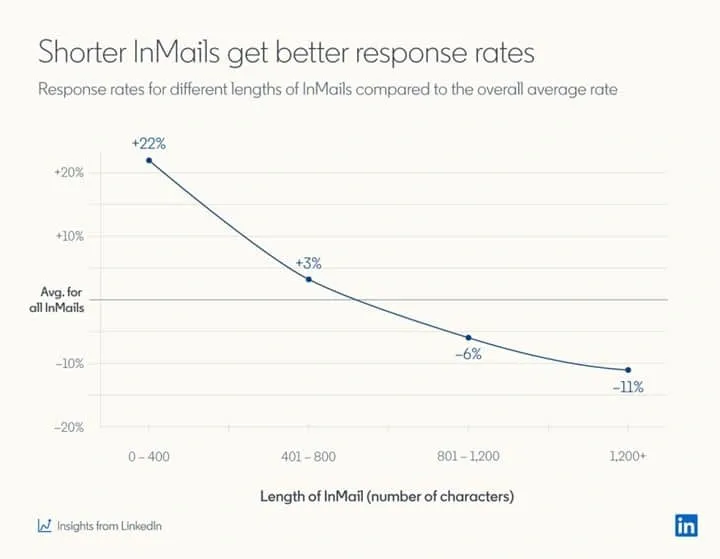
- Os próprios dados do LinkedIn apontam para taxas de resposta ao InMail entre 10 % e 25 % — cerca de 300 % superiores às de emails de prospeção a frio com conteúdo idêntico — e os InMails com menos de 400 caracteres recebem mais 22 % de respostas.
- É possível enviar InMails gratuitamente a membros com Open Profile, sem gastar créditos, o que permite ultrapassar amplamente o número de créditos que recebe mensalmente.
- O Linked Helper automatiza ambas as opções: campanhas em massa «InMail to 2nd & 3rd contacts» direcionadas para pessoas com Open Profile, além de sequências automatizadas que começam com um pedido de ligação e prosseguem com uma mensagem para todas as outras pessoas — para que utilize o canal certo para cada potencial cliente sem desperdiçar créditos.
Os InMails e as mensagens diretas não são intercambiáveis; complementam-se e ajudam a melhorar o seu funil de vendas. Os profissionais de vendas utilizam ambas as estratégias, mas existe entre elas uma diferença importante. Segundo o LinkedIn Sales Solutions, os InMails obtêm uma taxa de resposta de 10 %–25 % — cerca de 300 % superior à dos emails com exatamente o mesmo conteúdo — e os próprios dados de prospeção do LinkedIn mostram que é muito mais provável um InMail ser aceite do que um email ou uma chamada de prospeção a frio. Por outras palavras, quando precisa de contactar alguém que não pertence à sua rede, um InMail bem direcionado supera de forma consistente o email de prospeção a frio.
Então, por onde deve começar se quiser captar mais leads através da sua prospeção no LinkedIn?
Analisemos todos os pormenores para que possa tirar o máximo partido da sua prospeção no LinkedIn. Como bónus, apresentamos também quatro dicas de especialistas para melhorar a sua geração de leads.
LinkedIn InMail vs. mensagem normal do LinkedIn: qual é a diferença? Exemplos e casos de utilização.
Tanto o LinkedIn InMail como as mensagens normais do LinkedIn permitem iniciar uma conversa privada com outros utilizadores. Vejamos o que significa cada opção no LinkedIn.
O LinkedIn InMail é uma funcionalidade premium disponível com uma subscrição Premium ou créditos de InMail. Permite enviar mensagens personalizadas e direcionadas não só às ligações atuais, mas também a ligações de 2.º e 3.º grau.
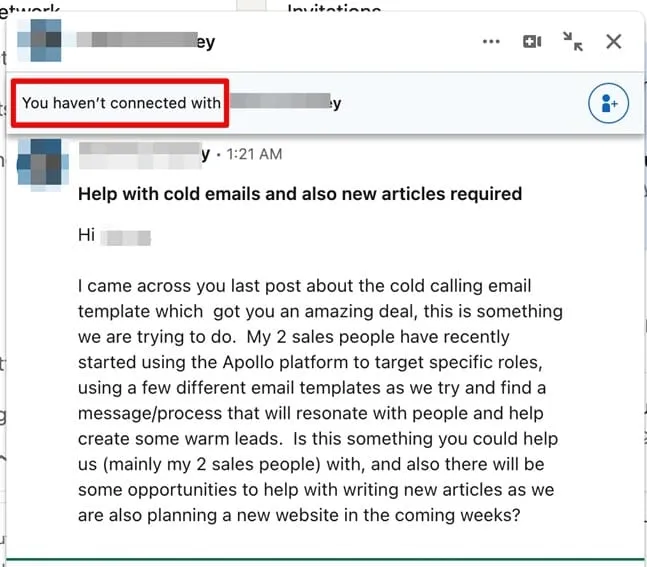
Por outro lado, as mensagens normais do LinkedIn são a principal ferramenta de comunicação dentro da rede. Embora sejam gratuitas, têm uma limitação — só podem ser enviadas às suas ligações de 1.º grau.
Se quiser enviar uma mensagem a alguém que não faça parte da sua lista de ligações, o LinkedIn sugerirá que envie primeiro um pedido de ligação.
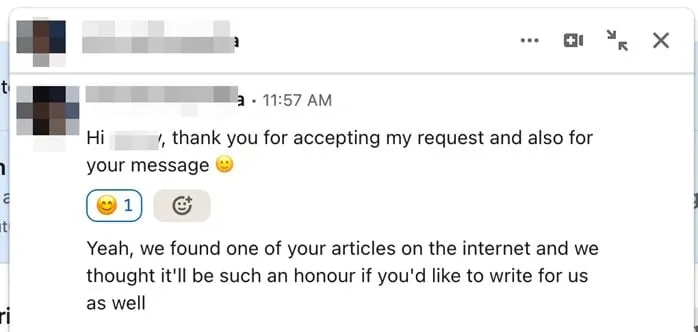
Assim que o pedido for aceite, poderá iniciar uma conversa com esse utilizador.
Analisemos agora as características que as distinguem:
| Funcionalidade / métrica | LinkedIn InMail | Mensagem normal (1.º grau) |
|---|---|---|
| Definição | Mensagem premium que permite contactar ligações de 2.º e 3.º grau e desconhecidos sem enviar um pedido de ligação. | Mensagem direta normal enviada gratuitamente às pessoas da sua rede atual. |
| Alcance do público | Potenciais clientes que não pertencem à sua rede (ligações de 2.º e 3.º grau, membros de grupos e participantes em eventos). | Apenas ligações de 1.º grau (contactos diretos da sua rede). |
| Custo e créditos | Requer uma subscrição Premium ou Sales Navigator, ou créditos de InMail pagos (exceto para pessoas com Open Profile, às quais pode enviar mensagens gratuitamente). | 100 % gratuita e sem limites de envio para qualquer pessoa que já pertença à sua rede. |
| Limites de caracteres | Linha de assunto: até 200 caracteres. Corpo do texto: até 1 900 caracteres. | Sem linha de assunto. Corpo do texto: até 8 000 caracteres. |
| Taxa de resposta / aceitação | Taxa média de resposta de 10 %–25 % (cerca de 300 % superior à de um email de prospeção a frio idêntico). | Taxa média de resposta de 18 %–25 % depois de estabelecida a ligação; depende muito da confiança transmitida pelo perfil. |
| Restrições ao crescimento da rede | Não requer que expanda primeiro a sua rede; contorna os obstáculos associados aos pedidos de ligação. | Sujeita aos limites semanais de pedidos de ligação (cerca de 100–200 por semana) para fazer crescer primeiro a rede. |
| Regras de acumulação e devolução de créditos | Os créditos não utilizados acumulam-se durante até 90 dias. Devolução de 100 % dos créditos se o destinatário responder, aceitar ou recusar no prazo de 90 dias. | N/A (não utiliza créditos). |
| Potencial de automatização | Pode ser automatizado em grande escala com o Linked Helper, direcionando as campanhas para pessoas com Open Profile, às quais pode enviar mensagens gratuitamente (cerca de 800 por mês sem intervenção manual). | Pode ser automatizado com o Linked Helper através de sequências multifásicas que começam com um pedido de ligação e prosseguem com uma mensagem com SPINTAX. |
| Mais indicado para | Potenciais clientes específicos, de elevado valor e que não pertencem à sua rede, vendas empresariais urgentes e recrutamento de executivos. | Geração de leads em grande volume e nutrição contínua depois de os utilizadores se tornarem ligações de 1.º grau. |
LinkedIn InMail: casos de utilização na prospeção a frio.
Como pode melhorar significativamente a sua prospeção a frio com o LinkedIn InMail? Eis quatro casos de utilização a considerar.
Responder a uma necessidade urgente de um potencial cliente.
Está a percorrer o seu feed do LinkedIn e repara que o seu cliente ideal comenta ou publica algo sobre o problema X, mas não pertence à sua rede de contactos no LinkedIn.
Enviar um pedido de ligação seria lógico, mas teria de esperar para saber se seria aceite. Em contrapartida, os InMails permitem contactar imediatamente o lead com uma mensagem de prospeção altamente personalizada. Descreva como a sua oferta resolverá as dificuldades do potencial cliente e convide-o a participar numa conversa mais aprofundada.
Esta abordagem é muito eficaz para captar a atenção do seu perfil de cliente ideal sem perder tempo a enviar pedidos de ligação e a esperar que os utilizadores os aceitem antes de iniciar uma conversa privada.
Iniciar uma relação com potenciais clientes específicos.
Utilize o LinkedIn InMail para ir direto ao assunto e contactar os potenciais clientes que procura, lançando as bases para futuras colaborações.
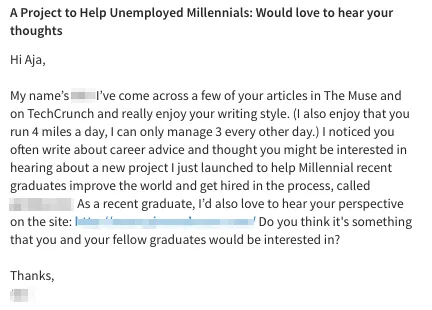
Por exemplo, pode aproveitar os comentários dos leads como ponto de partida para iniciar uma relação, salientando interesses ou objetivos comuns no seu InMail. Isto aumentará as suas hipóteses de obter uma resposta positiva e ajudará a fazer o lead avançar no funil de vendas.
Para o conseguir, acompanhe ativamente as publicações e os comentários do seu público-alvo. Adira a grupos relacionados com o setor, siga hashtags, participe em conversas relevantes, identifique pontos em comum e redija um InMail personalizado. De facto, os InMails personalizados têm um desempenho cerca de 15 % superior ao dos enviados em massa.
Acelerar a procura de emprego.
Um dos desafios mais comuns para quem procura emprego é estabelecer ligação com centenas de profissionais de recursos humanos, recrutadores e decisores para enviar uma candidatura ou recolher informações sobre vagas.
Segundo o LinkedIn, os membros Premium têm uma probabilidade de contratação 2,6 vezes maior através da plataforma. Neste contexto, o LinkedIn InMail pode fazer uma diferença significativa para quem pretende acelerar a procura de emprego com mensagens personalizadas. Demonstre um interesse genuíno pela empresa e destaque as suas qualificações para o cargo pretendido.
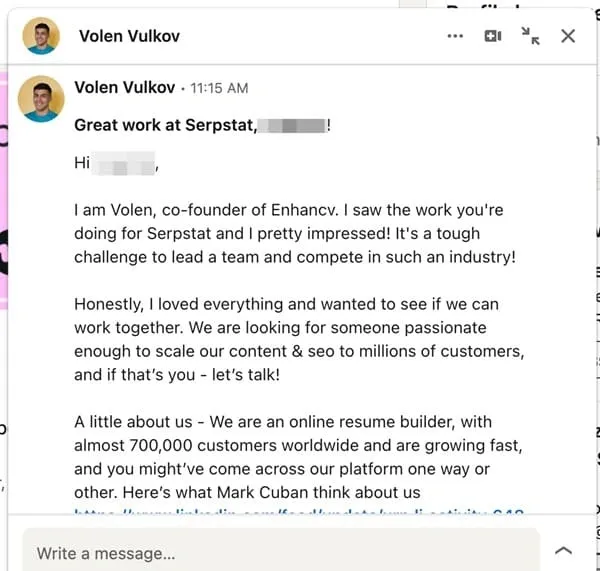
Por sua vez, os recrutadores enfrentam constantemente o desafio de encontrar profissionais e despertar o seu interesse por oportunidades de emprego. Abaixo encontra um exemplo de um fundador a contactar um candidato por InMail.
Mensagem do LinkedIn: casos de utilização na geração de leads.
Falemos agora das mensagens normais do LinkedIn e analisemos dois casos práticos de utilização.
Contactar potenciais clientes em massa.
Quando tem centenas de contas do LinkedIn à sua disposição, os InMails não são úteis. Destinam-se a campanhas de prospeção direcionadas.
Com sequências que começam por um pedido de ligação e prosseguem com mensagens normais, pode contactar milhares de potenciais clientes sem se preocupar com créditos de InMail.
Poupar tempo na geração de leads com a automatização da prospeção no LinkedIn e evitar depender dos créditos de InMail.
Os pedidos de ligação e as mensagens do LinkedIn podem ser facilmente automatizados e até personalizados com as ferramentas certas. Melhor ainda, pode triplicar os seus esforços de prospeção ao combinar InMails com mensagens normais. Como? Ambos têm limites semanais e mensais.
Só pode enviar 100–250 pedidos de ligação por semana (ou 400–1 000 por mês). Do mesmo modo, recebe mensalmente entre 5 e 50 créditos de InMail. Encontrará mais informações sobre os créditos de InMail nas secções seguintes.
Em conjunto, o InMail e as mensagens normais permitem-lhe contactar mais potenciais clientes.
Contudo, mais mensagens implicam mais trabalho.
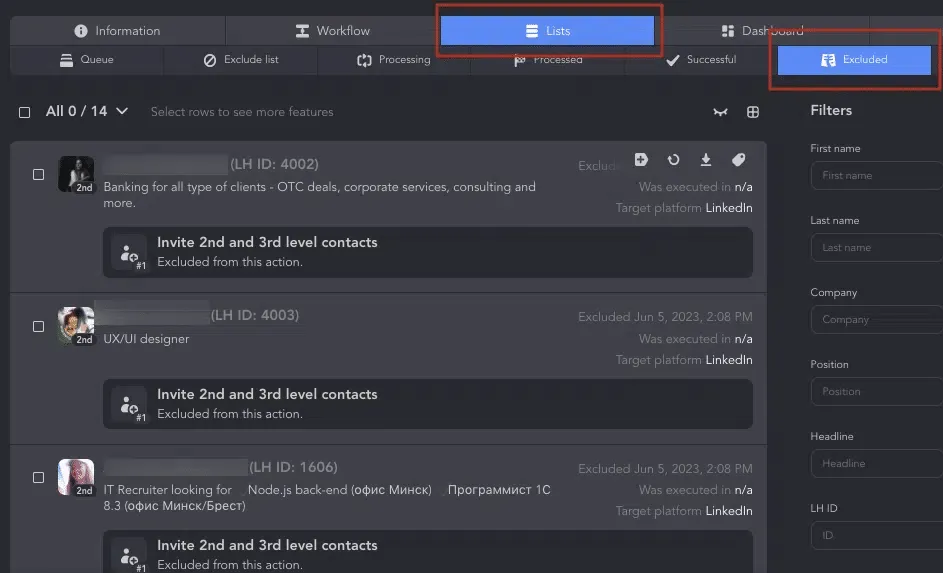
- Enviar pedidos de ligação às pessoas da sua lista de leads.
- Enviar pedidos de ligação personalizados a ligações de 2.º e 3.º grau.
- Enviar mensagens a membros de grupos e participantes em eventos.
- Visitar perfis e reagir com «Gosto» a publicações antes de enviar um pedido de ligação.
E muito mais.
Até agora, abordámos em pormenor o LinkedIn InMail e as mensagens normais, mas a plataforma tem muito mais para oferecer. Existem InMails patrocinados e «Message Ads».
LinkedIn InMail vs. «Sponsored InMail» vs. «Message Ads»: qual é a diferença?
Um InMail normal é uma mensagem premium individual que envia manualmente ou de forma automatizada; utiliza os seus créditos pessoais de InMail ou é gratuito quando se destina a pessoas com Open Profile.
O «Sponsored InMail» era um formato de publicidade paga que o LinkedIn rebatizou como «Message Ad» em dezembro de 2019. Atualmente, esse historial importa menos do que a forma como os produtos estão efetivamente organizados:
- O LinkedIn agrupa agora os seus formatos de publicidade em mensagens sob a designação «Sponsored Messaging», que inclui dois formatos: «Message Ads» (uma única mensagem patrocinada com um apelo à ação) e «Conversation Ads» (uma mensagem interativa com vários percursos possíveis e diversos apelos à ação).
- Ambos são criados, direcionados, faturados e geridos no «LinkedIn Campaign Manager», sendo cobrados por cada envio e não consomem os seus créditos pessoais de InMail nem os do Sales Navigator.
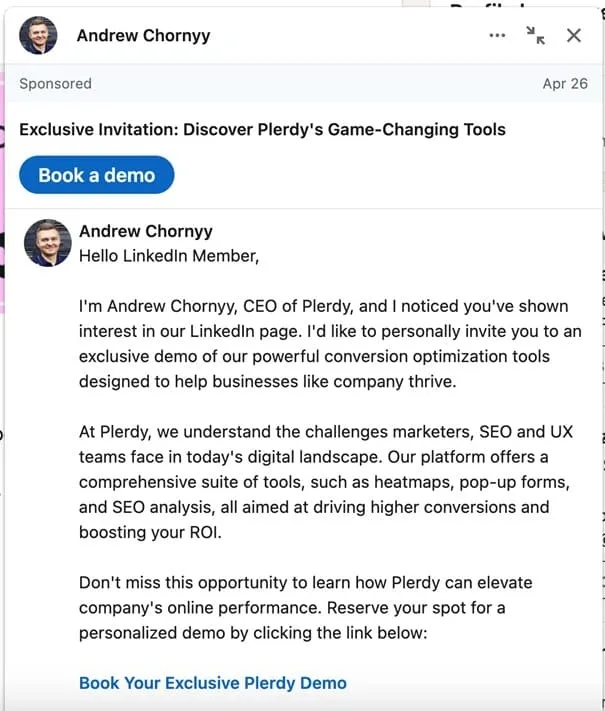
- Ambos apresentam o rótulo «Sponsored» na caixa de entrada do destinatário e são enviados em massa para um público-alvo, ao contrário de um InMail individual.
Eis como os «Message Ads» aparecem na caixa de entrada do LinkedIn:
Em suma: utilize o InMail (ou a automatização do Linked Helper) para a prospeção pessoal e individual a partir da sua própria conta; utilize «Sponsored Messaging» («Message Ads» / «Conversation Ads») quando quiser realizar uma campanha de publicidade paga em grande escala no «Campaign Manager».
Sem dúvida, o InMail é a ferramenta de eleição para a prospeção no LinkedIn e a venda social. Surge então a pergunta: quantos InMails pode enviar?
Leituras relacionadas:
- Guia completo de publicidade no LinkedIn
- Como enviar automaticamente e gratuitamente um InMail a um recrutador
Saiba como se renovam os créditos de InMail e quais são os seus limites.
Os créditos de InMail do LinkedIn estão incluídos em todos os planos premium do LinkedIn, incluindo Premium Career, Premium Business, Sales Navigator Core e Recruiter Lite. Os créditos e os limites podem variar consoante o tipo de conta do LinkedIn.
Número de créditos de InMail para o LinkedIn Sales Navigator e o LinkedIn Recruiter.
Eis o número de créditos de mensagens InMail que recebe mensalmente consoante o tipo de conta:
- Premium Career: 5 créditos
- Premium Business: 15 créditos
- Sales Navigator Core: 50 créditos
- Recruiter Lite: 30 créditos
Como obter créditos do LinkedIn para contas premium do LinkedIn?
Para obter créditos de InMail numa conta premium do LinkedIn, siga estes passos:
-
Atualize para uma conta LinkedIn Premium, escolhendo entre opções como Premium Career, Premium Business, Premium Sales ou Premium Recruiter, de acordo com as suas necessidades e os seus objetivos.
-
Consoante o plano de subscrição escolhido, receberá um número específico de créditos de InMail como parte das funcionalidades premium.
Aviso: tenha em atenção que, se cancelar a sua subscrição premium, o saldo de créditos será reposto a zero.
Como recuperar os seus créditos de InMail do LinkedIn?
Embora o LinkedIn não tenha uma política formal de reembolso de créditos de InMail, existe uma forma de os recuperar. Segundo as diretrizes do LinkedIn:
«Todos os créditos relativos a mensagens InMail que sejam aceites, recusadas ou respondidas diretamente no prazo de 90 dias após o envio são devolvidos. Uma mensagem InMail pendente não é considerada aceite nem recusada. No âmbito da experiência de mensagens do LinkedIn, as "Quick Replies" a mensagens InMail também contam como uma resposta».
Isto significa que, mesmo que o utilizador clique na opção «Quick Replies» no chat, essa ação também será considerada uma resposta ao InMail. Assim, o crédito do seu InMail será devolvido.
Pode acumular créditos de mensagens InMail durante os primeiros 60 dias da subscrição, até ao limite máximo aplicável, e pode enviar um número de InMails correspondente aos créditos que lhe forem devolvidos.
Este é o número máximo total de créditos de mensagens InMail que pode acumular:
- 15 créditos com Premium Career
- 45 créditos com Premium Business
- 150 créditos com Sales Navigator
- 120 créditos com Recruiter
Quais são as limitações das mensagens InMail?
As mensagens InMail podem ser uma ferramenta poderosa para contactar leads específicos, mas também têm desvantagens. Por exemplo, o LinkedIn não permite enviar uma mensagem de acompanhamento se o utilizador não responder à primeira mensagem InMail.
Se o potencial cliente não responder, terá de lhe enviar um pedido de ligação e começar a contactar essa pessoa.
Envie InMails gratuitamente em grande escala a pessoas com Open Profile
Eis a possibilidade que a maioria das pessoas desconhece: pode enviar mensagens gratuitamente aos membros do LinkedIn que tenham o Open Profile ativado, sem gastar créditos de InMail — mesmo que não pertençam à sua rede. O LinkedIn confirma que existe um limite para o número de mensagens de Open Profile que pode enviar, mas não publica o valor exato; na prática, este varia consoante a conta e o plano (os utilizadores mais ativos referem até várias centenas por mês, enquanto no Recruiter Lite o valor indicado se aproxima de 100). Em qualquer dos casos, é uma forma de contactar muito mais potenciais clientes do que o número de créditos que recebe mensalmente permitiria — desde que consiga encontrar pessoas com Open Profile em massa.
Há uma forma simples de o fazer. Não precisa de enviar estas mensagens uma a uma. O Linked Helper encontra potenciais clientes com Open Profile em massa e executa uma campanha automatizada «InMail to 2nd & 3rd contacts», para que possa ultrapassar o seu limite mensal de mensagens sem gastar um único crédito, verificar depois as respostas e exportar os resultados.
Com o Linked Helper, pode encontrar facilmente, com um só clique, utilizadores que tenham Open Profile e criar campanhas de InMail em massa diretamente na ferramenta. Eis o guia passo a passo:
- Primeiro, descarregue o Linked Helper. Pode criar uma conta e utilizá-la gratuitamente durante 14 dias.
- Inicie sessão no seu perfil e associe-o à sua conta do LinkedIn.
- Crie uma campanha de prospeção.
- Adicione perfis à lista «Queue» («Workflow» → «Queue» → «Add»).
- Só pode filtrar pessoas com o estado «Open Profile» se selecionar «Services» em «Advanced filters». Além disso, ao recolher dados no Sales Navigator, pode filtrar diretamente esses perfis no CRM do Linked Helper com o filtro «Open link».
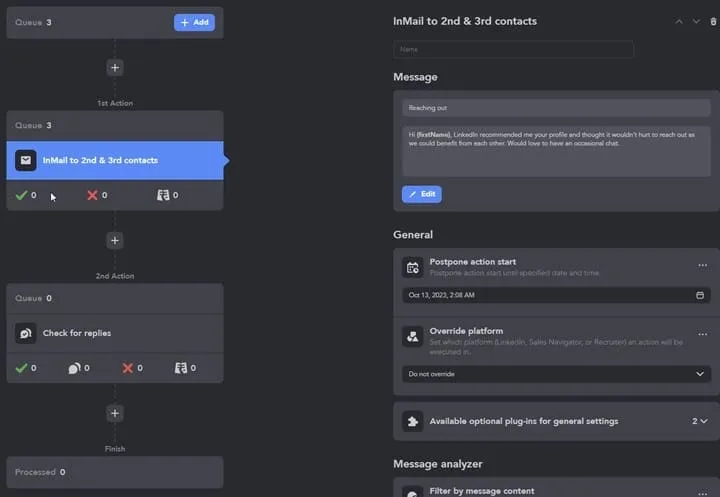
- Adicione a ação «InMail to 2nd & 3rd contacts».
- Adicione o texto e a personalização. Personalize as mensagens utilizando variáveis integradas ou personalizadas.
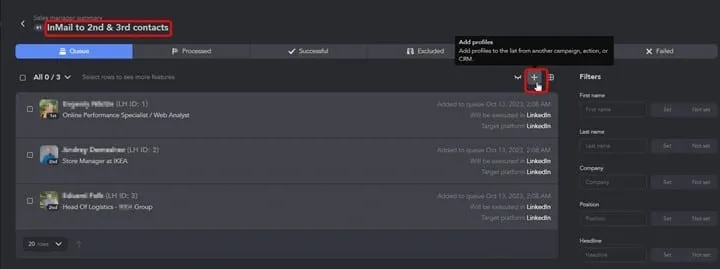
Em seguida, adicione a ação «Check for reply». A ferramenta identificará todos os utilizadores que responderem ao seu InMail. Assim que a campanha terminar, pode exportar o histórico de mensagens e respostas para Excel e efetuar uma análise aprofundada.
A automatização do Linked Helper é muito prática nestes casos. Experimente-a agora.
4 dicas para melhorar a sua estratégia de prospeção com LinkedIn InMail
Para tornar mais eficiente a sua prospeção com InMail, aplique estas quatro táticas práticas.
N.º 1: escreva InMails mais curtos para transmitir rapidamente a sua mensagem.
As introduções longas cansam os leitores — e também lhe dão mais trabalho. Certifique-se de que a sua mensagem é concisa e explicita rapidamente o objetivo do contacto.
Comece com uma saudação cordial, apresente-se brevemente e explique por que motivo está a contactar essa pessoa. Se possível, mantenha o texto com menos de 400 caracteres para aumentar a taxa de resposta.
Um estudo do LinkedIn sugere que os InMails com menos de 400 caracteres têm um desempenho 22 % superior ao das mensagens longas.
Também pode redigir InMails mais curtos com o gerador de mensagens com AI desenvolvido pelo Linked Helper. Escrever manualmente e em grande escala InMails com menos de 400 caracteres e linhas de assunto concisas é moroso. O gerador de mensagens com AI do Linked Helper transforma uma breve instrução em até 30 rascunhos prontos por dia, enquanto as variantes SPINTAX diversificam a redação para cada destinatário, para que cada mensagem soe natural, em vez de parecer um modelo padronizado.
N.º 2: adicione um apelo à ação para obter mais conversões.
Todos os InMails devem ter um objetivo claro. Se o destinatário não compreender o que se espera dele, é pouco provável que responda. Quer esteja a solicitar comentários, a marcar uma reunião ou a agendar uma chamada, indique claramente o seu apelo à ação.
Por exemplo, se quiser que um potencial cliente participe na conversa, termine o seu InMail com esta frase —
«[FirstName], diga-me o que pensa sobre X.»
Desta forma, orienta o destinatário quanto aos passos seguintes e conduz a conversa sem parecer incómodo nem intrusivo.
N.º 3: lance uma sequência de aquecimento para aumentar a taxa de resposta.
Os próprios dados do LinkedIn mostram que a probabilidade de o seu InMail ser aceite aumenta 78 % se visitar o perfil do destinatário nos 30 dias anteriores ao envio. O Linked Helper põe esta abordagem em prática com automatização da sequência de aquecimento, podendo visitar perfis automaticamente, segui-los, validar competências, reagir com «Gosto» e comentar antes de enviar a sua mensagem, enquanto os limites diários inteligentes e a variação da hora de início fazem com que toda essa atividade pareça natural e se mantenha dentro de limites seguros.
Por exemplo, interaja com as publicações recentes dessas pessoas, comente, inicie discussões e reaja com «Gosto» às publicações que apreciou. Esta abordagem promove a interação com os seus leads e cria uma base sólida para a nutrição de leads.
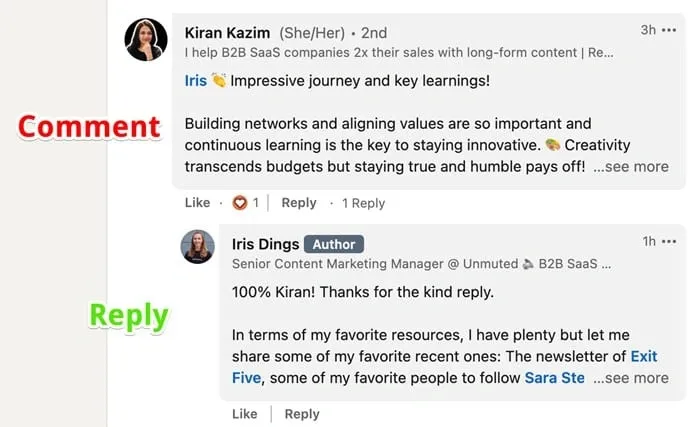
Em seguida, envie uma mensagem de acompanhamento centrada nos benefícios para demonstrar o valor da sua proposta.
Dica de especialista: utilize o Linked Helper para automatizar o processo de aquecimento, visitando e seguindo perfis automaticamente, validando competências, enviando convites para eventos do LinkedIn e reagindo com «Gosto» ou comentando publicações ou artigos.
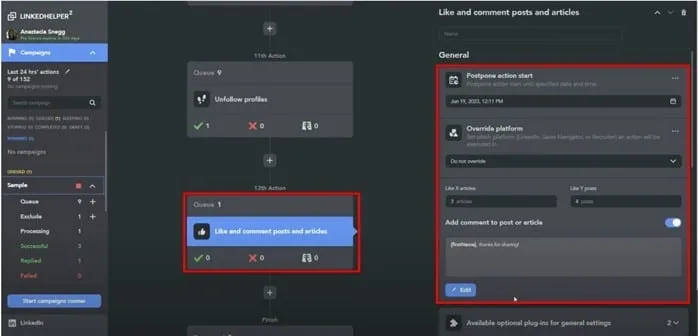
O Linked Helper permite escolher o número de publicações e artigos com que pretende interagir e adiar essas ações. Esta última opção é útil para captar a atenção de leads que vivem em fusos horários diferentes.
N.º 4: escreva linhas de assunto apelativas.
As linhas de assunto apelativas podem levar o destinatário a abrir e ler a mensagem. Evite linhas genéricas como «oportunidade para criar contactos» ou «crescimento mútuo».
Seja específico e saliente o valor que o destinatário obterá ao abrir a sua mensagem. Mantenha as linhas de assunto com menos de 200 caracteres para que não fiquem demasiado longas. Personalize-as ou inclua referências a datas, prazos ou momentos específicos. Para tal, pode utilizar as variáveis do Linked Helper para gerar textos personalizados.
Eis 3 excelentes exemplos de linhas de assunto para LinkedIn InMail:
Exemplo um: «Uma oportunidade de emprego na [Company] para a Amanda».
A linha de assunto é clara e concisa e inclui o nome da destinatária.
Exemplo dois: «Adorei a sua publicação sobre tendências de marketing com AI».
Demonstra um interesse genuíno e transmite ao destinatário a impressão de que foi escrita especificamente a pensar nele. Além disso, desperta a curiosidade.
Exemplo três: «Vi-o no seminário online [Name] — trocamos algumas ideias?»
A linha de assunto inclui um apelo à ação claro e estabelece rapidamente uma relação ao mencionar uma experiência partilhada.
Dica de especialista: avalie quais são as linhas de assunto de email que funcionam melhor no seu boletim informativo por email — também poderão ser adequadas para as linhas de assunto dos seus InMails.