

 16 minuten lesezeit
Das Wichtigste in Kürze
- InMail = LinkedIns Premium-Nachricht, mit der Sie Personen zweiten und dritten Grades sowie andere Personen außerhalb Ihres Netzwerks ohne vorherige Kontaktanfrage erreichen; eine reguläre Nachricht ist kostenlos, erreicht aber nur Ihre Kontakte ersten Grades.
- Für InMail sind Premium-Credits erforderlich, außerdem verfügt sie über eine Betreffzeile. Reguläre Nachrichten an bestehende Kontakte sind unbegrenzt, doch für den vorherigen Ausbau Ihres Netzwerks gelten wöchentliche Begrenzungen für Kontaktanfragen.
- Laut LinkedIns eigenen Daten liegt die Antwortrate bei InMail zwischen 10–25 % – rund 300 % höher als bei Kaltakquise-E-Mails mit identischem Inhalt. InMails mit weniger als 400 Zeichen erzielen zudem eine um 22 % höhere Antwortrate.
- Mitglieder mit aktiviertem Open Profile können kostenlos per InMail kontaktiert werden, ohne einen Credit zu verbrauchen. So können Sie deutlich mehr Nachrichten versenden, als Ihre monatliche Credit-Zuteilung allein ermöglichen würde.
- Linked Helper automatisiert beides: groß angelegte „InMail to 2nd & 3rd contacts“-Kampagnen für Open Profiles sowie automatisierte Abläufe mit Kontaktanfrage und anschließender Nachricht für alle anderen. So nutzen Sie für jeden Interessenten den passenden Kanal, ohne Credits zu verschwenden.
InMails und Direktnachrichten sind nicht austauschbar; sie ergänzen einander und stärken Ihre Vertriebspipeline. Vertriebsfachleute nutzen beide Strategien, zwischen ihnen besteht jedoch ein wesentlicher, in der Praxis entscheidender Unterschied. Laut LinkedIn Sales Solutions erzielen InMails eine Antwortrate von 10–25 % – rund 300 % höher als E-Mails mit exakt demselben Inhalt. LinkedIns eigene Daten zur Kontaktaufnahme zeigen zudem, dass InMails deutlich häufiger akzeptiert werden als Kaltakquise-E-Mails oder Kaltanrufe. Wenn Sie eine Person außerhalb Ihres Netzwerks erreichen möchten, erzielt eine gezielt formulierte InMail in der Regel bessere Ergebnisse als eine Kaltakquise-E-Mail.
Womit sollten Sie also beginnen, wenn Sie durch Ihre Kontaktaufnahme auf LinkedIn mehr Leads gewinnen möchten?
Sehen wir uns die Einzelheiten an, damit Sie Ihre Kontaktaufnahme auf LinkedIn optimal gestalten können. Zusätzlich erhalten Sie vier Profi-Tipps, mit denen Sie Ihre Leadgenerierung verbessern können.
Unterschiede zwischen LinkedIn InMail und regulären LinkedIn-Nachrichten: Beispiele und Anwendungsfälle
Sowohl LinkedIn InMail als auch reguläre LinkedIn-Nachrichten ermöglichen Ihnen die private Kommunikation mit anderen Nutzern. Sehen wir uns an, was die beiden Begriffe auf LinkedIn bedeuten.
LinkedIn InMail ist eine Premium-Funktion, die mit einem Premium-Abonnement oder InMail-Credits verfügbar ist. Sie ermöglicht es Nutzern, gezielte personalisierte Nachrichten nicht nur an bestehende Kontakte, sondern auch an Kontakte zweiten und dritten Grades zu senden.
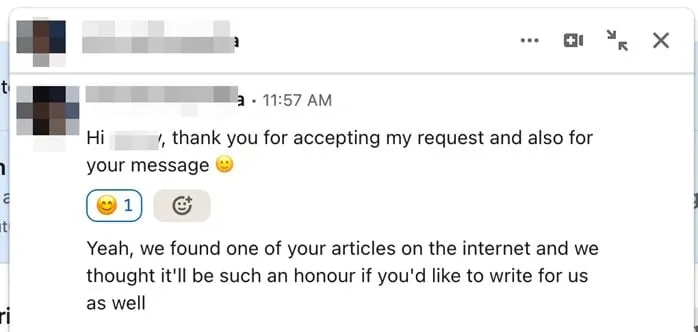
Reguläre LinkedIn-Nachrichten dienen hingegen als wichtigstes Kommunikationsmittel innerhalb des Netzwerks. Sie sind kostenlos, können jedoch ausschließlich an Kontakte ersten Grades gesendet werden.
Wenn Sie einer Person außerhalb Ihrer Kontaktliste eine Nachricht senden möchten, schlägt LinkedIn vor, zunächst eine Kontaktanfrage zu senden.
Sobald die Anfrage angenommen wurde, können Sie mit dieser Person ein Gespräch beginnen.
Betrachten wir nun die Unterschiede im Detail:
| Funktion / Kennzahl | LinkedIn InMail | Reguläre Nachricht (an Kontakte ersten Grades) |
|---|---|---|
| Definition | Premium-Nachricht, mit der Sie Personen zweiten und dritten Grades sowie andere Personen außerhalb Ihres Netzwerks ohne Kontaktanfrage erreichen. | Reguläre Direktnachricht, die Sie kostenlos an Personen in Ihrem bestehenden Netzwerk senden. |
| Erreichbare Zielgruppe | Interessenten außerhalb des Netzwerks (Kontakte zweiten und dritten Grades, Gruppenmitglieder, Veranstaltungsteilnehmer). | Ausschließlich Kontakte ersten Grades (direkte Kontakte innerhalb Ihres Netzwerks). |
| Kosten und Credits | Erfordert ein Premium-Abonnement, ein Sales Navigator-Abonnement oder kostenpflichtige InMail-Credits, ausgenommen Nachrichten an Mitglieder mit aktiviertem Open Profile. | Zu 100 % kostenlos und unbegrenzt an alle Personen versendbar, die bereits zu Ihrem Netzwerk gehören. |
| Zeichenbegrenzungen | Betreffzeile: bis zu 200 Zeichen. Nachrichtentext: bis zu 1.900 Zeichen. | Keine Betreffzeile. Nachrichtentext: bis zu 8.000 Zeichen. |
| Antwort-/Akzeptanzrate | Durchschnittliche Antwortrate von 10–25 % (rund 300 % höher als bei einer Kaltakquise-E-Mail mit identischem Inhalt). | Durchschnittliche Antwortrate von 18–25 % nach der Kontaktaufnahme; stark vom Vertrauen in das Profil abhängig. |
| Beschränkungen des Netzwerkwachstums | Das Netzwerk muss nicht zuerst erweitert werden; eine vorherige Kontaktanfrage ist nicht erforderlich. | Um das Netzwerk zunächst auszubauen, gelten wöchentliche Begrenzungen für Kontaktanfragen (ca. 100–200 pro Woche). |
| Übertragung und Gutschrift von Credits | Ungenutzte Credits werden bis zu 90 Tage übertragen. 100 % werden wieder gutgeschrieben, wenn der Empfänger innerhalb von 90 Tagen antwortet, die InMail annimmt oder ablehnt. | Nicht zutreffend (keine Credits erforderlich). |
| Automatisierungspotenzial | Kann mit Linked Helper in großem Umfang automatisiert werden, indem Mitglieder mit aktiviertem Open Profile angesprochen werden (bis zu rund 800 pro Monat ohne manuelles Eingreifen). | Kann mit Linked Helper durch mehrstufige Abläufe aus Kontaktanfrage und anschließender Nachricht mit SPINTAX automatisiert werden. |
| Am besten geeignet für | Gezielt ausgewählte, besonders wertvolle Interessenten außerhalb des Netzwerks, dringende Verkäufe an Großunternehmen und die Rekrutierung von Führungskräften. | Leadgenerierung in großem Umfang und fortlaufendes Lead-Nurturing, sobald Nutzer zu Kontakten ersten Grades werden. |
Stand: Juni 2026
LinkedIn InMail: Anwendungsfälle für die Kaltakquise
Wie können Sie Ihre Kaltakquise mit LinkedIn InMail deutlich verbessern? Hier sind vier mögliche Anwendungsfälle.
Auf einen dringenden Bedarf eines potenziellen Kunden eingehen
Sie scrollen durch Ihren LinkedIn-Feed und bemerken, dass Ihr idealer Kunde Problem X kommentiert oder darüber schreibt, aber nicht zu Ihren LinkedIn-Kontakten gehört.
Eine Kontaktanfrage wäre naheliegend, doch Sie müssten abwarten, ob sie angenommen wird. Mit InMail können Sie den Lead dagegen sofort mit einer stark personalisierten Nachricht ansprechen. Beschreiben Sie, wie Ihr Angebot die Probleme des potenziellen Kunden löst, und laden Sie ihn zu einem weiterführenden Gespräch ein.
Dieser Ansatz kann Ihnen helfen, die Aufmerksamkeit Ihres ICP zu gewinnen, ohne zunächst eine Kontaktanfrage senden und auf deren Annahme warten zu müssen, bevor Sie ein privates Gespräch beginnen können.
Mit bestimmten Interessenten persönlich ins Gespräch kommen
Nutzen Sie LinkedIn InMail, um gezielt ausgewählte Interessenten direkt anzusprechen und die Grundlage für eine zukünftige Zusammenarbeit zu schaffen.
Sie können beispielsweise an Kommentare von Leads anknüpfen, um einen persönlichen Gesprächseinstieg zu finden. Heben Sie dazu in Ihrer InMail gemeinsame Interessen oder Ziele hervor. So erhöhen Sie Ihre Chancen auf eine positive Antwort und führen den Lead weiter durch Ihre Vertriebspipeline.
Beobachten Sie dazu aktiv die Beiträge und Kommentare Ihrer Zielgruppe. Treten Sie relevanten LinkedIn-Gruppen bei, folgen Sie Hashtags, beteiligen Sie sich an fachlichen Gesprächen, erkennen Sie Gemeinsamkeiten und verfassen Sie eine personalisierte InMail. Personalisierte InMails schneiden tatsächlich etwa 15 % besser ab als massenhaft versendete Nachrichten.
Die Stellensuche beschleunigen
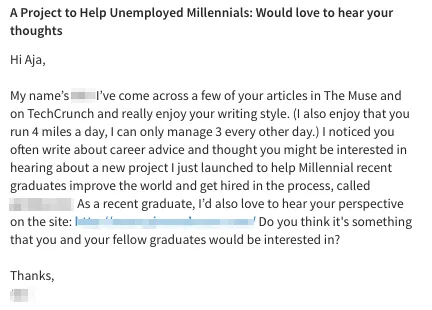
Eine der häufigsten Herausforderungen für Arbeitssuchende besteht darin, mit Hunderten von HR-Fachleuten, Personalvermittlern und Entscheidungsträgern Kontakt aufzunehmen, um eine Bewerbung einzureichen oder Informationen über offene Stellen einzuholen.
Laut LinkedIn ist die Wahrscheinlichkeit, über die Plattform eingestellt zu werden, bei Premium-Mitgliedern 2,6-mal höher. In diesem Zusammenhang kann LinkedIn InMail für alle, die ihre Stellensuche mit individuell angepassten Nachrichten beschleunigen möchten, einen entscheidenden Unterschied machen. Bringen Sie Ihr aufrichtiges Interesse am Unternehmen zum Ausdruck und heben Sie Ihre Qualifikationen für die gewünschte Position hervor.
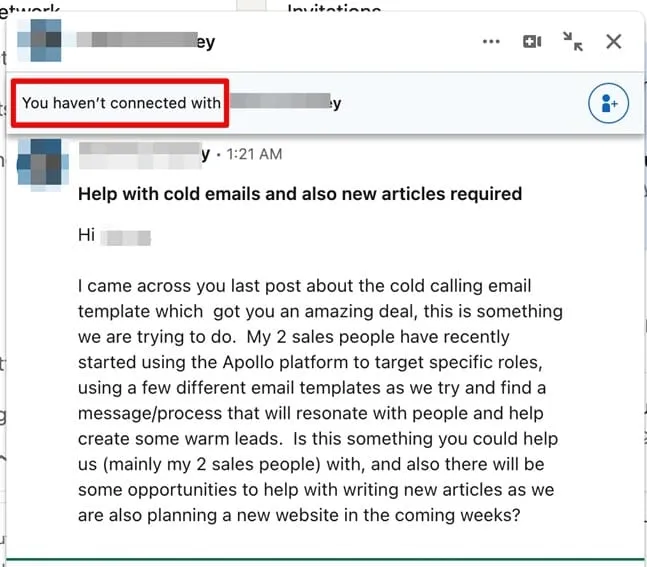
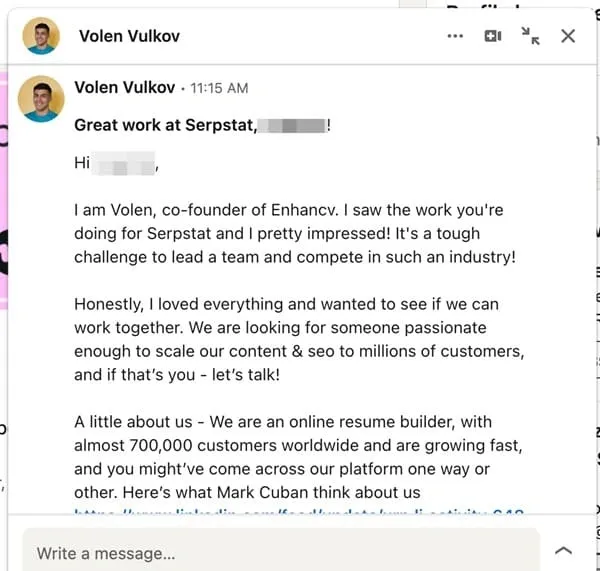
Umgekehrt stehen Personalvermittler ständig vor der Herausforderung, Fachkräfte zu finden und für Stellenangebote zu gewinnen. Das folgende Beispiel zeigt, wie ein Gründer einen Kandidaten per InMail anspricht.
LinkedIn-Nachricht: Anwendungsfälle für die Leadgenerierung
Sehen wir uns als Nächstes reguläre LinkedIn-Nachrichten und zwei praktische Anwendungsfälle an.
Interessenten in großem Umfang erreichen
Wenn Sie Hunderte LinkedIn-Profile ansprechen möchten, sind InMails wenig sinnvoll. Sie eignen sich für gezielte Kampagnen zur Kontaktaufnahme.
Mit regulären Nachrichten, denen Kontaktanfragen vorausgehen, können Sie Tausende von Interessenten erreichen, ohne zusätzliche InMail-Credits zu benötigen.
Mit automatisierter Kontaktaufnahme Zeit bei der Leadgenerierung sparen und ohne zusätzliche InMail-Credits auskommen
LinkedIn-Kontaktanfragen und -Nachrichten lassen sich mit den richtigen Tools automatisieren und personalisieren. Besonders vorteilhaft ist, dass Sie Ihre Kontaktaufnahme verdreifachen können, indem Sie InMails mit regulären Nachrichten kombinieren. Wie funktioniert das? Für beide gelten wöchentliche beziehungsweise monatliche Begrenzungen.
Sie können nur 100–250 Kontaktanfragen pro Woche beziehungsweise 400–1.000 pro Monat senden. Die monatliche Zuteilung von InMail-Credits liegt je nach Tarif zwischen 5 und 50 Credits. Weitere Informationen zu InMail-Credits finden Sie in den folgenden Abschnitten.
Gemeinsam ermöglichen Ihnen InMail und reguläre Nachrichten, mehr Interessenten zu erreichen.
Mehr Nachrichten bedeuten jedoch auch mehr Arbeit.
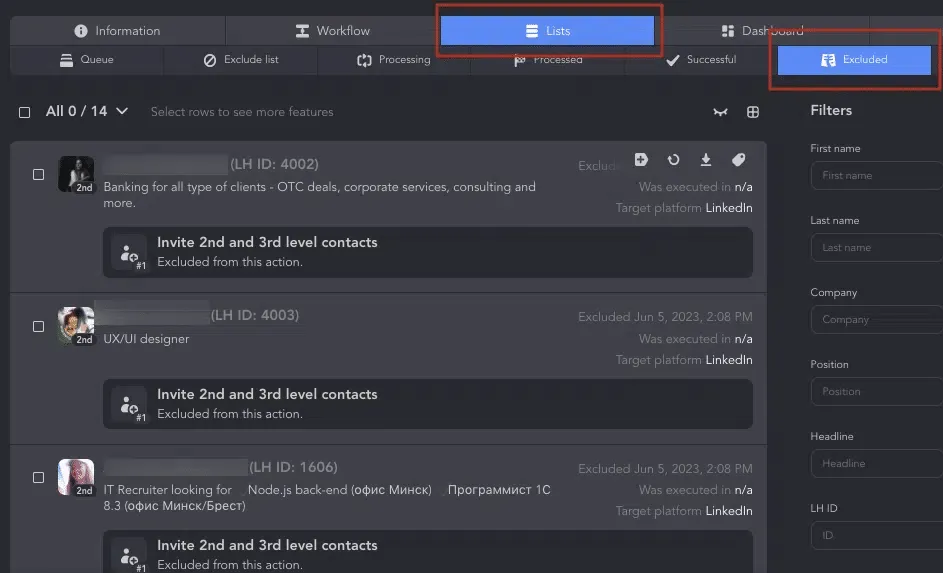
- Kontaktanfragen an Personen auf Ihrer Lead-Liste senden.
- Ausgewählten Personen zweiten und dritten Grades eine Kontaktanfrage mit persönlicher Notiz senden.
- Gruppenmitgliedern und Veranstaltungsteilnehmern Nachrichten senden.
- Profile aufrufen und auf Beiträge mit „Gefällt mir“ reagieren, bevor Sie eine Kontaktanfrage senden.
Und vieles mehr.
Bisher haben wir LinkedIn InMail und reguläre Nachrichten ausführlich behandelt, doch die Plattform bietet noch weit mehr. Dazu gehören Sponsored InMail und Message Ads.
Unterschiede zwischen LinkedIn InMail, Sponsored InMail und Message Ads
Eine Standard-InMail ist eine persönliche Premium-Nachricht, die Sie manuell oder per Automatisierung senden. Dabei werden Ihre persönlichen InMail-Credits verbraucht – außer bei Nachrichten an Mitglieder mit aktiviertem Open Profile.
Sponsored InMail war ein kostenpflichtiges Anzeigenformat, das LinkedIn im Dezember 2019 in „Message Ad“ umbenannte. Dieser historische Hintergrund ist heute weniger wichtig als die tatsächliche Struktur der Produkte:
- LinkedIn fasst seine Nachrichtenanzeigen mittlerweile unter Sponsored Messaging zusammen. Dazu gehören zwei Formate: Message Ads, also eine einzelne gesponserte Nachricht mit einem Call-to-Action, und Conversation Ads, also eine interaktive Nachricht mit mehreren auswählbaren Pfaden und CTAs.
- Beide werden im LinkedIn Campaign Manager erstellt, ausgerichtet, abgerechnet und verwaltet. Die Abrechnung erfolgt pro versendeter Nachricht, und weder Ihre persönlichen noch Ihre Sales Navigator-InMail-Credits werden verbraucht.
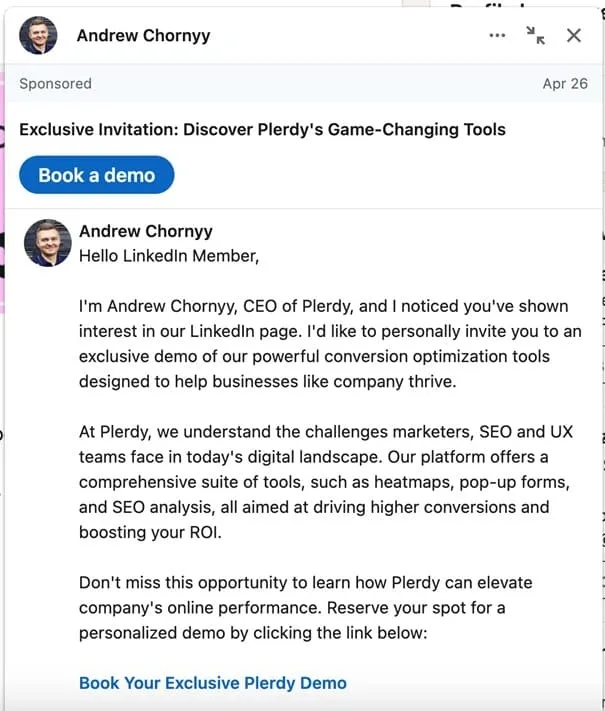
- Beide tragen im Posteingang des Empfängers die Kennzeichnung „Sponsored“ und werden im Gegensatz zu einer persönlichen InMail in großem Umfang an eine ausgewählte Zielgruppe versendet.
So erscheinen Message Ads im LinkedIn-Posteingang:
Fazit: Nutzen Sie InMail oder die Linked Helper-Automatisierung für die persönliche Kontaktaufnahme von Ihrem eigenen Konto aus. Verwenden Sie Sponsored Messaging (Message Ads / Conversation Ads), wenn Sie eine kostenpflichtige, groß angelegte Werbekampagne über den Campaign Manager durchführen möchten.
InMails sind ein wichtiges Tool für die Kontaktaufnahme und das Social Selling auf LinkedIn. Daraus ergibt sich die nächste Frage: Wie viele InMails können Sie versenden?
Weiterlesen:
- Vollständiger Leitfaden für LinkedIn-Werbung
- So senden Sie automatisch und kostenlos eine InMail an einen Recruiter
Vergabe, Gutschrift und Begrenzungen von LinkedIn InMail-Credits
LinkedIn InMail-Credits sind in allen LinkedIn-Premium-Tarifen enthalten, darunter Premium Career, Premium Business, Sales Navigator Core und Recruiter Lite. Die Anzahl der Credits und die geltenden Begrenzungen können je nach Art Ihres LinkedIn-Kontos variieren.
Anzahl der InMail-Credits für LinkedIn Sales Navigator und LinkedIn Recruiter
Hier finden Sie eine Übersicht über die monatlichen Credits für InMail-Nachrichten, die Sie je nach Kontoart erhalten:
- Premium Career: 5 Credits
- Premium Business: 15 Credits
- Sales Navigator Core: 50 Credits
- Recruiter Lite: 30 Credits
Stand: Juni 2026
So erhalten Sie LinkedIn-Credits für LinkedIn-Premium-Konten
Gehen Sie wie folgt vor, um InMail-Credits für ein LinkedIn-Premium-Konto zu erhalten:
-
Führen Sie ein Upgrade auf ein LinkedIn-Premium-Konto durch und wählen Sie je nach Ihren Anforderungen und Zielen Premium Career, Premium Business, Sales Navigator Core oder Recruiter Lite aus.
-
Abhängig vom ausgewählten Abonnement erhalten Sie im Rahmen Ihrer Premium-Funktionen eine bestimmte Anzahl von InMail-Credits.
Warnung: Beachten Sie, dass Ihr InMail-Creditstand auf null zurückgesetzt wird, wenn Sie Ihr Premium-Abonnement kündigen.
So erhalten Sie Ihre LinkedIn InMail-Credits zurück
LinkedIn bietet zwar keine formelle Erstattungsrichtlinie für InMail-Credits, Credits können jedoch unter bestimmten Bedingungen wieder gutgeschrieben werden. Laut den Richtlinien von LinkedIn:
LinkedIn zufolge werden InMail-Credits wieder gutgeschrieben, wenn die Nachricht innerhalb von 90 Tagen angenommen, abgelehnt oder direkt beantwortet wird. Eine noch ausstehende InMail gilt weder als angenommen noch als abgelehnt. Auch Quick Replies gelten dabei als Antwort.
Das bedeutet: Selbst wenn der Nutzer im Chat auf eine „Quick Reply“ klickt, wird dies als Antwort auf die InMail gewertet. Dadurch wird Ihnen der InMail-Credit wieder gutgeschrieben.
In den ersten 60 Tagen nach Beginn des Abonnements können sich ungenutzte InMail-Credits bis zum tarifabhängigen Höchstwert ansammeln. Wieder gutgeschriebene Credits können Sie erneut für den Versand weiterer InMails verwenden.
Dies ist die maximale Gesamtzahl an InMail-Credits, die Sie ansammeln können:
- 15 Credits mit Premium Career
- 45 Credits mit Premium Business
- 150 Credits mit Sales Navigator
- 120 Credits mit Recruiter
Welche Beschränkungen gelten für InMail-Nachrichten?
InMail-Nachrichten können ein wirkungsvolles Tool sein, um ausgewählte Leads zu erreichen, haben jedoch auch Nachteile. LinkedIn gestattet beispielsweise keine Follow-up-Nachricht, wenn der Nutzer nicht auf die erste InMail geantwortet hat.
Wenn der Interessent nicht antwortet, müssen Sie ihm eine Kontaktanfrage senden und nach deren Annahme ein Gespräch beginnen.
So versenden Sie mit Open Profiles InMails ohne Credits
Diese Möglichkeit übersehen viele: LinkedIn-Mitgliedern, die Open Profile aktiviert haben, können Sie kostenlos eine Nachricht senden, ohne einen InMail-Credit zu verbrauchen – selbst wenn sie sich außerhalb Ihres Netzwerks befinden. LinkedIn bestätigt, dass die Anzahl der versendbaren Open Profile-Nachrichten begrenzt ist, veröffentlicht jedoch keine genaue Zahl. In der Praxis variiert sie je nach Konto und Tarif. Nutzer mit hoher Aktivität berichten von bis zu mehreren Hundert Nachrichten pro Monat, während für Recruiter Lite eher rund 100 gemeldet werden. In jedem Fall können Sie damit weit mehr Interessenten erreichen, als Ihre monatliche Credit-Zuteilung allein erlaubt – sofern Sie Open Profiles in großem Umfang finden können.
Mit Linked Helper müssen Sie diese Nachrichten nicht einzeln versenden. Linked Helper findet Interessenten mit Open Profile in großer Zahl und führt eine automatisierte „InMail to 2nd & 3rd contacts“-Kampagne aus. So können Sie über Ihre monatliche Credit-Begrenzung hinaus Nachrichten versenden, ohne einen einzigen Credit zu verbrauchen. Anschließend können Sie Antworten prüfen und die Ergebnisse exportieren.
Mit Linked Helper können Sie Nutzer mit Open Profile gezielt finden und groß angelegte InMail-Kampagnen direkt im Tool erstellen. So gehen Sie Schritt für Schritt vor:
- Laden Sie zunächst Linked Helper herunter. Sie können Linked Helper 14 Tage kostenlos testen.
- Melden Sie sich bei Linked Helper an und verknüpfen Sie Ihr Linked Helper-Konto mit Ihrem LinkedIn-Konto.
- Erstellen Sie eine Kampagne zur Kontaktaufnahme.
- Fügen Sie dem Bereich „Queue“ Profile hinzu. Wählen Sie „Workflow“ → „Queue“ → „Add“.
- Sie können nur nach dem Status „Open Profile“ filtern, wenn Sie im Bereich „Advanced filters“ die Option „Services“ auswählen. Wenn Sie Daten über Sales Navigator extrahieren, können Sie solche Profile außerdem direkt im Linked Helper CRM mit dem Filter „Open link“ filtern.
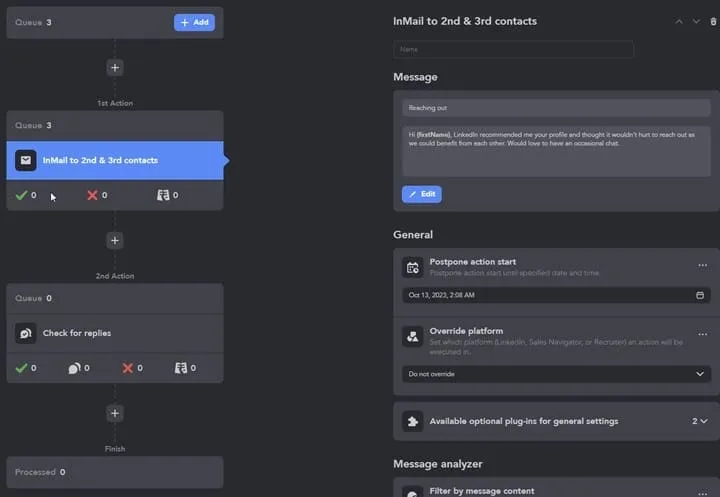
- Fügen Sie die Aktion „InMail to 2nd & 3rd contacts“ hinzu.
- Fügen Sie Text und Personalisierung hinzu. Personalisieren Sie Nachrichten mit integrierten oder benutzerdefinierten Variablen.
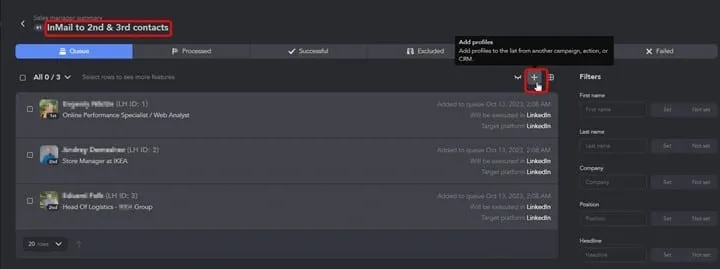
Fügen Sie anschließend die Aktion „Check for reply“ hinzu. Das Tool erfasst alle Nutzer, die auf Ihre InMail antworten. Sobald die Kampagne abgeschlossen ist, können Sie den Verlauf der Nachrichten und Antworten für eine gründliche Analyse als Excel-Datei herunterladen.
Die Automatisierung mit Linked Helper ist in solchen Fällen besonders praktisch. Probieren Sie sie jetzt aus.
4 Tipps zur Optimierung Ihrer LinkedIn InMail-Strategie für die Kontaktaufnahme
Setzen Sie diese vier praktischen Taktiken um, um die Effizienz Ihrer Kontaktaufnahme per InMail zu steigern.
#1 – Verfassen Sie kürzere InMails, um Ihre Botschaft schnell zu vermitteln
Lange Einleitungen überfordern die Leser – und auch Sie. Formulieren Sie Ihre Nachricht prägnant und machen Sie Ihre Absicht schnell deutlich.
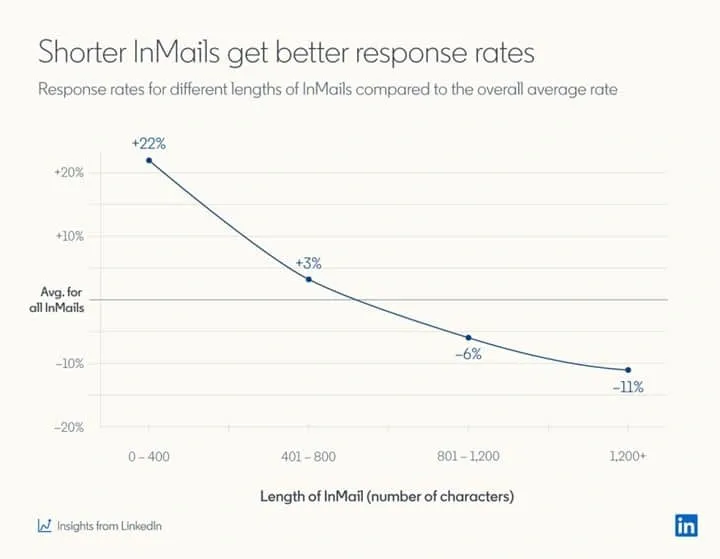
Beginnen Sie mit einer freundlichen Begrüßung, stellen Sie sich kurz vor und erklären Sie, warum Sie Kontakt aufnehmen. Halten Sie den Text nach Möglichkeit unter 400 Zeichen, um die Antwortrate zu erhöhen.
Eine Studie von LinkedIn legt nahe, dass InMails mit weniger als 400 Zeichen eine um 22 % höhere Antwortrate erzielen als lange Nachrichten.
Mit dem von Linked Helper entwickelten AI-gestützten Nachrichtengenerator können Sie ebenfalls kürzere InMails entwerfen. InMails mit weniger als 400 Zeichen und prägnante Betreffzeilen in großem Umfang von Hand zu verfassen, ist mühsam. Der AI-gestützte Nachrichtengenerator von Linked Helper erstellt aus einer kurzen Eingabe bis zu 30 fertige Entwürfe pro Tag. SPINTAX-Varianten verändern den Wortlaut für jeden Empfänger, sodass Ihre Kontaktaufnahme persönlich und nicht wie eine vorgefertigte Vorlage klingt.
#2 – Fügen Sie einen Call-to-Action hinzu, um mehr Konversionen zu erzielen
Jede InMail sollte ein klares Ziel haben. Wenn der Empfänger nicht versteht, was von ihm erwartet wird, ist die Wahrscheinlichkeit einer Antwort gering. Ob Sie um Feedback bitten, einen Termin vereinbaren oder ein Telefongespräch arrangieren möchten: Formulieren Sie Ihren CTA eindeutig.
Wenn Sie beispielsweise einen Interessenten in das Gespräch einbeziehen möchten, beenden Sie Ihre InMail mit diesem Satz:
„[FirstName], wie ist Ihre Einschätzung zu X?“
So zeigen Sie dem Empfänger den nächsten Schritt auf und lenken das Gespräch, ohne lästig oder aufdringlich zu wirken.
#3 – Starten Sie eine Warm-up-Sequenz, um die Antwortrate zu erhöhen
LinkedIns eigene Daten zeigen, dass die Wahrscheinlichkeit einer Annahme Ihrer InMail um 78 % steigt, wenn Sie das Profil des Empfängers innerhalb von 30 Tagen vor dem Versand aufrufen. Linked Helper setzt dies mit Warm-up-Automatisierung praktisch um: Das Tool kann vor Ihrer Nachricht automatisch Profile aufrufen, ihnen folgen, Kenntnisse bestätigen sowie auf Beiträge mit „Gefällt mir“ reagieren und sie kommentieren. Gleichzeitig sorgen intelligente tägliche Begrenzungen und zufällig variierte Startzeiten dafür, dass alle Aktivitäten menschlich wirken und innerhalb vorsichtig gewählter Aktivitätsgrenzen bleiben.
Reagieren Sie beispielsweise auf aktuelle Beiträge, kommentieren Sie, beginnen Sie Diskussionen und markieren Sie Beiträge, die Ihnen gefallen, mit „Gefällt mir“. Mit diesem Ansatz beziehen Sie Ihre Leads in ein Gespräch ein und schaffen eine solide Grundlage für das Lead-Nurturing.
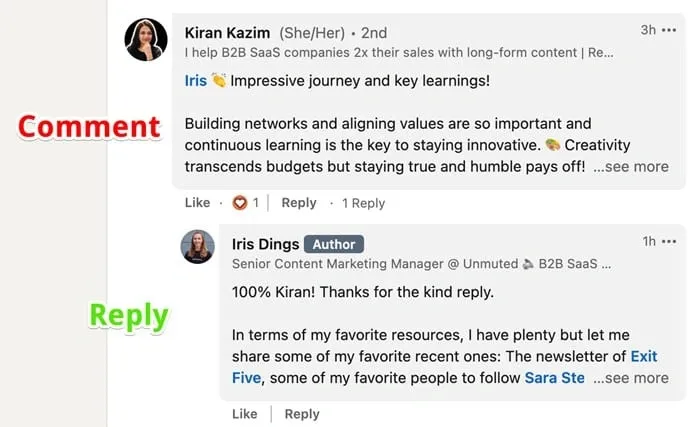
Senden Sie anschließend eine Nachricht mit klarem Mehrwert, um Ihr Interesse zu zeigen und das Gespräch fortzuführen.
Profi-Tipp: Automatisieren Sie den Warm-up-Prozess mit Linked Helper, indem das Tool automatisch Profile aufruft, ihnen folgt, Kenntnisse bestätigt, Einladungen zu LinkedIn-Veranstaltungen versendet sowie auf Beiträge oder Artikel mit „Gefällt mir“ reagiert und sie kommentiert.
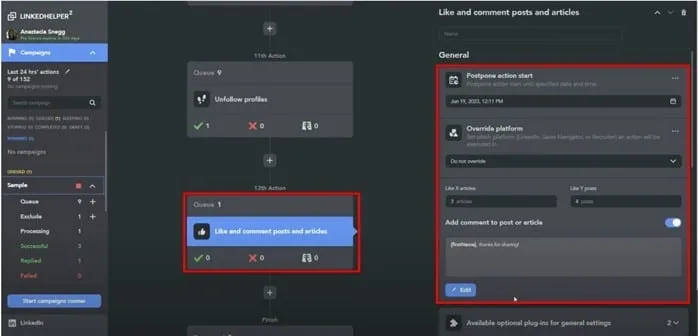
Mit Linked Helper können Sie festlegen, mit wie vielen Beiträgen und Artikeln Sie interagieren möchten, und diese Aktionen zeitlich verschieben. Letzteres ist hilfreich, um die Aufmerksamkeit von Leads in unterschiedlichen Zeitzonen zu gewinnen.
#4 – Verfassen Sie überzeugende Betreffzeilen
Ansprechende Betreffzeilen können den Empfänger dazu bewegen, die Nachricht zu öffnen und zu lesen. Vermeiden Sie allgemeine Formulierungen wie „Gelegenheit zum Netzwerken“ oder „gemeinsames Wachstum“.
Formulieren Sie konkret und heben Sie den Mehrwert hervor, den der Empfänger durch das Öffnen Ihrer Nachricht erhält. Halten Sie Betreffzeilen unter 200 Zeichen, damit sie nicht zu lang werden. Ergänzen Sie eine Personalisierung oder einen aktuellen beziehungsweise zeitbezogenen Anlass. Dafür können Sie mit den Variablen von Linked Helper individuelle Textvarianten erstellen.
Hier sind 3 überzeugende Beispiele für LinkedIn InMail-Betreffzeilen:
Beispiel eins: „Eine Stellenmöglichkeit bei [Company] für Amanda.“
Die Betreffzeile ist klar und prägnant und enthält den Namen der Empfängerin.
Beispiel zwei: „Ihr Beitrag über Trends im AI-Marketing hat mir gefallen.“
Die Formulierung vermittelt aufrichtiges Interesse und gibt dem Empfänger den Eindruck, dass sie speziell für ihn verfasst wurde. Außerdem weckt sie Neugier.
Beispiel drei: „Ich habe Sie beim Webinar [Name] gesehen – möchten Sie sich austauschen?“
Die Betreffzeile enthält einen klaren CTA und stellt durch den Bezug auf ein gemeinsames Erlebnis schnell eine persönliche Verbindung her.
Profi-Tipp: Prüfen Sie, welche E-Mail-Betreffzeilen für Ihren E-Mail-Newsletter am besten funktionieren – diese könnten sich auch für Ihre InMail-Betreffzeilen eignen.