

 19 minutos de lectura
Resumen rápido
- InMail = el mensaje prémium de LinkedIn que llega a personas de 2.º y 3.er grado y a desconocidos sin necesidad de conexión; un mensaje normal es gratuito, pero solo llega a sus contactos de 1.er grado.
- InMail requiere créditos Premium y tiene línea de asunto; los mensajes normales son ilimitados para sus contactos, pero primero debe ampliar su red dentro de los límites semanales de solicitudes de conexión.
- Según los propios datos de LinkedIn, las tasas de respuesta de InMail se sitúan entre el 10 % y el 25 % —aproximadamente un 300 % más que las de un correo electrónico en frío con contenido idéntico—, y los InMails de menos de 400 caracteres obtienen un 22 % más de respuestas.
- Es posible enviar InMails gratis a miembros con Open Profile activado, sin gastar créditos, lo que permite superar ampliamente la asignación mensual.
- Linked Helper automatiza ambas opciones: campañas masivas «InMail to 2nd & 3rd contacts» dirigidas a perfiles con Open Profile activado, además de secuencias automatizadas de conexión y posterior envío de mensajes para los demás. Así puede usar el canal adecuado para cada prospecto sin malgastar créditos.
Los InMails y los mensajes directos no son intercambiables: se complementan para mejorar su embudo de ventas. Los representantes de ventas utilizan ambas estrategias, pero existe una diferencia fundamental entre ellas. Según LinkedIn Sales Solutions, los InMails obtienen una tasa de respuesta del 10-25 % —aproximadamente un 300 % más que los correos electrónicos con exactamente el mismo contenido—, y los propios datos de prospección de LinkedIn muestran que es mucho más probable que los InMails sean aceptados que un correo electrónico o una llamada en frío. En otras palabras, cuando necesita contactar con alguien ajeno a su red, un InMail bien dirigido supera sistemáticamente al correo electrónico en frío.
Entonces, ¿por dónde debería empezar si quiere conseguir más leads mediante la prospección en LinkedIn?
Veamos los detalles para que pueda sacar el máximo partido a su prospección en LinkedIn. Además, conocerá cuatro trucos profesionales para impulsar la generación de leads.
LinkedIn InMail frente a mensaje normal de LinkedIn: ¿cuál es la diferencia? Ejemplos y casos de uso.
Tanto LinkedIn InMail como los mensajes normales de LinkedIn permiten iniciar una comunicación privada con otros usuarios. Veamos qué significa cada uno en LinkedIn.
LinkedIn InMail es una ventaja prémium disponible con una suscripción Premium o créditos de InMail. Permite enviar mensajes personalizados y dirigidos a destinatarios concretos, no solo a sus contactos actuales, sino también a personas de 2.º y 3.er grado.
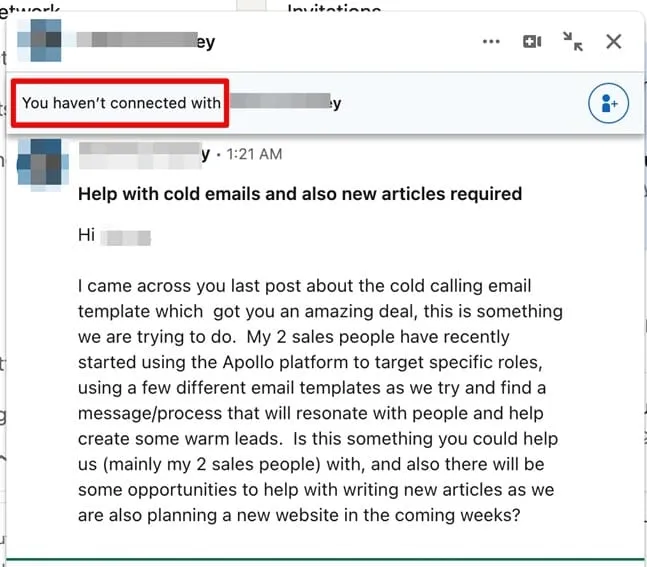
Por otro lado, los mensajes normales de LinkedIn constituyen la principal herramienta de comunicación dentro de la red. Aunque son gratuitos, presentan una limitación: solo pueden enviarse a sus contactos de 1.er grado.
Si quiere enviar un mensaje a alguien que no está en su lista de contactos, LinkedIn le sugerirá enviar primero una solicitud de conexión.
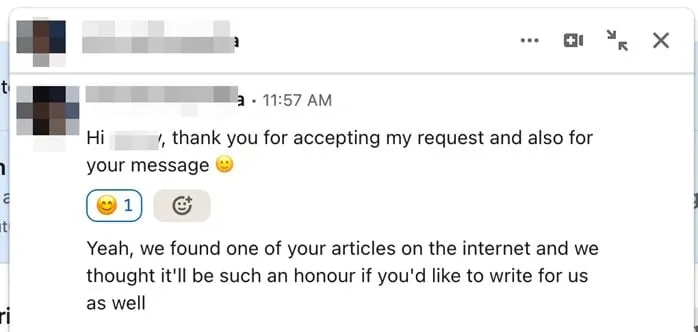
Una vez aceptada la solicitud, podrá iniciar una conversación con esa persona.
Veamos ahora sus características distintivas:
| Función o métrica | LinkedIn InMail | Mensaje normal (1.er grado) |
|---|---|---|
| Definición | Mensaje prémium que llega a personas de 2.º y 3.er grado y a desconocidos sin necesidad de enviar una solicitud de conexión. | Mensaje directo estándar que se envía gratis a los contactos de su red. |
| Alcance de la audiencia | Prospectos ajenos a la red (personas de 2.º y 3.er grado, miembros de grupos y asistentes a eventos). | Solo contactos de 1.er grado (contactos directos dentro de su red). |
| Coste y créditos | Requiere una suscripción Premium o Sales Navigator, o créditos de InMail de pago, excepto cuando el destinatario tiene activado Open Profile. | Envío totalmente gratuito e ilimitado a cualquier persona que ya pertenezca a su red. |
| Límites de caracteres | Línea de asunto: hasta 200 caracteres. Cuerpo del texto: hasta 1900 caracteres. | Sin línea de asunto. Cuerpo del texto: hasta 8000 caracteres. |
| Tasa de respuesta o aceptación | Tasa media de respuesta del 10 %-25 % (aproximadamente un 300 % más que un correo electrónico en frío idéntico). | Tasa media de respuesta del 18 %-25 % tras establecer la conexión; depende en gran medida de la confianza que inspire el perfil. |
| Restricciones para ampliar la red | No requiere ampliar primero su red; evita las barreras asociadas a las solicitudes de conexión. | Sujeto a límites semanales de solicitudes de conexión (unas 100-200 por semana) para ampliar primero la red. |
| Reglas de acumulación y devolución de créditos | Los créditos no utilizados se acumulan durante un máximo de 90 días. Se devuelve el 100 % si el destinatario responde, acepta o rechaza el mensaje en un plazo de 90 días. | No aplicable (no se utilizan créditos). |
| Potencial de automatización | Puede automatizarse a gran escala mediante Linked Helper y dirigirse a perfiles con Open Profile activado sin consumir créditos (hasta unos 800 al mes sin intervención manual). | Puede automatizarse mediante Linked Helper con secuencias de varias etapas: primero la invitación y después el mensaje, con SPINTAX. |
| Más adecuado para | Prospectos específicos, de alto valor y ajenos a la red, ventas empresariales urgentes y selección de ejecutivos. | Generación de leads a gran escala y maduración continua de leads una vez que se convierten en contactos de 1.er grado. |
Actualizado periódicamente
LinkedIn InMail: casos de uso de prospección en frío.
¿Cómo puede mejorar significativamente su prospección en frío con LinkedIn InMail? Estos son cuatro casos de uso que conviene considerar.
Abordar una necesidad urgente de un lead.
Mientras consulta el feed de LinkedIn, observa que su cliente ideal comenta o publica algo sobre el problema X, pero no forma parte de sus contactos de LinkedIn.
Lo lógico sería enviar una solicitud de conexión, pero tendría que esperar a que se aceptara, si es que llega a aceptarse. En cambio, los InMails permiten contactar al instante con el lead mediante un mensaje de prospección muy personalizado. Explique cómo su oferta resolverá los problemas del lead e invítelo a mantener una conversación más sustancial.
Este enfoque resulta muy eficaz para captar la atención de su ICP sin perder tiempo enviando solicitudes de conexión y esperando a que las acepten para iniciar una conversación privada.
Establecer un primer contacto con prospectos que ya muestran interés.
Use LinkedIn InMail para ir al grano y contactar con los prospectos que busca, a fin de sentar las bases de futuras colaboraciones.
Por ejemplo, puede aprovechar los comentarios de los leads como punto de partida para establecer un primer contacto, destacando intereses u objetivos comunes en su InMail. Esto aumentará sus probabilidades de obtener una respuesta positiva y hará que el lead avance por su embudo de ventas.
Para conseguirlo, supervise activamente las publicaciones y los comentarios de su público objetivo. Únase a grupos relacionados con el sector, siga hashtags, participe en conversaciones relevantes, detecte puntos en común y redacte un InMail personalizado. De hecho, los InMails personalizados funcionan aproximadamente un 15 % mejor que los enviados de forma masiva.
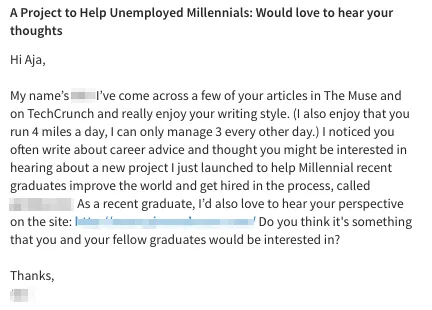
Agilizar la búsqueda de empleo.
Uno de los retos más habituales para quienes buscan empleo es conectar con cientos de profesionales de RR. HH., reclutadores y responsables de la toma de decisiones para enviar una candidatura o recopilar información sobre vacantes.
Según LinkedIn, los miembros Premium tienen 2,6 veces más probabilidades de ser contratados en la plataforma. En este contexto, LinkedIn InMail puede marcar la diferencia para quienes quieran agilizar su búsqueda de empleo mediante mensajes personalizados. Exprese un interés genuino por la empresa y destaque sus cualificaciones para el puesto deseado.
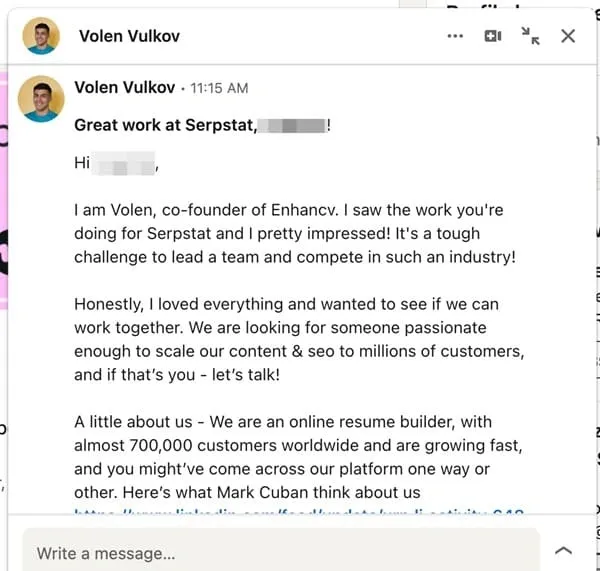
A la inversa, los reclutadores afrontan constantemente el reto de encontrar profesionales y atraerlos con oportunidades laborales. A continuación se muestra un ejemplo de un fundador que contacta con un candidato mediante InMail.
Mensajes de LinkedIn: casos de uso para la generación de leads.
A continuación, hablemos de los mensajes de LinkedIn normales y analicemos dos casos de uso prácticos.
Contactar con prospectos de forma masiva.
Cuando tiene cientos de cuentas de LinkedIn a su disposición, los InMails no son la opción más práctica. Están pensados para campañas de prospección específicas.
Con mensajes normales, después de enviar solicitudes de conexión, puede llegar a miles de prospectos sin preocuparse por los créditos de InMail.
Ahorrar tiempo en la generación de leads mediante la automatización de la prospección en LinkedIn y evitar el uso de créditos de InMail.
Las solicitudes de conexión y los mensajes de LinkedIn pueden automatizarse fácilmente e incluso personalizarse con las herramientas adecuadas. Además, puede triplicar el alcance de su prospección combinando los InMails con los mensajes normales. ¿Cómo? Ambos están sujetos a límites semanales y mensuales.
Solo puede enviar entre 100 y 250 solicitudes de conexión por semana (o entre 400 y 1000 al mes). Del mismo modo, la asignación mensual de mensajes InMail oscila entre 5 y 50. Encontrará más información sobre los créditos de InMail en los apartados siguientes.
Al combinarse, InMail y los mensajes normales permiten llegar a más prospectos.
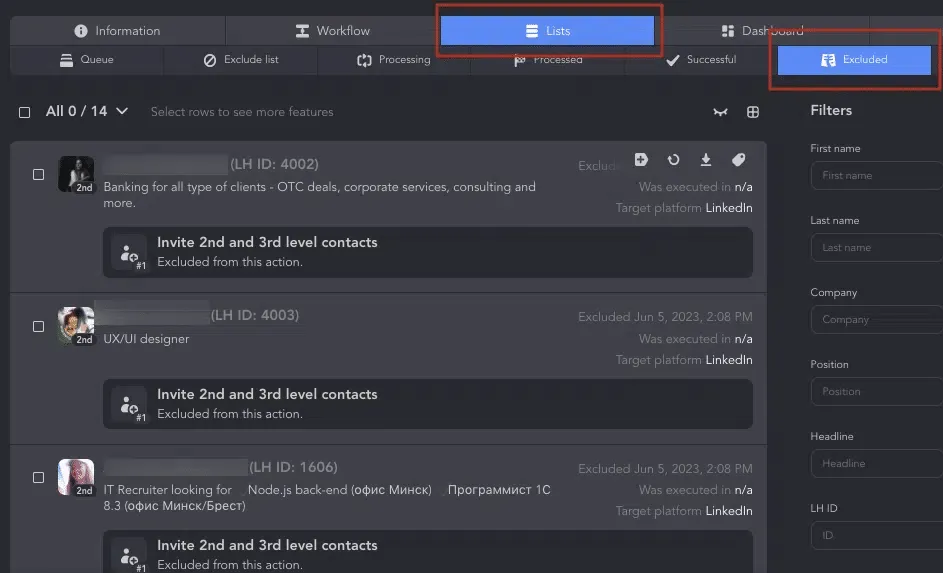
Sin embargo, más mensajes implican más trabajo.
- Enviar solicitudes de conexión a su lista de leads.
- Enviar solicitudes de conexión personalizadas a personas de 2.º y 3.er grado.
- Enviar mensajes a miembros de grupos y asistentes a eventos.
- Visitar perfiles y reaccionar con «Me gusta» a publicaciones antes de enviar una solicitud de conexión.
Y mucho más.
Hasta ahora hemos analizado en profundidad LinkedIn InMail y los mensajes normales, pero la plataforma ofrece mucho más. También existen Sponsored InMail —la antigua denominación— y Message Ads.
LinkedIn InMail frente a Sponsored InMail y Message Ads: ¿cuál es la diferencia?
Un InMail estándar es un mensaje prémium individual que se envía manualmente o mediante automatización; consume sus créditos personales de InMail o no consume créditos cuando el destinatario tiene activado Open Profile.
Sponsored InMail era un formato publicitario de pago que LinkedIn rebautizó como «Message Ad» en diciembre de 2019. Hoy, ese antecedente importa menos que la organización actual de los productos:
- LinkedIn agrupa ahora sus formatos publicitarios de mensajería bajo la denominación Sponsored Messaging, que incluye dos formatos: Message Ads (un único mensaje patrocinado con una llamada a la acción) y Conversation Ads (un mensaje interactivo con distintas rutas y varias llamadas a la acción).
- Ambos se crean, segmentan, facturan y gestionan dentro de LinkedIn Campaign Manager con un modelo de coste por envío y no consumen sus créditos personales de InMail ni los de Sales Navigator.
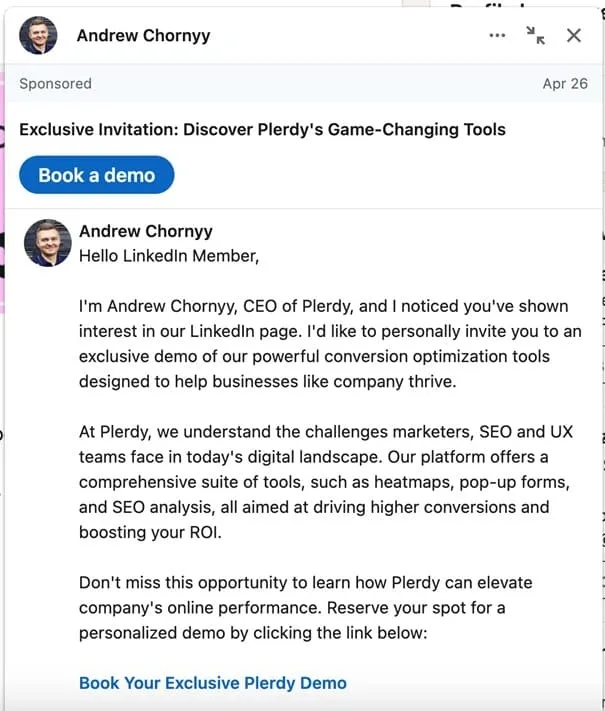
- Ambos muestran la etiqueta «Sponsored» en la bandeja de entrada del destinatario y se envían de forma masiva a una audiencia específica, a diferencia de los InMails individuales.
Así aparecen los Message Ads en la bandeja de entrada de LinkedIn:
En resumen: use InMail —o la automatización de Linked Helper— para realizar una prospección personal e individual desde su propia cuenta; use Sponsored Messaging (Message Ads o Conversation Ads) cuando quiera ejecutar una campaña publicitaria de pago a gran escala mediante Campaign Manager.
Los InMails son la herramienta de referencia para la prospección y la venta social en LinkedIn. Esto plantea la siguiente pregunta: ¿cuántos InMails puede enviar?
Lecturas relacionadas:
- Guía completa de publicidad en LinkedIn
- Cómo enviar automáticamente y gratis un InMail a un responsable de selección de personal
Cómo se renuevan los créditos de LinkedIn InMail y qué límites tienen.
Los créditos de LinkedIn InMail están incluidos en todos los planes prémium de LinkedIn, como Premium Career, Premium Business, Sales Navigator Core y Recruiter Lite. Los créditos y límites pueden variar en función del tipo de cuenta de LinkedIn.
Número de créditos de InMail para LinkedIn Sales Navigator y LinkedIn Recruiter.
Este es el desglose de los créditos mensuales de mensajes InMail que recibe según el tipo de cuenta:
- Premium Career: 5 créditos
- Premium Business: 15 créditos
- Sales Navigator Core: 50 créditos
- Recruiter Lite: 30 créditos
Actualizado periódicamente
¿Cómo obtener créditos de LinkedIn para cuentas prémium?
Para obtener créditos de LinkedIn InMail con una cuenta prémium de LinkedIn, siga estos pasos:
-
Cambie a una cuenta LinkedIn Premium y elija entre opciones como Premium Career, Premium Business, Premium Sales o Premium Recruiter, según sus necesidades y objetivos.
-
En función del plan de suscripción elegido, recibirá un número específico de créditos de InMail como parte de sus ventajas prémium.
Advertencia: Tenga en cuenta que, si cancela su suscripción prémium, el saldo de créditos se restablecerá a cero.
¿Cómo recuperar sus créditos de LinkedIn InMail?
Aunque LinkedIn no cuenta con una política formal de reembolso para los créditos de InMail, existe una forma de recuperarlos. Según las directrices de LinkedIn:
«Se devuelve el crédito de todo mensaje InMail que se acepte, se rechace o reciba una respuesta directa en un plazo de 90 días desde su envío. Un mensaje InMail pendiente no se considera aceptado ni rechazado. Como parte de la experiencia de mensajería de LinkedIn, las respuestas rápidas a los mensajes InMail también se consideran una respuesta».
Esto significa que, aunque el usuario utilice la opción de respuesta rápida del chat, su acción también contará como respuesta al InMail. Por tanto, recuperará el crédito correspondiente.
A partir de los 60 días de suscripción, puede acumular hasta el saldo máximo de créditos de InMail permitido por su plan, pero puede enviar tantos InMails como créditos vaya recuperando.
Este es el número máximo total de créditos de mensajes InMail que puede acumular:
- 15 créditos con Premium Career
- 45 créditos con Premium Business
- 150 créditos con Sales Navigator
- 120 créditos con Recruiter
¿Cuáles son las limitaciones de los mensajes InMail?
Los mensajes InMail pueden ser una herramienta eficaz para llegar a leads específicos, pero también tienen inconvenientes. Por ejemplo, LinkedIn no permite enviar un mensaje de seguimiento si el usuario no respondió al primer mensaje InMail.
Si el prospecto no responde, tendrá que enviarle una solicitud de conexión y esperar a que la acepte para iniciar una conversación.
Acceda gratis y a gran escala a los InMails mediante Open Profile
Esta es una posibilidad que la mayoría de los usuarios pasa por alto: puede enviar mensajes gratis a los miembros de LinkedIn que tienen activado Open Profile, sin gastar créditos de InMail, incluso si están fuera de su red. LinkedIn confirma que existe un límite para la cantidad de mensajes de Open Profile que puede enviar, pero no publica la cifra exacta; en la práctica, varía según la cuenta y el plan. Los usuarios intensivos informan de hasta varios cientos al mes, mientras que para Recruiter Lite se habla de una cifra más cercana a 100. En cualquier caso, permite llegar a muchos más prospectos de los que admitiría por sí sola su asignación mensual de créditos, siempre que pueda encontrar de forma masiva perfiles con Open Profile activado.
La buena noticia es que no tiene que enviar estos mensajes uno por uno. Linked Helper encuentra de forma masiva prospectos con Open Profile activado y ejecuta una campaña automatizada «InMail to 2nd & 3rd contacts». Así puede superar su límite mensual de mensajes sin gastar un solo crédito, comprobar después las respuestas y exportar los resultados.
Con Linked Helper puede encontrar fácilmente y con un solo clic usuarios con Open Profile activado y crear campañas masivas de InMail directamente en la herramienta. Esta es la guía paso a paso:
- Primero, descargue Linked Helper. Puede crear una cuenta gratuita durante 14 días.
- Inicie sesión en su cuenta de Linked Helper y vincúlela con su cuenta de LinkedIn.
- Cree una campaña de prospección.
- Añada perfiles a la lista «Queue». (Workflow → Queue → Add).
- Para filtrar únicamente las personas que tienen activado Open Profile, seleccione «Services» en «Advanced filters». Además, al extraer datos mediante Sales Navigator, puede filtrar directamente esos perfiles en el CRM de Linked Helper mediante el filtro «Open link».
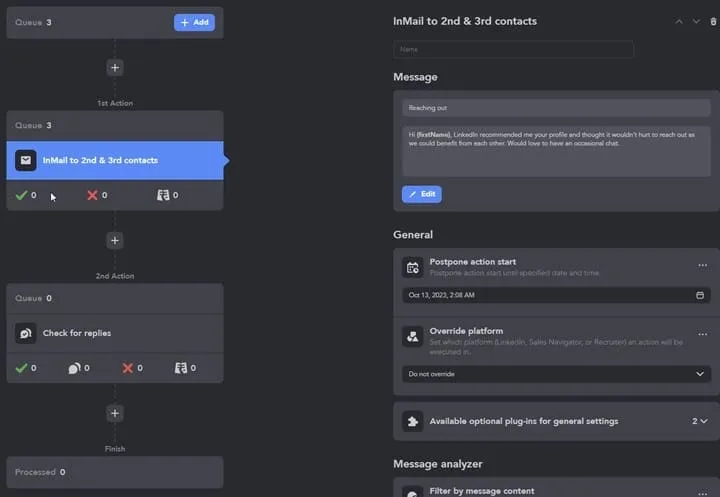
- Añada la acción «InMail to 2nd & 3rd contacts».
- Añada el texto y personalice el mensaje. Use las variables integradas o personalizadas.
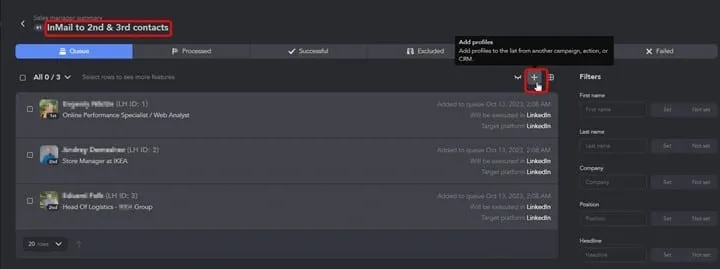
A continuación, añada la acción «Check for reply». La herramienta hará un seguimiento de todos los usuarios que respondan a su InMail. Una vez finalizada la campaña, puede descargar el historial de mensajes y respuestas en formato Excel para realizar un análisis exhaustivo.
La automatización de Linked Helper resulta muy práctica en estos casos. Pruébela ahora.
4 trucos para mejorar su estrategia de prospección con LinkedIn InMail
Para mejorar la eficiencia de su prospección mediante InMail, aplique estas cuatro tácticas prácticas.
#1 – Escriba InMails más breves para transmitir su mensaje rápidamente.
Las introducciones largas abruman a los lectores —y también a usted—. Procure que su mensaje sea conciso y deje claras sus intenciones desde el principio.
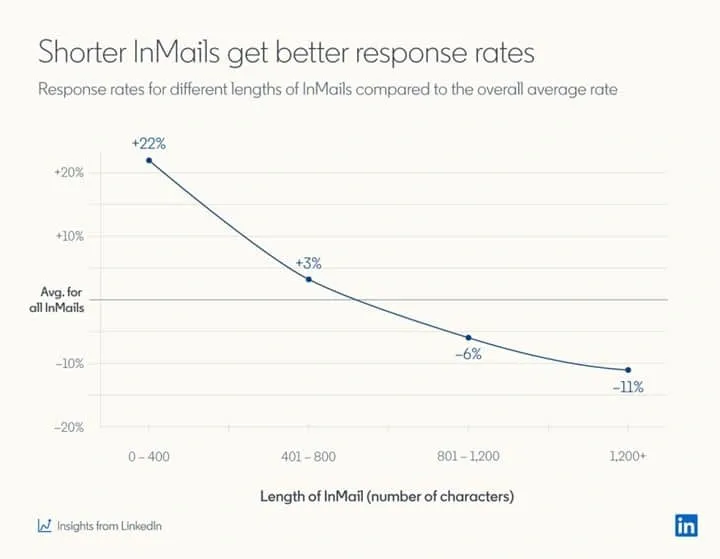
Comience con un saludo cordial, preséntese brevemente y explique por qué se pone en contacto. Si es posible, mantenga el texto por debajo de 400 caracteres para aumentar la tasa de respuesta.
Un estudio de LinkedIn indica que los InMails de menos de 400 caracteres funcionan un 22 % mejor que los mensajes largos.
También puede redactar InMails más breves con el generador de mensajes con AI desarrollado por Linked Helper. Escribir manualmente y a gran escala InMails de menos de 400 caracteres y líneas de asunto concisas resulta tedioso. El generador de mensajes con AI de Linked Helper convierte una breve instrucción en hasta 30 borradores listos al día, mientras que las variantes SPINTAX modifican aleatoriamente la redacción para cada destinatario, de modo que su prospección parezca natural en lugar de basada en plantillas.
#2 – Añada una llamada a la acción para conseguir más conversiones.
Cada InMail debe tener un objetivo claro. Si el destinatario no entiende qué se espera de él, las probabilidades de que responda serán bajas. Ya se trate de solicitar comentarios, programar una reunión o concertar una llamada, exprese claramente su llamada a la acción.
Por ejemplo, si quiere que un prospecto participe en la conversación, termine su InMail con esta frase:
«[FirstName], ¿qué opina sobre X?»
De este modo, orienta al destinatario sobre los siguientes pasos y conduce la conversación sin parecer molesto ni intrusivo.
#3 – Lance una secuencia de calentamiento previo al contacto para aumentar la tasa de respuesta.
Los propios datos de LinkedIn muestran que tiene un 78 % más de probabilidades de que acepten su InMail si visita el perfil del destinatario durante los 30 días anteriores al envío. Linked Helper lleva esto a la práctica mediante la automatización del calentamiento previo al contacto: puede visitar perfiles, seguirlos, validar aptitudes y reaccionar con «Me gusta» o comentar automáticamente antes de enviar el mensaje. Al mismo tiempo, los límites diarios inteligentes y la aleatorización de la hora de inicio hacen que toda esa actividad parezca natural y se mantenga dentro de umbrales seguros.
Por ejemplo, interactúe con sus publicaciones recientes, comente, inicie conversaciones y reaccione con «Me gusta» a las publicaciones que le hayan interesado. Este enfoque permite entablar una conversación con sus leads y sienta una base sólida para seguir madurándolos.
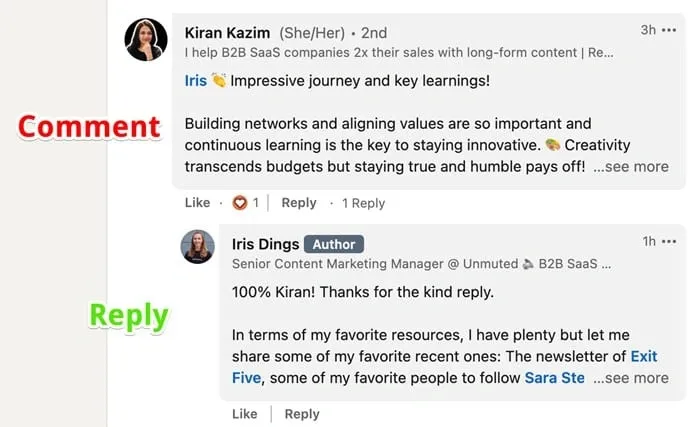
A continuación, envíe un mensaje centrado en el valor para mostrar su iniciativa.
Consejo profesional: Use Linked Helper para automatizar el calentamiento previo al contacto visitando perfiles, siguiéndolos, validando aptitudes, enviando invitaciones a eventos y reaccionando con «Me gusta» o comentando automáticamente publicaciones y artículos.
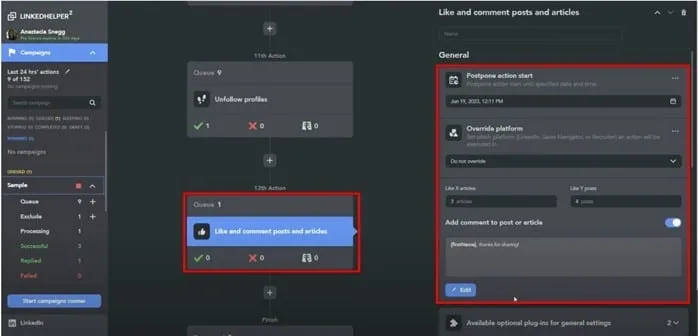
Linked Helper le permite elegir el número de publicaciones y artículos con los que quiere interactuar, así como posponer estas acciones. Esta última opción resulta útil para captar la atención de leads que viven en distintas zonas horarias.
#4 – Escriba líneas de asunto atractivas.
Las líneas de asunto atractivas pueden animar al destinatario a abrir y leer el mensaje. Evite frases genéricas como «oportunidad para ampliar la red» o «crecimiento mutuo».
Sea específico y destaque el valor que obtendrá el destinatario al abrir el mensaje. Mantenga las líneas de asunto por debajo de 200 caracteres para evitar una longitud excesiva. Añada personalización o referencias temporales que generen urgencia. Para ello, puede usar las variables de Linked Helper a fin de generar textos personalizados.
Estos son tres excelentes ejemplos de líneas de asunto para LinkedIn InMail:
Ejemplo uno: «Una oportunidad laboral de [Company] para Amanda».
La línea de asunto es clara y concisa e incluye el nombre de la destinataria.
Ejemplo dos: «Me encantó su publicación sobre tendencias de marketing con AI».
Demuestra un interés genuino y transmite al destinatario la impresión de que se ha redactado específicamente para él. Además, despierta la curiosidad.
Ejemplo tres: «Vi que asistió al seminario web [Name]: ¿intercambiamos ideas?»
La línea de asunto incluye una llamada a la acción clara y establece rápidamente una conexión al mencionar una experiencia compartida.
Consejo profesional: Evalúe qué líneas de asunto funcionan mejor en su boletín por correo electrónico; también podrían ser adecuadas para las líneas de asunto de sus InMails.