Cómo encontrar en LinkedIn personas abiertas a nuevas oportunidades laborales: guía completa

¿Conoce la etiqueta «Job Seeker», pero no sabe cómo encontrar a estas personas?

Según nuestra experiencia, no todo el mundo actualiza su estado en la configuración de LinkedIn. Muchas personas simplemente lo escriben en su perfil**!** Por eso, sigue siendo importante realizar búsquedas por palabras clave.

A continuación encontrará una guía completa para buscar personas en LinkedIn dedicando muy poco tiempo, sea cual sea su suscripción.
Puntos clave

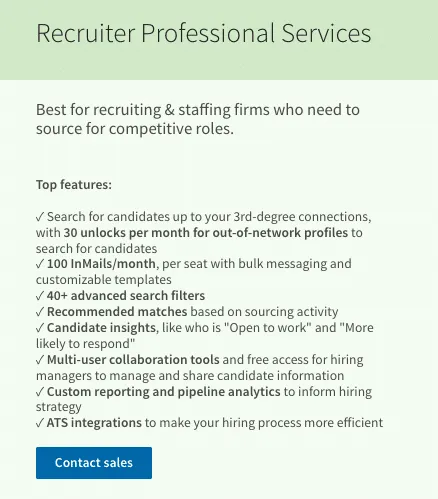
  • El filtro de búsqueda oficial «Open to Work» solo está disponible con las suscripciones de pago Recruiter Pro Services y superiores. El precio no se publica en el sitio, pero, según diversas fuentes, parte de 500 USD por usuario al mes.
  • En la configuración de privacidad, una persona puede hacer que su estado «Open to Work» de LinkedIn solo sea visible para los reclutadores.
  • Este estado solo será visible para los reclutadores que tengan una suscripción y el perfil no mostrará el marco verde en la foto.
  • Puede encontrar a estas personas mediante otros métodos, como palabras clave con formato de búsqueda Boolean, publicaciones con hashtags y grupos de LinkedIn.
  • La suscripción a Sales Navigator muestra más perfiles en los resultados de búsqueda.
  • Todas las suscripciones de pago de LinkedIn pueden probarse gratis durante 30 días, periodo en el que puede recopilar perfiles de personas con el estado «Open to Work».
  • Linked Helper incluye el filtro «Job seeker», que funciona después de recopilar perfiles con una suscripción básica. Permite identificar a quienes buscan empleo entre los resultados de la búsqueda básica de LinkedIn.

Captura de pantalla de las funciones de Recruiter: cómo encontrar personas abiertas a nuevas oportunidades laborales.

Para conocer los precios de los planes de LinkedIn que incluyen el filtro «Open to Work», debe ponerse en contacto con el servicio de asistencia de LinkedIn

¿Qué significa «Open to Work» en LinkedIn?

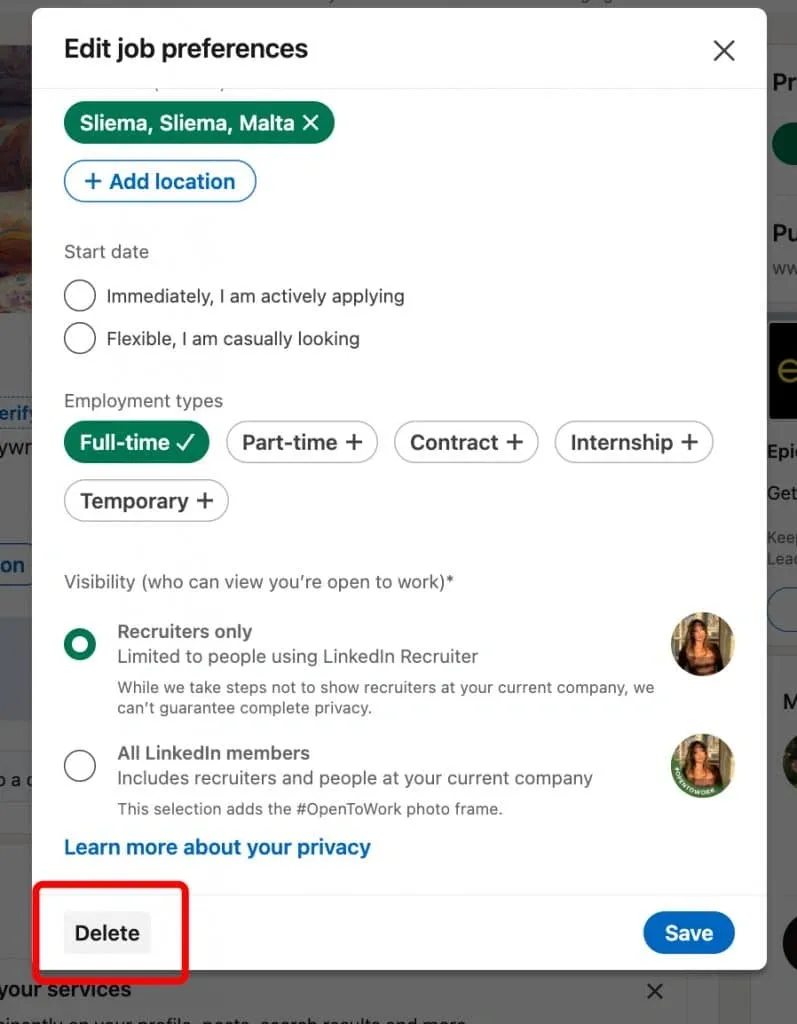
«Open to Work» significa que anuncia públicamente en LinkedIn que está abierto a recibir propuestas de reclutadores. Al activarlo, puede añadir un marco verde a su foto de perfil o hacer que su estado sea visible solo para los reclutadores.

Marco «Open to Work» visible para todos los usuarios

Visible para todos

«Open to Work» visible solo para reclutadores

Visible solo para reclutadores

Cabe señalar que el estado «Open to Work» solo será visible para los reclutadores que utilicen LinkedIn Recruiter. Sin embargo, no todos usan este plan específico; algunos pueden utilizar Recruiter Lite o incluso Sales Navigator.

Si su estado es visible para todos, aparecerá un marco «Open to Work» en su perfil.

Cómo activar el marco «Open to Work» de LinkedIn

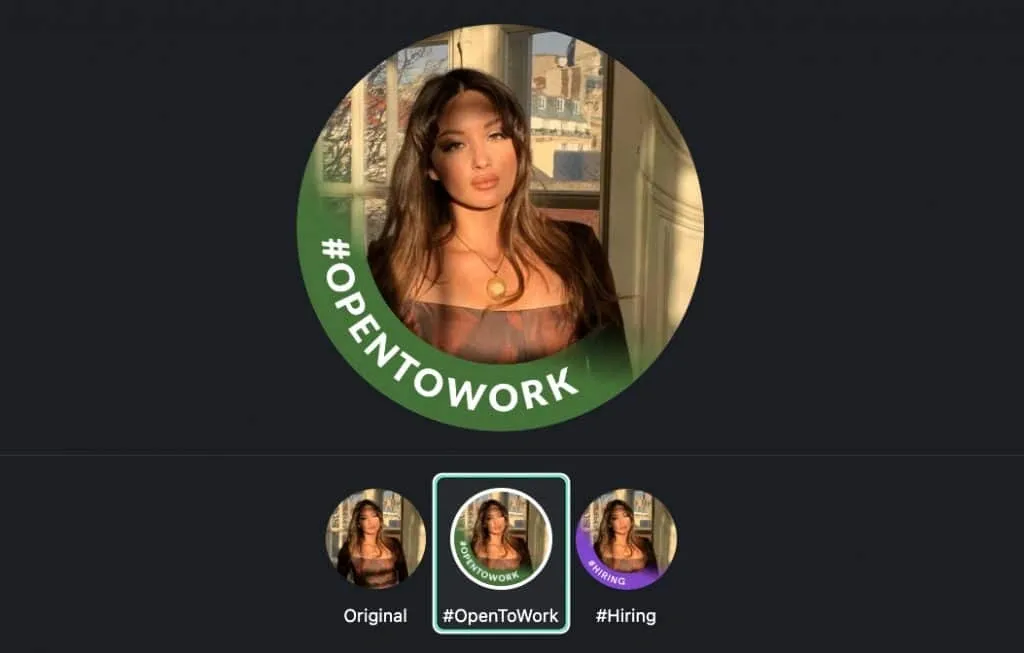
Como mencionamos, LinkedIn añade el marco «Open to Work» a su foto de perfil cuando decide que su estado de búsqueda de empleo sea visible para todos los miembros de LinkedIn.

Al elegir esta opción, informa a todos los usuarios de la plataforma —incluidos los reclutadores y las personas de su empresa actual— de que está abierto a nuevas oportunidades laborales.

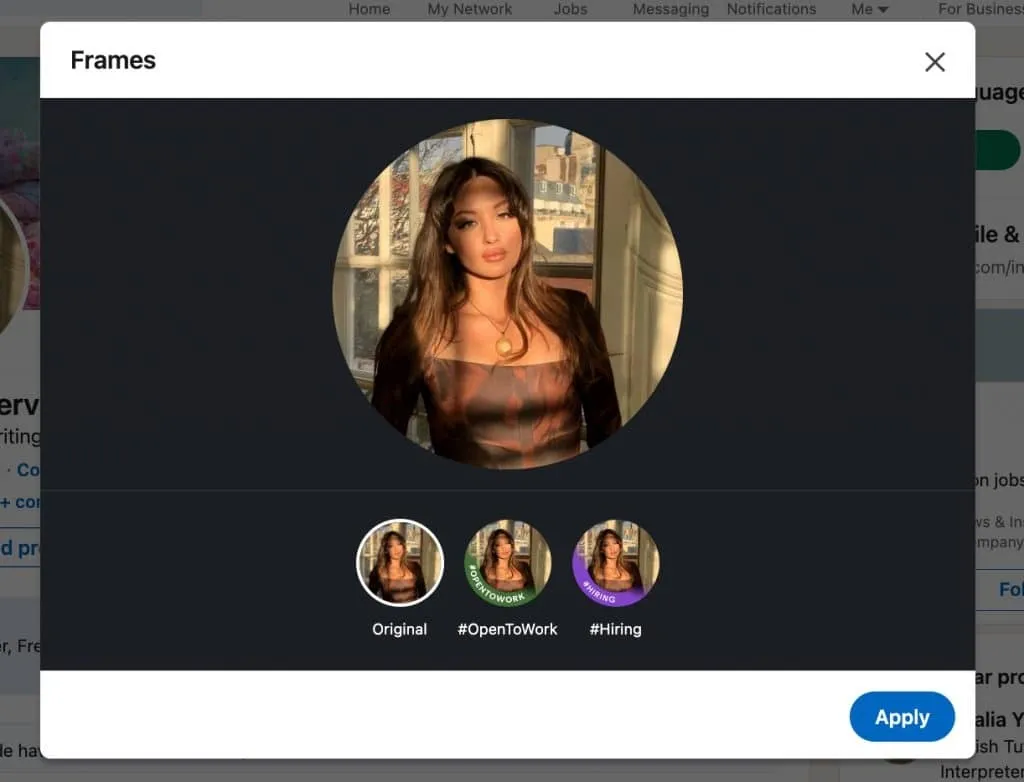
Así, los posibles empleadores y contactos pueden reconocer de un vistazo su disponibilidad en los resultados de búsqueda. Para abrir este menú, haga clic en su imagen de perfil y seleccione «Frames».

Cómo activar el marco «Open to Work» de LinkedIn

En resumen, puede activar esta función de tres maneras:

Mediante un enlace directo

Herramienta de activación de funciones de LinkedIn

Desde su perfil

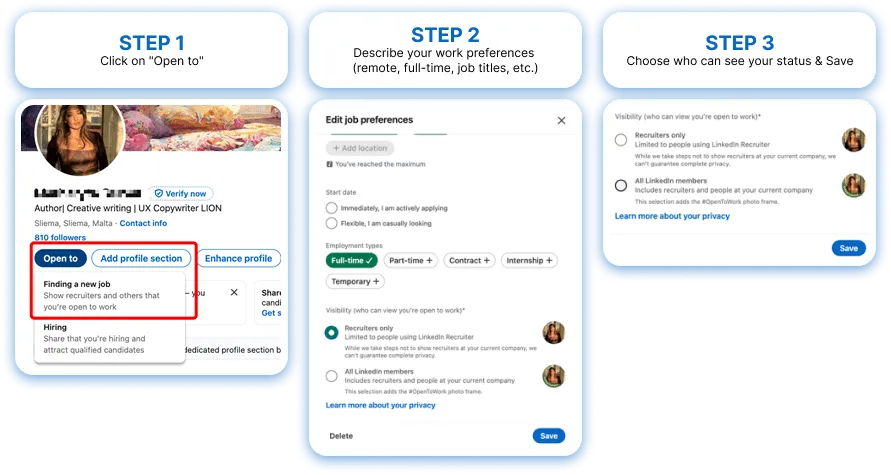
Captura de pantalla de la configuración de «Open to Work».

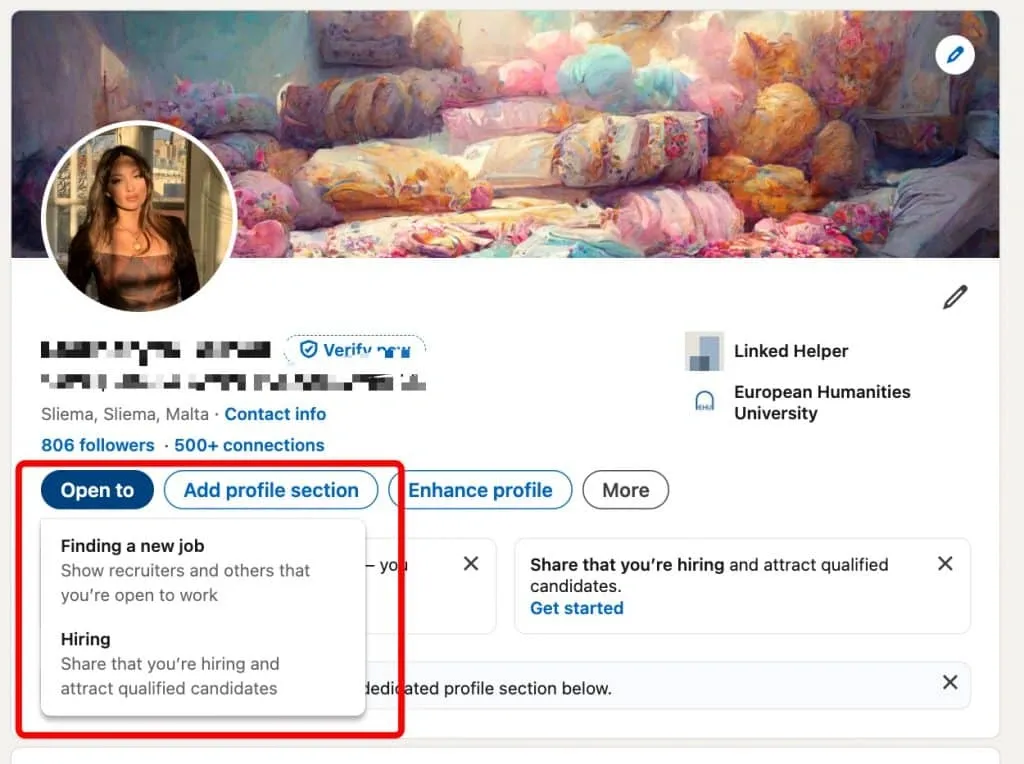
Debajo del encabezado del perfil hay un menú en el que puede establecer sus preferencias.

  • Vaya a su perfil.
  • Seleccione la sección «Open to» y elija la opción para indicar que está abierto a nuevas oportunidades.
  • Indique sus preferencias laborales.
  • Seleccione la visibilidad: todos los miembros o solo los reclutadores.

Encontrará más información aquí: Informe a los reclutadores de que está abierto a nuevas oportunidades laborales

Al editar su foto de perfil

Captura de pantalla de la edición de la foto de perfil de LinkedIn con el marco «Open to Work».

El marco está disponible en el menú de edición de la foto de perfil.

Después de aplicar este marco, puede modificar la visibilidad de «Open to Work» en LinkedIn y sus preferencias laborales.

Como explicamos anteriormente, debe añadir el marco a su foto de perfil. A continuación, LinkedIn mostrará los campos en los que puede especificar qué tipo de empleo busca.

Puede editar distintos datos

Por ejemplo:

  • Ubicaciones del empleo: Seleccione varias ubicaciones para su búsqueda de empleo.
  • Disponibilidad: Indique cuándo puede empezar a trabajar.
  • Tipo de empleo: Especifique si busca un empleo a tiempo completo o parcial.

Esto permite que los reclutadores le encuentren según los criterios que haya establecido.

Cómo desactivar «Open to Work» en LinkedIn

Al activar esta función, es importante responder a los mensajes InMail de los reclutadores. LinkedIn les indica que el destinatario está activo y busca nuevas oportunidades.

Si no responde, recibirá una notificación por correo electrónico y, si no confirma que sigue buscando empleo, la función se desactivará automáticamente.

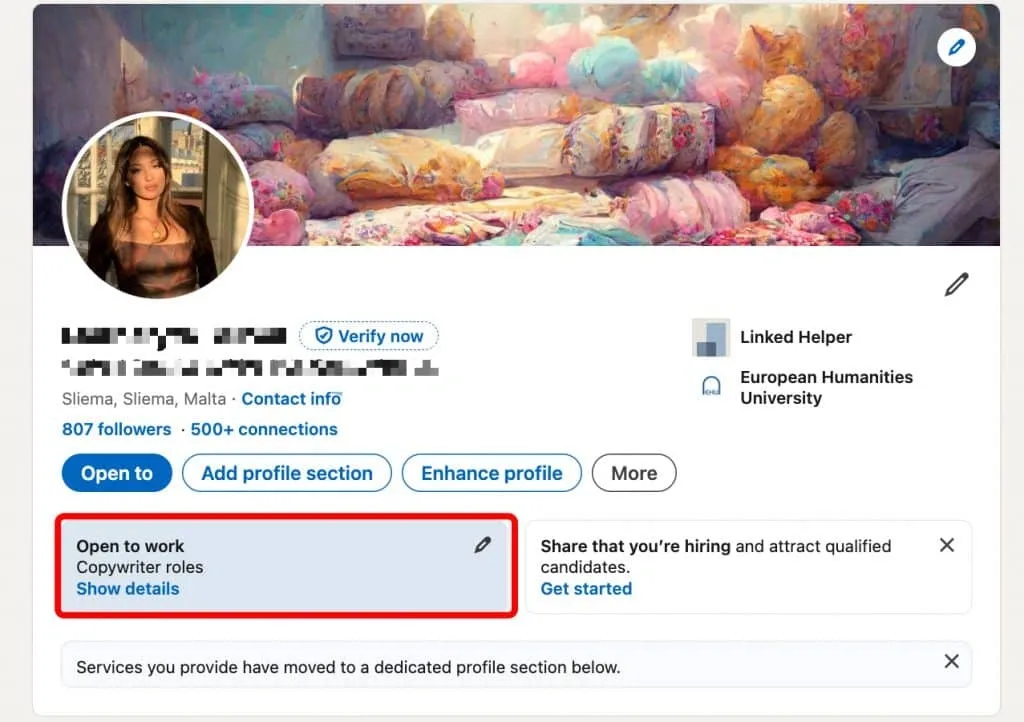
Captura de pantalla de la configuración de «Open to Work» para desactivarlo.

Después de activarla, puede deshabilitar la búsqueda de empleo debajo del encabezado del perfil.

Para cambiar el estado «Open to Work» en LinkedIn:

  • Haga clic en «Edit Status».
  • Seleccione al final del menú la opción «Remove» para eliminar el estado.

Haga clic en eliminar para quitar el estado de búsqueda de empleo

Captura de pantalla de la configuración de «Open to Work» para desactivarlo: eliminar.

Consejos: busque candidatos con el estado «Open to Work» en LinkedIn

Opción económica: cómo encontrar perfiles «Open to Work» con una cuenta gratuita de LinkedIn

Con una cuenta gratuita de LinkedIn, a los reclutadores no les resulta fácil clasificar a los candidatos que buscan empleo activamente. Sin embargo, existen métodos alternativos. Veámoslos a continuación.

Métodos sugeridos:

Mediante hashtags

Captura de pantalla de la configuración de «Open to Work» para desactivarlo: eliminar.

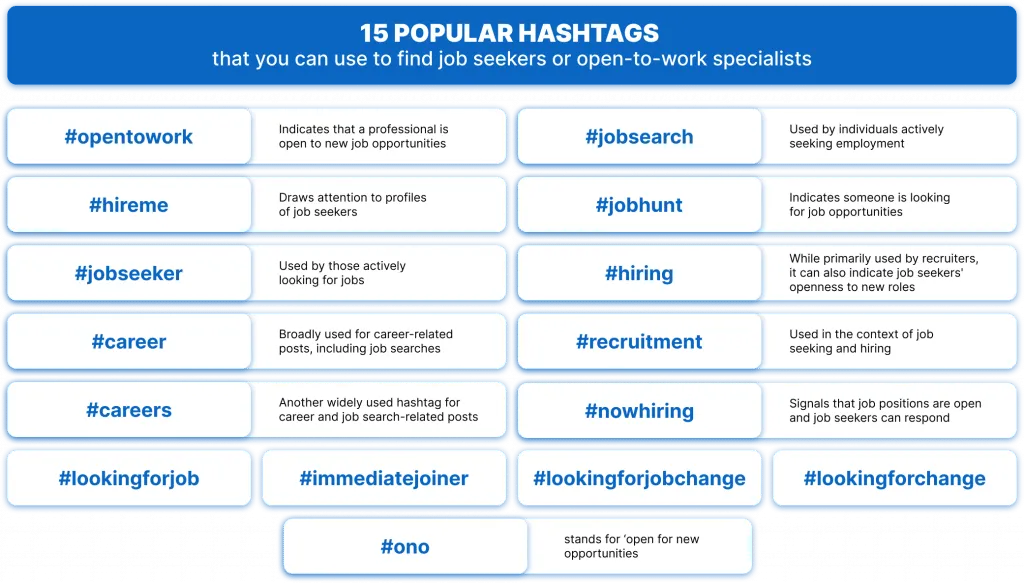
Es habitual usar hashtags para buscar empleo y contratar personal.

Este método consiste en buscar publicaciones con hashtags relacionados con la búsqueda de empleo, como #opentowork. A veces, las personas incluyen hashtags en sus publicaciones para indicar que buscan trabajo.

Como reclutador, puede seguir estos hashtags para ver nuevas publicaciones de personas que buscan empleo.

15 hashtags populares que puede usar para encontrar personas que buscan empleo o especialistas abiertos a nuevas oportunidades laborales

Desventaja: Este método ofrece poca precisión por nicho. Un mismo hashtag puede ser utilizado por profesionales muy diversos, como programadores y diseñadores gráficos, por lo que quizá no resulte adecuado si busca especialistas de un campo concreto.

Búsqueda Boolean

Puede usar la búsqueda integrada de LinkedIn con palabras clave para encontrar perfiles que indiquen que buscan nuevas oportunidades.

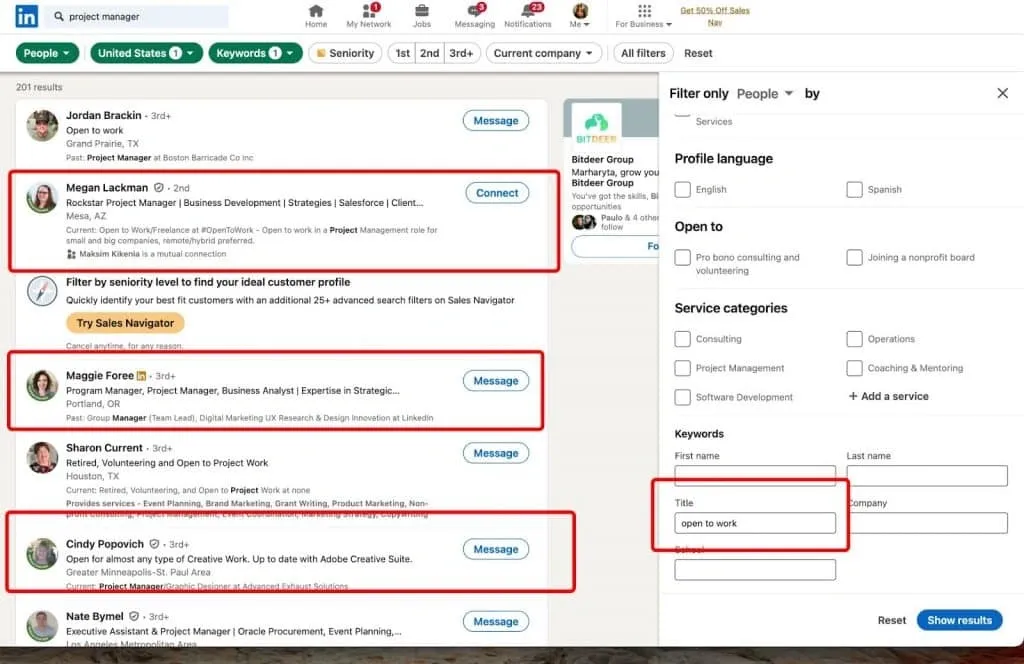
La versión gratuita de LinkedIn permite realizar búsquedas Boolean, por ejemplo, en el campo del cargo.

Captura de pantalla de resultados de «Open to Work» en la versión básica de LinkedIn.

Muchas personas indican en el cargo que buscan empleo, algo que también se aprecia de inmediato por el marco verde.

Ejemplo: una búsqueda de «project manager» con la frase «open to work» en Estados Unidos devolvió 201 posibles candidatos.

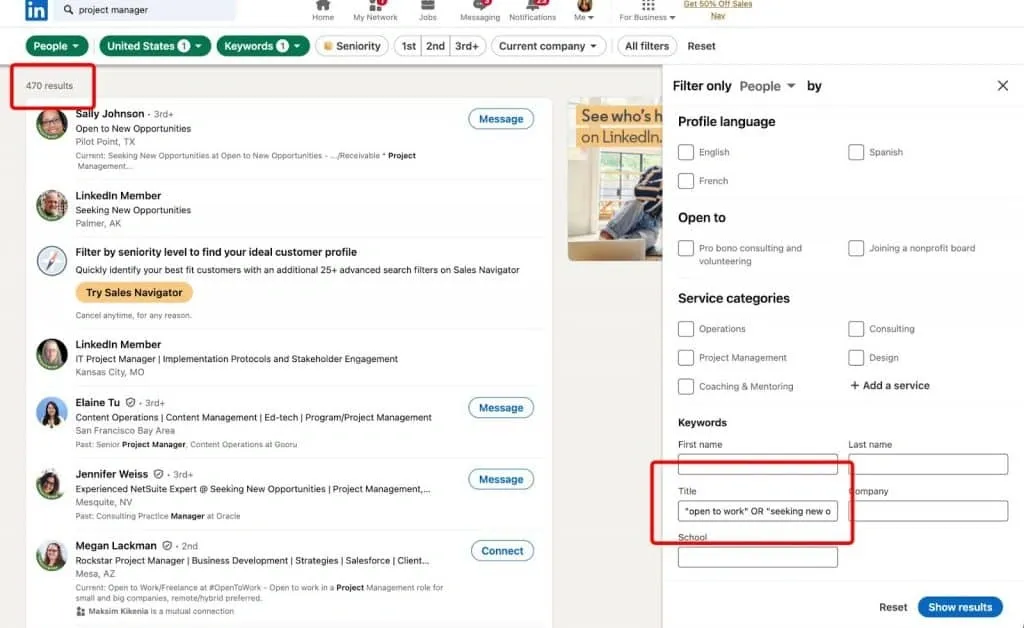
Sin embargo, algunas personas usan expresiones equivalentes, como «actively looking». Por tanto, debe ajustar su búsqueda Boolean:

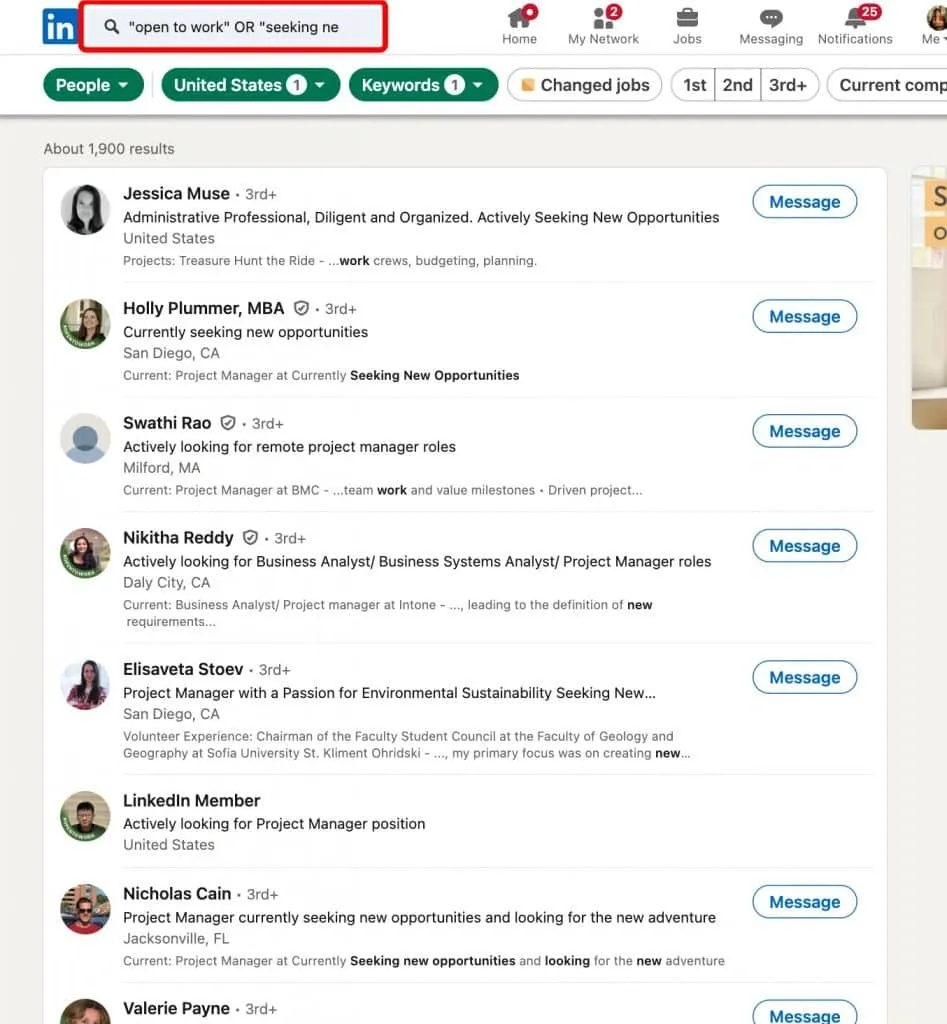
“open to work” OR “seeking new opportunities” OR “actively looking”

Así obtendrá 470 candidatos.

Captura de pantalla de resultados de «Open to Work» en la versión básica de LinkedIn con una cadena Boolean.

Puede usar expresiones equivalentes en el cargo para encontrar aún más leads.

También puede usar AND para precisar la búsqueda:

(“open to work” OR “seeking new opportunities”) AND (developer OR engineer)

También puede introducir la frase «open to work» en la barra de búsqueda. Así, LinkedIn buscará en todo el perfil, no solo en el cargo, incluidas las secciones de resumen o titular.

Probamos una consulta Boolean en la barra de búsqueda por palabras clave y obtuvimos resultados más específicos: 1900 perfiles en total.

Captura de pantalla de resultados de «Open to Work» en la búsqueda básica de LinkedIn.

Introducir una cadena Boolean en la búsqueda de todo el perfil permite encontrar más perfiles.

Es importante encerrar las frases entre comillas para garantizar que el algoritmo busque la frase exacta, en lugar de buscar cada palabra por separado, lo que puede generar muchos perfiles irrelevantes.

Para obtener más información sobre la búsqueda Boolean, consulte nuestro artículo: Artículo de Linked Helper sobre la búsqueda Boolean

Unirse a grupos de personas que buscan empleo

Hacerse miembro de grupos relevantes para personas que buscan empleo puede resultar útil. Si pertenece al mismo grupo que otra persona, LinkedIn le permite enviarle un mensaje directamente sin necesidad de enviar una solicitud de conexión.

Puede enviar mensajes automáticos a través de un grupo compartido mediante la plantilla de campaña de Linked Helper para comunicarse con quienes buscan empleo de forma más eficiente.

Antes de enviar mensajes, quizá le convenga revisar manualmente la lista de candidatos recopilados para filtrarlos, por ejemplo, por puesto.

Ejemplos de grupos:

Grupos especializados por ubicación:

Grupos relacionados con puestos específicos:

A continuación, use las plantillas de campaña de Linked Helper para contactar con estos candidatos.

Para obtener más información sobre los grupos de LinkedIn, lea nuestro artículo sobre grupos de LinkedIn

La mejor solución: el filtro «Job seeker» de Linked Helper

Linked Helper puede ser una alternativa para clasificar a quienes buscan empleo. Solo necesita una cuenta básica gratuita de LinkedIn y la aplicación Linked Helper en su ordenador. Recopile rápidamente miles de perfiles de los resultados de búsqueda de LinkedIn y aplique después el filtro «Job seeker» para identificar los que muestran el distintivo verde.

Video preview

Después, puede enviar automáticamente solicitudes de conexión o mensajes a todos, lo que ahorra tiempo y esfuerzo frente al proceso manual.

Tenga en cuenta lo siguiente:

  1. Linked Helper solo detecta perfiles cuyo avatar muestra un distintivo verde visible: así funciona la tecnología.
  2. Por tanto, no mostrará a quienes hayan seleccionado el ajuste «Visible to recruiters only», ya que esos perfiles no presentan ningún distintivo.
  3. Solo funciona con una cuenta normal de LinkedIn; esta función no está disponible en Sales Navigator. No obstante, también explicamos cómo usar los filtros en Sales Navigator.

Consejo: Recopile leads en lotes pequeños para procesarlos. Las listas grandes de perfiles pueden perder relevancia antes de que pueda presentarles una oferta de empleo, ya que los candidatos podrían actualizar su estado.

Etapa 1: buscar y recopilar

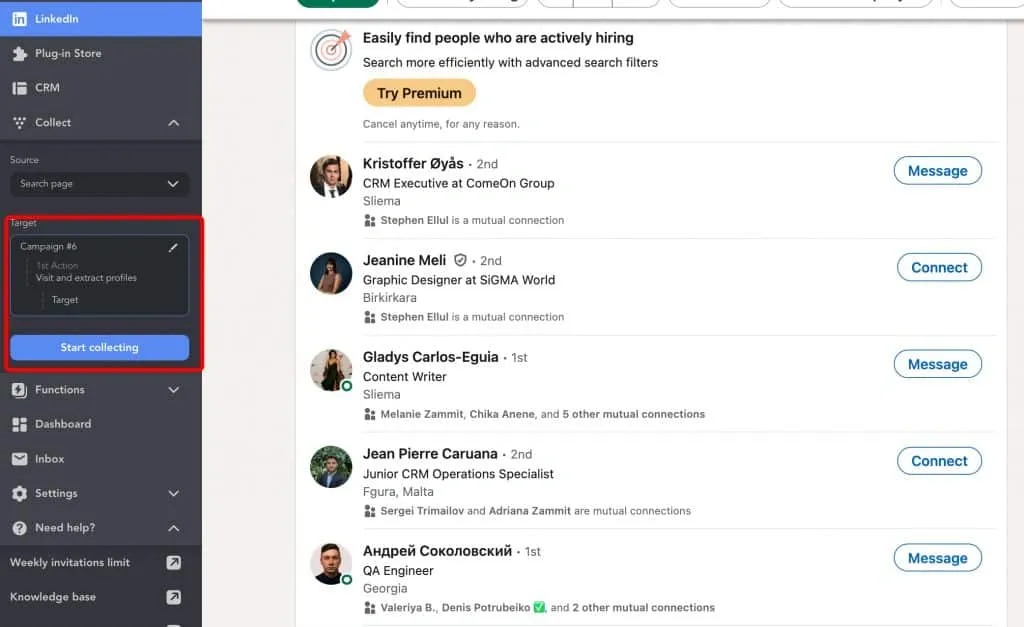
Este proceso se realiza en LinkedIn. Use palabras clave y los filtros de LinkedIn para encontrar a su audiencia. También puede combinar palabras clave con hashtags, etc., como explicamos anteriormente, para aumentar la proporción de estos perfiles en los resultados de búsqueda. Cuando esté listo, pulse el botón «Collect» en Linked Helper.

Empezar a recopilar perfiles de LinkedIn

Recopile perfiles después de aplicar los filtros

Etapa 2: usar el filtro «Job seeker» en Linked Helper

¿Cómo hacerlo?

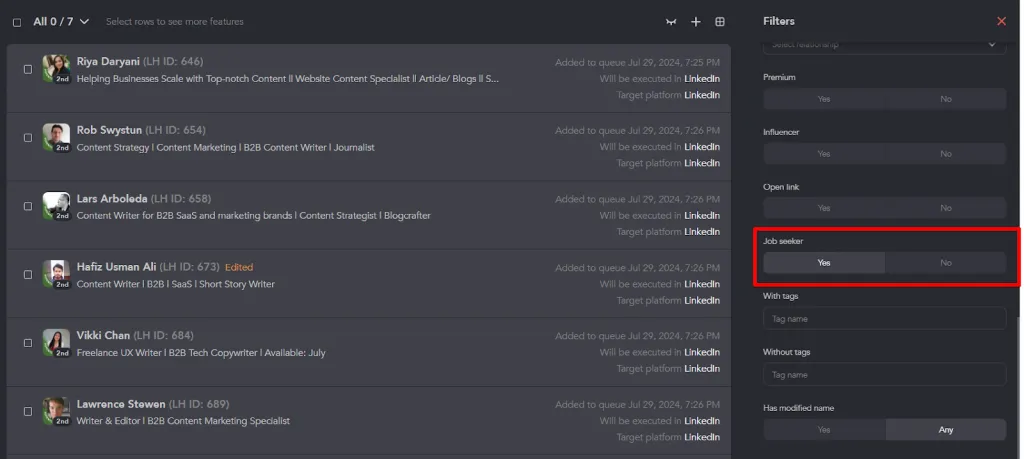
  1. Abra la cola después de recopilar los perfiles y desplácese hacia abajo hasta encontrar el filtro «Job seeker». Seleccione «Yes». ¡Listo! La cola mostrará únicamente los perfiles con el distintivo verde.

«Job seeker» en Linked Helper

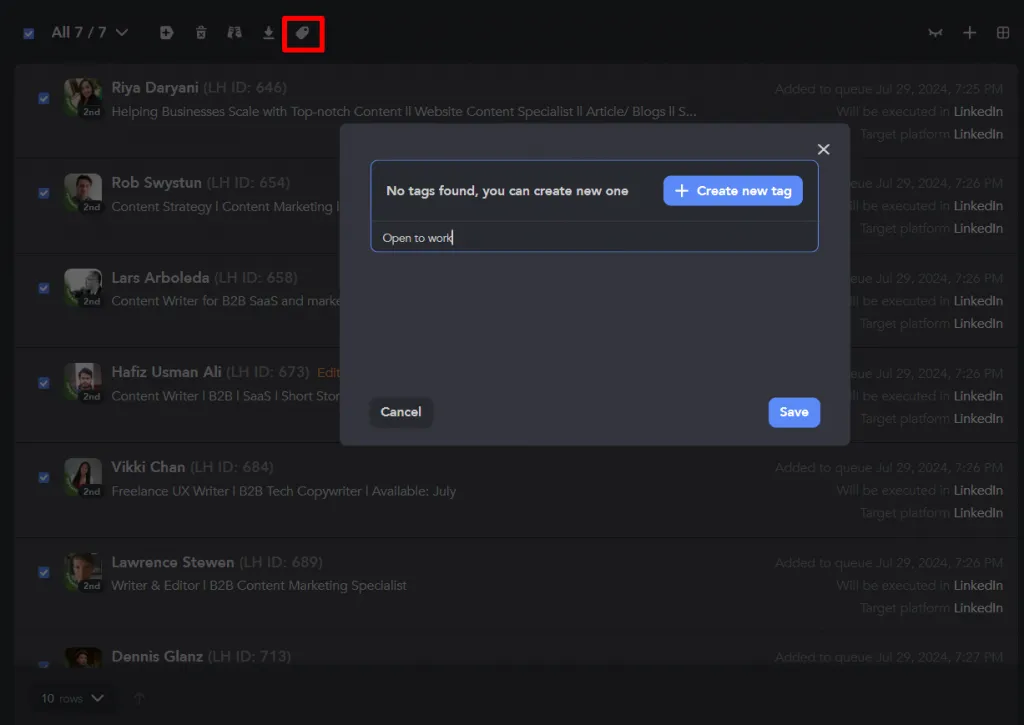
  1. Ahora vamos a marcarlos. Seleccione todos y asigne a esos perfiles la etiqueta «Open to Work» o cualquier otra que le resulte útil.

Etiqueta «Open to Work» en Linked Helper

Etapa 3: seguir recopilando perfiles

Esta es la principal ventaja. Linked Helper no limita el número de perfiles que puede recopilar en las campañas, ni siquiera con una licencia de prueba. Puede repetir el proceso varias veces.

La próxima vez, pruebe a cambiar ligeramente las palabras clave o el filtro de ubicación para que LinkedIn muestre otro grupo de perfiles. Pulse «Collect» en la misma campaña. Linked Helper omitirá los duplicados e incorporará los perfiles nuevos que aparezcan en los resultados. Vuelva a aplicar «Job seeker» y las etiquetas para seguir ampliando su lista.

Etapa 4: exportar o continuar con Linked Helper

Ya ha clasificado los perfiles abiertos a nuevas oportunidades laborales. ¿Qué viene ahora? Depende de sus objetivos. Linked Helper ofrece muchas opciones:

Exporte su lista a un archivo CSV. Exporte su lista de nombres con las URL de los perfiles de LinkedIn. Sin embargo, disponer de esta lista no suele bastar y tendrá que contactar con esas personas.

Encuentre sus correos electrónicos personales verificados y continúe la prospección por correo electrónico – Use la herramienta de búsqueda de correos electrónicos de Linked Helper. No obstante, en este punto necesitará una suscripción PRO, que incluye 3200 créditos mensuales de búsqueda de correos electrónicos por 45 USD al mes.

Envíe los perfiles a su CRM externo – Linked Helper ofrece integraciones directas con 10 de los CRM más populares, como HubSpot, Salesforce, Pipedrive y Zoho, entre otros. Para obtener mejores resultados, conviene ejecutar una campaña con «Visit and Extract» y «Send profile to external CRM».

Conecte con estas personas en LinkedIn y envíe un mensaje de seguimiento – Use la plantilla de campaña de solicitud de conexión y seguimiento. No tiene limitaciones y puede hacerlo con un plan estándar o durante el periodo de prueba.

Realice la prospección mediante InMail. Linked Helper puede automatizar el envío de mensajes InMail. Por lo general, InMail está habilitado en las plataformas Sales Navigator y Recruiter. Tendrá que configurar una buena plantilla de InMail y cambiar la plataforma de procesamiento de LinkedIn a Sales Navigator o Recruiter.

Máxima precisión: encontrar perfiles con «Open to Work» mediante LinkedIn Sales Navigator

Probamos y comparamos distintos métodos de búsqueda de personas que buscan empleo en Sales Navigator. Es cierto que esta suscripción no incluye un filtro específico para ellas. Sin embargo, permite obtener una selección más precisa.

Use el filtro «Current Job Title»

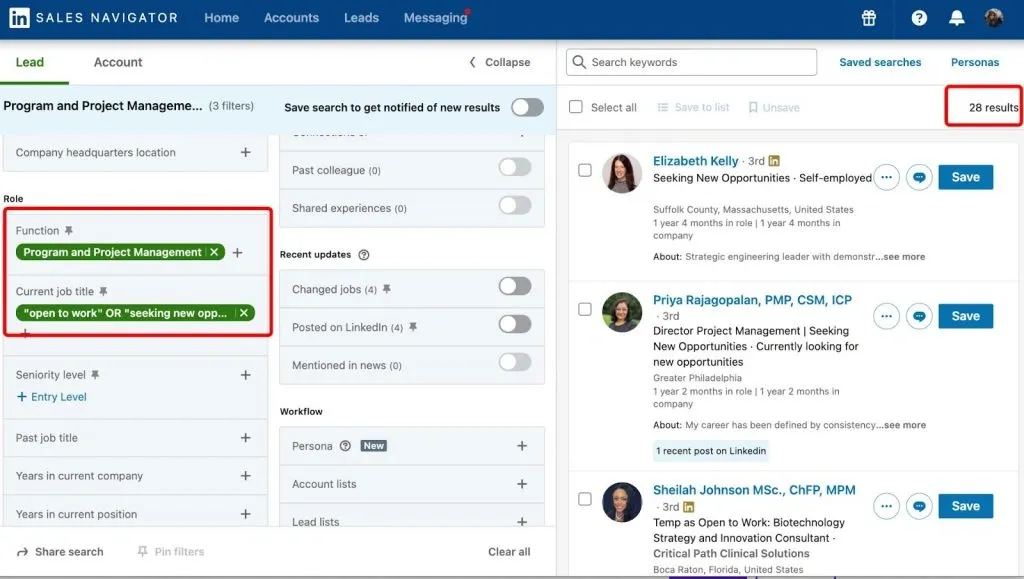
Como parte del experimento, también buscamos directores de proyectos en Estados Unidos mediante el filtro «Function» y usamos la misma cadena Boolean en «Current Job Title»:

“open to work” OR “seeking new opportunities” OR “actively looking”

Después comparamos los resultados con los de la cuenta gratuita. ¿Hay alguna diferencia?

Captura de pantalla de resultados de «Open to Work» en Sales Navigator mediante una búsqueda Boolean.

Los resultados de búsqueda de Sales Navigator obtenidos mediante palabras clave en el cargo son menos numerosos.

Con este método solo encontramos 28 personas. Sin embargo, al revisar sus perfiles, comprobamos que los resultados eran muy precisos y que no hacía falta depurar más la lista. Estas personas indican claramente en su cargo actual que buscan empleo. Por tanto, se trata de una opción adecuada para búsquedas especializadas.

Enlace a nuestro artículo sobre el filtrado de personas

Use la búsqueda por palabras clave: resumen, cargo, etc.

Las personas pueden usar estas palabras clave de búsqueda de empleo no solo en el cargo, sino también en otras secciones, como el resumen.

Sales Navigator permite buscar en todo el perfil, no solo en el campo del cargo.

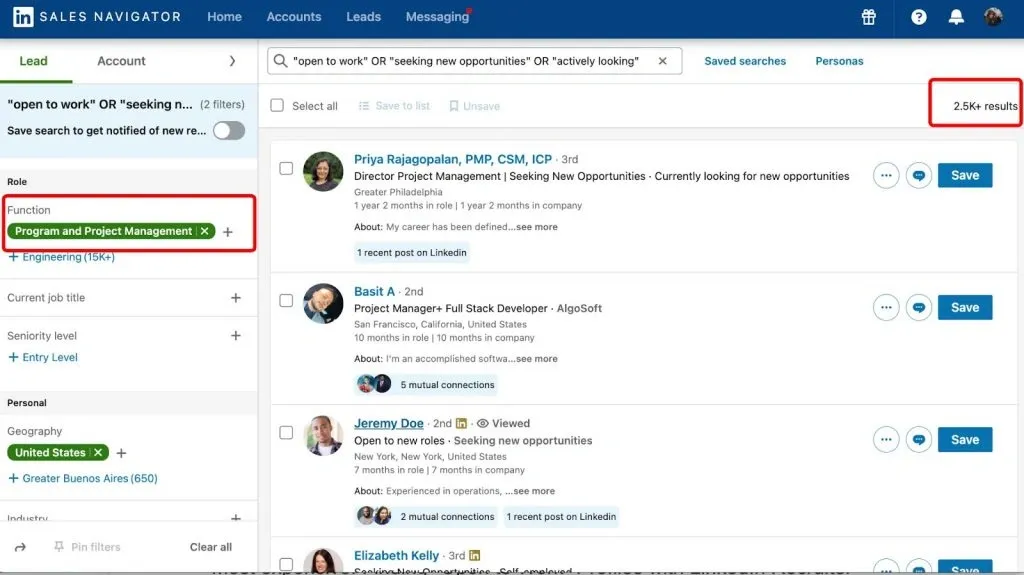
Introdujimos nuestra consulta en la barra de búsqueda de todo el perfil y seleccionamos únicamente «Project Manager» como función:

“open to work” OR “seeking new opportunities” OR “actively looking”

Captura de pantalla de resultados de «Open to Work» en Sales Navigator mediante una búsqueda Boolean y una función

La mayoría de los perfiles aparecen en una búsqueda Boolean realizada en todo el perfil sin especificar el cargo.

Si dejamos solo la función y no especificamos «Project Manager» en el cargo, la búsqueda devuelve 2500 perfiles. Es un conjunto amplio con muchos perfiles relevantes.

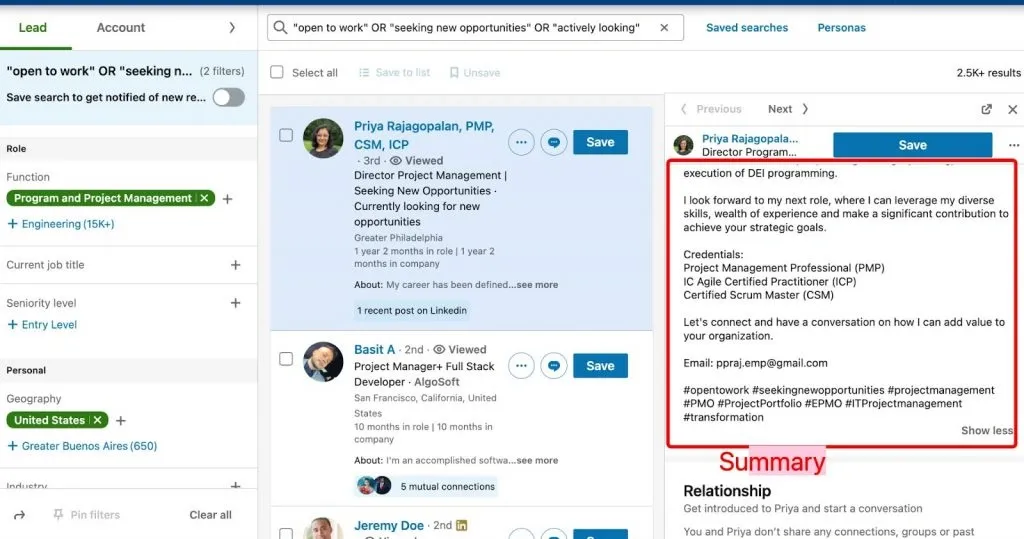
Captura de pantalla de resultados de «Open to Work» en Sales Navigator mediante el resumen.

En una búsqueda de todo el perfil, la palabra clave puede estar en el resumen.

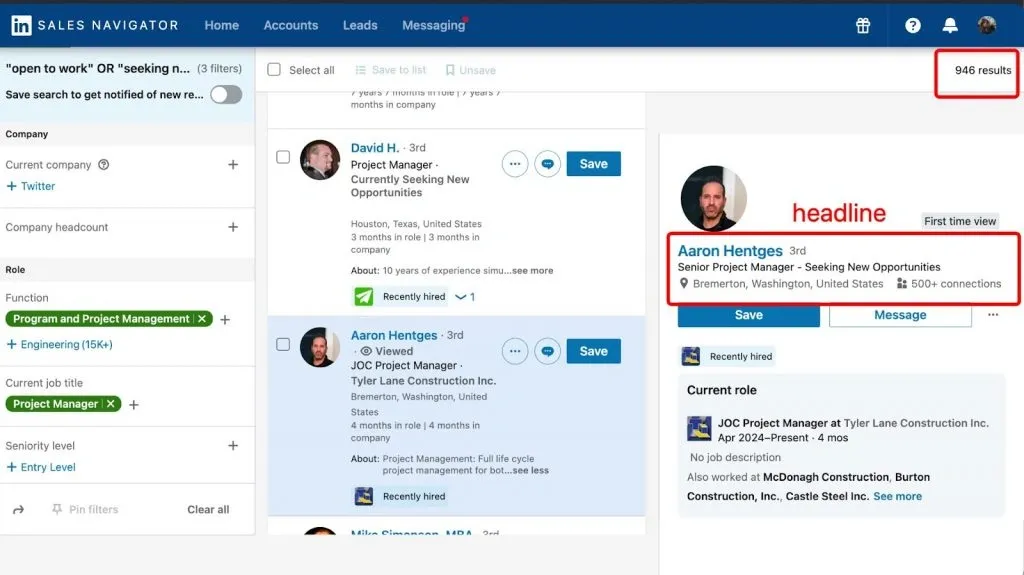
Si especificamos el cargo actual, la cifra es menor. En este caso aparecen 946 perfiles potencialmente relevantes. Los revisamos: el mecanismo busca las palabras clave en el titular, donde los usuarios suelen incluirlas.

Captura de pantalla de resultados de «Open to Work» en Sales Navigator mediante el titular.

La selección se reduce al añadir el filtro de cargo. La palabra clave puede aparecer en el titular.

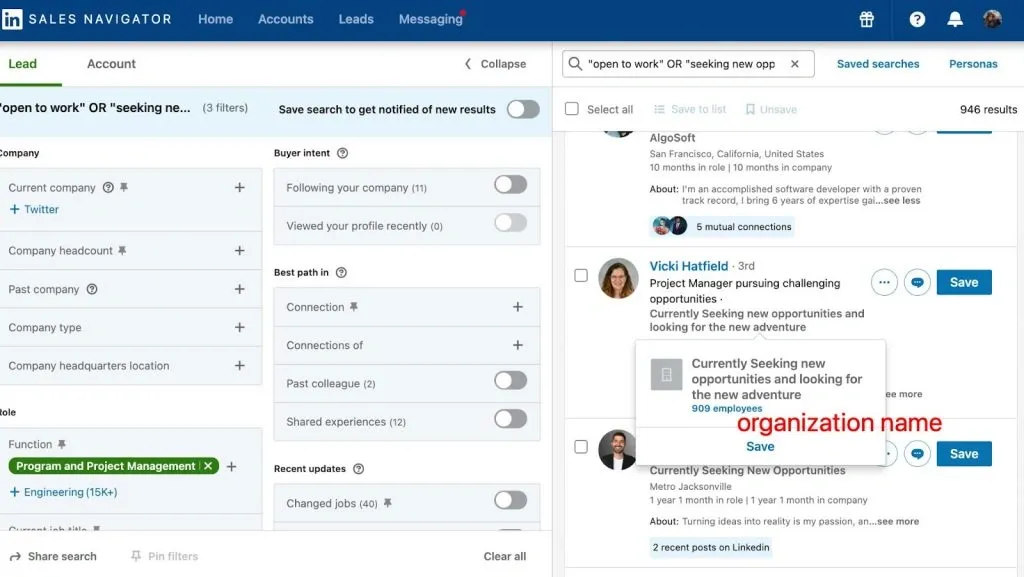
También observamos un truco ingenioso: la búsqueda encontró palabras clave en el nombre de la empresa. Sin embargo, la comunidad de LinkedIn a veces crea páginas de empresa ficticias para estos casos. Esta página de empresa ficticia tiene incluso 909 empleados, una forma ingeniosa de indicar al algoritmo que se busca empleo.

Captura de pantalla de resultados de «Open to Work» en Sales Navigator para personas que buscan empleo.

La búsqueda también incluye personas encontradas mediante páginas de empresa ficticias para quienes buscan empleo.

Buscar mediante páginas de empresa ficticias de LinkedIn para personas que buscan empleo

Como experimento, intentaremos encontrar leads cuyo nombre de empresa contenga nuestra consulta Boolean y la introduciremos en el campo de búsqueda «Current company name».

Captura de pantalla de resultados de «Open to Work» en Sales Navigator para personas que buscan empleo mediante la empresa.

En la búsqueda de páginas de empresa ficticias para personas que buscan empleo encontramos perfiles repetidos.

Aquí aparecen 277 perfiles al buscar por nombres de empresas. Sin embargo, muchos coinciden con los encontrados mediante la búsqueda general por palabras clave en todo el perfil, porque LinkedIn también analiza los nombres de las empresas.

¿Debería usar los grupos de LinkedIn?

Sales Navigator permite realizar búsquedas por grupos. Veamos cómo encontrar a personas que sean miembros de un grupo.

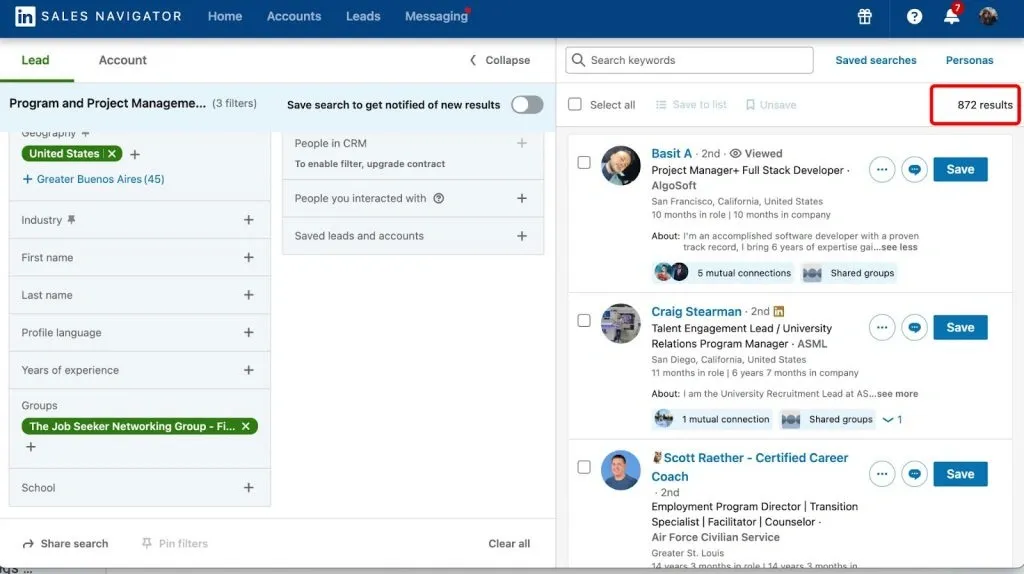
Captura de pantalla de resultados de «Open to Work» en Sales Navigator para personas que buscan empleo en grupos.

La búsqueda en grupos muestra muchos perfiles irrelevantes.

En la práctica, no recomendamos este método de búsqueda.

Es lógico que no todas las personas que buscan empleo pertenezcan a estos grupos. También se unen reclutadores para encontrar candidatos. Al filtrar por función, encontramos a 872 personas en el puesto deseado. Pero, una vez más, pertenecer a un grupo no garantiza que busquen empleo activamente.

Cómo filtrar en Linked Helper después de recopilar perfiles en Sales Navigator

Si necesita usar Sales Navigator por sus filtros exclusivos, puede recopilar los perfiles en una cola y filtrarlos manualmente mediante Linked Helper con el método que se explica a continuación.

  1. Cree una lista en una campaña sencilla con el paso «Visit and Extract». Ventajas: es rápido y permite recopilar desde 1000 hasta un número ilimitado de perfiles.
Video preview
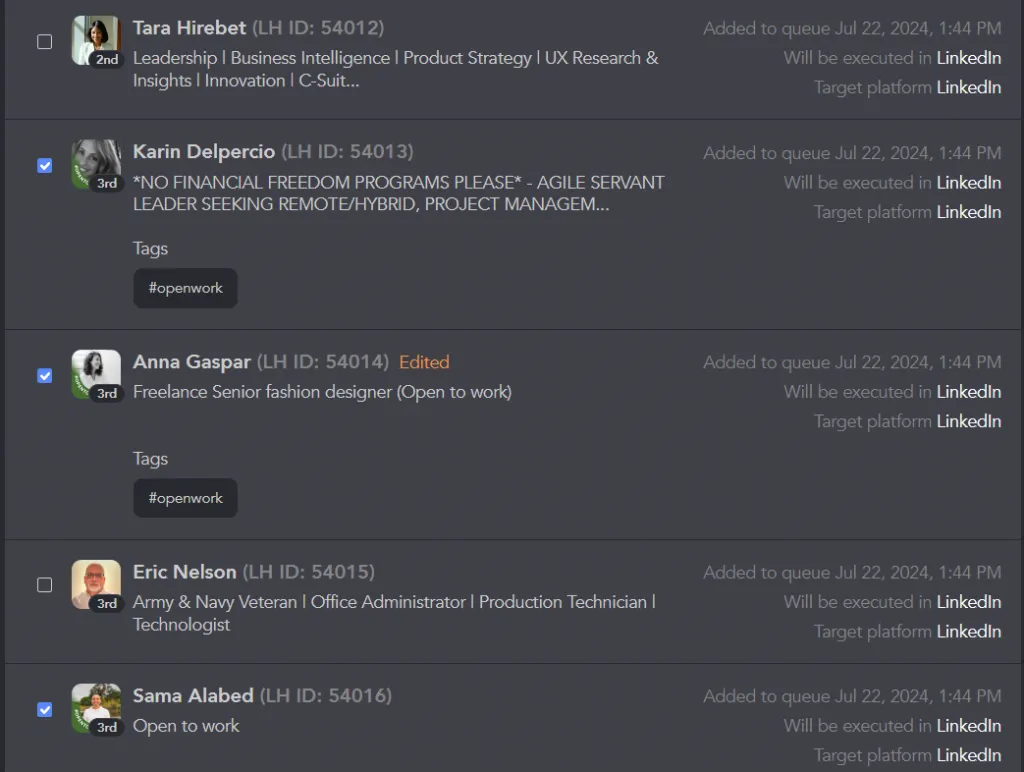
  1. Abra la lista y verá que Linked Helper muestra vistas previas de las fotos de perfil. Puede ver quién tiene el distintivo verde «Open to Work» de LinkedIn. Revise manualmente la lista, marque los perfiles con el distintivo y asígneles la etiqueta #openwork.

Captura de pantalla de resultados de «Open to Work» de la versión básica de LinkedIn en una lista de Linked Helper.

La forma más sencilla es marcar a quienes tienen el marco en su foto de perfil y asignarles una etiqueta.

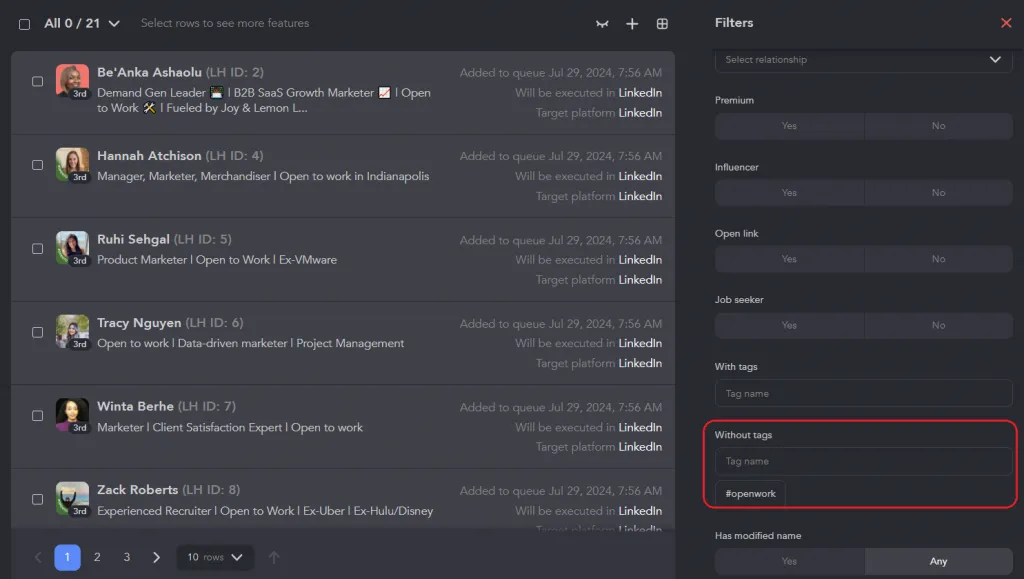
  1. Oculte los perfiles etiquetados mediante el filtro «Doesn't have tag 'openwork'» para que no saturen la lista. Así solo verá los perfiles sin distintivo que debe revisar.

Personas sin un filtro de etiqueta

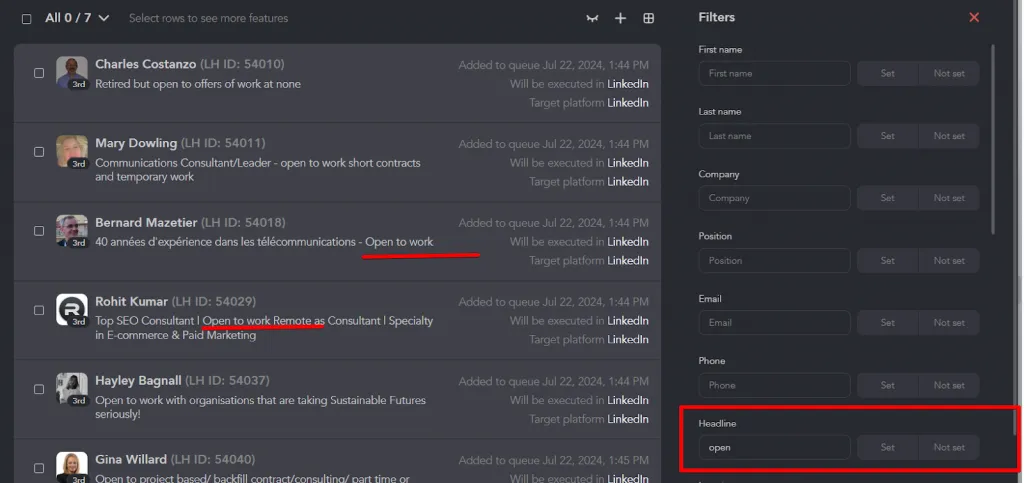
  1. Intente identificar los perfiles restantes mediante palabras clave en los titulares o puestos. Para ello, introduzca la palabra «open» en los filtros de titular y puesto. Encontrará perfiles sin distintivo que indican claramente que están abiertos a nuevas oportunidades laborales.

Captura de pantalla de resultados de «Open to Work» de la versión básica de LinkedIn en Linked Helper.

Muchas personas escriben en el titular que buscan empleo, así que use el filtro de titular.

Asigne a estos perfiles una etiqueta como «openwork_headline».

Excluya el resto de la cola mediante la casilla «Select» → «Exclude». Así podrá depurar rápidamente la lista.

Ventajas:

Los datos de las personas que buscan empleo se conservarán en la base de datos del CRM a largo plazo.

El filtro «Activity date» permite destacar a quienes inician sesión regularmente en LinkedIn.

En resumen

Al clasificar de este modo en Sales Navigator, puede recopilar un grupo de candidatos más específico. Después, también puede cargar la lista en Linked Helper y depurarla manualmente. No obstante, la selección será de mayor calidad que con una cuenta básica.

Hay disponible un periodo de prueba de 30 días.

La opción más cara: cómo funciona «Open to Work» en LinkedIn Recruiter

Si utiliza LinkedIn Recruiter, puede encontrar candidatos que hayan compartido de forma privada sus intereses profesionales con los reclutadores.

Cómo funcionan los indicadores «Open to Work»

Indicadores «Open to Work» en LinkedIn

Dónde encontrar los indicadores «Open to Work» en LinkedIn

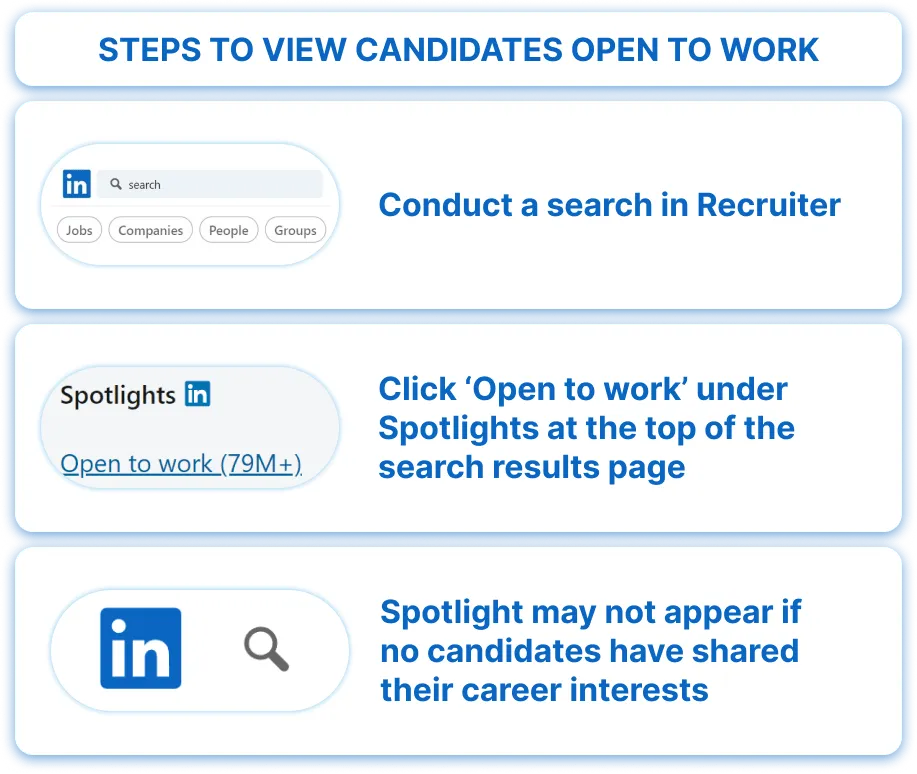
Primero debe realizar una búsqueda en Recruiter. Cuando obtenga los resultados, busque la opción «Open to work» en «Spotlights», en la parte superior de la página. Haga clic en ella para filtrar a los candidatos que hayan compartido su estado de búsqueda de empleo.

Cómo ver «Open to Work» en Recruiter

¿No aparece la opción «Open to work»?

Esto puede ocurrir si ninguno de los candidatos de la búsqueda ha decidido compartir sus intereses profesionales. En ese caso, quizá deba ampliar un poco los criterios de búsqueda.

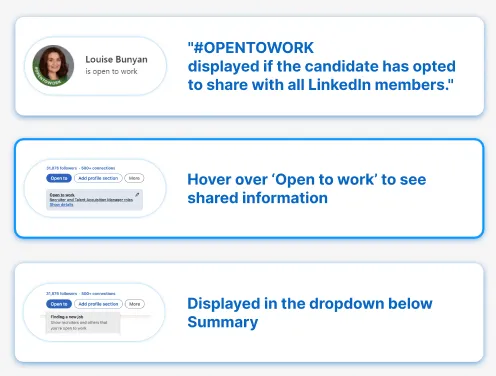
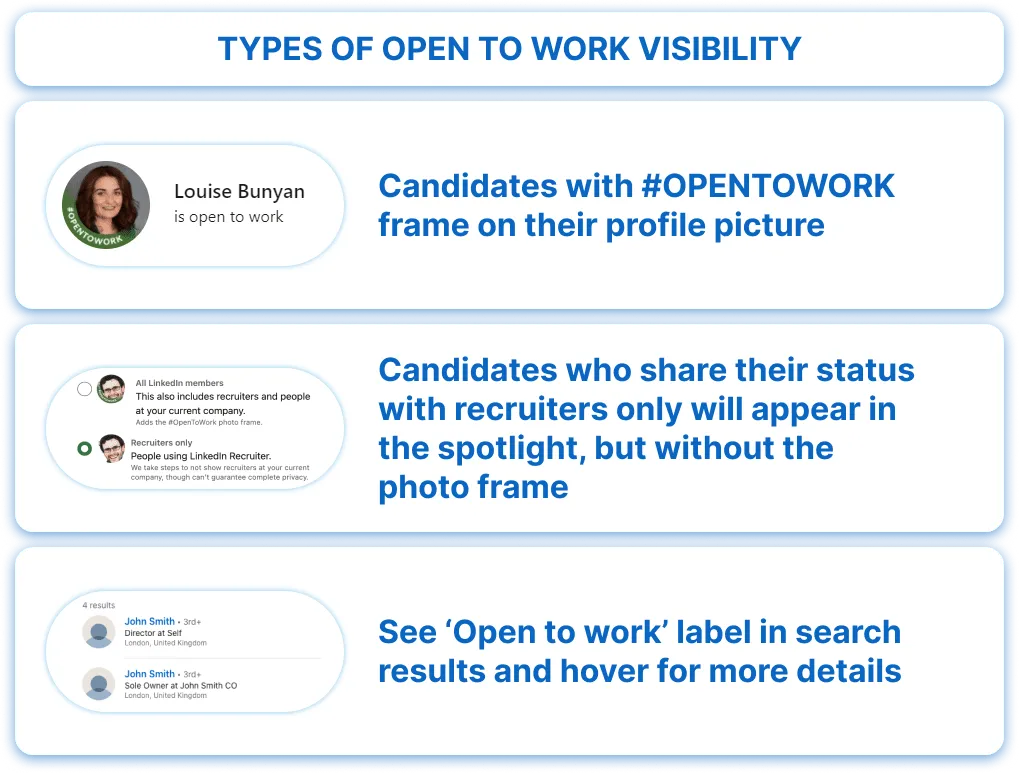
El indicador Open to Work aparece en los perfiles. Hay tres lugares principales en los que lo verá.

Visibilidad de «Open to Work» en Recruiter

  • En primer lugar, si un candidato ha compartido públicamente su estado, verá un marco #OPENTOWORK en su foto de perfil.
  • Si solo lo comparte con reclutadores, encontrará una etiqueta «Open to work» en la parte inferior de su tarjeta de perfil en los resultados de búsqueda. Pase el cursor por encima para ver qué información ha compartido con los reclutadores.
  • En su perfil, hay un menú desplegable debajo de la sección «Summary» en el que verá «Open to work» si ha compartido esa información.

Nuestro artículo sobre los planes de LinkedIn

Cómo encontrar en LinkedIn a personas que buscan empleo

Cómo encontrar candidatos en LinkedIn

Organice eventos de LinkedIn y participe en ellos

Organizar eventos de LinkedIn y participar en ellos es una excelente forma de atraer candidatos, especialmente si busca profesionales destacados o tiene ofertas que presentar a quienes quizá no estén buscando activamente. Así puede aprovecharlos al máximo:

Organice seminarios web

Organice seminarios web o eventos específicos del sector. Por ejemplo, si está contratando para un puesto sénior de marketing, organice un seminario web sobre las últimas tendencias del marketing digital. Esto atraerá a profesionales interesados en el campo y, posiblemente, a personas abiertas a nuevas oportunidades.

Asista a eventos

Participe en eventos y seminarios web de LinkedIn. Al asistir, puede establecer contactos con personas que buscan empleo y participan activamente en debates del sector. Por ejemplo, únase a un seminario web de LinkedIn sobre habilidades de liderazgo si está contratando para un puesto directivo.

Promocione las vacantes en su perfil

Actualice su perfil regularmente

Asegúrese de que su perfil de LinkedIn refleje las vacantes actuales. Si está contratando a un nuevo ingeniero de software, incluya una descripción detallada del puesto en el resumen de su perfil y en publicaciones recientes.

Interactúe con sus contactos

Comparta vacantes y contenido relacionado para mantener informada a su red. Por ejemplo, publique información sobre las oportunidades laborales de su empresa y anime a sus contactos a compartir la noticia.

Consejos para una publicación «Open to Work» en LinkedIn
  • Mayor alcance: Cuantas más personas conozcan la vacante, mejor. Además de realizar búsquedas activas, use métodos pasivos, como publicar anuncios de empleo en grupos de LinkedIn relevantes para su sector.
  • Publicaciones de empleo detalladas: Cuando publique una oferta de empleo, incluya condiciones y requisitos detallados. Esto ayuda a atraer candidatos adecuados y reduce el número de solicitudes que no cumplen los requisitos.

Estrategias de InMail y correo electrónico

Envíe mensajes InMail gratuitos a perfiles abiertos

No todo el mundo lo sabe, pero contactar con los candidatos mediante InMail puede ser una forma directa de comunicarse con posibles candidatos. Asegúrese de que su mensaje InMail esté personalizado y explique claramente la oportunidad laboral.

Use LinkedIn para extraer correos electrónicos

Puede usar herramientas para extraer direcciones de correo electrónico de perfiles de LinkedIn y enviar su oferta de empleo por correo electrónico. Algunos candidatos consultan su correo electrónico con más frecuencia que sus mensajes de LinkedIn, por lo que esta puede ser una forma eficaz de contactar con ellos. Para conseguir los mejores resultados, asegúrese de realizar el seguimiento por varios canales.

Nuestra guía sobre LinkedIn Live

Resumen: ¿es bueno el filtro «Open to Work» de Recruiter en LinkedIn?

Sí, usar el filtro de Recruiter puede ahorrarle tiempo. Sin embargo, recuerde que muchas personas no se molestan en cambiar su estado y solo modifican el titular o el cargo. Por tanto, el filtro no las mostrará.

Para encontrar eficazmente en LinkedIn leads que buscan empleo sin necesitar los filtros de las suscripciones de mayor precio, puede aplicar distintas estrategias:

  1. Búsquedas por palabras clave: Use palabras clave específicas para localizar posibles candidatos. Este método compensa el hecho de que no todos los usuarios actualizan regularmente su estado de búsqueda de empleo.
  2. Linked Helper: Esta herramienta puede agilizar el proceso al ayudarle a depurar y precisar su lista de leads. También puede ayudarle a organizarla y prepararla para la prospección.
  3. Clasificación y comunicación inmediatas: Cuando tenga su lista de leads, puede clasificarla y empezar a contactar directamente con ellos para agilizar el proceso.

Al aprovechar estos métodos, puede mejorar sus iniciativas de generación de leads en LinkedIn sin necesitar las opciones de suscripción más caras.

Prueba Linked Helper gratis durante 14 días

La plataforma técnicamente más avanzada para automatización en LinkedIn, enfocada en la seguridad, una amplia gama de funciones y un soporte al cliente excepcional. Más de 10.000 empresas en todo el mundo confían en ella.