Comment trouver sur LinkedIn des candidats à l’écoute de nouvelles opportunités : guide complet

Vous connaissez la mention « Job seeker », mais vous ne savez pas comment trouver les personnes concernées ?

D’après notre expérience, tout le monde ne met pas son statut à jour dans les paramètres de LinkedIn. Beaucoup l’indiquent simplement sur leur profil** !** Il reste donc important d’effectuer des recherches à l’aide de mots-clés.

Vous trouverez ci-dessous un guide complet pour trouver rapidement des candidats sur LinkedIn, quel que soit votre abonnement !
Points clés

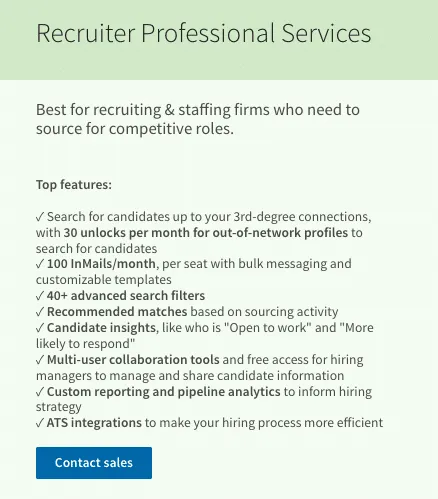
  • Le filtre de recherche officiel « Open to Work » est uniquement disponible avec l’abonnement payant Recruiter Pro Services et les formules de niveau supérieur. Le tarif n’est pas indiqué sur le site : selon diverses sources, il débuterait autour de 500 $ par utilisateur et par mois. Vérifiez le tarif actuel auprès de LinkedIn.
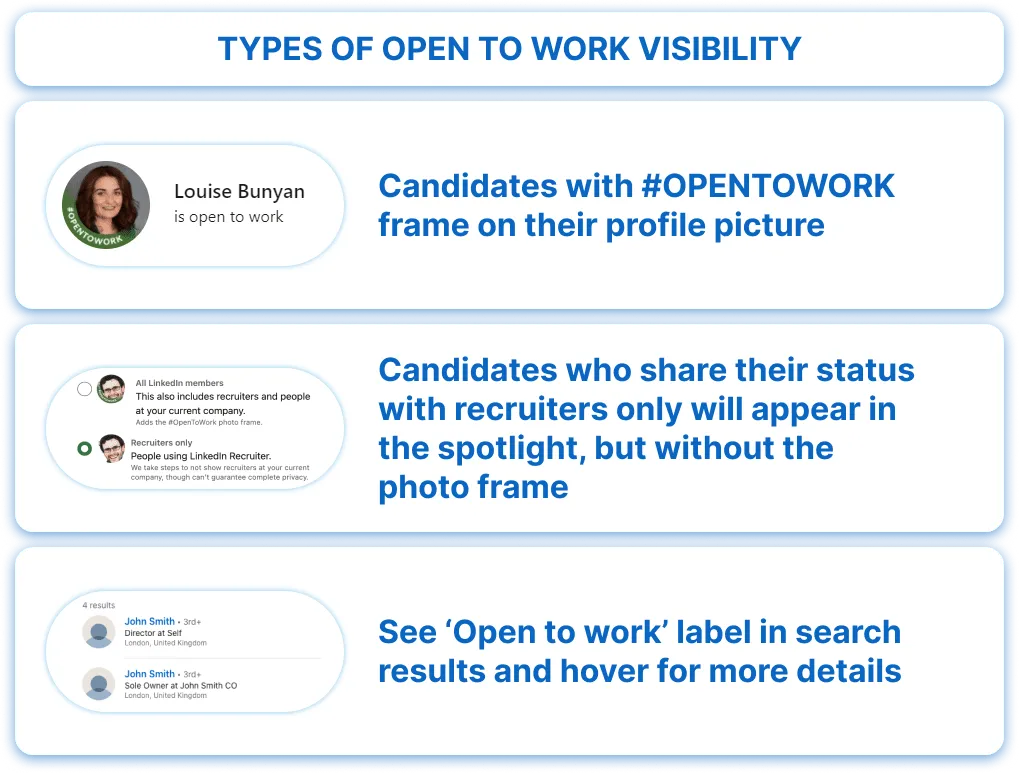
  • Dans les paramètres de confidentialité, une personne peut choisir de rendre son statut LinkedIn « Open to Work » visible uniquement aux recruteurs.
  • Ce statut sera uniquement visible aux recruteurs disposant d’un abonnement, et aucun cadre vert n’apparaîtra autour de la photo de profil.
  • Vous pouvez trouver ces personnes par d’autres méthodes, notamment à l’aide de mots-clés et d’opérateurs Boolean, de publications comportant des hashtags et de groupes LinkedIn.
  • L’abonnement Sales Navigator affiche davantage de profils dans les résultats de recherche.
  • Tous les abonnements payants de LinkedIn peuvent être testés gratuitement pendant 30 jours. Vous pouvez profiter de cette période pour enregistrer des profils affichant le statut « Open to Work ».
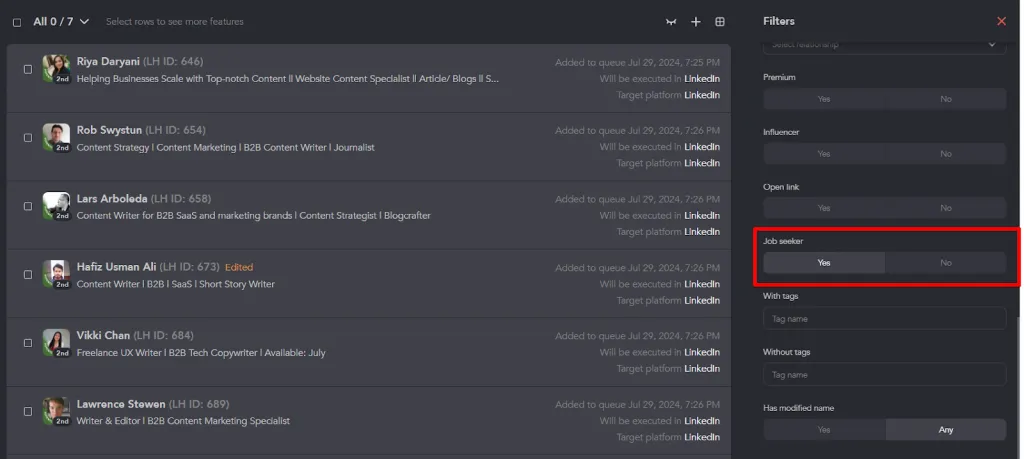
  • Linked Helper intègre un filtre « Job seeker » qui s’applique après la collecte des profils avec un abonnement de base. Il permet d’identifier les personnes en recherche d’emploi parmi les résultats de la recherche LinkedIn standard.

Capture d’écran des fonctions de Recruiter permettant de trouver des candidats à l’écoute de nouvelles opportunités.

Pour connaître les tarifs des offres LinkedIn comprenant le filtre « Open to Work », vous devez contacter l’assistance LinkedIn

Qu’est-ce que le statut Open to Work de LinkedIn ?

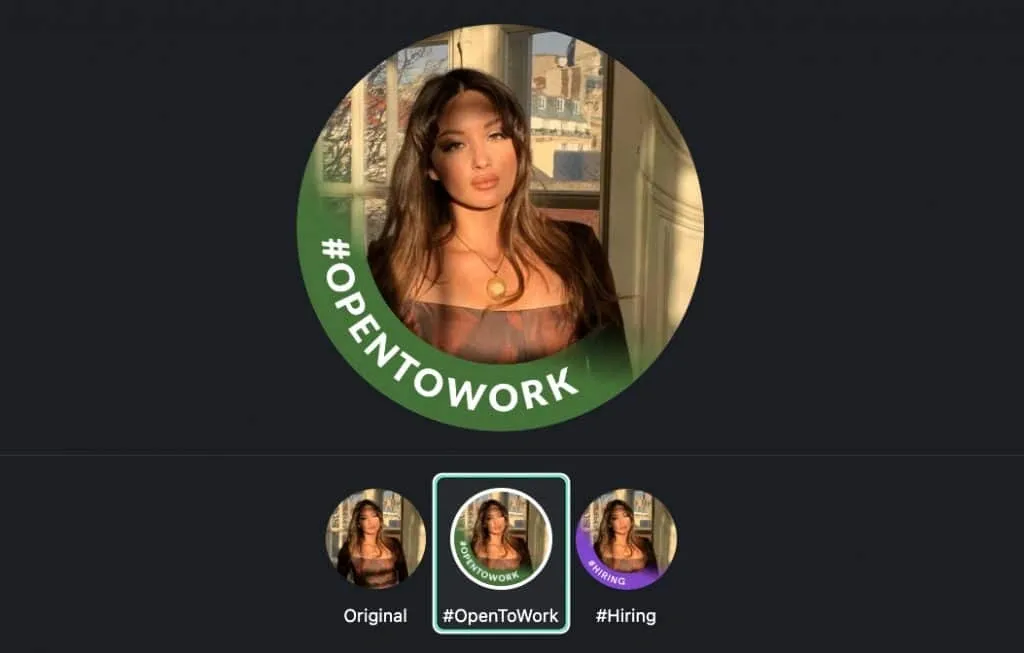
Le statut Open to Work permet d’indiquer publiquement sur LinkedIn que vous êtes à l’écoute de nouvelles opportunités. En l’activant, vous pouvez soit ajouter un cadre vert à votre photo de profil, soit rendre votre statut visible uniquement aux recruteurs.

Badge Open to Work visible par tous les utilisateurs

Visible par tous

Statut Open to Work visible uniquement aux recruteurs

Visible uniquement aux recruteurs

Il convient de noter que le statut LinkedIn Open to Work réservé aux recruteurs n’est visible que dans LinkedIn Recruiter. Or, tous les recruteurs n’utilisent pas cette offre : certains peuvent utiliser Recruiter Lite, voire Sales Navigator.

Si votre statut est visible par tous, une bannière apparaîtra sur votre profil.

Comment activer la bannière LinkedIn Open to Work

Comme nous l’avons indiqué, LinkedIn ajoute la bannière « Open to Work » à votre photo de profil lorsque vous choisissez de rendre votre statut de recherche d’emploi visible par tous les membres de LinkedIn.

Ce choix indique à tous les utilisateurs de la plateforme, y compris aux recruteurs et aux personnes de votre entreprise actuelle, que vous êtes à l’écoute de nouvelles opportunités.

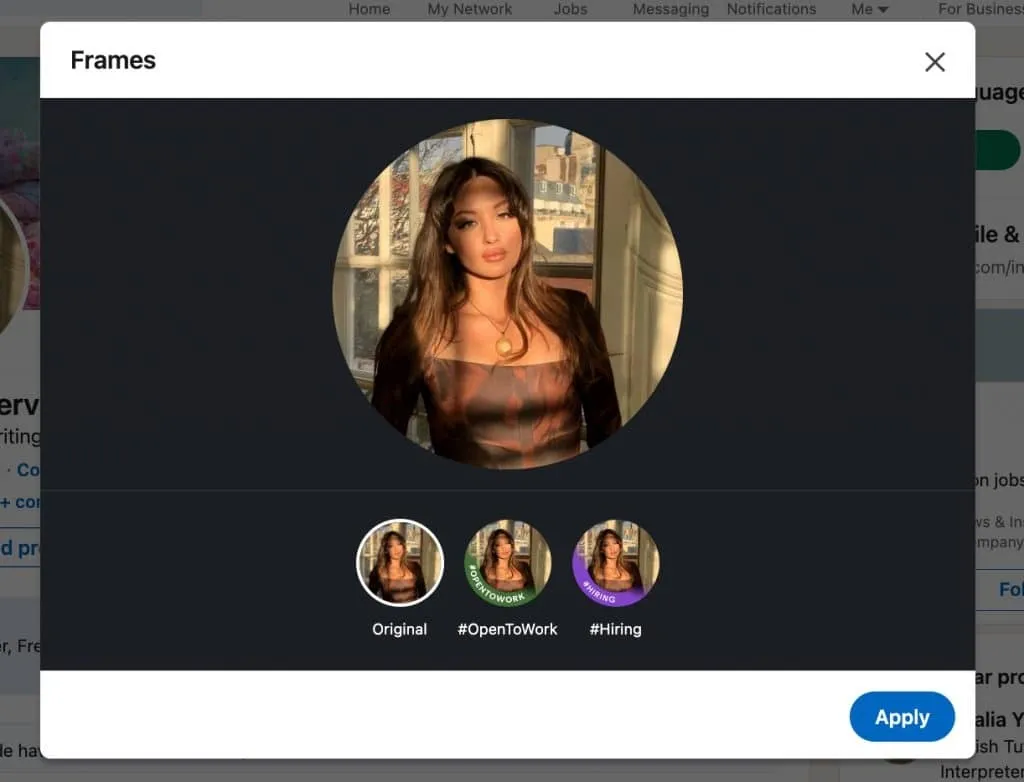
Les employeurs et les membres de votre réseau peuvent ainsi constater immédiatement votre disponibilité dans les résultats de recherche. Pour ouvrir ce menu, cliquez sur votre photo de profil, puis sur « Frames ».

Comment activer la bannière LinkedIn Open to Work

En résumé, vous pouvez activer cette fonctionnalité de trois manières :

À l’aide d’un lien direct

Lanceur de fonctionnalités LinkedIn

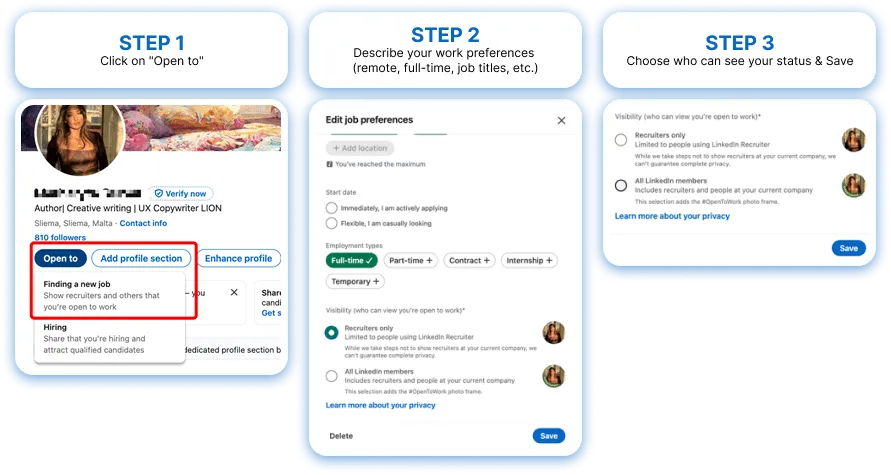
Depuis votre profil

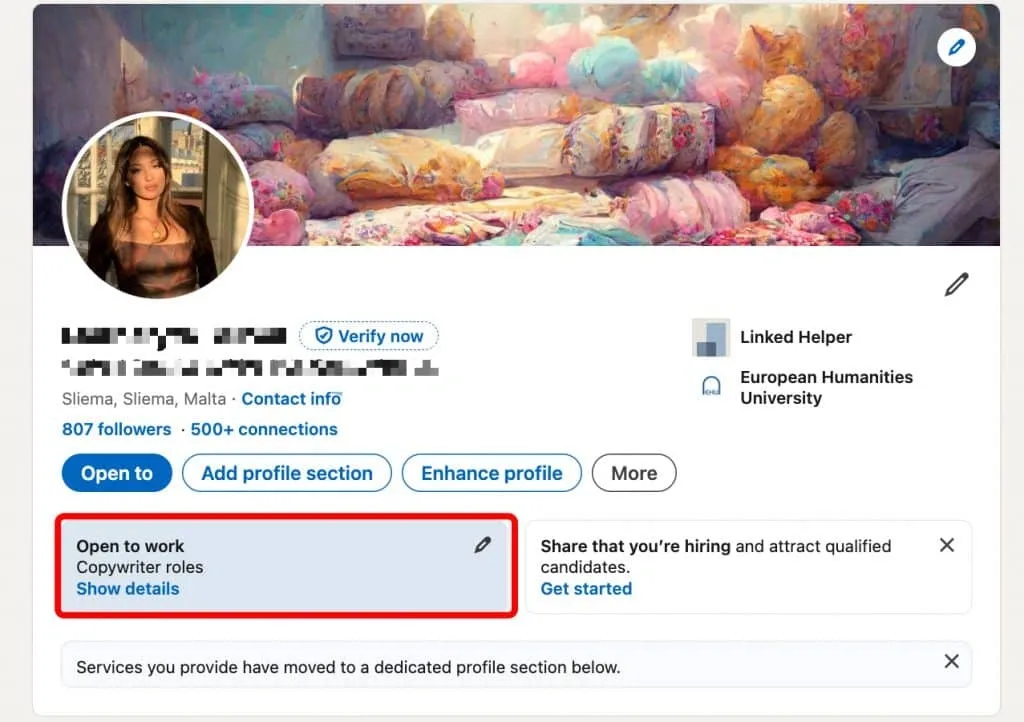
Capture d’écran des paramètres Open to Work.

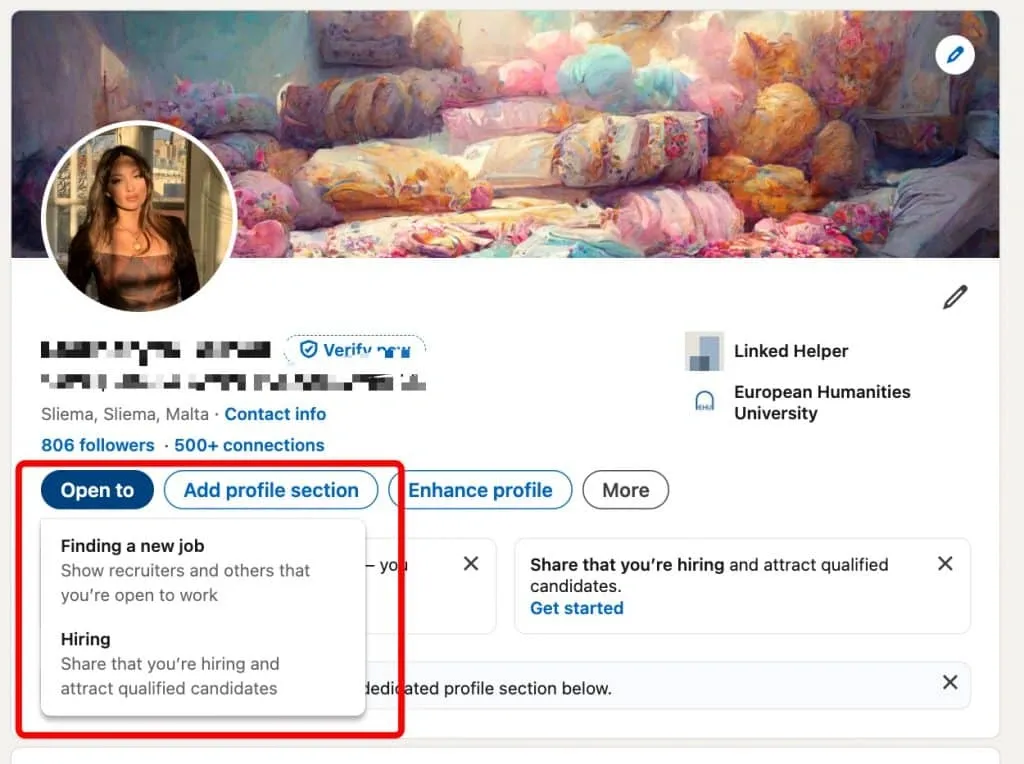
Sous l’en-tête du profil, un menu vous permet de définir vos préférences.

  • Accédez à votre profil.
  • Sélectionnez la section « Open to », puis choisissez l’option indiquant que vous êtes à l’écoute de nouvelles opportunités.
  • Renseignez les informations sur l’emploi recherché.
  • Sélectionnez la visibilité : tous les membres ou uniquement les recruteurs.

Vous trouverez davantage de précisions ici : Indiquez aux recruteurs que vous êtes à l’écoute de nouvelles opportunités

En modifiant votre photo de profil

Capture d’écran de la modification d’une photo de profil LinkedIn avec le cadre Open to Work.

Le cadre est disponible dans le menu de modification de la photo de profil.

Après avoir appliqué ce cadre, vous pouvez modifier la visibilité du statut LinkedIn Open to Work et vos préférences professionnelles.

Comme indiqué précédemment, vous devez ajouter une bannière à votre photo de profil. LinkedIn affichera alors des champs dans lesquels vous pourrez préciser le type d’emploi recherché.

Vous pouvez modifier différentes informations

Par exemple :

  • Lieux de travail : sélectionnez plusieurs lieux pour votre recherche d’emploi.
  • Disponibilité : indiquez à partir de quand vous pouvez commencer à travailler.
  • Type d’emploi : précisez si vous recherchez un emploi à temps plein ou à temps partiel.

Les recruteurs peuvent ainsi vous trouver en fonction des critères que vous avez définis.

Comment désactiver le paramètre Open to Work sur LinkedIn

Lorsque vous activez cette fonctionnalité, il est important de répondre aux messages InMail des recruteurs. LinkedIn leur garantit que vous êtes actif et à la recherche de nouvelles opportunités.

Si vous ne répondez pas, vous recevrez une notification par e-mail. Si vous ne confirmez pas que vous recherchez toujours un emploi, la fonctionnalité sera automatiquement désactivée.

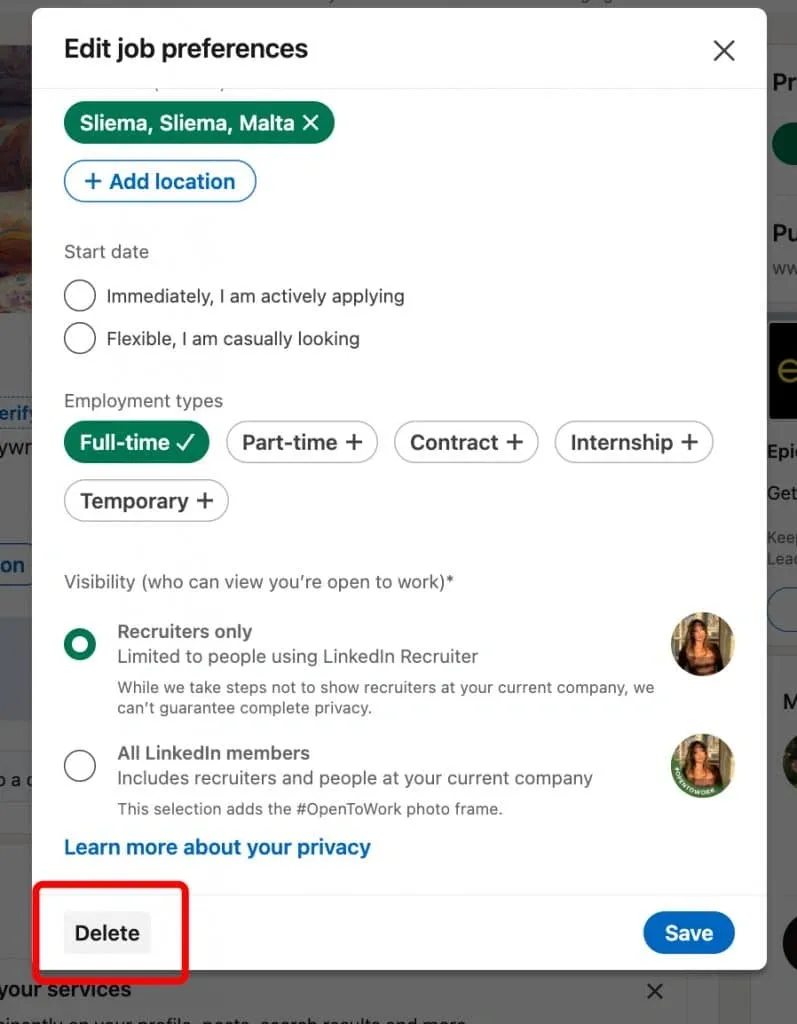
Capture d’écran des paramètres Open to Work permettant de désactiver le statut.

Après l’activation, vous pouvez désactiver la recherche d’emploi sous l’en-tête du profil.

Pour modifier le statut Open to Work sur LinkedIn :

  • Cliquez sur l’option permettant de modifier le statut.
  • Sélectionnez, au bas du menu, l’option permettant de supprimer le statut.

Sélectionnez l’option permettant de supprimer le statut de recherche d’emploi

Capture d’écran des paramètres Open to Work permettant de désactiver le statut — suppression.

Conseils : rechercher des candidats « Open to Work » sur LinkedIn

Option économique : trouver des profils « Open to Work » avec l’abonnement LinkedIn gratuit

Avec un abonnement LinkedIn gratuit, il n’est pas facile pour les recruteurs de trier les candidats qui recherchent activement un emploi. Il existe toutefois d’autres méthodes. Examinons-les ci-dessous.

Méthodes suggérées :

Utiliser des hashtags

Capture d’écran des paramètres Open to Work permettant de désactiver le statut — suppression.

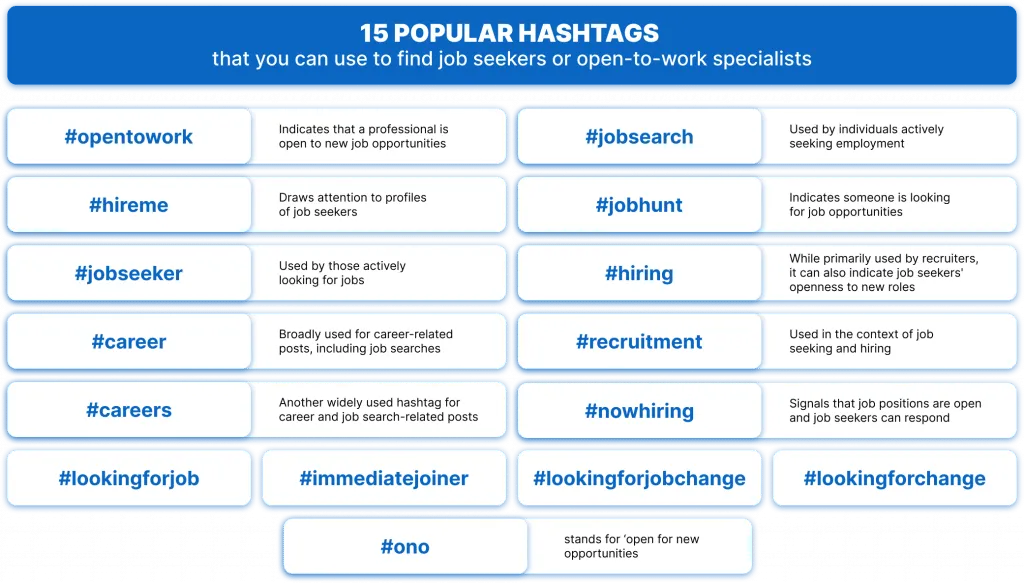
Les hashtags sont couramment utilisés pour la recherche d’emploi et le recrutement.

Cette méthode consiste à rechercher des publications comportant des hashtags liés à la recherche d’emploi, comme #opentowork. Certaines personnes ajoutent des hashtags à leurs publications pour indiquer qu’elles recherchent un emploi.

En tant que recruteur, vous pouvez suivre ces hashtags afin de voir les nouvelles publications des personnes en recherche d’emploi.

15 hashtags populaires pour trouver des candidats en recherche d’emploi

Inconvénient : cette méthode permet difficilement de cibler un domaine précis. Un hashtag peut être utilisé par des professionnels très différents, par exemple des développeurs et des graphistes, ce qui peut ne pas convenir si vous recherchez des candidats dans un domaine particulier.

Recherche avec des opérateurs Boolean

Vous pouvez utiliser la recherche intégrée de LinkedIn avec des mots-clés pour trouver des profils indiquant qu’ils recherchent de nouvelles opportunités.

La version gratuite de LinkedIn permet d’utiliser les opérateurs Boolean, par exemple dans l’intitulé du poste.

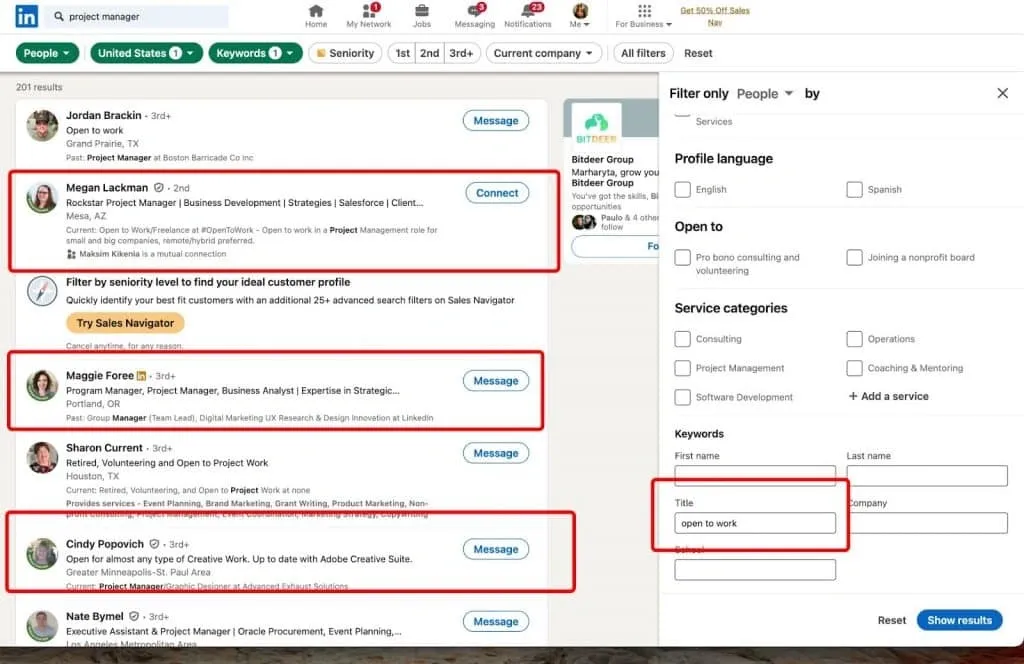
Capture d’écran des résultats Open to Work dans la version standard de LinkedIn.

De nombreuses personnes indiquent dans leur intitulé qu’elles recherchent un emploi, ce que le cadre vert permet de repérer immédiatement.

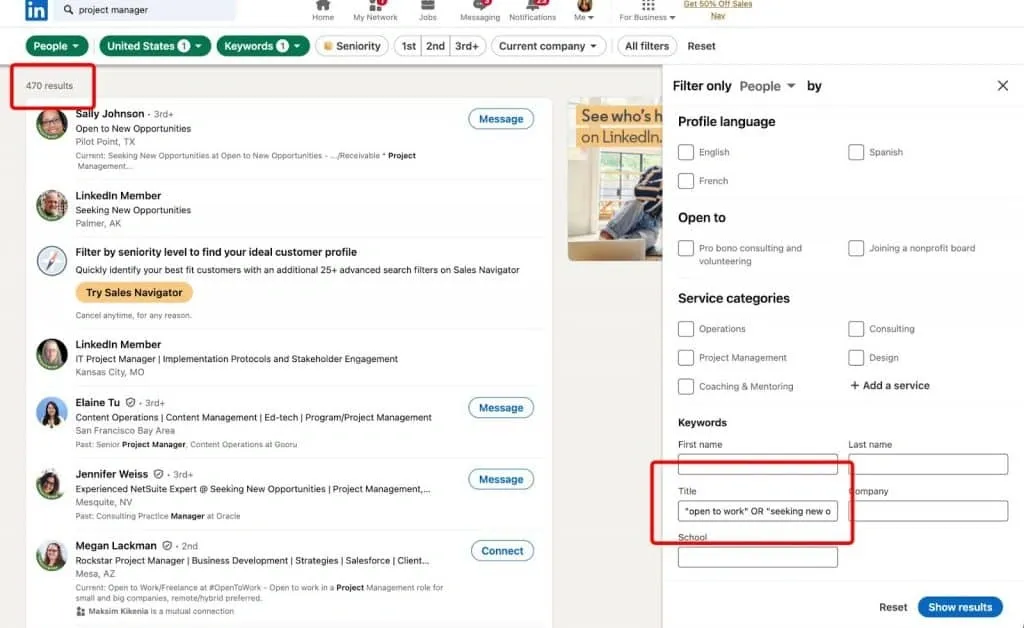
Exemple : la recherche de « project manager » avec le mot-clé « open to work » aux États-Unis a renvoyé 201 candidats.

Certaines personnes utilisent toutefois des synonymes, comme « actively looking ». Vous devez donc adapter votre requête avec des opérateurs Boolean :

"open to work" OR "seeking new opportunities" OR "actively looking"

Vous obtiendrez ainsi 470 candidats.

Capture d’écran des résultats Open to Work dans la version standard de LinkedIn avec une chaîne Boolean.

Vous pouvez utiliser des synonymes dans l’intitulé pour trouver encore plus de leads.

Vous pouvez également utiliser AND pour affiner la recherche :

("open to work" OR "seeking new opportunities") AND (developer OR engineer)

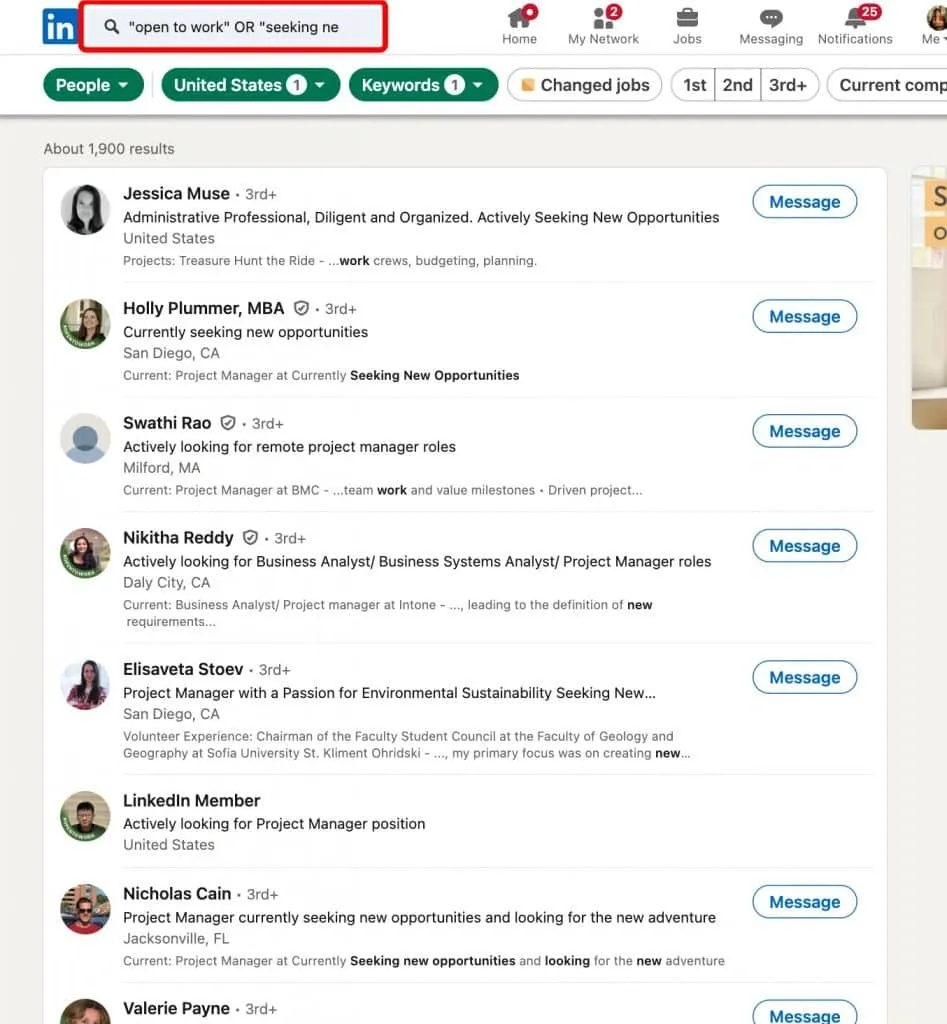
Vous pouvez aussi rechercher le mot-clé « open to work » en le saisissant dans la barre de recherche. LinkedIn lancera alors la recherche dans l’ensemble du profil, et pas seulement dans l’intitulé, notamment dans le résumé ou le titre du profil.

Nous avons testé une requête utilisant les opérateurs Boolean dans la barre de recherche par mots-clés ; elle a renvoyé 1 900 profils mieux ciblés au total.

Capture d’écran des résultats Open to Work dans la recherche standard de LinkedIn.

La saisie d’une chaîne Boolean dans la recherche portant sur l’ensemble du profil permet de trouver davantage de profils.

Il est important de placer les expressions entre guillemets afin que l’algorithme recherche l’expression exacte au lieu de rechercher chaque mot séparément, ce qui peut produire de nombreux profils non pertinents.

Pour en savoir plus sur les opérateurs Boolean, consultez notre article : Article de Linked Helper sur la recherche avec des opérateurs Boolean

Rejoindre des groupes de personnes en recherche d’emploi

Rejoindre des groupes pertinents consacrés à la recherche d’emploi peut être utile. Lorsque vous êtes membre du même groupe qu’une personne, LinkedIn vous permet de lui envoyer directement un message sans invitation préalable.

Vous pouvez envoyer des messages automatiques par l’intermédiaire d’un groupe commun grâce au modèle de campagne de Linked Helper afin de contacter plus efficacement les personnes en recherche d’emploi.

Avant d’envoyer des messages, vous pouvez examiner manuellement la liste des candidats enregistrés afin de les filtrer, par exemple selon leur poste.

Exemples de groupes :

Groupes spécialisés par lieu :

Groupes liés à des fonctions précises :

Utilisez ensuite les modèles de campagne de Linked Helper pour contacter ces candidats.

Pour en savoir plus sur les groupes LinkedIn, consultez notre article sur les groupes LinkedIn

Meilleure solution – Filtre « Job seeker » dans Linked Helper

Linked Helper offre une autre méthode pour trier les personnes en recherche d’emploi. Il vous suffit de disposer d’un compte LinkedIn gratuit standard et de l’application Linked Helper sur votre ordinateur. Enregistrez rapidement des milliers de profils à partir de la recherche LinkedIn, puis appliquez le filtre « Job seeker » pour repérer ceux qui affichent le badge vert.

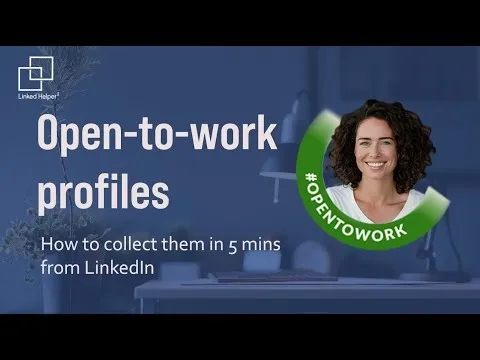
Video preview

Vous pouvez ensuite envoyer automatiquement des invitations ou des messages à toutes ces personnes, ce qui vous fait gagner du temps par rapport à un traitement manuel.

À retenir :

  1. Linked Helper détecte uniquement les profils dont l’avatar comporte un badge vert visible : le filtre repose sur la détection du cadre vert affiché sur la photo de profil.
  2. Il ne détectera donc pas les personnes ayant choisi de rendre leur statut visible uniquement aux recruteurs, puisque leur profil ne présente aucun badge.
  3. Cette fonction n’est compatible qu’avec un compte LinkedIn standard ; elle n’est pas disponible dans Sales Navigator. Nous vous expliquons toutefois comment utiliser les filtres dans Sales Navigator.

Conseil : enregistrez les leads par petits lots afin de les traiter. Les longues listes peuvent rapidement devenir obsolètes, car les candidats sont susceptibles de modifier leur statut avant que vous les contactiez pour leur proposer un emploi.

Étape 1 – Rechercher et enregistrer des profils

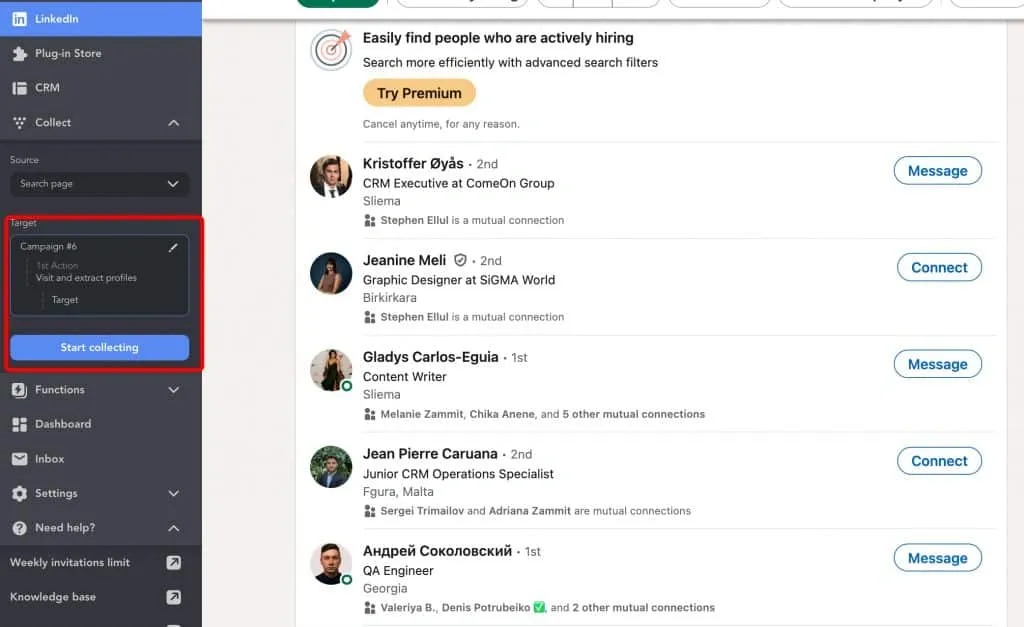
Cette opération s’effectue directement dans LinkedIn. Utilisez des mots-clés et les filtres LinkedIn pour trouver votre audience. Vous pouvez également associer des mots-clés à des hashtags, entre autres, comme indiqué précédemment, afin d’augmenter la proportion de ces profils dans les résultats de recherche. Lorsque vous êtes prêt, cliquez sur le bouton « Collect » dans Linked Helper.

Démarrer la collecte de profils LinkedIn

Enregistrez les profils après les avoir filtrés

Étape 2 – Utiliser le filtre « Job seeker » dans Linked Helper

Comment procéder ?

  1. Après la collecte, ouvrez la liste « Queue », puis faites défiler la page jusqu’au filtre « Job seeker ». Réglez-le sur « Yes ». Les profils comportant un badge vert sont alors isolés dans la liste « Queue ».

Filtre Job seeker dans Linked Helper

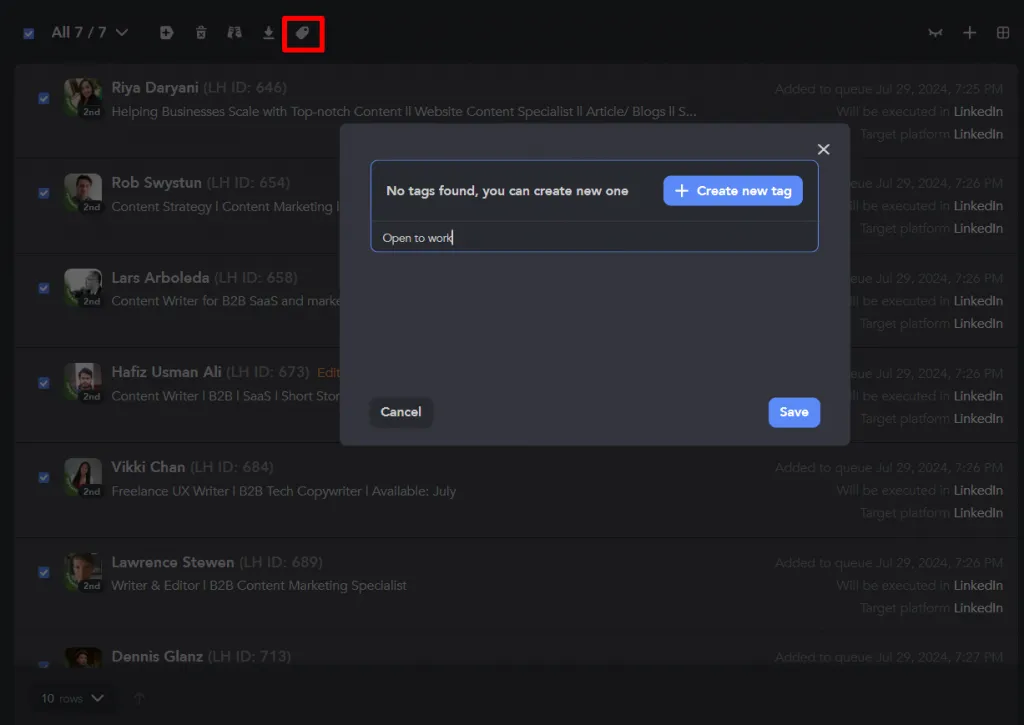
  1. Marquez-les maintenant. Sélectionnez tous ces profils et attribuez-leur le tag « Open to work », ou tout autre tag pertinent.

Tag Open to work dans Linked Helper

Étape 3 – Poursuivre la collecte

Autre avantage notable : Linked Helper ne limite pas le nombre de profils que vous pouvez ajouter à vos campagnes, même avec une licence d’essai. Vous pouvez répéter l’opération plusieurs fois.

La prochaine fois, essayez donc de modifier légèrement vos mots-clés ou le filtre géographique afin que LinkedIn renvoie une nouvelle série de profils. Cliquez sur « Collect » dans la même campagne. Linked Helper ignorera les doublons et enregistrera de nouveaux profils dans les résultats. Appliquez de nouveau le filtre « Job seeker » et les tags pour continuer à développer votre liste.

Étape 4 – Exporter ou poursuivre dans Linked Helper

Vous avez désormais trié les profils des personnes à l’écoute de nouvelles opportunités. Que faire ensuite ? Tout dépend de vos objectifs. Linked Helper vous propose de nombreuses possibilités :

Exportez votre liste dans un fichier CSV. Exportez simplement la liste des noms accompagnés des URL des profils LinkedIn. Cette liste sera toutefois rarement suffisante : vous devrez ensuite contacter ces personnes.

Trouvez leurs adresses e-mail personnelles vérifiées et poursuivez votre prospection par e-mail – utilisez l’outil de recherche d’adresses e-mail de Linked Helper. À ce stade, vous aurez cependant besoin d’un abonnement PRO. Selon les informations indiquées, celui-ci comprend 3 200 crédits mensuels de recherche d’adresses e-mail pour environ 45 $ par mois ; vérifiez les conditions et le tarif actuels.

Transférez les données des profils vers votre CRM externe – Linked Helper propose des intégrations directes avec 10 CRM parmi les plus utilisés, notamment HubSpot, Salesforce, Pipedrive et Zoho. Pour obtenir de meilleurs résultats, il est préférable d’exécuter une campagne « Visit and Extract + Send profile to external CRM ».

Entrez en relation avec ces personnes sur LinkedIn et envoyez un message de relance – utilisez le modèle de campagne d’invitation et de relance. Cette opération n’est soumise à aucune limitation et peut être effectuée avec une offre standard ou pendant votre période d’essai.

Prospectez-les via InMail. Linked Helper peut automatiser l’envoi d’InMail. Les InMail sont généralement disponibles sur les plateformes Sales Navigator et Recruiter. Vous devrez préparer un modèle InMail pertinent et sélectionner Sales Navigator ou Recruiter comme plateforme d’exécution à la place de LinkedIn.

Précision optimale : trouver des profils « Open to Work » avec LinkedIn Sales Navigator

Nous avons testé et comparé différentes méthodes de recherche des personnes en recherche d’emploi dans Sales Navigator. Cet abonnement ne comporte pas de filtre propre aux personnes en recherche d’emploi. Il permet toutefois d’obtenir des résultats plus ciblés.

Utiliser le filtre « Current Job Title »

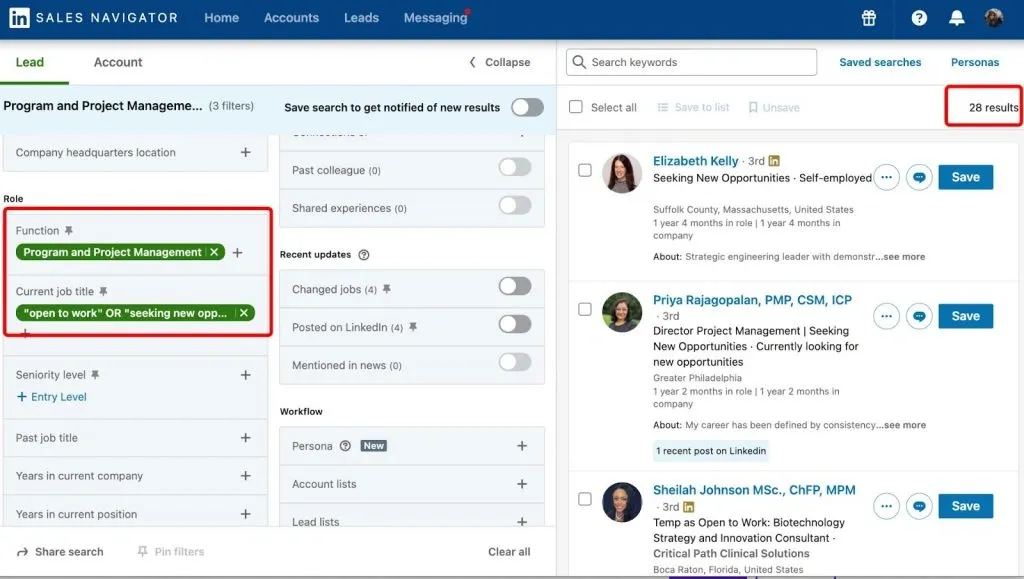
Pour les besoins de l’expérience, nous avons également recherché des chefs de projet aux États-Unis à l’aide du filtre « Function » et de la même chaîne Boolean dans le champ « Current Job Title » :

"open to work" OR "seeking new opportunities" OR "actively looking"

Nous avons ensuite comparé les résultats à ceux de l’abonnement gratuit. Existe-t-il une différence ?

Capture d’écran des résultats Open to Work obtenus dans Sales Navigator avec des opérateurs Boolean.

Dans Sales Navigator, une recherche par mots-clés dans l’intitulé du poste produit moins de résultats.

Cette méthode ne nous a permis de trouver que 28 personnes. Après examen de leurs profils, ces résultats sont toutefois très bien ciblés et il n’est pas nécessaire de nettoyer davantage la liste. Ces personnes ont clairement indiqué dans l’intitulé de leur poste actuel qu’elles recherchaient un emploi. Il s’agit donc d’une option de recherche très ciblée.

Lien vers notre article sur le filtrage des personnes

Utiliser la recherche par mots-clés – Résumé, intitulé, etc.

Les personnes peuvent utiliser ces mots-clés liés à la recherche d’emploi non seulement dans l’intitulé, mais aussi dans d’autres sections, comme le résumé.

Sales Navigator permet d’effectuer une recherche dans l’ensemble du profil, et pas seulement dans le champ de l’intitulé.

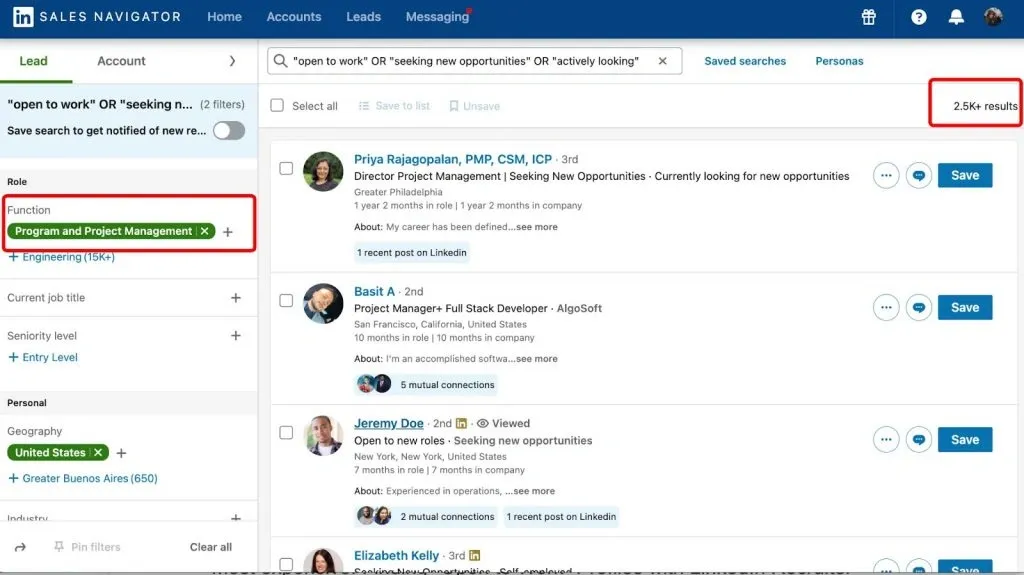
Nous avons saisi notre requête dans la barre de recherche portant sur l’ensemble du profil et sélectionné uniquement « Project Manager » à l’aide du filtre « Function » :

"open to work" OR "seeking new opportunities" OR "actively looking"

Capture d’écran des résultats Open to Work dans Sales Navigator avec des opérateurs Boolean et une fonction

La recherche avec des opérateurs Boolean portant sur l’ensemble du profil, sans indication d’intitulé de poste, permet de trouver le plus grand nombre de profils.

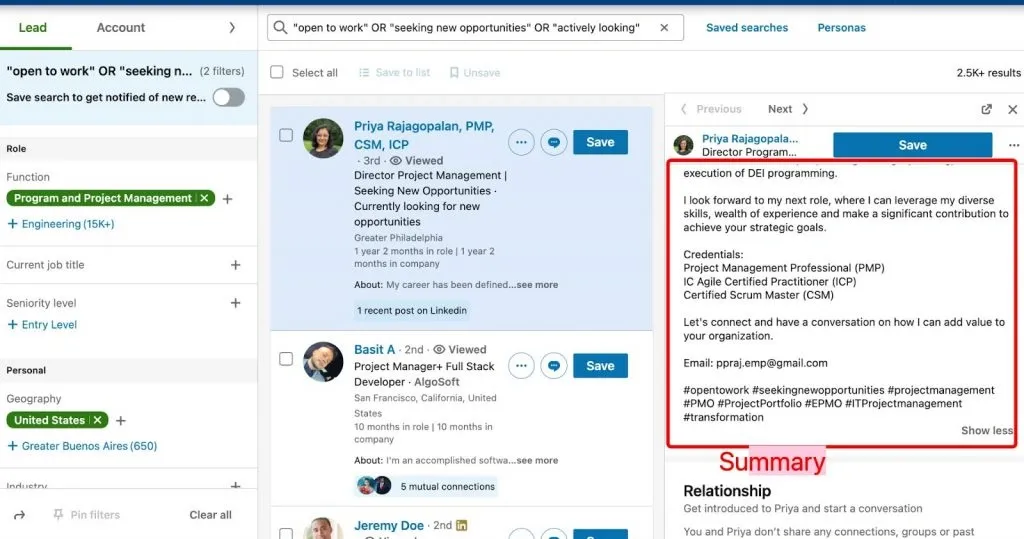
Si nous conservons uniquement la fonction sans préciser « Project Manager » dans l’intitulé du poste, la recherche renvoie 2 500 profils. Il s’agit d’un vaste ensemble comportant de nombreux profils pertinents.

Capture d’écran des résultats Open to Work dans Sales Navigator obtenus à partir du résumé.

Dans une recherche portant sur l’ensemble du profil, le mot-clé peut figurer dans le résumé.

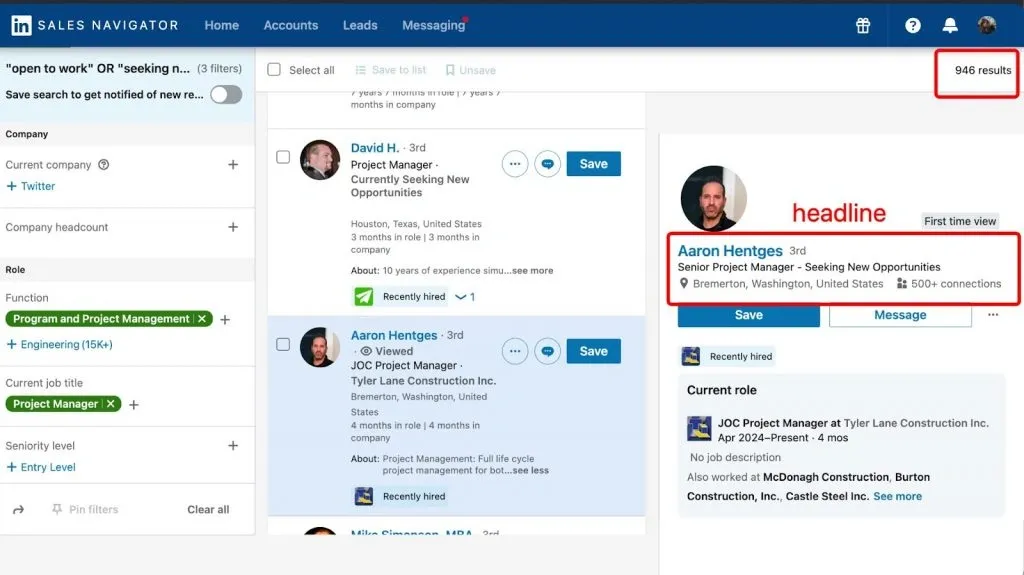
Si nous précisons l’intitulé actuel, le nombre diminue. Dans ce cas, nous obtenons 946 profils potentiellement pertinents. Nous les avons examinés : la recherche repère les mots-clés présents dans le titre du profil, où les utilisateurs les ajoutent fréquemment.

Capture d’écran des résultats Open to Work dans Sales Navigator obtenus à partir du titre du profil.

La sélection se resserre lorsque vous ajoutez le filtre de l’intitulé du poste. Le mot-clé peut figurer dans le titre du profil.

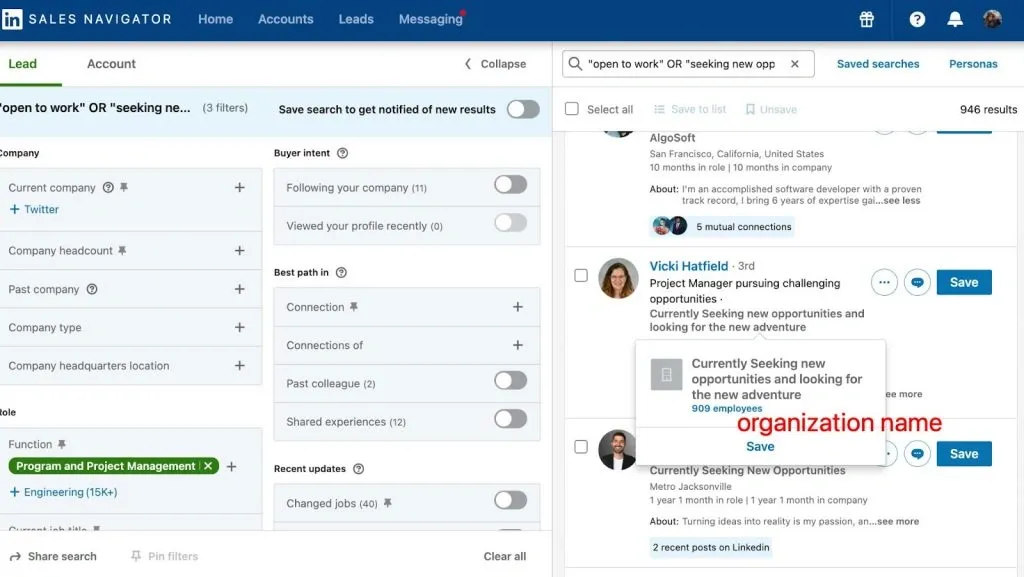
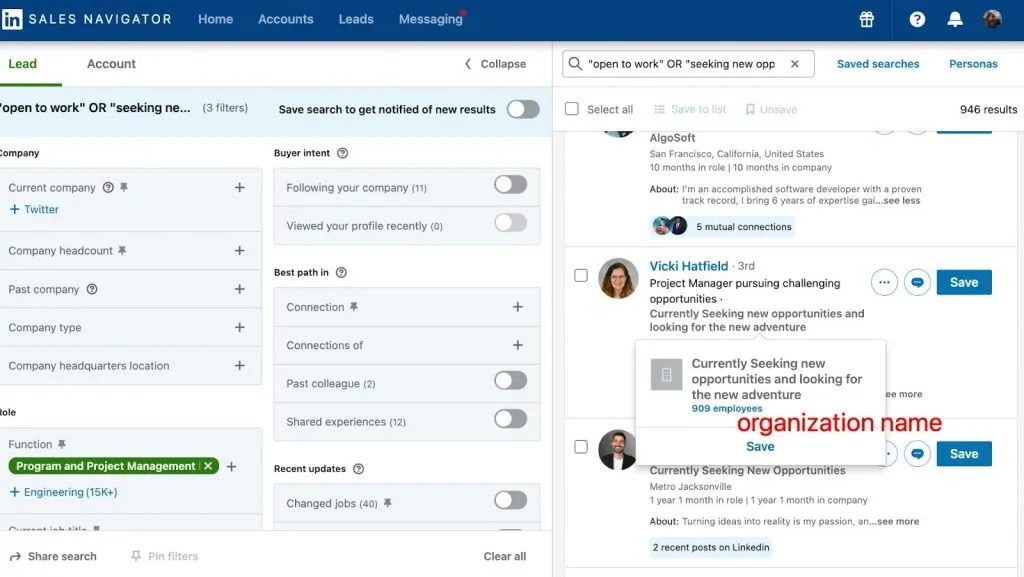
Nous avons également remarqué une astuce ingénieuse : la recherche a trouvé des mots-clés dans le nom de l’entreprise. Toutefois, certains utilisateurs de LinkedIn créent parfois de fausses Pages LinkedIn d’entreprise à cette fin. Cette fausse entreprise compte même 909 employés : c’est une manière ingénieuse d’indiquer à l’algorithme que vous recherchez un emploi.

Capture d’écran des résultats Open to Work dans Sales Navigator pour les personnes en recherche d’emploi.

La recherche inclut également les personnes trouvées grâce à des Pages LinkedIn d’entreprise fictives destinées aux personnes en recherche d’emploi.

Rechercher de fausses Pages LinkedIn d’entreprise destinées aux personnes en recherche d’emploi

Pour notre expérience, nous allons rechercher des leads dont le nom de l’entreprise contient notre requête utilisant les opérateurs Boolean, en la saisissant dans le champ « Current company name ».

Capture d’écran des résultats Open to Work dans Sales Navigator pour les personnes en recherche d’emploi, selon l’entreprise.

La recherche de Pages LinkedIn d’entreprise fictives destinées aux personnes en recherche d’emploi a produit des profils déjà présents dans les autres résultats.

La recherche par nom d’entreprise renvoie ici 277 profils. Cependant, un grand nombre d’entre eux apparaissent également dans la recherche générale par mots-clés portant sur l’ensemble du profil, car LinkedIn analyse aussi les noms d’entreprise.

Faut-il utiliser les groupes LinkedIn ?

Sales Navigator propose une option de recherche fondée sur les groupes. Voyons comment trouver les personnes qui sont membres d’un groupe.

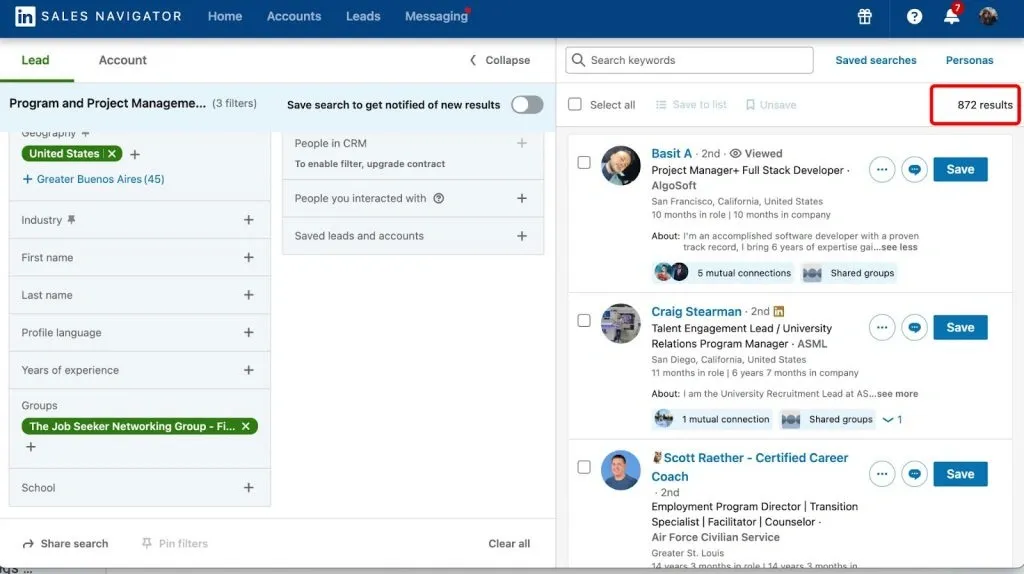
Capture d’écran des résultats Open to Work dans Sales Navigator pour les personnes membres de groupes.

La recherche par groupe produit de nombreux profils non pertinents.

Dans la pratique, nous déconseillons cette méthode de recherche.

Il est logique que toutes les personnes en recherche d’emploi ne soient pas membres de ces groupes. Des recruteurs les rejoignent également afin de trouver des candidats. En triant les résultats par fonction, nous avons trouvé 872 personnes occupant le poste recherché. Mais là encore, rien ne garantit qu’elles recherchent activement un emploi simplement parce qu’elles ont rejoint un groupe.

Comment filtrer dans Linked Helper après une collecte dans Sales Navigator

Si vous devez utiliser les filtres exclusifs de Sales Navigator, vous pouvez ajouter les profils ciblés à la liste « Queue », puis les filtrer manuellement avec Linked Helper selon la méthode décrite ci-dessous.

  1. Créez une liste dans une campagne simple comportant l’étape « Visit and Extract ». Avantages : cette méthode est rapide et vous permet d’enregistrer entre 1 000 et un nombre illimité de profils.
Video preview
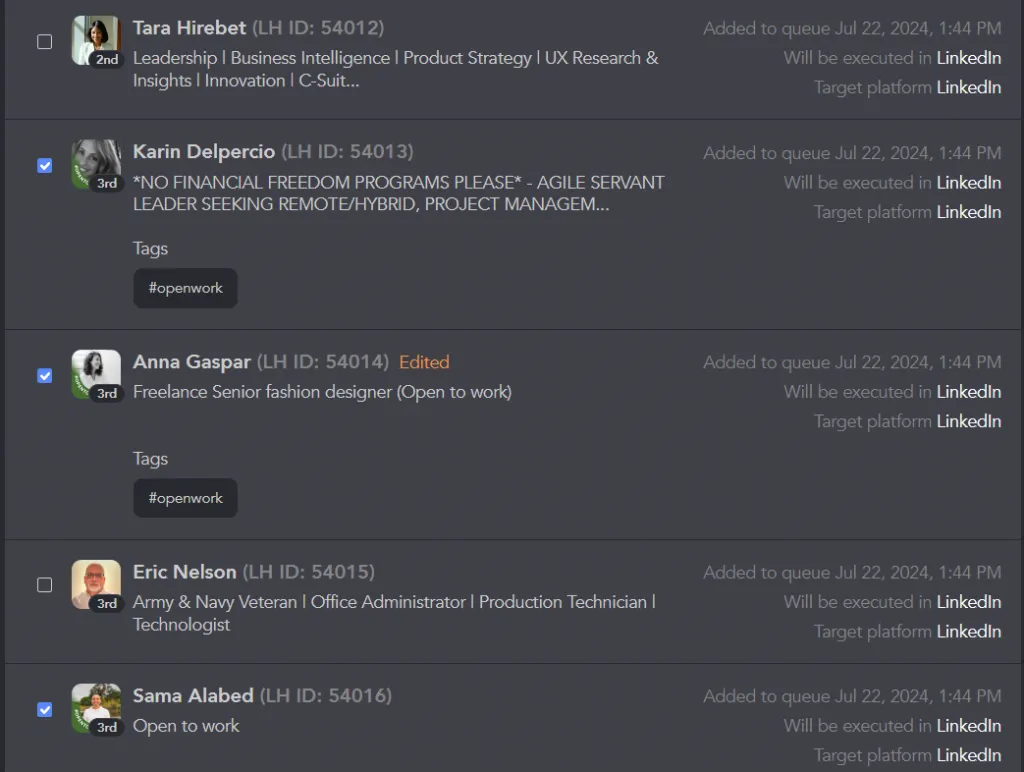
  1. Ouvrez la liste : Linked Helper affiche des aperçus des photos de profil. Vous pouvez repérer les profils qui affichent le badge vert « Open to Work » de LinkedIn. Parcourez manuellement la liste, cochez les profils munis d’un badge, puis attribuez-leur le tag #openwork.

Capture d’écran des résultats Open to Work de la recherche LinkedIn standard dans une liste Linked Helper.

La méthode la plus simple consiste à marquer les personnes dont la photo de profil comporte le cadre, puis à leur attribuer un tag.

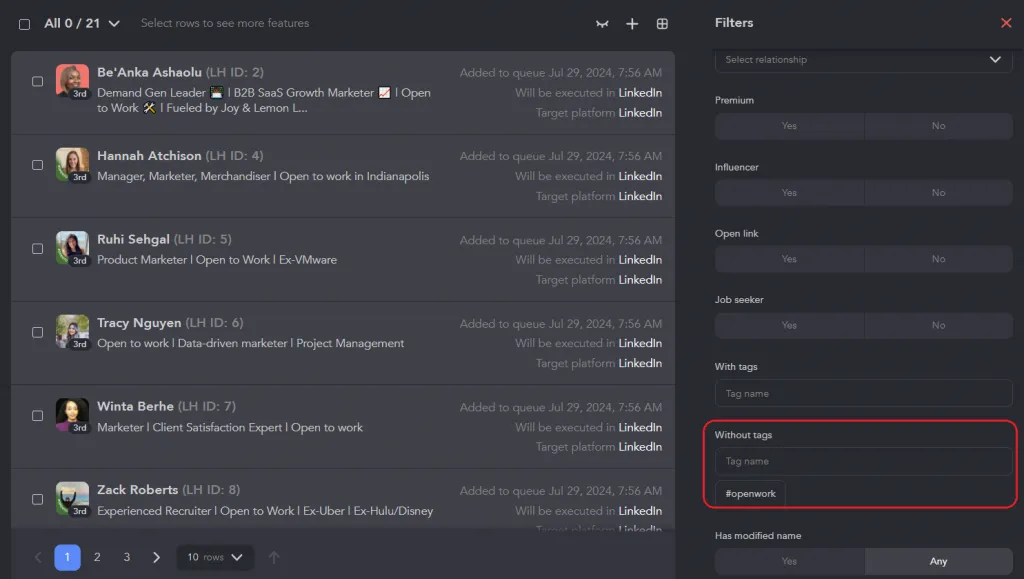
  1. Utilisez le filtre permettant d’exclure le tag « openwork » afin que les profils déjà marqués n’encombrent pas la liste. Vous ne verrez alors que les profils sans badge qu’il reste à examiner.

Filtre des personnes sans tag

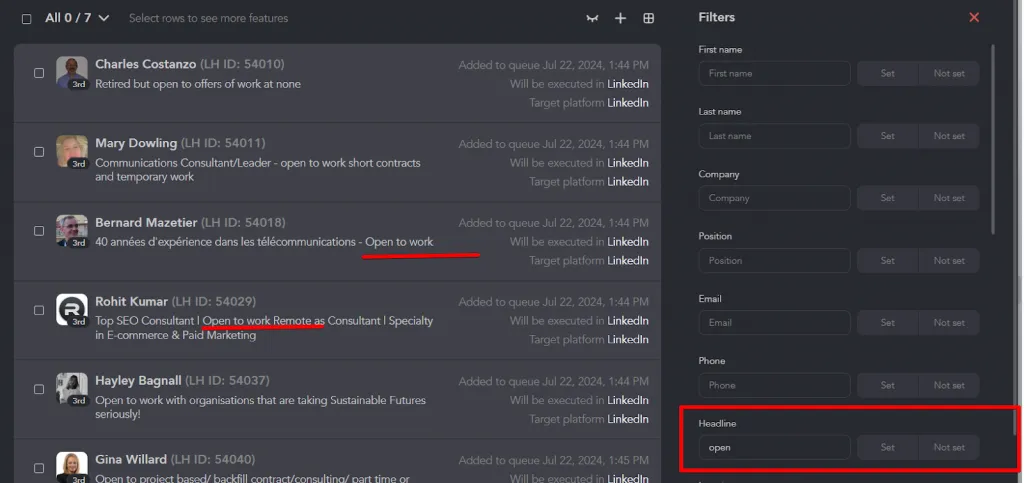
  1. Essayez d’identifier les profils restants grâce aux mots-clés figurant dans les titres de profil ou les postes. Pour cela, saisissez le mot « open » dans les filtres du titre et du poste. Vous trouverez des profils sans badge qui indiquent pourtant clairement être à l’écoute de nouvelles opportunités.

Capture d’écran des résultats Open to Work de la recherche LinkedIn standard dans Linked Helper.

De nombreuses personnes indiquent dans leur titre de profil qu’elles recherchent un emploi ; utilisez donc le filtre du titre.

Attribuez à ces profils un tag tel que « openwork_headline ».

Excluez les autres profils de la liste « Queue » : sélectionnez-les, puis cliquez sur « Exclude ». Vous pourrez ainsi nettoyer rapidement la liste.

Avantages :

Les données sur les personnes en recherche d’emploi seront conservées à long terme dans le CRM.

Le filtre « Activity date » permet en outre de faire ressortir les personnes qui se connectent régulièrement à LinkedIn.

En résumé

Ce type de tri dans Sales Navigator vous permet de constituer un groupe de candidats mieux ciblé. Vous pouvez ensuite importer la liste dans Linked Helper et poursuivre son nettoyage manuel. La qualité de la sélection sera toutefois meilleure qu’avec un compte standard.

Une période d’essai de 30 jours est disponible.

Option la plus coûteuse : présentation du filtre « Open to Work » de LinkedIn Recruiter

Si vous utilisez LinkedIn Recruiter, vous pouvez trouver les candidats qui ont indiqué confidentiellement aux recruteurs être à l’écoute de nouvelles opportunités.

Présentation des indicateurs Open to Work

Indicateurs Open to Work sur LinkedIn

Où trouver les indicateurs Open to Work sur LinkedIn

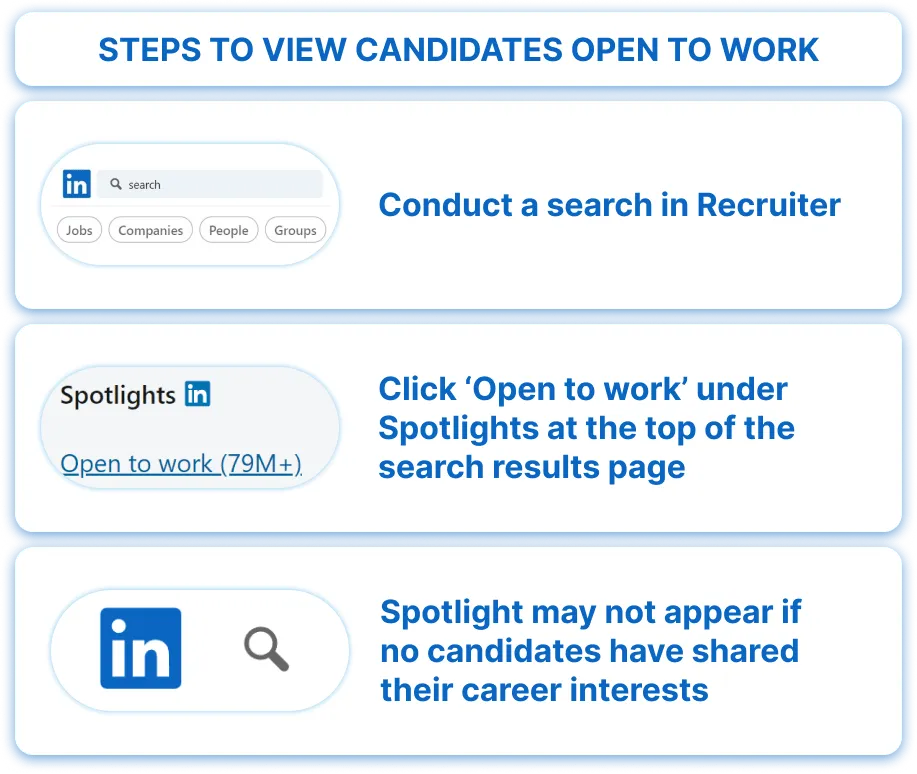
Vous devez d’abord lancer une recherche dans Recruiter. Une fois les résultats obtenus, recherchez l’option « Open to Work » dans la section « Spotlights », en haut de la page. Cliquez dessus pour filtrer les candidats qui ont communiqué leur statut de recherche d’emploi.

Comment afficher le statut Open to Work dans Recruiter

L’option « Open to Work » ne s’affiche pas ?

Cela peut se produire si aucun des candidats de votre recherche n’a choisi d’indiquer être à l’écoute de nouvelles opportunités. Dans ce cas, vous devrez peut-être élargir légèrement vos critères de recherche.

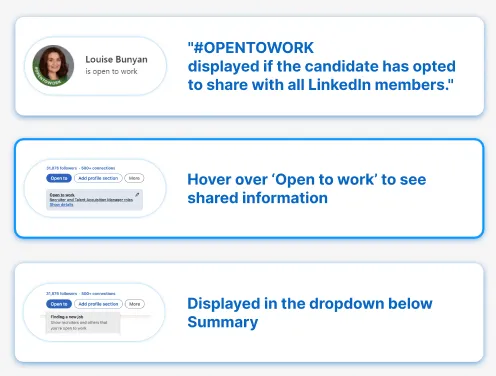
L’indicateur Open to Work apparaît sur les profils. Il est principalement visible à trois endroits.

Visibilité du statut Open to Work dans Recruiter

  • Premièrement, si un candidat a rendu son statut public, vous verrez un cadre #OPENTOWORK autour de sa photo de profil.
  • S’il communique son statut uniquement aux recruteurs, la mention « Open to Work » apparaîtra au bas de sa carte de profil dans les résultats de recherche. Survolez-la pour voir les informations qu’il a communiquées aux recruteurs.
  • Sur son profil, un menu déroulant situé sous la section « Summary » affichera « Open to Work » s’il a communiqué cette information.

Notre article sur les offres LinkedIn

Comment trouver sur LinkedIn des personnes à la recherche d’un emploi

Comment trouver des candidats sur LinkedIn

Organiser des événements LinkedIn et y participer

Organiser des événements LinkedIn et y participer constitue un excellent moyen d’attirer des candidats, notamment si vous recherchez des profils hautement qualifiés ou souhaitez présenter des offres d’emploi à des personnes qui ne sont peut-être pas en recherche active. Voici comment en tirer pleinement parti :

Organiser des webinaires

Organisez des webinaires ou des événements consacrés à votre secteur. Par exemple, si vous recrutez pour un poste senior en marketing, organisez un webinaire sur les dernières tendances du marketing numérique. Vous attirerez ainsi des professionnels intéressés par ce domaine, dont certains seront éventuellement à l’écoute de nouvelles opportunités.

Participer à des événements

Participez à des événements et à des webinaires LinkedIn. Vous pourrez ainsi nouer des contacts avec des personnes en recherche d’emploi qui prennent une part active aux discussions de leur secteur. Par exemple, participez à un webinaire LinkedIn sur les compétences en leadership si vous recrutez pour un poste de responsable.

Promouvoir vos offres d’emploi sur votre profil

Mettre régulièrement votre profil à jour

Veillez à ce que votre profil LinkedIn présente les offres d’emploi actuellement disponibles. Si vous recrutez un nouvel ingénieur logiciel, ajoutez une description détaillée du poste au résumé de votre profil et à vos publications récentes.

Interagir avec vos relations

Partagez les offres d’emploi et le contenu associé pour informer votre réseau. Publiez, par exemple, un message sur les opportunités intéressantes proposées par votre entreprise et encouragez vos relations à relayer l’information.

Conseils pour les publications LinkedIn Open to Work
  • Portée accrue : plus les personnes informées de l’offre d’emploi sont nombreuses, mieux c’est. En complément des recherches actives, utilisez des méthodes passives, comme la publication d’annonces dans des groupes LinkedIn pertinents pour votre secteur.
  • Offres d’emploi détaillées : lorsque vous publiez une offre d’emploi, précisez les conditions et les exigences du poste. Vous attirerez ainsi des candidats qui correspondent au profil recherché et réduirez le nombre de candidatures non qualifiées.

Stratégies de prospection par InMail et par e-mail

Envoyer gratuitement des InMail aux membres disposant d’un profil « Open Profile »

Tout le monde ne le sait pas, mais contacter les candidats par InMail permet d’entrer directement en contact avec des personnes susceptibles d’être intéressées par le poste. Veillez à personnaliser votre InMail et à y présenter clairement l’opportunité professionnelle.

Utiliser LinkedIn pour extraire des adresses e-mail

Vous pouvez utiliser des outils pour extraire les adresses e-mail de profils LinkedIn et envoyer votre offre d’emploi par e-mail. Certains candidats consultent leurs e-mails plus souvent que leurs messages LinkedIn ; cette méthode peut donc être efficace pour les contacter. Pour obtenir les meilleurs résultats, effectuez des relances sur plusieurs canaux.

Notre guide sur LinkedIn Live

Résumé – Le filtre Open to Work de Recruiter sur LinkedIn est-il efficace ?

Oui, le filtre de Recruiter peut vous faire gagner du temps. Mais n’oubliez pas que de nombreuses personnes ne mettent pas systématiquement leur statut à jour et se contentent de modifier leur titre de profil ou leur intitulé. Ces profils n’apparaîtront donc pas dans les résultats du filtre.

Pour trouver efficacement sur LinkedIn des leads en recherche d’emploi sans avoir recours aux filtres des abonnements les plus coûteux, vous pouvez adopter différentes stratégies :

  1. Recherche par mots-clés : utilisez des mots-clés précis afin de trouver des candidats. Cette méthode compense le fait que tous les utilisateurs ne mettent pas régulièrement à jour leur statut de recherche d’emploi.
  2. Linked Helper : cet outil peut simplifier votre processus en vous aidant à nettoyer et à affiner votre liste de leads. Il peut également vous aider à organiser votre liste et à la préparer pour la prospection.
  3. Tri et prise de contact immédiats : une fois votre liste de leads constituée, vous pouvez trier les profils et commencer immédiatement à contacter les candidats afin de gagner en efficacité.

En exploitant ces méthodes, vous pouvez améliorer votre génération de leads sur LinkedIn sans souscrire les abonnements les plus coûteux.

Essayez Linked Helper gratuitement pendant 14 jours

La plateforme d'automatisation LinkedIn la plus avancée techniquement, axée sur la sécurité, une large gamme de fonctionnalités et un support client exceptionnel. Plus de 10 000 entreprises dans le monde lui font confiance.