So knüpfen Sie mehr Kontakte auf LinkedIn und verwalten sie mit einem automatisierten CRM
Kurzantwort

Genau wie Ihre Geschäftskontakte tragen auch Ihre Kontakte im sozialen Netzwerk zum Erfolg und zum Ansehen Ihres Unternehmens bei. Wenn Sie Waren oder Dienstleistungen online vermarkten, sollten Sie wissen, wie Sie Kontakte im LinkedIn-Netzwerk knüpfen. Bei mehr als 500 Kontakten wirkt Ihr Profil innerhalb des Netzwerks besonders vertrauenswürdig.

Dabei zeigt das soziale Netzwerk den Besuchern Ihres Profils keine genaue Zahl an. Unabhängig davon, ob Sie 501 oder 5.001 Kontakte ersten Grades haben, wird Nutzern also 500+ angezeigt. Mit dem intelligenten Automatisierungstool Linked Helper können Sie diese Anzahl an Kontakten deutlich schneller erreichen.

Mit der Software können Sie die LinkedIn-Limits umgehen, aufgrund derer Sie nicht mehr als 100 Kontaktanfragen pro Woche versenden können, und bis zu 7-mal mehr Anfragen senden. Dazu sucht sie in der internen E-Mail-Datenbank nach Personen. Sie können sogar innerhalb einer Woche die gewünschte Zahl von mehr als 500 Kontakten erreichen, sofern Sie Ihr Profil gut vorbereiten – Besucher sollten klar erkennen, wer Sie sind, was Sie tun und welche Vorteile Ihre Dienstleistung bietet.

Linked Helper übernimmt ENTSCHEIDENDE Aufgaben für Sie:
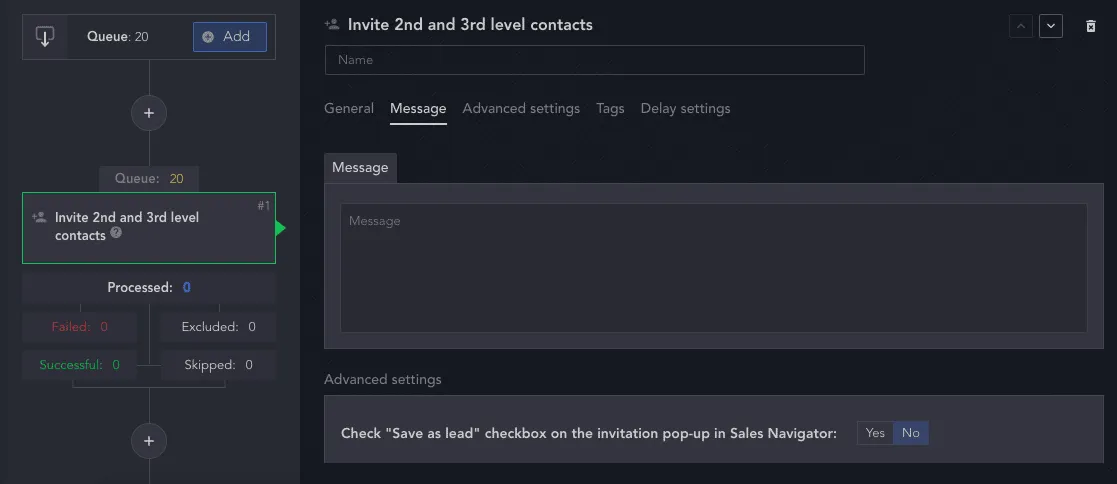
  • Potenzielle Leads und Kontakte recherchieren.
  • Aus diesen Kontakten eine Datenbank im CRM aufbauen und die Daten bei Bedarf als CSV-Datei exportieren.
  • Die Profile dieser Personen mithilfe automatisierter Aktionen besuchen.
  • Automatisch Kontaktanfragen senden.
  • Die Interaktion anhand der im Dashboard konfigurierten Abfolge von Aktionen fortsetzen.

Nachdem jemand Ihre Kontaktanfrage angenommen hat, können Sie beispielsweise eine erste Willkommensnachricht mit nützlichen Informationen für den Empfänger senden. Oder möchten Sie die Person einladen, einer LinkedIn-Unternehmensseite zu folgen? Vielleicht möchten Sie auch eine Online-Veranstaltung für neue Kontakte erstellen. All diese wiederkehrenden Schritte kann die Automatisierung für Sie übernehmen, statt dass Sie dieselben Aktionen hundertfach von Hand ausführen – denn das wäre monoton und zeitaufwendig.

So knüpfen Sie mehr Kontakte auf LinkedIn und laden Kontakte zweiten und dritten Grades automatisch ein

Natürlich sollte Ihre Interaktion nicht enden, sobald Sie neue Kontakte hinzugefügt haben. Erfolg und Umsatz in diesem geschäftlichen Netzwerk hängen davon ab, wie schnell Sie neue Kontakte individuell und persönlich ansprechen. Dabei ist es wichtig, Ihre Leads zu segmentieren, damit Sie jeder Person eine direkte, personalisierte Nachricht senden können, in der Sie auf ihr konkretes Problem und Ihre mögliche Lösung eingehen. Mit Linked Helper lässt sich dies automatisieren.

Im Folgenden betrachten wir Methoden, mit denen Sie schneller eine Zielgruppe für das geschäftliche Networking auf LinkedIn aufbauen. Vor allem können Sie damit dafür sorgen, dass diese Zielgruppe für den Vertrieb und den weiteren persönlichen Austausch relevant ist. In diesem Leitfaden erfahren Sie, wie Sie die richtigen Personen finden, Kontaktanfragen in großen Mengen versenden und Ihre Kontakte mit hilfreichen Methoden verwalten.

Lesen Sie außerdem den ausführlichen Artikel darüber, wie Sie zahlreiche Kontaktanfragen mit maximaler Effizienz versenden.

So funktionieren LinkedIn-Kontakte – und so gewinnen Sie mit bewährten Methoden neue Kontakte

Klären wir zunächst, wer zu Ihren Kontakten gehört. Auf LinkedIn wird zwischen Kontakten ersten, zweiten und dritten Grades unterschieden, was für Einsteiger möglicherweise schwer verständlich ist. Was bedeuten diese Zahlen, und worin unterscheiden sich Nutzer der verschiedenen Kategorien?

Die Zahlen kennzeichnen den Grad der Bekanntschaft und zeigen, wie gut Sie eine Person innerhalb des virtuellen Geschäftsnetzwerks kennen. Vereinfacht gesagt kann es sich um Personen handeln, die Sie persönlich kennen, mit denen Sie zusammengearbeitet haben, oder um Bekannte dieser Personen. Mit Letzteren sind Sie nicht direkt vernetzt. Gemeinsame Kontakte schaffen jedoch Vertrauen und tragen dazu bei, dass Sie in Suchergebnissen und Empfehlungen weiter oben erscheinen.

  1. Kontakte ersten Grades sind Personen in Ihrer Kontaktliste. Sie haben ihnen eine Kontaktanfrage gesendet oder eine entsprechende Anfrage von ihnen angenommen. Sie können diesen Personen Direktnachrichten schreiben oder sie zu Gruppen einladen – also eine enge geschäftliche Zusammenarbeit aufbauen.
  2. Kontakte zweiten Grades sind Nutzer, die Kontakte ersten Grades Ihrer Kontakte sind. Ihre Updates erscheinen möglicherweise nicht regelmäßig in Ihrem Feed, Sie sehen diese Personen jedoch häufig in den Empfehlungen.
  3. Kontakte dritten Grades sind Nutzer, die Kontakte ersten Grades Ihrer Kontakte zweiten Grades sind. Sie zählen zu den entferntesten Geschäftskontakten. Vielleicht kennen Sie sie nicht, wahrscheinlich kennen sie jedoch jemanden aus Ihrem Netzwerk. Trotz der entfernteren Verbindung können sie in den Suchergebnissen weit oben erscheinen.

Übrigens: Mit Linked Helper können Sie E-Mail-Adressen automatisch erfassen, selbst wenn die betreffenden Personen noch nicht zu Ihrem beruflichen Netzwerk gehören. Möglich ist dies dank einer umfangreichen internen Datenbank mit E-Mail-Adressen, die aus dem Netzwerk erfasst wurden – dem sogenannten „Linked Helper Email Finder“ – sowie der Integration mit der E-Mail-Versandplattform Snov.io. Lesen Sie im Artikel mehr darüber, wie Sie E-Mail-Adressen von Kontakten zweiten und dritten Grades erfassen.

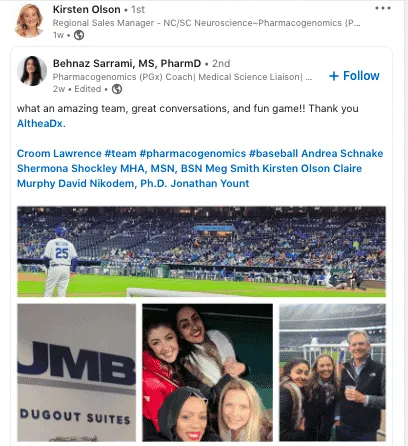
Auf LinkedIn können Sie außerdem einem Nutzer oder einer LinkedIn-Unternehmensseite folgen. Dies ist nicht mit dem Versenden von Kontaktanfragen gleichzusetzen. Die meisten Aktionen, die Sie für Kontakte ersten Grades ausführen können, stehen Ihnen nicht zur Verfügung, wenn Sie einem Nutzer lediglich folgen. Als Follower auf LinkedIn sehen Sie nur die Inhalte, die diese Personen in Ihrem Feed teilen.

Die Gründe für den Ausbau Ihrer Liste von Kontakten ersten Grades liegen auf der Hand:

  • Der Algorithmus bevorzugt Sie. Da dem sozialen Netzwerk hochwertige Inhalte und Weiterentwicklung wichtig sind, werden zunächst diejenigen gefördert, die sich Vertrauen erarbeitet haben. Wenn Sie Hunderte oder Tausende Kontakte ersten Grades haben, stuft LinkedIn Sie als vertrauenswürdigen Geschäftspartner oder Spezialisten ein und zeigt Sie in den Suchergebnissen weiter oben an. Ihre Beiträge erzielen eine größere Reichweite. In Ihrem Feed sehen Sie häufig Reposts und Veröffentlichungen, die von Ihren Kontakten kommentiert oder mit einem Like versehen wurden. Durch den Ausbau Ihres Netzwerks erscheinen Sie somit in den Feeds potenzieller neuer Partner.
  • Sie können mehr Personen per Direktnachricht erreichen und sie zu Gruppen und Veranstaltungen einladen. Nützliche Inhalte und branchenspezifische Veranstaltungen sind im geschäftlichen Umfeld entscheidend. Ein großes Netzwerk aus Kontakten ersten Grades hilft Ihnen daher, engere Beziehungen aufzubauen und so Ihren Umsatz sowie die Sichtbarkeit Ihrer Marke zu steigern.

So funktionieren LinkedIn-Kontakte in der Feed-Ansicht

Die besten Tipps für mehr als 500 Kontakte innerhalb einer Woche

Setzen Sie Linked Helper als bewährten Assistenten ein

Damit ersparen Sie sich die Routine, Nutzerprofile zu besuchen, Hunderte Male auf die Schaltfläche „Invite“ zu klicken und all diese Nachrichten zu verfassen. Sie müssen lediglich Ihre erste Kampagne zur Gewinnung passender Kontakte starten. Dabei werden die Daten der richtigen Personen erfasst und in einem zentralen CRM gespeichert.

So funktionieren LinkedIn-Kontakte

Durch Profilbesuche können Sie außerdem das Interesse dieser Personen wecken und eingehende Kontaktanfragen erhalten, wenn sie sich Ihr Profil ansehen. Dadurch schonen Sie Ihr Kontingent für ausgehende Kontaktanfragen auf LinkedIn.

Recherchieren Sie potenzielle Kontakte zielgerichtet

Je genauer Sie die Person auswählen, der Sie eine Kontaktanfrage senden – je relevanter die Anfrage also ist –, desto wahrscheinlicher wird sie angenommen. Analysieren Sie deshalb zunächst Ihre Zielgruppe und legen Sie auf der Suchseite passende Filter fest oder prüfen Sie die Mitglieder thematisch relevanter Gruppen.

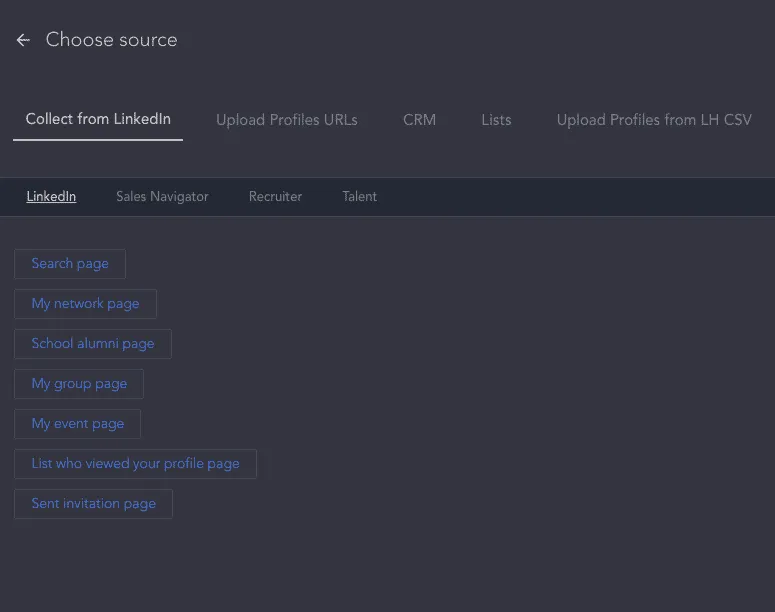
Mit Linked Helper können Sie verschiedene Bereiche von LinkedIn als Quellen für die Profilerfassung nutzen. Dazu zählen beispielsweise:

So knüpfen Sie mehr Kontakte auf LinkedIn

  1. Suchseite. Hier können Sie Boolean-Filter konfigurieren oder die erweiterten Suchfilter von Premium beziehungsweise Recruiter verwenden.
  2. Branchenspezifische Gruppen. Sie können eine Liste aller Gruppenmitglieder erfassen und ihnen gesammelt Kontaktanfragen senden. Wenn Sie Mitglieder einer für Ihre Branche relevanten Gruppe ansprechen, steigt die Wahrscheinlichkeit, dass Ihre Anfragen angenommen werden.
  3. Bildungseinrichtungen. Möglicherweise müssen Sie Leads nach Bildungseinrichtung sortieren, um sich mit Kollegen zu vernetzen. Auch in diesem Fall steigt die Wahrscheinlichkeit, dass eine Kontaktanfrage angenommen wird.

Eine gezielte Auswahl von Personen, die sich für Sie interessieren, führt eher zum Erfolg, da der Kontakt für beide Seiten nützlich ist. Kontaktanfragen wahllos zu versenden, nur um die Zahl der Kontakte zu erhöhen, kann eine ungeeignete Strategie sein, weil die Empfänger kein Interesse daran haben. Solche zufälligen Kontakte sind letztlich auch für den Vertrieb wenig sinnvoll.

Senden Sie allen Personen eine Kontaktanfrage, die bereits mit Ihren Inhalten interagiert haben

Personen können Ihre Inhalte und Ihr Profil ansehen oder Ihre Beiträge mit einem Like versehen und kommentieren, Ihnen aber dennoch aus irgendeinem Grund keine Kontaktanfrage senden. Ergreifen Sie die Initiative und senden Sie allen eine Kontaktanfrage, die Interesse gezeigt oder sich Ihr Profil angesehen haben.

Mit Linked Helper lässt sich dies automatisieren, denn die manuelle Suche nach all diesen Personen würde viel Zeit beanspruchen. Unter den Quellen für die Kontakterfassung finden Sie im Dashboard den Menüpunkt „Those who viewed your profile“.

Wecken Sie mit einem persönlichen, relevanten Text zusätzliches Interesse

Sie können einer Kontaktanfrage einen Text hinzufügen oder nach der Annahme automatisch eine Nachricht senden. Die Entscheidung liegt bei Ihnen. Manchmal trägt ein Text in der Kontaktanfrage jedoch dazu bei, die Aufmerksamkeit von Personen zu gewinnen, die täglich Hunderte Anfragen erhalten.

Erläutern Sie, weshalb Ihr Angebot für die Person relevant ist. Anknüpfungspunkte können gemeinsame Gruppen, eine Veranstaltung oder Nutzer sein, die Sie beide kennen.

So finden Sie gemeinsame Kontakte auf LinkedIn und nutzen sie bei der Kontaktaufnahme

Gemeinsame Kontakte können dazu führen, dass Ihre Anfrage schneller angenommen wird. Der Empfänger kann so leichter erkennen, aus welchem Umfeld Sie einander kennen könnten.

Mit den folgenden Schritten finden Sie gemeinsame Kontakte auf LinkedIn:

  • Öffnen Sie die Seite „My Network“. Hier sehen Sie eingehende Kontaktanfragen sowie den Bereich „People you may know“. Dabei handelt es sich vor allem um Personen, mit denen Sie und einer Ihrer bestehenden Kontakte gemeinsame Kontakte haben. Solche Personen nehmen Ihre Anfragen mit höherer Wahrscheinlichkeit an.
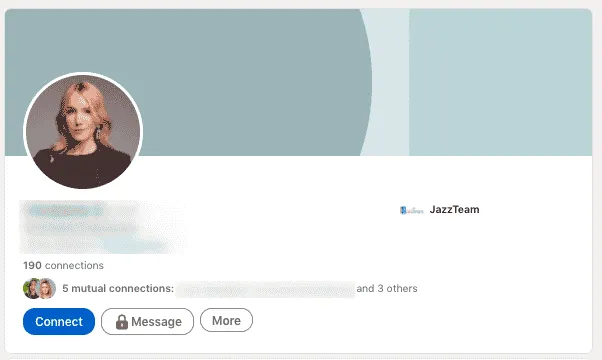
  • Anschließend können Sie eine bestimmte Person anklicken und eine Liste der gemeinsamen Kontakte anzeigen. Diese Liste ist über einen Link direkt im Profilkopf verfügbar.

So finden Sie gemeinsame Kontakte auf LinkedIn

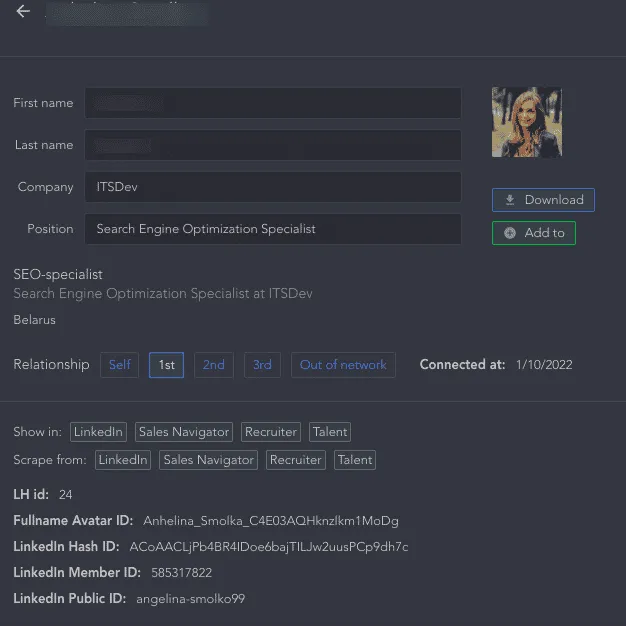
In Linked Helper sehen Sie gemeinsame Kontakte direkt auf der Kontaktkarte im CRM. Das ist praktisch, da Sie das Profil auf LinkedIn nicht erneut öffnen müssen, um gemeinsame Kontakte zu finden.

Über die Registerkarte „General Contacts“ können Sie Ihre Kontaktdaten als CSV-Datei exportieren. Dies kann hilfreich sein, wenn Sie Ihre Lead-Datenbank schnell exportieren und mit Ihrem Team teilen möchten.

In Massennachrichten können Sie gemeinsame Kontakte namentlich erwähnen. Im „Pro Template Builder“ können Nutzer Variablen beziehungsweise Platzhalter definieren, die automatisch durch die passenden Informationen ersetzt werden. Sie müssen also nicht für jede Person eine eigene Nachricht mit einer Liste gemeinsamer Bekannter verfassen. Stattdessen fügt die Software die passenden Namen automatisch an den von Ihnen festgelegten Stellen in die Nachricht ein.

Abschließender Tipp: So machen Sie Ihre Kontakte auf LinkedIn privat

In sozialen Netzwerken fehlt es manchmal an Privatsphäre. Auch in einem geschäftlichen Netzwerk können Ihre Kontakte vertrauliche Informationen darstellen. Wenn Sie Ihr Netzwerk privat halten möchten, lässt sich dies einfach einrichten.

Wenn Sie verhindern möchten, dass andere Nutzer Ihre Kontakte einsehen oder Leads abwerben, folgen Sie dieser kurzen Anleitung:

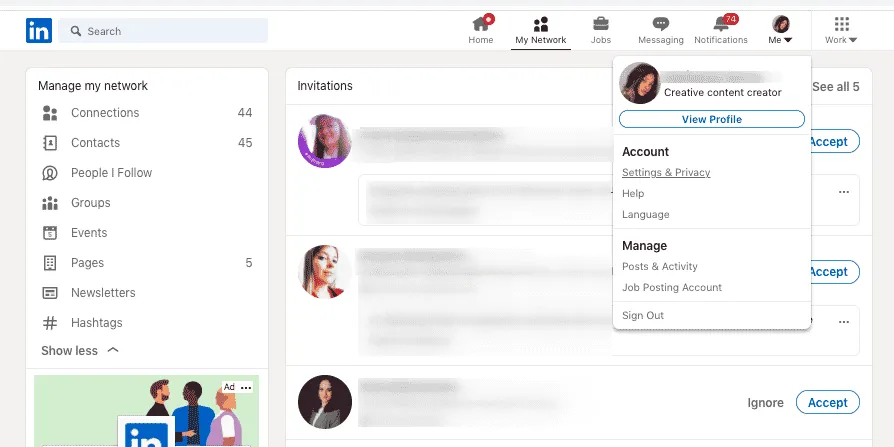
Klicken Sie oben rechts auf Ihr Profilbild und wählen Sie „Me“ → „Settings & Privacy“.

So machen Sie Ihre Kontakte auf LinkedIn privat

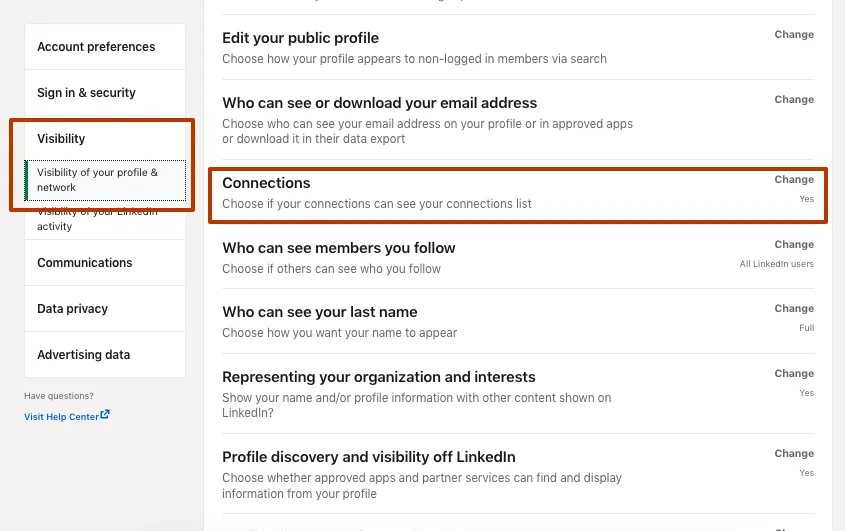
Klicken Sie auf die Menüpunkte „Visibility“ → „Connections“. Legen Sie fest, ob andere Nutzer Ihre Kontaktliste sehen können.

So machen Sie Ihre Kontakte auf LinkedIn privat

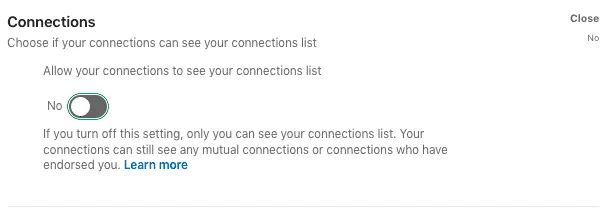
Stellen Sie den Schieberegler auf „No“, damit andere Personen Ihre Kontakte ersten Grades nicht sehen können.

Screenshot der Einstellungen, mit denen Sie Ihre Kontakte auf LinkedIn privat machen

Nun ist Ihre Kontaktliste nur noch für Sie sichtbar, und LinkedIn dient Ihnen als privates Adressbuch.

Abschließend …

Kontaktmanagement und Netzwerkausbau sollten den ersten Schritt Ihrer Wachstumsstrategie für Social Selling bilden. Damit stärken Sie schnell das Ansehen Ihrer Marke bei neuen Besuchern. Bevor Sie aktiv mit neuen Nutzern interagieren, sollten Sie sicherstellen, dass Ihr persönliches Profil oder Ihre LinkedIn-Unternehmensseite vollständig darauf vorbereitet ist. Sie benötigen ein persönliches, deutlich erkennbares Foto, einen Profilkopf sowie eine Beschreibung mit Ihren Alleinstellungsmerkmalen und Kontaktdaten. So können Sie die über das soziale Netzwerk gewonnenen Leads schneller in Kunden konvertieren.

Teste Linked Helper 14 Tage kostenlos

Die technisch fortschrittlichste Plattform für LinkedIn-Automatisierung mit Fokus auf Sicherheit, einem breiten Funktionsumfang und herausragendem Kundensupport. Mehr als 10.000 Unternehmen weltweit vertrauen darauf.