

 11 minuten lesezeit
Kurzantwort
Auch als langjähriger Nutzer fragen Sie sich möglicherweise: Bietet LinkedIn Lesebestätigungen?
Darauf gibt es eine kurze und einfache Antwort – ja, in jedem LinkedIn-Konto lassen sich Lesebestätigungen in den Einstellungen aktivieren.
Auch als langjähriger Nutzer fragen Sie sich möglicherweise: Bietet LinkedIn Lesebestätigungen?
Darauf gibt es eine kurze und einfache Antwort – ja, in jedem LinkedIn-Konto lassen sich Lesebestätigungen in den Einstellungen aktivieren.
Ähnlich wie Lesebestätigungen bei der Kontaktaufnahme per E-Mail hilft diese Funktion dabei, die Wirksamkeit von LinkedIn-Nachrichten zu beurteilen.
Im Bereich für Nachrichten auf LinkedIn können Sie Nachrichten senden und deren Status prüfen – sofern beide Nutzer die Funktion für Lesebestätigungen aktiviert haben.
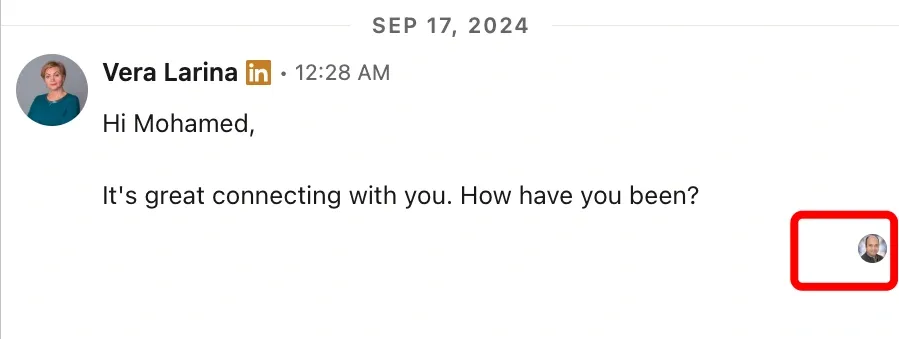
LinkedIn-Nachricht, unter der das Profilbild des Empfängers erscheint und anzeigt, dass die Nachricht gelesen wurde.
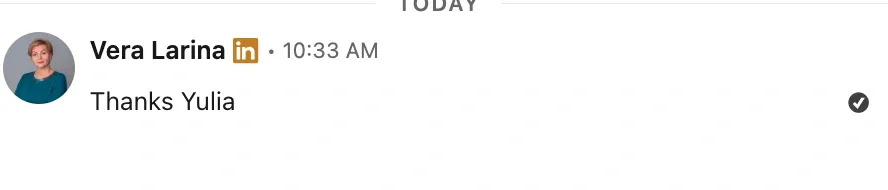
Zeigt LinkedIn Lesebestätigungen an? Beispiel für das Häkchen einer ungelesenen Nachricht
Obwohl Lesebestätigungen und Schreibanzeigen unterschiedliche Funktionen sind, werden sie über dieselbe Einstellung in den LinkedIn-Profileinstellungen gesteuert. Sie können daher nicht unabhängig voneinander aktiviert werden.
LinkedIn stellt diese Funktion sowohl in der LinkedIn-App als auch auf der Website bereit, damit Nutzer den Lesestatus auf LinkedIn nachvollziehen und die Qualität ihrer Kontaktaufnahme verbessern können. Sie soll die Leadgenerierung unterstützen und Interaktionen verbessern.
Warum ist diese Funktion hilfreich?
Anhand der Funktion können Nutzer einschätzen, ob ein Empfänger tatsächlich an ihrer Nachricht interessiert ist.
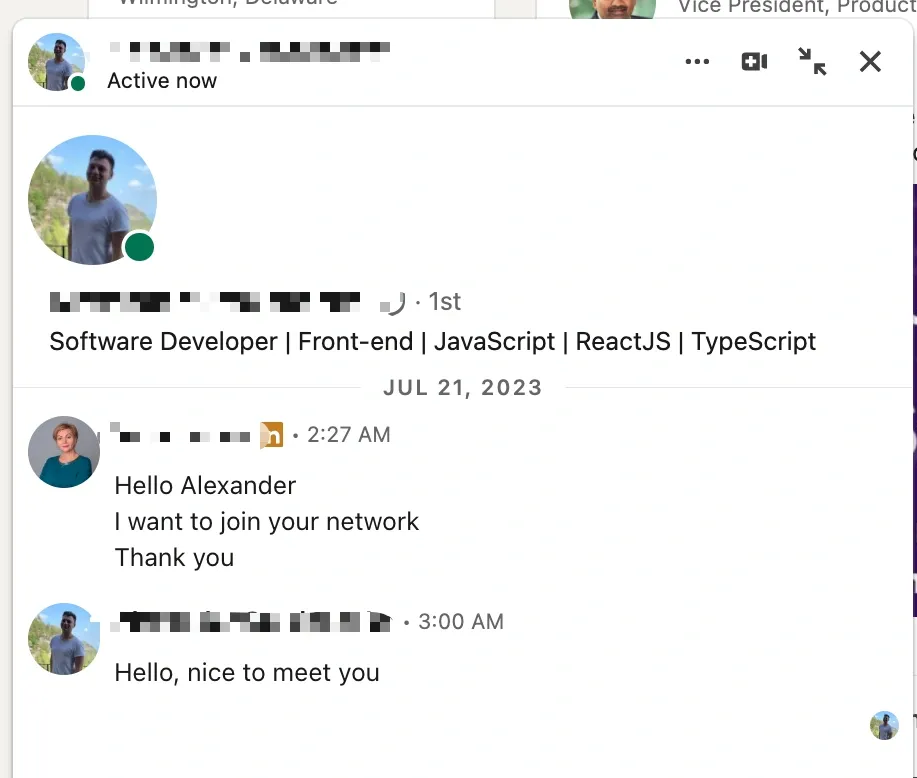
Beispiel für das Aktivitätsstatussymbol in der Desktop-Version
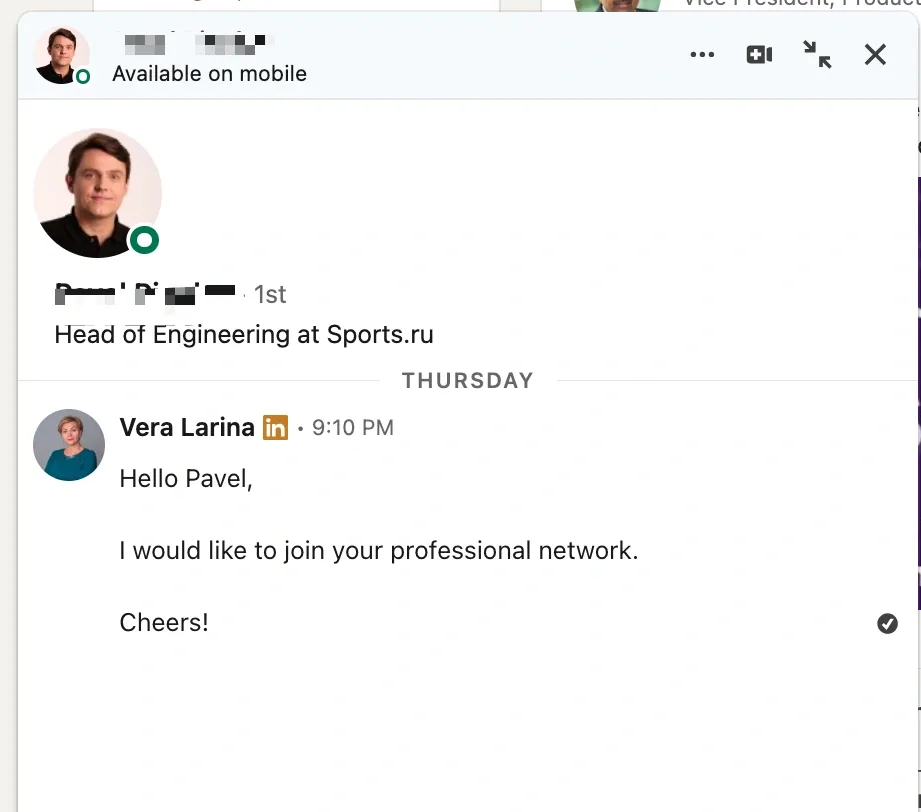
Beispiel für das Aktivitätsstatussymbol auf einem Mobilgerät
Website und LinkedIn-App: der entscheidende Unterschied
Der LinkedIn-Posteingang zeigt sowohl „Active Now“ als auch Lesebestätigungen an:
Für InMail sind derzeit keine Lesebestätigungen verfügbar. Die Funktion ist nur für reguläre LinkedIn-Nachrichten verfügbar. InMail-Nachrichten (kostenpflichtige Nachrichten) und Gruppenchatnachrichten können gelesen werden, ohne dass der Absender davon erfährt.
Ja, diese Option ist standardmäßig aktiviert. Häufig wird empfohlen, die Funktion für Lesebestätigungen aktiviert zu lassen. So können Sie den Erfolg Ihrer gesendeten Nachrichten nachverfolgen und Ihre Strategie anpassen:
Gleichzeitig können Sie die Funktion für Lesebestätigungen auf LinkedIn deaktivieren und dadurch Ihre Privatsphäre erhöhen. Manche Nutzer fühlen sich unter Druck gesetzt, sofort zu antworten, nachdem sie eine Nachricht gesehen haben. Das Deaktivieren der Lesebestätigungen ermöglicht daher mehr Flexibilität.
Erfahren Sie mehr über die zulässige Zeichenzahl auf LinkedIn.
Lesebestätigungen können Sie in den LinkedIn-Einstellungen aktivieren oder deaktivieren. Befolgen Sie diese Schritt-für-Schritt-Anleitung, um die Funktion zu verwalten:
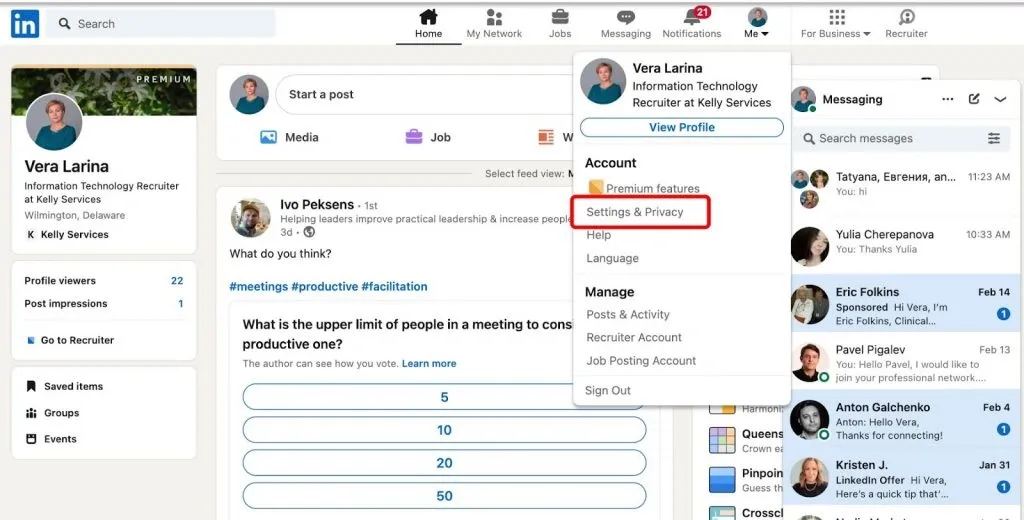
So deaktivieren Sie Lesebestätigungen auf LinkedIn – Datenschutzeinstellungen
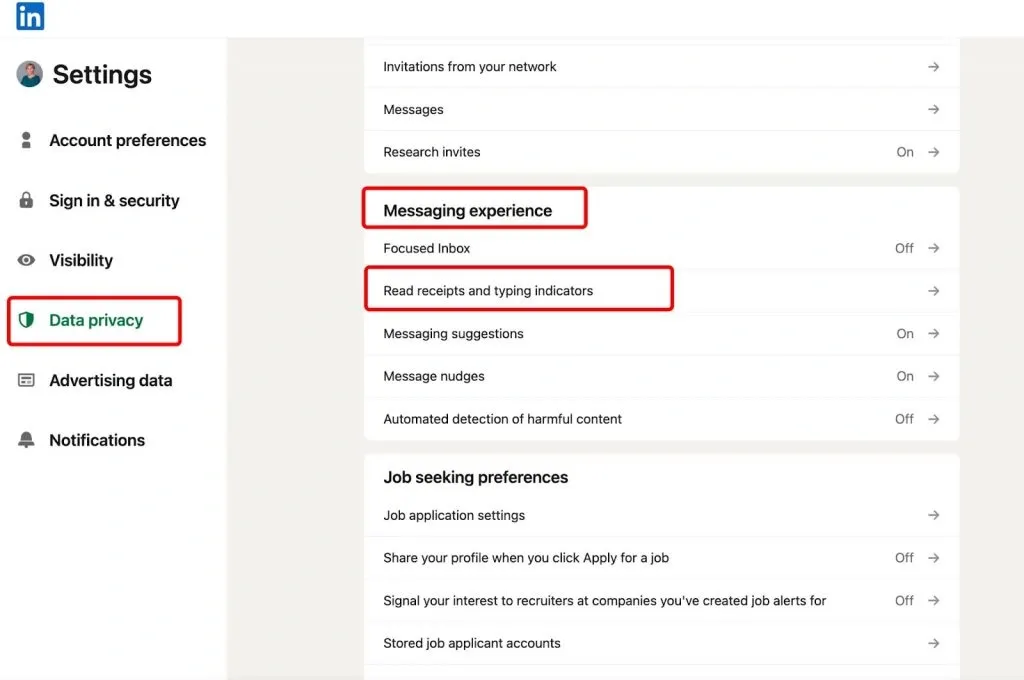
Lesebestätigungen auf LinkedIn deaktivieren – Bereich für Nachrichteneinstellungen
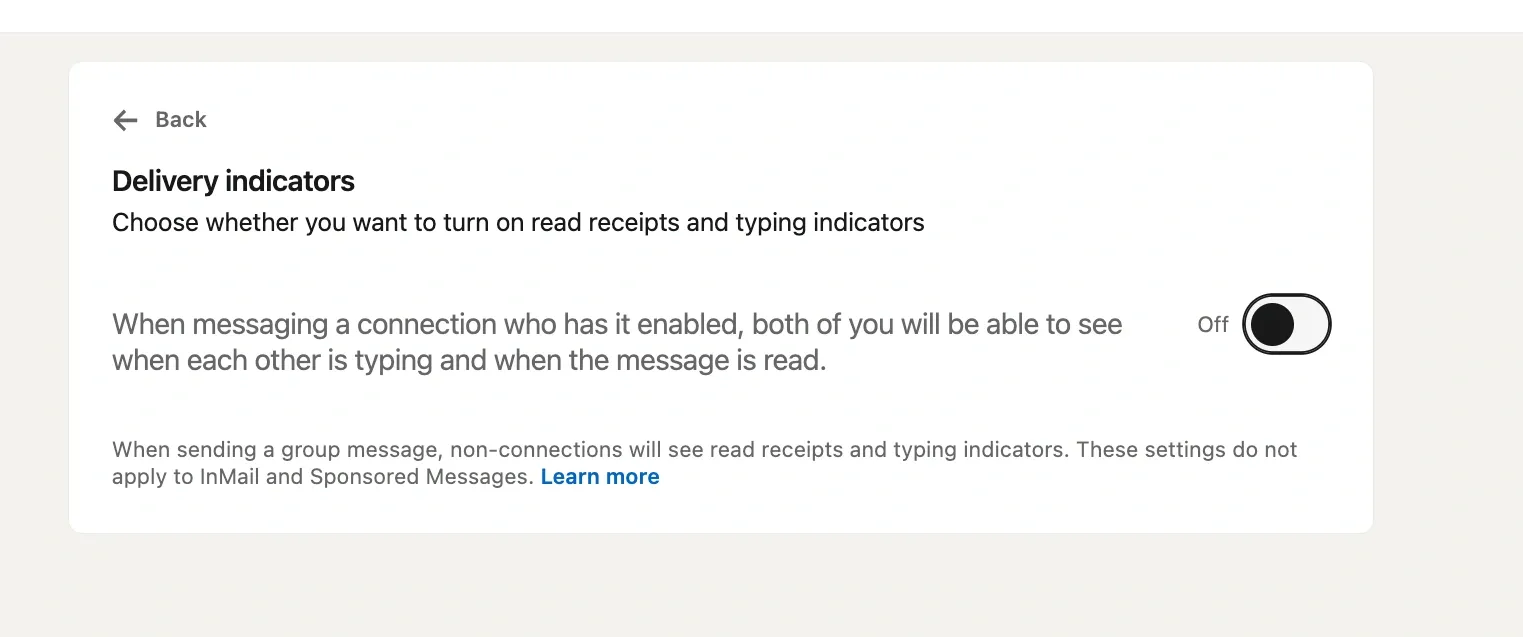
Screenshot der LinkedIn-Einstellungsseite, auf der der Schalter zum Aktivieren oder Deaktivieren von Lesebestätigungen hervorgehoben ist.
Was geschieht, wenn Sie Lesebestätigungen für LinkedIn-Nachrichten deaktivieren?
So deaktivieren Sie Lesebestätigungen auf LinkedIn über Ihr Smartphone.
Gehen Sie ähnlich wie in der Desktop-Version vor: Tippen Sie auf Ihr Profilsymbol und wählen Sie „Settings“ aus.
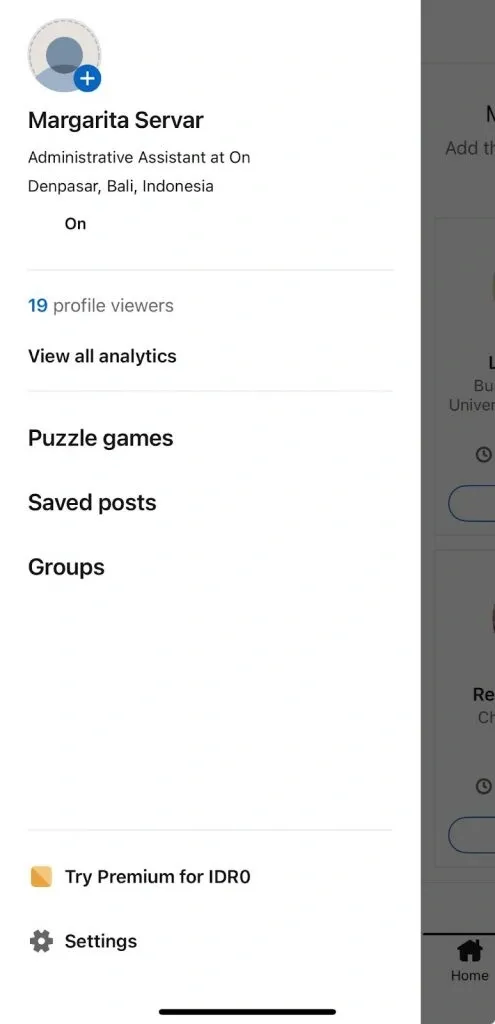
LinkedIn-Einstellungsmenü auf einem Mobilgerät mit sichtbarem Schalter für Lesebestätigungen.
Tippen Sie auf „Data Privacy“ und wählen Sie im Bereich „Messaging Experience“ die Option „Read Receipts and Typing Indicators“ aus.
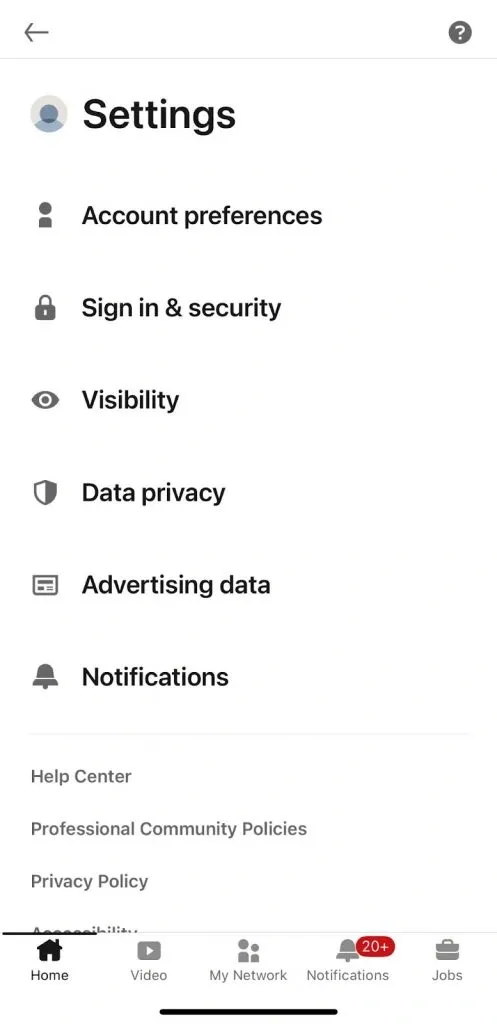
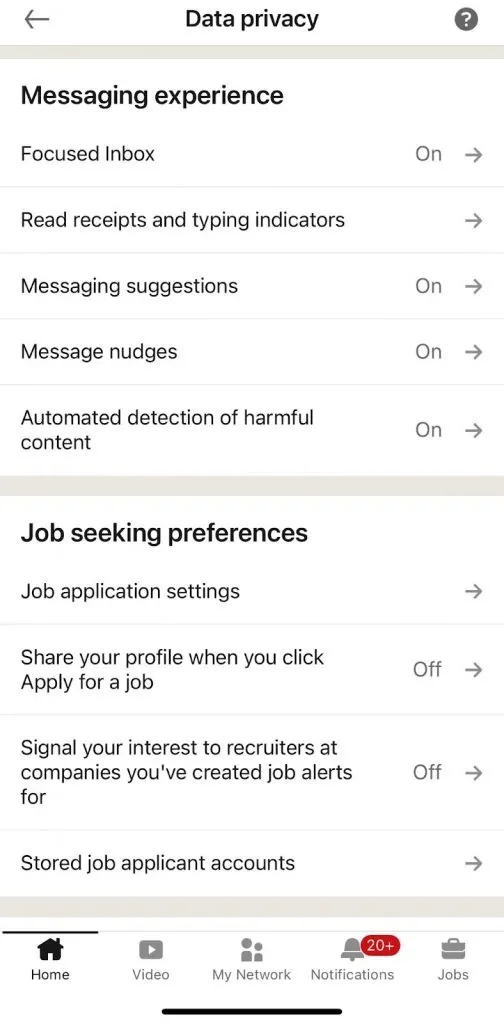
Screenshot der mobilen LinkedIn-Einstellungen mit Fokus auf den Bereich „Data Privacy“, in dem sich Lesebestätigungen anpassen lassen.
Um die Funktion zu deaktivieren, stellen Sie den Schalter auf „Off“.
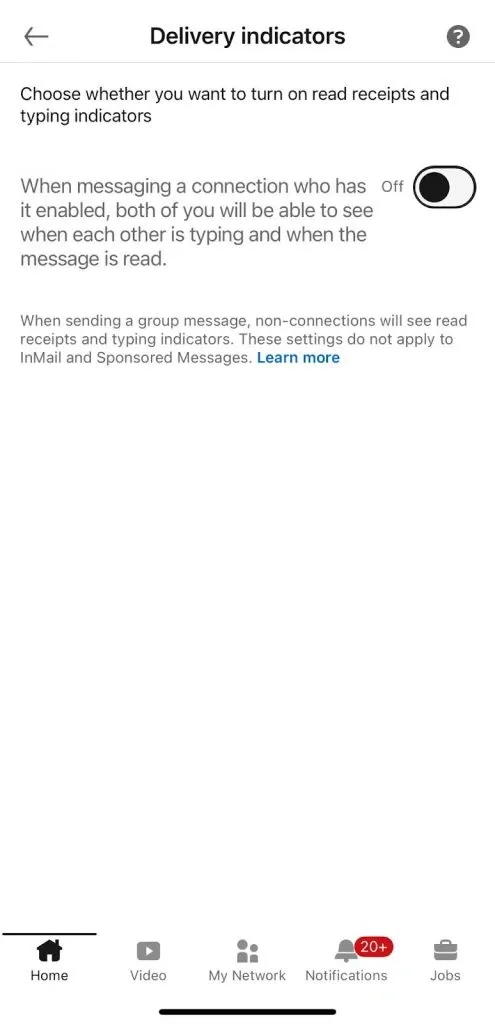
Lesebestätigung auf LinkedIn – so deaktivieren Sie die Anzeige im Menü
Die Lesebestätigungen sind nun auf dem Mobilgerät deaktiviert.
Sie können die Funktion für Lesebestätigungen und Schreibanzeigen in denselben Profileinstellungen aktivieren, in denen Sie sie auf LinkedIn deaktivieren. Gehen Sie dazu wie folgt vor:
1⃣ Klicken Sie auf Ihr Profilsymbol und rufen Sie „Settings and Privacy“ auf.
2⃣ Wählen Sie im linken Bereich „Data Privacy“ aus.
3⃣ Scrollen Sie nach unten zum Bereich „Messaging Experience“.
4⃣ Klicken Sie auf „Read Receipts and Typing Indicators“.
5⃣ Aktivieren Sie die Funktion mit dem Schalter.
Auf Mobilgeräten aktivieren Sie die Funktion für Lesebestätigungen mit einem ähnlichen Ablauf wie in der Desktop-Version:
1⃣ Tippen Sie auf Ihr Profilsymbol und rufen Sie über die Menüleiste „Settings and Privacy“ auf.
2⃣ Wählen Sie im linken Bereich „Data Privacy“ aus.
3⃣ Scrollen Sie nach unten zum Bereich „Messaging Experience“.
4⃣ Tippen Sie auf „Read Receipts and Typing Indicators“.
5⃣ Stellen Sie den Schalter so ein, dass die Funktion aktiviert wird.
Wenn der Empfänger die Funktion für Lesebestätigungen in seinen Profileinstellungen deaktiviert hat, können Sie nicht sehen, ob er Ihre Nachricht gelesen hat.
Möglicherweise haben Sie die Standardeinstellungen geändert und den Schalter zum Deaktivieren der Lesebestätigungen betätigt. Wenn die Funktion ausgeschaltet ist, können Sie keine Lesebestätigungen sehen.
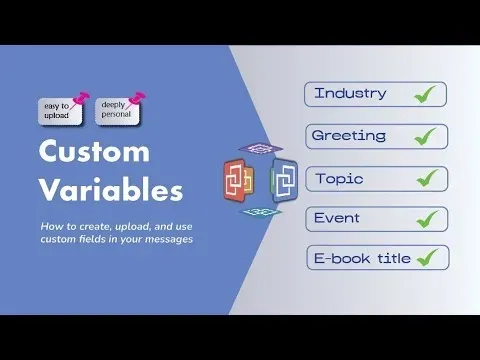
Beim Aufbau Ihres Netzwerks sollten Sie zeigen, dass Sie sich vor der Kontaktaufnahme über die jeweilige Person informiert haben. Greifen Sie dazu in jeder Nachricht zur Kaltakquise relevante Informationen wie aktuelle berufliche Stationen, den Unternehmensnamen oder berufliche Veränderungen auf.
Um die Personalisierung zu erleichtern, können Sie ein Automatisierungstool mit benutzerdefinierten Variablen verwenden, das Daten aus dem LinkedIn-Profil des jeweiligen Empfängers verwendet. So können Sie individuelle Nachrichten senden, ohne die Angaben für jeden Lead von Hand einzugeben.
Eine bewährte Vorgehensweise bei der Kontaktaufnahme auf LinkedIn ist, Nachrichten kurz zu halten. Wie es so schön heißt: „In der Kürze liegt die Würze.“ Die meisten Menschen möchten keine langen Textnachrichten lesen. Eine knappe Anfrage erhöht daher die Wahrscheinlichkeit, dass die Nachricht gelesen und beantwortet wird.
Fallstudien zeigen, dass eine kurze, klare Nachricht mit höherer Wahrscheinlichkeit gelesen und schnell beantwortet wird.
Wenn Sie einen LinkedIn-Nutzer kontaktieren, der Sie nicht kennt, wird er wahrscheinlich Ihr Profil prüfen, bevor er antwortet. Seine Entscheidung, zu antworten, hängt möglicherweise davon ab, wie professionell und ansprechend Ihr Profil wirkt.
Bei einer Textvorschau glauben Empfänger mitunter, den Inhalt bereits erfasst zu haben, ohne die Nachricht zu öffnen. Bei Sprachnachrichten funktioniert das jedoch nicht. Eine gute Möglichkeit, Interesse zu wecken, besteht darin, Nachrichten ohne Vorschau zu senden. Das macht die Empfänger neugierig genug, die Nachricht zu öffnen und anzuhören.
Diese Taktik erhöht die Wahrscheinlichkeit, ein echtes Gespräch anzustoßen.
In solchen Fällen erhalten Sie möglicherweise schneller eine Sprachantwort als eine Antwort per Text.
Um bessere Ergebnisse zu erzielen, beschränken Sie Ihre Nachricht auf drei bis vier Sätze und verwenden Sie einen natürlichen, persönlichen Ton. Dieser Ansatz schafft Vertrauen und stärkt die Beziehung, was die Gewinnung neuer Kunden unterstützen kann.
Wenn Ihre gesendeten Nachrichten gelesen wurden, Sie aber keine Antwort erhalten haben, sollten Sie nicht davon ausgehen, dass der Empfänger kein Interesse hat. Menschen vergessen häufig zu antworten oder legen Nachrichten für später beiseite. Ein Follow-up zum richtigen Zeitpunkt erhöht Ihre Chancen auf eine Antwort, ohne Ihre Interessenten zu überfordern.
Wenn Sie ein Automatisierungstool für die Leadgenerierung verwenden, wählen Sie ausschließlich etablierte Lösungen mit einem ausgezeichneten Ruf und überzeugenden Funktionen zum Schutz Ihres LinkedIn-Kontos.
Linked Helper ist beispielsweise ein etabliertes Tool, das auf Sicherheit und effiziente Abläufe ausgerichtet ist.
Wenn Sie Interessenten zu Zeiten hoher Aktivität kontaktieren, können Sie Ihre Antwortquote deutlich verbessern. Berücksichtigen Sie dabei auch die jeweilige Zeitzone.
LinkedIn unterteilt den Posteingang in die Bereiche „Focused“ und „Other“. Diese Funktion können Sie hier aktivieren. Außerdem können Sie Ihre Nachrichten über das Filtersymbol sortieren. So können Sie ungelesene und markierte Nachrichten sowie InMails anzeigen und sogar den Spamordner prüfen, in dem Massennachrichten landen können.
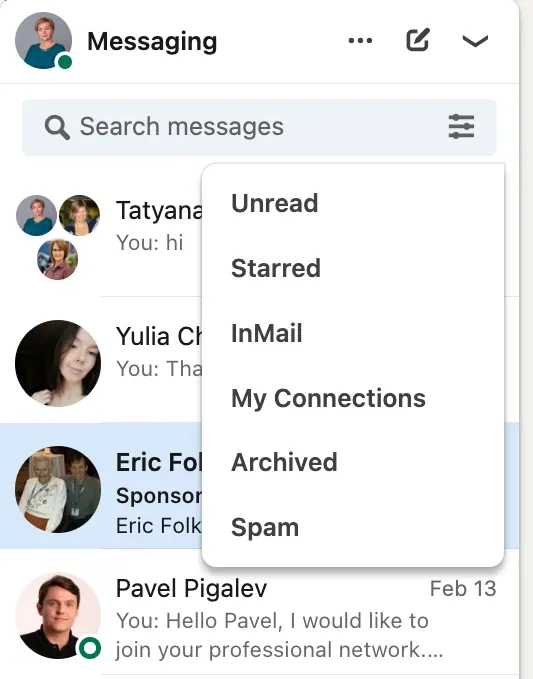
Filter im LinkedIn-Posteingang – Nachrichten sortieren
Die LinkedIn-Funktion „Message Nudges“ erinnert Sie an Nachrichten, auf die Sie noch nicht geantwortet haben. Sie können diese Funktion aktivieren oder deaktivieren. Sie trägt dazu bei, dass Sie nicht vergessen, auf wichtige Nachrichten zu antworten. Sie funktioniert jedoch nur bei Nachrichten, die noch nicht gelesen wurden.
Auf Grundlage des Inhalts eingehender Nachrichten erstellt LinkedIn in Ihrem Posteingang Schaltflächen für „Smart Replies“. Damit können Sie mit nur einem Tippen eine schnelle, höfliche Antwort senden. Manchmal ist dies die schnellste und höflichste Möglichkeit, den Eingang einer Nachricht zu bestätigen, ohne sie geöffnet und unbeantwortet zu lassen.
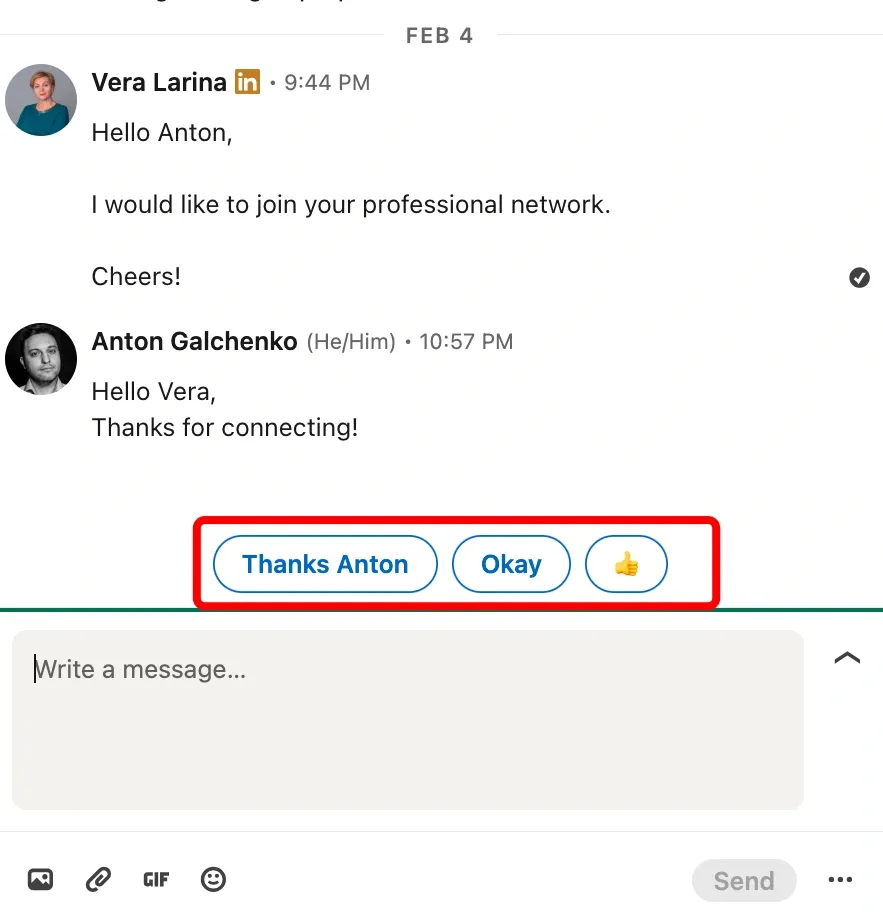
Beispiel für „Smart Replies“ im Posteingang, die anhand des Nachrichteninhalts erstellt wurden
Zusammenfassend können Sie bei LinkedIn Lesebestätigungen und Schreibanzeigen aktivieren oder deaktivieren. Die Statusangaben sind nur sichtbar, wenn beide Gesprächspartner die entsprechende Einstellung aktiviert haben. Sind sie aktiviert, können beide Chatteilnehmer diese Statusangaben sehen. Sind sie deaktiviert, kann keine der beiden Parteien sie sehen.
Die Optimierung Ihrer Nachrichten kann die Produktivität deutlich steigern. Ein wirksamer Ansatz ist die intelligente Automatisierung, mit der Sie Nachrichten anhand der Profildaten der jeweiligen Empfänger und benutzerdefinierter Variablen umfassend personalisieren können.
Der Einsatz bewährter Automatisierungstools wie Linked Helper kann Ihre Nachrichten ansprechender gestalten und Ihnen dabei helfen, mehr Leads zu gewinnen. Nutzen Sie diesen Ansatz künftig auch für Ihre Kontaktaufnahme auf LinkedIn.
Die technisch fortschrittlichste Plattform für LinkedIn-Automatisierung mit Fokus auf Sicherheit, einem breiten Funktionsumfang und herausragendem Kundensupport. Mehr als 10.000 Unternehmen weltweit vertrauen darauf.