O LinkedIn tem recibos de leitura? + 7 dicas para captar mais leads
Resposta rápida

Mesmo que seja um utilizador de longa data, poderá perguntar-se: «O LinkedIn tem recibos de leitura?»

A resposta é breve e simplessim, todas as contas do LinkedIn permitem ativar os recibos de leitura e indicadores de digitação na página de definições.
  • O estado de leitura no LinkedIn só estará disponível se ambas as pessoas tiverem esta definição ativada.
  • Se não lhe importa saber se a sua mensagem no LinkedIn foi lida e pretende aumentar a privacidade relativamente ao estado de leitura, pode ocultar os recibos de leitura nas definições do perfil.
  • O indicador do estado da mensagem não está disponível numa mensagem que acompanha um pedido de ligação (convite).
  • Só depois de a pessoa passar a fazer parte da sua rede estarão disponíveis os detalhes sobre a leitura da mensagem, consoante as definições de privacidade dos dados.

Esta funcionalidade, semelhante aos recibos de leitura utilizados na prospeção por email, ajuda a avaliar a eficácia das mensagens no LinkedIn.

O que são os recibos de leitura do LinkedIn?

Na secção «Messaging experience» do LinkedIn, pode enviar mensagens e verificar o respetivo estado — desde que ambos os utilizadores tenham a funcionalidade de recibos de leitura ativada.

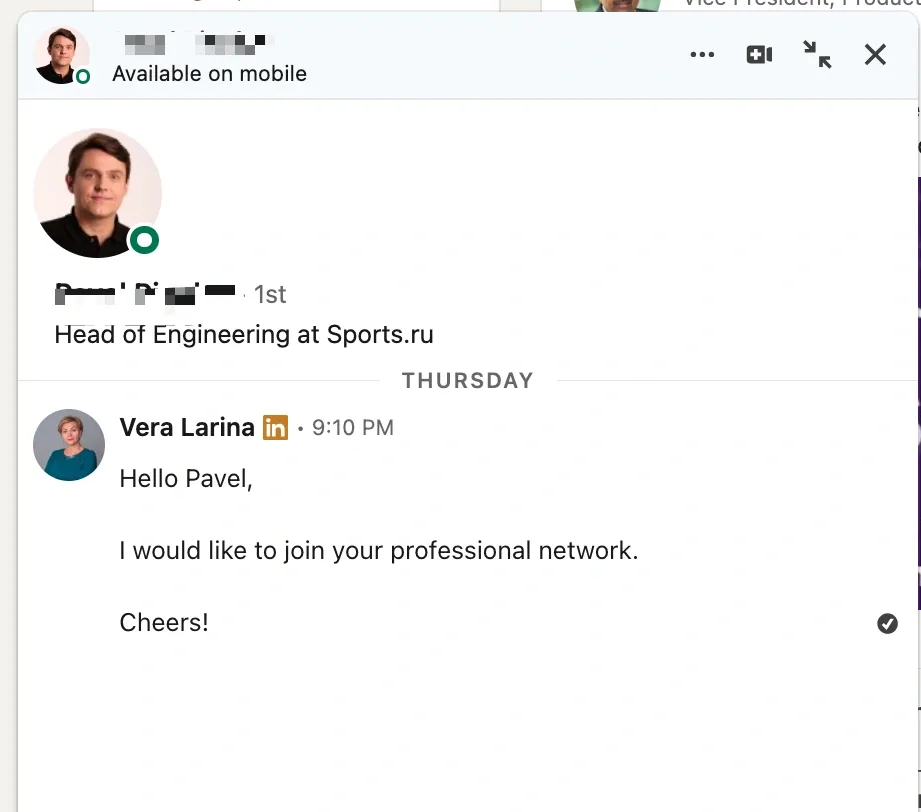
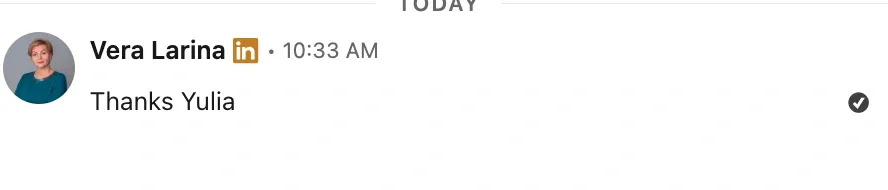
  • Uma mensagem não lida é assinalada por uma única marca de verificação.
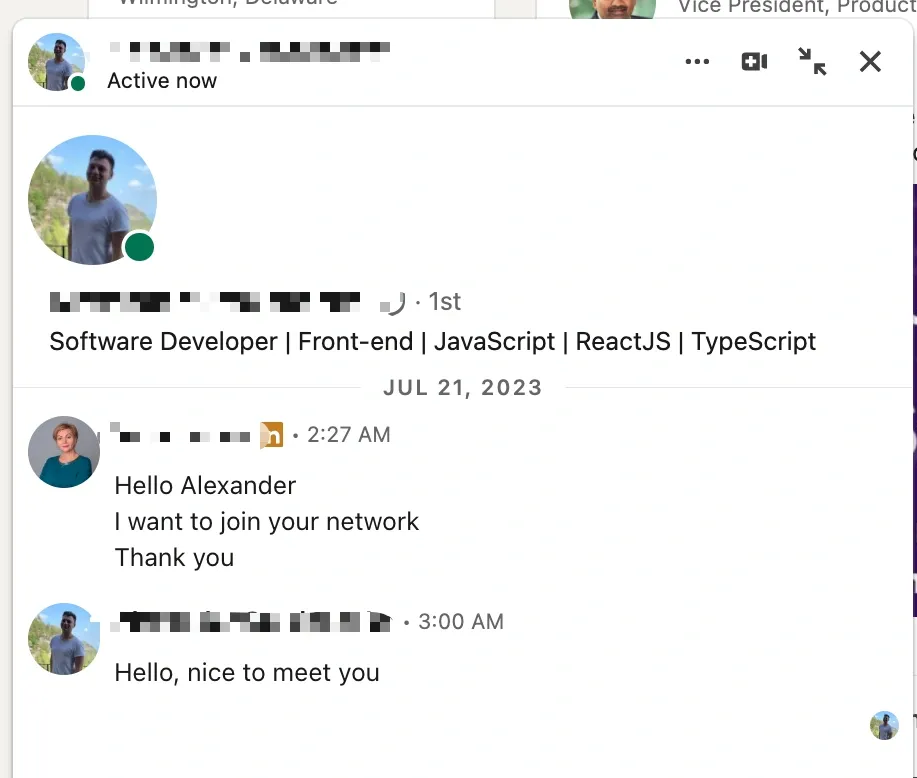
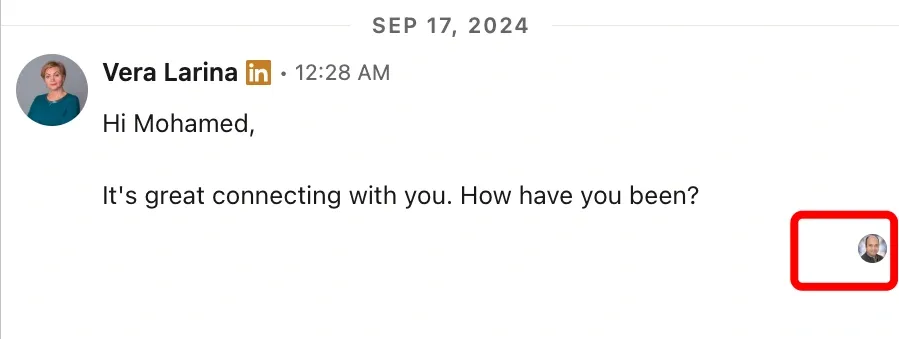
  • Uma mensagem lida apresenta por baixo a miniatura da fotografia de perfil do destinatário.
  • Uma mensagem que apresente um erro poderá não ser entregue, muitas vezes devido a uma ligação instável à Internet.
  • Se vir um círculo vazio em vez da marca de verificação ou do ícone, significa que a mensagem ainda não foi entregue.

O LinkedIn tem recibos de leitura? Exemplo do indicador de leitura

Mensagem do LinkedIn com a fotografia de perfil do destinatário por baixo, indicando que a mensagem foi lida.

Captura de ecrã de uma conversa no LinkedIn, com uma marca de verificação cinzenta a indicar que uma mensagem foi entregue, mas não foi lida.

O LinkedIn mostra recibos de leitura? Exemplo da marca de verificação de uma mensagem não lida

Recibos de leitura e indicadores de digitação do LinkedIn

Embora os recibos de leitura e os indicadores de digitação sejam funcionalidades diferentes, são controlados pela mesma definição nas definições do perfil do LinkedIn. Isto significa que não pode ativar uma sem a outra — funcionam em conjunto.

Qual é a diferença entre estas funcionalidades?

  • O indicador de digitação mostra quando uma pessoa está a escrever uma mensagem no LinkedIn.
  • A funcionalidade de recibos de leitura confirma quando o destinatário leu a sua mensagem, apresentando a miniatura da fotografia de perfil por baixo da mensagem enviada.

Como funcionam os recibos de leitura do LinkedIn?

O LinkedIn disponibilizou esta funcionalidade tanto na aplicação móvel do LinkedIn como no site, para ajudar os utilizadores a compreender o estado de leitura no LinkedIn e a melhorar a qualidade da prospeção. Foi concebida para apoiar a geração de leads e melhorar as interações.

Porque é esta uma funcionalidade valiosa?

Esta funcionalidade valiosa ajuda os utilizadores a determinar se um destinatário está interessado na sua mensagem.

Como ajuda?

  • Melhora as taxas de resposta, permitindo que tanto o remetente como o destinatário saibam quando a mensagem foi lida.
  • Se a pré-visualização da mensagem não for apelativa, a mensagem poderá permanecer não lida, o que poderá indicar que o destinatário não está interessado.
  • Ajuda os utilizadores a acompanhar as mensagens enviadas e a decidir quando enviar mensagens de acompanhamento a leads ou potenciais clientes.
  • Esta informação permite definir uma estratégia eficaz de mensagens de prospeção para aumentar as taxas de resposta.

Captura de ecrã do indicador de estado ativo do LinkedIn apresentado na versão da plataforma para computador.

Exemplo do ícone de estado ativo no computador

Captura de ecrã do indicador de estado ativo do LinkedIn num dispositivo móvel.

Exemplo do ícone de estado ativo no telemóvel

Site do LinkedIn e aplicação móvel: principal diferença

  • No site do LinkedIn, é necessário abrir uma mensagem para atualizar o estado de leitura no LinkedIn.
  • Na aplicação móvel do LinkedIn, se as notificações estiverem ativadas, um destinatário pode ler a sua mensagem na pré-visualização sem abrir a conversa — o que significa que não receberá um recibo de leitura.

A caixa de entrada do LinkedIn apresenta tanto «Active Now» como os recibos de leitura:

  • «Active Now» é um círculo verde junto à imagem do perfil e significa que a pessoa está online nesse momento.
  • Existem diferentes indicadores de presença online para computador e telemóvel:
  • Computador: ponto verde preenchido
  • Telemóvel: círculo verde vazio

Atualmente, os recibos de leitura de InMail não estão disponíveis. A funcionalidade de recibos de leitura funciona apenas com mensagens gratuitas. As mensagens InMail (mensagens pagas) e as mensagens de conversas de grupo podem ser lidas sem que o remetente saiba.

O LinkedIn tem recibos de leitura por predefinição?

Sim, esta opção está ativa por predefinição. É geralmente recomendável manter a funcionalidade de recibos de leitura ativada. Desta forma, pode avaliar o desempenho das mensagens enviadas e ajustar a sua estratégia:

  • Se a pessoa esteve online, mas não respondeu, isso poderá significar que a mensagem não é relevante para ela.
  • Se leu a sua mensagem, mas não respondeu, pode decidir se deve enviar uma mensagem de acompanhamento.

Ao mesmo tempo, o LinkedIn permite desativar a funcionalidade de recibos de leitura, o que aumenta a sua privacidade. Alguns utilizadores podem sentir-se pressionados a responder imediatamente depois de verem uma mensagem, pelo que a desativação dos recibos de leitura proporciona maior flexibilidade.

Saiba qual é o limite de caracteres permitido.

Como desativar os recibos de leitura e os indicadores de digitação do LinkedIn

Desativar os recibos de leitura do LinkedIn no computador

A opção para ativar ou desativar os recibos de leitura encontra-se numa secção das definições do LinkedIn. Siga este guia passo a passo para a gerir:

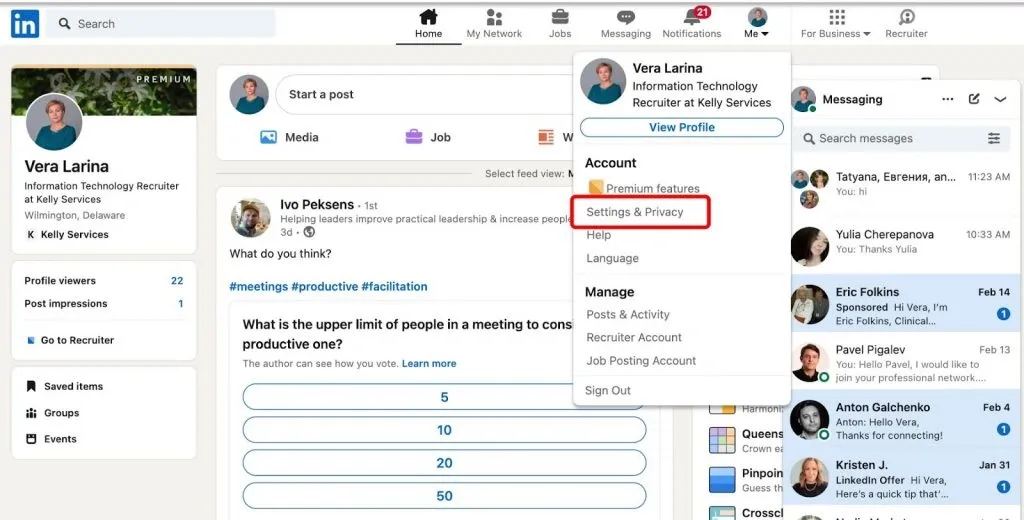
  1. Clique no botão «Me» na barra de menus para abrir o menu pendente.
  2. Selecione «Settings & Privacy».

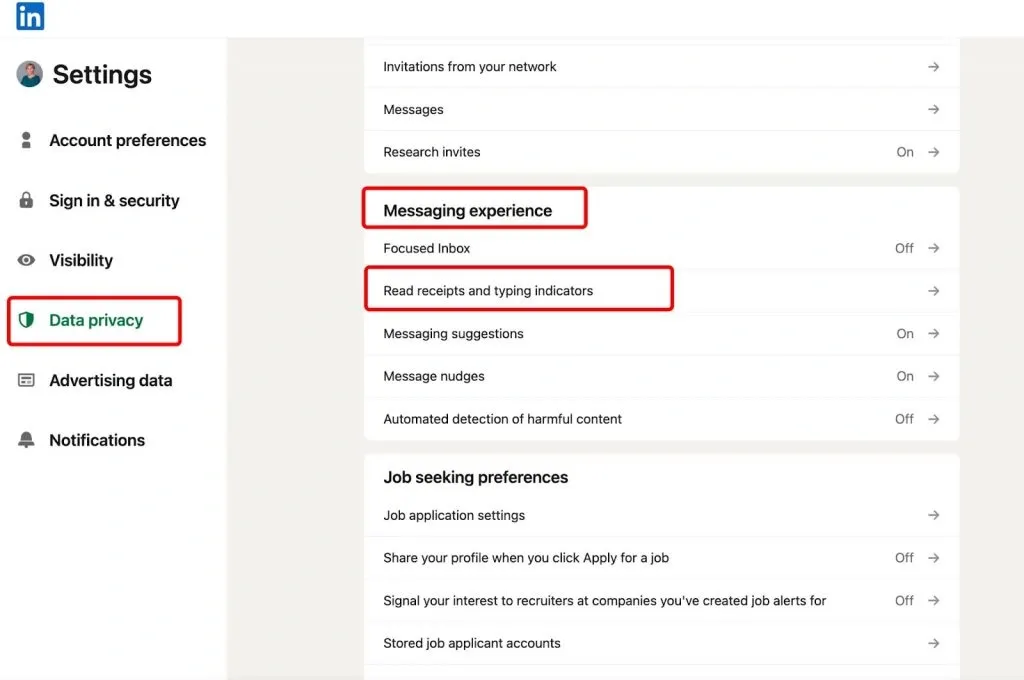
Captura de ecrã da página de definições de privacidade do LinkedIn, com a opção para desativar os recibos de leitura.

Como desativar os recibos de leitura no LinkedIn — definições de privacidade

  1. No painel esquerdo, encontre «Data privacy» e desloque-se até à secção «Messaging experience», no fim da página.
  2. Clique em «Read receipts and typing indicators».

Captura de ecrã da página de definições de mensagens do LinkedIn, onde os utilizadores podem desativar os recibos de leitura.

Desativar os recibos de leitura no LinkedIn — secção das definições de mensagens

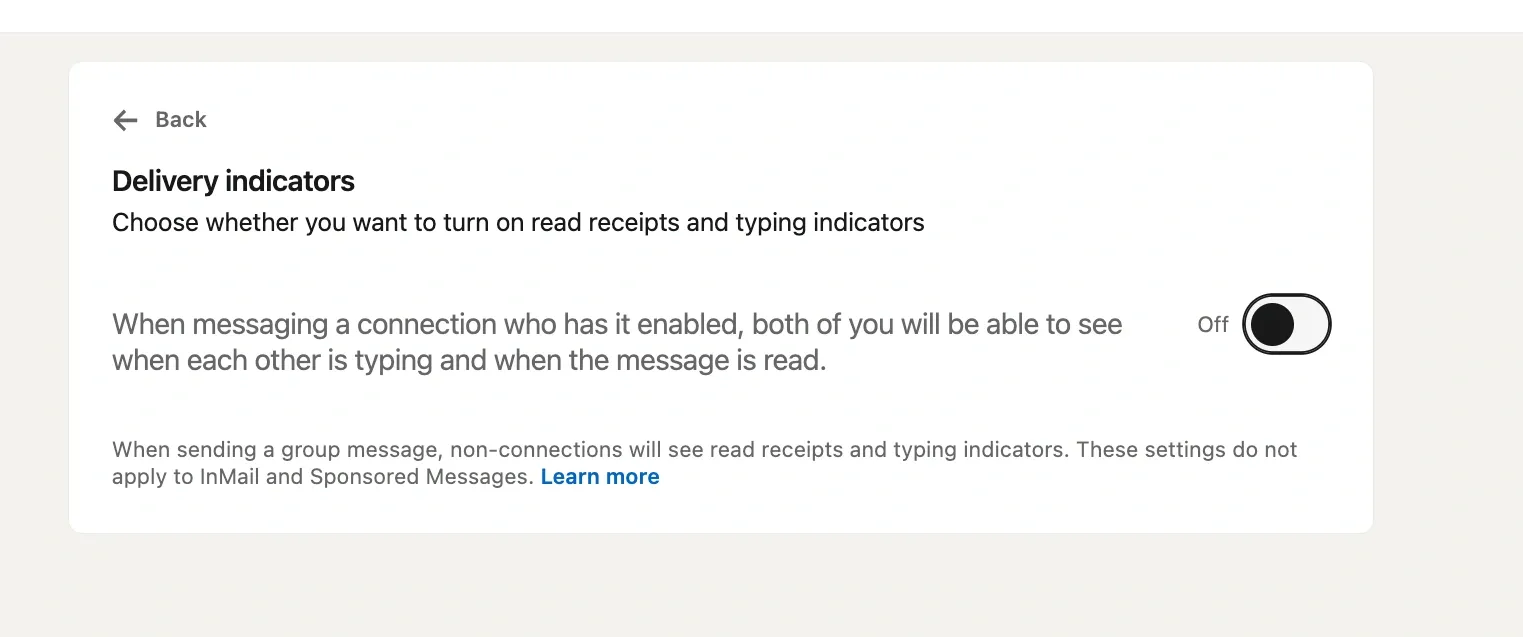
  1. Utilize o botão de alternância para ativar ou desativar os recibos de leitura.

Como desativar os recibos de leitura do LinkedIn — captura de ecrã do botão de alternância

Captura de ecrã da página de definições do LinkedIn, destacando o botão de alternância para ativar ou desativar os recibos de leitura.

O que acontece quando desativa os recibos de leitura das mensagens do LinkedIn

  • Deixará de ver os recibos de leitura das mensagens.
  • As suas mensagens de texto deixarão de apresentar a miniatura da fotografia de perfil por baixo, mesmo que tenham sido lidas.
  • As outras pessoas também não verão quando lê as mensagens delas.

Desativar os recibos de leitura do LinkedIn no telemóvel

Veja como desativar os recibos de leitura no LinkedIn através do telemóvel.

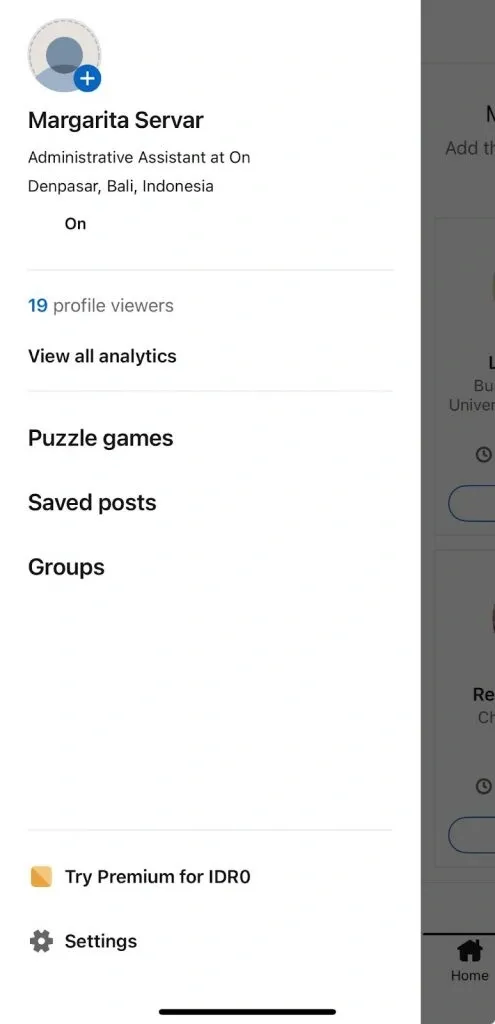
Os passos são semelhantes aos da versão para computador: toque no ícone do perfil e selecione «Settings».

Recibos de leitura no LinkedIn — menu de definições no telemóvel

Menu de definições do LinkedIn num dispositivo móvel, com o botão de alternância dos recibos de leitura visível.

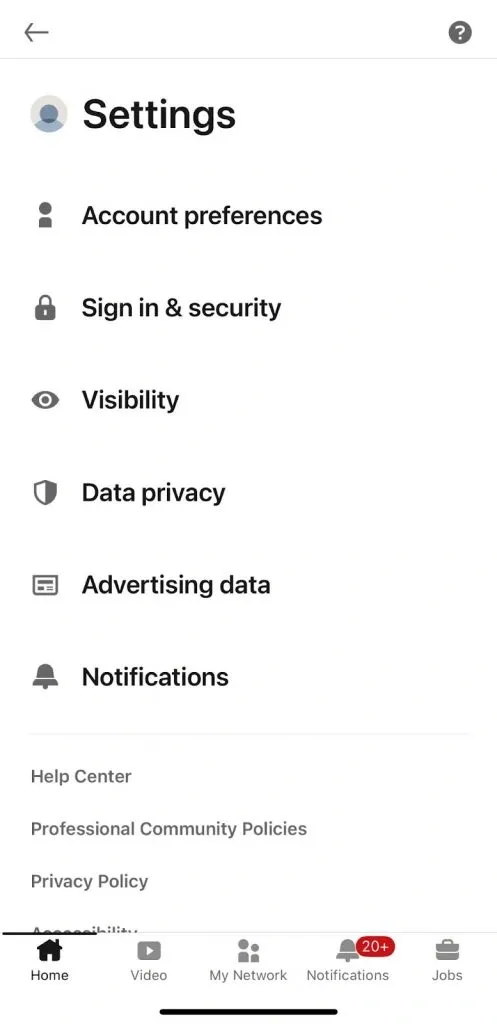
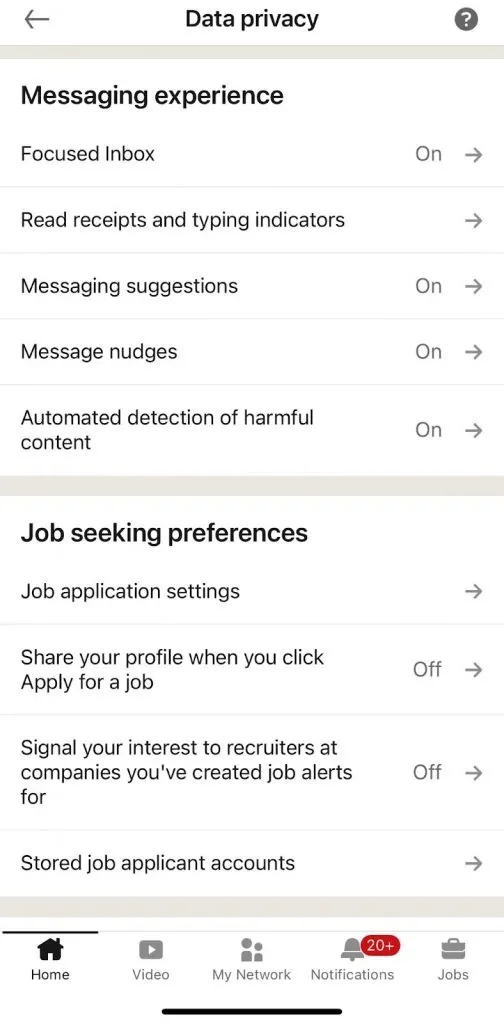
Toque em «Data privacy» e, na secção «Messaging experience», selecione «Read receipts and typing indicators».

Captura de ecrã das definições da aplicação móvel do LinkedIn, centrada na secção «Data privacy», onde é possível ajustar os recibos de leitura.

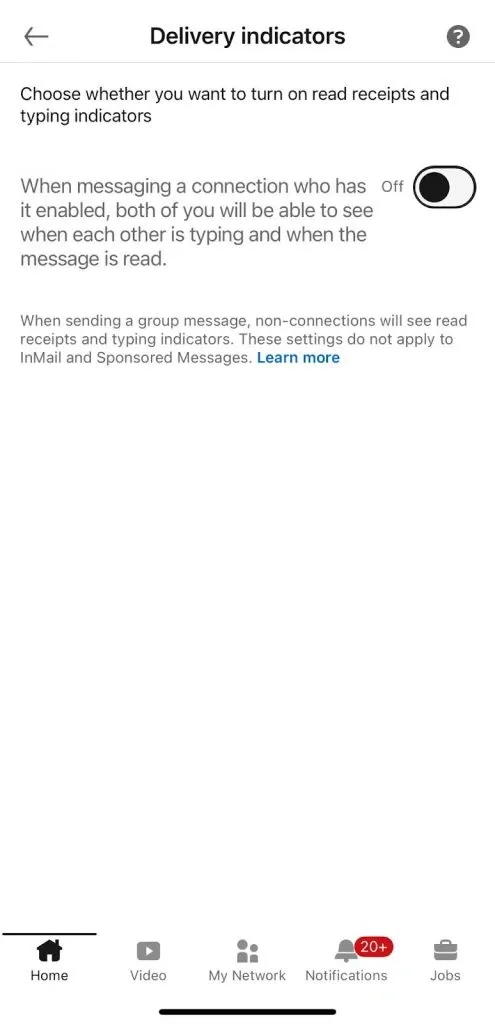
Para desativar a funcionalidade, coloque o botão de alternância em «Off».

Recibo de leitura no LinkedIn — como desativar o indicador no menu

Recibo de leitura no LinkedIn — como desativar o indicador no menu

O LinkedIn permite, assim, desativar facilmente os recibos de leitura em qualquer dispositivo.

Como ativar os recibos de leitura do LinkedIn

Ativar os recibos de leitura do LinkedIn no computador

Pode ativar a funcionalidade de recibos de leitura e os indicadores de digitação nas mesmas definições do perfil utilizadas para os desativar no LinkedIn. Para os ativar, siga estes passos:

1⃣ Clique no ícone do perfil e aceda a «Settings & Privacy».

2⃣ No painel esquerdo, selecione «Data privacy».

3⃣ Desloque-se para baixo até à secção «Messaging experience».

4⃣ Clique em «Read receipts and typing indicators».

5⃣ Utilize o botão de alternância para ativar a funcionalidade.

Ativar os recibos de leitura do LinkedIn no telemóvel

Pode ativar a funcionalidade de recibos de leitura na aplicação móvel do LinkedIn. Siga estes passos:

1⃣ Toque no ícone do perfil e selecione «Settings».

2⃣ Selecione «Data privacy».

3⃣ Desloque-se para baixo até à secção «Messaging experience».

4⃣ Toque em «Read receipts and typing indicators».

5⃣ Coloque o botão de alternância na posição que permite ativar a funcionalidade.

Porque não consigo ver os recibos de leitura no LinkedIn?

1. A outra pessoa desativou os recibos de leitura

Se o destinatário tiver desativado a funcionalidade de recibos de leitura nas definições do perfil, não conseguirá ver se leu a sua mensagem.

2. Tem os recibos de leitura desativados

Poderá ter alterado as definições predefinidas e colocado o botão de alternância na posição que desativa os recibos de leitura. Se a funcionalidade estiver desativada, não conseguirá ver os recibos de leitura.

3. Falha ou erro do LinkedIn

  • Se tiver este problema na aplicação móvel do LinkedIn, tente atualizar a aplicação.
  • Se o problema ocorrer no site do LinkedIn, atualize a página várias vezes ou limpe a cache do navegador para o resolver.

7 dicas avançadas para captar mais leads com mensagens no LinkedIn

1. Personalize todas as mensagens para aumentar as respostas

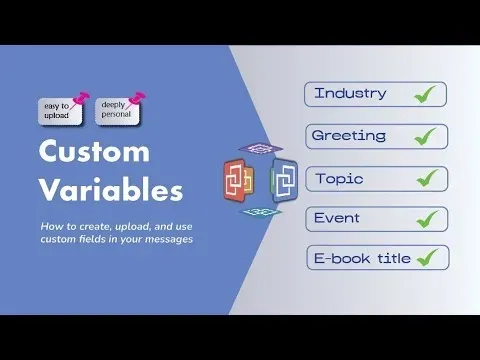
Video preview

Uma parte essencial da criação de uma rede de contactos consiste em mostrar que pesquisou sobre a pessoa antes de a contactar. Pode demonstrá-lo em todas as mensagens de prospeção utilizando informações relevantes, como as experiências recentes, o nome da empresa ou as atualizações de carreira dessa pessoa.

Para facilitar a personalização, pode utilizar uma ferramenta de automatização que recolha dados do perfil de cada destinatário e use variáveis personalizadas. Assim, pode enviar mensagens personalizadas sem introduzir manualmente os dados de cada potencial cliente.

2. Mantenha as mensagens breves e diretas

Uma das melhores práticas da prospeção no LinkedIn consiste em manter as mensagens breves. Nas mensagens, a concisão é essencial. A maioria das pessoas não quer ler mensagens de texto longas, pelo que um pedido conciso aumenta a probabilidade de a mensagem ser lida e de receber uma resposta.

Os estudos de caso demonstram que uma mensagem breve e clara tem maior probabilidade de ser lida e respondida rapidamente.

3. Torne o seu perfil do LinkedIn irresistível

Se estiver a contactar um utilizador do LinkedIn que não o conhece, é provável que essa pessoa consulte o seu perfil antes de responder. A decisão de responder poderá depender da imagem profissional e apelativa transmitida pelo perfil.

  • Adicione uma ligação para o seu trabalho na secção «Featured».
  • Certifique-se de que tem, pelo menos, uma publicação que demonstre atividade.
  • Preencha as secções principais da sua conta do LinkedIn para causar uma boa impressão.

4. Utilize mensagens de voz do LinkedIn para se destacar

Quando as pessoas veem uma notificação, podem ficar com a impressão de que já conhecem o conteúdo sem abrirem a mensagem, mas, com as mensagens de voz, é necessário abrir a conversa para ouvir o conteúdo. Uma excelente forma de envolver as pessoas consiste em enviar mensagens sem pré-visualização, despertando curiosidade suficiente para que as abram e ouçam.

Esta tática aumenta a probabilidade de iniciar uma conversa.

Nestes casos, poderá receber uma resposta de voz mais rapidamente do que uma mensagem de texto.

Para obter melhores resultados, limite a mensagem a três ou quatro frases e utilize um tom natural e coloquial. Esta abordagem ajuda a gerar confiança e a criar proximidade, o que permite conquistar mais clientes.

5. Faça o acompanhamento (mas sem exagerar!)

Se as mensagens enviadas tiverem sido lidas, mas ainda não tiver recebido uma resposta, não presuma que o destinatário não está interessado. Muitas vezes, as pessoas esquecem-se de responder ou deixam as mensagens para mais tarde. Uma mensagem de acompanhamento enviada no momento certo aumenta a probabilidade de obter uma resposta sem insistir demasiado junto dos seus leads.

6. Automatize a prospeção com segurança

Video preview

Ao utilizar uma ferramenta de automatização para a geração de leads, escolha soluções reputadas, com garantias sólidas de segurança para a conta do LinkedIn.

Por exemplo, o Linked Helper é uma ferramenta de confiança que supera a concorrência em termos de segurança, eficiência e resultados.

7. Programe as mensagens para os horários de maior atividade

Contactar os seus leads quando estão mais ativos pode melhorar significativamente a taxa de resposta. Tenha em atenção o respetivo fuso horário.

Como gerir a caixa de entrada do LinkedIn como um profissional

1. Utilize filtros na caixa de entrada

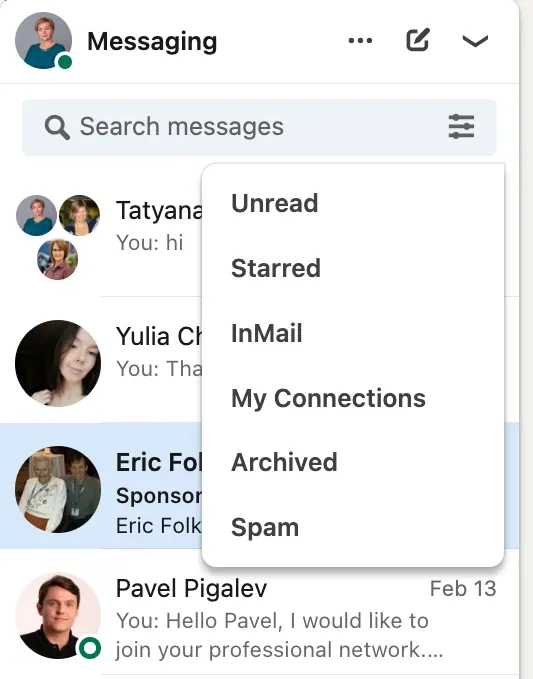
O LinkedIn divide a caixa de entrada entre «Focused» e «Other», uma opção que pode ativar aqui. Também pode utilizar o ícone de filtro para ordenar as mensagens. Assim, pode ver mensagens não lidas, «Starred», InMails e até consultar a pasta «Spam», para onde poderão ser encaminhadas as mensagens enviadas em massa.

Captura de ecrã da funcionalidade de filtragem da caixa de entrada do LinkedIn, com opções para ordenar as mensagens.

Filtros na caixa de entrada do LinkedIn — ordenar mensagens

2. Tire partido da funcionalidade «Message Nudges»

A funcionalidade «Message Nudges» apresenta lembretes sobre mensagens às quais ainda não respondeu. Pode ativá-la ou desativá-la para não se esquecer de responder a mensagens importantes. No entanto, só funciona com mensagens que ainda não foram lidas.

3. Ative «Smart Reply» para interagir rapidamente

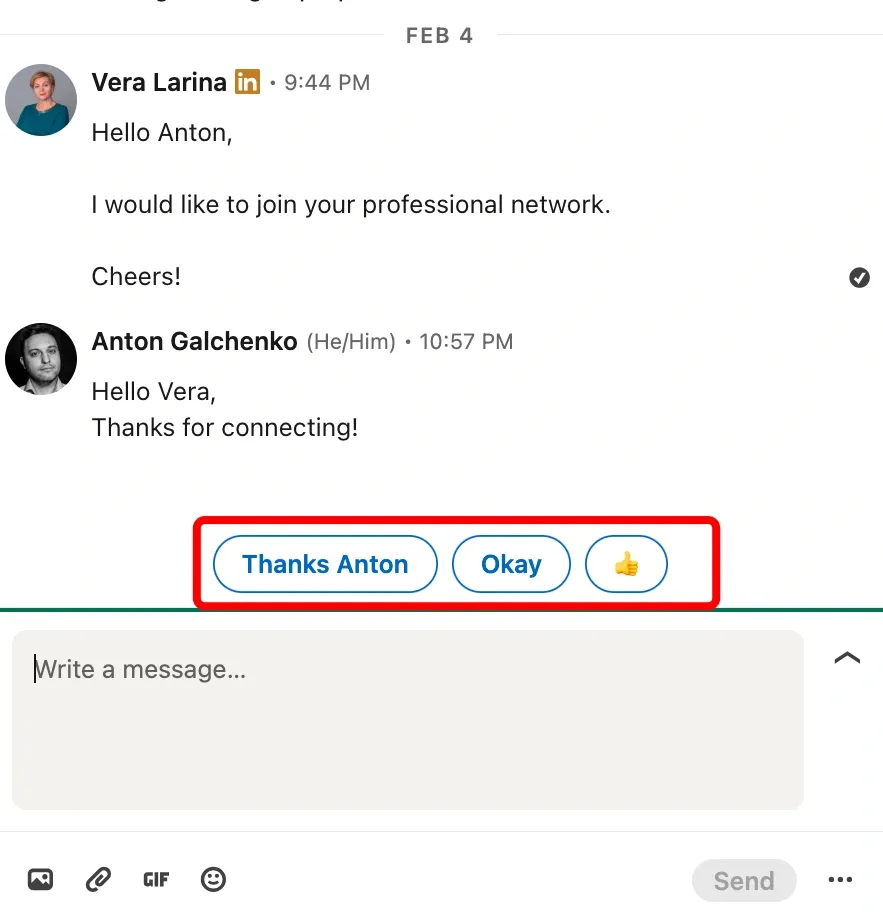
Com base no conteúdo das mensagens recebidas, o LinkedIn gera botões «Smart Reply» na caixa de entrada. Estes permitem enviar uma resposta rápida e educada com apenas um toque. Por vezes, esta é a forma mais rápida e cortês de acusar a receção de uma mensagem sem a deixar aberta e sem resposta.

Captura de ecrã da caixa de entrada do LinkedIn com opções de resposta rápida sugeridas com recurso a AI com base na mensagem recebida.

Exemplo de respostas rápidas na caixa de entrada, geradas com base no conteúdo da mensagem

Conclusão

Em suma, o LinkedIn permite ativar ou desativar os recibos de leitura e os indicadores de digitação, que só ficam visíveis quando ambas as pessoas têm a opção ativada. Quando isso acontece, ambos os participantes na conversa conseguem ver estes estados; caso contrário, nenhum deles os consegue ver.

Otimizar as suas mensagens pode aumentar significativamente a produtividade. Uma abordagem eficaz é a automatização inteligente, que permite personalizar as mensagens de forma avançada com os dados do perfil do destinatário e variáveis personalizadas.

Recorrer a ferramentas de automatização consolidadas, como o Linked Helper, pode tornar as suas mensagens mais cativantes e ajudar a captar mais leads. Experimente hoje integrar esta abordagem nas suas conversas!

Experimente o Linked Helper grátis por 14 dias

A plataforma tecnicamente mais avançada para automação no LinkedIn, com foco em segurança, ampla variedade de recursos e suporte ao cliente excepcional. Mais de 10.000 empresas em todo o mundo confiam nela.