LinkedIn propose-t-il des confirmations de lecture ? + 7 conseils pour obtenir plus de leads
Réponse rapide

Même si vous utilisez la plateforme depuis longtemps, vous pouvez vous demander : LinkedIn propose-t-il des confirmations de lecture ?

La réponse est brève et simple — oui, chaque compte LinkedIn permet d’activer les confirmations de lecture dans les paramètres.
  • Le statut de lecture du message n’est disponible que si les deux personnes ont activé ce paramètre.
  • Si vous ne souhaitez pas savoir si votre message sur LinkedIn a été lu et préférez que vos interlocuteurs ne sachent pas quand vous avez lu leurs messages, vous pouvez masquer les confirmations de lecture dans les paramètres de votre profil.
  • L’indicateur de statut du message n’est pas disponible pour le message accompagnant une demande de connexion (invitation).
  • Ces informations ne deviennent disponibles qu’une fois la personne intégrée à votre réseau, selon ses paramètres de confidentialité des données.

Cette fonctionnalité, comparable aux confirmations de lecture utilisées pour la prospection par e-mail, aide à évaluer l’efficacité des messages LinkedIn.

Que sont les confirmations de lecture LinkedIn ?

Dans la section « Expérience de messagerie » de LinkedIn, vous pouvez envoyer des messages et vérifier leur statut, à condition que les deux utilisateurs aient activé les confirmations de lecture.

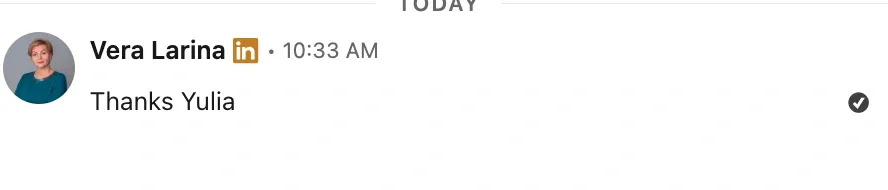
  • Un message non lu est signalé par une seule coche.
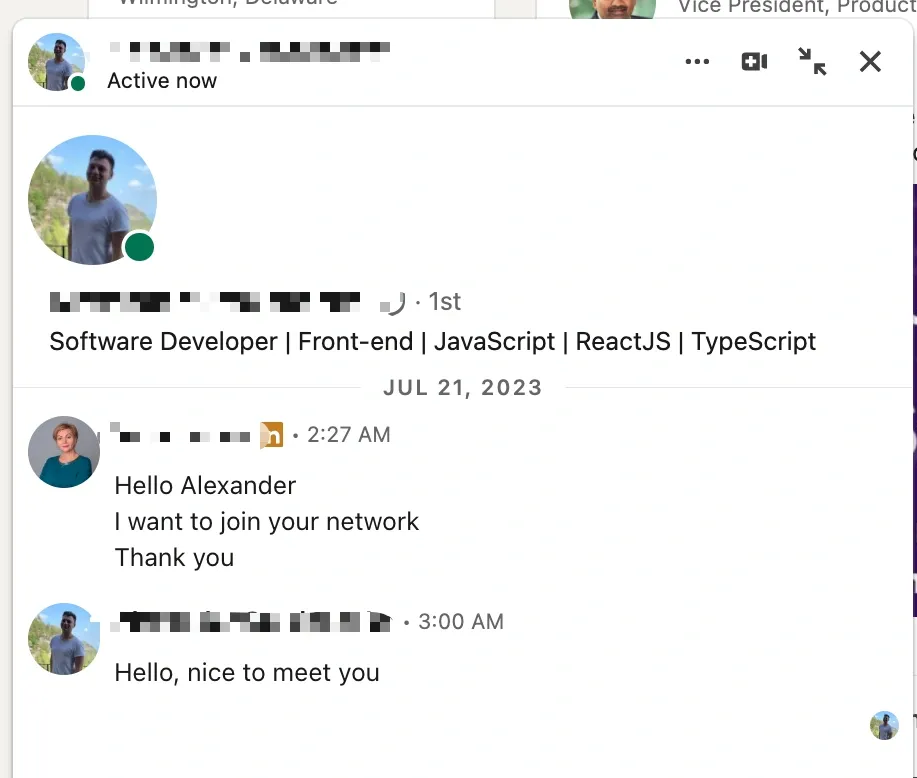
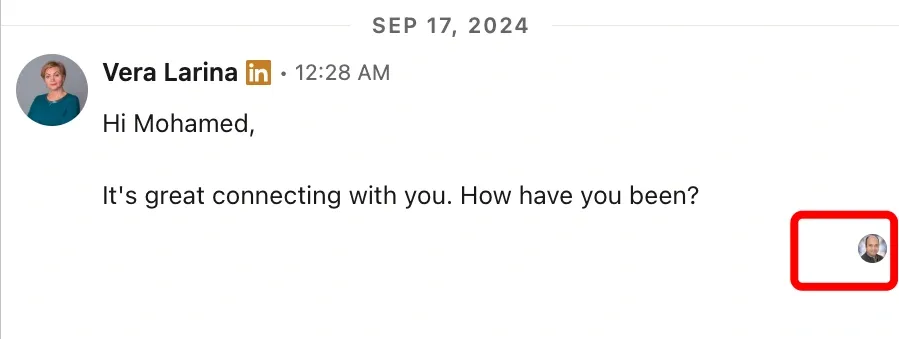
  • Lorsqu’un message a été lu, la miniature de la photo de profil du destinataire s’affiche en dessous.
  • Une erreur peut empêcher la remise du message, notamment lorsque la connexion Internet est mauvaise.
  • Un cercle vide à la place de la coche ou de l’icône signifie que le message n’a pas encore été remis.

LinkedIn propose-t-il des confirmations de lecture ? Exemple d’indicateur de lecture

Message LinkedIn avec la photo de profil du destinataire affichée en dessous, indiquant que le message a été lu.

Capture d’écran d’une conversation LinkedIn montrant une coche grise qui indique qu’un message a été remis, mais pas lu.

LinkedIn affiche-t-il des confirmations de lecture ? Exemple de coche indiquant un message non lu

Confirmations de lecture et indicateurs de saisie sur LinkedIn

Bien que les confirmations de lecture et les indicateurs de saisie soient deux fonctionnalités distinctes, elles sont contrôlées par le même réglage dans les paramètres du profil LinkedIn. Vous ne pouvez donc pas activer l’une sans l’autre : elles fonctionnent ensemble.

Quelle est la différence entre ces fonctionnalités ?

  • L’indicateur de saisie signale qu’une personne est en train de rédiger un message sur LinkedIn.
  • La confirmation de lecture indique que le destinataire a lu votre message en affichant la miniature de sa photo de profil sous le message envoyé.

Comment fonctionnent les confirmations de lecture LinkedIn ?

LinkedIn a rendu cette fonctionnalité disponible dans l’application mobile LinkedIn comme sur le site web, afin d’aider les utilisateurs à connaître le statut de lecture des messages et à améliorer la qualité de leur prospection. Elle vise à faciliter la génération de leads et à améliorer les échanges.

Pourquoi cette fonctionnalité est-elle utile ?

Cette fonctionnalité aide les utilisateurs à déterminer si le destinataire s’intéresse réellement à leur message.

En quoi est-elle utile ?

  • Elle peut améliorer les taux de réponse en permettant à l’expéditeur comme au destinataire de savoir quand un message a été vu.
  • Si l’aperçu du message n’est pas suffisamment accrocheur, celui-ci peut rester non lu, ce qui peut indiquer que le destinataire ne s’y intéresse pas réellement.
  • Elle aide les utilisateurs à suivre le statut des messages envoyés et à décider des relances à effectuer auprès des prospects ou des clients potentiels.
  • Ces informations permettent d’affiner votre stratégie de messages de prospection afin d’augmenter les taux de réponse.

Capture d’écran de l’indicateur de présence en ligne de LinkedIn affiché dans la version pour ordinateur de la plateforme.

Exemple de l’icône de présence en ligne sur ordinateur

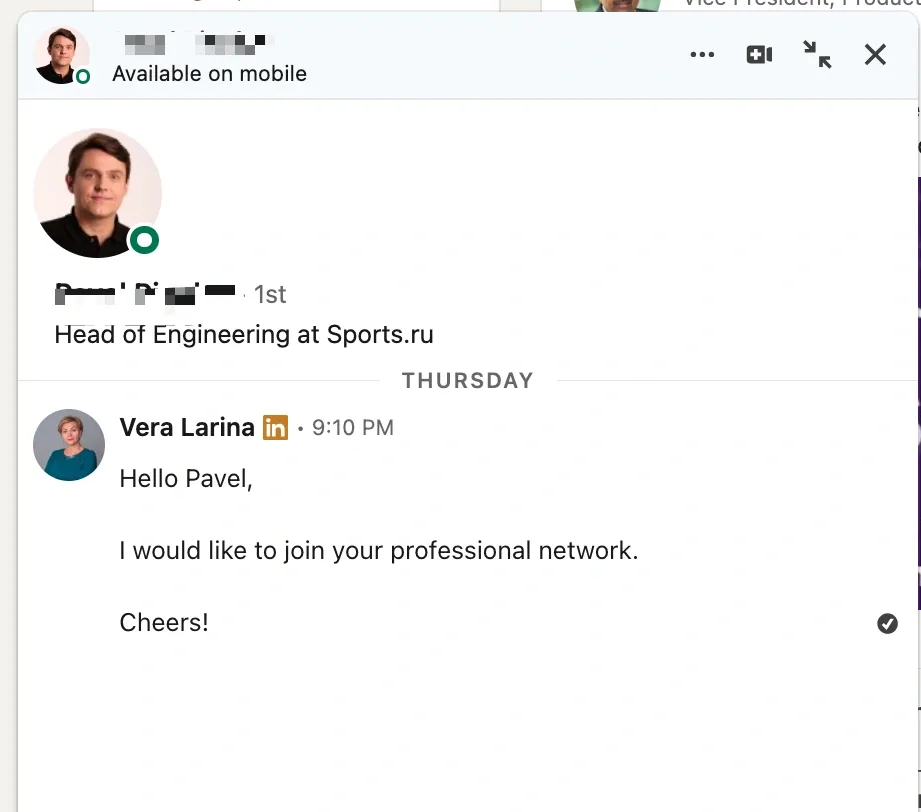
Capture d’écran de l’indicateur de présence en ligne de LinkedIn tel qu’il apparaît sur un appareil mobile.

Exemple de l’icône de présence en ligne sur mobile

Site web et application mobile LinkedIn : différence essentielle

  • Sur le site web LinkedIn, un message doit être ouvert pour que son statut de lecture soit mis à jour.
  • Dans l’application mobile LinkedIn, si les notifications sont activées, un destinataire peut lire votre message dans l’aperçu sans ouvrir la conversation — vous ne recevrez donc pas de confirmation de lecture.

La messagerie LinkedIn affiche à la fois « Active Now » (« Actif maintenant ») et les confirmations de lecture :

  • « Active Now » (« Actif maintenant ») correspond à un cercle vert à côté de la photo de profil, indiquant que la personne est actuellement en ligne.
  • Les indicateurs de présence en ligne diffèrent entre la version pour ordinateur et la version mobile :
  • Ordinateur : point vert plein
  • Mobile : cercle vert vide

Actuellement, les confirmations de lecture InMail ne sont pas disponibles. Les confirmations de lecture fonctionnent uniquement pour les messages LinkedIn classiques, hors InMail. Les messages InMail (messages payants) et les messages de groupe peuvent être lus à l’insu de l’expéditeur.

Les confirmations de lecture LinkedIn sont-elles activées par défaut ?

Oui, cette option est activée par défaut. Il est généralement conseillé de laisser les confirmations de lecture activées. Vous pouvez ainsi mesurer l’efficacité de vos messages envoyés et adapter votre stratégie :

  • Si la personne était en ligne mais n’a pas répondu, le message n’était peut-être pas pertinent pour elle.
  • Si elle a lu votre message mais n’a pas répondu, vous pouvez décider d’envoyer ou non une relance.

LinkedIn vous permet également de désactiver les confirmations de lecture afin de mieux protéger votre confidentialité. Certains utilisateurs peuvent se sentir obligés de répondre immédiatement après avoir vu un message ; leur désactivation offre donc davantage de souplesse.

Découvrez quelle est la limite de caractères autorisée.

Comment désactiver les confirmations de lecture et les indicateurs de saisie LinkedIn

Désactivation des confirmations de lecture LinkedIn sur ordinateur

Vous pouvez activer ou désactiver les confirmations de lecture depuis la même section des paramètres LinkedIn. Suivez les étapes ci-dessous pour gérer ce paramètre :

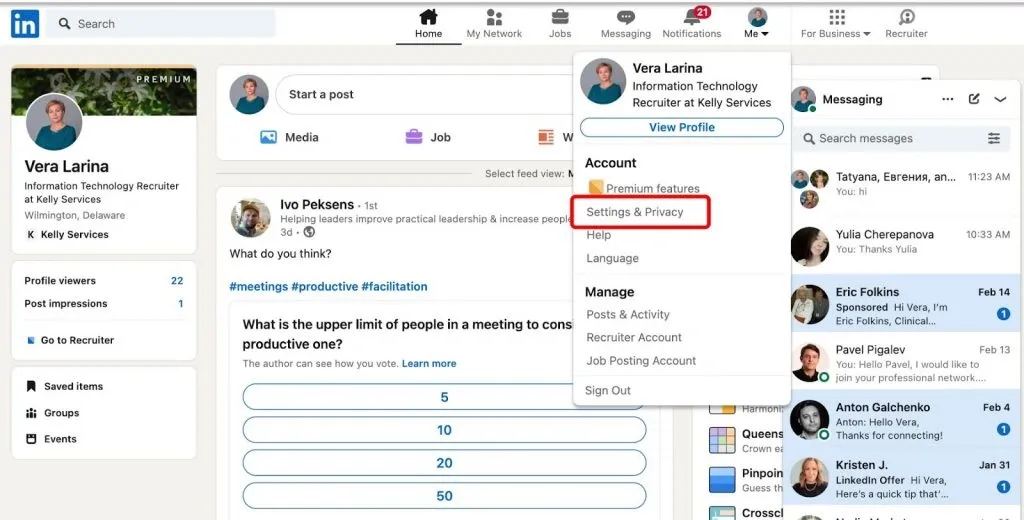
  1. Cliquez sur le bouton « Vous » dans la barre de menus pour ouvrir le menu déroulant.
  2. Sélectionnez « Préférences et confidentialité ».

Capture d’écran de la page des paramètres de confidentialité LinkedIn montrant l’option permettant de désactiver les confirmations de lecture.

Comment désactiver les confirmations de lecture sur LinkedIn – paramètres de confidentialité

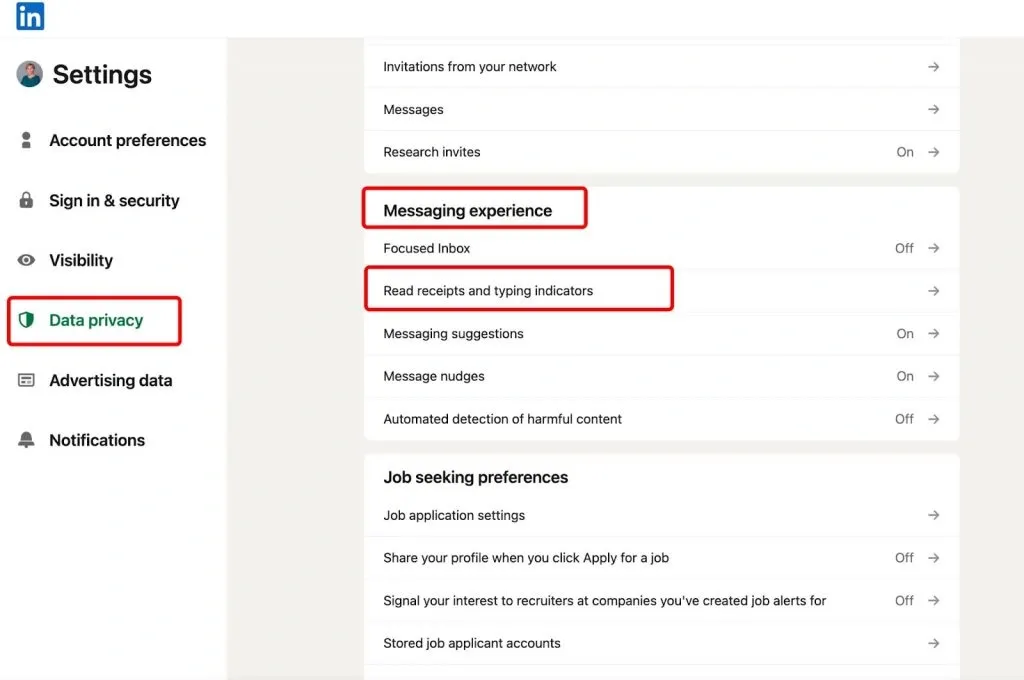
  1. Dans le volet de gauche, repérez « Confidentialité des données », puis descendez jusqu’à la section « Expérience de messagerie ».
  2. Cliquez sur « Confirmations de lecture et indicateurs de saisie ».

Capture d’écran de la page des paramètres de messagerie LinkedIn, où les utilisateurs peuvent désactiver les confirmations de lecture.

Désactivation des confirmations de lecture sur LinkedIn – section des paramètres de messagerie

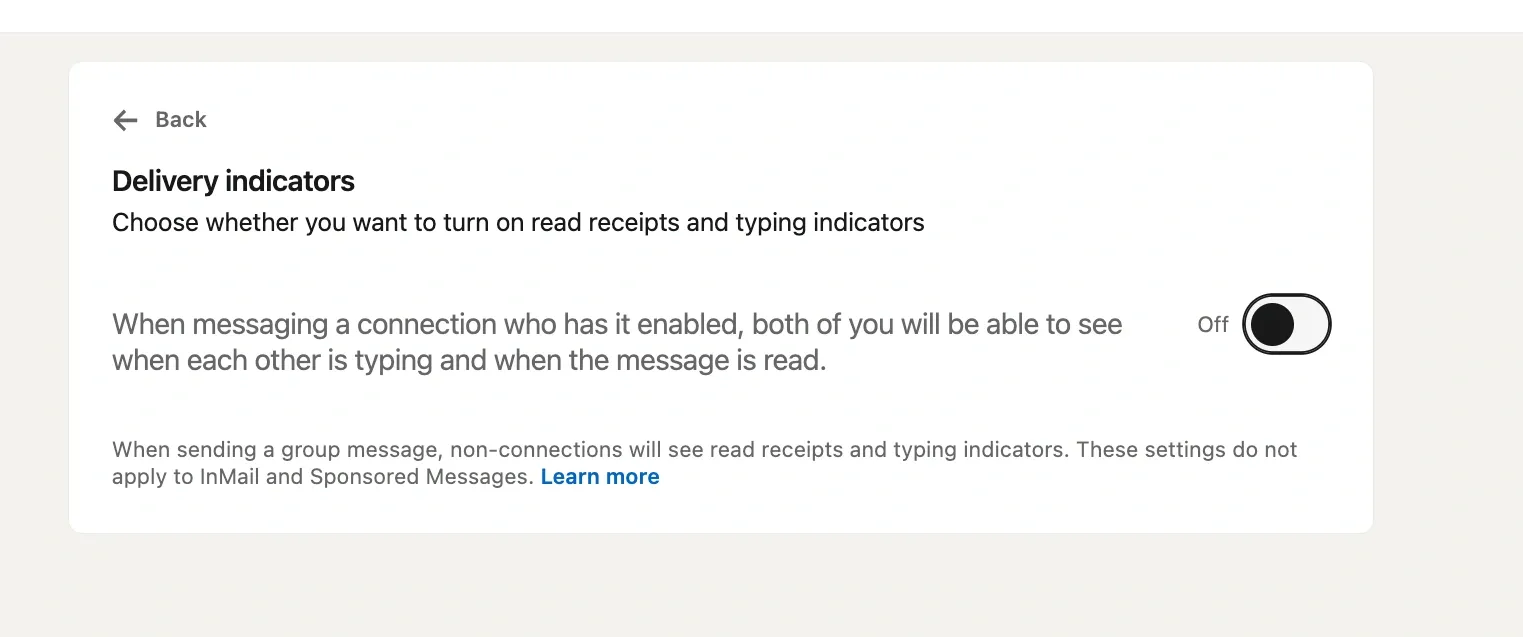
  1. Utilisez l’interrupteur pour activer ou désactiver les confirmations de lecture.

Comment désactiver les confirmations de lecture LinkedIn – capture d’écran de l’interrupteur

Capture d’écran de la page des paramètres LinkedIn mettant en évidence l’interrupteur permettant d’activer ou de désactiver les confirmations de lecture.

Que se passe-t-il lorsque vous désactivez les confirmations de lecture des messages LinkedIn ?

  • Vous ne pourrez plus savoir si quelqu’un a lu votre message.
  • Vos messages n’afficheront plus la miniature de la photo de profil du destinataire en dessous, même s’ils ont été lus.
  • Les indicateurs de statut des messages, comme l’indication « Delivered » (« Remis »), seront désactivés pour l’expéditeur comme pour le destinataire.

Désactivation des confirmations de lecture LinkedIn sur mobile

Voici comment désactiver les confirmations de lecture sur LinkedIn depuis votre téléphone.

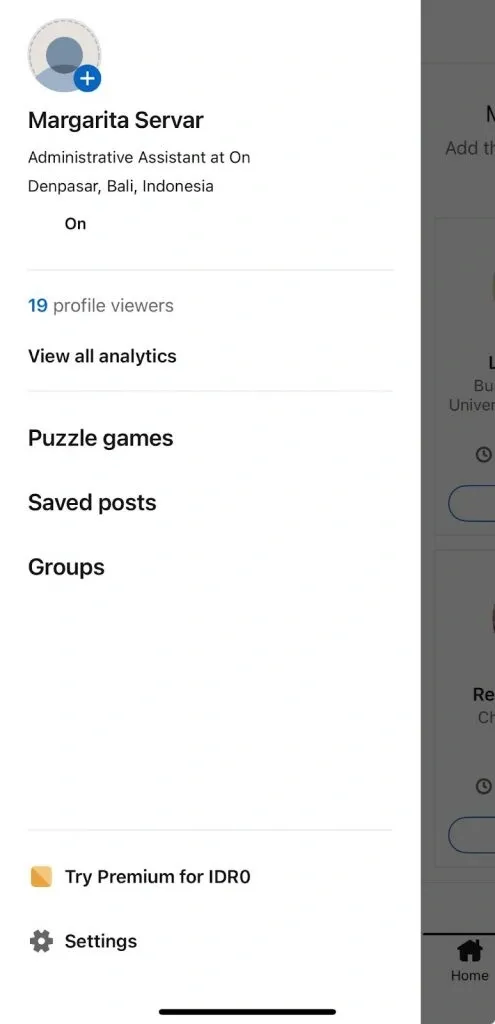
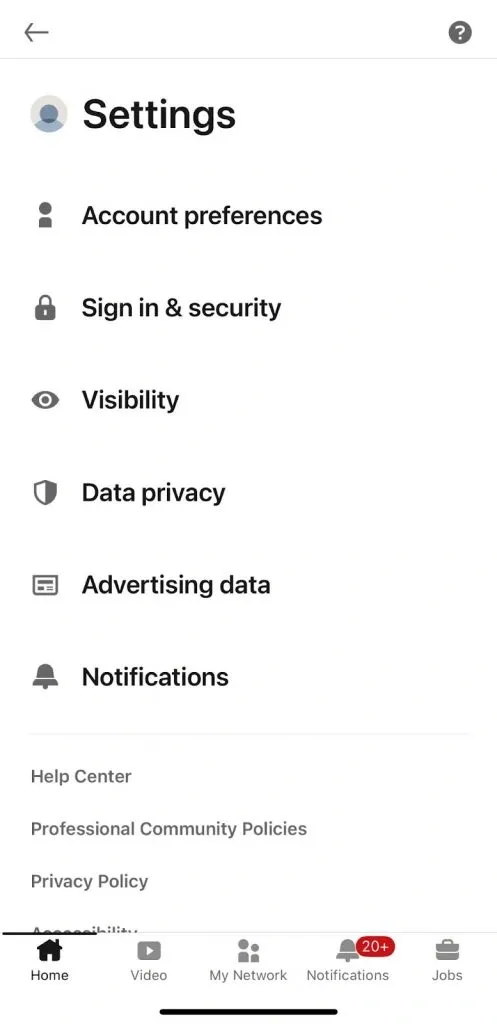
La procédure sur mobile est similaire à celle sur ordinateur : appuyez sur votre icône de profil, puis sélectionnez « Préférences ».

Confirmations de lecture sur LinkedIn – menu des paramètres sur mobile

Menu des paramètres LinkedIn sur un appareil mobile, avec l’interrupteur des confirmations de lecture visible.

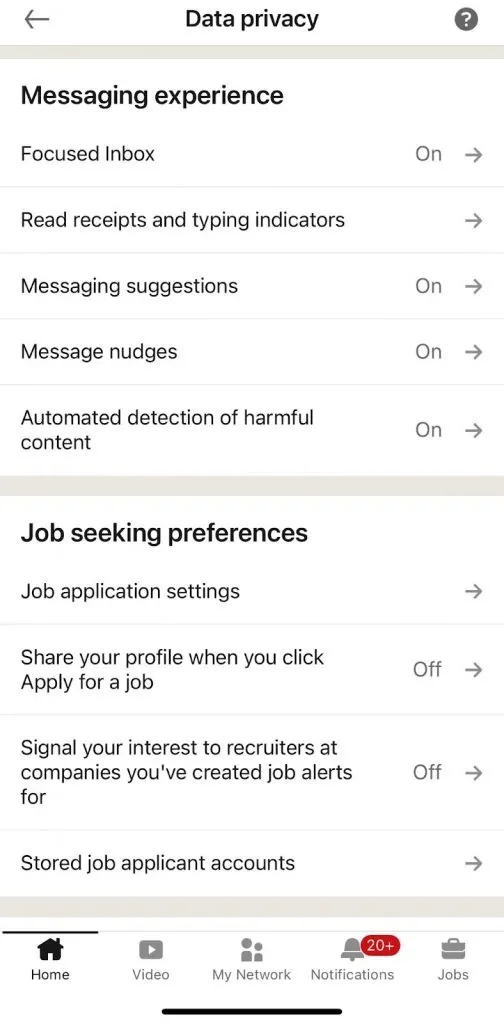
Dans les paramètres, appuyez sur « Confidentialité des données », puis sélectionnez « Confirmations de lecture et indicateurs de saisie » dans la section « Expérience de messagerie ».

Capture d’écran des paramètres mobiles LinkedIn, centrée sur la section « Confidentialité des données », où les confirmations de lecture peuvent être activées ou désactivées.

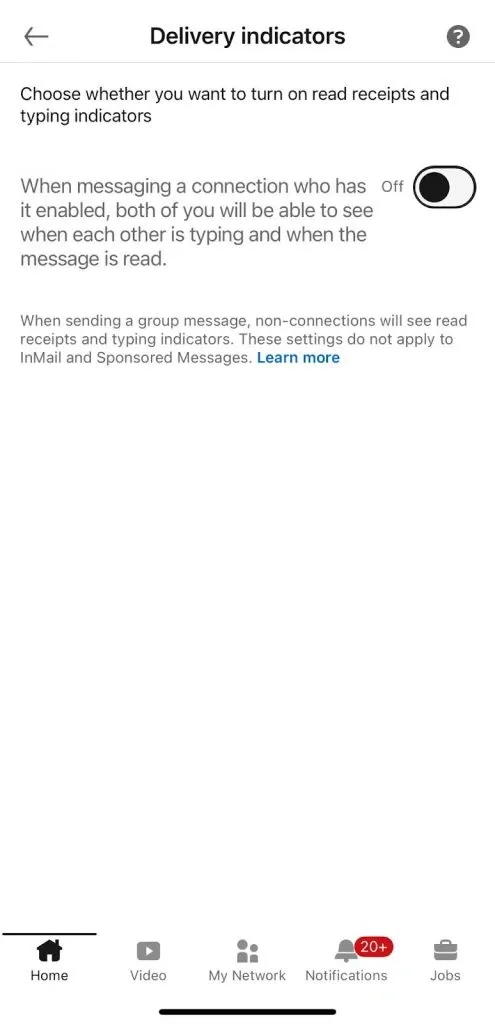
Pour désactiver la fonctionnalité, placez l’interrupteur sur « Désactivé ».

Confirmation de lecture sur LinkedIn – comment désactiver l’indicateur dans le menu

Confirmation de lecture sur LinkedIn – comment désactiver l’indicateur dans le menu

LinkedIn permet de désactiver facilement les confirmations de lecture depuis n’importe quel appareil.

Comment activer les confirmations de lecture LinkedIn

Activation des confirmations de lecture LinkedIn sur ordinateur

Vous pouvez activer les confirmations de lecture et les indicateurs de saisie dans la même section des paramètres de votre profil. Pour les activer, procédez comme suit :

  1. Cliquez sur votre icône de profil, puis accédez à « Préférences et confidentialité ».

  2. Dans le volet de gauche, sélectionnez « Confidentialité des données ».

  3. Descendez jusqu’à la section « Expérience de messagerie ».

  4. Cliquez sur « Confirmations de lecture et indicateurs de saisie ».

  5. Utilisez l’interrupteur pour activer la fonctionnalité.

Activation des confirmations de lecture LinkedIn sur mobile

Pour activer les confirmations de lecture dans l’application mobile LinkedIn, suivez les mêmes étapes que sur ordinateur :

  1. Appuyez sur votre icône de profil, puis accédez à « Préférences et confidentialité » depuis la barre de menus.

  2. Dans les paramètres, sélectionnez « Confidentialité des données ».

  3. Descendez jusqu’à la section « Expérience de messagerie ».

  4. Appuyez sur « Confirmations de lecture et indicateurs de saisie ».

  5. Placez l’interrupteur sur « Activé » pour activer la fonctionnalité.

Pourquoi les confirmations de lecture ne s’affichent-elles pas sur LinkedIn ?

1. L’autre personne a désactivé les confirmations de lecture

Si le destinataire a désactivé les confirmations de lecture dans les paramètres de son profil, vous ne pourrez pas savoir s’il a lu votre message.

2. Vous avez désactivé les confirmations de lecture

Vous avez peut-être modifié les paramètres par défaut et utilisé l’interrupteur pour désactiver les confirmations de lecture. Si cette fonctionnalité est désactivée, vous ne pourrez pas voir les confirmations de lecture.

3. Dysfonctionnement ou bug de LinkedIn

  • Si ce problème survient dans l’application mobile LinkedIn, essayez de mettre l’application à jour.
  • Si le problème survient sur le site web LinkedIn, actualisez plusieurs fois la page ou videz le cache de votre navigateur.

7 conseils avancés pour obtenir plus de leads grâce aux messages LinkedIn

1. Personnalisez chaque message pour obtenir davantage de réponses

Video preview

Pour développer votre réseau, il est essentiel de montrer que vous vous êtes renseigné sur une personne avant de la contacter. Appuyez-vous dans chaque message de prospection sur des informations pertinentes, comme ses expériences récentes, le nom de son entreprise ou l’évolution de sa carrière.

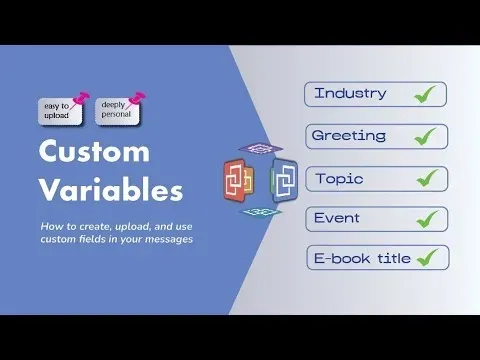
Pour faciliter la personnalisation, vous pouvez utiliser un outil d’automatisation doté de variables personnalisées qui extrait les données du profil LinkedIn de chaque destinataire. Vous pouvez ainsi envoyer des messages personnalisés sans saisir manuellement les informations propres à chaque client potentiel.

2. Rédigez des messages courts et directs

L’une des bonnes pratiques de la prospection sur LinkedIn consiste à rédiger des messages brefs. Comme le dit l’adage, mieux vaut aller à l’essentiel. La plupart des gens ne souhaitent pas lire de longs messages ; une demande concise augmente donc vos chances d’obtenir une réponse et une confirmation de lecture.

Des études de cas montrent qu’un message court et clair est plus susceptible d’être lu et de recevoir rapidement une réponse.

3. Rendez votre profil LinkedIn irrésistible

Si vous contactez un utilisateur LinkedIn qui ne vous connaît pas, il consultera probablement votre profil avant de répondre. Sa décision de répondre peut dépendre de l’aspect professionnel et attrayant de votre profil.

  • Ajoutez un lien vers votre travail dans la section « Sélection ».
  • Veillez à avoir publié au moins une publication pour montrer votre activité.
  • Complétez les sections essentielles de votre compte LinkedIn afin de faire bonne impression.

4. Démarquez-vous avec les messages vocaux LinkedIn

Lorsqu’une notification s’affiche, certaines personnes peuvent avoir l’impression d’avoir lu un message sans l’avoir réellement ouvert. En revanche, un message vocal doit être ouvert pour être écouté. Un excellent moyen de susciter l’intérêt consiste à envoyer des messages sans aperçu, afin d’éveiller suffisamment la curiosité des destinataires pour qu’ils les ouvrent et les écoutent.

Cette méthode augmente les chances d’engager un véritable échange.

Dans ce type de situation, vous pouvez recevoir une réponse vocale plus rapidement qu’une réponse écrite.

Pour obtenir de meilleurs résultats, limitez votre message à trois ou quatre phrases et adoptez un ton naturel et conversationnel. Cette approche favorise un climat de confiance et renforce la relation avec le prospect, ce qui peut contribuer à convertir davantage de prospects en clients.

5. Effectuez une relance (sans en abuser !)

Si vos messages envoyés ont été lus mais que vous n’avez reçu aucune réponse, ne supposez pas que le destinataire n’est pas intéressé. Les gens oublient souvent de répondre ou mettent les messages de côté pour plus tard. Une relance effectuée au bon moment augmente vos chances d’obtenir une réponse sans submerger vos prospects.

6. Automatisez la prospection — en toute sécurité

Video preview

Lorsque vous utilisez un outil d’automatisation pour la génération de leads, privilégiez uniquement les meilleures solutions, qui jouissent d’une solide réputation et offrent de réelles garanties en matière de sécurité des comptes LinkedIn.

7. Programmez vos messages aux heures de forte activité

Par exemple, Linked Helper est un outil de confiance qui surpasse ses concurrents en matière de sécurité, d’efficacité et de résultats.

Contacter vos prospects lorsqu’ils sont les plus actifs peut sensiblement améliorer votre taux de réponse. Tenez compte de leur fuseau horaire.

Gérez votre messagerie LinkedIn comme un professionnel

1. Utilisez les filtres de la messagerie

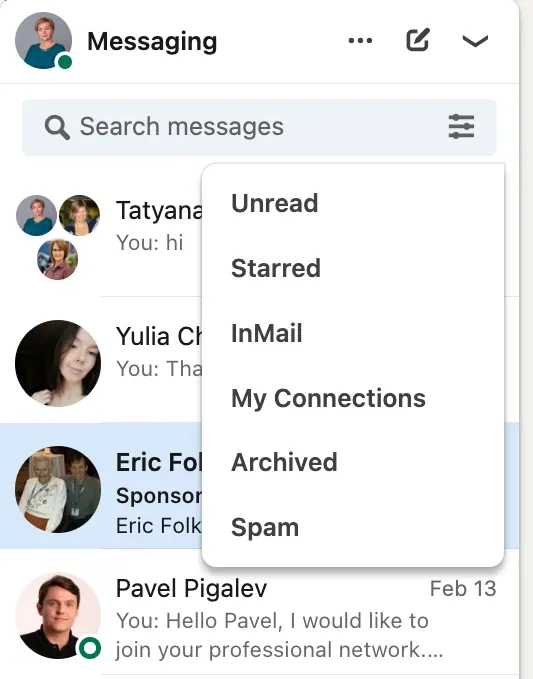
LinkedIn répartit la messagerie entre « Focused » (« Prioritaire ») et « Other » (« Autres »). Vous pouvez activer cette organisation de la messagerie ici. Vous pouvez également utiliser l’icône de filtre pour trier vos messages. Vous pouvez ainsi afficher les messages non lus, les messages marqués d’une étoile et les InMails, ou encore consulter le dossier « Spam », où les messages envoyés en masse peuvent aboutir.

Capture d’écran de la fonctionnalité de filtrage de la messagerie LinkedIn affichant les options de tri des messages.

Filtres de la messagerie LinkedIn – tri des messages

2. Tirez parti des rappels de messages

La fonctionnalité « Message Nudges » (« Rappels de messages ») de LinkedIn vous rappelle les messages auxquels vous n’avez pas répondu. Vous pouvez l’activer ou la désactiver ; elle vous aide à ne pas oublier de répondre aux messages importants. Elle ne fonctionne toutefois que pour les messages qui n’ont pas été lus.

3. Activez les réponses intelligentes pour réagir rapidement

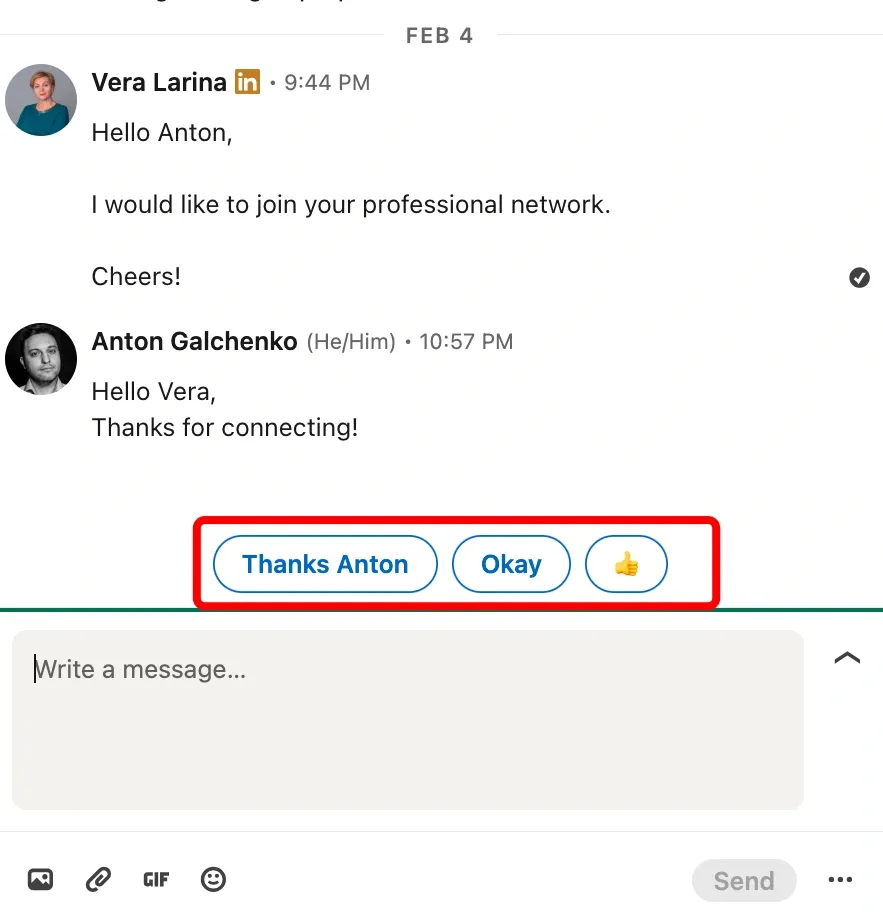
À partir du contenu des messages reçus, LinkedIn génère dans votre messagerie des boutons « Smart Reply » (« Réponse suggérée »). Ces options vous permettent d’envoyer une réponse rapide et polie d’un simple appui. C’est parfois le moyen le plus rapide et le plus courtois d’accuser réception d’un message sans le laisser consulté mais sans réponse.

Capture d’écran de la messagerie LinkedIn affichant des options de réponse rapide suggérées par l’AI en fonction du message reçu.

Exemple de réponses rapides générées dans la messagerie en fonction du contenu du message

Conclusion

En résumé, LinkedIn vous permet d’activer ou de désactiver les confirmations de lecture et les indicateurs de saisie, dont l’affichage dépend également du paramètre choisi par votre interlocuteur. Lorsqu’ils sont activés, les deux participants à la conversation peuvent voir ces statuts ; lorsqu’ils sont désactivés, aucun des deux ne peut les consulter.

L’optimisation de vos messages peut considérablement améliorer votre productivité. L’automatisation intelligente constitue une approche efficace : elle permet de personnaliser précisément chaque message à l’aide des données du profil des destinataires et de variables personnalisées.

L’utilisation d’outils d’automatisation reconnus comme Linked Helper peut rendre vos messages plus attrayants et vous aider à obtenir davantage de leads. Intégrez cette approche à vos échanges dès aujourd’hui !

Essayez Linked Helper gratuitement pendant 14 jours

La plateforme d'automatisation LinkedIn la plus avancée techniquement, axée sur la sécurité, une large gamme de fonctionnalités et un support client exceptionnel. Plus de 10 000 entreprises dans le monde lui font confiance.