¿LinkedIn ofrece confirmaciones de lectura? + 7 consejos para conseguir más leads
Respuesta rápida

Aunque lleve mucho tiempo usando LinkedIn, quizá se pregunte: ¿LinkedIn ofrece confirmaciones de lectura?

La respuesta es breve y sencilla: , todas las cuentas de LinkedIn ofrecen la opción de activar las confirmaciones de lectura y los indicadores de escritura desde la página de configuración.
  • El estado de lectura en LinkedIn solo estará disponible si ambas personas tienen activada esta configuración.
  • Si no le importa saber si se ha leído su mensaje en LinkedIn y desea proteger más la privacidad de su estado de lectura, puede ocultar las confirmaciones de lectura en la configuración del perfil.
  • El indicador de estado del mensaje no está disponible en un mensaje incluido en una solicitud de conexión (invitación).
  • Los detalles sobre la lectura del mensaje solo estarán disponibles después de que la persona pase a formar parte de su red y dependerán de la configuración de privacidad de los datos.

Al igual que en la prospección en frío por correo electrónico, esta función permite evaluar la eficacia de los mensajes de LinkedIn.

¿Qué son las confirmaciones de lectura de LinkedIn?

En la sección «Messaging Experience» de LinkedIn, puede enviar mensajes y comprobar su estado, siempre que ambos usuarios tengan activada la función de confirmaciones de lectura.

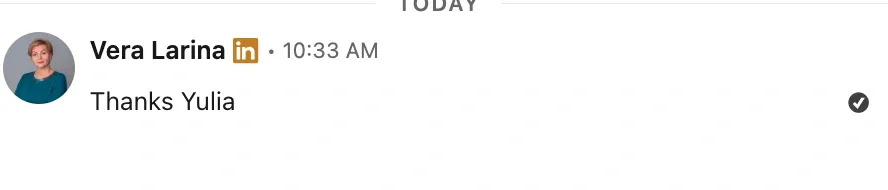
  • Un mensaje no leído aparece con una sola marca de verificación.
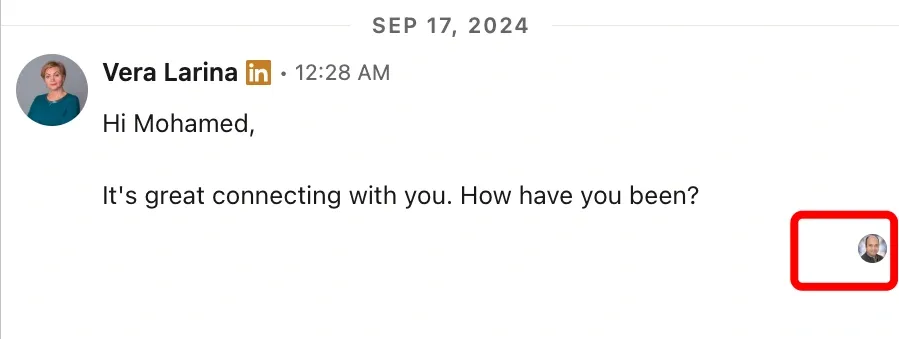
  • Un mensaje leído muestra debajo una miniatura de la foto de perfil del destinatario.
  • Un mensaje con un indicador de error podría no haberse entregado, a menudo por una conexión a Internet inestable.
  • Si ve un círculo vacío en lugar de la marca de verificación o el icono, significa que el mensaje todavía no se ha entregado.

¿LinkedIn ofrece confirmaciones de lectura? Ejemplo del indicador de lectura

Mensaje de LinkedIn con la foto de perfil del destinatario debajo, lo que indica que el mensaje se ha leído.

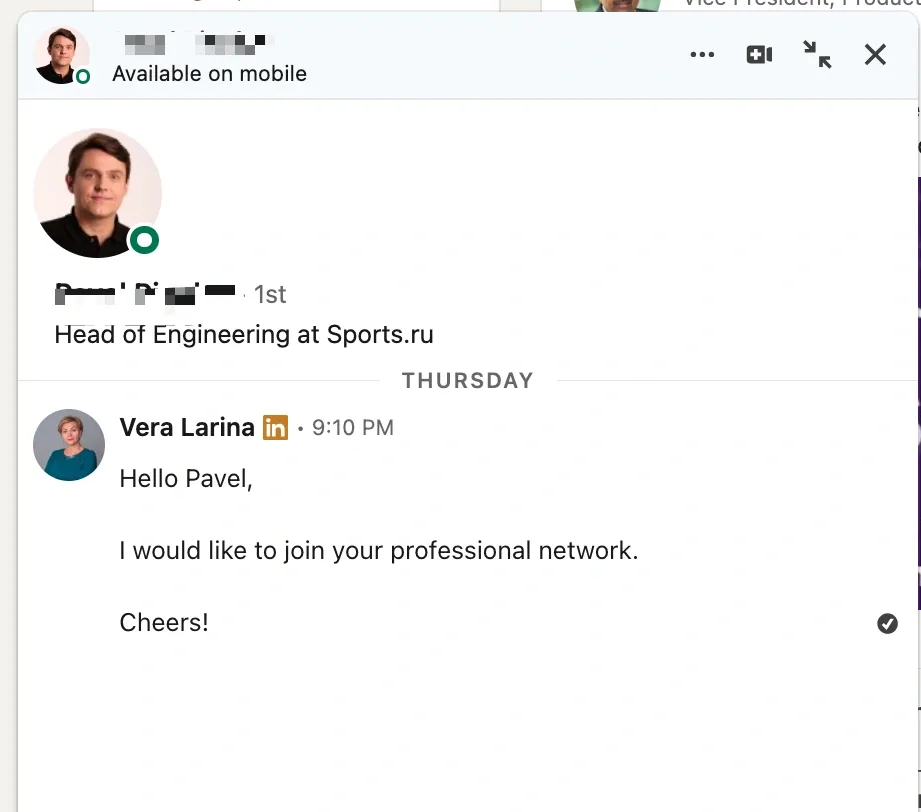
Captura de pantalla de una conversación de LinkedIn que muestra una marca de verificación gris para indicar que un mensaje se ha entregado, pero no se ha leído.

¿LinkedIn muestra confirmaciones de lectura? Ejemplo de la marca que indica que un mensaje no se ha leído

Confirmaciones de lectura de LinkedIn frente a indicadores de escritura

Aunque las confirmaciones de lectura y los indicadores de escritura son funciones diferentes, se controlan mediante la misma opción de la configuración del perfil de LinkedIn. Esto significa que no puede activar una sin la otra: funcionan juntas.

¿Cuál es la diferencia entre estas funciones?

  • El indicador de escritura muestra cuándo una persona está escribiendo un mensaje en LinkedIn.
  • La función de confirmaciones de lectura confirma cuándo el destinatario ha leído su mensaje y muestra una miniatura de su foto de perfil debajo del mensaje enviado.

¿Cómo funcionan las confirmaciones de lectura de LinkedIn?

LinkedIn incorporó esta función tanto en la aplicación móvil de LinkedIn como en el sitio web para ayudar a los usuarios a conocer el estado de lectura en LinkedIn y mejorar los resultados de la prospección. Se diseñó para favorecer la generación de leads y mejorar las interacciones.

¿Por qué es una función valiosa?

Esta función ayuda a los usuarios a determinar si un destinatario está realmente interesado en su mensaje.

¿Cómo ayuda?

  • Mejora las tasas de respuesta al permitir que tanto el remitente como el destinatario sepan cuándo se ha visto un mensaje.
  • Si la vista previa del mensaje no resulta atractiva, este podría permanecer sin leer, lo que indicaría que el destinatario no está realmente interesado.
  • Ayuda a los usuarios a controlar los mensajes enviados y decidir si conviene enviar un mensaje de seguimiento a los leads.
  • Esta información permite adoptar una estrategia eficaz de mensajería para la prospección y aumentar las tasas de respuesta.

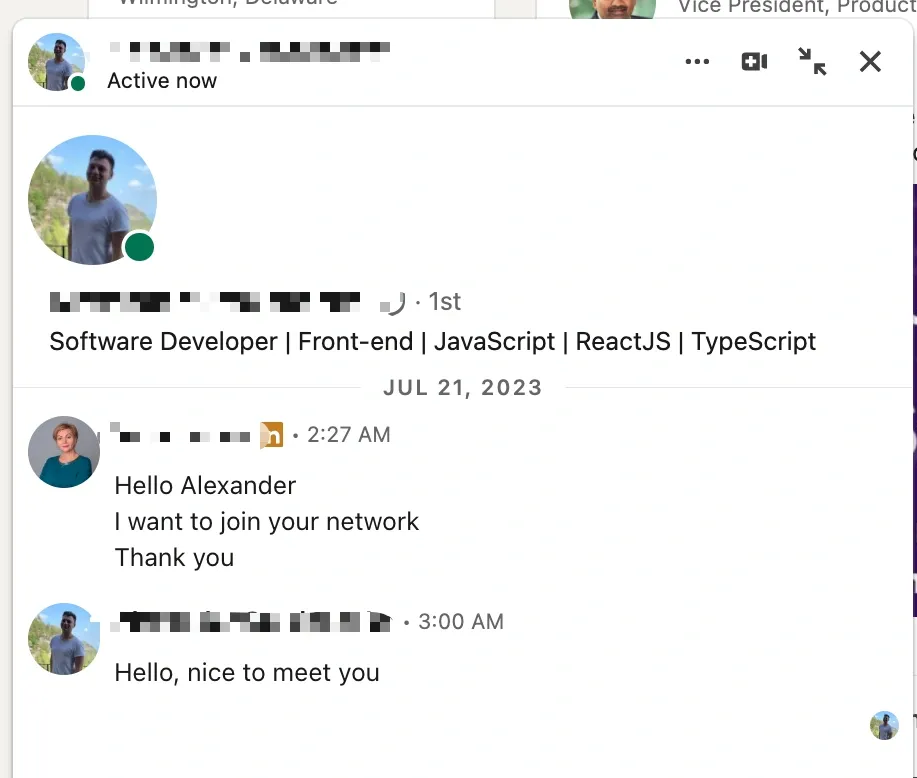
Captura de pantalla del indicador de estado activo de LinkedIn en la versión de escritorio de la plataforma.

Ejemplo del icono de estado activo en la versión de escritorio

Captura de pantalla del indicador de estado activo de LinkedIn en un dispositivo móvil.

Ejemplo del icono de estado activo en un dispositivo móvil

Sitio web frente a aplicación móvil de LinkedIn: diferencia clave

  • En el sitio web de LinkedIn, es necesario abrir un mensaje para que se actualice el estado de lectura en LinkedIn.
  • En la aplicación móvil de LinkedIn, si las notificaciones están activadas, un destinatario puede leer su mensaje en la vista previa sin abrir el chat, lo que significa que usted no recibirá una confirmación de lectura.

La bandeja de entrada de LinkedIn muestra tanto «Active Now» como las confirmaciones de lectura:

  • «Active Now» aparece como un círculo verde junto a la imagen del perfil e indica que la persona está conectada en ese momento.
  • Hay distintos indicadores de conexión para la versión de escritorio y los dispositivos móviles:
  • Versión de escritorio: punto verde relleno
  • Dispositivo móvil: círculo verde vacío

Actualmente, las confirmaciones de lectura de los mensajes InMail no están disponibles. La función de confirmaciones de lectura solo funciona con mensajes gratuitos. Los mensajes InMail (mensajes de pago) y los mensajes de chats de grupo pueden leerse sin que el remitente lo sepa.

¿LinkedIn tiene activadas las confirmaciones de lectura de forma predeterminada?

Sí, esta opción está activada de forma predeterminada. A menudo se recomienda mantener activada la función de confirmaciones de lectura. De este modo, puede medir el éxito de sus mensajes enviados y modificar su estrategia:

  • Si la persona estaba conectada, pero no respondió, quizá el mensaje no sea relevante para ella.
  • Si leyó su mensaje, pero no respondió, puede decidir si enviar un mensaje de seguimiento.

Al mismo tiempo, LinkedIn le permite desactivar la función de confirmaciones de lectura, lo que aumenta su privacidad. Algunos usuarios pueden sentirse presionados a responder de inmediato después de ver un mensaje, por lo que desactivar las confirmaciones de lectura ofrece más flexibilidad.

Descubra cuál es el límite de caracteres permitido.

Cómo desactivar las confirmaciones de lectura y los indicadores de escritura de LinkedIn

Desactivar las confirmaciones de lectura de LinkedIn en la versión de escritorio

La opción de confirmaciones de lectura se encuentra en una sección de la configuración de LinkedIn. Siga esta guía paso a paso para gestionarla:

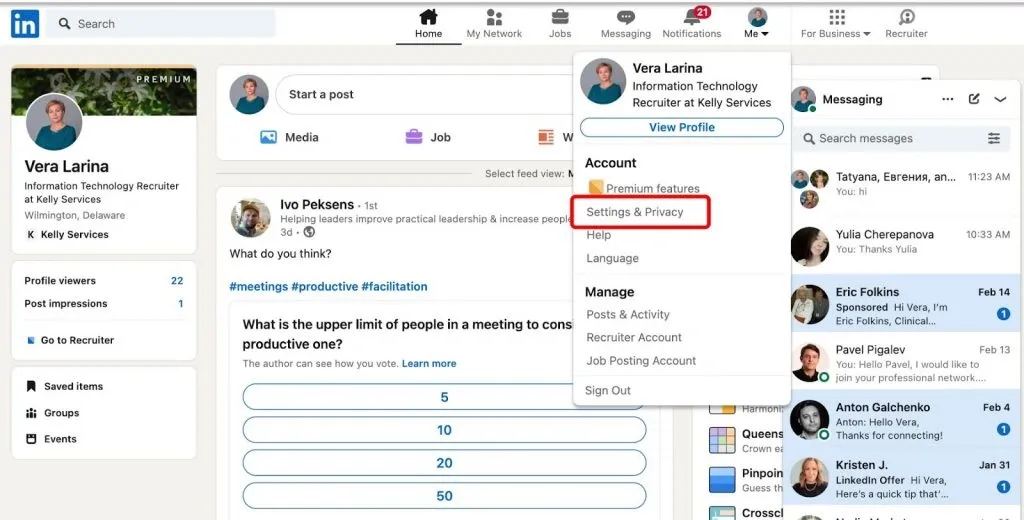
  1. Haga clic en «Me» en la barra de menús para abrir el menú desplegable.
  2. Seleccione «Settings and Privacy».

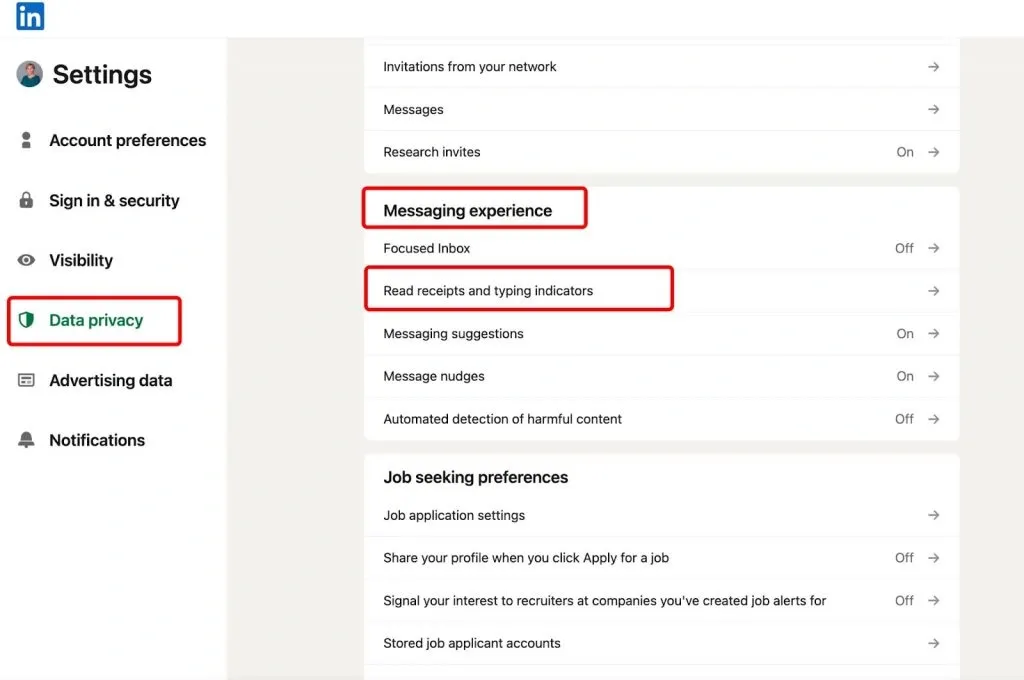
Captura de pantalla de la página de configuración de privacidad de LinkedIn que muestra la opción para desactivar las confirmaciones de lectura.

Cómo desactivar las confirmaciones de lectura en LinkedIn: configuración de privacidad

  1. En el panel izquierdo, busque «Data Privacy» y desplácese hasta la sección «Messaging Experience», situada en la parte inferior.
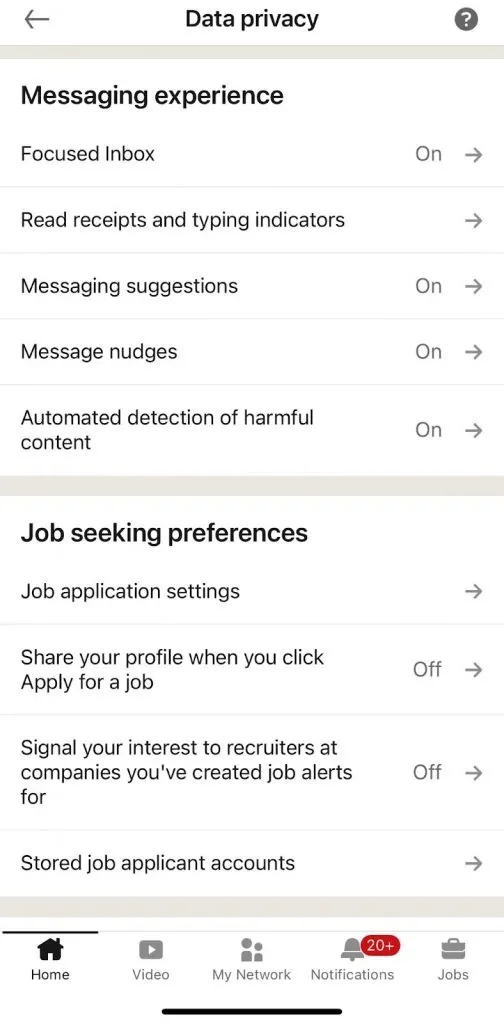
  2. Haga clic en «Read Receipts and Typing Indicators».

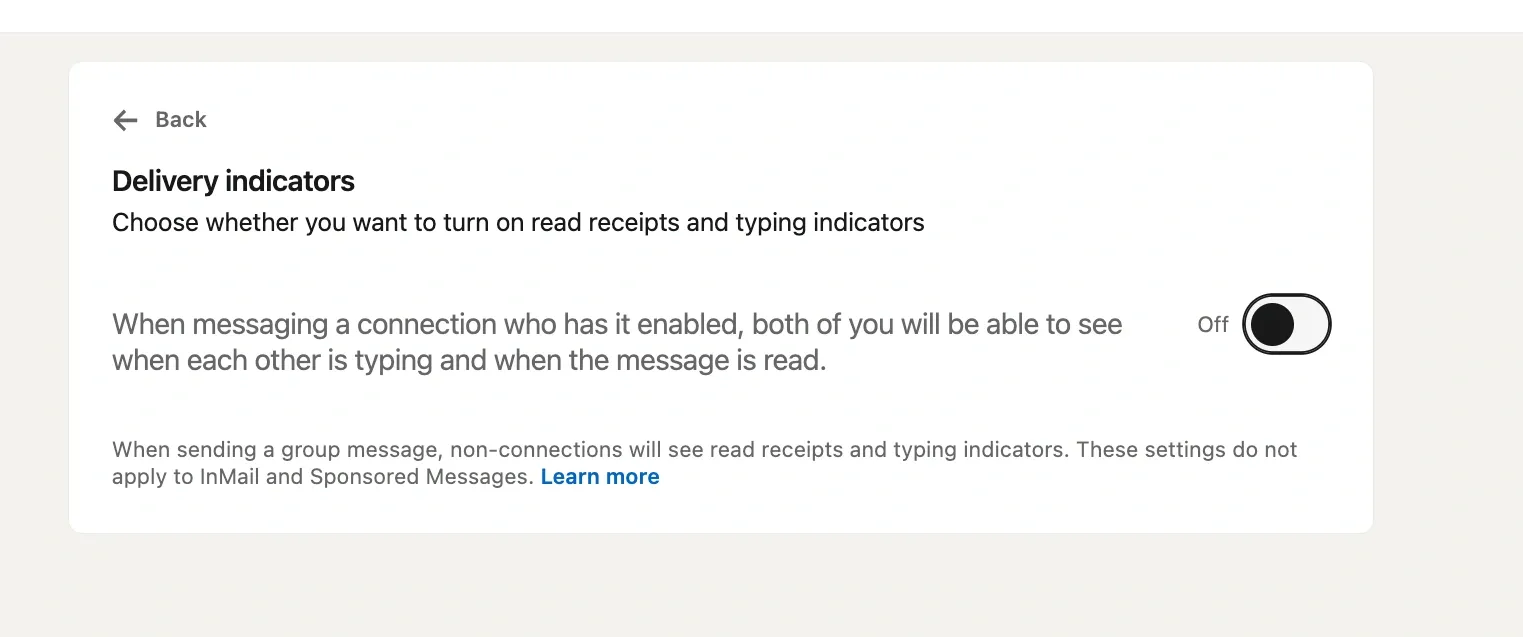
Captura de pantalla de la página de configuración de mensajería de LinkedIn, donde los usuarios pueden desactivar las confirmaciones de lectura.

Desactivar las confirmaciones de lectura en LinkedIn: sección de configuración de mensajería

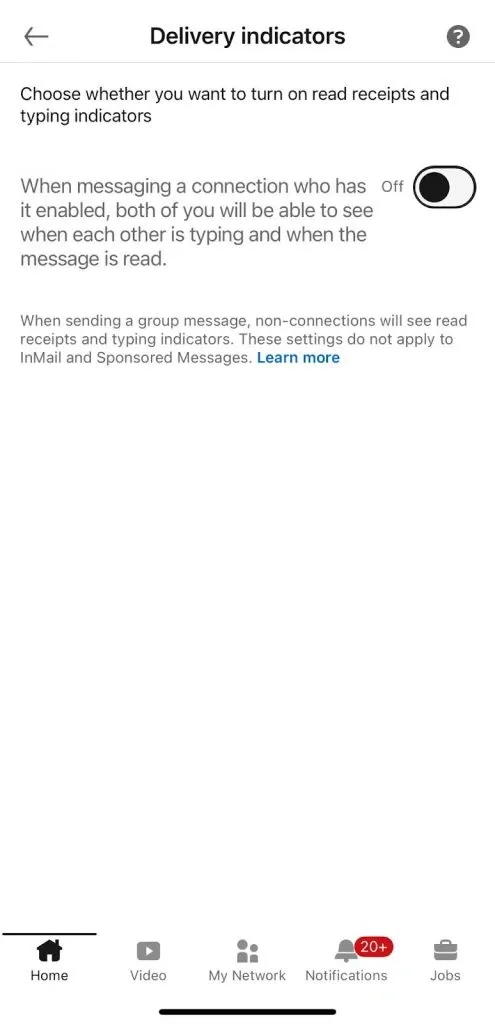
  1. Utilice el interruptor para activar o desactivar las confirmaciones de lectura.

Cómo desactivar las confirmaciones de lectura de LinkedIn: captura de pantalla del interruptor

Captura de pantalla de la página de configuración de LinkedIn que destaca el interruptor para activar o desactivar las confirmaciones de lectura.

Qué sucede cuando desactiva las confirmaciones de lectura de los mensajes de LinkedIn

  • No verá si alguien lee su mensaje.
  • Sus mensajes de texto dejarán de mostrar debajo una foto de perfil en miniatura, aunque se hayan leído.
  • Los indicadores de estado de los mensajes, como «Delivered», se desactivarán tanto para el remitente como para el destinatario.

Desactivar las confirmaciones de lectura de LinkedIn en un dispositivo móvil

A continuación se explica cómo desactivar las confirmaciones de lectura de LinkedIn desde su teléfono.

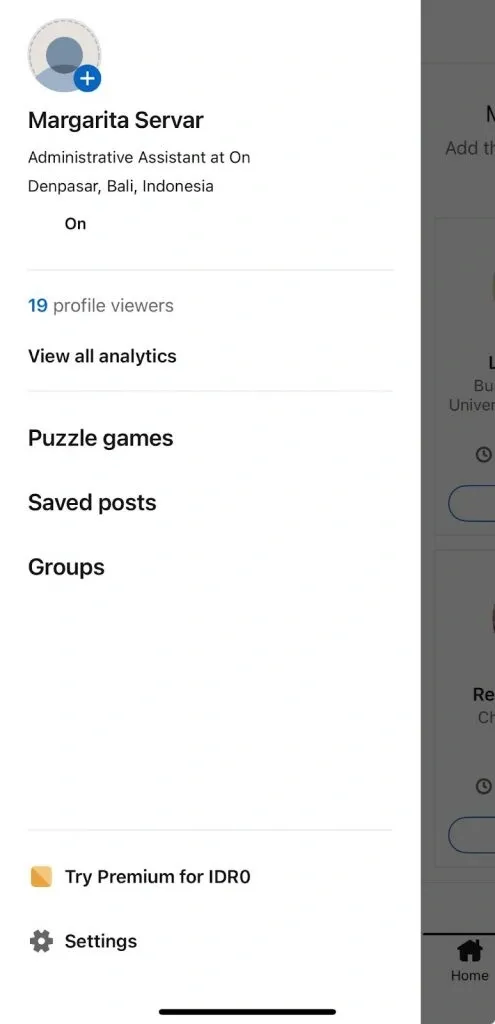
El procedimiento es similar al de la versión de escritorio: toque el icono del perfil y seleccione «Settings».

Confirmaciones de lectura en LinkedIn: menú de configuración en un dispositivo móvil

Menú de configuración de LinkedIn en un dispositivo móvil, con el interruptor de confirmaciones de lectura visible.

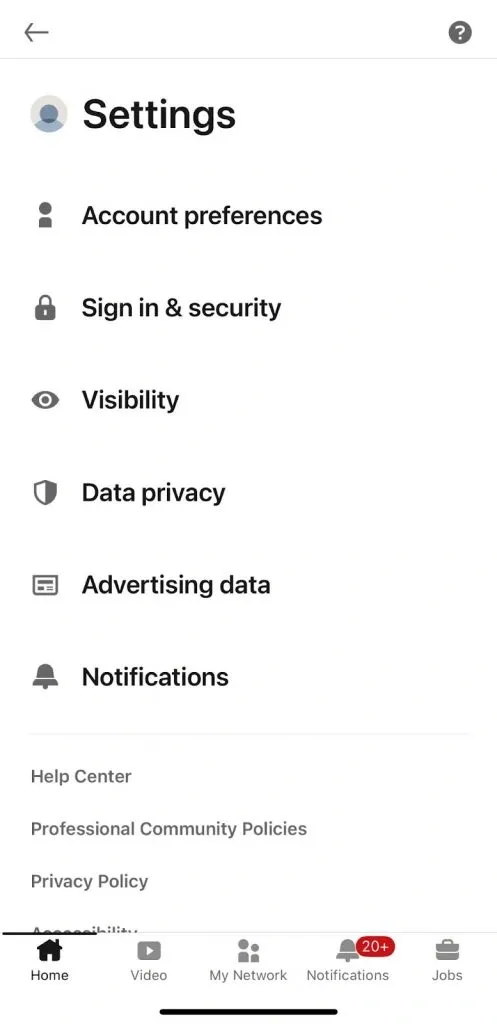
Toque «Data Privacy» y, en la sección «Messaging Experience», seleccione «Read Receipts and Typing Indicators».

Captura de pantalla de la configuración de LinkedIn en un dispositivo móvil, centrada en la sección «Data Privacy», donde pueden ajustarse las confirmaciones de lectura.

Para desactivar la función, coloque el interruptor en «Off».

Confirmación de lectura en LinkedIn: cómo desactivar el indicador en el menú

Confirmación de lectura en LinkedIn: cómo desactivar el indicador en el menú

LinkedIn permite desactivar fácilmente las confirmaciones de lectura desde cualquier dispositivo.

Cómo activar las confirmaciones de lectura de LinkedIn

Activar las confirmaciones de lectura de LinkedIn en la versión de escritorio

Puede activar la función de confirmaciones de lectura y los indicadores de escritura desde la misma sección de la configuración del perfil desde la que puede desactivar ambas funciones. Para activarlas, siga estos pasos:

1⃣ Haga clic en el icono de su perfil y vaya a «Settings and Privacy».

2⃣ En el panel izquierdo, seleccione «Data Privacy».

3⃣ Desplácese hacia abajo hasta la sección «Messaging Experience».

4⃣ Haga clic en «Read Receipts and Typing Indicators».

5⃣ Active la función mediante el interruptor.

Activar las confirmaciones de lectura de LinkedIn en un dispositivo móvil

Puede activar la función de confirmaciones de lectura en la aplicación móvil de LinkedIn siguiendo un procedimiento similar al de la versión de escritorio:

1⃣ Toque el icono de su perfil y vaya a «Settings and Privacy» desde el menú.

2⃣ Seleccione «Data Privacy».

3⃣ Desplácese hasta la sección «Messaging Experience».

4⃣ Toque «Read Receipts and Typing Indicators».

5⃣ Active la función mediante el interruptor.

¿Por qué no puedo ver las confirmaciones de lectura en LinkedIn?

1. La otra persona desactivó las confirmaciones de lectura

Si el destinatario ha desactivado la función de confirmaciones de lectura en la configuración de su perfil, usted no podrá saber si leyó su mensaje.

2. Usted ha desactivado las confirmaciones de lectura

Es posible que haya modificado la configuración predeterminada y desactivado las confirmaciones de lectura mediante el interruptor. Si la función está desactivada, usted no podrá verlas.

3. Fallo o error de LinkedIn

  • Si experimenta este problema en la aplicación móvil de LinkedIn, intente actualizarla.
  • Si el problema se produce en el sitio web de LinkedIn, recargue la página varias veces o borre la caché del navegador para solucionarlo.

7 consejos avanzados de mensajería en LinkedIn para conseguir más leads

1. Personalice todos los mensajes para aumentar las respuestas

Video preview

Para establecer contactos, es fundamental demostrar que ha investigado a la persona antes de ponerse en contacto con ella. Puede reflejarlo en cada mensaje de prospección mediante información relevante, como su actividad reciente, el nombre de su empresa o sus novedades profesionales.

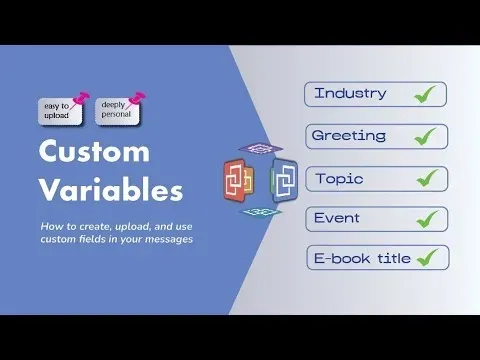
Para facilitar la personalización, puede utilizar una herramienta de automatización con variables personalizadas que obtenga datos del perfil de LinkedIn de cada destinatario. Esto le permite enviar mensajes personalizados sin introducir manualmente los datos de cada lead.

2. Redacte mensajes breves y directos

Una de las mejores prácticas de prospección en LinkedIn consiste en redactar mensajes breves. Como dice el refrán, «lo bueno, si breve, dos veces bueno». La mayoría de las personas no quieren leer mensajes de texto largos, por lo que una solicitud concisa aumenta las probabilidades de que el destinatario la lea y responda.

Los estudios de caso demuestran que un mensaje breve y claro tiene más probabilidades de leerse y responderse con rapidez.

3. Haga que su perfil de LinkedIn resulte irresistible

Si se pone en contacto con un usuario de LinkedIn que no lo conoce, probablemente revisará su perfil antes de responder. Su decisión de responder podría depender de lo profesional y atractivo que resulte su perfil.

  • Añada un enlace a su trabajo en la sección «Featured».
  • Asegúrese de tener al menos una publicación que muestre actividad.
  • Complete las secciones clave de su cuenta de LinkedIn para causar una buena impresión.

4. Utilice los mensajes de voz de LinkedIn para destacar

Cuando las personas ven una notificación, pueden dar el mensaje por leído sin llegar a abrirlo, pero eso no funciona con los mensajes de voz. Una excelente forma de captar su atención es enviar mensajes sin vista previa para despertar suficiente curiosidad como para que los abran y los escuchen.

Esta táctica aumenta las probabilidades de iniciar un intercambio real.

En estos casos, podría recibir una respuesta de voz antes que una respuesta escrita.

Para obtener mejores resultados, limite el mensaje a tres o cuatro frases y utilice un tono natural y conversacional. Este enfoque genera confianza y afinidad, lo que puede ayudarle a conseguir más clientes.

5. Realice un seguimiento (¡pero sin excederse!)

Si sus mensajes enviados se han leído, pero no ha recibido una respuesta, no dé por sentado que el destinatario no está interesado. A menudo, las personas olvidan responder o dejan los mensajes para más tarde. Un seguimiento en el momento oportuno aumenta sus probabilidades de obtener una respuesta sin abrumar a sus leads.

6. Automatice la prospección, pero de forma segura

Video preview

Cuando utilice una herramienta de automatización para la generación de leads, elija únicamente soluciones de primer nivel con una reputación sólida y garantías de seguridad para su cuenta de LinkedIn.

7. Programe los mensajes en las horas de mayor actividad

Por ejemplo, Linked Helper es una herramienta de confianza que supera a sus competidores en seguridad, eficacia y resultados.

Ponerse en contacto con sus leads cuando muestran más actividad en LinkedIn puede mejorar considerablemente su tasa de respuesta. Tenga en cuenta la zona horaria de cada lead.

Cómo gestionar su bandeja de entrada de LinkedIn como un profesional

1. Utilice los filtros de la bandeja de entrada

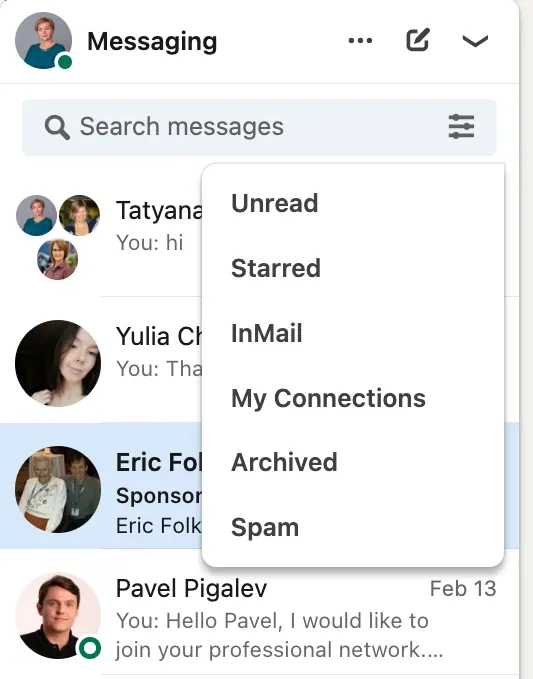
LinkedIn divide la bandeja de entrada en «Focused» y «Other», una función que puede activar aquí. También puede utilizar el icono de filtro para ordenar los mensajes. Esto le permite ver los mensajes no leídos, «Starred», los mensajes InMail e incluso consultar la carpeta «Spam», donde podrían acabar los mensajes masivos.

Captura de pantalla de la función de filtros de la bandeja de entrada de LinkedIn que muestra las opciones para ordenar los mensajes.

Filtros de la bandeja de entrada de LinkedIn: ordenar mensajes

2. Aproveche «Message Nudges»

«Message Nudges» es una función de LinkedIn que le recuerda los mensajes a los que no ha respondido. Puede activar o desactivar esta función, que le recuerda que debe responder a los mensajes importantes. Sin embargo, solo funciona con los mensajes que no se han leído.

3. Active «Smart Replies» para interactuar rápidamente

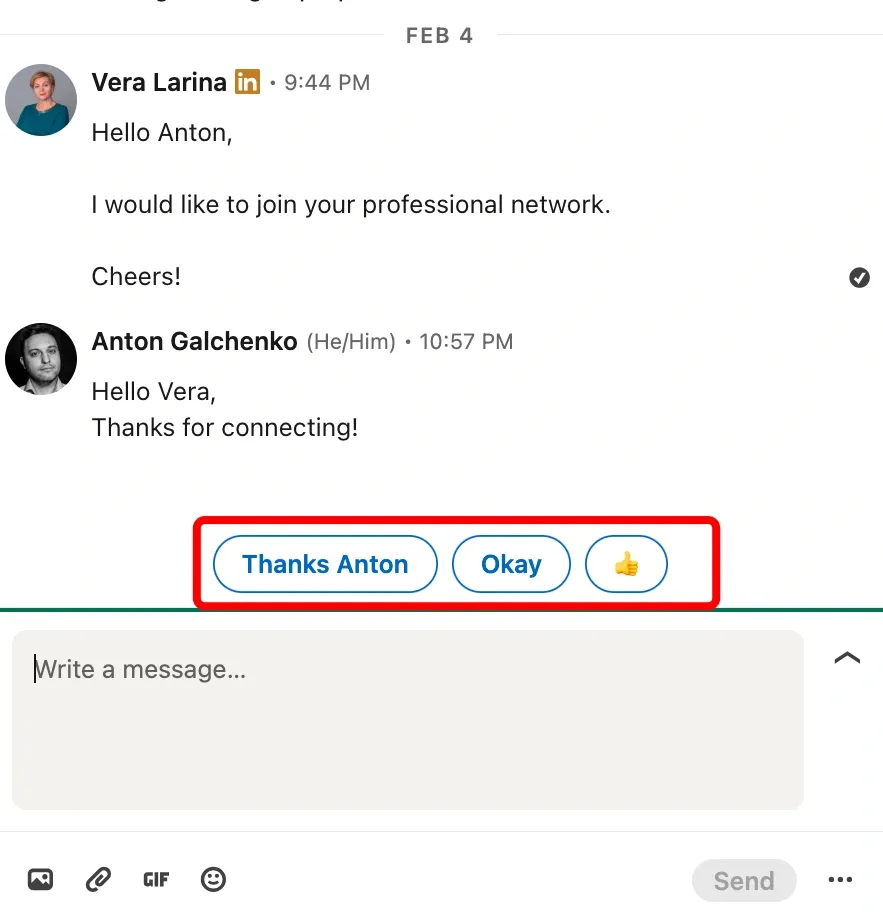
Según el contenido de los mensajes entrantes, LinkedIn genera botones de «Smart Replies» en su bandeja de entrada. Estos le permiten enviar una respuesta rápida y cortés con un solo toque. En ocasiones, esta es la forma más rápida y amable de acusar recibo de un mensaje sin dejarlo abierto y sin respuesta.

Captura de pantalla de la bandeja de entrada de LinkedIn que muestra opciones de respuesta rápida sugeridas por AI según el mensaje recibido.

Ejemplo de respuestas rápidas de la bandeja de entrada generadas según el contenido del mensaje

Conclusión

En resumen, LinkedIn le permite activar o desactivar las confirmaciones de lectura y los indicadores de escritura, que dependen de la configuración de la otra persona que participa en la conversación. Cuando estas funciones están activadas, ambos participantes del chat pueden ver dichos estados; cuando están desactivadas, ninguna de las partes puede verlos.

Optimizar sus mensajes puede mejorar considerablemente la productividad. Un enfoque eficaz es la automatización inteligente, que permite personalizar los mensajes en profundidad mediante los datos del perfil del destinatario y variables personalizadas.

Utilizar herramientas de automatización consolidadas como Linked Helper puede hacer que sus mensajes resulten más atractivos y ayudarle a conseguir más leads. ¡Integre hoy mismo este enfoque en sus conversaciones!

Prueba Linked Helper gratis durante 14 días

La plataforma técnicamente más avanzada para automatización en LinkedIn, enfocada en la seguridad, una amplia gama de funciones y un soporte al cliente excepcional. Más de 10.000 empresas en todo el mundo confían en ella.