

 9 minuten lesezeit
Zu Beginn können Sie Ihrem CRM, Ihrer Kampagne oder einer Aktion benutzerdefinierte Variablen hinzufügen. Dazu legen Sie in einer Excel-Datei manuell Spalten mit bestimmten Werten an. Die Software übernimmt anhand der angegebenen URL die erforderlichen Werte für jeden Nachrichtenempfänger. Dadurch erhält jeder Empfänger eine individuelle Nachricht. Die gute Nachricht: Sie müssen die Nachrichten nicht für jeden Empfänger von Hand verfassen!
Die IF-THEN-ELSE-Funktion bietet Ihnen noch mehr Möglichkeiten und erleichtert Ihre Arbeit erheblich.
Was bedeutet IF-THEN-ELSE einfach erklärt?
- Die Funktion prüft, ob ein Wert in einer Variablen vorhanden ist oder fehlt, und
- sendet anschließend die für die jeweilige Bedingung passende Nachricht.
Beispielsweise können im LinkedIn-Profil Ihres Leads bestimmte Informationen für Ihre Variablen fehlen (z. B. wurde für {company} möglicherweise kein Unternehmensname angegeben). In diesem Fall benötigen Sie den IF-THEN-ELSE-Operator. Liegen die Informationen vor, wird die Nachrichtenvorlage für den jeweiligen Kontakt optimal personalisiert. Fehlen sie, verwendet die Software stattdessen eine Standardversion der Nachricht.
Schritt für Schritt mit dem IF-THEN-ELSE-Operator arbeiten
Sehen wir uns genauer an, wie Sie mit IF-Bedingungen beginnen. Wir erklären, wie Sie benutzerdefinierte Variablen hinzufügen. Sie können den Operator jedoch zunächst auch mit integrierten Variablen einrichten.
So recherchieren und analysieren Sie Lead-Profile effizient
Mit Linked Helper können Sie Tausende von Profilen aufrufen. Die Software erfasst dabei deren Daten. Informationen wie den Text im Infobereich können Sie für eine benutzerdefinierte Spalte zur Personalisierung verwenden.
Zum Auslesen der Daten stehen Ihnen verschiedene Aktionen zur Verfügung: „Visit & extract“, „Auto invite“ und „Like and comment post or article“.
Nachdem Linked Helper die Profile aufgerufen und deren Daten ausgelesen hat, können Sie eine Datei mit den Leads herunterladen, in der auch deren E-Mail-Adressen gespeichert sind. In dieser Datei können Sie Spalten mit Variablen ergänzen, die Sie später in Ihren Kampagnen verwenden.
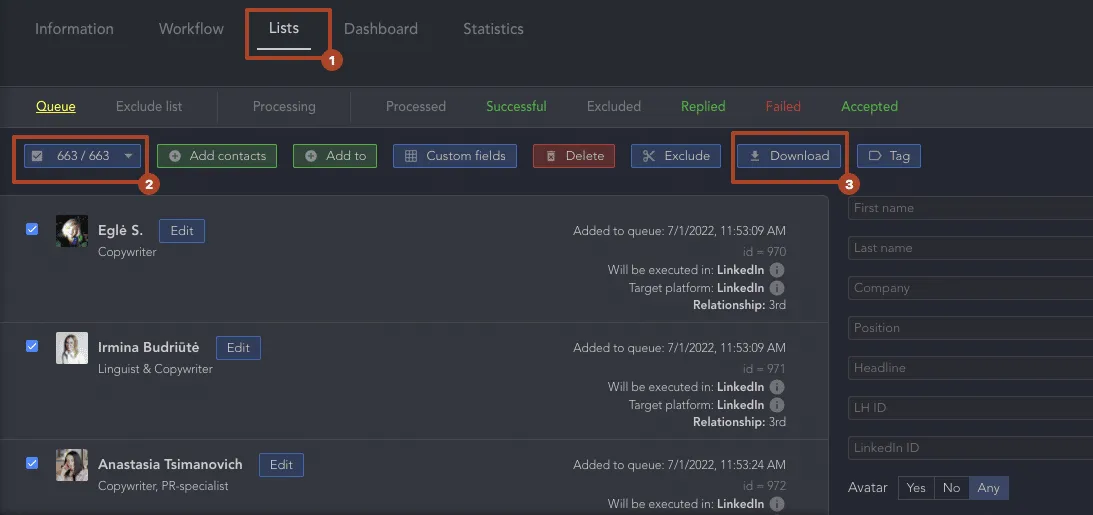
- Um die Daten herunterzuladen, rufen Sie die Kampagne auf.
- Öffnen Sie die Registerkarte „Lists“ (Nummer 1 in der Abbildung unten).
- Aktivieren Sie das Kontrollkästchen neben der Anzahl der Leads. (Nummer 2 in der Abbildung)
- Nachdem Sie alle Leads ausgewählt haben, klicken Sie auf die Schaltfläche „Download“. (Nummer 3 in der Abbildung)
Recherche und Personalisierung sind wesentliche Schritte der Kontaktaufnahme. Mit der Software können Sie mehrere wichtige Aufgaben gleichzeitig erledigen. So sparen Sie Zeit, da Sie Informationen nicht von Hand suchen und in die Software kopieren müssen.
Im Blogbeitrag erfahren Sie mehr darüber, welche Daten Sie aus LinkedIn-Profilen und -Seiten auslesen können.
So fügen Sie benutzerdefinierte Variablen hinzu
Zusätzlich zu den standardmäßig im Automatisierungstool eingerichteten Variablen können Sie eigene Variablen erstellen. Dadurch stehen Ihnen mehr Möglichkeiten zur Personalisierung zur Verfügung. Mit benutzerdefinierten Variablen können Sie gezielte Nachrichten für jede Zielgruppe und Kampagne erstellen.
Sie können benutzerdefinierte Variablen für das gesamte CRM, eine einzelne Kampagne oder eine einzelne Aktion hinzufügen. Beachten Sie jedoch, dass sie nur auf die Profil-URLs angewendet werden, die zusammen mit diesen Variablen in der Tabelle aufgeführt sind.
So fügen Sie benutzerdefinierte Variablen hinzu:
- Laden Sie die Datei mit den Leads herunter, deren Profildaten Sie ausgelesen haben.
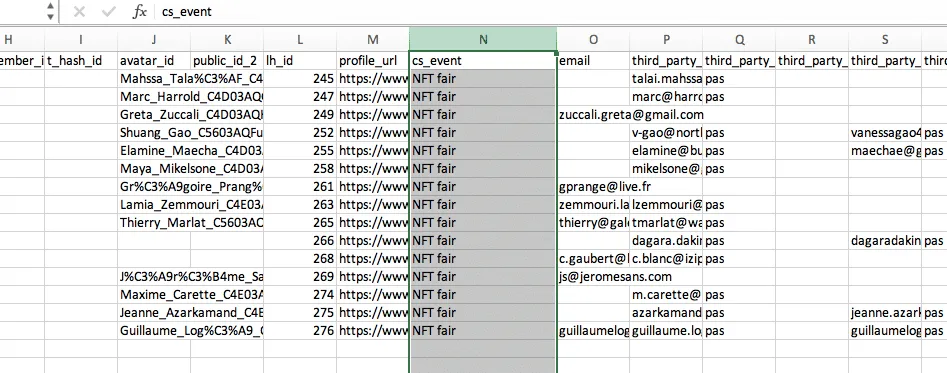
- Fügen Sie eine oder mehrere Spalten mit Variablen hinzu. Der Spaltenname muss mit „cs_variable name“ (ohne Anführungszeichen) beginnen, beispielsweise cs_event.
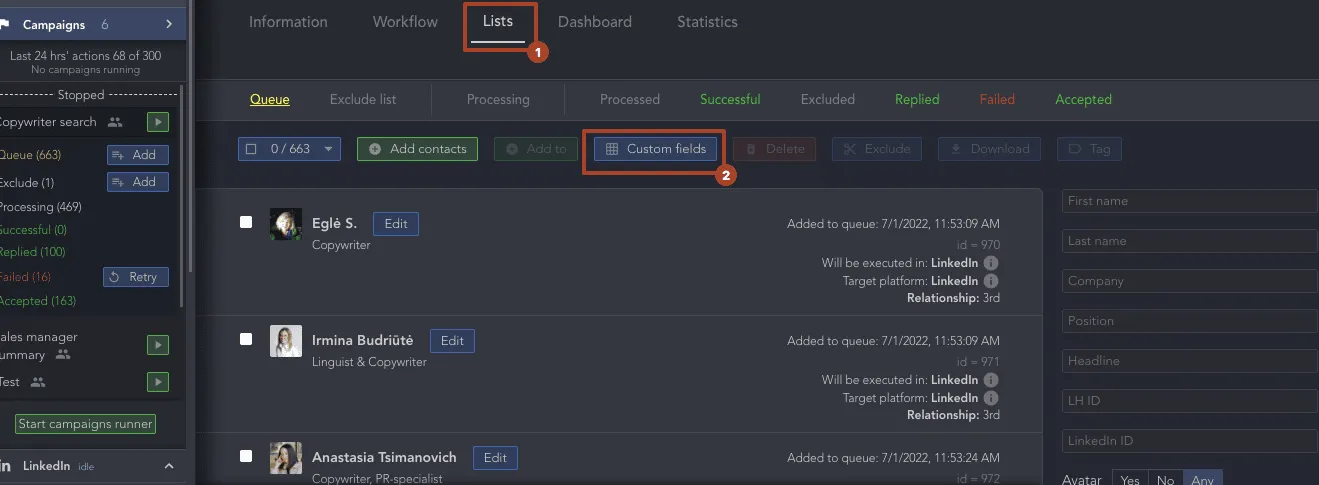
- Speichern Sie die Datei und fügen Sie sie dem CRM oder der Kampagne hinzu. Soll eine Variable nur für eine Kampagne gelten, rufen Sie die gewünschte Kampagne auf und fügen Sie die Datei unter „Lists“ → „Custom fields“ hinzu.
Nach einem kurzen Ladevorgang wird die in der Datei eingetragene Variable im Bereich „Message template editor PRO“ angezeigt.
Ausführliche Informationen zum Hinzufügen von Variablen finden Sie im Artikel der Wissensdatenbank.
So richten Sie eine IF-Funktion ein
Die genauen Einstellungen haben wir in der Wissensdatenbank beschrieben: So erstellen Sie Nachrichtenvorlagen.
Wichtig: Um mit Operatoren zu arbeiten, müssen Sie die erweiterte Benutzeroberfläche aktivieren. Öffnen Sie „Settings“ → „Interface“ → „Advanced UI“.
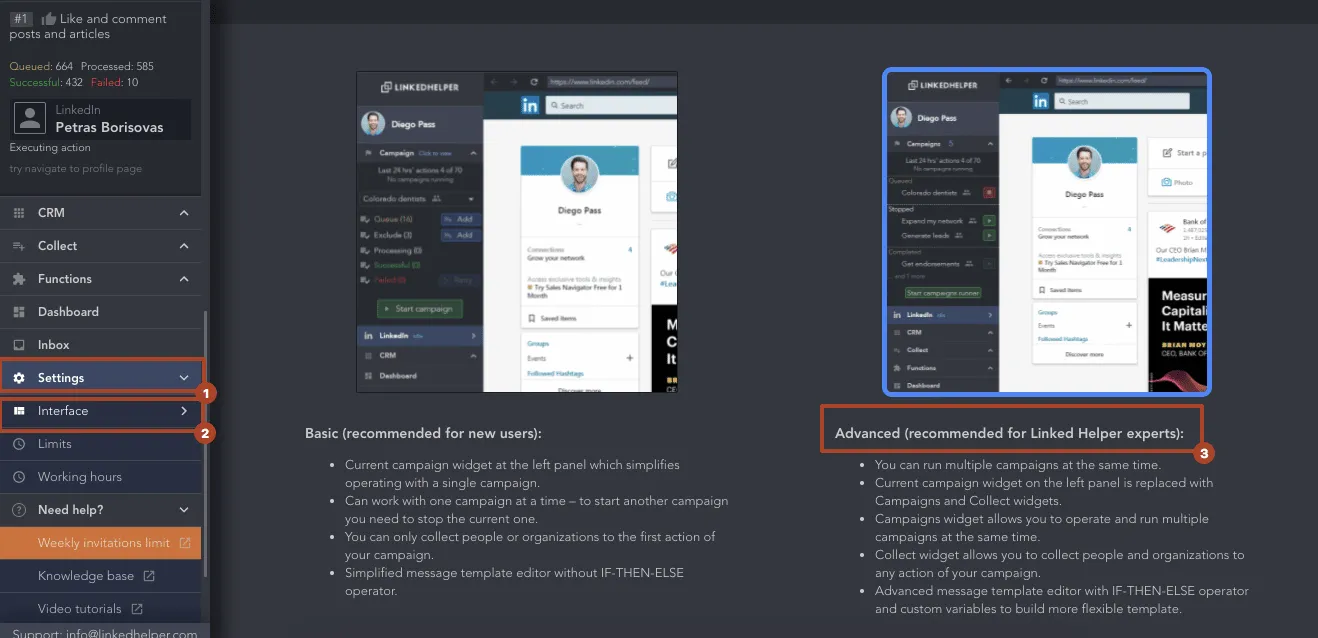
Anschließend sehen Sie im „Template Builder“ die entsprechende Schaltfläche. Darüber können Sie Variablenwerte und Texte für die verschiedenen Nachrichtenvarianten eingeben.
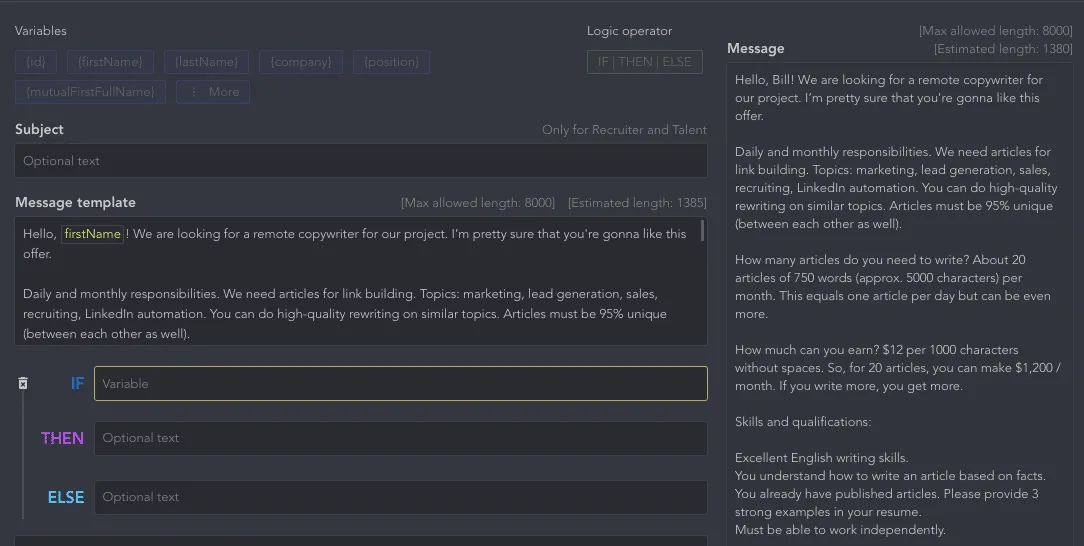
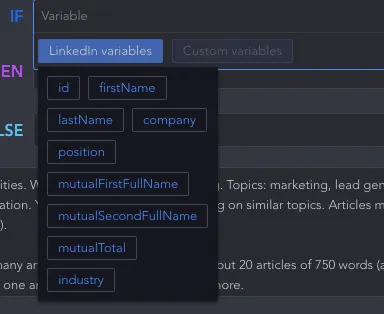
IF-Zeile – Hier fügen Sie eine Variable hinzu. Dabei kann es sich um eine standardmäßige LinkedIn-Variable oder eine von Ihnen in der Software eingerichtete Variable handeln. Wie oben erläutert, lässt sie sich einfach durch das Hochladen einer Excel-Datei hinzufügen. Hier kann nur ein Wert stehen.
THEN-Zeile – Hier geben Sie eine Nachrichtenvariante mit der Variablen ein. Die Software findet den Wert und setzt ihn in den Text ein.
Die gefundene Variable muss nicht zwingend in der THEN-Zeile verwendet werden. Sie können dort auch einen beliebigen Text einfügen.
ELSE-Zeile – Hier geben Sie eine alternative Variante ein, die gesendet wird, wenn für die Variable kein Wert vorhanden ist.
Sie können logische Operatoren sowohl für Nachrichten zu Kontaktanfragen als auch für private Nachrichten und InMails verwenden. Bei Nachrichten zu Kontaktanfragen darf der Text höchstens 300 Zeichen umfassen.
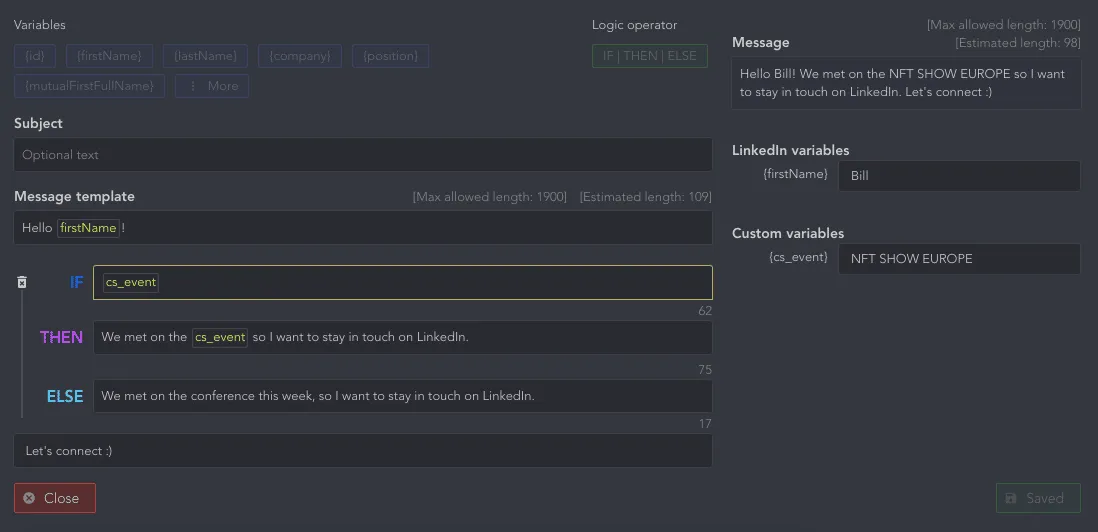
Nehmen wir beispielsweise an, wir haben Leads bei verschiedenen Veranstaltungen getroffen und möchten nun alle finden und ihnen Kontaktanfragen senden.
Angenommen, wir haben drei Veranstaltungen besucht und dort 90 Leads getroffen – jeweils 30 pro Veranstaltung. Nun möchten wir allen dieselbe Nachricht senden, in der lediglich der Name der Veranstaltung variiert. Dafür eignet sich eine benutzerdefinierte Variable besonders gut.
Dazu haben wir die Datei mit den Profil-URLs der Leads heruntergeladen und eine Spalte „cs_event“ hinzugefügt. Wenn die Software diese Spalte und einen zugehörigen Wert erkennt, verwendet sie die THEN-Zeile. Befinden sich im Bereich „Queue“ Leads, für die kein Wert für „cs_event“ vorliegt, verwendet die Software die in der ELSE-Zeile hinterlegte Nachrichtenvariante.
Dies ist ein einfaches und praktisches Beispiel. Sie können jedoch auch komplexere Vorlagen erstellen. Sehen wir uns nun einige Beispiele an.
Praxisbeispiel für den IF-Operator
Wir zeigen Ihnen ein anschauliches Beispiel eines unserer Kunden. Es hilft Ihnen, die Funktion besser zu verstehen und schnell zu lernen, wie Sie sie konfigurieren.
Der Kunde schrieb, dass er eine Liste mit Profilen zusammengestellt hatte, deren Inhabern er Kontaktanfragen senden wollte. Die Liste enthielt eine Spalte „industry“. Er wollte die Brancheninformationen in ein benutzerdefiniertes Feld umwandeln und in einer Kampagne eine Nachrichtenvorlage einrichten, damit er anhand der Branchenvariablen individualisierte Nachrichten senden konnte.
Wir hatten also eine benutzerdefinierte Variable „cs_industry“, die unterschiedliche Werte enthalten konnte, beispielsweise „Information Technology & Services“, „Computer & Network Security“ und „Computer Hardware“. Der Kunde wollte den einzelnen Lead-Zielgruppen unterschiedliche Nachrichtenversionen senden.
Linked Helper kann den Text nicht anhand des jeweiligen Werts ändern, sondern nur danach, ob ein Wert vorhanden ist oder fehlt. Daher müssen wir für mehrere eindeutige Werte separate Variablen festlegen. Wir konnten die CSV-Datei beispielsweise problemlos so anpassen, dass aus der standardmäßigen Variablen {industry} drei benutzerdefinierte Variablen wurden – jeweils eine pro Branche: {cs_info_and_tech}, {cs_comp_hardware} und {cs_comp_and_net}.
Mit drei verschiedenen Variablen in Linked Helper und der IF-THEN-ELSE-Funktion konnten wir nun eine Nachricht erstellen, bei der die Software nacheinander prüft, ob dem Lead eine der Variablen zugeordnet ist und diese einen Wert enthält. Ist dies der Fall, sendet sie die passende Variante.
So funktioniert das Tool Schritt für Schritt:
- Linked Helper prüft, ob dem Lead die erste Variable zugeordnet ist und diese einen Wert enthält.
- Sind sowohl die Variable als auch der Wert vorhanden, wird die Variante im ersten THEN-Zweig gesendet.
- Ist die Variable nicht vorhanden, prüft Linked Helper, ob dem Lead die zweite Variable zugeordnet ist.
- Ist die zweite Variable vorhanden, wird die Variante im zweiten THEN-Zweig gesendet.
- Ist die zweite Variable nicht vorhanden, prüft Linked Helper, ob dem Lead die dritte Variable zugeordnet ist.
- Ist die dritte Variable vorhanden, wird die Variante im dritten THEN-Zweig gesendet.
- Ist die dritte Variable nicht vorhanden, wird die ELSE-Variante gesendet.
Wenn cs_industry den Wert „Computer & Network Security“ hatte:
Mir ist aufgefallen, dass Sie sich auf die Gewinnung hoch qualifizierter Fachkräfte im Bereich Computer & Network Security spezialisiert haben.
Wenn cs_industry den Wert „Information Technology & Services“ hatte:
Wir sind seit fast zehn Jahren im Bereich Information Technology & Services tätig.
Wenn cs_industry den Wert „Computer Hardware“ hatte, sollte die Textvariante folgendermaßen lauten:
Ehrlich gesagt verfügen wir im Bereich Computer Hardware nicht über besonders viel Erfahrung. Dennoch haben wir Fachkräfte, die Ihnen auf diesem Gebiet helfen können.
So sind wir vorgegangen:
-
Wir haben eine Datei mit Leads heruntergeladen, deren Profildaten wir zuvor für die Kampagne ausgelesen hatten.
-
Wir haben der Datei drei Spalten hinzugefügt, jeweils eine pro Variable. Wenn die Software in einer der branchenspezifischen Spalten einen Wert findet, erkennt sie dies als Signal, den gewünschten Text zu senden.
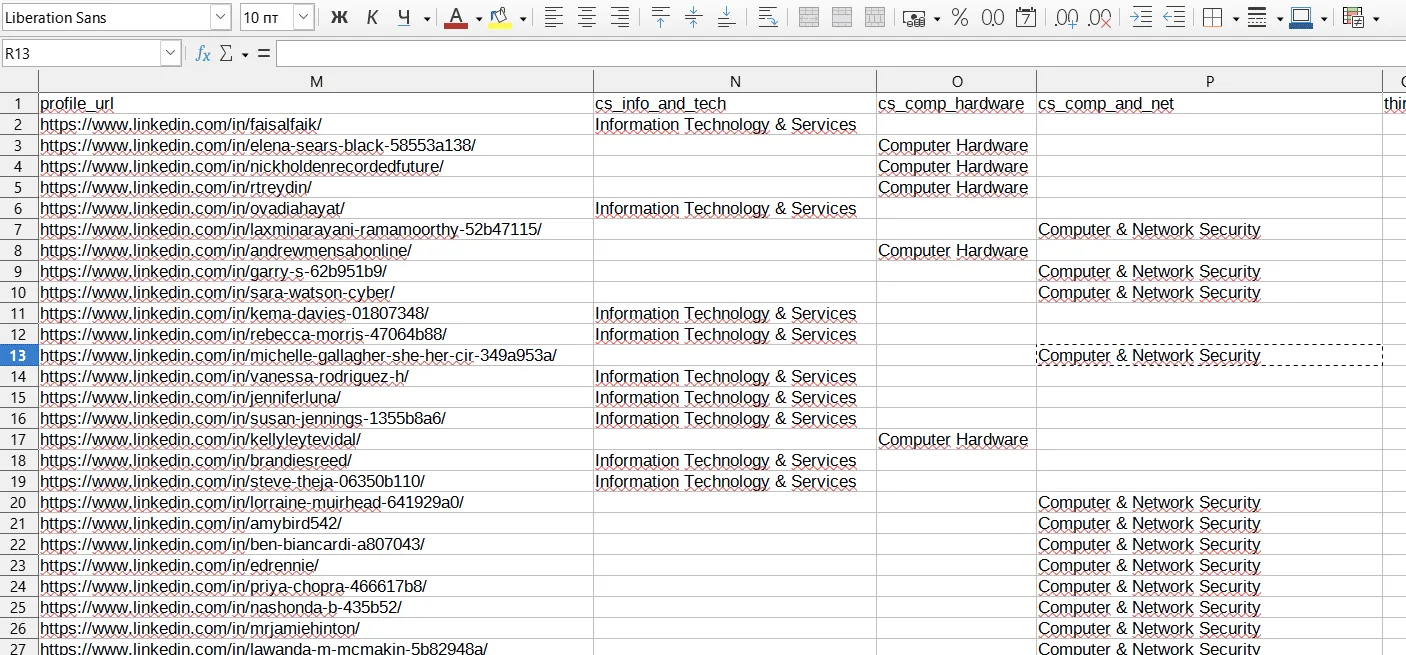
Dabei ist es nicht erforderlich, für jeden Lead den Wert – also den Namen der Branche – in der Spalte anzugeben. Jedes Zeichen in der Spalte wird von der Software als Zeichen dafür gewertet, dass die Variable vorhanden ist.
- Wir haben die Datei in die Kampagne hochgeladen. Anschließend haben wir die Nachricht wie im Beispiel in der Abbildung unten eingerichtet.
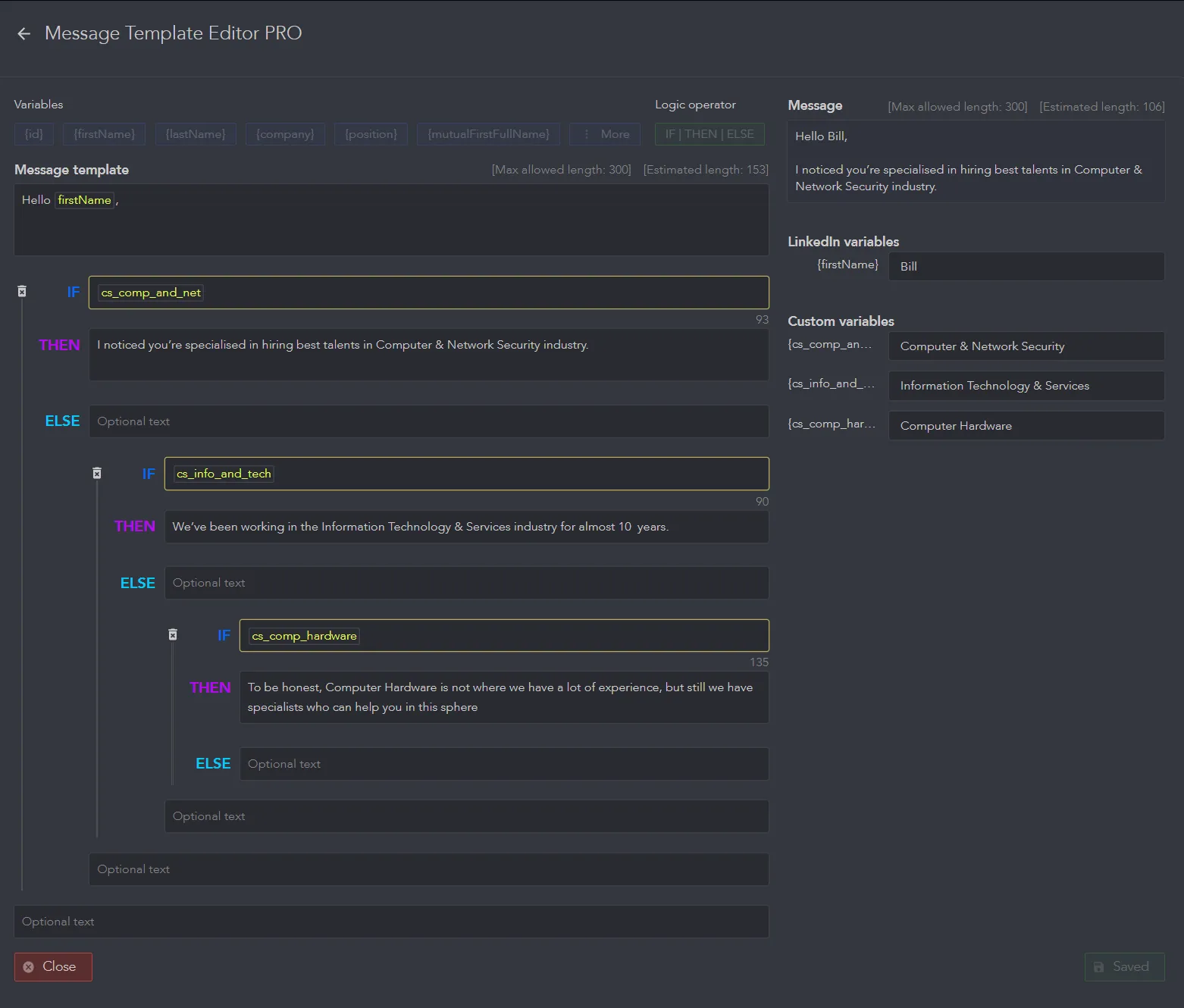
Wie Sie in der Abbildung oben sehen, hatten wir eine primäre IF-Bedingung und haben in den verschachtelten ELSE-Zweigen zwei weitere Nachrichtenvarianten hinterlegt. In der Tabelle müssen Sie den Wert für die Variable nicht eintragen, also beispielsweise nicht „Information Technology & Services“ in die Spalte cs_info_and_tech schreiben. Die Werte tragen Sie stattdessen im Bereich „Custom variables“ des Linked Helper-Dashboards ein.
Benutzerdefinierte Variablen und logische Operatoren ermöglichen es Ihnen somit, Einzel- und Massennachrichten auf die Empfänger abzustimmen. Sie können beispielsweise auch eine benutzerdefinierte Begrüßung anhand des Geschlechts des Empfängers erstellen. Im Leitfaden der Wissensdatenbank finden Sie detailliertere und komplexere Beispiele, die für Ihre Kampagnen nützlich sein können. Die Einstellungen für eine solche Nachrichtenkampagne werden in der Wissensdatenbank ausführlich erläutert.
Sie können Linked Helper 14 Tage kostenlos testen und mit der Testversion Lead-Daten erfassen. Anschließend können Sie zu einem Premium-Abonnement mit Pro-Benutzeroberfläche wechseln und mit erweiterten logischen Operatoren arbeiten.