

 9 minutos de lectura
Para empezar, puede añadir variables personalizadas a su CRM, campaña o acción. Es una tarea sencilla que le permitirá crear manualmente, en un archivo de Excel, columnas con valores específicos. El software tomará los valores necesarios para cada destinatario en función de la URL indicada. De este modo, cada persona recibirá un mensaje único. La buena noticia es que no tendrá que escribirlos uno por uno.
El siguiente paso puede ser utilizar la función IF-THEN-ELSE, que le facilitará mucho el trabajo.
¿Qué es IF-THEN-ELSE, en pocas palabras?
- comprueba si una variable contiene un valor o no y, a continuación,
- envía la versión del mensaje correspondiente según se cumpla o no la condición.
Por ejemplo, es posible que en el perfil de LinkedIn del lead falte información necesaria para las variables, como el nombre de la empresa {company}. En ese caso, necesitará el operador IF-THEN-ELSE. Así, la plantilla estará lo más personalizada posible para los contactos cuya información esté disponible y ofrecerá una versión estándar cuando no se encuentre esa información.
Cómo trabajar con el operador IF-THEN-ELSE paso a paso
A continuación, veremos con más detalle cómo empezar a trabajar con las cláusulas IF. Explicaremos cómo añadir variables personalizadas, aunque también puede comenzar configurando el operador con las variables integradas.
Cómo investigar los perfiles de sus leads y extraer sus datos rápidamente
Linked Helper le permite visitar miles de perfiles y recopilar sus datos. Puede utilizar información como el texto de la biografía para crear una columna personalizada y adaptar sus mensajes.
Para extraer los datos, puede utilizar distintas acciones: «Visit & extract», «Auto invite» y «Like and comment post or article».
Después de visitar los perfiles y extraer sus datos, puede descargar un archivo con los leads en el que también se guardarán sus correos electrónicos. En ese archivo, puede añadir columnas con las variables que utilizará posteriormente en sus campañas.
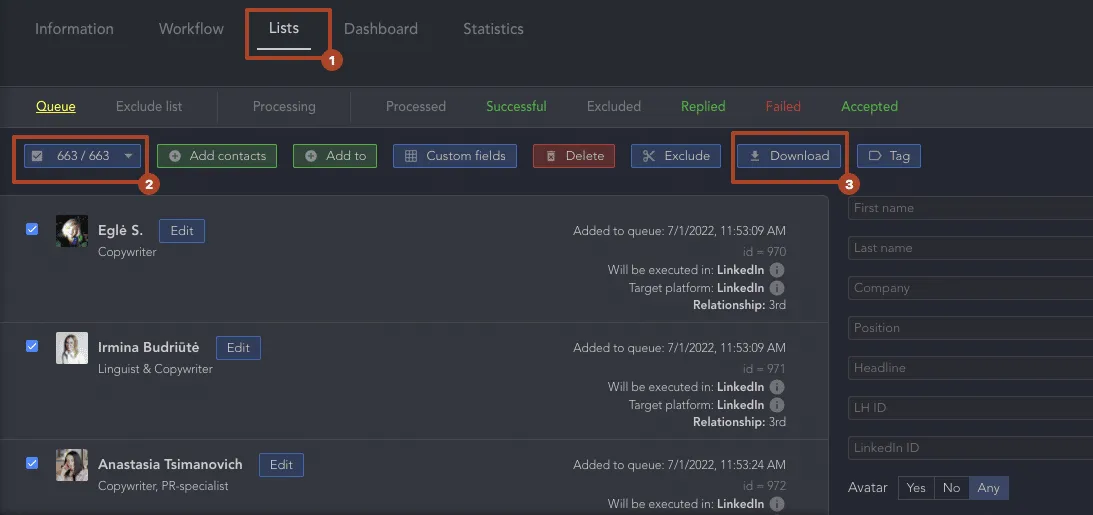
- Para descargar los datos, vaya a la campaña.
- Abra la pestaña «Lists» (número 1 en la pantalla siguiente).
- Marque la casilla situada junto al número de leads (número 2 en la pantalla).
- Después de seleccionar todos los leads, haga clic en el botón «Download» (número 3 en la pantalla).
La investigación y la personalización son pasos esenciales de la prospección. Con el software, puede completar varias tareas importantes a la vez sin perder tiempo buscando información manualmente y copiándola en la herramienta.
Obtenga más información sobre los datos que puede extraer de perfiles de LinkedIn en este artículo del blog.
Cómo añadir variables personalizadas
Además de las variables incluidas de forma predeterminada en la herramienta de automatización, puede crear las suyas propias para ampliar las posibilidades de personalización. Las variables personalizadas le permiten crear mensajes específicos para cada audiencia y cada campaña de prospección.
Puede añadir variables personalizadas para todo el CRM, una sola campaña o una sola acción. Sin embargo, estas variables solo funcionarán con las URL de los perfiles incluidas en la tabla que las contiene.
Para añadir variables personalizadas:
- Descargue el archivo con los leads cuyos datos haya extraído.
- Añada una o varias columnas con variables. El nombre de cada columna debe comenzar por cs_variable name (sin comillas); por ejemplo, cs_event.
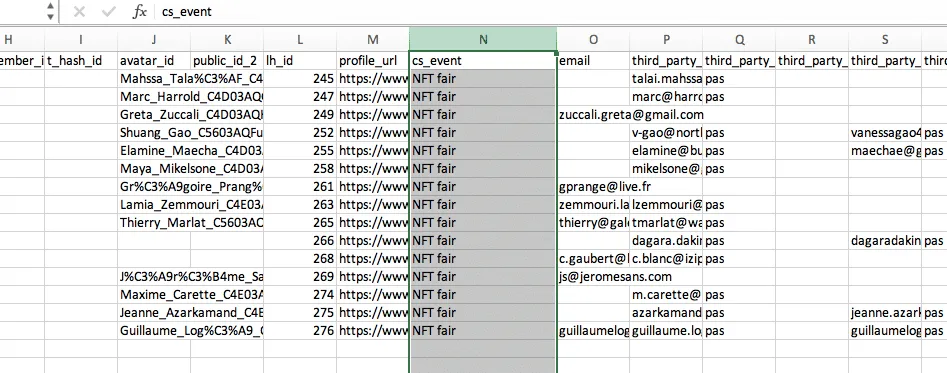
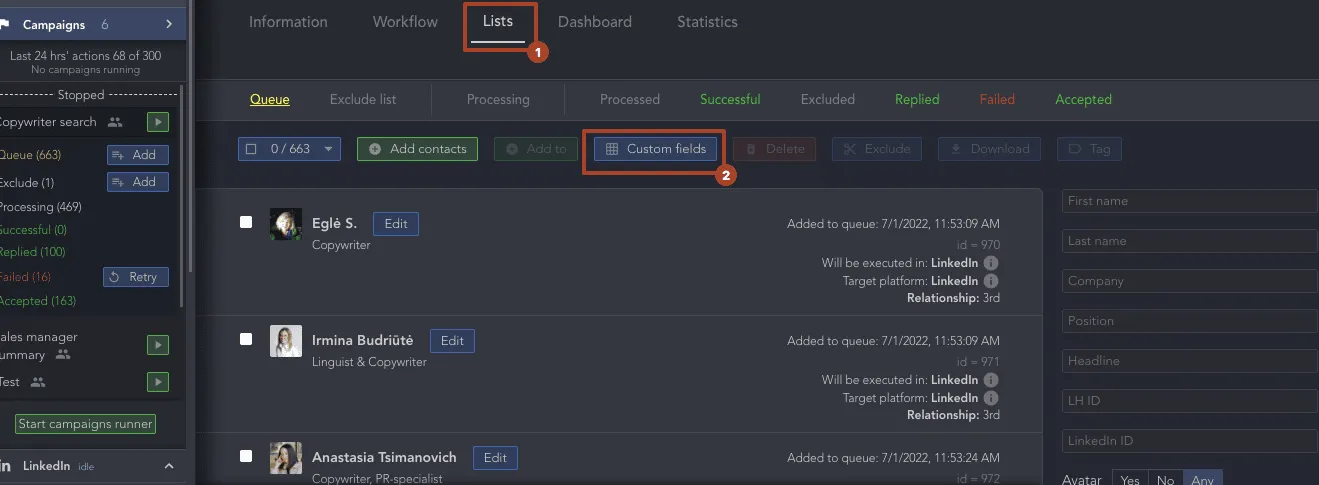
- Guarde el archivo y añádalo al CRM o a la campaña. Si necesita aplicar una variable a una sola campaña, puede añadir el archivo desde la campaña correspondiente: «Lists» → «Custom fields».
Una vez cargado el archivo, verá en «Message template editor PRO» la variable que haya incluido.
Puede consultar la configuración detallada para añadir variables en el artículo de la base de conocimientos.
Cómo configurar una función IF
En la base de conocimientos encontrará la configuración exacta: Cómo crear plantillas de mensajes.
Importante: para trabajar con operadores, debe activar la interfaz avanzada. Abra «Settings» → «Interface» → «Advanced UI».
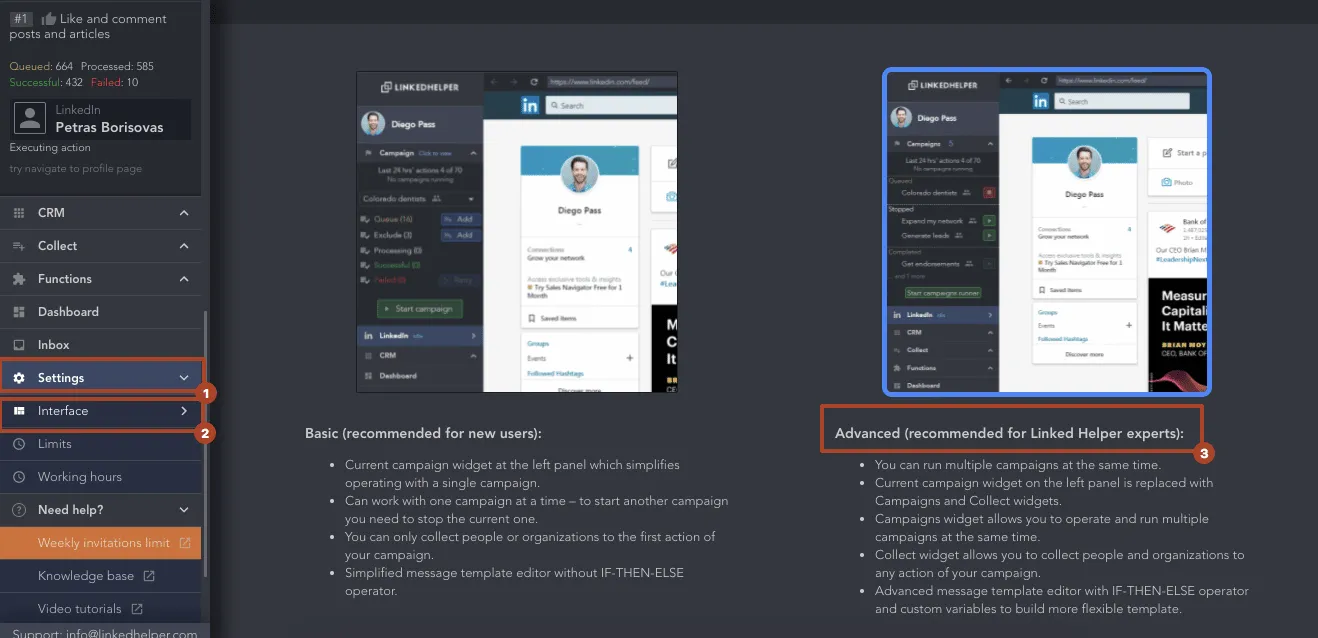
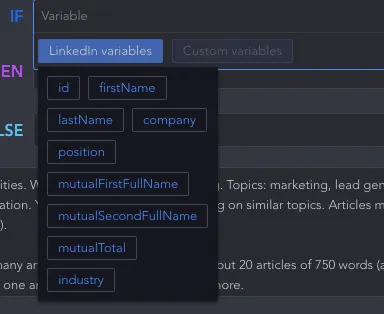
Después, verá en «Template Builder» el botón correspondiente, desde el que podrá introducir los valores de las variables y los textos de las distintas versiones del mensaje.
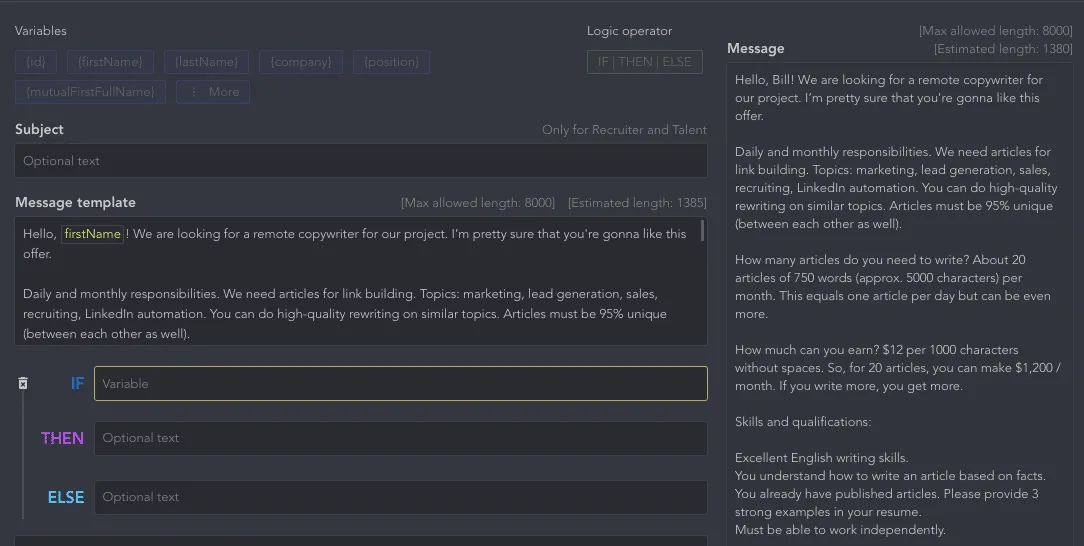
Línea IF: aquí debe añadir una variable. Puede ser una variable predeterminada de LinkedIn o una que haya configurado en el software. Como hemos explicado, puede añadirla fácilmente mediante la carga de un archivo de Excel. Solo puede incluir un valor.
Línea THEN: aquí debe introducir una versión del mensaje que utilice la variable. El software encontrará el valor y lo insertará en el texto.
En la línea THEN, no es obligatorio utilizar el valor encontrado para la variable. Puede omitirlo e introducir el texto que necesite.
Línea ELSE: aquí debe introducir una versión alternativa, que se enviará si la variable no contiene ningún valor.
Puede utilizar operadores lógicos tanto en los mensajes de solicitud de conexión como en los mensajes privados y los InMail. En el primer caso, el texto no puede superar los 300 caracteres.
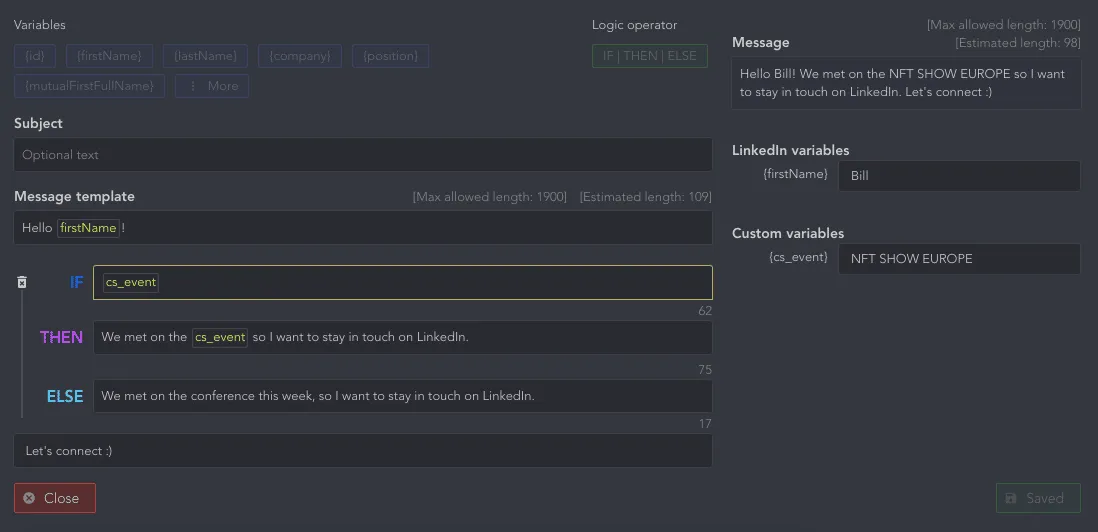
Por ejemplo, supongamos que conocimos a varios leads en distintos eventos y ahora queremos encontrarlos e incorporarlos a nuestra red de contactos.
Podríamos haber asistido a 3 eventos en los que conocimos a 90 leads, 30 en cada uno. Ahora queremos enviar el mismo mensaje y cambiar únicamente el nombre del evento. En este caso, una variable personalizada es la mejor opción.
Para ello, descargamos el archivo que contenía las URL de sus perfiles y añadimos una columna «cs_event». Cuando el software detecta esta columna y un valor asociado, utiliza la variante definida en la línea THEN. Si hay leads en la cola sin ningún valor para «cs_event», el software utilizará la variante del mensaje definida en la línea ELSE.
Este es un ejemplo sencillo y práctico, pero puede crear plantillas más complejas. Veamos algunos ejemplos.
Caso real de uso del operador IF
Presentaremos un caso real de uno de nuestros clientes que le ayudará a comprender mejor la función y aprender rápidamente a configurarla.
El cliente nos explicó que tenía una lista de perfiles recopilados para enviar solicitudes de conexión, con una columna «industry». Quería convertir la información del sector en un campo personalizado y configurar una plantilla de mensaje en una campaña para enviar mensajes adaptados según la variable del sector.
Es decir, teníamos una variable personalizada «cs_industry» que podía adoptar distintos valores, como «Information Technology & Services», «Computer & Network Security» y «Computer Hardware». El cliente quería enviar una versión distinta del mensaje a cada grupo objetivo de leads.
Linked Helper no puede modificar el texto en función del valor concreto, sino únicamente según la presencia o ausencia de un valor. Por tanto, debemos especificar variables independientes para varios valores distintos. Por ejemplo, pudimos modificar fácilmente el archivo CSV para sustituir la variable estándar {industry} por 3 variables personalizadas, una para cada sector: {cs_info_and_tech}, {cs_comp_hardware} y {cs_comp_and_net}.
Con tres variables distintas en Linked Helper y la función IF-THEN-ELSE, pudimos redactar un mensaje para que el software comprobara, una tras otra, qué variables tenía el lead y si contenían algún valor. Cuando se cumple una condición, envía la versión del mensaje correspondiente.
Cómo funciona la herramienta paso a paso:
- Linked Helper comprueba si el lead tiene la primera variable y si esta contiene un valor.
- Si existen tanto la variable como el valor, se envía la variante definida en el primer THEN.
- Si la variable no existe, Linked Helper comprueba si el lead tiene la segunda variable.
- Si existe una segunda variable, se envía la variante definida en el segundo THEN.
- Si no existe una segunda variable, Linked Helper comprueba si el lead tiene la tercera variable.
- Si existe una tercera variable, se envía la variante definida en el tercer THEN.
- Si no existe una tercera variable, se envía la opción ELSE.
Si cs_industry fuera «Computer & Network Security»:
He observado que se especializa en seleccionar a los mejores profesionales del sector de Computer & Network Security.
Si cs_industry fuera «Information Technology & Services»:
Llevamos casi 10 años trabajando en Information Technology & Services.
Si cs_industry fuera «Computer Hardware», la variante del mensaje sería:
Para ser sincero, Computer Hardware no es el ámbito en el que tenemos más experiencia, pero contamos con especialistas que pueden ayudarle en este sector.
Lo que hicimos:
-
Descargamos un archivo con los leads cuyos datos habíamos extraído previamente para la campaña.
-
Añadimos tres columnas al archivo, una para cada variable. Cuando encuentre un valor en una de las columnas de sector, el software lo interpretará como una señal para enviar la variante del mensaje correspondiente.
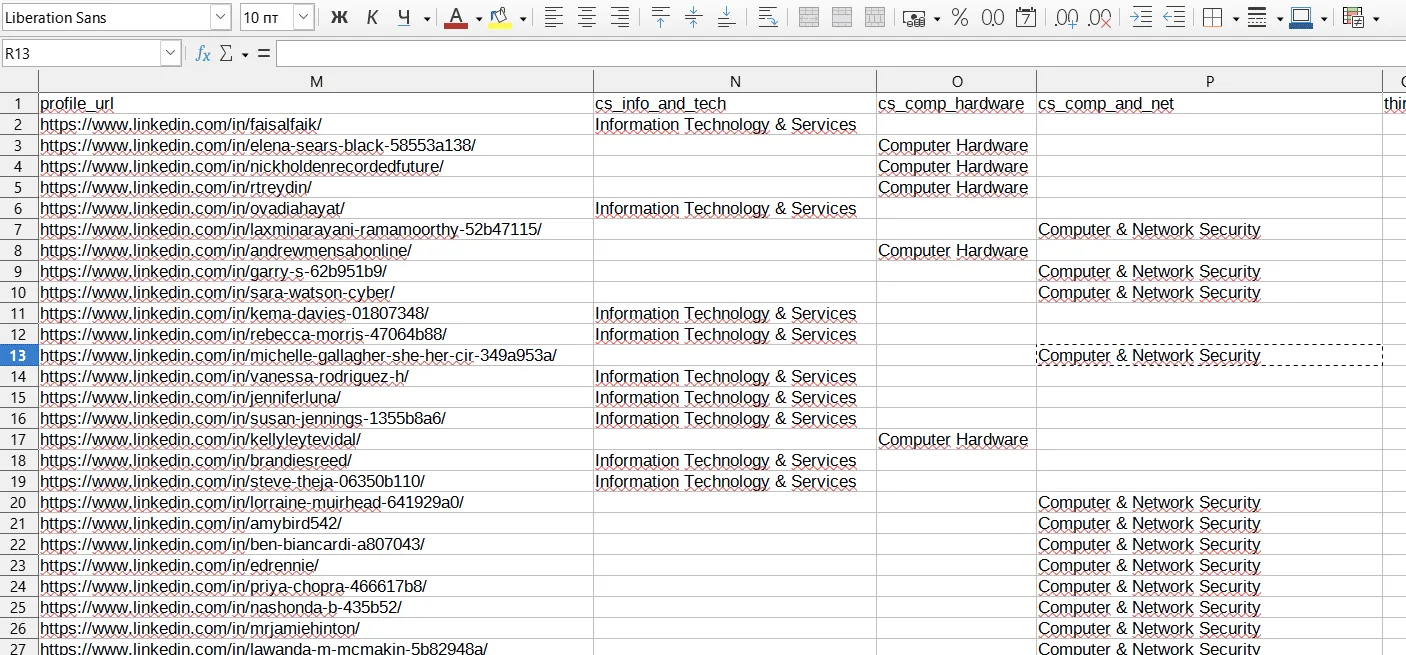
Además, no es necesario indicar el valor —es decir, el nombre del sector— en la columna de cada lead: el software interpretará cualquier carácter presente en la columna como una indicación de que la variable existe.
- Cargamos el archivo en la campaña. A continuación, configuramos el mensaje como se muestra en el ejemplo de la captura de pantalla siguiente.
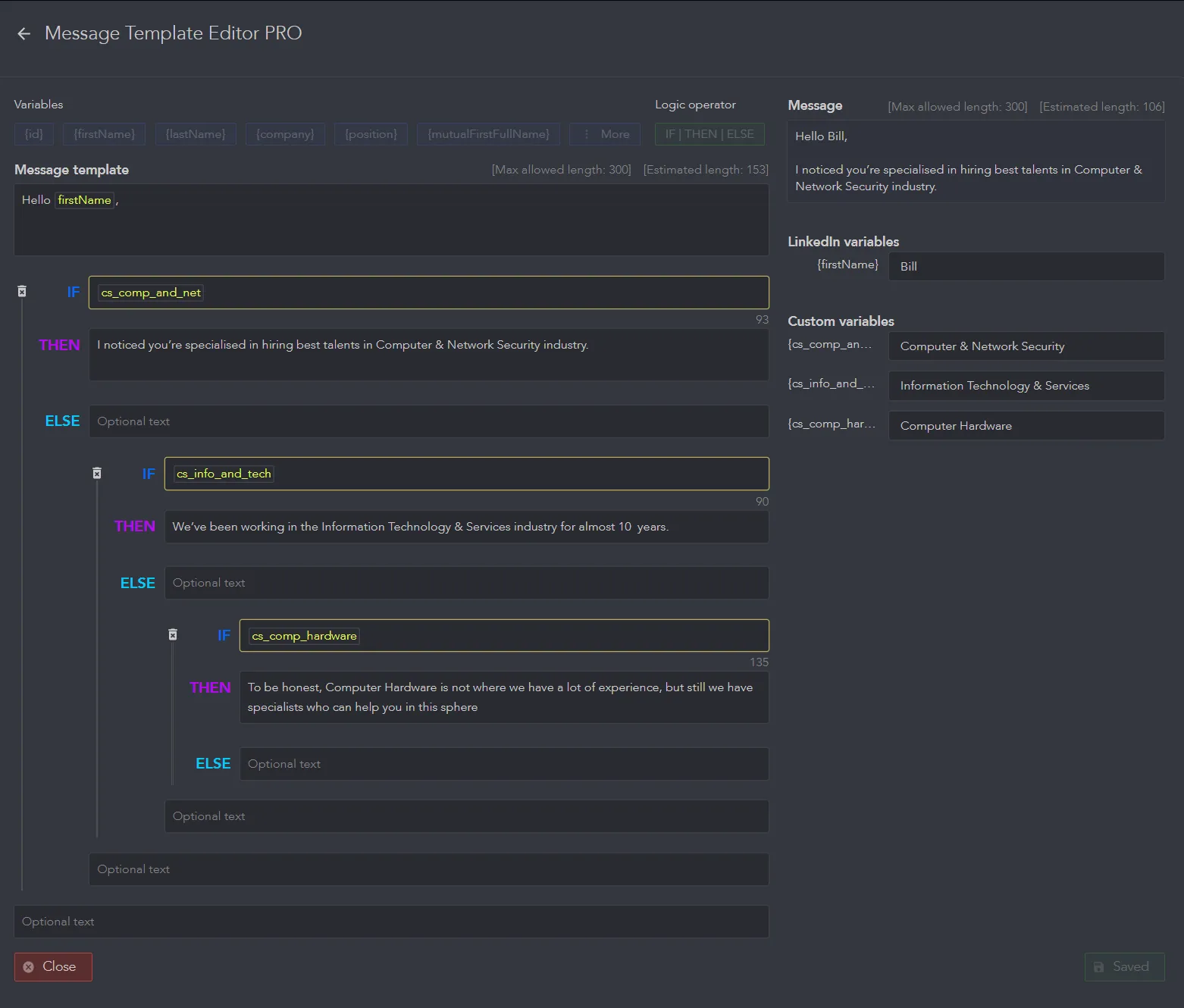
Como puede ver en la captura de pantalla anterior, teníamos la condición IF principal y añadimos otras dos variantes del mensaje mediante condiciones IF anidadas en las ramas ELSE. En la tabla, no es necesario escribir el valor de la variable —por ejemplo, «Information Technology & Services» en la columna cs_info_and_tech—, porque deberá introducir los valores en la sección «Custom variables» del panel de Linked Helper.
En definitiva, las variables personalizadas y los operadores lógicos le permiten crear mensajes y envíos masivos adaptados a cada destinatario. Por ejemplo, también puede crear un saludo personalizado en función del género del destinatario. Consulte la guía de la base de conocimientos para ver ejemplos más detallados y complejos que pueden resultar útiles para sus campañas. La configuración de un envío masivo de este tipo se explica detalladamente en la base de conocimientos.
Puede probar Linked Helper gratis durante 14 días y utilizar la versión de prueba para recopilar datos de leads. Después, puede probar la suscripción prémium, que permite usar la interfaz avanzada y trabajar con operadores lógicos avanzados.