

 10 minutes de lecture
Pour commencer, vous pouvez essayer d’ajouter des variables personnalisées au niveau de votre CRM, d’une campagne ou d’une action. Cette tâche simple vous permettra d’ajouter manuellement, dans un fichier Excel, des colonnes contenant des valeurs précises. Le logiciel récupérera la valeur correspondant à chaque destinataire à partir de l’URL indiquée. Chaque destinataire recevra donc un message qui lui est propre. Bonne nouvelle – vous n’aurez pas à rédiger manuellement chaque message !
Pour aller plus loin, vous pouvez ensuite utiliser la fonction IF-THEN-ELSE, qui simplifiera considérablement votre travail.
Qu’est-ce que IF-THEN-ELSE, en termes simples ?
- vérifie la présence – ou l’absence – d’une valeur dans une variable, puis
- envoie le message approprié selon le résultat.
Par exemple, certaines informations correspondant à vos variables peuvent manquer sur le profil LinkedIn d’un lead : le nom de l’entreprise {company}, notamment, peut ne pas être indiqué. L’opérateur IF-THEN-ELSE est alors nécessaire. Le modèle de message sera aussi personnalisé que possible pour les contacts dont les informations sont disponibles, tandis qu’une version standard sera utilisée lorsqu’elles sont introuvables.
Utiliser l’opérateur IF-THEN-ELSE étape par étape
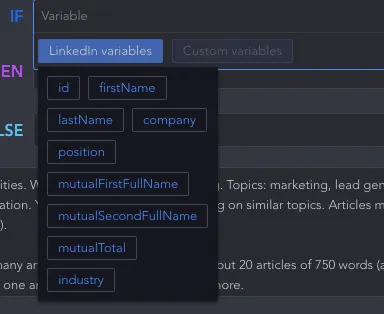
Nous allons maintenant voir plus précisément comment commencer à utiliser les clauses IF. Nous expliquerons comment ajouter des variables personnalisées, mais vous pouvez d’abord configurer l’opérateur avec les variables intégrées.
Comment rechercher des leads et extraire rapidement les données de leurs profils
Vous pouvez visiter des milliers de profils avec Linked Helper. Linked Helper visitera ces profils et en extraira les données. Vous pourrez notamment utiliser le texte de leur biographie pour créer une colonne personnalisée destinée à la personnalisation.
Pour extraire les données, vous pouvez utiliser différentes actions – « Visit & extract », « Auto invite » et « Like and comment post or article ».
Après avoir visité les profils et extrait leurs données, vous pouvez télécharger un fichier contenant les leads et leurs adresses e-mail. Dans ce fichier, vous pourrez ajouter des colonnes contenant les variables que vous utiliserez ensuite dans vos campagnes.
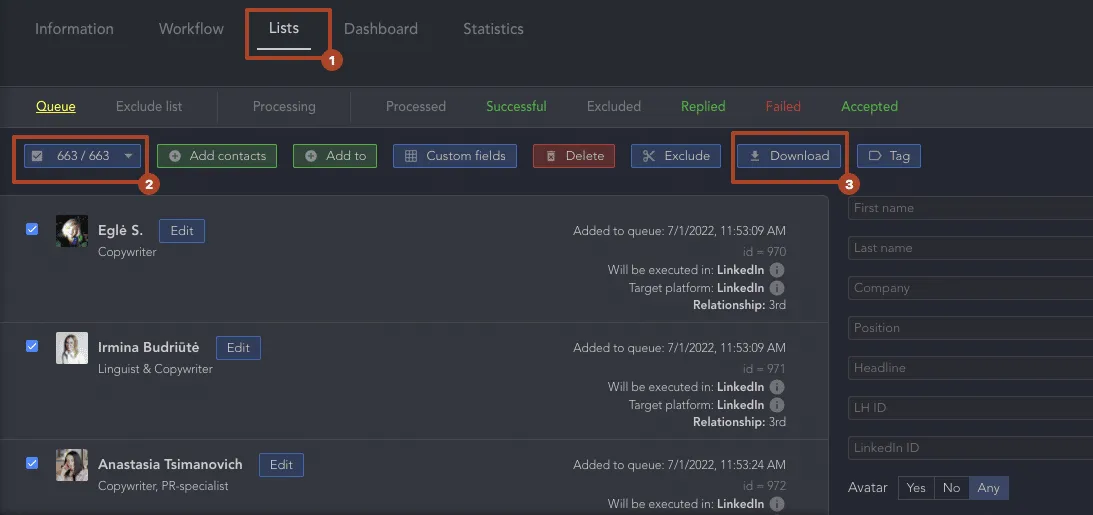
- Pour télécharger les données, accédez à la campagne.
- Ouvrez l’onglet « Lists » (numéro 1 sur la capture d’écran ci-dessous).
- Cochez la case de sélection située à côté du nombre de leads. (numéro 2 sur la capture d’écran)
- Après avoir sélectionné tous les leads, cliquez sur le bouton « Download ». (numéro 3 sur la capture d’écran)
La recherche et la personnalisation sont des étapes essentielles de la prospection. Le logiciel vous permet d’accomplir simultanément plusieurs tâches importantes, sans perdre de temps à rechercher et à copier manuellement des informations dans l’outil.
Découvrez dans cet article de blog quelles données vous pouvez extraire des pages LinkedIn.
Comment ajouter des variables personnalisées
Outre les variables déjà définies par défaut dans l’outil, vous pouvez créer les vôtres pour élargir vos possibilités de personnalisation. Les variables personnalisées vous permettent de créer des messages ciblés pour chaque public cible et chaque campagne de prospection.
Vous pouvez ajouter des variables personnalisées au niveau de l’ensemble du CRM, d’une seule campagne ou d’une seule action. Toutefois, ces variables ne fonctionneront qu’avec les URL des profils LinkedIn répertoriées dans le tableau qui les contient.
Pour ajouter des variables personnalisées :
- Téléchargez le fichier contenant les leads dont vous avez extrait les données.
- Ajoutez une ou plusieurs colonnes pour les variables. Le nom de chaque colonne doit commencer par « cs_variable name » (sans guillemets), par exemple cs_event.
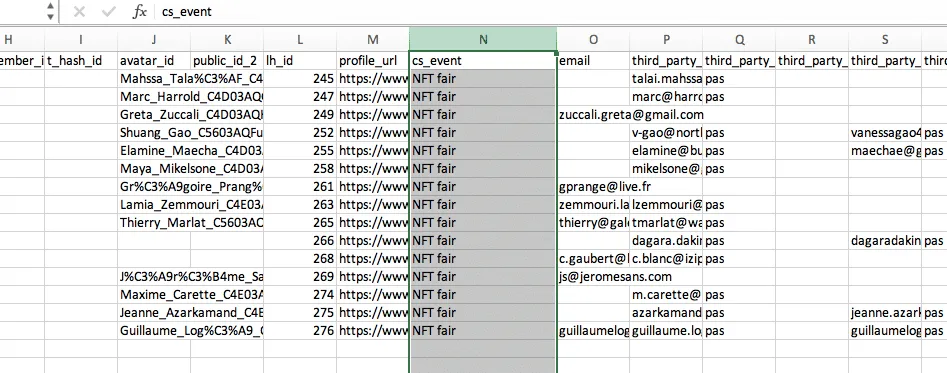
- Enregistrez le fichier et ajoutez-le au CRM ou à la campagne. Si vous souhaitez appliquer une variable à une seule campagne, vous pouvez ajouter le fichier en accédant à la campagne concernée – « Lists » – « Custom fields ».
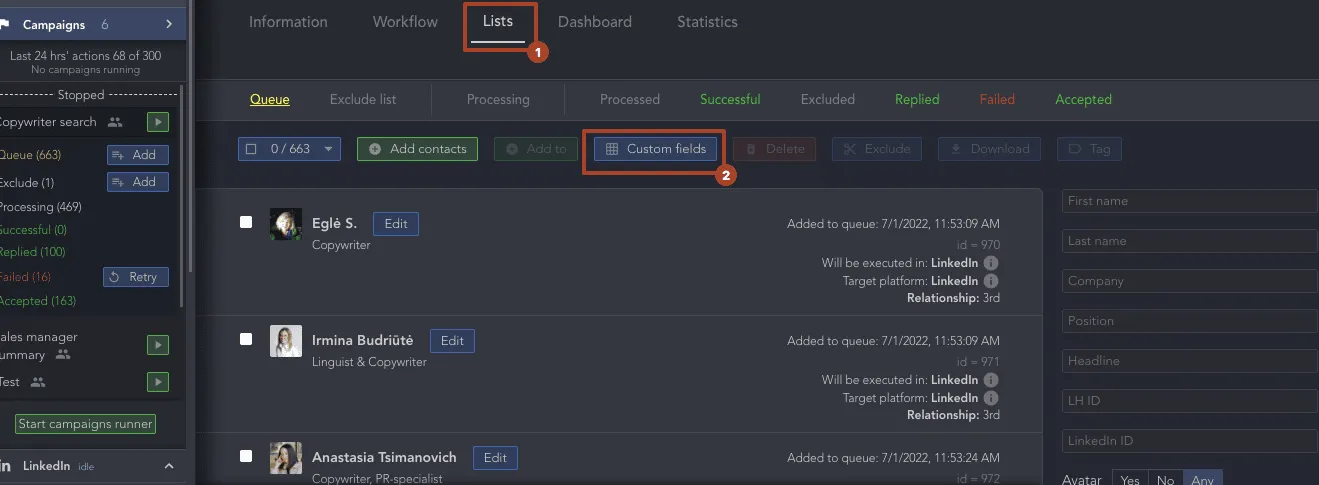
Une fois le fichier importé, la variable que vous avez ajoutée au fichier apparaîtra dans « Message template editor PRO ».
Vous trouverez la configuration détaillée pour ajouter des variables dans cet article de la base de connaissances.
Comment configurer une fonction IF
La configuration détaillée est présentée dans notre base de connaissances – Comment créer des modèles de messages.
Important : pour utiliser les opérateurs, vous devez activer l’interface avancée. Ouvrez « Settings » → « Interface » → « Advanced UI ».
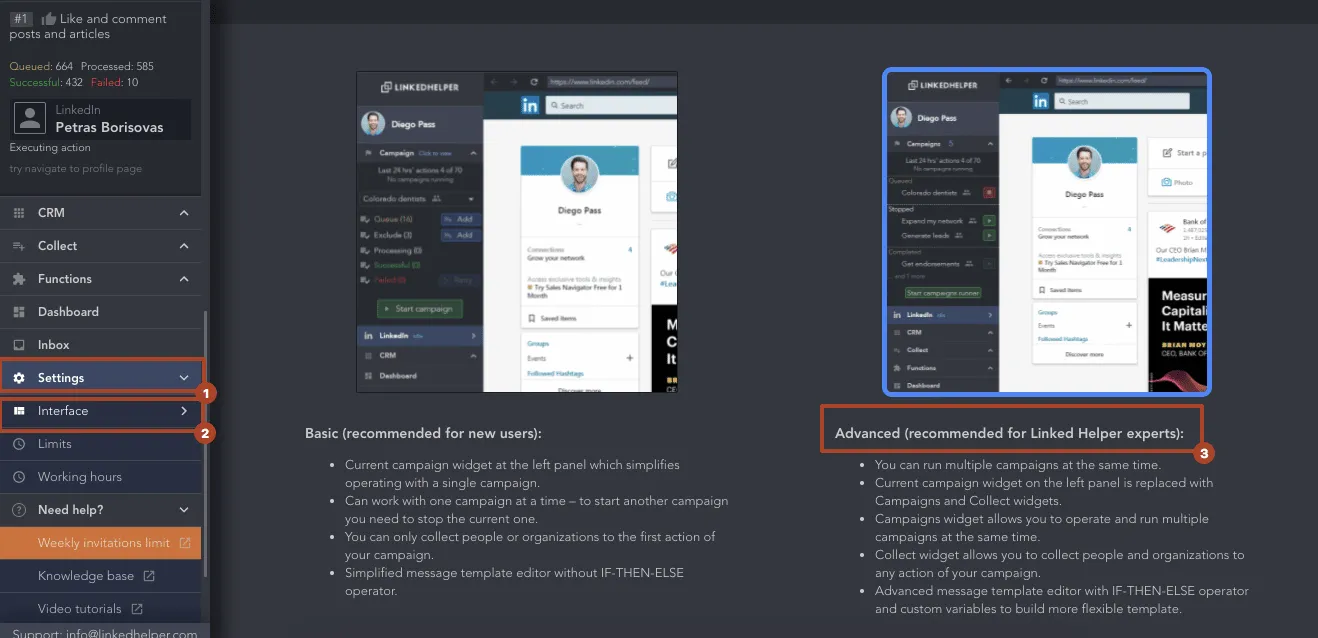
Ensuite, dans « Template Builder », le bouton permettant de configurer l’opérateur apparaîtra. Vous pourrez y saisir les valeurs des variables et les textes des différentes versions du message.
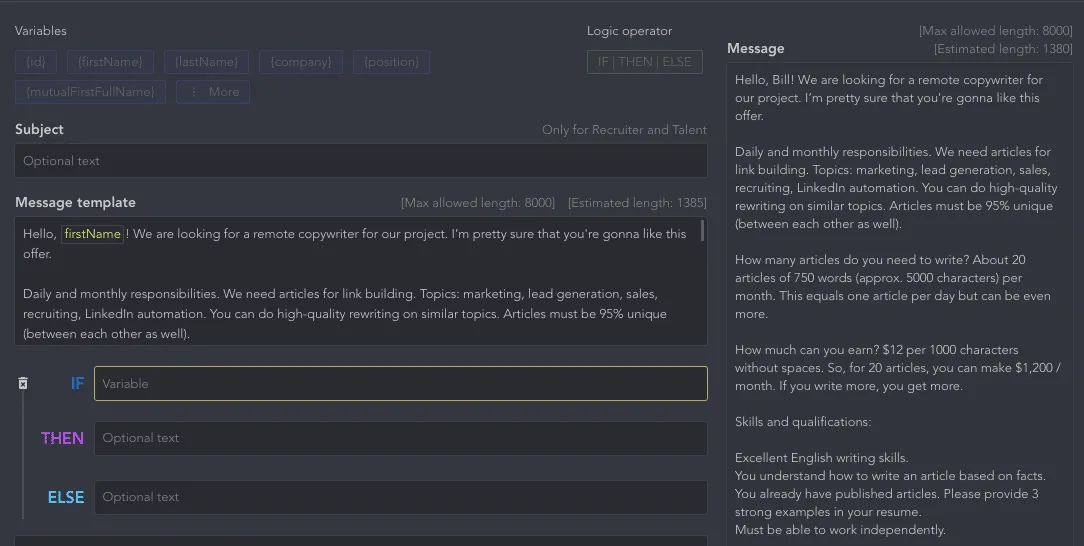
Ligne IF – Ajoutez une variable ici. Il peut s’agir d’une variable LinkedIn par défaut ou d’une variable que vous avez définie dans le logiciel. Comme expliqué ci-dessus, vous pouvez facilement l’ajouter en important un fichier Excel. Cette ligne ne peut contenir qu’une seule valeur.
Ligne THEN – Saisissez ici une version du message utilisant la variable. Le logiciel trouvera la valeur et l’insérera dans le texte.
L’utilisation de la variable trouvée dans la ligne THEN est facultative. Elle peut ne pas figurer dans la ligne, et vous pouvez y coller le texte de votre choix.
Ligne ELSE – Saisissez ici une autre version, qui sera envoyée si la variable ne contient aucune valeur.
Vous pouvez utiliser les opérateurs logiques pour les demandes de connexion, les messages privés et les messages InMail. Dans le premier cas, le texte accompagnant la demande de connexion ne peut pas dépasser 300 caractères.
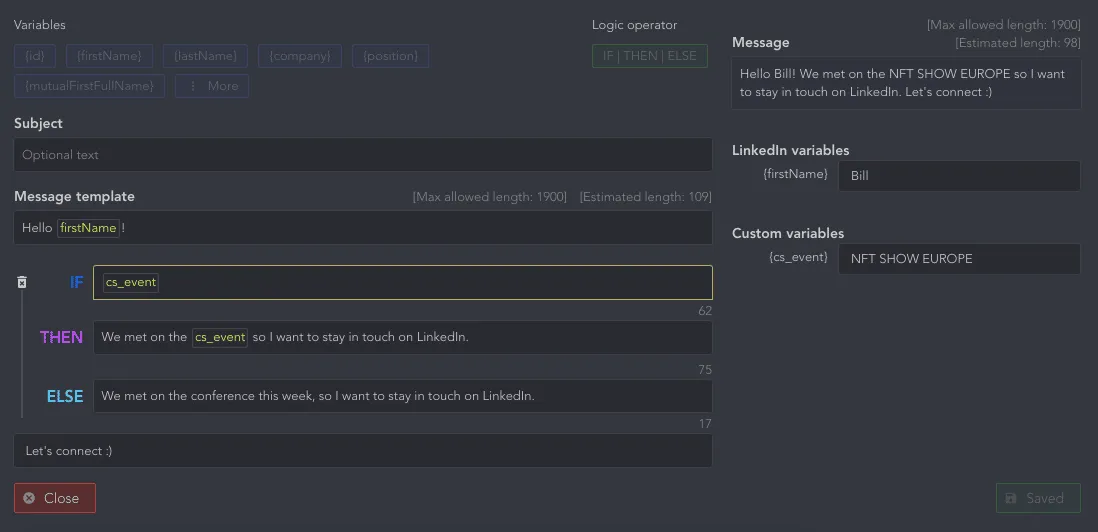
Imaginons, par exemple, que nous ayons rencontré des leads lors de différents événements et que nous souhaitions désormais tous les retrouver et les ajouter à notre réseau.
Nous avons participé à trois événements, où nous avons rencontré 90 leads au total, soit 30 par événement. Nous souhaitons maintenant envoyer le même message, en ne modifiant que le nom de l’événement. Une variable personnalisée est la solution idéale dans ce cas.
Pour cela, nous avons téléchargé le fichier contenant les URL de leurs profils et ajouté une colonne « cs_event ». Lorsque le logiciel détecte cette colonne et une valeur correspondante, il utilise la ligne THEN. Si la file d’attente contient des leads pour lesquels aucune valeur « cs_event » n’est disponible, le logiciel utilisera la version du message définie dans la ligne ELSE.
Il s’agit d’un exemple simple et pratique, mais vous pouvez créer des modèles plus complexes. Examinons quelques exemples ci-dessous.
Cas d’utilisation concret de l’opérateur IF
Voici un exemple concret provenant de l’un de nos clients. Il vous aidera à mieux comprendre la fonction et à apprendre rapidement à la configurer.
Le client nous a indiqué qu’il disposait d’une liste de profils de personnes auxquelles il souhaitait envoyer une invitation, avec une colonne « industry ». Il voulait convertir les informations sectorielles en champ personnalisé et configurer un modèle de message dans une seule campagne afin d’envoyer des messages personnalisés en fonction de la variable correspondant au secteur.
Nous avions donc une variable personnalisée « cs_industry » susceptible de contenir différentes valeurs, par exemple « Information Technology & Services », « Computer & Network Security » et « Computer Hardware ». Le client souhaitait envoyer une version différente du message à chaque groupe cible de leads.
Linked Helper ne peut pas modifier le texte en fonction de la valeur elle-même, mais uniquement selon la présence ou l’absence de cette valeur. Nous devons donc définir des variables distinctes pour plusieurs valeurs distinctes. Par exemple, nous avons facilement modifié le fichier CSV afin de remplacer une variable standard {industry} par trois variables personnalisées – une pour chaque secteur, à savoir {cs_info_and_tech}, {cs_comp_hardware} et {cs_comp_and_net}.
Grâce à trois variables distinctes dans Linked Helper et à la fonction IF-THEN-ELSE, nous pouvions alors rédiger un message de façon à ce que le logiciel vérifie successivement si chaque variable est associée au lead et contient une valeur. Si c’est le cas, il envoie la version appropriée.
Fonctionnement de l’outil étape par étape :
- Linked Helper vérifie si la première variable est associée au lead et contient une valeur.
- Si la variable existe et contient une valeur, la version figurant sous le premier THEN est envoyée.
- Si la première variable est absente ou ne contient aucune valeur, Linked Helper vérifie la deuxième variable.
- Si la deuxième variable existe et contient une valeur, la version figurant sous le deuxième THEN est envoyée.
- Si la deuxième variable est absente ou ne contient aucune valeur, Linked Helper vérifie la troisième variable.
- Si la troisième variable existe et contient une valeur, la version figurant sous le troisième THEN est envoyée.
- Si la troisième variable est absente ou ne contient aucune valeur, la version ELSE est envoyée.
Si cs_industry avait pour valeur « Computer & Network Security » :
J’ai remarqué que vous étiez spécialisé dans le recrutement des meilleurs talents en sécurité informatique et des réseaux.
Si cs_industry avait pour valeur « Information Technology & Services » :
Nous travaillons dans le secteur des technologies et services de l’information depuis près de 10 ans.
Si cs_industry avait pour valeur « Computer Hardware », la version du texte serait la suivante :
Pour être honnête, le matériel informatique n’est pas notre principal domaine d’expertise, mais nous avons tout de même des spécialistes qui peuvent vous accompagner dans ce domaine.
Ce que nous avons fait :
-
Nous avons téléchargé un fichier contenant les leads dont nous avions précédemment extrait les données pour la campagne.
-
Nous avons ajouté trois colonnes dans le fichier, une pour chaque variable. Ainsi, lorsque le logiciel détecte une valeur dans l’une des colonnes correspondant aux secteurs, il l’interprète comme un signal indiquant qu’il doit envoyer le texte prévu.
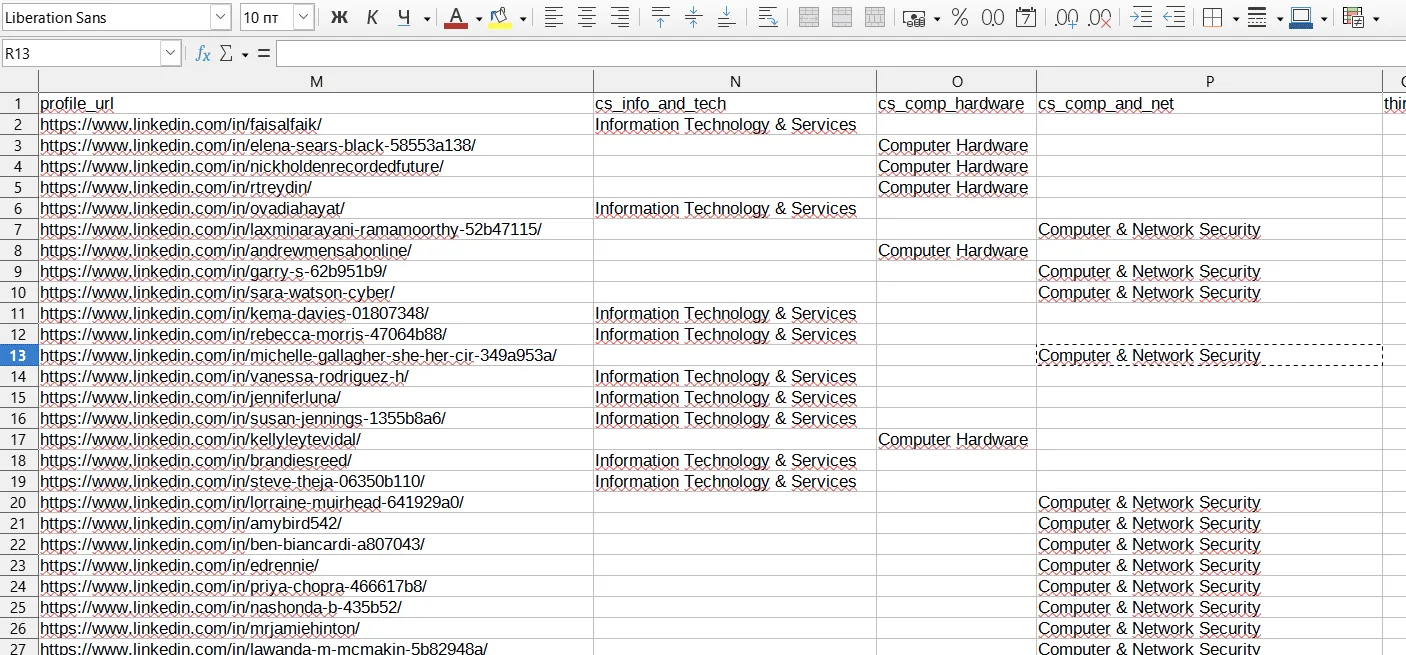
Il n’est toutefois pas nécessaire d’indiquer la valeur, c’est-à-dire le nom du secteur, dans la colonne pour chaque lead : tout caractère détecté dans la colonne sera interprété par le logiciel comme la présence de la variable.
- Nous avons importé le fichier dans la campagne. Nous avons ensuite configuré le message comme dans l’exemple de la capture d’écran ci-dessous.
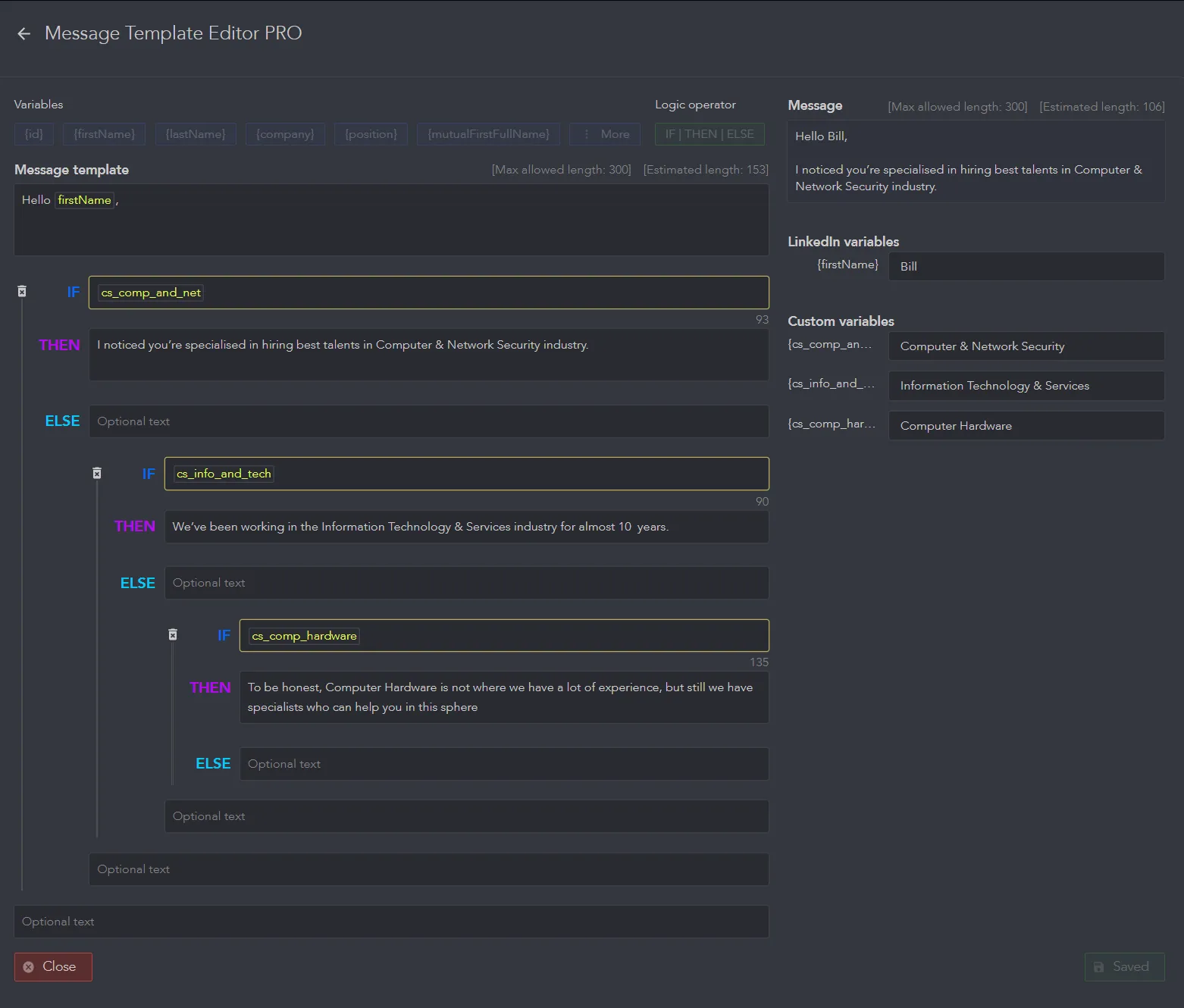
Comme le montre la capture d’écran ci-dessus, nous avions la condition IF principale et avons ajouté deux autres versions du message dans les branches ELSE. Dans le tableau, il n’est pas nécessaire de saisir la valeur de la variable, par exemple « Information Technology & Services » dans la colonne cs_info_and_tech, car vous renseignerez les valeurs dans la section « Custom variables » du tableau de bord de Linked Helper.
En définitive, les variables personnalisées et les opérateurs logiques vous permettent d’adapter vos envois de messages en masse en fonction de chaque destinataire. Vous pouvez, par exemple, créer une formule de salutation personnalisée selon le genre du destinataire. Consultez le guide de la base de connaissances pour découvrir des exemples détaillés et plus avancés susceptibles d’être utiles à vos campagnes. La configuration de ce type de campagne est expliquée en détail dans la base de connaissances.
Vous pouvez essayer Linked Helper gratuitement pendant 14 jours : la version d’essai vous permettra d’extraire les données de vos leads. Vous pourrez ensuite essayer l’abonnement premium, qui comprend l’interface PRO, et utiliser des opérateurs logiques avancés.