

 9 minutos de leitura
Para começar, pode experimentar adicionar variáveis personalizadas ao CRM, à campanha ou à ação. Esta é uma tarefa simples que lhe permitirá criar manualmente, num ficheiro Excel, colunas com determinados valores. Com base no URL fornecido, o software obterá os valores necessários para cada destinatário. Ou seja, as mensagens serão únicas para cada destinatário. Boas notícias — não precisa de as escrever manualmente para cada pessoa!
Utilizar a função IF-THEN-ELSE pode ser o passo seguinte e facilitar bastante o seu trabalho.
O que é o IF-THEN-ELSE, em termos simples?
- verifica se uma variável contém ou não um valor e, em seguida,
- envia a mensagem adequada consoante a condição verificada.
Por exemplo, o perfil do seu lead no LinkedIn pode não conter os dados necessários para preencher determinadas variáveis (o nome da empresa {company}, por exemplo, pode não estar indicado). Neste caso, é necessário utilizar o operador IF-THEN-ELSE. Desta forma, o modelo de mensagem terá o máximo de personalização possível para os leads cujos dados estejam disponíveis, mas incluirá também uma versão padrão caso esses dados não sejam encontrados.
Como trabalhar com o operador IF-THEN-ELSE passo a passo
Em seguida, veremos mais de perto como começar a utilizar as cláusulas IF. Explicaremos como adicionar variáveis personalizadas, mas pode começar por configurar o operador com variáveis predefinidas.
Como pesquisar e extrair rapidamente dados dos perfis dos seus leads
Pode visitar milhares de perfis com o Linked Helper, que recolherá os respetivos dados. Pode utilizar informações como o texto da biografia para criar uma coluna personalizada que pode utilizar nas mensagens.
Para extrair os dados, pode utilizar várias ações — «Visit & extract», «Auto invite» e «Like and comment post or article».
Depois de visitar os perfis e extrair os dados, pode descarregar um ficheiro com os leads, no qual também serão guardados os respetivos emails. No ficheiro descarregado, pode adicionar colunas com variáveis que utilizará posteriormente nas suas campanhas.
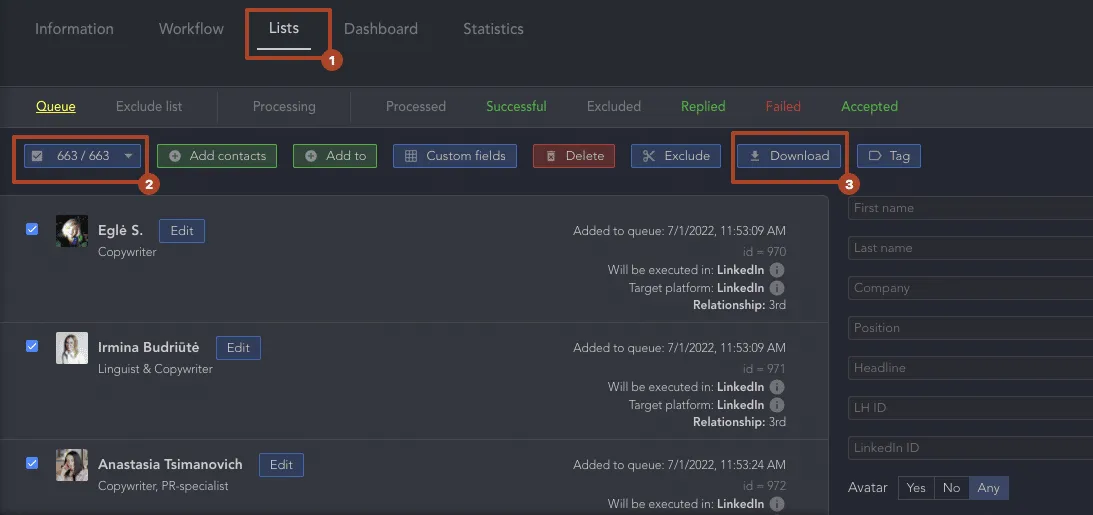
- Para descarregar os dados, aceda à campanha.
- Abra o separador «Lists» (número 1 no ecrã abaixo).
- Assinale a caixa de seleção junto ao número de leads (número 2 no ecrã).
- Depois de selecionar todos os leads, clique no botão «Download» (número 3 no ecrã).
A pesquisa e a personalização são passos essenciais da prospeção, pelo que o software lhe permite realizar várias tarefas importantes em simultâneo. Além disso, não perderá tempo a pesquisar e copiar manualmente essas informações no software.
Saiba mais sobre os dados que pode recolher de perfis e páginas do LinkedIn no artigo do blogue.
Como adicionar variáveis personalizadas
Além das variáveis já configuradas por predefinição na ferramenta para redes sociais, pode criar as suas próprias, o que oferece mais possibilidades de personalização. Com variáveis personalizadas, pode criar mensagens direcionadas para cada público e cada campanha de prospeção.
Pode adicionar variáveis personalizadas a todo o CRM, a uma única campanha ou a uma única ação. No entanto, é importante ter em conta que as variáveis funcionarão apenas com os URL dos perfis incluídos na tabela que contém essas variáveis.
Para adicionar variáveis personalizadas:
- Descarregue o ficheiro com os leads cujos dados extraiu.
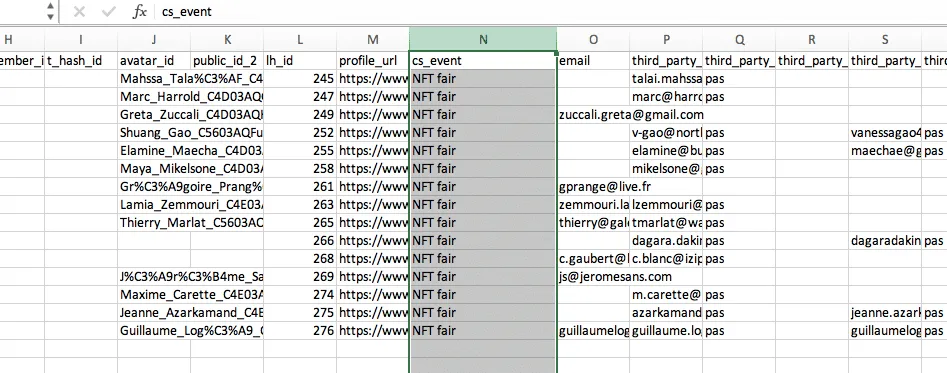
- Adicione uma ou várias colunas com variáveis. O nome da coluna deve começar por «cs_nome da variável» (sem aspas), por exemplo, cs_event.
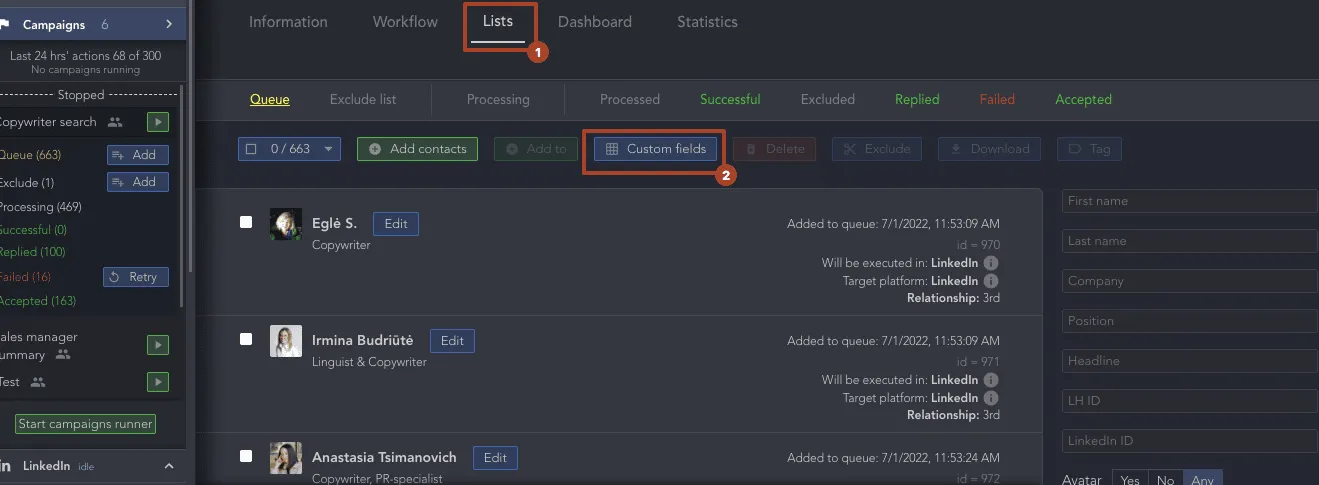
- Guarde e adicione o ficheiro ao CRM ou à campanha. Se precisar de aplicar uma variável a uma campanha, pode adicionar o ficheiro acedendo à campanha pretendida — «Lists» — «Custom fields».
Depois de carregar o ficheiro, verá no «Message template editor PRO» a variável que introduziu no ficheiro.
Pode consultar as instruções detalhadas para adicionar variáveis no artigo da base de conhecimento.
Como configurar uma função IF
Disponibilizámos instruções detalhadas na base de conhecimento — Como criar modelos de mensagens.
Importante: para trabalhar com operadores, tem de ativar a interface avançada. Abra «Settings» → «Interface» → «Advanced UI».
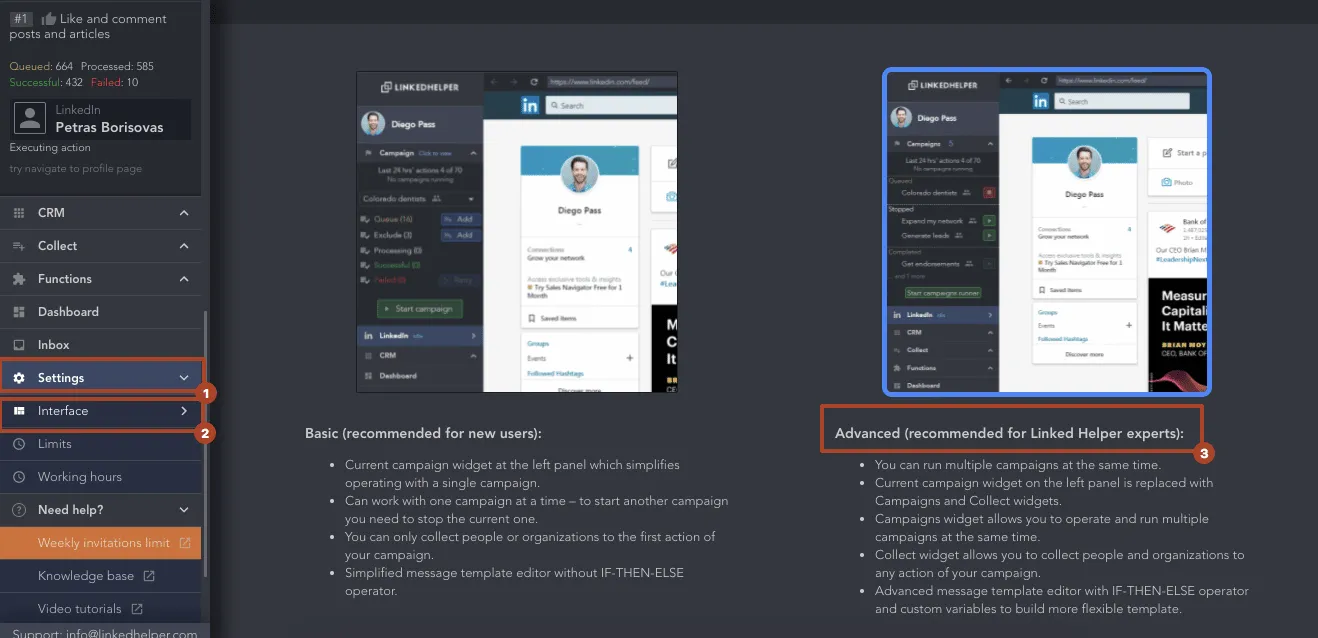
Depois, verá no «Template Builder» o botão necessário para introduzir os valores das variáveis e os textos das diferentes versões da mensagem.
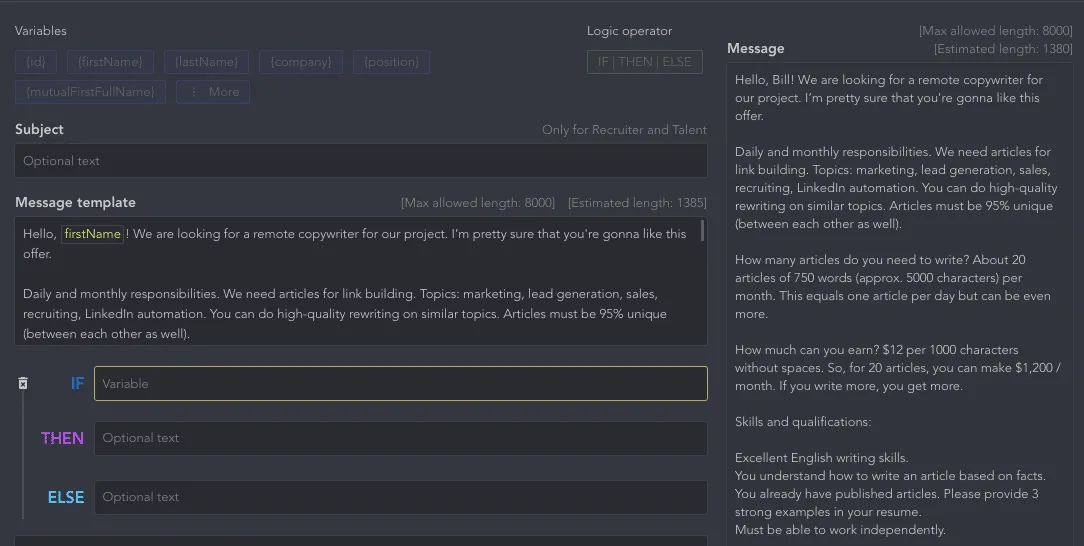
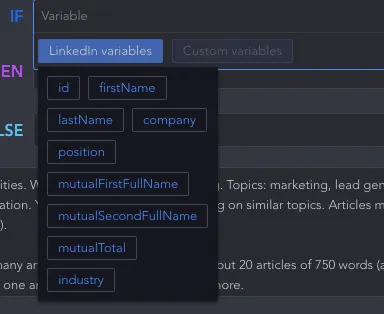
Linha IF: aqui, tem de adicionar uma variável. Pode ser uma variável predefinida do LinkedIn ou uma variável definida por si no software. Como explicámos acima, pode adicioná-la facilmente importando um ficheiro Excel. Só pode existir um valor neste campo.
Linha THEN: aqui, tem de introduzir uma versão da mensagem que utilize a variável. O software encontrará o valor e inseri-lo-á no texto.
Na linha THEN, a utilização da variável encontrada é opcional. A variável pode não constar do texto, pelo que pode inserir qualquer texto de que necessite.
Linha ELSE: aqui, tem de introduzir uma versão alternativa da mensagem, que será enviada caso a variável não contenha um valor.
Pode utilizar operadores lógicos tanto nas mensagens incluídas em pedidos de ligação como em mensagens privadas e InMails. No primeiro caso, o texto da mensagem não pode exceder 300 caracteres.
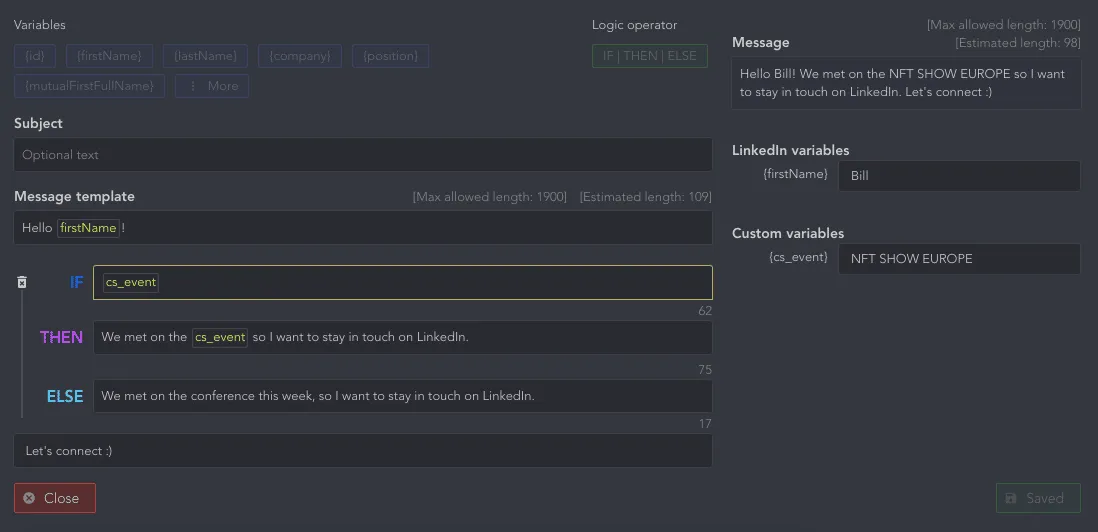
Por exemplo, encontrámo-nos com leads em diferentes eventos e agora queremos encontrar todas essas pessoas e estabelecer ligação com elas.
Podemos ter participado em 3 eventos, nos quais conhecemos 90 leads — 30 em cada evento. Agora, queremos enviar a mesma mensagem, alterando apenas o nome do evento. Neste caso, uma variável personalizada é a melhor opção.
Para tal, descarregámos o ficheiro com os respetivos URL e adicionámos uma coluna «cs_event». Assim, quando o software identifica esta coluna e um valor correspondente, utiliza o texto da linha THEN. Se existirem leads na fila sem um valor «cs_event», o software utilizará a versão da mensagem indicada na linha ELSE.
Este é um exemplo simples e prático, mas pode criar modelos mais complexos. Vejamos alguns exemplos abaixo.
Caso de utilização real do operador IF
Apresentaremos um bom exemplo de um dos nossos clientes, que o ajudará a compreender melhor a função e a aprender rapidamente a configurá-la.
O cliente escreveu-nos a explicar que tinha uma lista de perfis adicionados a uma lista para enviar pedidos de ligação às respetivas pessoas, com uma coluna «industry». Pretendia converter as informações sobre o setor num campo personalizado e configurar um modelo de mensagem numa única campanha, para poder enviar mensagens personalizadas com base na variável do setor.
Ou seja, tínhamos uma variável personalizada «cs_industry» que podia assumir diferentes valores. Por exemplo, «Tecnologias e serviços de informação», «Segurança informática e de redes» e «Hardware informático». Para cada segmento de leads, o cliente pretendia enviar uma versão diferente da mensagem.
O Linked Helper não consegue alterar o texto com base no valor propriamente dito, mas apenas consoante esse valor esteja ou não presente. Por conseguinte, temos de especificar variáveis diferentes para vários valores únicos. Por exemplo, conseguimos modificar facilmente o ficheiro CSV para que, em vez de uma variável predefinida {industry}, obtivéssemos 3 variáveis personalizadas — uma para cada setor, ou seja, {cs_info_and_tech}, {cs_comp_hardware} e {cs_comp_and_net}.
Com três variáveis diferentes no Linked Helper e a função IF-THEN-ELSE, podíamos então criar uma mensagem para que o software verificasse, uma a uma, se cada variável estava associada ao lead e continha algum valor. Em caso afirmativo, enviaria a versão adequada da mensagem.
Como funciona a ferramenta passo a passo:
- O Linked Helper verifica se a primeira variável está associada ao lead e contém um valor.
- Se tanto a variável como o valor existirem, é enviada a versão indicada no primeiro THEN.
- Se a variável não existir, o Linked Helper passa a verificar se a segunda variável está associada ao lead.
- Se existir uma segunda variável, é enviada a versão indicada no segundo THEN.
- Se a segunda variável não existir, o Linked Helper passa a verificar se a terceira variável está associada ao lead.
- Se existir uma terceira variável, é enviada a versão indicada no terceiro THEN.
- Se a terceira variável não existir, é enviada a opção ELSE.
Se cs_industry fosse «Segurança informática e de redes»:
Reparei que se especializou em contratar os melhores talentos na área da segurança informática e de redes.
Se cs_industry fosse «Tecnologias e serviços de informação»:
Trabalhamos na área das tecnologias e dos serviços de informação há quase 10 anos.
Se cs_industry fosse «Hardware informático», a versão da mensagem seria:
Para ser sincero, não temos muita experiência na área do hardware informático, mas contamos com especialistas que podem ajudá-lo neste domínio.
O que fizemos:
-
Descarregámos um ficheiro com os leads cujos dados tínhamos extraído anteriormente para a campanha.
-
Adicionámos três colunas ao ficheiro, uma para cada variável. Assim, ao encontrar um valor numa das colunas dos setores, o software interpretá-lo-á como um sinal para enviar a versão pretendida da mensagem.
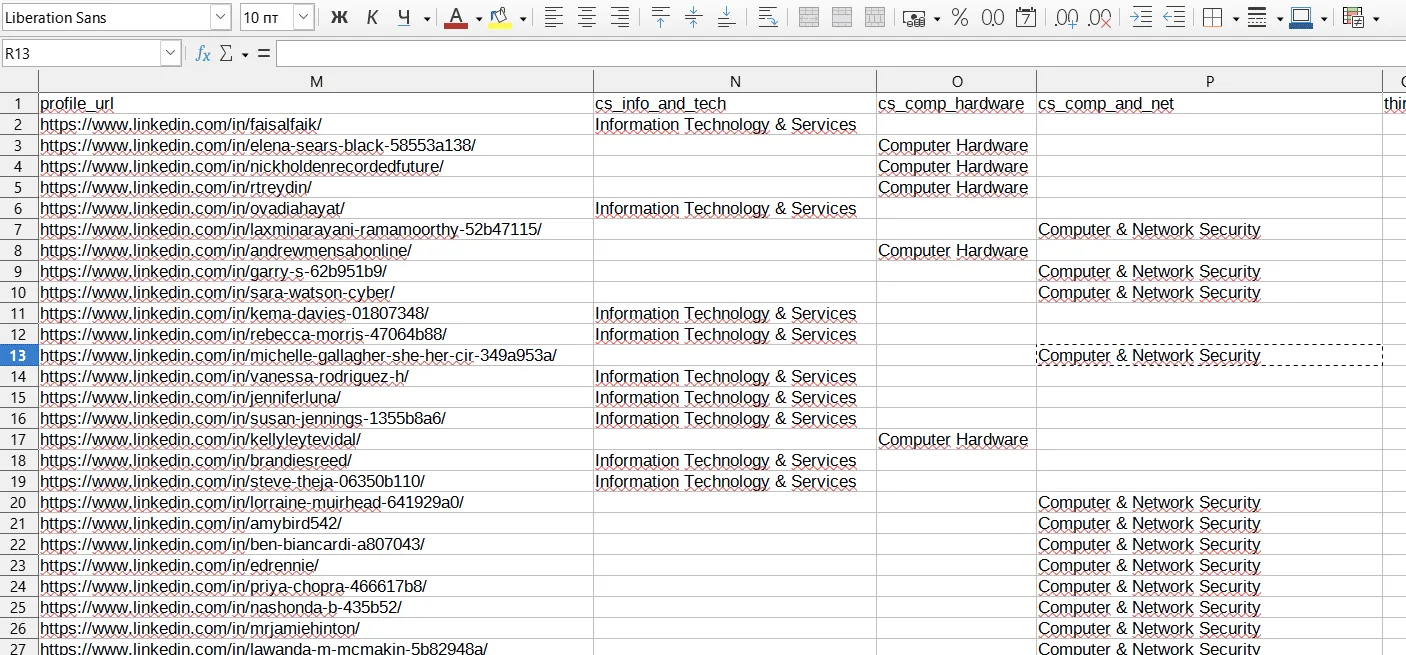
Ao mesmo tempo, não é necessário indicar o valor (ou seja, o nome do setor) na coluna de cada lead; qualquer carácter inserido na coluna indicará ao software que a variável está presente.
- Importámos o ficheiro para a campanha. Em seguida, configurámos a mensagem como no exemplo da captura de ecrã abaixo.
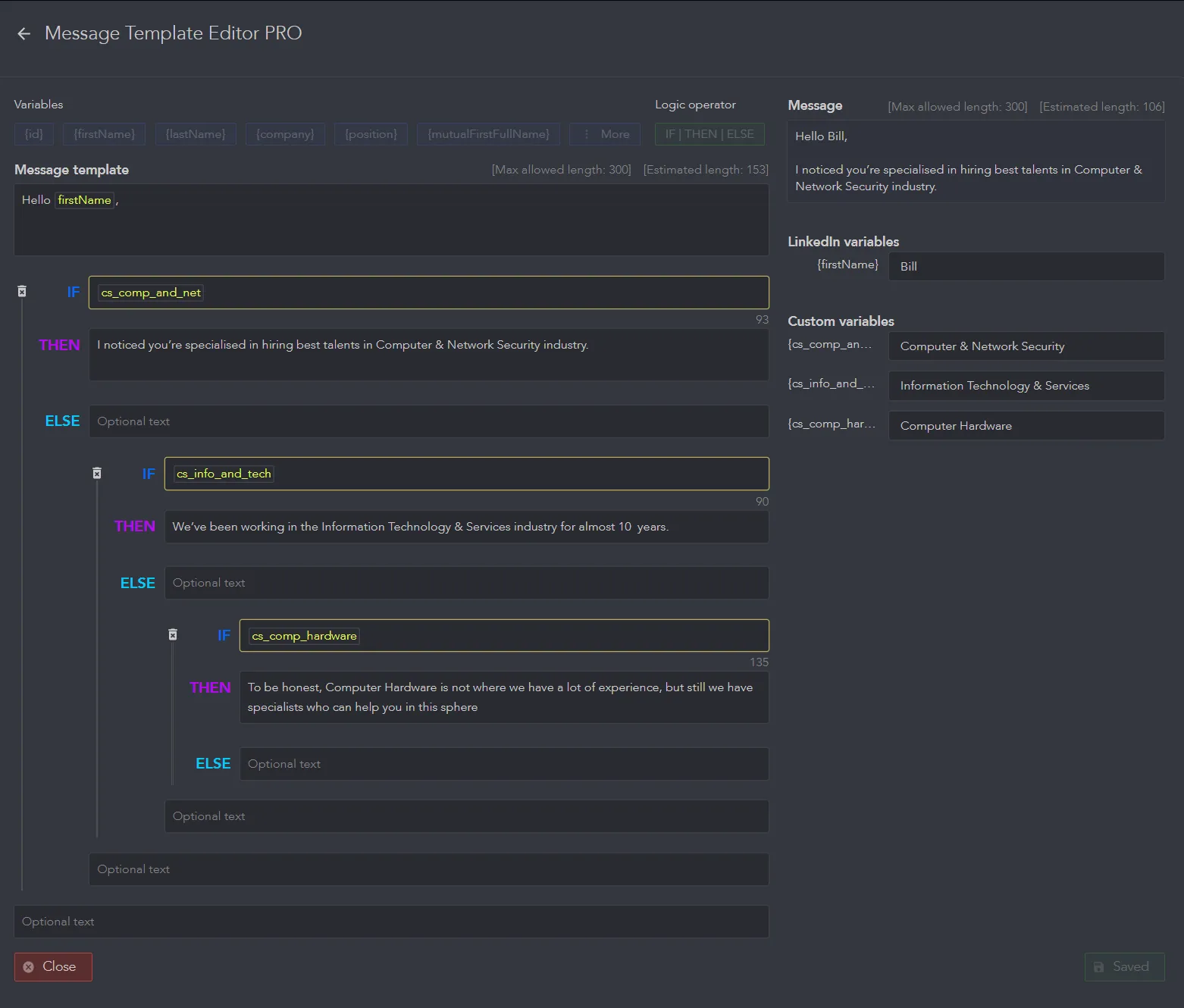
Como pode ver na captura de ecrã acima, tínhamos a condição IF principal e configurámos duas outras variantes da mensagem nas condições ELSE. Na tabela, não precisa de introduzir o valor da variável (por exemplo, escrever «Tecnologias e serviços de informação» na coluna cs_info_and_tech), porque introduzirá os valores na secção «Custom variables» do painel do Linked Helper.
Como resultado, as variáveis personalizadas e os operadores lógicos permitem-lhe adaptar as mensagens e os envios em massa aos destinatários. Por exemplo, também pode criar uma saudação personalizada com base no género do destinatário. Consulte o guia da base de conhecimento para ver exemplos mais detalhados e complexos que podem ser úteis para as suas campanhas. As configurações deste tipo de envio são explicadas em pormenor na base de conhecimento.
Pode experimentar o Linked Helper gratuitamente durante 14 dias, e a versão de avaliação ajudá-lo-á a recolher dados dos leads. Depois, pode aderir à subscrição premium, que inclui a interface avançada e permite utilizar operadores lógicos avançados.