

 9 minuten lesezeit
Wenn Sie schon einmal das Gefühl hatten, dass Ihnen die perfekte Stelle kurz nach ihrer Veröffentlichung entgeht, sind Sie damit nicht allein.
Auf den richtigen Zeitpunkt kommt es an – und LinkedIn-Jobbenachrichtigungen gehören zu den einfachsten Möglichkeiten, anderen einen Schritt voraus zu sein. Sie arbeiten unauffällig im Hintergrund und senden Ihnen Stellenangebote, die Ihren Kompetenzen, Zielen und Lebensvorstellungen entsprechen.
In diesem Leitfaden zeige ich Ihnen, wie Sie Jobbenachrichtigungen auf LinkedIn einrichten, verwalten und bis ins Detail anpassen – von der Benachrichtigungshäufigkeit bis zu den gewünschten Zustellungskanälen.
Ganz gleich, ob Sie aktiv suchen oder lediglich für neue Möglichkeiten offenbleiben: Mit den richtigen Benachrichtigungseinstellungen wird Ihre Stellensuche einfacher und zielgerichteter.
Was LinkedIn-Jobbenachrichtigungen sind und warum sie wichtig sind
LinkedIn-Jobbenachrichtigungen informieren Sie automatisch über neue Stellen, die Ihren beruflichen Interessen entsprechen. So sparen Sie Zeit, können sich schneller bewerben und anderen Kandidaten einen Schritt voraus sein.
Jobbenachrichtigungen lassen sich auf LinkedIn ganz einfach hinzufügen: Rufen Sie die Registerkarte „Jobs“ auf, suchen Sie nach der gewünschten Position und aktivieren Sie den Schalter „Job Alert“, um Aktualisierungen per E-Mail oder als Push-Benachrichtigung zu erhalten. Wenn sich Ihre berufliche Ausrichtung ändert, können Sie die Einstellungen problemlos anpassen.
Mit diesen Benachrichtigungen verpassen Sie keine relevante Stellenausschreibung.
So erstellen Sie eine neue Jobbenachrichtigung
Eine neue Jobbenachrichtigung hält Sie über Positionen auf dem Laufenden, die zu Ihren Zielen passen. So erstellen Sie Schritt für Schritt Jobbenachrichtigungen auf LinkedIn:
Schritt 1. Rufen Sie die Registerkarte „Jobs“ auf (Desktop)
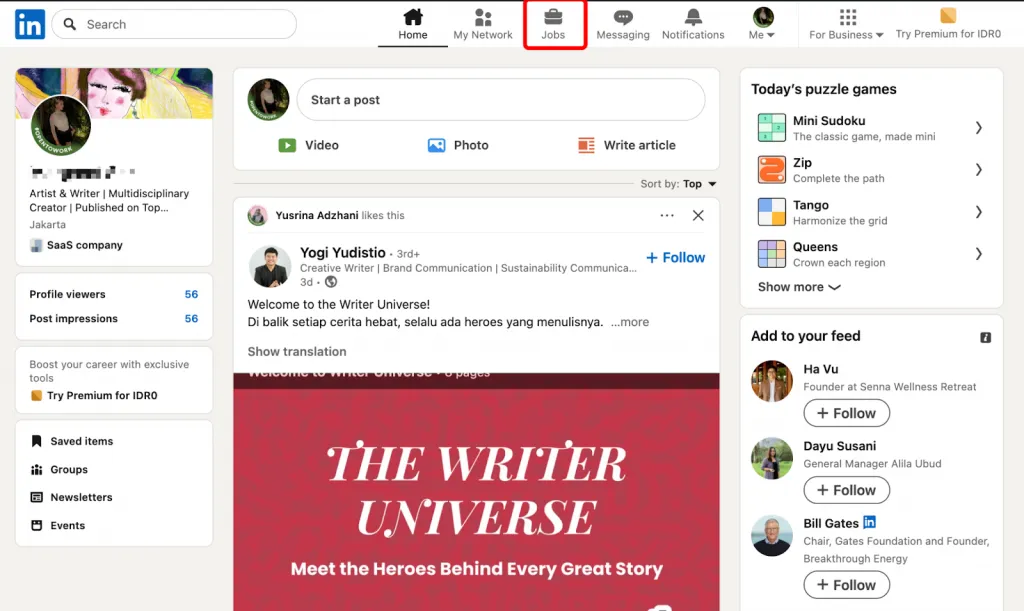
Klicken Sie oben auf Ihrer LinkedIn-Startseite auf das Symbol „Jobs“.
Schritt 2. Geben Sie Suchbegriffe und einen Standort ein (Desktop)
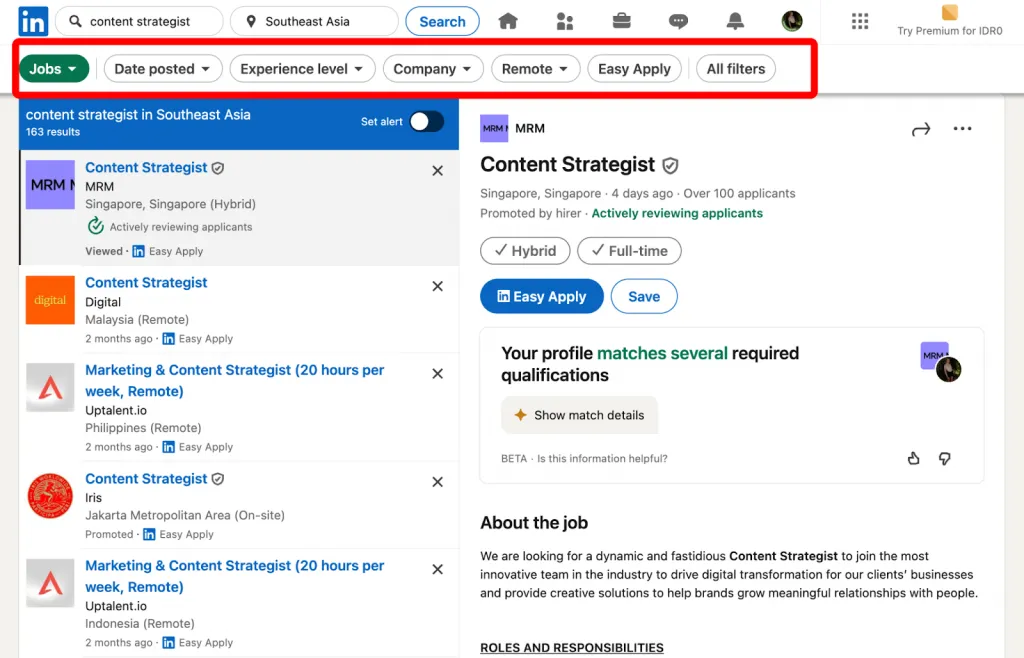
Geben Sie die gewünschte Stellenbezeichnung, den Unternehmensnamen oder relevante Suchbegriffe ein und wählen Sie Ihren bevorzugten Standort aus.
Schritt 3. Wenden Sie zusätzliche Filter an (Beschäftigungsart, Karrierestufe)
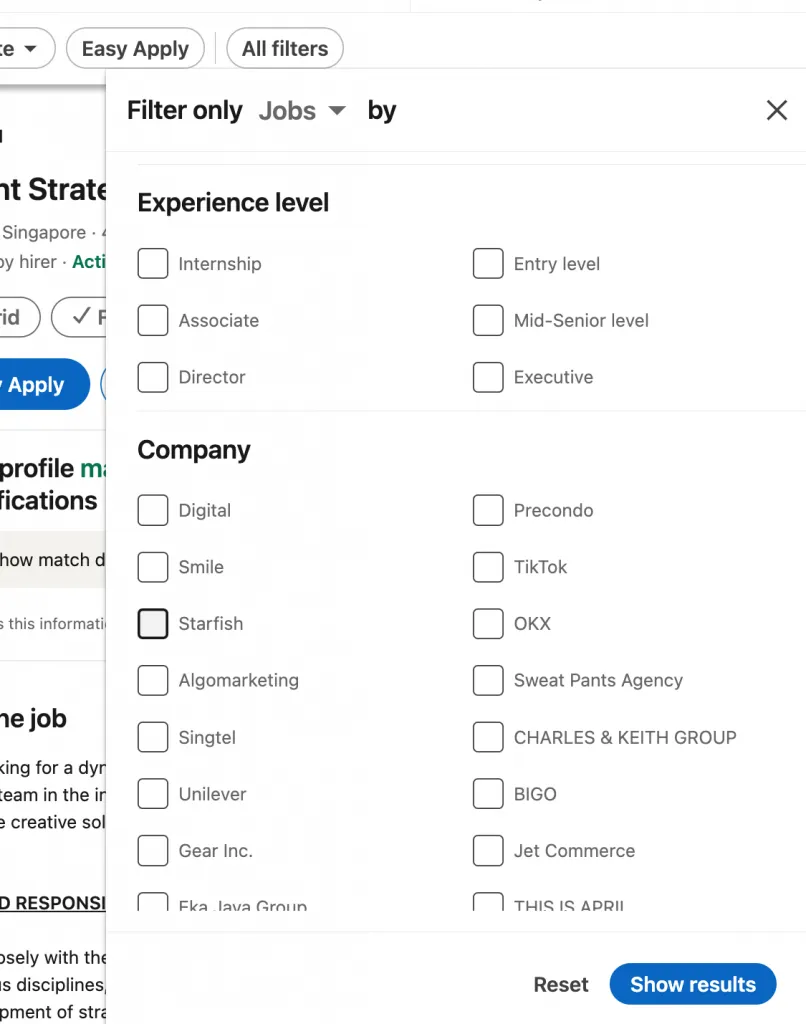
Verwenden Sie die Filter „Employment Type“ und „Experience Level“, also Beschäftigungsart und Karrierestufe, um Ihre Suchergebnisse einzugrenzen.
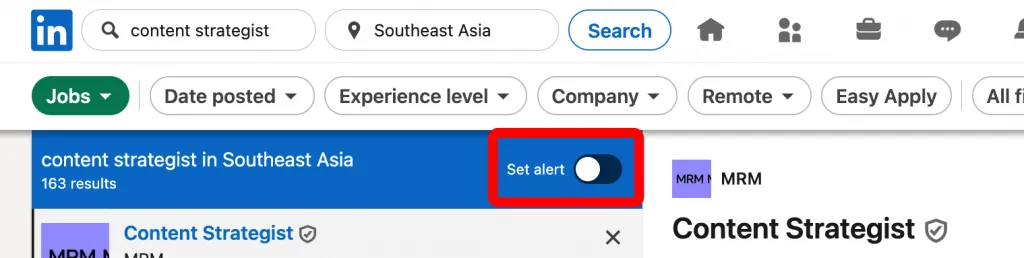
Schritt 4. Aktivieren Sie „Set Alert“ (Desktop)
Aktivieren Sie oben in den Suchergebnissen den Schalter „Set Alert“, um Benachrichtigungen zu erhalten.
Im Bereich „Jobs“ können Sie Ihre Jobbenachrichtigungen unter „Manage Job Alerts“ verwalten.
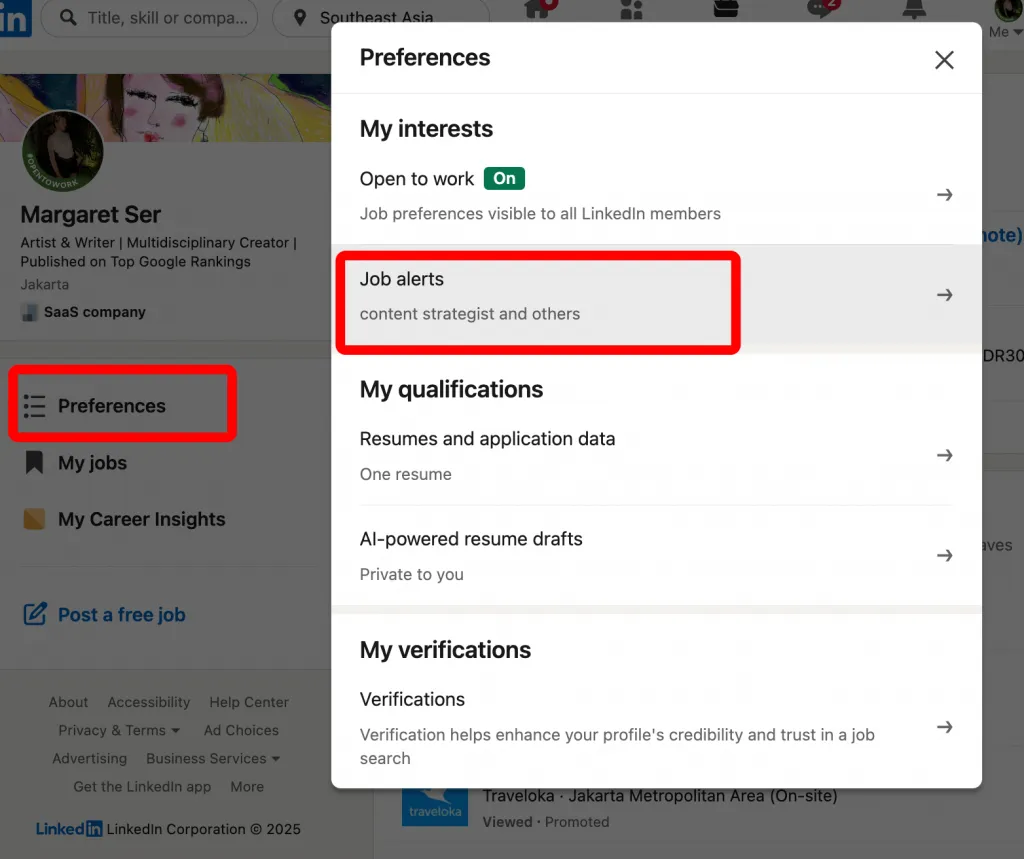
Wenn sich Ihre Anforderungen ändern, können Sie Ihre Jobbenachrichtigungen bearbeiten und die Suche entsprechend verfeinern.
So erstellen Sie Jobbenachrichtigungen in der iOS-App
Wenn Sie LinkedIn lieber auf Ihrem Smartphone verwenden, erfahren Sie hier, wie Sie Jobbenachrichtigungen direkt in der iOS-App einrichten.
- Tippen Sie unten auf dem Bildschirm auf „Jobs“.
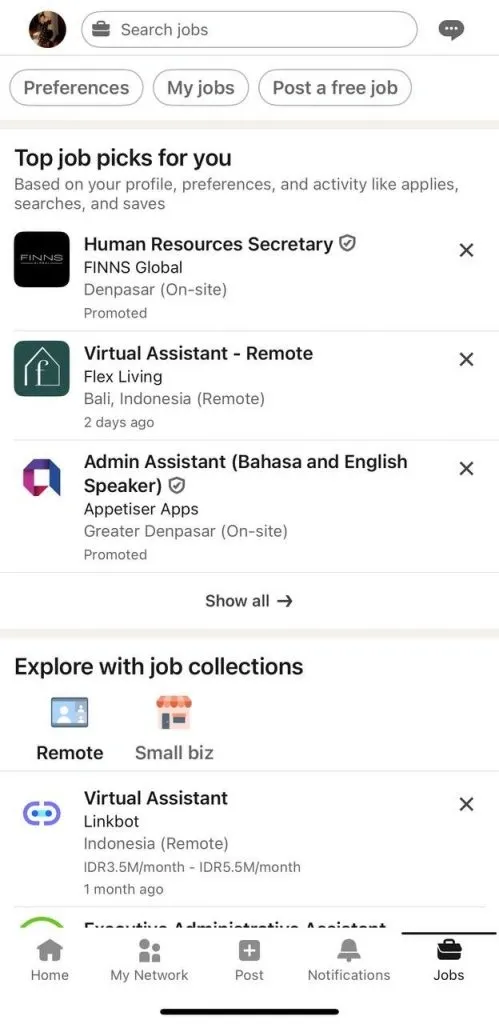
- Geben Sie in die Suchleiste die gewünschte Position oder passende Suchbegriffe ein.
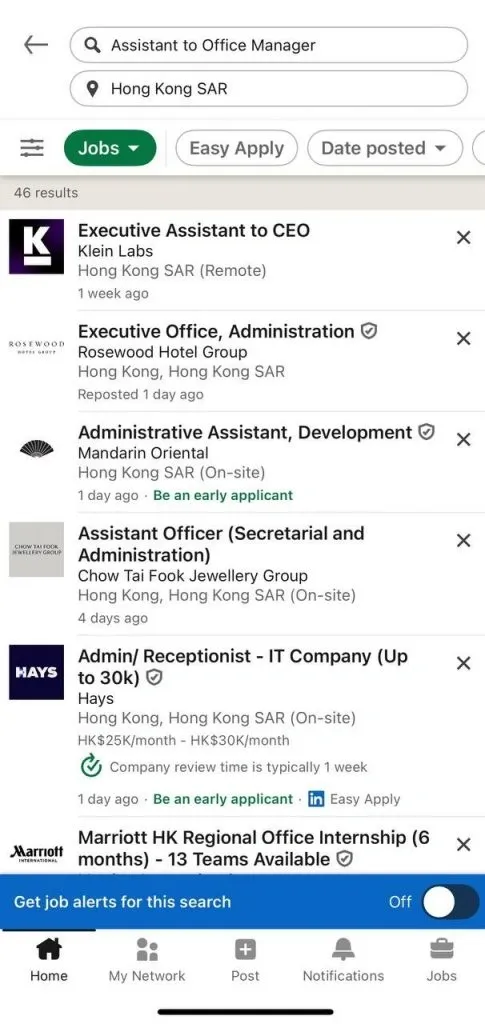
Sobald die Ergebnisse angezeigt werden, tippen Sie auf „Get job alerts for this search“.
- Aktivieren Sie den Schalter, um die Benachrichtigung einzuschalten.
Dadurch wird in den Einstellungen für LinkedIn-Jobbenachrichtigungen automatisch eine neue Benachrichtigung hinzugefügt. Anschließend erhalten Sie Aktualisierungen, die den ausgewählten Suchbegriffen und Filtern entsprechen.
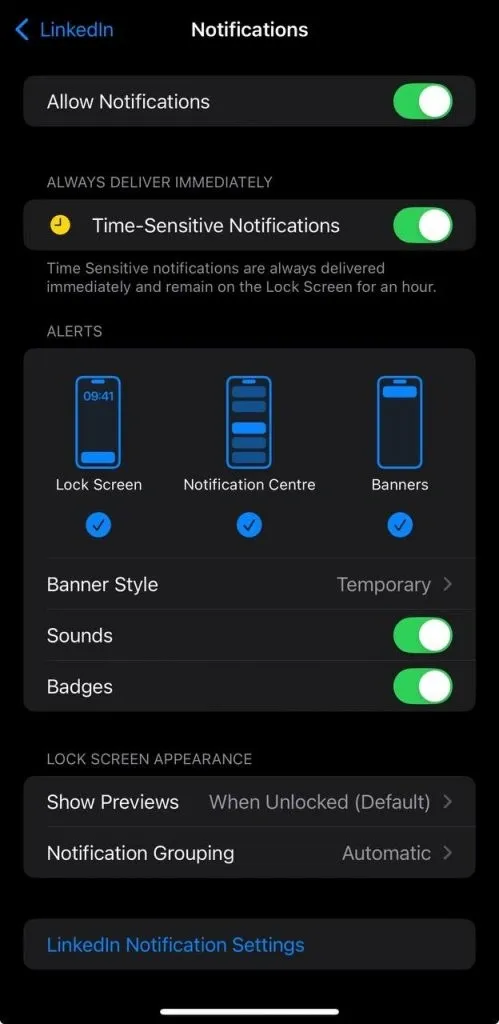
Nach der Einrichtung fordert LinkedIn Sie auf, Push-Benachrichtigungen zu aktivieren.
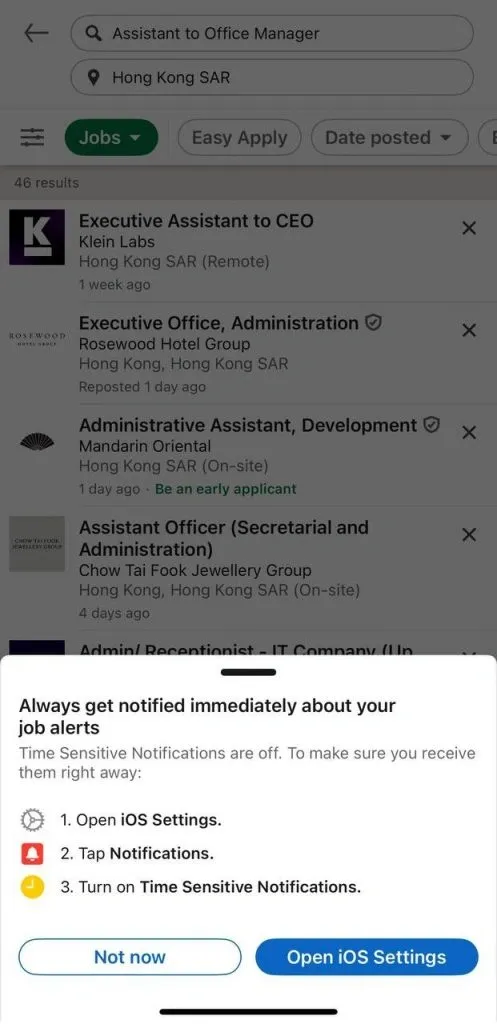
Wenn Sie Benachrichtigungen sofort erhalten möchten, öffnen Sie auf Ihrem iPhone „Einstellungen“ → „Mitteilungen“ → „LinkedIn“ und aktivieren Sie die Mitteilungen. So erhalten Sie LinkedIn-Jobbenachrichtigungen in Echtzeit.
So erstellen Sie Jobbenachrichtigungen in der Android-App
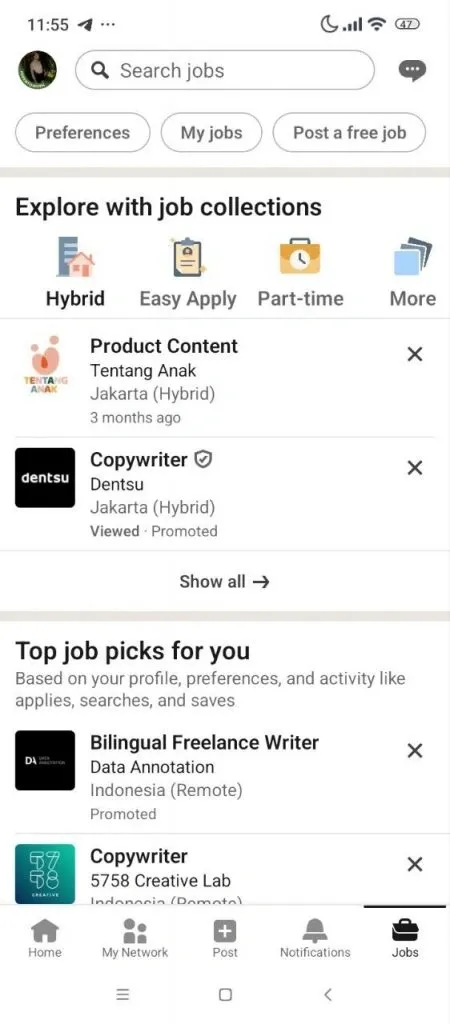
Wenn Sie LinkedIn unter Android verwenden, richten Sie eine Jobbenachrichtigung wie folgt ein.
- Öffnen Sie die Registerkarte „Jobs“ über das untere Menü.
- Tippen Sie auf „Search jobs“ und geben Sie die gewünschte Position oder passende Suchbegriffe ein.
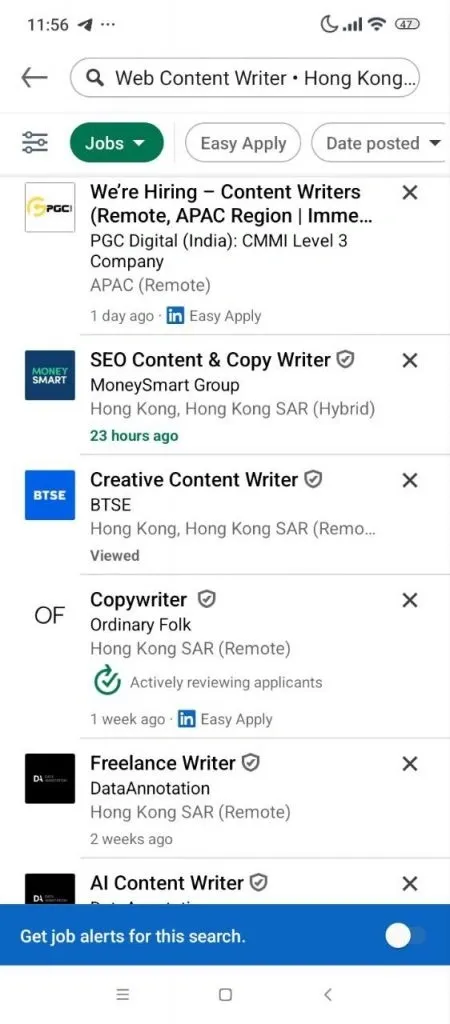
- Wenden Sie Filter wie Standort, Karrierestufe oder Beschäftigungsart an.
- Aktivieren Sie „Job Alert“, um für diese Suche eine Jobbenachrichtigung auf LinkedIn zu erstellen.
Ihre neue Benachrichtigung erscheint im Bereich „Job Alerts“ unter „Jobs“. Wenn Sie festlegen möchten, wie Sie Aktualisierungen erhalten, rufen Sie die Desktop-Version von LinkedIn auf und wählen Sie für Ihre Benachrichtigungen die Zustellung per E-Mail, als Push-Benachrichtigung oder über beide Kanäle aus.
So bearbeiten und optimieren Sie bestehende Jobbenachrichtigungen
Wenn Sie bereits wissen, wie Sie eine Jobbenachrichtigung auf LinkedIn erstellen, sollten Sie diese auch regelmäßig an Ihre Stellensuche anpassen. So sehen Sie weiterhin die relevantesten Stellenangebote.
So finden Sie Ihre aktiven Jobbenachrichtigungen (Desktop)
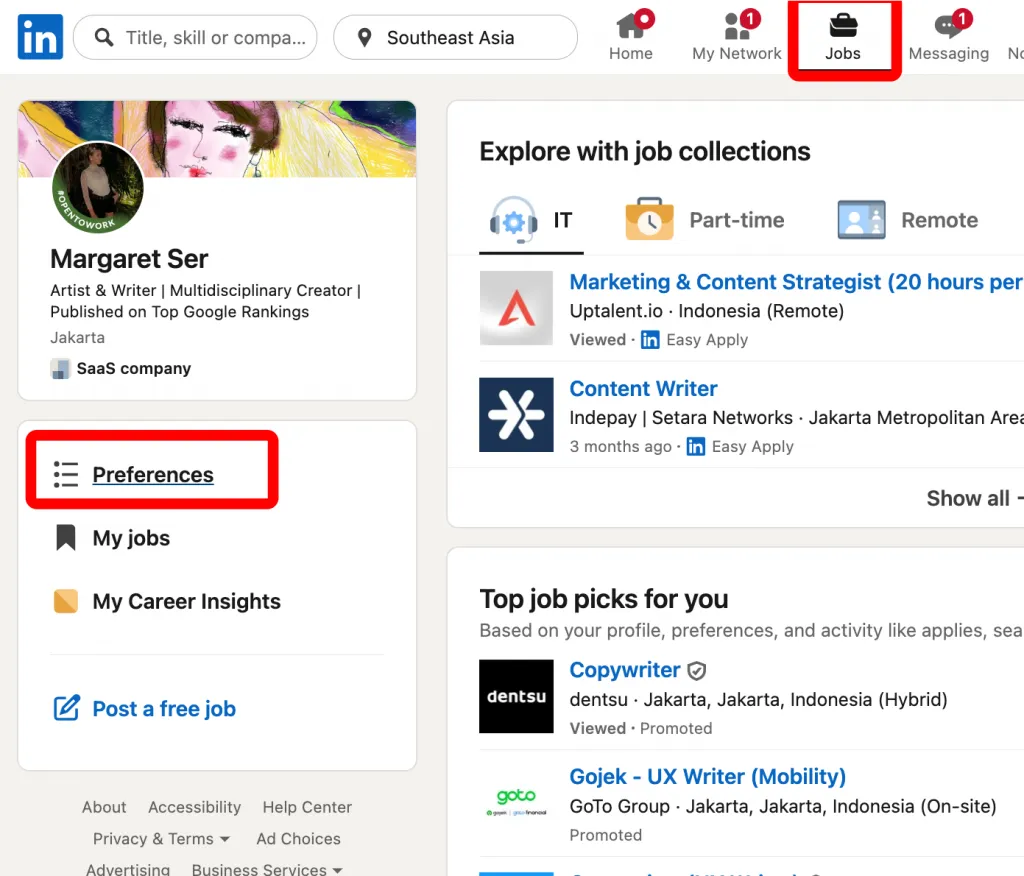
Um Ihre Einstellungen zu verwalten, öffnen Sie die Registerkarte „Jobs“ und klicken Sie in der linken Seitenleiste auf „Preferences“ → „Job Alerts“. Hier sehen Sie alle aktiven Jobbenachrichtigungen, die Sie erstellt haben.
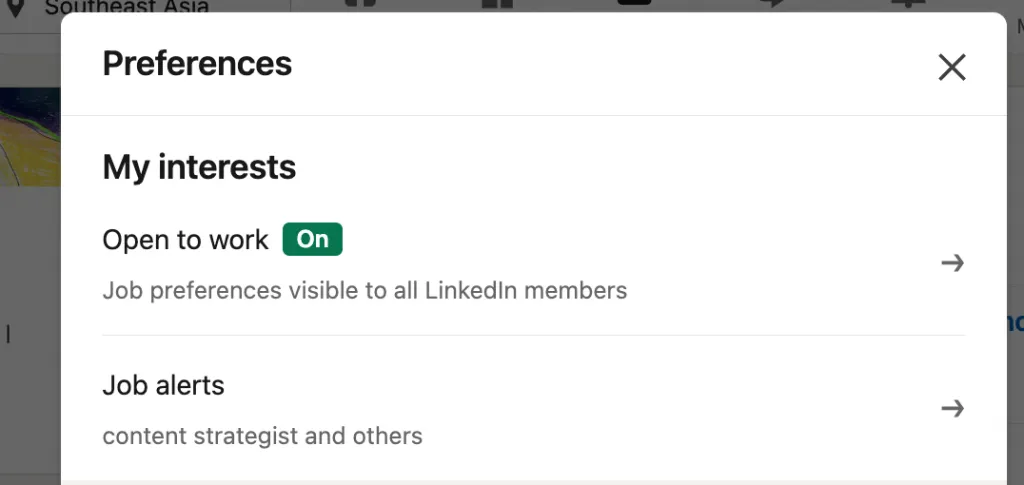
So ändern Sie Filter und Benachrichtigungshäufigkeit (Desktop)
Öffnen Sie die gewünschte Jobbenachrichtigung und passen Sie deren Filter an. Sie können beispielsweise Stellenbezeichnung, Standort, Beschäftigungsart oder Karrierestufe ändern.
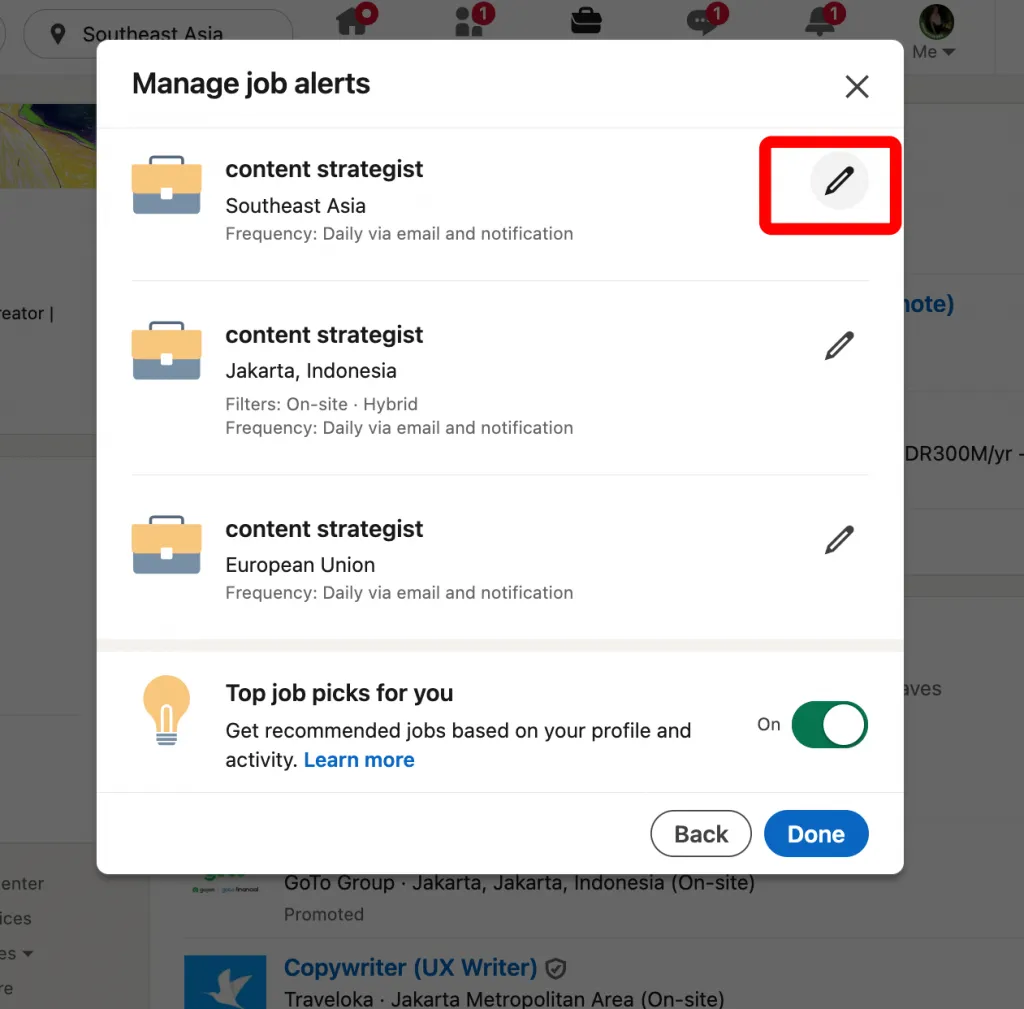
Dort können Sie außerdem festlegen, ob Sie die Benachrichtigungen täglich oder wöchentlich erhalten.
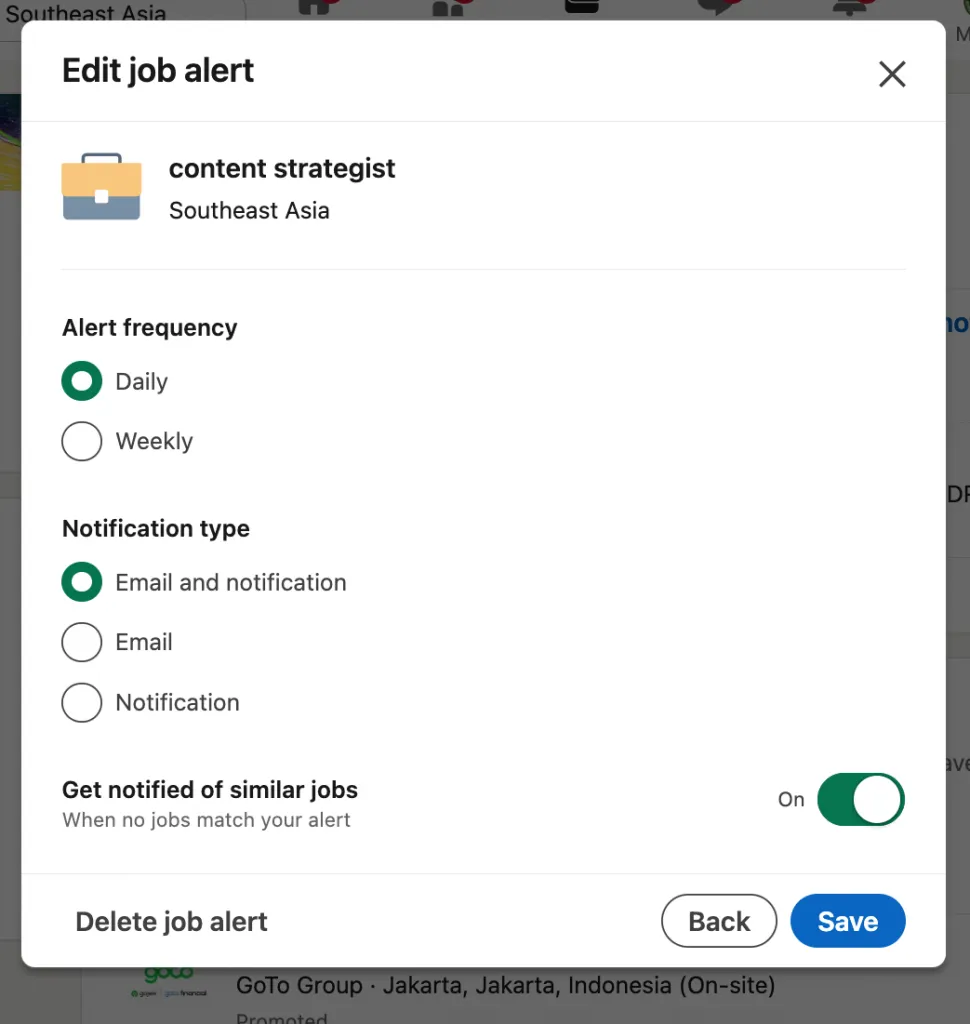
So deaktivieren oder löschen Sie eine Benachrichtigung (Desktop)
Wenn eine Benachrichtigung nicht mehr relevant ist, öffnen Sie sie und wählen Sie die Aktion „Turn off job alert“ oder löschen Sie die Benachrichtigung vollständig. So behalten Sie den Überblick und konzentrieren sich auf Stellen, die wirklich zu Ihren Zielen passen.
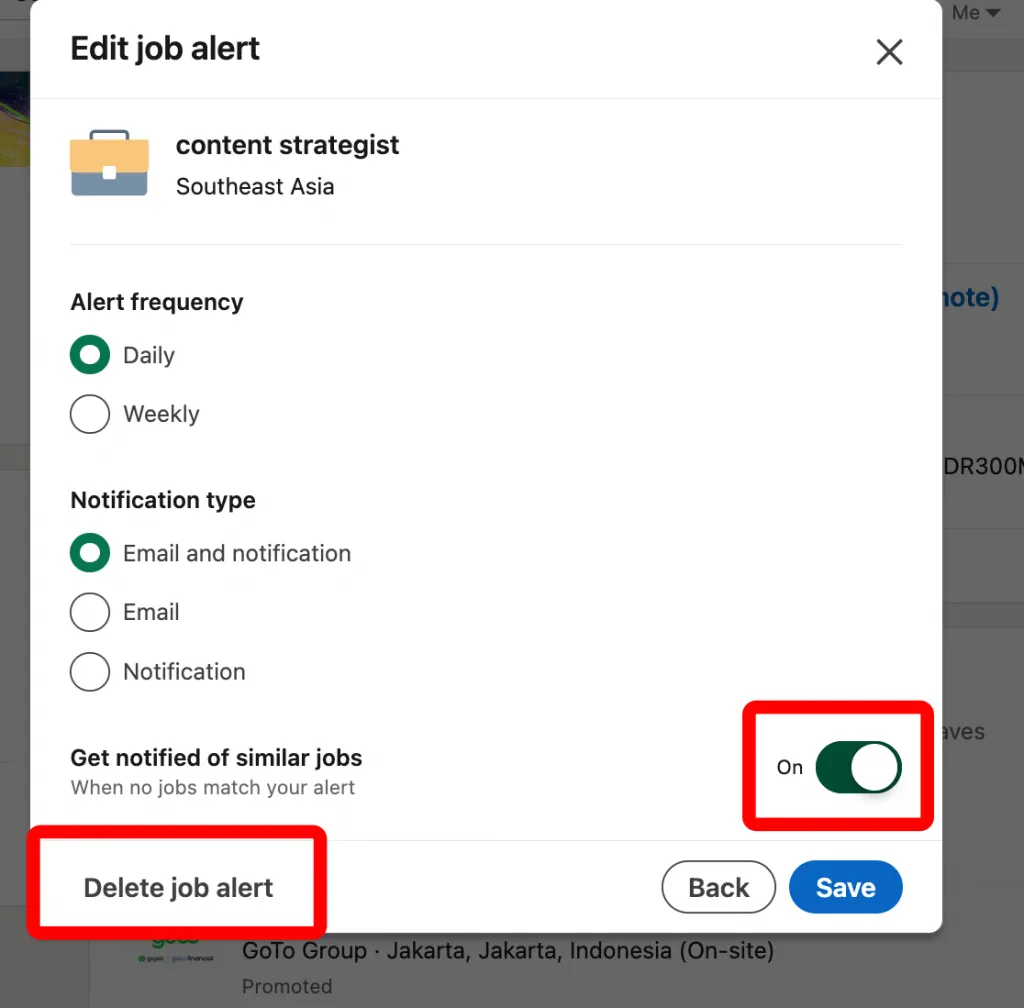
So bearbeiten Sie Jobbenachrichtigungen in der iOS-App
Wenn sich Ihre berufliche Ausrichtung ändert, können Sie Ihre Jobbenachrichtigungen direkt auf dem iPhone anpassen. Gehen Sie dazu wie folgt vor:
- Öffnen Sie unten in der LinkedIn-App die Registerkarte „Jobs“.
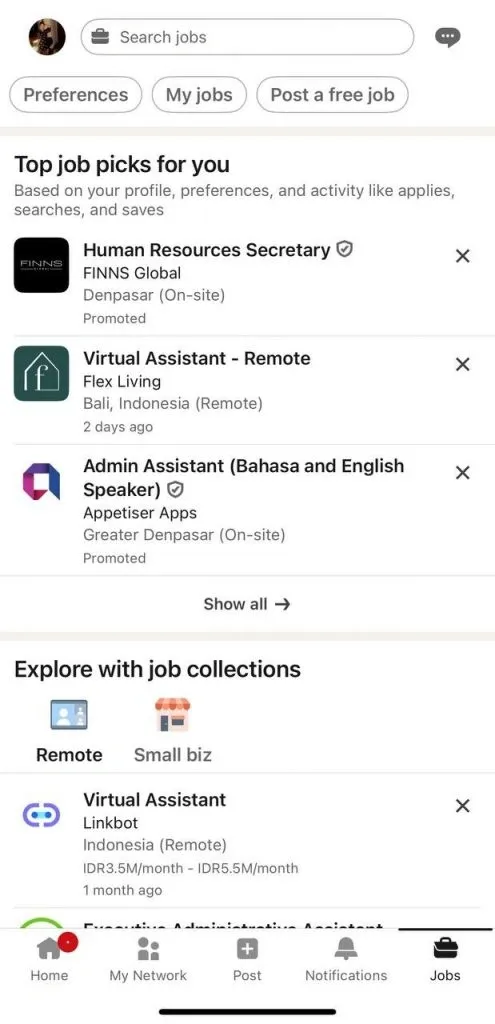
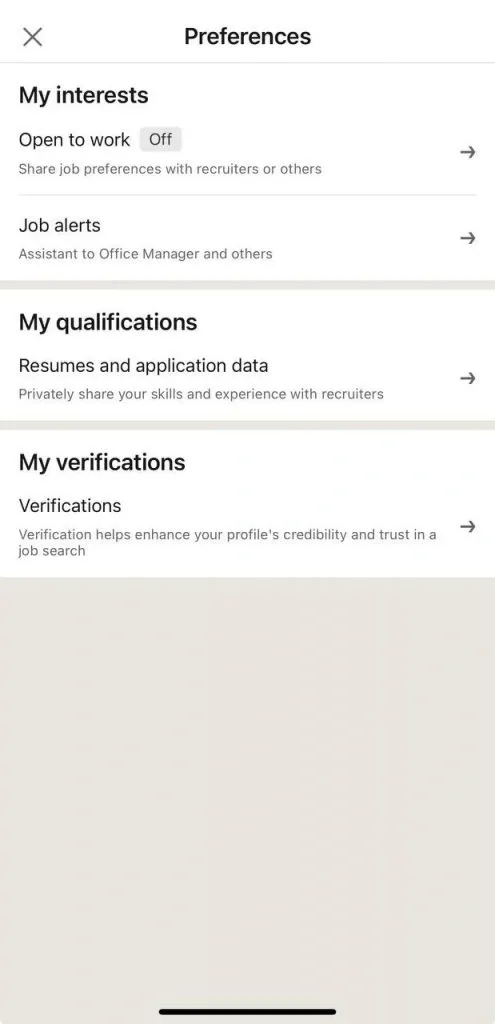
- Tippen Sie auf „Preferences“ → „Job Alerts“, um Ihre aktiven Benachrichtigungen anzuzeigen.
- Wählen Sie die gewünschte Benachrichtigung aus und tippen Sie auf die Aktion „Edit“ beziehungsweise auf das Bearbeitungssymbol.
- Passen Sie Kriterien, Häufigkeit oder Benachrichtigungsart an und tippen Sie anschließend auf „Save“.
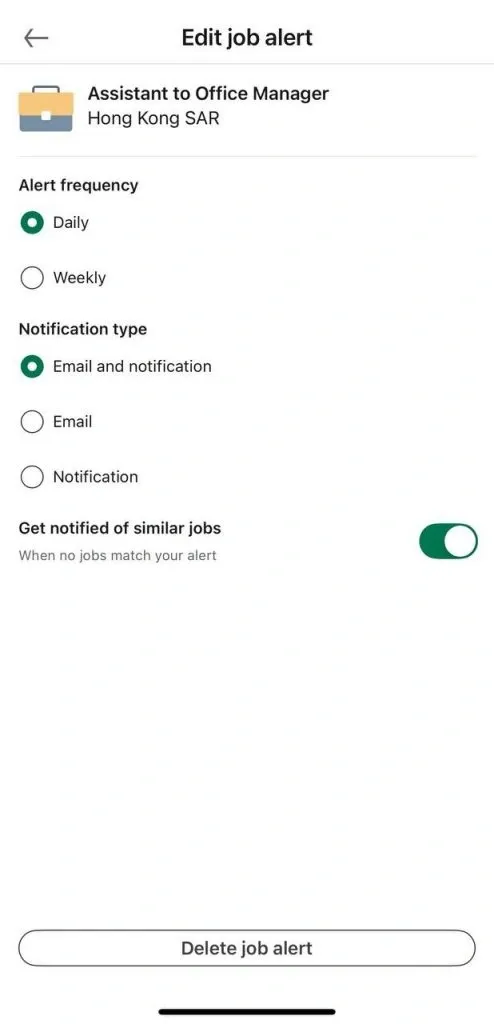
- Um die Benachrichtigung vollständig zu entfernen, wählen Sie „Delete job alert“.
Wenn Sie Ihre Benachrichtigungen regelmäßig aktualisieren, kann LinkedIn Ihnen relevantere Stellenangebote senden, die zu Ihren aktuellen beruflichen Zielen passen.
So bearbeiten Sie Jobbenachrichtigungen in der Android-App
Damit Ihre Empfehlungen zutreffend bleiben, können Sie Benachrichtigungen in der LinkedIn-App für Android einfach aktualisieren oder entfernen.
- Öffnen Sie die Registerkarte „Jobs“.
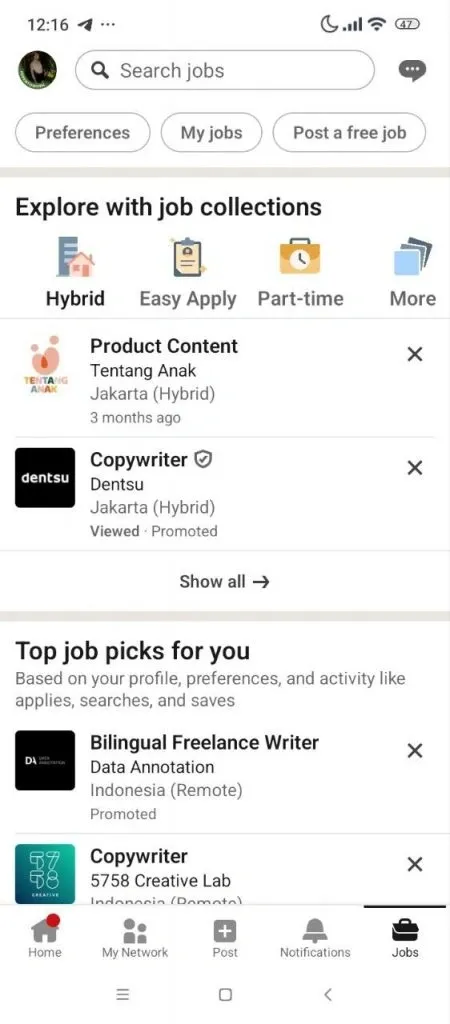
- Rufen Sie „Preferences“ → „Job Alerts“ auf.
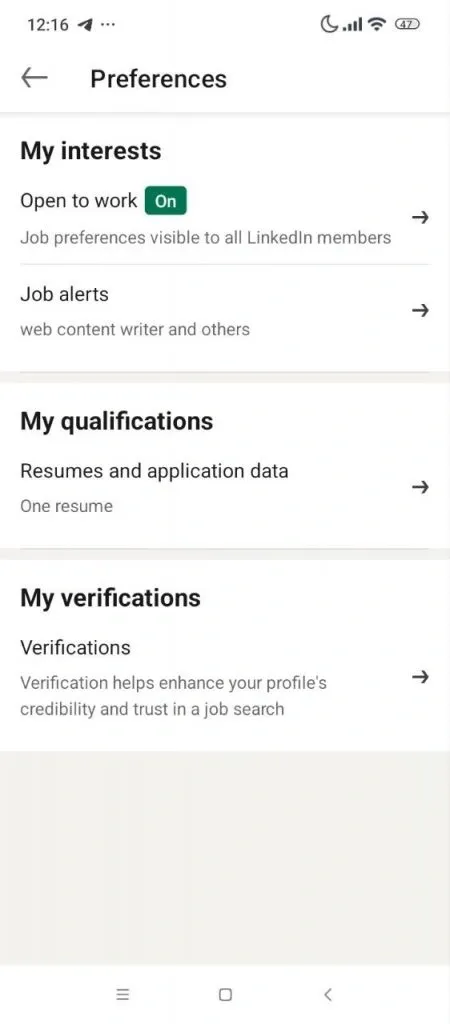
- Wählen Sie die Benachrichtigung aus, die Sie ändern möchten.
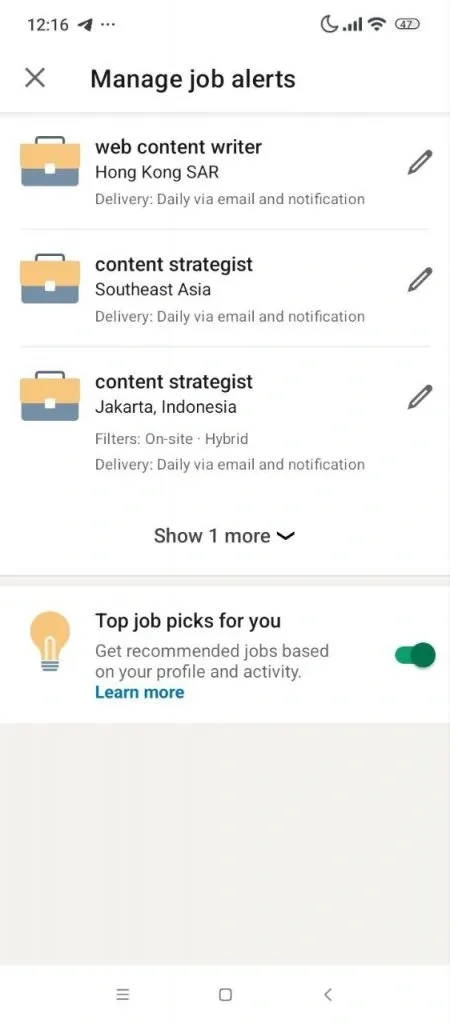
- Tippen Sie auf „Edit“, um Filter wie Position, Standort oder Häufigkeit anzupassen – oder wählen Sie „Delete“, wenn die Benachrichtigung nicht mehr relevant ist.
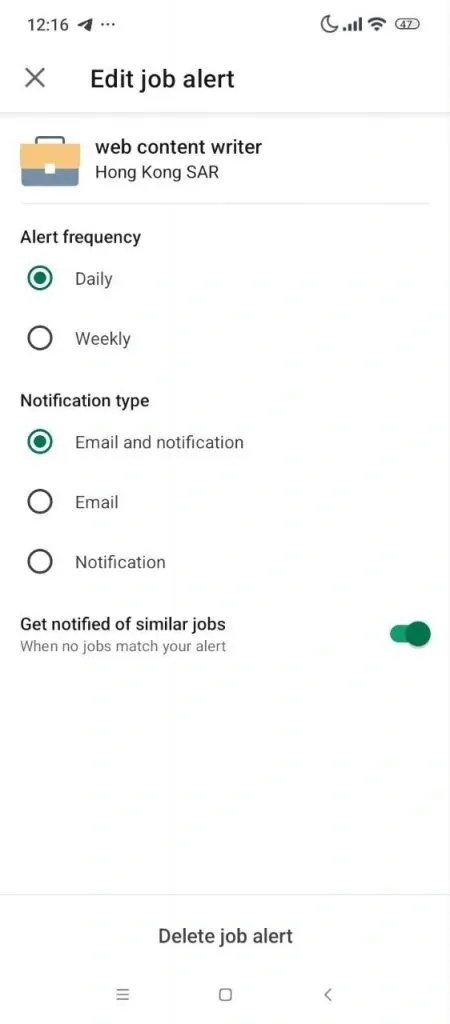
Wenn Sie Ihre Benachrichtigungen regelmäßig überprüfen, erhalten Sie weiterhin Stellenangebote, die zu Ihren aktuellen Interessen und beruflichen Zielen passen.
So verwalten Sie Benachrichtigungseinstellungen (Häufigkeit, Zustellungskanäle)
Nachdem Sie Jobbenachrichtigungen auf LinkedIn eingerichtet haben, sollten Sie genau festlegen, wie und wann Sie Aktualisierungen erhalten. Ganz gleich, ob Sie gerade erst eine Jobbenachrichtigung hinzufügen möchten oder bereits Jobbenachrichtigungen erstellt haben: Mit den passenden Einstellungen bleiben Sie informiert, ohne von Benachrichtigungen überhäuft zu werden.
E-Mail- oder Push-Benachrichtigungen
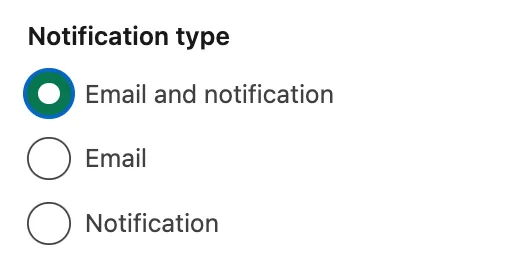
Wenn Sie eine Jobbenachrichtigung auf LinkedIn einrichten, können Sie E-Mail-Benachrichtigungen, Push-Benachrichtigungen oder beide Optionen wählen:
- E-Mail-Benachrichtigungen eignen sich für tägliche oder wöchentliche Zusammenfassungen, sodass Sie neue Stellenangebote zu einem passenden Zeitpunkt prüfen können.
- Push-Benachrichtigungen informieren Sie sofort und sind besonders hilfreich, wenn Sie sich frühzeitig auf stark umkämpfte Positionen bewerben möchten.
Wenn Sie flexibel bleiben möchten, aktivieren Sie in den Einstellungen für LinkedIn-Jobbenachrichtigungen beide Optionen.
Empfehlungen zum Benachrichtigungsintervall
Überprüfen Sie regelmäßig Ihre Einstellungen und passen Sie Ihre Jobbenachrichtigungen auf LinkedIn an Ihre aktuelle Stellensuche an.
- Sofortige Benachrichtigungen – am besten für aktiv Suchende, die bestimmte Unternehmen im Blick haben.
- Tägliche Benachrichtigungen – ideal, um neue Stellen zu verfolgen, ohne Ihren Posteingang zu überfüllen.
- Wöchentliche Benachrichtigungen – optimal, wenn Sie sich nur gelegentlich umsehen oder einen schnellen Marktüberblick wünschen.
So aktivieren Sie Push-Benachrichtigungen wieder oder deaktivieren sie
Wenn Sie Benachrichtigungen zuvor ausgeschaltet haben, können Sie sie in den Einstellungen der LinkedIn-App wieder aktivieren:
- Öffnen Sie die App und tippen Sie auf Ihr Profilsymbol.
- Rufen Sie „Settings“ → „Notifications“ → „Jobs“ auf.
- Schalten Sie „Push notifications“ ein oder aus.
Wenn sich Ihre Anforderungen ändern, können Sie Ihre Jobbenachrichtigungen auch direkt über die Registerkarte „Jobs“ anpassen.
Profi-Tipps für maximale Relevanz
Um Ihre LinkedIn-Jobbenachrichtigungen optimal zu nutzen, reicht es nicht aus, sie lediglich einzurichten – entscheidend ist, die Einstellungen gezielt anzupassen. Mit diesen einfachen Strategien erhalten Sie passendere und gezielter ausgewählte Stellenangebote.
1. Verwenden Sie Boolean-Operatoren für präzisere Suchanfragen
Verknüpfen Sie beim Erstellen Ihrer Benachrichtigungen Ihre Suchbegriffe mit Boolean-Operatoren wie AND und OR.
Zum Beispiel:
- Marketing AND „soziale Medien“ – zeigt Stellen an, die beide Begriffe enthalten.
- Designer OR Illustrator – liefert Ergebnisse, die mindestens eine der beiden Stellenbezeichnungen enthalten. So sendet Ihnen LinkedIn besonders relevante Stellenangebote, die Ihren tatsächlichen Interessen entsprechen.
2. Erstellen Sie mehrere Benachrichtigungen für unterschiedliche Positionen oder Standorte
Verlassen Sie sich nicht auf eine einzige Suche. Richten Sie mehrere Benachrichtigungen für Ihre wichtigsten Schwerpunkte ein – beispielsweise „Grafikdesigner im Homeoffice“ oder „Marketingmanager in Singapur“. So finden Sie unterschiedliche Stellenangebote in den für Sie relevanten Branchen.
3. Passen Sie die Filter an, wenn sich Ihre Anforderungen ändern
Ihre berufliche Ausrichtung kann sich ändern. Passen Sie deshalb Ihre Jobbenachrichtigungen auf LinkedIn an und aktualisieren Sie die Filter regelmäßig. Ändern Sie Beschäftigungsart, Karrierestufe oder Region, damit die Stellenangebote weiterhin zu Ihren aktuellen Zielen passen.
Häufige Fehler und wie Sie sie vermeiden
Auch wenn Sie wissen, wie Sie LinkedIn-Jobbenachrichtigungen einrichten, können einige kleine Fehler dazu führen, dass Ihre Benachrichtigungen weniger relevante Ergebnisse liefern. Hier finden Sie die häufigsten Fehler – und erfahren, wie Sie sie beheben.
1. Zu weit gefasste Filter verwenden
Zu allgemeine Suchbegriffe oder zu weit gefasste Standortangaben können dazu führen, dass Sie zu viele irrelevante Stellenangebote erhalten. Grenzen Sie Ihre Suche durch konkrete Stellenbezeichnungen, Branchen oder Regionen ein, um möglichst genaue Ergebnisse zu erhalten.
2. Filter für die Karrierestufe auslassen
Wenn Sie nicht die richtige Karrierestufe auswählen, erhalten Sie häufig unpassende Stellenangebote. Verwenden Sie stets Filter, die Ihrem beruflichen Hintergrund entsprechen – zum Beispiel „Mid-Senior Level“ oder „Entry Level“ –, um gezielte LinkedIn-Jobbenachrichtigungen zu erhalten.
3. Mobile Benachrichtigungen ignorieren
Viele Nutzer überspringen die Aktivierung von Push-Benachrichtigungen, nachdem sie LinkedIn-Jobbenachrichtigungen erstellt haben. Lassen Sie sich keine Gelegenheit entgehen – aktivieren Sie Push-Benachrichtigungen, damit Sie neue Stellenangebote frühzeitig sehen und sich schneller als andere Kandidaten bewerben können.