

 10 minuten lesezeit
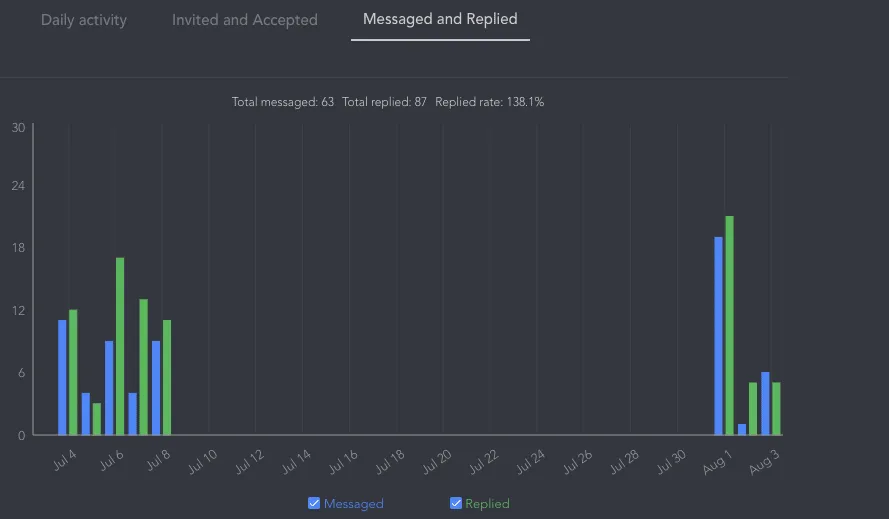
In unserem Fall war eine Software für die Mitarbeitersuche die einfachste Lösung, da sie den Prozess automatisierte. Wir richteten lediglich die Kampagne ein, filterten und sammelten geeignete Profile. Anschließend kontaktierte Linked Helper die passenden Kandidaten. Dadurch erhielten wir 87 Antworten von gezielt ausgewählten Kandidaten, darunter 78 positive. Unter den Kandidaten fanden wir anschließend problemlos einen geeigneten Copywriter.
Linked Helper bietet den Vorteil, dass Sie mehrere Aktionen in den Funnel aufnehmen können, die die Zielgruppe auf die anschließende Ansprache vorbereiten, bevor sie Ihre Nachrichten erhält. Beispielsweise vergaben wir zunächst Likes, um die Aufmerksamkeit der Kandidaten zu gewinnen. Anschließend waren sie eher bereit, die Kontaktanfrage anzunehmen.
Das Wesentliche dieser Erfolgsgeschichte
Wir standen vor der schwierigen Aufgabe, einen Copywriter zu finden, der auf Englisch schreiben konnte. Deshalb richteten wir uns an Personen, die wir zuvor nach ihrem Standort gefiltert hatten.
LinkedIn war der ideale Kanal für die Mitarbeitersuche, da wir Nutzer nach ihrem Wohnsitzland sortieren konnten. Wenn Kandidaten über ein persönliches Profil auf LinkedIn angesprochen werden, reagieren sie zudem aufgeschlossener und fassen leichter Vertrauen. Für die Kommunikation nutzten wir das Profil unseres fest angestellten Copywriters, damit die Ansprache persönlich wirkte und nicht wie ein formeller Recruiting-Prozess.
Natürlich suchten wir nicht von Hand mit immer denselben zeitaufwendigen Aktivitäten in sozialen Medien nach einem Mitarbeiter – schließlich hatten wir Linked Helper! Für die Einrichtung der Kampagne benötigten wir 15–25 Minuten.
Wir gewannen 133 neue Kontakte, und 87 Kandidaten antworteten uns. Unter ihnen ließ sich leicht ein geeigneter Kandidat auswählen!
So fanden wir innerhalb einer Woche einen Copywriter
Im Folgenden zeigen wir, wie wir vorgegangen sind und wie auch Sie effizient einen qualifizierten Kandidaten finden und einstellen können.
Texte für die Ansprache erstellen
(Die Nachrichten werden vom Konto eines realen Mitglieds Ihres Teams aus versendet.)
Sie benötigen zwei Texte:
- Den Text der Begrüßungsnachricht für die Kontaktanfrage.
- Den Text der ersten Nachricht, die nach Annahme der Kontaktanfrage versendet wird und Ihr Angebot enthält.
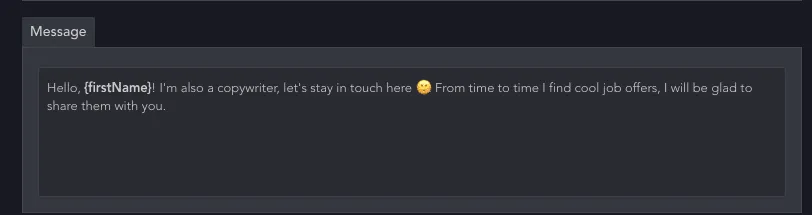
Mit Linked Helper können Sie Kontaktanfragen über eine nicht dokumentierte LinkedIn-Funktion versenden und dadurch eine individuelle Nachricht für die Kontaktanfrage verwenden. Gleichzeitig lässt sich das Limit von 100 Kontaktanfragen pro Woche problemlos umgehen – die Software kann bis zu 700 Kontaktanfragen mit einer personalisierten Nachricht versenden.
Lesen Sie unseren Blogbeitrag Massenanfragen: So versenden Sie auf LinkedIn siebenmal mehr Kontaktanfragen
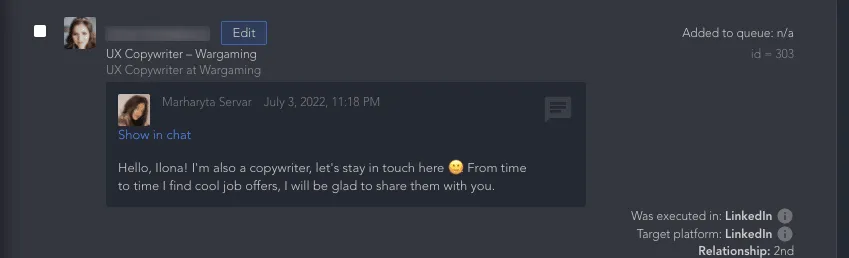
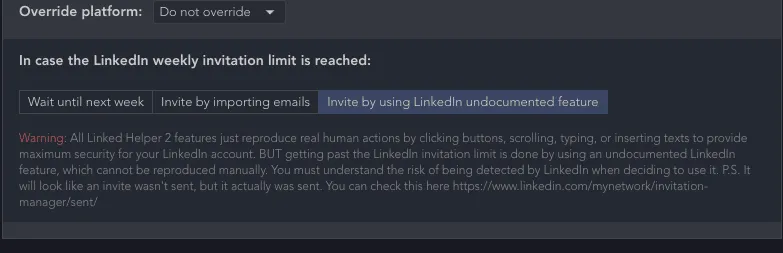
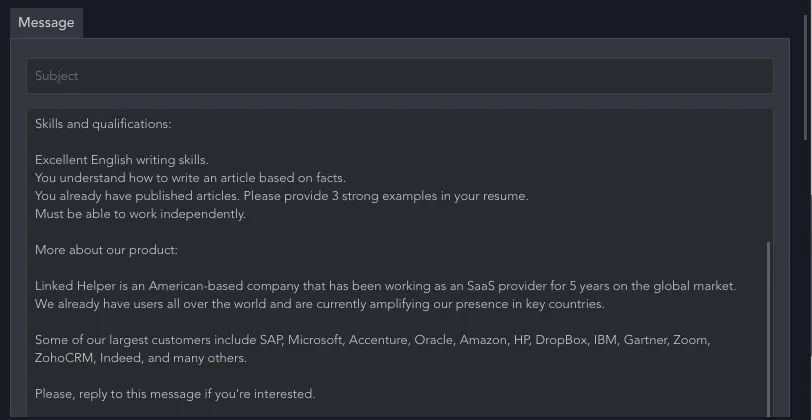
In unserem Fall war das Stellenangebot umfangreich und enthielt viele Details. Daher passte es nicht in das zulässige Zeichenlimit einer LinkedIn-Begrüßungsnachricht von 300 Zeichen.
Die Nachricht wird automatisch an alle Personen gesendet, die Ihre Kontaktanfrage angenommen haben. Sie können dem Text der Kontaktanfrage daher eine ansprechende Zeile hinzufügen, die den Empfänger dazu bewegt, sie anzunehmen und weitere Informationen von Ihnen zu erhalten.
Fügen Sie am Ende des Textes eine konkrete Abschlussfrage ein, die zu einer Antwort einlädt. Personen, die wirklich an dem Angebot interessiert sind, werden Ihnen antworten, weil sie sich eine interessante berufliche Chance nicht entgehen lassen möchten. Linked Helper sortiert alle Nachrichten, auf die Sie eine Antwort erhalten haben, gesondert im Bereich „Replied“.
Aktionen in der Kampagne planen
Denken Sie bei der Auswahl der Aktionen daran, nur diejenigen beizubehalten, die für Ihre Aufgabe den größten Nutzen bieten.
Da sich die Software am empfohlenen Limit von 150 Aktivitäten orientiert, sollten Sie Ihr tägliches Aktionskontingent sinnvoll nutzen.
Beachten Sie: Je mehr Aktionen Sie der Kampagne hinzufügen, desto länger benötigt ein Lead, um den gesamten Workflow vom Anfang bis zum Ende zu durchlaufen. Wenn Sie innerhalb einer Kampagne lediglich eine Kontaktanfrage und ein Follow-up versenden, nimmt dies nicht viel Zeit in Anspruch. Möchten Sie jedoch vorbereitende Aktionen hinzufügen – etwa Likes, das Folgen von Profilen und das Bestätigen von Kenntnissen –, verlängert sich die Laufzeit der Kampagne um ein Vielfaches. Sie könnten das tägliche Gesamtlimit erhöhen, um die Kampagne zu beschleunigen, doch das kann riskant sein.
Sie können unseren Workflow als Beispiel übernehmen oder ihn verkürzen. Im folgenden Abschnitt erläutern wir, welchen Nutzen die einzelnen Aktionen in unserem Funnel bieten.
Unsere Suchergebnisse umfassten mehr als 1.000 Personen in der „Queue“-Liste. Standardmäßig können Sie von der Suchseite bis zu 1.000 Personen zur „Queue“-Liste von Linked Helper hinzufügen. Diese Beschränkung lässt sich jedoch umgehen (weitere Informationen in der Wissensdatenbank).
Für unsere Kampagne sortierten wir die Ergebnisse so, dass jeweils höchstens 1.000 Personen übrig blieben. Wenn Ihre Filter beispielsweise 1.400 Personen ergeben, können Sie diese nach Standort oder Kontaktgrad sortieren. So können etwa für den einen Filter 900 und für den anderen 500 Nutzer in den Suchergebnissen verbleiben, die Sie anschließend getrennt zur „Queue“-Liste der Kampagne hinzufügen.
Eine Kampagne starten
In den Einstellungen können Sie die Anzahl der täglichen Aktivitäten erhöhen. Dadurch läuft Ihre Kampagne schneller. Wir erhöhten das Aktionslimit von 150 auf 200, damit die Kandidaten den Funnel schneller durchlaufen konnten.
Wir empfehlen dennoch, das Limit von 150 Aktionen pro Tag einzuhalten. Weitere Informationen zu den empfohlenen Limits finden Sie unter Welche Limits sollte ich verwenden?
Täglich anmelden
Damit die Software Aktionen auf LinkedIn ausführen kann, benötigt sie eine Internetverbindung und muss in Ihrem LinkedIn-Konto angemeldet sein. Dafür muss Ihr Computer eingeschaltet sein, und Sie müssen in Ihrem LinkedIn-Konto angemeldet sein. Nach der Anmeldung wird eine aktive Kampagne gestartet, und Sie müssen nichts von Hand erledigen.
Wir erhielten 87 Antworten von geeigneten Kandidaten
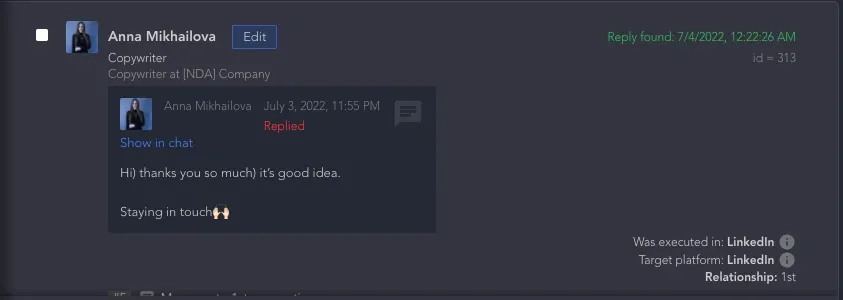
Insgesamt fügten wir 1.300 Profile zur „Queue“-Liste hinzu. Nachdem die Software 194 Kontakte verarbeitet hatte, nahmen 132 von ihnen die Kontaktanfrage an, und 81 antworteten. Das genügte uns, um aus einer Vielzahl interessierter Personen einen qualifizierten Kandidaten auszuwählen.
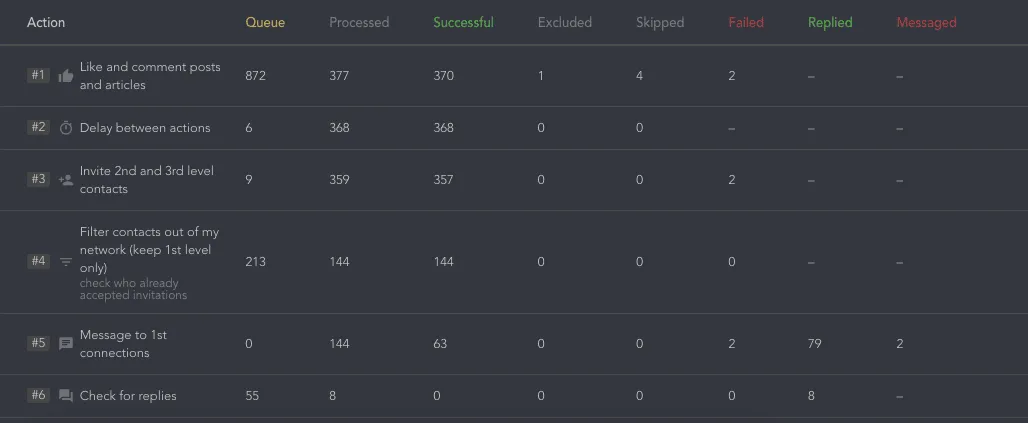
Welche Aktionen haben wir dem Workflow hinzugefügt?
Aktion „Like and comment posts and articles“
Wir begannen den Funnel mit dieser Aktion, weil Likes Personen dazu anregen, Ihr Profil aufzurufen. Dies ist ein höflicher und sinnvoller Schritt, der Ihnen wahrscheinlich sogar eingehende Kontaktanfragen von Personen einbringt, die sich für Ihr Profil interessieren.
Sie könnten beispielsweise Details zu einer Stelle in Ihrem Profil veröffentlichen. Personen, die Ihr Profil direkt besuchen, könnten diese Informationen lesen und Ihnen schreiben, noch bevor Ihre automatische Kontaktanfrage eintrifft.
Wenn die Software ein Profil aufruft, um einen Like zu vergeben, liest sie außerdem Daten aus dem Profil des Kandidaten aus. Diese Daten werden im integrierten CRM gespeichert. Von dort können Sie sie als CSV-Datei herunterladen oder in Ihr gewohntes CRM importieren.
Aktion „Delay between actions“
Damit die Kandidaten die Aktivität rund um ihr Profil wahrnehmen können, fügten wir zwischen den Aktionen eine Pause von 2 Tagen ein. Während dieser Zeit können die Kandidaten das Profil aufrufen und sehen, wer ihre Beiträge mit Likes versehen hat. Möglicherweise erhalten Sie dadurch eingehende Kontaktanfragen und müssen diese Personen nicht mehr selbst einladen.
Aktion „Invite 2nd and 3rd level contacts“
Die Kontaktanfragen können unmittelbar nach der zweitägigen Pause versendet werden. Mit jeder Kontaktanfrage wird eine Nachricht verschickt, die integrierte Variablen wie den Namen des Kandidaten enthält.
Mit automatischen Kontaktanfragen und der nicht dokumentierten LinkedIn-Funktion können Sie siebenmal mehr Kandidaten erreichen, ohne dafür Zeit aufzuwenden. Dank der größeren Auswahl können Sie leichter eine Person auswählen, die Ihren Anforderungen wirklich entspricht. Weitere Einzelheiten zur Aktion „Invite 2nd and 3rd level contacts“ finden Sie hier.
Aktion „Filter contacts out of my network (keep 1st level only)“
Mit dieser Aktion wird geprüft, wer Ihre Kontaktanfragen bereits angenommen hat. Die Software sortiert also die Kandidaten, die Ihre Kontaktanfrage angenommen haben. Erst nach dieser Filterung sendet die Software eine Nachricht an diejenigen, die zu Ihren Kontakten geworden sind.
Personen, die Ihre Kontaktanfrage angenommen haben, werden im Bereich „Successful“ angezeigt. Weitere Informationen zu dieser Aktion finden Sie in der Wissensdatenbank.
Aktion „Message to 1st connections“
Für diese Aktion verwendeten wir den Nachrichtentext, den wir zuvor vorbereitet hatten. In Linked Helper können Sie sowohl integrierte als auch benutzerdefinierte Variablen verwenden. Die Werte benutzerdefinierter Variablen können Sie in einer Excel-Datei hinterlegen und anschließend hochladen. Sie können beispielsweise den Namen einer Konferenz verwenden, an der die Empfänger teilgenommen haben.
In unserer Nachricht beschrieben wir ausführlich die Arbeitsbedingungen, informierten über das Unternehmen und baten die Kandidaten, bei Interesse auf die Nachricht zu antworten. Dies motiviert Kandidaten dazu, Ihnen sofort zu schreiben, sodass Sie eine gute Antwortquote erzielen.
Aktion „Check for replies“
Diese Aktion ist erforderlich, damit die Software Kandidaten erkennt und separat erfasst, die auf Ihre Nachricht geantwortet haben. Wir legten zwischen den Überprüfungen ein Intervall von 3 Stunden fest. Sie können einen benutzerdefinierten Wert von mindestens einer Stunde eingeben. Die Gesamtzahl der eingegangenen Antworten wird im Bereich „Replied“ angezeigt.
Wenn Sie viele Antworten erhalten und diese beispielsweise anhand eines Schlüsselworts analysieren müssen, können Sie den Antwortverlauf herunterladen. In einem Angebot können Sie die Empfänger etwa bitten, in ihrer Antwort das Wort „interessiert“ zu verwenden. Nach dem Herunterladen können Sie die Daten in Excel nach diesem Wort sortieren.
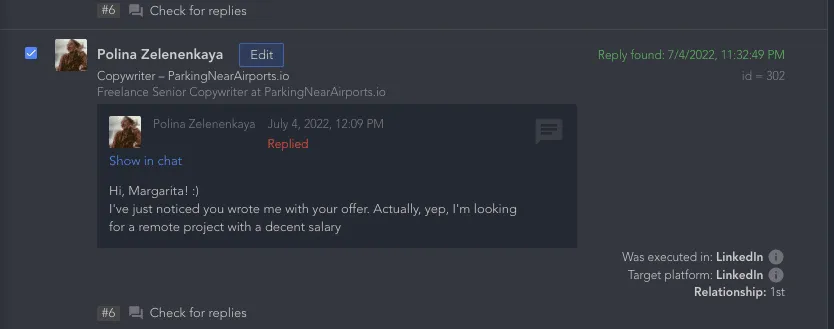
Das Ergebnis stellte sich schnell ein und überzeugte uns
Als Ergebnis unserer Kampagne waren 78 der 87 Antworten positiv. Nachdem wir die Profile dieser Kandidaten sorgfältig geprüft hatten, machten wir einem von ihnen ein Stellenangebot.
Die Umsetzung des Funnels dauerte 5 Tage, und wir sind mit den Ergebnissen äußerst zufrieden, da die Einrichtung des Workflows nur eine Stunde beanspruchte. Darüber hinaus gewannen wir 133 neue Kontakte zu Copywritern, die wir zu anderen Projekten einladen und mit denen wir in Verbindung bleiben können.
Vorteile eines Recruiting-Funnels mit Linked Helper
Sie können LinkedIn-Filter für die automatisierte Kontaktaufnahme verwenden.
Nachdem Sie einmal klare Parameter für die Mitarbeitersuche festgelegt haben, können Sie genau verfolgen, wie die Software diese Personen anspricht und auf Ihr Unternehmen aufmerksam macht. Selbst wenn sie noch nicht bereit sind, Ihr Angebot anzunehmen, kann eine solche Kampagne wirkungsvoll für Ihre Marke werben und die Bekanntheit Ihres Unternehmens steigern.
Sie müssen den Workflow nur einmal einrichten und können anschließend beobachten, wie Ihr Netzwerk wächst.
Mit zunehmender Erfahrung erkennen Sie die effektivsten Kombinationen von Aktionen, die bei der Leadgenerierung oder beim Recruiting helfen. Ihr Funnel kann aus mehreren Aktionen oder nur einer einzigen bestehen. Sie können außerdem mehrere Kampagnen gleichzeitig ausführen und dadurch mehrere Marketingaufgaben auf LinkedIn parallel bearbeiten.
Die Software hält die festgelegten Pausen ein.
Sie können die Anzahl der Aktionen und die Pausen in der Software manuell festlegen. Wir haben in der Praxis jedoch Grenzwerte ermittelt, die wir für sicher halten, und empfehlen Ihnen, diese nicht zu überschreiten. Während der Pausen verhält sich der Bot wie ein Mensch und führt wiederkehrende Aufgaben so aus, wie Sie es selbst tun würden.
Sie werden auf LinkedIn aktiver und bekannter.
Wenn Sie Ihr Netzwerk erweitern, Likes vergeben und Kommentare hinterlassen, berücksichtigt der Algorithmus Ihre Aktivität. Für Sales Navigator gibt es beispielsweise den Social Selling Index (SSI), der Interaktionen mit Zielprofilen berücksichtigt. Weitere Informationen finden Sie in unserem Artikel.
Lesen Sie So finden Sie kostenlos Kandidaten auf LinkedIn
Sie können andere Aufgaben erledigen, während die Software für Sie arbeitet.
Während unsere Kampagne lief, erledigten wir andere Aufgaben – Marketing und das Verfassen von Artikeln. Die Mitarbeitersuche wurde somit zu 100 % vom Bot übernommen. Anschließend mussten wir nur noch einen Kandidaten auswählen.
Auch Sie können diese Abfolge von Aktionen nutzen, wenn Sie eine Fachkraft finden müssen. Auf LinkedIn wecken Angebote das Interesse der Nutzer, und selbst wenn sie LinkedIn nicht täglich aufrufen, erhalten sie zusätzlich eine Benachrichtigung per E-Mail.