So skalieren Sie die Kontaktaufnahme auf LinkedIn mit mehreren Konten
Kurzantwort

Wenn Sie Leads für sich oder Ihre Kunden generieren möchten, kommen Sie mit einem einzigen LinkedIn-Konto nicht weit. Immer mehr Nutzer sind von strengeren Beschränkungen für wöchentliche Kontaktanfragen auf LinkedIn betroffen (etwa 100–250, abhängig von Ihrem SSI-Wert).

Wenn Sie Automatisierungstools für die Kontaktaufnahme einsetzen, können diese Beschränkungen Ihren Erfolg beeinträchtigen. Eine oft übersehene Möglichkeit, mithilfe der Automatisierung weiterhin neue Leads zu gewinnen, besteht darin, mehrere LinkedIn-Konten für die Kontaktaufnahme zu nutzen. Mit drei LinkedIn-Konten können Sie täglich dreimal so viele Kontaktanfragen oder Nachrichten versenden.


So finden Sie weitere LinkedIn-Konten

Das Wichtigste zuerst: Kaufen Sie KEINE Konten. Wir wissen, wie verlockend es ist, fertige LinkedIn-Konten zu kaufen und sofort Kontaktanfragen zu versenden. Die meisten zum Verkauf angebotenen Konten sind gefälscht und werden innerhalb einer Woche nach der Registrierung gesperrt. Einige Websites bieten Pakete mit 1.500 LinkedIn-Konten für etwa 400 USD an. Sie können sich glücklich schätzen, wenn auch nur drei davon die nächste Sperrwelle von LinkedIn gegen gefälschte Konten überstehen.

Beispiel für Websites, die Pakete mit 1.500 LinkedIn-Konten anbieten

So können Sie echte LinkedIn-Konten finden:

Fragen Sie Verwandte oder Freunde. Gibt es in Ihrem Umfeld jemanden, der LinkedIn möglicherweise überhaupt nicht nutzt? Einen Großvater, der beruflich Bäume pflanzt und mit Technik wenig zu tun hat? Oder Ihre Schwester, die LinkedIn derzeit kaum nutzt und bereit wäre, Ihnen ihr Konto für Ihre Kontaktaufnahme zu überlassen?

Personen vor einem Notebook

Sprechen Sie Ihre Kollegen an. Einem Teammitglied, das wir gut kennen, vertrauen wir eher. Wenn Sie im Vertrieb oder in der Leadgenerierung arbeiten, gibt es möglicherweise Kollegen aus anderen Abteilungen, die Ihnen ihr Konto für die Kontaktaufnahme überlassen würden, sofern sie es kaum nutzen.

So handeln Sie eine klare Vereinbarung aus

Jemandem die Verwaltung des eigenen Kontos und damit der eigenen Identität in sozialen Medien anzuvertrauen, ist keine leichte Entscheidung. Die Betroffenen können Bedenken und viele offene Fragen haben: Werden Sie in meinem Namen Spam versenden? Ist das legal? Verliere ich mein LinkedIn-Konto? Warum können Sie nicht Ihr eigenes LinkedIn-Konto verwenden? Um diese Bedenken auszuräumen, sollten Sie klare Grundregeln vereinbaren und transparent vorgehen.

  • Seien Sie offen und transparent. Erklären Sie, warum Sie weitere LinkedIn-Konten benötigen. Beschreiben Sie genau, welche Aktivitäten Sie mit dem Konto durchführen werden. Zeigen Sie, wie Linked Helper funktioniert und warum es ein vertrauenswürdiges Tool ist:
  • Technische Sicherheit – die Software simuliert menschliches Navigationsverhalten auf LinkedIn.
  • Zufällige Pausen – sie tragen dazu bei, das Risiko einer automatischen Erkennung durch LinkedIn zu reduzieren.
  • Antworterkennung – kein Empfänger erhält die nächste automatische Nachricht, wenn er auf die vorherige geantwortet hat (Sie behalten die vollständige Kontrolle über Antworten und die nächsten Schritte).
  • Fehlersicherer Workflow – Linked Helper stoppt Kampagnen nach vier aufeinanderfolgenden Fehlern desselben Typs.
  • Tägliche Aktivitätslimits – Linked Helper überschreitet das Limit von 150 Aktivitäten pro Tag nicht.
  • Beziehen Sie den Kontoinhaber in die Kontrolle ein. Erklären Sie ihm, dass er versendete Nachrichten in seinem Postfach und alle Kontaktanfragen im Bereich „Gesendete Einladungen“ einsehen kann. Selbstverständlich kann der Kontoinhaber jederzeit wieder die vollständige Kontrolle übernehmen, indem er das Passwort ändert.
  • Legen Sie Grenzen fest. Vereinbaren Sie, was erlaubt ist und was nicht. Zum Beispiel:

Sie lesen ausschließlich Nachrichten, die mit Ihrer Kontaktaufnahme zusammenhängen, und vermeiden es, andere private Nachrichten im Posteingang zu lesen.

Sie ändern weder das Profilbild noch das Hintergrundfoto (in einigen Fällen benötigen Sie jedoch möglicherweise ein professionelles Porträtfoto dieser Person).

Sie versenden ausschließlich Nachrichten, die den Zielen Ihrer Kontaktaufnahme dienen.

Besprechen Sie, welche Arten von Nachrichten Sie über das Konto versenden werden.

Dürfen Sie die Info oder die Überschrift ändern oder ergänzen? Erklären Sie, dass das LinkedIn-Profil potenziellen Leads einen professionellen Eindruck vom Unternehmen vermitteln soll. Wenn Änderungen ausgeschlossen sind, ist das in Ordnung: Sie können das Profil unverändert verwenden, sollten in Ihrer Kommunikation jedoch erwähnen, dass Sie „{Ihr Unternehmensprofil} vertreten“.

Im Verlauf Ihrer Kontaktaufnahme müssen Sie bestimmten LinkedIn-Gruppen beitreten, auf Beiträge anderer Personen reagieren und Kenntnisse der Kontakte 1. Grades des Kontoinhabers bestätigen.

Erklären Sie, dass möglicherweise irgendwann ein Sales Navigator- oder Recruiter-Abonnement erforderlich ist, um InMails zu versenden, auf erweiterte Suchparameter zuzugreifen usw. Dafür verwenden Sie Ihre eigene Bankkarte.

Neues LinkedIn-Konto

Nehmen wir an, Ihr Freund hat nichts dagegen, dass Sie sein LinkedIn-Konto verwenden. Was aber, wenn er noch nie ein LinkedIn-Konto hatte? Sobald Ihr Freund zugestimmt hat, müssen Sie in diesem Fall ein Konto für ihn erstellen. Bereiten Sie vor der Erstellung Folgendes vor:

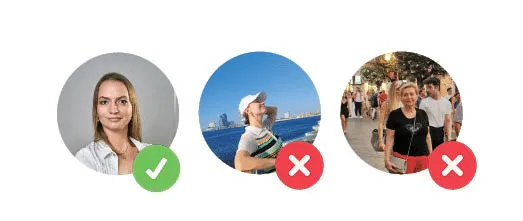
  1. Profilfoto. Ein professionelles Porträtfoto eignet sich ideal als Hauptprofilbild. Alternativ sollte sich die Person zumindest vor einem einfarbigen Hintergrund in kontrastreicher, geschäftlich wirkender Kleidung fotografieren lassen.

Bewährte Vorgehensweisen für Profilfotos

  1. Hintergrundfoto. Es beeinflusst, wie Sie sich präsentieren. Wählen Sie daher ein geeignetes Hintergrundfoto. Professionelle Zitate oder Motive, die wichtige Stationen Ihrer beruflichen Laufbahn aufgreifen, eignen sich in der Regel gut. Die empfohlenen Abmessungen betragen 1.584 × 396 Pixel (Breite × Höhe). Sie können die Größe des Fotos mit Photoshop ändern.
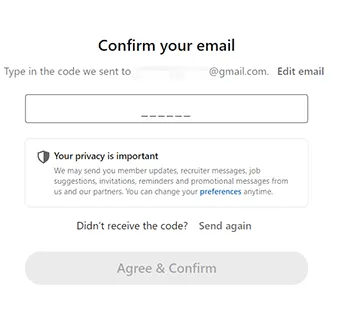
  2. E-Mail-Adresse und Telefonnummer. Sie benötigen Zugriff auf diese E-Mail-Adresse und Telefonnummer. LinkedIn sendet einen Bestätigungscode, um das Konto zu bestätigen oder das Passwort zurückzusetzen. Fragen Sie die Person, ob sie eine E-Mail-Adresse hat, die sie ausschließlich für LinkedIn verwenden und auf die sie Ihnen Zugriff gewähren kann. Alternativ können Sie selbst eine erstellen.

E-Mail-Bestätigung für ein neues LinkedIn-Konto

  1. Beruflicher Werdegang und Erfahrung. Überlegen Sie, was Sie in die Info sowie zu Position, Standort, Berufserfahrung, Ausbildung, Interessen und Kenntnissen schreiben möchten. Wie können Sie das Profil gestalten, damit es Ihre Zielgruppe anspricht? Planen Sie vorausschauend. Sollte die Person beispielsweise als Wachstumsexperte, Markenbotschafter oder Finanzberater auftreten? Das hängt von Ihrer Zielgruppe und den Zielen Ihrer Kontaktaufnahme ab. Es schadet nicht, die tatsächliche Ausbildung und bisherige Berufserfahrung aufzuführen. Es ist kein Problem, wenn das in der Berufserfahrung genannte Unternehmen keine LinkedIn-Unternehmensseite hat.

Ein neues LinkedIn-Profil behutsam aufbauen

  1. Erstellen oder teilen Sie einige Beiträge. Leere Profile ohne jede Aktivität wirken verdächtig. Idealerweise verfassen Sie einige Beiträge zu einem beruflichen Thema, mit dem Sie sich gut auskennen, oder zu etwas, das Sie anspricht. Wenn Ihnen Ideen fehlen, suchen Sie nach Beiträgen anderer Seiten und teilen Sie diese. Dadurch wirkt Ihr Konto glaubwürdiger und aktiv.
  2. Treten Sie LinkedIn-Gruppen bei. Auf LinkedIn gibt es zahlreiche Gruppen zu praktisch jedem Thema. Treten Sie einigen LinkedIn-Gruppen bei, die für Ihre Zielbranchen besonders relevant sind. LinkedIn zeigt potenziellen Leads möglicherweise an, dass Sie derselben Gruppe angehören – dadurch steigt die Wahrscheinlichkeit, dass sie sich mit Ihnen vernetzen.
  3. Bauen Sie Ihr Netzwerk auf. Planen Sie 7–14 Tage ein, um das Profil behutsam aufzubauen. Verwenden Sie in dieser Phase keine Automatisierung. Vernetzen Sie sich täglich mit einigen wenigen Personen. Bitten Sie Ihre Kollegen, Ihnen Kontaktanfragen zu senden. Verfassen Sie Willkommensnachrichten wie „Vielen Dank, dass Sie meinem Netzwerk beigetreten sind. Ich bin neu auf LinkedIn und freue mich, hier zu sein!“ Bitten Sie Ihre Kollegen, Ihre Kenntnisse zu bestätigen.

Mit LION-Profilen Ihr Netzwerk erweitern

Eingehende Kontaktanfragen anzunehmen ist genauso wichtig, wie selbst Kontaktanfragen zu versenden. Dies fördert einen ausgewogenen Netzwerkaufbau und stärkt die Glaubwürdigkeit und Reputation Ihres LinkedIn-Profils.

Doch wie gewinnen Sie mit einem neu erstellten Profil eingehende Kontaktanfragen?

Sie können Ihr Profil als LION-Profil (LinkedIn Open Networker) kennzeichnen. Diese Bezeichnung signalisiert, dass Sie grundsätzlich bereit sind, eingehende Kontaktanfragen anzunehmen, selbst wenn Sie die betreffende Person nicht kennen.

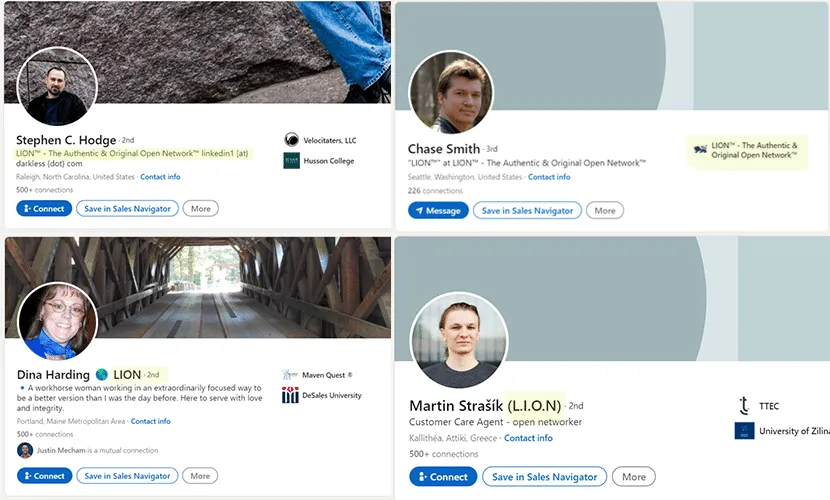
Üblicherweise fügen Nutzer ihrer Überschrift oder aktuellen Position die Kennzeichnung [LION] oder {LION} in eckigen oder geschweiften Klammern hinzu. Sie kann auch neben dem Namen oder im Feld für die aktuelle Position erscheinen.

LinkedIn Open Networker-Profile

Wir haben festgestellt, dass die Kombination der Suchbegriffe {LION} + Open Networker bei der Profilsuche am besten funktioniert. Deshalb sollten Sie beide Begriffe aufnehmen, vorzugsweise in der Überschrift.

Sobald Sie Kontaktanfragen erhalten, ist die Versuchung groß, spontan alle anzunehmen. Atmen Sie zunächst ruhig ein und aus. Nehmen Sie in den ersten beiden Wochen täglich höchstens 20 Kontaktanfragen an. In der dritten Woche können Sie das Tageslimit um zehn auf 30 angenommene Kontaktanfragen erhöhen. Erhöhen Sie es anschließend auf 40, bis Sie die Identitätsprüfung bestanden haben.

Und nun folgt die Identitätsprüfung …

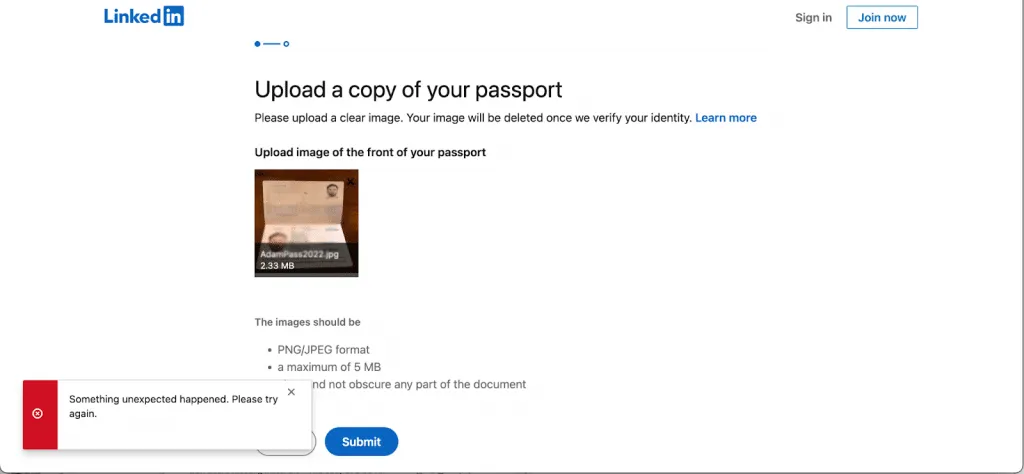
Nach ein oder zwei Wochen der Nutzung wird ein neues Konto wahrscheinlich erstmals von LinkedIn eingeschränkt. Das ist völlig normal und kein Grund zur Sorge. LinkedIn geht bei neuen Konten zunächst standardmäßig davon aus, dass sie gefälscht sind. Um zu belegen, dass das Konto echt ist, werden Sie aufgefordert, Ihre Identität mit einem amtlichen Ausweisdokument zu bestätigen, etwa mit einem Führerschein oder Reisepass. Besprechen Sie dies vorab mit dem Kontoinhaber und bitten Sie ihn um eine gut lesbare Kopie seines Ausweisdokuments.

Die Überprüfung dauert 7–14 Tage. Während dieser Zeit haben Sie keinen Zugriff auf LinkedIn. Nach erfolgreicher Freischaltung befindet sich das Konto nicht mehr in der Grauzone potenziell gefälschter Konten.

Screenshot zum Hochladen einer Kopie Ihres Reisepasses auf LinkedIn

Bestehendes LinkedIn-Konto

Die Nutzung eines bereits bestehenden LinkedIn-Profils einer anderen Person hat Vor- und Nachteile. Sie erhalten ein vollständig eingerichtetes LinkedIn-Profil mit Kontakten, einer etablierten Präsenz und entsprechender Glaubwürdigkeit. Andererseits müssen Sie auf weitere Aspekte achten, etwa darauf, parallele Zugriffe zu vermeiden.

Richten Sie einen Proxy ein. Wo lebt diese Person oder wo nutzt sie ihr Konto die meiste Zeit? Wenn Sie sich im selben Land befinden, ist das unproblematisch. Andernfalls kann ein Proxy erforderlich sein, um Ihre IP-Adresse an den tatsächlichen Standort des Kontoinhabers anzupassen.

Proxy verwenden: Sie leben in Barcelona, der Kontoinhaber jedoch in Florida.

Kein Proxy: Sie leben beide in New York.

Proxys sind günstig und kosten 1–3 USD pro Monat.

InstantProxies: https://instantproxies.com/pricing/

Proxy6.net: https://proxy6.net/en/

Wenn der Kontoinhaber eine Reise plant, bitten Sie ihn, Sie darüber zu informieren.

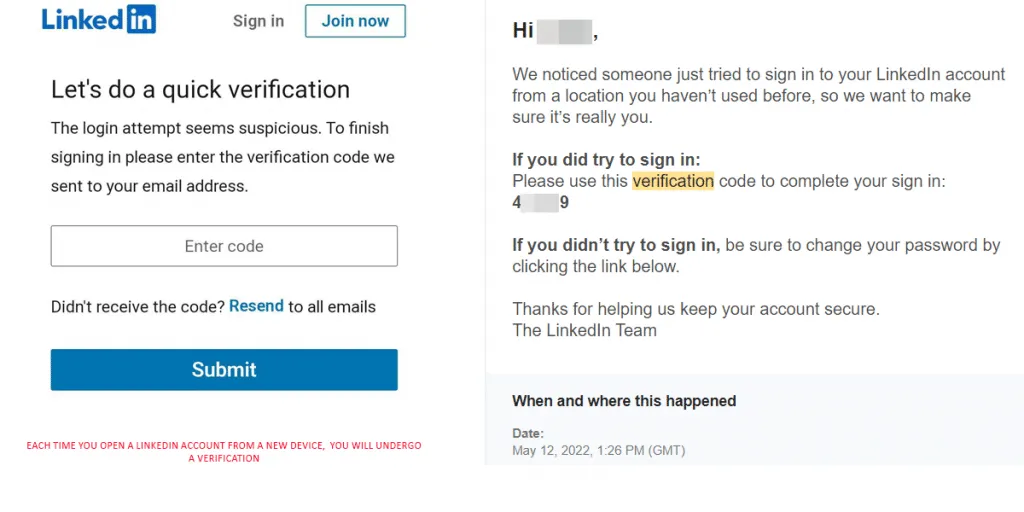
Halten Sie den Bestätigungscode bereit. Wenn Sie das LinkedIn-Konto der Person zum ersten Mal über Linked Helper auf Ihrem PC öffnen, sehen Sie ein Bestätigungsfenster (links). Der Kontoinhaber muss Ihnen den Code mitteilen, den er in seinem Posteingang erhält (rechts).

Screenshot der LinkedIn-Bestätigung

Da es sich aus Sicht von LinkedIn um ein unbekanntes Gerät handelt, fordert LinkedIn Sie auf, einen sechsstelligen Bestätigungscode einzugeben, der an die mit dem Konto verknüpfte E-Mail-Adresse gesendet wird. Vereinbaren Sie mit dem Kontoinhaber, dass er erreichbar ist, um Ihnen diesen Code zu übermitteln.

Stellen Sie einen reibungslosen Zugriff sicher. Das bestehende LinkedIn-Konto ist möglicherweise unter einer E-Mail-Adresse registriert, die der Kontoinhaber verwendet und auf die er Ihnen keinen Zugriff gewähren möchte. Vereinbaren Sie für die Dauer Ihrer Nutzung des LinkedIn-Kontos, wie Sie Bestätigungscodes usw. erhalten. Erwägen Sie, Ihre Mobiltelefonnummer vorübergehend als Nummer zur Kontowiederherstellung hinzuzufügen. Auf diese Weise wird der Bestätigungscode an Ihre Mobiltelefonnummer statt an die E-Mail-Adresse des Kontoinhabers gesendet, und Sie sind nicht von ihm abhängig. Dies können Sie unter „Einstellungen & Datenschutz“ erledigen.

Bereiten Sie sich auf die Identitätsprüfung vor. Fragen Sie die Person, ob sie die Identitätsprüfung bei LinkedIn bereits durchgeführt hat. Wenn sie sich nicht daran erinnert, sollten Sie sich auf eine mögliche Identitätsprüfung vorbereiten und die Person um eine gut lesbare Kopie ihres Ausweisdokuments bitten.

Passen Sie das Profil an die Zielgruppe an. Nehmen Sie sich Zeit, das bestehende Profil zu prüfen. Sind möglicherweise Änderungen an der Info oder Überschrift erforderlich, damit es die Zielgruppe besser anspricht? Ist die Person damit einverstanden, dass Sie das Hintergrundfoto ändern und unter ihrem Namen LinkedIn-Gruppen beitreten? Vermeiden Sie dabei jedoch, den echten Namen zu ändern. Ändern Sie den Namen Alice Clooney nicht in Rebecca Devlin, wenn Sie Schwierigkeiten bei einer Identitätsprüfung vermeiden möchten.

Vereinbaren Sie einen Zeitplan. Da Linked Helper menschliches Nutzungsverhalten im Browser simuliert, müssen parallele Zugriffe auf dasselbe LinkedIn-Konto unbedingt vermieden werden. Vereinbaren Sie einen Zeitraum, in dem Sie das Konto verwenden dürfen.

Sie können beispielsweise die Morgenstunden und den frühen Nachmittag für die Leadgenerierung reservieren (9:00–15:00 Uhr) und nach 15:00 Uhr nicht mehr auf das Konto zugreifen. Auch die umgekehrte Aufteilung ist möglich. In Linked Helper legen Sie die Arbeitszeiten gemäß Ihrer Vereinbarung fest. Erwägen Sie außerdem, die Arbeitszeiten für Aktionen einzuschränken. Besprechen Sie, ob Sie das Konto am Wochenende nicht nutzen oder weiter darauf zugreifen dürfen.

Halten Sie die Person auf dem Laufenden. Berichten Sie von Zeit zu Zeit, was Sie erreicht haben und ob Ihre Kampagnen erfolgreich verlaufen. Dies trägt zum Aufbau von Vertrauen bei. Möglicherweise besteht der Kontoinhaber auf einer täglichen Berichterstattung, beispielsweise darüber, wie viele neue Kontaktanfragen oder Nachrichten Sie pro Tag versendet haben. Statistiken können aus Linked Helper als Datei exportiert oder über Webhooks an Google Sheets gesendet werden.

Automatisieren Sie die Kontaktaufnahme

Nachdem Sie viel Arbeit in die Suche nach echten LinkedIn-Konten, die erforderlichen Vereinbarungen und die Vorbereitung der Konten investiert haben, können Sie eine Pause einlegen und bei der Kontaktaufnahme selbst etwas Zeit sparen. Mit Linked Helper können Sie mehrere LinkedIn-Konten unkompliziert von einem PC aus verwalten.

Dafür sind in Linked Helper vier einfache Schritte erforderlich:

  • Prüfen Sie die verfügbaren Systemressourcen Ihres Computers. Die Verwaltung eines LinkedIn-Kontos erfordert 2 GB Speicherplatz, 0,5–1 CPU-Kern und 4 GB RAM. Ein Computer mit 16 GB RAM kann problemlos 4–5 LinkedIn-Konten verwalten. Um Informationen zu Ihrem PC aufzurufen, geben Sie „Info“ in das Suchfeld ein und öffnen Sie die Systemeinstellungen. Die Systemanforderungen finden Sie hier.
  • Fügen Sie LinkedIn-Konten zum Bereich „Launcher“ hinzu, um für jedes LinkedIn-Konto eine separate Arbeitsumgebung einzurichten.
  • Kaufen Sie ausreichend Linked Helper-Lizenzen (Sie benötigen eine Lizenz pro LinkedIn-Konto).
  • Weisen Sie den LinkedIn-Konten bei Bedarf Proxys zu.

Jetzt können Sie loslegen!

Teste Linked Helper 14 Tage kostenlos

Die technisch fortschrittlichste Plattform für LinkedIn-Automatisierung mit Fokus auf Sicherheit, einem breiten Funktionsumfang und herausragendem Kundensupport. Mehr als 10.000 Unternehmen weltweit vertrauen darauf.