Comment développer la prospection sur LinkedIn avec plusieurs comptes
Réponse rapide

Si vous devez générer des leads pour vous-même ou vos clients, un seul compte LinkedIn ne suffira pas. De plus en plus de personnes sont confrontées au durcissement des limites hebdomadaires imposées aux demandes de connexion sur LinkedIn (environ 100–250, selon votre score SSI).

Si vous utilisez des outils d’automatisation pour la prospection, ces limites peuvent nuire à vos performances. Il existe une méthode souvent négligée pour continuer à obtenir de nouveaux leads grâce à l’automatisation : utiliser davantage de comptes LinkedIn pour la prospection. Avec trois comptes LinkedIn, vous pouvez envoyer chaque jour trois fois plus de demandes de connexion ou de messages.


Où obtenir davantage de comptes LinkedIn

Avant toute chose, NE LES ACHETEZ PAS. Nous savons qu’il est tentant de payer pour des comptes LinkedIn prêts à l’emploi et de commencer immédiatement à envoyer des demandes de connexion. La plupart des comptes proposés à la vente sont faux et sont généralement suspendus dans la semaine suivant leur création. Certains sites proposent des lots de 1 500 comptes LinkedIn pour environ 400 $ US. Vous aurez de la chance si seulement trois d’entre eux échappent à la prochaine vague de suspensions menée par LinkedIn contre les faux comptes.

exemple de sites proposant des lots de 1 500 comptes LinkedIn

Voici quelques moyens d’obtenir de vrais comptes LinkedIn :

Demandez à vos proches ou à vos amis. Connaissez-vous quelqu’un dans votre entourage qui n’utilise pas du tout LinkedIn ? Un grand-père qui plante des arbres pour gagner sa vie et se tient à l’écart de la technologie ? Votre sœur utilise peu LinkedIn en ce moment et accepterait peut-être de vous laisser utiliser son compte pour votre prospection ?

Personnes près d’un ordinateur portable

Adressez-vous à vos collègues. Nous sommes plus enclins à faire confiance à un membre de l’équipe que nous connaissons bien. Si vous travaillez au sein de l’équipe commerciale ou de l’équipe chargée de la génération de leads, certains collègues d’autres services accepteront peut-être de vous prêter leur compte à des fins de prospection s’ils l’utilisent peu.

Négocier l’accord

Confier à quelqu’un la gestion de votre compte, et donc de votre identité sur les réseaux sociaux, n’est pas une décision facile. Les personnes concernées peuvent se montrer réticentes et se poser de nombreuses questions : allez-vous envoyer du spam en mon nom ? Est-ce légal ? Vais-je perdre mon compte LinkedIn ? Pourquoi ne pouvez-vous pas utiliser votre propre compte LinkedIn ? Pour apaiser ces inquiétudes, définissez les règles de base et faites preuve de transparence.

  • Soyez franc et transparent. Expliquez pourquoi vous avez besoin de plusieurs comptes LinkedIn. Décrivez précisément les activités que vous comptez effectuer avec leur compte. Montrez-leur comment Linked Helper fonctionne et pourquoi cet outil est digne de confiance :
  • Sécurité technique – le logiciel reproduit la manière dont un utilisateur consulte les pages LinkedIn.
  • Pauses aléatoires – elles réduisent le risque que l’activité soit détectée par LinkedIn.
  • Détection des réponses – aucun destinataire ne reçoit le message automatique suivant s’il a répondu au précédent (vous gardez un contrôle total sur les réponses et les étapes suivantes).
  • Gestion des erreurs – Linked Helper interrompt une campagne après quatre erreurs consécutives du même type.
  • Limites d’activité quotidiennes – Linked Helper ne dépassera pas la limite quotidienne de 150.
  • Partagez le contrôle. Rassurez le propriétaire du compte LinkedIn en lui indiquant qu’il peut consulter les messages envoyés dans sa messagerie ainsi que toutes les demandes de connexion sur la page « sent invitations ». Bien entendu, il peut reprendre le contrôle total du compte à tout moment en modifiant le mot de passe.
  • Définissez des limites. Convenez de ce qui est permis ou interdit. Par exemple :

Vous lirez uniquement les messages liés à vos activités de prospection et éviterez de consulter les autres messages privés de sa boîte de réception.

Vous ne changerez ni la photo de profil ni la photo d’arrière-plan (mais, dans certains cas, vous pourrez avoir besoin d’un portrait professionnel de cette personne).

Vous n’enverrez aucun message sans rapport avec vos objectifs de prospection.

Discutez du type de messages que vous enverrez depuis son compte.

Pouvez-vous modifier ou compléter le résumé ou le titre ? Expliquez que son profil LinkedIn fera office de vitrine pour les leads auxquels vous vous adressez. Si ce point n’est pas négociable, ce n’est pas un problème : vous pouvez simplement utiliser le profil sans le modifier, tout en précisant dans vos communications que vous « représentez {le profil de votre entreprise} ».

Dans le cadre de votre cycle de prospection, vous devrez rejoindre certains groupes LinkedIn, suivre certaines Pages, réagir aux publications d’autres personnes et recommander les compétences de leurs relations de 1er niveau.

Expliquez qu’il pourra devenir nécessaire de souscrire un abonnement Sales Navigator ou Recruiter pour envoyer des InMail, accéder à des filtres de recherche avancés, etc. Vous utiliserez votre propre carte bancaire à cet effet.

Nouveau compte LinkedIn

Supposons que votre ami accepte que vous utilisiez son compte LinkedIn. Mais il n’en a jamais eu ! Une fois son consentement obtenu, vous devrez lui créer un compte LinkedIn. Veillez à préparer les éléments suivants avant de commencer :

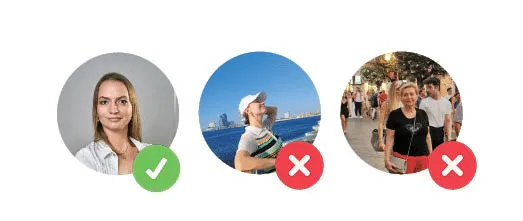
  1. Photo de profil. Un portrait professionnel constitue la meilleure option pour la photo de profil principale. À défaut, demandez à la personne de se faire photographier devant un arrière-plan uni, dans une tenue professionnelle qui s’en détache nettement.

Bonnes pratiques pour la photo de profil

  1. Photo d’arrière-plan. Elle contribue réellement à la qualité de la présentation : choisissez donc une bonne photo à utiliser en arrière-plan. Les citations professionnelles ou les photos évoquant les moments marquants de son parcours professionnel donnent généralement de bons résultats. Les dimensions recommandées sont de 1 584 (l) × 396 (h) pixels. Vous pouvez redimensionner les photos avec Photoshop.
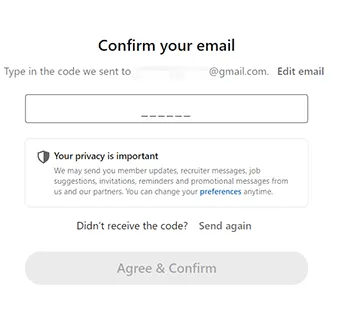
  2. Adresse e-mail et numéro de téléphone. Vous devrez avoir accès à cette adresse e-mail et à ce numéro de téléphone. LinkedIn enverra un code de vérification pour confirmer le compte ou réinitialiser le mot de passe. Demandez à la personne si elle dispose d’une adresse e-mail qu’elle peut réserver à LinkedIn et dont elle peut partager l’accès avec vous. Sinon, créez-la vous-même.

confirmation de l’adresse e-mail d’un nouveau compte LinkedIn

  1. Parcours et expérience. Réfléchissez au contenu du résumé ainsi qu’au poste, au lieu, à l’expérience professionnelle, à la formation, aux centres d’intérêt et aux compétences à indiquer. Comment positionner ce profil pour séduire votre public cible ? Anticipez. Serait-il préférable de se présenter comme spécialiste des stratégies de croissance, ambassadeur de marque, conseiller financier, etc. ? Tout dépend de votre public cible et de vos objectifs de prospection. Il reste préférable d’indiquer la véritable formation et les expériences professionnelles antérieures. Ce n’est pas un problème si l’entreprise indiquée dans l’expérience professionnelle ne possède pas de page d’entreprise sur LinkedIn.

Préparer un nouveau profil LinkedIn

  1. Créez ou partagez quelques publications. Les profils vides sans aucune activité paraissent suspects. Dans l’idéal, rédigez quelques publications sur un sujet professionnel que vous maîtrisez ou sur un thème qui vous tient à cœur. Si vous manquez d’idées, recherchez du contenu sur d’autres pages et republiez-le. Vous renforcerez ainsi la crédibilité du compte et montrerez qu’il est actif.
  2. Rejoignez des groupes LinkedIn. LinkedIn compte de nombreux groupes couvrant tous les sujets. Rejoignez quelques-uns des groupes les plus pertinents pour vos secteurs cibles. LinkedIn pourra signaler à des leads que vous appartenez au même groupe qu’eux, ce qui les incitera davantage à accepter votre demande de connexion !
  3. Ajoutez des relations. Consacrez 7–14 jours à la préparation de ce profil. N’utilisez aucune automatisation à ce stade. Ajoutez quelques relations par jour. Demandez à vos collègues de vous envoyer des demandes de connexion. Rédigez des messages de bienvenue tels que « Merci d’avoir rejoint mon réseau. Je viens d’arriver sur LinkedIn. Je suis ravi d’être ici ! » Demandez à vos collègues de recommander vos compétences.

Utiliser des profils LION pour développer votre réseau

Accepter les demandes de connexion reçues est tout aussi important que d’envoyer vos propres invitations. Cette pratique favorise une approche équilibrée du réseautage et contribue à renforcer la crédibilité de votre profil LinkedIn.

Mais comment attirer des demandes de connexion vers un profil récemment créé ?

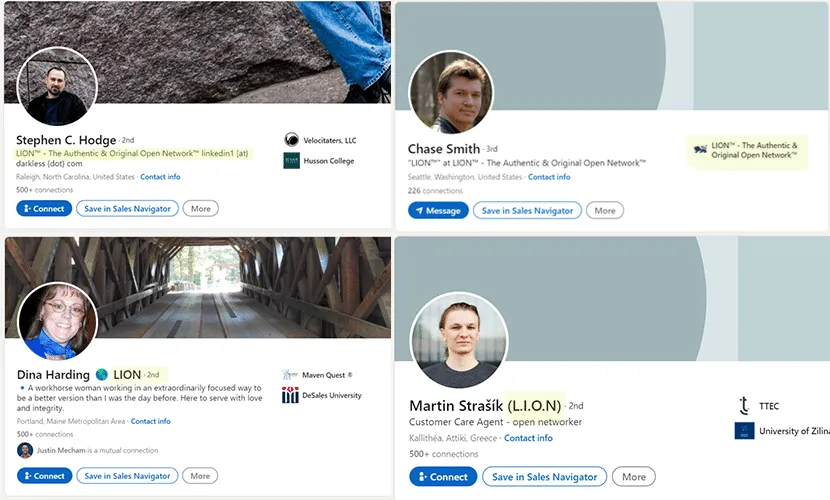
Vous pouvez indiquer sur votre profil que vous êtes un LION (LinkedIn Open Networker), c’est-à-dire que vous pratiquez le réseautage ouvert. Les LION, également appelés « Open Networkers », signalent ainsi qu’ils acceptent toutes les demandes de connexion reçues, même lorsqu’ils ne connaissent pas la personne.

En général, les utilisateurs ajoutent la mention [LION] ou {LION}, entre crochets ou accolades, à leur titre ou à leur poste actuel. La mention peut aussi apparaître à côté du nom ou dans l’intitulé du poste actuel.

Profils LinkedIn Open Networker

Nous avons constaté que l’association des mots-clés {LION} + Open Networker donne les meilleurs résultats lors des recherches de profils. Il est donc préférable d’inclure les deux, si possible dans le titre.

Lorsque vous commencerez à recevoir des invitations, vous pourrez facilement vous laisser emporter et toutes les accepter de manière impulsive. Inspirez. Expirez. Pendant les deux premières semaines, n’acceptez pas plus de 20 demandes de connexion par jour. La troisième semaine, vous pourrez relever ce plafond de 10 et accepter jusqu’à 30 demandes par jour, puis porter ce nombre à 40 jusqu’à ce que vous ayez réussi la vérification d’identité.

Vient ensuite la vérification d’identité…

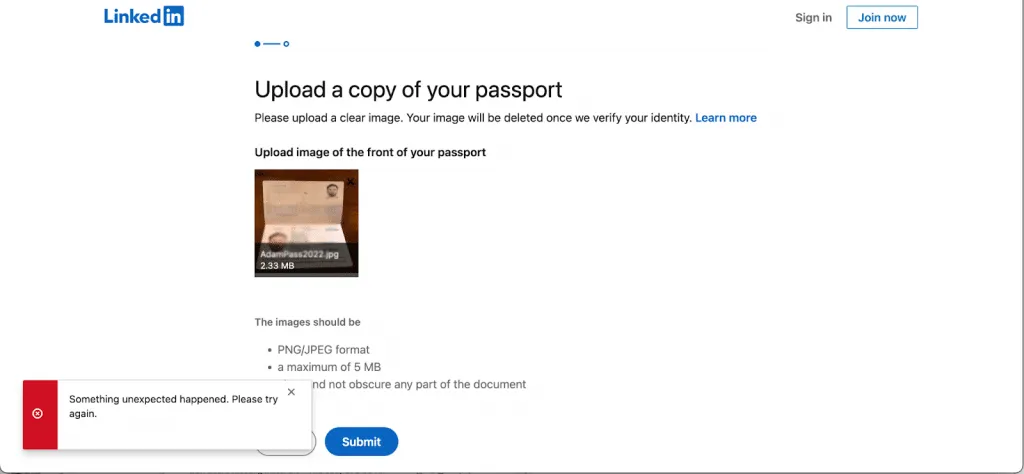
Une ou deux semaines après avoir commencé à utiliser un nouveau compte LinkedIn, il est probable que LinkedIn restreigne ce compte pour la première fois. C’est tout à fait normal et il n’y a aucune raison de s’inquiéter. LinkedIn considère en effet par défaut que tous les nouveaux comptes sont faux. Pour prouver le contraire, la plateforme vous demandera de vérifier votre identité en transmettant une pièce d’identité officielle (permis de conduire, passeport, etc.). Discutez-en au préalable avec le propriétaire du compte et demandez-lui de vous remettre une copie nette et lisible de sa pièce d’identité.

La procédure de vérification prend 7–14 jours, pendant lesquels vous n’aurez pas accès à LinkedIn. La bonne nouvelle, c’est qu’une fois votre identité validée, vous sortirez de la « zone grise » des faux profils.

capture d’écran du téléchargement d’une copie de passeport sur LinkedIn

Compte LinkedIn existant

Utiliser le profil LinkedIn existant d’une personne présente des avantages et des inconvénients. Vous disposez d’un profil LinkedIn complet, avec des relations, une certaine visibilité et de la crédibilité. En revanche, vous devrez vous occuper d’autres aspects, comme éviter les accès simultanés.

Configurez un proxy. Où cette personne vit-elle ou utilise-t-elle son compte la plupart du temps ? Si vous vous trouvez dans le même pays, tout va bien. Dans le cas contraire, un proxy pourra être nécessaire pour faire correspondre votre adresse IP à la localisation physique du propriétaire.

Utilisez un proxy : vous vivez à Barcelone, mais le propriétaire du compte vit en Floride.

Aucun proxy : vous vivez tous les deux à New York.

Les proxys sont peu coûteux et vous reviendront à 1–3 $ par mois.

InstantProxies : https://instantproxies.com/pricing/

Proxy6.net : https://proxy6.net/en/

Si le propriétaire du compte prévoit de voyager, demandez-lui de vous en informer.

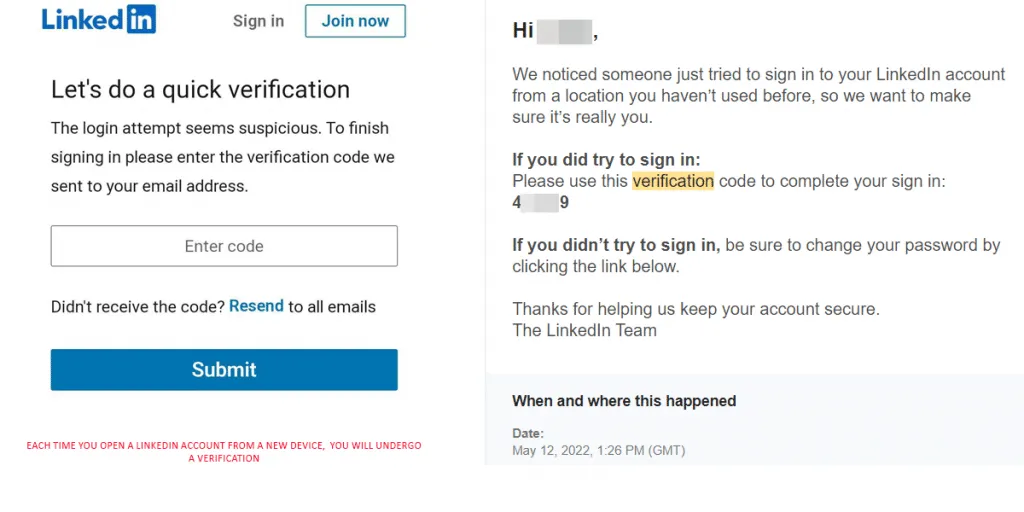
Obtenez un code de vérification. La première fois que vous ouvrirez son compte LinkedIn avec Linked Helper sur votre PC, une fenêtre de vérification s’affichera (à gauche). Le propriétaire du compte devra vous communiquer le code reçu dans sa boîte de réception (à droite).

capture d’écran de la vérification LinkedIn

Comme LinkedIn ne reconnaîtra pas l’appareil, la plateforme demandera un code de vérification à six chiffres, qu’elle enverra à l’adresse e-mail associée au compte. Convenez avec le propriétaire qu’il devra être disponible pour vous transmettre ce code.

Organisez l’accès au compte. Le compte LinkedIn existant peut être enregistré avec l’adresse e-mail personnelle de son propriétaire, à laquelle celui-ci refusera peut-être de vous donner accès. Pendant que vous utilisez le compte LinkedIn, convenez de la manière dont vous recevrez les codes de confirmation, etc. Envisagez d’ajouter temporairement votre téléphone portable comme numéro de récupération. Le code de vérification sera ainsi envoyé sur votre téléphone plutôt qu’à l’adresse e-mail du propriétaire, et vous ne dépendrez plus de lui. Vous pouvez le faire dans « Settings & Privacy ».

Préparez-vous à la vérification d’identité. Demandez à la personne si elle a déjà effectué une vérification d’identité auprès de LinkedIn. Si elle ne s’en souvient pas, mieux vaut anticiper une éventuelle vérification et obtenir une copie nette de sa pièce d’identité.

Adaptez le positionnement du profil. Prenez le temps d’examiner son profil existant. Faudrait-il modifier le résumé ou le titre pour le rendre plus attrayant ? La personne acceptera-t-elle que vous changiez la photo d’arrière-plan et rejoigniez des groupes sur LinkedIn en son nom ? Évitez toutefois de modifier son vrai nom. Ne transformez pas Alice Clooney en Rebecca Devlin, à moins de vouloir rencontrer des difficultés lors d’une vérification d’identité.

Convenez d’un emploi du temps. Comme Linked Helper reproduit le comportement d’un utilisateur dans le navigateur, il est essentiel d’éviter tout accès simultané au même compte LinkedIn. Convenez des plages horaires pendant lesquelles vous pourrez utiliser le compte.

Vous pouvez, par exemple, consacrer la matinée et le début de l’après-midi à la génération de leads (9 h–15 h), puis ne plus accéder au compte après 15 h. Vous pouvez également faire l’inverse. Dans Linked Helper, vous réglerez les heures de travail conformément à votre accord. Envisagez également de limiter les heures d’exécution des actions. Déterminez si le compte doit être restitué le week-end ou si vous pouvez continuer à l’utiliser.

Tenez la personne informée. Communiquez-lui de temps à autre les résultats obtenus et indiquez-lui si vos campagnes se déroulent bien. Cela contribue à instaurer la confiance. Le propriétaire du compte pourra exiger un rapport quotidien indiquant, par exemple, le nombre de nouvelles demandes de connexion ou de messages envoyés chaque jour. Les statistiques peuvent être exportées dans un fichier depuis Linked Helper ou envoyées à Google Sheets au moyen de webhooks.

Passez en pilotage automatique

Après tous les efforts consacrés à trouver des comptes LinkedIn authentiques, à obtenir l’accord de leurs propriétaires et à les préparer pour votre prospection, accordez-vous une pause et gagnez un peu de temps sur la prospection elle-même. Gérer plusieurs comptes LinkedIn depuis un même PC est facile avec Linked Helper : l’outil permet de centraliser simplement leur gestion.

Il suffit de suivre quatre étapes simples dans Linked Helper :

  • Vérifiez la configuration de votre ordinateur. La gestion d’un compte LinkedIn nécessite 2 Go d’espace disque, 0,5–1 cœur de processeur et 4 Go de RAM. Une machine dotée de 16 Go de RAM pourra facilement gérer 4–5 comptes LinkedIn. Pour consulter les informations relatives à votre PC, saisissez « À propos de votre PC » dans le champ de recherche et ouvrez les paramètres système. Vous trouverez la configuration requise ici.
  • Ajoutez des comptes LinkedIn au panneau « Launcher » afin de créer un espace dédié à chacun d’eux.
  • Achetez suffisamment de licences Linked Helper (une licence est nécessaire pour chaque compte LinkedIn).
  • Configurez les proxys nécessaires.

Vous pouvez commencer !

Essayez Linked Helper gratuitement pendant 14 jours

La plateforme d'automatisation LinkedIn la plus avancée techniquement, axée sur la sécurité, une large gamme de fonctionnalités et un support client exceptionnel. Plus de 10 000 entreprises dans le monde lui font confiance.