6 Möglichkeiten, die LinkedIn-Suche professionell zu nutzen: Leads und Profile finden

Haben Sie schon einmal durch die LinkedIn-Suchergebnisse gescrollt und waren von den angezeigten Profilen enttäuscht? Möglicherweise entsprechen die gefundenen Profile nicht Ihren Vorstellungen, sodass Sie Ihre Suche immer wieder neu starten müssen.

In diesem Artikel erläutern wir zunächst die grundlegenden Regeln für die Personensuche auf LinkedIn und stellen anschließend fünf professionelle Strategien vor, die über die reine Namenssuche hinausgehen.

Im Folgenden erfahren Sie, wie Sie die Personensuche auf LinkedIn professionell nutzen und Ihr berufliches Netzwerk gezielter aufbauen und pflegen.
Wichtigste Punkte

Was ist die LinkedIn-Suchfunktion? Sie ist ein leistungsstarkes Tool innerhalb der Plattform, mit dem Nutzer potenzielle Kunden und Kollegen finden sowie neue Stellenangebote entdecken können.

LinkedIn bietet Datenschutzeinstellungen, mit denen Sie festlegen können, wer Sie über die LinkedIn-Suche finden kann. Sie können Ihre Einstellungen anpassen und die gewünschte Sichtbarkeit Ihres Kontos auswählen.

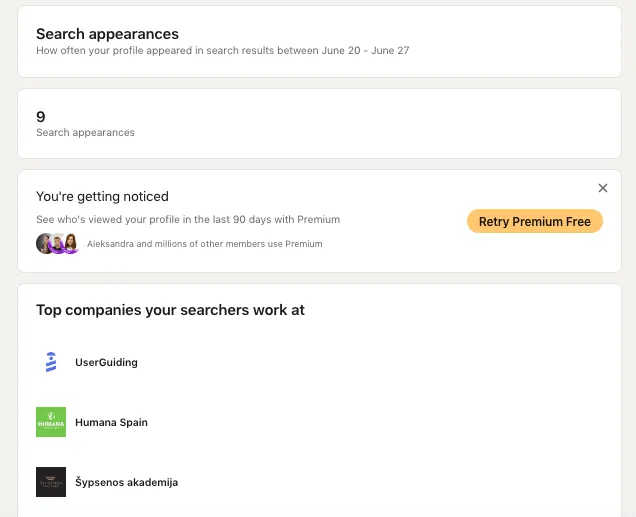
Die LinkedIn-Kennzahl „Search Appearances“ steht allen Nutzern zur Verfügung, auch denen mit einem kostenlosen LinkedIn-Konto. Sie zeigt, wie oft Ihr Profil innerhalb einer Woche in Suchergebnissen erschienen ist. Anhand dieser Kennzahl erhalten Sie Informationen über die Personen, die nach Ihnen gesucht haben, darunter deren Funktionen sowie die Unternehmen, für die sie vermutlich tätig sind.

Beispiel für die Darstellung von „Search Appearances“ in den Einstellungen

Beispiel für die Darstellung von „Search Appearances“ im Einstellungsmenü von LinkedIn

Jeder kann LinkedIn anonym durchsuchen. Nutzer können Profile aufrufen, ohne dass die betreffenden Personen diesen Besuch sehen. Je nach Abonnement werden unterschiedlich viele frühere Profilbesucher angezeigt: 5 bei einem kostenlosen LinkedIn-Konto und 90 bei Premium.

Wenn Sie mit der LinkedIn-Suche noch nicht vertraut sind und sich schnell einen Überblick über die Grundlagen verschaffen möchten, finden Sie hier die wichtigsten Empfehlungen von Experten in kompakter Form. Damit können Sie die Suchfunktion effektiver nutzen und bessere Ergebnisse erzielen.

#1 – Lassen Sie sich vom Suchlimit auf LinkedIn nicht überraschen

Wenn Sie die Suche zu intensiv nutzen, können Sie möglicherweise nicht mehr weitersuchen. Ihre Suchmöglichkeiten bleiben dann bis zum Folgemonat eingeschränkt, sofern Sie nicht auf ein Premium-Abonnement umsteigen. Behalten Sie Ihre Suchaktivitäten deshalb im Blick, damit Sie dieses Limit nicht überschreiten und weiterhin ohne Unterbrechung auf die Suchfunktionen zugreifen können.

Hinweis: Wenn Sie nach Profilen in Ihrem Netzwerk suchen, empfiehlt es sich, diese über den Bereich „My network“ einer Linked Helper-Kampagne hinzuzufügen. Die Suchfunktion in diesem Bereich zählt nicht zum Suchlimit. So können Sie Ihr gesamtes Netzwerk ohne Einschränkungen erfassen.

#2 – Ihre Suche kann ungenau sein

Eine mögliche Schwierigkeit ist die große Zahl irrelevanter Profile. Verschiedenen Schätzungen zufolge sind bis zu 40 % der Ergebnisse möglicherweise nicht unmittelbar für Ihre Suchanfrage relevant. Dafür kann es unterschiedliche Gründe geben, darunter unvollständige oder veraltete Profile, abweichende Schlüsselwörter oder algorithmische Einschränkungen.

#3 – Die Suchfunktion sucht im gesamten Profil nach Schlüsselwörtern

Die Plattform sucht in verschiedenen Bereichen eines Nutzerprofils nach den angegebenen Schlüsselwörtern, beispielsweise in der Zusammenfassung, in Stellenbezeichnungen, Kompetenzen und Berufserfahrungen. Daher kann ein Profil auch dann in den Suchergebnissen erscheinen, wenn es Ihren Suchkriterien nicht genau entspricht, aber relevante Schlüsselwörter enthält. Erwähnt beispielsweise ein Unternehmer in seiner Zusammenfassung, eine starke Marke aufgebaut zu haben, kann sein Profil aufgrund des Schlüsselworts „Marke“ in den Suchergebnissen für „Brand Manager“ erscheinen.

#4 – Bei übermäßiger Suche kann LinkedIn den Einsatz eines Drittanbieter-Tools vermuten

LinkedIn verfügt über Mechanismen, die automatisierte Aktivitäten erkennen und verhindern sollen. Wenn Ihr Suchverhalten dem eines Roboters ähnelt, weil Sie beispielsweise übermäßig viele Suchanfragen stellen oder sehr umfangreich durch die Ergebnisse navigieren, kann dies einen Sicherheitsmechanismus auslösen. Nutzen Sie die Suchfunktion daher in einem Umfang, der normalem Nutzerverhalten entspricht.

#5 – Die Suchoberfläche unterscheidet sich je nach Tarif

LinkedIn bietet verschiedene Tarife an, darunter das kostenlose LinkedIn-Konto, Premium, Sales Navigator und Recruiter. Jeder Tarif umfasst unterschiedliche Suchoptionen und Einstellungen. Informieren Sie sich regelmäßig über den aktuellen Funktionsumfang.

SuchfunktionSuchlimit für kommerzielle NutzungErweiterte Suche„Saved searches“
Kostenloses LinkedIn-KontoJaNeinNein
Premium CareerJaNeinNein
Premium BusinessNeinNeinNein
Sales Navigator CoreNeinJa: „Seniority level“; „Company size“; „Geography“; „Groups“; „Years of experience“10.000 gespeicherte Leads
Sales Navigator AdvancedNeinFilter von Sales Navigator Core sowie zusätzlich: „Department“; „Nonprofit interests“; „Field of study“; „Company revenue“; „Company headcount growth rate“; „Company specialties“10.000 gespeicherte Leads
Sales Navigator Advanced PlusWie Advanced10.000 gespeicherte Leads
Recruiter LiteNeinJa, mehr als 20 Filter: „Education“; „Recommendations“; „Skills“; „Company“; „Job Function“500 gespeicherte Leads
Recruiter Professional ServicesNeinJa, mehr als 40 Filter: „Open to contract work“; „Skill assessments“; „Diversity Filters“. Mit diesen Filtern können Sie Kandidaten anhand von Kriterien wie Geschlecht, ethnischer Zugehörigkeit und Veteranenstatus auswählen.Unbegrenzt viele gespeicherte Profile
Recruiter CorporateNeinJa, mehr als 40 Filter, identisch mit Recruiter Professional ServicesUnbegrenzt viele gespeicherte Profile

In manchen Fällen eröffnet der Wechsel zu einem kostenpflichtigen Tarif weitere Funktionen und zusätzliche Filter, mit denen Sie Ihre Suche verfeinern und effektiver gestalten können. Erwägen Sie einen kostenpflichtigen Tarif, wenn die Funktionen des kostenlosen LinkedIn-Kontos Ihren Anforderungen nicht genügen und Sie eine gezielt ausgewählte Zielgruppe benötigen.

#6 – Die LinkedIn-Suche ohne Anmeldung ist über Google möglich

Jedes öffentlich sichtbare Profil kann von Suchmaschinen indexiert und über Google gefunden werden. Daher kann Ihr Profil mitunter bei einer Stichwortsuche erscheinen. Hierfür können Sie erweiterte Suchoperatoren in Google verwenden.

Wenn Sie über Google auf LinkedIn nach einer Person suchen, erfährt diese davon? Nein, sie wird nicht benachrichtigt, wenn Sie nicht bei Ihrem Konto angemeldet sind. Wenn Sie in Ihrem LinkedIn-Konto den privaten Modus aktiviert haben, bleibt Ihr Profilbesuch ebenfalls verborgen. Sind Sie jedoch bei Ihrem LinkedIn-Konto angemeldet und finden eine Person über Google – ohne ein separates Konto oder den Inkognitomodus zu verwenden –, kann sie möglicherweise sehen, dass Sie ihr Profil aufgerufen haben.

Wenn Sie soziale Medien durchsuchen möchten, ohne ein Konto anzulegen, finden Sie unter diesem Link eine Anleitung zur Verwendung der erweiterten Suchoperatoren von Google.

Übrigens können Sie anstelle einer komplizierten X-Ray-Suche die Daten mit einem sicheren Automatisierungstool erfassen. Wie das funktioniert, wird im verlinkten Artikel erläutert.

#7 – Eine präzisere Suche ist für die Zielgruppenauswahl automatisierter Kampagnen entscheidend

Bei der Kontaktaufnahme mit großen Zielgruppen ist eine präzise Auswahl entscheidend, damit keine irrelevanten Personen in Ihre Kampagne aufgenommen werden. Wenn Sie beispielsweise für die Ansprache per Nachricht eine ungeeignete Zielgruppe zusammenstellen, riskieren Sie, Aktivitätskontingente zu verschwenden oder wegen des Verdachts auf Spam gesperrt zu werden. Deshalb haben wir in unserem Blog wichtige Hinweise zum Finden der richtigen Personen für automatisierte Kampagnen zusammengestellt, damit Sie diese Risiken vermeiden können.

Im Folgenden befassen wir uns mit der Suche auf LinkedIn für geschäftliche Zwecke, die Kundenakquise und das Recruiting. Sie erhalten Tipps und Methoden, mit denen Sie besonders gründlich und gezielt recherchieren können – fast wie Sherlock Holmes.

So suchen Sie auf LinkedIn: 6 Möglichkeiten für professionelle Nutzer

#1 – Nutzen Sie das volle Potenzial der grundlegenden Stichwortsuche

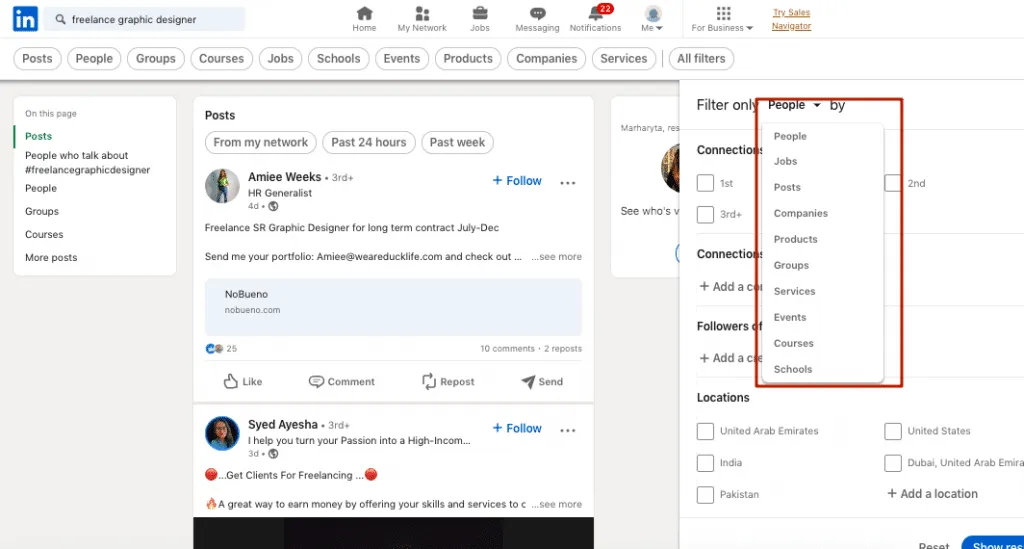
Wie jede Suchmaschine verfügt auch LinkedIn über eine Suchleiste. Dort können Sie Schlüsselwörter eingeben, um das Suchmenü aufzurufen. Anschließend können Sie die Ergebnisse nach verschiedenen Inhalts- und Seitentypen filtern. Zum Beispiel:

  • Personen
  • Stellenangebote
  • Beiträge
  • Unternehmen
  • Produkte
  • Gruppen
  • Dienstleistungen
  • Veranstaltungen
  • Kurse
  • Bildungseinrichtungen

Beispiel für die Suchleiste in einem kostenlosen LinkedIn-Konto

Beispiel für die Suchleiste mit Filtern in einem kostenlosen LinkedIn-Konto

Wenn Sie beispielsweise den Begriff „freiberuflicher Grafikdesigner“ in die Suchleiste eingeben und nach Beiträgen suchen, zeigt LinkedIn eine Liste relevanter Beiträge an.

#2 – Nutzen Sie die LinkedIn-Hashtag-Suche, um Influencer zu finden

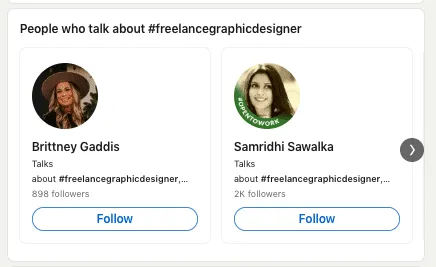
Sie sehen außerdem einen Bereich mit Nutzern, die regelmäßig Inhalte zu diesem Hashtag erstellen.

Beispiel für Empfehlungen der LinkedIn-Hashtag-Suche

Beispiel für Empfehlungen der LinkedIn-Hashtag-Suche zu Personen, die häufig Beiträge zu diesem Thema erstellen

Wenn Sie die Profile dieser Personen über die Suchergebnisse aufrufen, finden Sie dort ihre Beiträge, Links zu Artikeln und zahlreiche interessante Inhalte. LinkedIn kann daher ein hilfreiches Tool sein, um neue Informationen in Ihrer Nische zu entdecken.

Beispiel für das Finden eines Beitrags zu einem bestimmten Thema

Beispiel für das Finden eines Beitrags zu einem bestimmten Thema mithilfe der LinkedIn-Hashtag-Suche

Zur Erinnerung: Wie bereits erwähnt, sucht der Algorithmus im gesamten Profil nach einem Wort, das Sie in die Suchleiste eingeben. Wenn Sie also nach einem Vertriebsleiter suchen, müssen Sie den Begriff in das Feld „Title“ eingeben, damit in den Suchergebnissen nur Personen erscheinen, deren aktuelle Stellenbezeichnung dieses Wort enthält. Andernfalls können die Ergebnisse auch ehemalige Vertriebsleiter umfassen.

#3 – Die Boolean-Suche hilft – aber nicht immer

Boolean-Operatoren können Ihnen dabei helfen, Suchanfragen auf LinkedIn zu verfeinern. Die Boolean-Suchfunktion kann jedoch gelegentlich Fehler oder Einschränkungen aufweisen. In solchen Fällen ist es möglicherweise einfacher, mehrere getrennte Suchen mit einfacheren Schlüsselwörtern oder Kriterien durchzuführen, anstatt sich ausschließlich auf Boolean-Operatoren zu verlassen.

Statt beispielsweise eine komplexe Boolean-Suche wie „Dev Architect AND Senior AND Technical Director“ zu verwenden, können Sie drei separate Suchen mit unterschiedlichen Stellenbezeichnungen wie „Dev Architect“, „Senior“ und „Technical Director“ durchführen. Dieser Ansatz kann genauere und umfassendere Ergebnisse liefern.

LinkedIn-Boolean-Suche: Qualifizierte Leads finden und Daten aus den Suchergebnissen extrahieren

#4 – Nutzen Sie „Spotlights“ in Recruiter

„Spotlights“ bieten leistungsstarke Filtermöglichkeiten, mit denen Sie Zielgruppen anhand ihrer Aktivitäten und Interessen für die Kontaktaufnahme priorisieren können. Mithilfe von „Spotlights“ lassen sich unter anderem Personen finden, die offen für neue berufliche Möglichkeiten oder auf LinkedIn aktiv sind, gemeinsame Kontakte haben oder Interesse an Ihrem Unternehmen zeigen. Die Funktion bietet wertvolle Einblicke in die beruflichen Präferenzen dieser Personen und kann dadurch die Kontaktaufnahme effektiver machen.

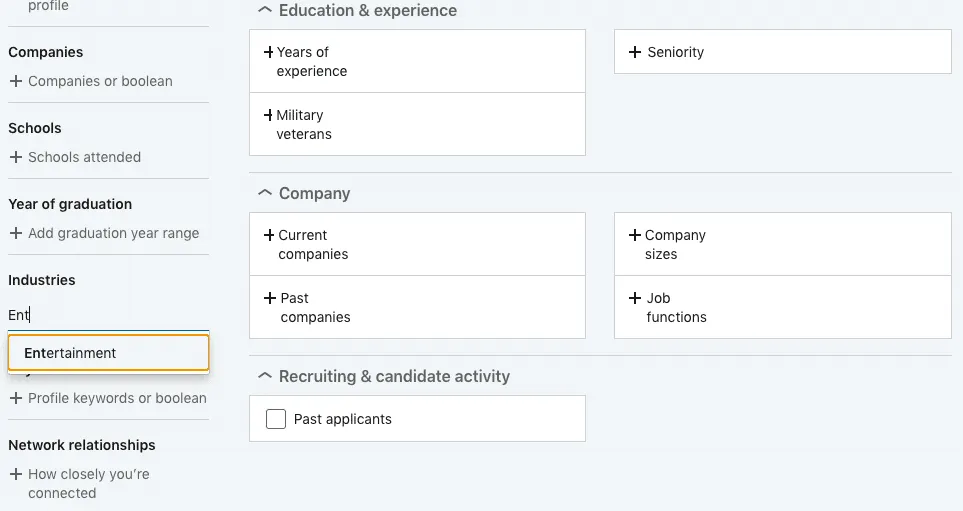
Beispiel für die Suchoberfläche in LinkedIn Recruiter

Beispiel für die Suchoberfläche in LinkedIn Recruiter mit Filtern für Berufserfahrung in Jahren und Karrierestufe

#5 – Nutzen Sie Sales Navigator für die erweiterte Suche auf LinkedIn

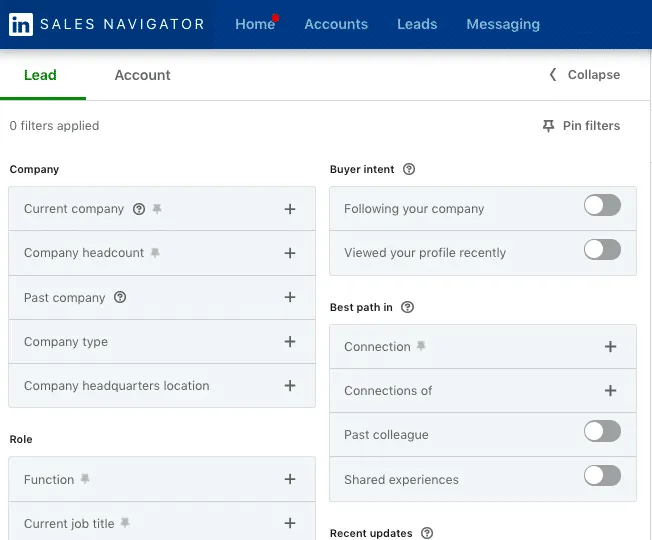
Die höherwertigen Sales Navigator-Tarife bieten zahlreiche zusätzliche Filter, die Ihre Kontaktaufnahme deutlich verbessern können. Dazu zählen Filter wie Unternehmensgröße, Branche und relevante Gruppen. Damit können Sie Ihre Ergebnisse auf eine bestimmte Gruppe von Fachkräften eingrenzen und die so definierte Zielgruppe direkt in Ihre automatisierten Kampagnen übernehmen.

Beispiel für eine Suchoberfläche in LinkedIn Sales Navigator

Beispiel für eine Suchoberfläche in LinkedIn Sales Navigator mit Filtern für Berufserfahrung in Jahren und Karrierestufe

Darüber hinaus bietet Ihnen ein Sales Navigator-Abonnement unbegrenzt viele monatliche Suchen und die Möglichkeit, bis zu 10.000 Leads aus Ihren Suchergebnissen zu speichern. Damit eröffnet es ausgezeichnete Möglichkeiten zur Leadgenerierung.

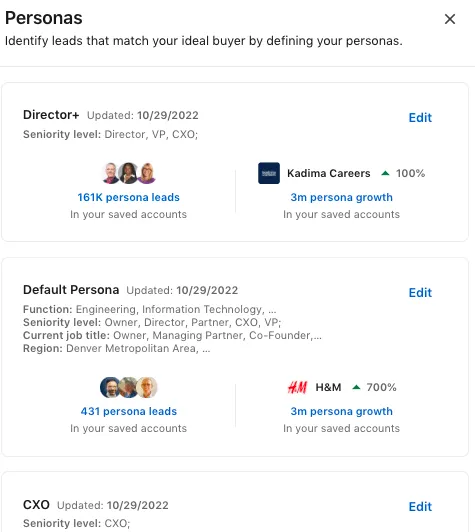
Über die verfügbaren Filter können Sie außerdem eine Zielgruppe anhand einer vordefinierten Persona auswählen. Beispiele für die Darstellung finden Sie in der Abbildung.

Beispiel für die Darstellung der Persona-Funktion in LinkedIn Sales Navigator

Beispiel für die Darstellung der Persona-Funktion in LinkedIn Sales Navigator mit anhand der Persona vorausgewählten Profilen

Profi-Tipp: Mit einem einjährigen Sales Navigator Core-Abonnement können Sie gegenüber einem Recruiter Professional-Abonnement mehr als 7.500 USD sparen. Die Funktionen und die Benutzeroberfläche von Sales Navigator sind auf die Anforderungen von Unternehmen und Recruiting-Fachkräften zugeschnitten. Weitere Einzelheiten finden Sie im entsprechenden Artikel.

In diesem Artikel finden Sie eine detaillierte Beschreibung der einzelnen LinkedIn-Tarife und der jeweils verfügbaren Filter.

#6 – Nutzen Sie den LinkedIn-Suchverlauf optimal

LinkedIn bietet einen Suchverlauf, in dem Nutzer frühere Suchanfragen einsehen können. Diese Funktion ist in zwei Kategorien unterteilt:

a. Kürzlich durchgeführte Suchanfragen in kostenlosen LinkedIn-Konten: Hier finden Sie eine Übersicht Ihrer letzten Suchen sowie automatisch erzeugte Empfehlungen, mit denen Sie bessere Ergebnisse erzielen können.

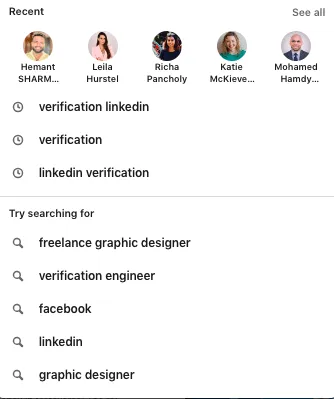
Beispiel für den LinkedIn-Suchverlauf in einem kostenlosen LinkedIn-Konto

Beispiel für den LinkedIn-Suchverlauf mit Suchempfehlungen in einem kostenlosen LinkedIn-Konto

Bei der Automatisierung mit Linked Helper können Sie die URL einer Suchergebnisseite einfügen, um eine Zielgruppe für Ihre Kampagne zusammenzustellen. So können Sie bestimmte Zielgruppen auf Grundlage Ihrer Suchergebnisse ansprechen.

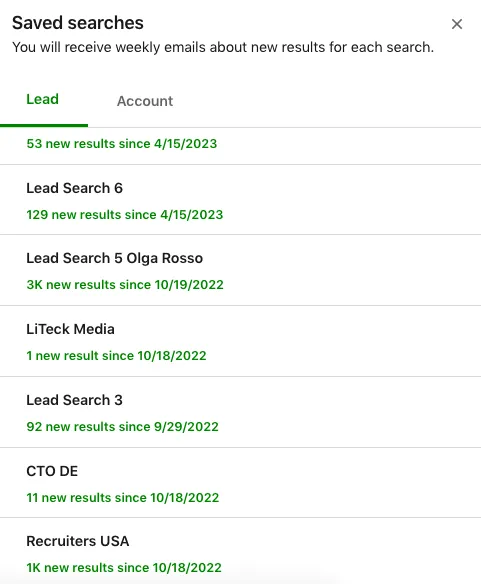
b. Gespeicherte Leads (nur über Premium zugänglich): Zusätzlich zu den zuletzt durchgeführten Suchanfragen bietet LinkedIn eine weitere Funktion: „Saved searches“. Mit einem Premium-Abonnement können Sie bestimmte Suchanfragen speichern, die Sie für wichtig halten oder später erneut aufrufen möchten. Mit „Saved searches“ können Sie präzise Kriterien festlegen und Empfehlungen erhalten. Diese Funktion ist besonders hilfreich, um über relevante Interessenten, potenzielle Kontakte oder aktuelle Trends in Ihrer Branche informiert zu bleiben.

Beispiel für die Darstellung der Funktion „Saved searches“

Beispiel für die Darstellung der Funktion „Saved searches“ mit gespeicherten Filtern in LinkedIn Sales Navigator

Übrigens: Nicht jedem ist bewusst, dass sich ein Suchlink wiederverwenden lässt. Sie können ihn speichern und müssen dadurch nicht jedes Mal mehrere Filter erneut eingeben. Stattdessen können Sie nur einen oder zwei Filter ändern, während alle übrigen unverändert bleiben. Das ist besonders praktisch, wenn Sie häufig dieselben Filter für Ihre Suchen verwenden.

Zum Abschluss: Nutzen Sie sorgfältig ausgewählte Zielgruppen für Automatisierungskampagnen

Je präziser Ihre Suche ist, desto besser eignet sich die ermittelte Zielgruppe für Ihre Kontaktaufnahme.

Betrachten wir die Möglichkeiten zur Zielgruppenerfassung in Linked Helper, mit denen Sie eine klar definierte Zielgruppe ansprechen können.

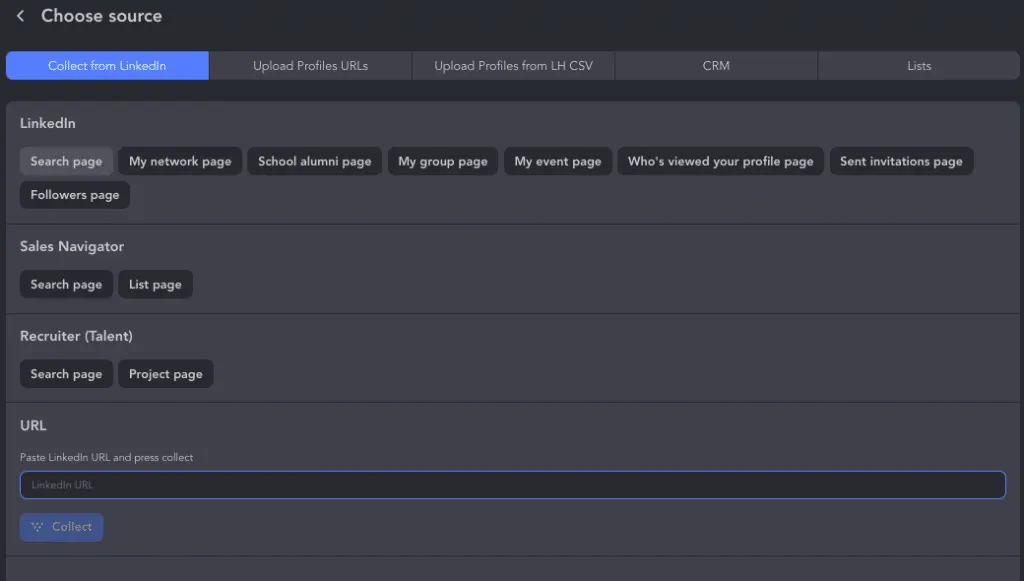
Menü in Linked Helper zur präzisen Zielgruppenauswahl

Menü in Linked Helper zur präzisen Zielgruppenauswahl

Erfassung über bestehende LinkedIn-Kontakte:

In diesem Szenario stehen Ihnen mehrere Optionen zur Verfügung. Sie können Daten aus den Profilen Ihrer Kontakte erfassen oder eine Suchergebnisseite auswählen und die erforderlichen Filter später anwenden. In der obigen Abbildung sehen Sie außerdem weitere mögliche Quellen wie Alumni, Gruppen, Veranstaltungen, Follower und andere Seiten.

Tipp: Wenn Sie das Limit für die kommerzielle Nutzung erreichen, können Sie als Ausweichlösung Daten stattdessen über eine der folgenden Quellen erfassen:

  • Erfassung über die Alumni-Seite.
  • Erfassung über Gruppenmitglieder.
  • Erfassung über Personen, die auf einen Beitrag mit „Gefällt mir“ reagiert oder ihn kommentiert haben.
  • Erfassung über andere Quellen.
  • Erfassung über Suchergebnisse aus Sales Navigator oder Recruiter.

Mit den zusätzlichen Filtern dieser Tarife können Sie Ihre Zielgruppe präziser zusammenstellen.

Erfassung aus gespeicherten Listen in Sales Navigator oder Recruiter:

In Linked Helper können Sie gespeicherte Leads aus Sales Navigator oder Recruiter-Kampagnen in Ihre Automatisierung aufnehmen. Mit dieser Funktion können Sie Ihre bereits vorhandenen Lead-Listen direkt in Ihre Kontaktaufnahme einbinden.

Sehen wir uns nun weitere Suchmöglichkeiten an.

Ist eine anonyme Suche auf LinkedIn möglich?

Die anonyme Suche ist hilfreich, wenn Sie nicht in der Liste der Profilbesucher erscheinen möchten. LinkedIn bietet eine Einstellung, mit der Sie dies konfigurieren können. Diese Funktion ist unabhängig vom Tarif verfügbar. Sie sollten jedoch bedenken, dass es von Vorteil sein kann, wenn andere Personen sehen, dass Sie ihr Profil besucht haben. Das kann Interesse wecken und neue Möglichkeiten zur beruflichen Vernetzung eröffnen. Besuchen diese Personen anschließend Ihr Profil, kann sich dies positiv auf Ihre Kontokennzahlen auswirken.

Um LinkedIn im Modus „Private Mode“ zu durchsuchen, müssen Sie ihn auf der Einstellungsseite aktivieren. Alle Einzelheiten dazu haben wir in einem separaten Artikel erläutert.

Können Sie auf LinkedIn anhand einer Telefonnummer suchen?

Sie können nur Konten finden, in denen eine Telefonnummer angegeben ist. Darüber hinaus stehen verschiedene Dienste für die Telefonnummernsuche zur Verfügung, beispielsweise Wiza und Swordfish.ai.

Mit Linked Helper können Sie Telefonnummern aus den Profilen Ihrer Kontakte erfassen und anschließend als Excel-Datei exportieren. Wenn Sie die Profile Ihrer Kontakte aufrufen, extrahiert Linked Helper deren Telefonnummern. Sofern die Personen ihre Telefonnummer in ihren Kontaktdaten angegeben haben, finden Sie diese in einer separaten Spalte der Excel-Datei. Beachten Sie, dass diese Daten nur für Personen in Ihrer Kontaktliste sichtbar sind.

Können Sie auf LinkedIn anhand einer E-Mail-Adresse suchen?

Ja. Wenn Sie Personen anhand ihrer E-Mail-Adressen auf LinkedIn finden möchten, besteht der gängige Ansatz darin, Kontakte aus Ihrem Adressbuch zu importieren und auf LinkedIn hinzuzufügen. Lesen Sie die ausführliche Anleitung.

Darüber hinaus stehen zahlreiche Dienste für die E-Mail-Suche zur Verfügung, mit denen sich E-Mail-Adressen ermitteln lassen, die bestimmten Profilen zugeordnet sind. Dazu gehören beispielsweise Hunter, Snov.io und Find That Email. Diese Plattformen bieten außerdem Funktionen zur E-Mail-Verifizierung an, um die Richtigkeit der gefundenen E-Mail-Adressen zu prüfen.

Linked Helper hilft Ihnen dabei, beim Besuch von Profilen auf LinkedIn E-Mail-Adressen zu ermitteln und in eine Excel-Datei zu exportieren. Das Tool lässt sich in Snov.io integrieren und verwendet die interne Funktion „Email Finder“, die Daten zu allen Nutzern der Software und zu deren Kontakten enthält, sofern diese der Weitergabe ihrer Informationen zugestimmt haben.

Ausführlichere Informationen finden Sie in unserem Artikel zur einfachen Datenextraktion.

Teste Linked Helper 14 Tage kostenlos

Die technisch fortschrittlichste Plattform für LinkedIn-Automatisierung mit Fokus auf Sicherheit, einem breiten Funktionsumfang und herausragendem Kundensupport. Mehr als 10.000 Unternehmen weltweit vertrauen darauf.