6 façons d’utiliser la recherche LinkedIn comme un pro pour trouver des leads et des profils

Vous est-il déjà arrivé de parcourir les résultats de recherche LinkedIn avec un profond sentiment de déception ? Les profils affichés ne correspondent peut-être pas vraiment à ce que vous recherchez, ce qui vous oblige à recommencer encore et encore.

Dans cet article, nous examinerons les règles essentielles pour rechercher des personnes sur LinkedIn, avant de découvrir six stratégies d’expert qui vont bien au-delà d’une simple recherche par nom.

Préparez-vous à perfectionner votre maîtrise du réseautage en découvrant comment rechercher efficacement des personnes sur LinkedIn.
Points clés

Qu’est-ce que le moteur de recherche LinkedIn ? Il s’agit d’un outil puissant intégré à la plateforme, qui permet de trouver des prospects et des collègues, ainsi que de découvrir de nouvelles offres d’emploi.

LinkedIn propose des paramètres de confidentialité qui vous permettent de contrôler qui peut vous trouver au moyen de la recherche LinkedIn. Vous pouvez les ajuster afin de choisir le niveau de visibilité de votre compte.

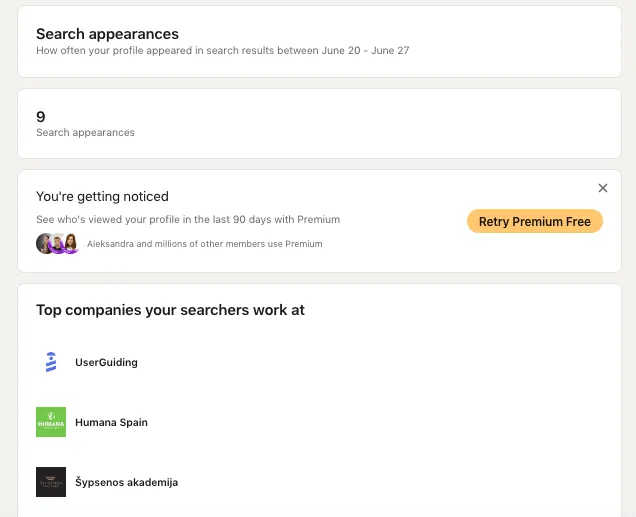
« Search Appearances » est un indicateur de LinkedIn accessible à tous les utilisateurs, y compris ceux qui disposent d’un compte gratuit. Il indique combien de fois votre profil est apparu dans les résultats de recherche au cours d’une semaine. Cet indicateur vous donne également accès à des informations sur les personnes qui vous ont recherché, notamment leur fonction et l’entreprise à laquelle elles sont probablement rattachées.

Exemple d’affichage de « Search Appearances » dans les paramètres

Exemple d’affichage de « Search Appearances » dans le menu des paramètres de LinkedIn

Tout le monde peut effectuer des recherches anonymes sur LinkedIn. Les utilisateurs peuvent ainsi consulter des profils sans que les personnes concernées voient que leur profil a été consulté. Selon votre abonnement, LinkedIn affiche entre 5 visiteurs récents avec l’offre gratuite et jusqu’à 90 avec Premium.

Si vous découvrez la recherche LinkedIn et souhaitez en comprendre rapidement les principes essentiels, nous avons résumé les conseils d’experts sous forme de règles claires et concises. Elles vous aideront à mieux utiliser la fonction de recherche et à obtenir des résultats plus pertinents.

#1 – Ne vous laissez pas surprendre par la limite de recherche LinkedIn

Si vous effectuez trop de recherches, vous risquez de vous retrouver dans l’impossibilité de poursuivre vos recherches. Vous ne pourrez alors plus effectuer autant de recherches jusqu’au mois suivant, sauf si vous passez à un abonnement Premium. Il est donc essentiel de surveiller votre activité afin de ne pas dépasser cette limite et de continuer à utiliser la recherche sans interruption.

Conseil : si vous recherchez des profils au sein de votre réseau, ajoutez-les à une campagne Linked Helper depuis la page « My Network ». La fonction de recherche de cette page n’est soumise à aucune limite. Vous pouvez ainsi ajouter tous les profils de votre réseau à votre campagne sans restriction.

#2 – Vos recherches peuvent manquer de précision

L’une des difficultés que vous pouvez rencontrer est la présence de nombreux profils non pertinents. Selon différentes estimations, jusqu’à 40 % des résultats pourraient ne pas correspondre directement à votre requête. Plusieurs facteurs peuvent l’expliquer, notamment des profils incomplets ou obsolètes, des écarts entre les mots-clés employés ou les limites de l’algorithme.

#3 – Le moteur recherche les mots-clés dans l’ensemble du profil

La plateforme recherche les mots-clés indiqués dans différentes sections du profil, comme le résumé, les intitulés de poste, les compétences et l’expérience. Ainsi, même si un profil ne correspond pas exactement à vos critères, il peut apparaître dans les résultats s’il contient des mots-clés pertinents. Par exemple, si un dirigeant indique dans son résumé avoir bâti une marque forte, son profil peut apparaître dans les résultats d’une recherche portant sur « brand manager », car il contient le mot-clé « brand ».

#4 – L’algorithme peut soupçonner l’utilisation d’un outil tiers en cas de recherches excessives

LinkedIn dispose de mécanismes destinés à détecter et à empêcher les activités automatisées. Si votre comportement ressemble à celui d’un robot, par exemple parce que vous lancez un nombre excessif de requêtes ou parcourez de très nombreux résultats, le mécanisme de sécurité peut se déclencher. Il est donc essentiel d’utiliser la recherche comme le ferait une personne.

#5 – L’interface de recherche varie selon la formule d’abonnement

LinkedIn propose plusieurs formules, notamment la version gratuite, Premium, Sales Navigator et Recruiter. Chaque formule d’abonnement donne accès à des options et à des filtres de recherche différents. Veillez à disposer d’informations à jour sur l’ensemble des fonctionnalités.

OffreLimite de recherche pour un usage commercialRecherche avancéeRecherches enregistrées
Version gratuiteOuiNonNon
Premium CareerOuiNonNon
Premium BusinessNonNonNon
Sales Navigator CoreNonOui : « Seniority level », « Company size », « Geography », « Groups » et « Years of experience »10 000 leads enregistrés
Sales Navigator AdvancedNonFiltres de Sales Navigator Core, plus « Department », « Nonprofit interests », « Field of study », « Company revenue », « Company headcount growth rate » et « Company specialties »10 000 leads enregistrés
Sales Navigator Advanced PlusIdentique à Advanced10 000 leads enregistrés
Recruiter LiteNonOui, plus de 20 filtres, dont « Education », « Recommendations », « Skills », « Company » et « Job Function »500 profils enregistrés
Recruiter Professional ServicesNonOui, plus de 40 filtres, dont « Open to contract work », « Skill assessments » et « Diversity filters ». Ces derniers permettent de cibler des candidats selon des critères de diversité tels que le genre, l’origine ethnique et le statut d’ancien combattant.Nombre illimité de profils enregistrés
Recruiter CorporateNonOui, plus de 40 filtres, identiques à ceux de Recruiter Professional ServicesNombre illimité de profils enregistrés

Dans certains cas, passer à un abonnement payant donne accès à davantage de fonctionnalités et à des filtres supplémentaires, ce qui peut améliorer la précision et l’efficacité de vos recherches. Envisagez cette option si les fonctionnalités gratuites vous limitent et que vous devez cibler une audience précise.

#6 – Il est possible d’effectuer une recherche LinkedIn sans se connecter grâce à Google

Chaque profil configuré comme public dans les paramètres de confidentialité peut être indexé comme une page web. Il peut donc être découvert au moyen d’une recherche par mots-clés. Pour cela, vous pouvez utiliser les opérateurs de recherche avancée de Google.

Si vous recherchez quelqu’un sur LinkedIn par l’intermédiaire de Google, cette personne le saura-t-elle ? Non : elle ne recevra aucune notification si vous n’êtes pas connecté à votre compte. De plus, si vous avez activé la navigation privée sur votre compte LinkedIn, votre activité restera confidentielle. En revanche, si vous êtes connecté à LinkedIn et trouvez une personne sur Google sans utiliser de compte distinct ni la navigation privée, elle pourra peut-être voir que vous avez consulté son profil.

Si vous préférez parcourir les réseaux sociaux sans créer de compte, vous trouverez un tutoriel expliquant comment procéder à l’aide des opérateurs de recherche avancée de Google en suivant ce lien.

Par ailleurs, au lieu de recourir à une recherche X-ray complexe, vous pouvez confier l’extraction des données à des outils d’automatisation sécurisés, comme l’explique l’article accessible par ce lien.

#7 – Une recherche plus précise est essentielle au ciblage des campagnes automatisées

Lorsque vous menez une campagne de prospection à grande échelle, un ciblage précis est indispensable pour éviter d’inclure dans votre campagne des personnes qui ne correspondent pas à votre cible. Si vous constituez une audience non pertinente, notamment pour une campagne de prospection par messages, vous risquez de gaspiller vos crédits d’activité, voire de voir votre compte bloqué pour spam. Nous avons donc rassemblé sur notre blog des conseils importants pour trouver les bonnes personnes dans le cadre de campagnes automatisées, afin de vous aider à éviter ces écueils.

Nous allons maintenant voir comment effectuer des recherches sur LinkedIn à des fins professionnelles, pour la prospection commerciale et le recrutement. Vous découvrirez des conseils et des astuces qui vous aideront à mener l’enquête comme Sherlock Holmes.

Comment effectuer une recherche sur LinkedIn : 6 méthodes pour les utilisateurs expérimentés

#1 – Exploitez tout le potentiel de la recherche simple par mots-clés

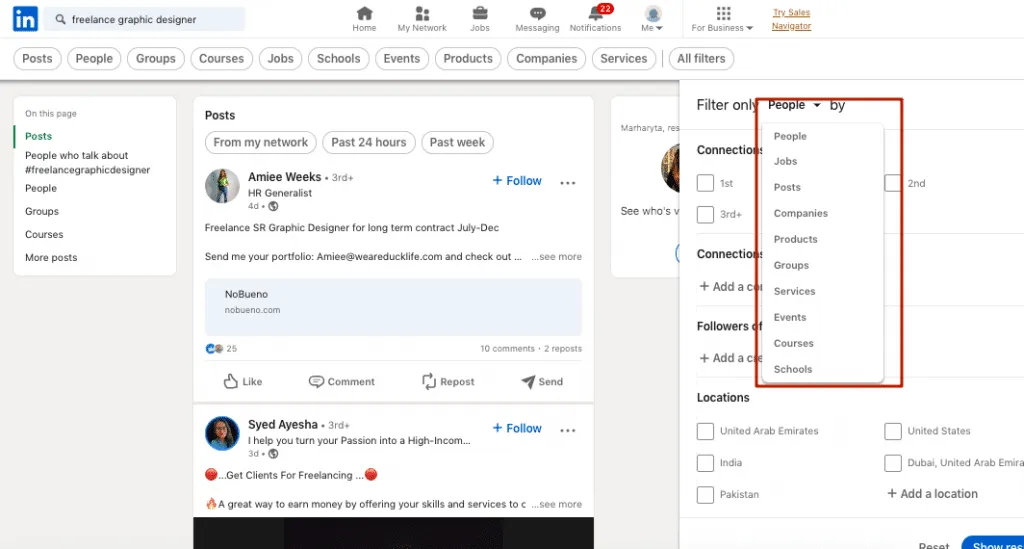
Comme tout moteur de recherche, LinkedIn comporte une barre de recherche. Vous pouvez y saisir des mots-clés pour accéder au menu de recherche. Le réseau social permet alors de rechercher différents types de contenus et de pages, par exemple :

  • Personnes
  • Emplois
  • Publications
  • Entreprises
  • Produits
  • Groupes
  • Services
  • Événements
  • Formations
  • Établissements scolaires

Exemple d’affichage de la barre de recherche dans la version gratuite de LinkedIn

Exemple d’affichage de la barre de recherche avec des filtres dans la version gratuite de LinkedIn

Par exemple, si vous saisissez « freelance graphic designer » dans la barre de recherche pour trouver des publications, LinkedIn affichera une liste de publications pertinentes.

#2 – Utilisez la recherche par hashtag LinkedIn pour trouver des influenceurs

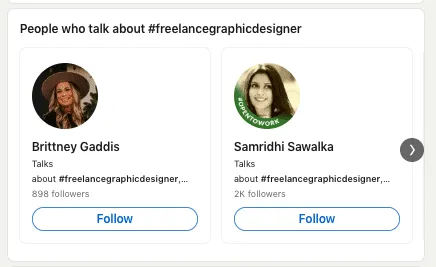
Vous verrez également une section présentant les utilisateurs qui créent régulièrement du contenu associé à ce hashtag.

Exemple de recommandations issues d’une recherche par hashtag LinkedIn

Exemple de recommandations issues d’une recherche par hashtag LinkedIn pour trouver les personnes qui publient fréquemment sur le sujet

En accédant à leur profil depuis les résultats, vous trouverez leurs publications, des liens vers des articles et de nombreux contenus intéressants. LinkedIn peut donc être un excellent outil pour découvrir de nouvelles informations dans votre domaine.

Exemple de recherche d’une publication sur un sujet précis

Exemple de recherche d’une publication sur un sujet précis à l’aide de la recherche par hashtag LinkedIn

Rappel : comme indiqué précédemment, lorsque vous saisissez un mot dans la barre de recherche, l’algorithme le recherche dans l’ensemble du profil. Si vous recherchez un responsable commercial, vous devez donc saisir cet intitulé dans le champ « Title » afin que les résultats n’affichent que les personnes dont le poste actuel contient ces mots. Dans le cas contraire, d’anciens responsables commerciaux peuvent également apparaître dans les résultats.

#3 – Les opérateurs Boolean peuvent être utiles, mais pas toujours

Les opérateurs Boolean peuvent vous aider à affiner vos requêtes dans la recherche LinkedIn. Toutefois, la recherche avec des opérateurs Boolean peut parfois présenter des dysfonctionnements ou des limites. Dans ce cas, il peut être plus simple d’effectuer plusieurs recherches distinctes avec des mots-clés ou des critères simples, au lieu de s’appuyer uniquement sur ces opérateurs.

Par exemple, au lieu d’utiliser une recherche complexe telle que « Dev Architect AND Senior AND Technical Director », vous pouvez effectuer trois recherches distinctes avec les intitulés « Dev Architect », « Senior » et « Technical Director ». Cette méthode peut produire des résultats plus précis et plus complets.

Recherche Boolean sur LinkedIn : repérez des leads qualifiés et extrayez la base de données

#4 – Exploitez « Spotlights » dans Recruiter

« Spotlights » propose de puissantes fonctions de filtrage qui permettent de hiérarchiser les audiences à prospecter selon leur engagement et leurs centres d’intérêt. Ces indicateurs permettent notamment de repérer les utilisateurs ouverts aux opportunités, actifs, disposant de contacts en commun ou intéressés par votre organisation. Cet outil fournit des analyses utiles sur les préférences professionnelles et améliore ainsi l’efficacité des actions de prospection.

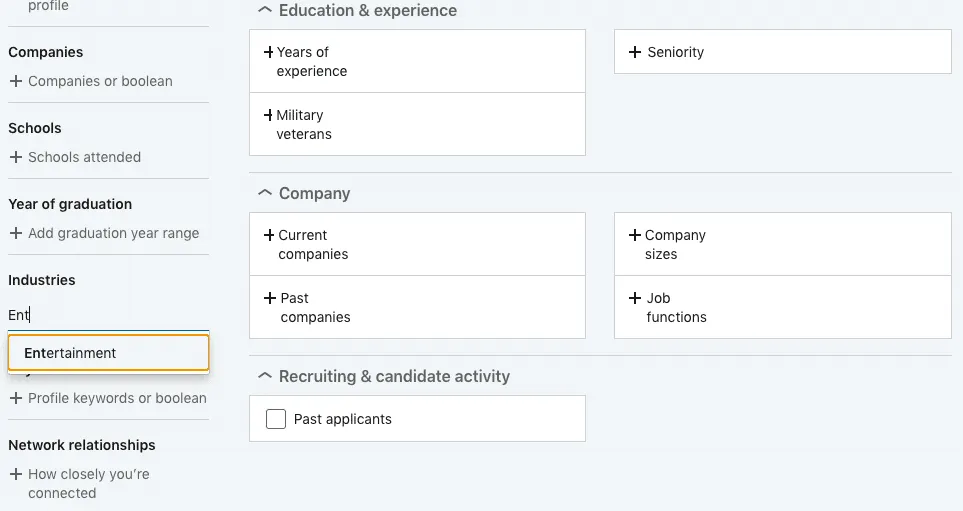
Exemple d’interface de recherche dans LinkedIn Recruiter

Exemple d’interface de recherche dans LinkedIn Recruiter avec des filtres portant sur les années d’expérience et le niveau hiérarchique

#5 – Utilisez Sales Navigator pour effectuer des recherches avancées sur LinkedIn

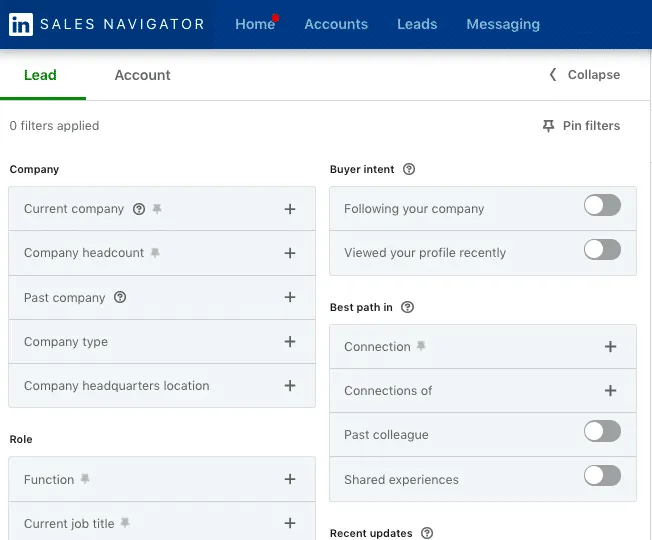
Les formules avancées proposent de nombreux filtres supplémentaires susceptibles d’améliorer considérablement votre prospection. Ces filtres portent notamment sur la taille de l’entreprise, le secteur d’activité et les groupes spécialisés. Sales Navigator vous permet d’affiner vos résultats afin de cibler un ensemble de professionnels et d’intégrer facilement ce segment à vos campagnes automatisées.

Exemple d’interface de recherche dans LinkedIn Sales Navigator

Exemple d’interface de recherche dans LinkedIn Sales Navigator avec des filtres portant sur les années d’expérience et le niveau hiérarchique

De plus, un abonnement Sales Navigator vous offre un nombre illimité de recherches mensuelles et vous permet d’enregistrer jusqu’à 10 000 leads issus de vos résultats, ce qui ouvre d’excellentes possibilités de génération de leads.

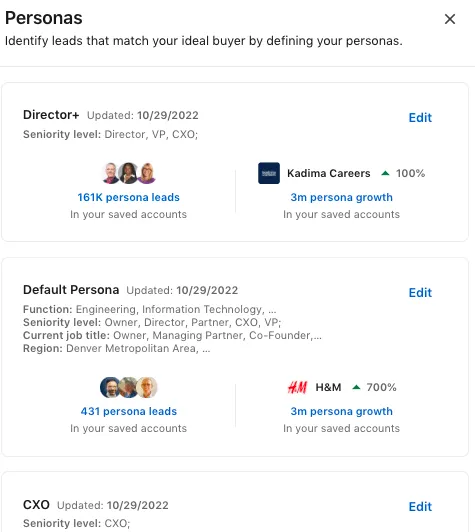
Vous pouvez également sélectionner une audience à partir d’un profil type prédéfini, à l’aide des filtres proposés dans Sales Navigator. L’image montre à quoi ressemble la fonctionnalité « Persona ».

Exemple d’affichage de la fonctionnalité « Persona » dans LinkedIn Sales Navigator

Exemple d’affichage de la fonctionnalité « Persona » dans LinkedIn Sales Navigator avec une sélection de profils

Conseil de pro : opter pour un abonnement Sales Navigator Core d’un an peut vous faire économiser plus de 7 500 $ par rapport à un abonnement Recruiter Professional. Les fonctionnalités et l’interface de Sales Navigator sont adaptées aux besoins des entreprises et des professionnels du recrutement. Pour en savoir plus, vous pouvez consulter l’article proposé.

Cet article vous propose une description détaillée de chaque formule tarifaire LinkedIn et des différents filtres disponibles.

#6 – Tirez pleinement parti de l’historique de recherche LinkedIn

LinkedIn propose un historique qui permet de consulter certaines recherches antérieures. Cette fonctionnalité est divisée en deux catégories :

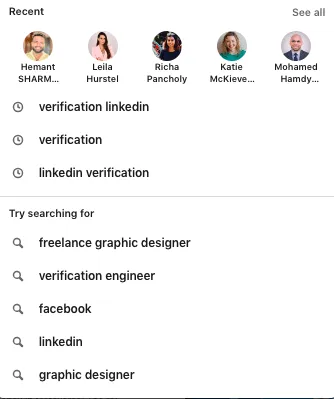
a. Recherches récentes disponibles avec les comptes gratuits : vous trouverez ici une liste de vos recherches les plus récentes, ainsi que des suggestions de l’algorithme pour obtenir de meilleurs résultats.

Exemple d’affichage de l’historique de recherche LinkedIn avec un compte gratuit

Exemple d’affichage de l’historique de recherche LinkedIn avec un compte gratuit et des recommandations de recherche

Lorsque vous utilisez l’automatisation Linked Helper, vous pouvez insérer l’URL d’une page de résultats afin de constituer une audience pour votre campagne. Vous pouvez ainsi cibler une audience précise à partir de vos résultats de recherche.

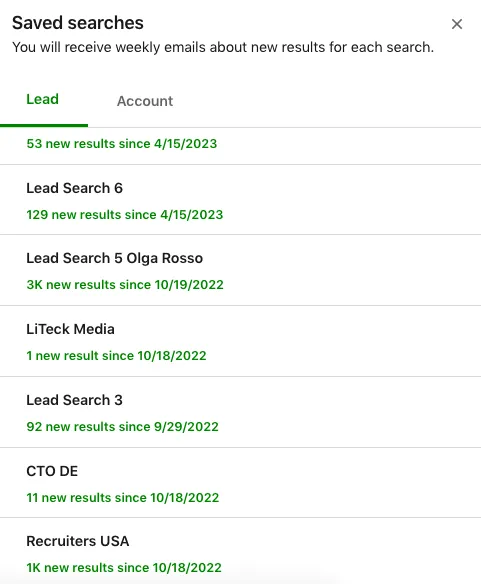
b. Leads enregistrés (accessibles uniquement avec Premium) : en plus de l’historique récent, LinkedIn propose une fonctionnalité avancée, « Saved searches ». Un abonnement Premium vous permet de conserver les requêtes que vous jugez importantes ou que vous souhaitez consulter ultérieurement. Les requêtes enregistrées permettent de définir des critères précis et d’obtenir des recommandations. Cette fonctionnalité est particulièrement utile pour suivre les prospects et les contacts pertinents, ainsi que les tendances de votre secteur.

Exemple d’affichage de la fonctionnalité « Saved searches »

Exemple d’affichage de la fonctionnalité « Saved searches » dans LinkedIn Sales Navigator avec des filtres enregistrés

À noter : il est possible de réutiliser un lien de recherche. Vous pouvez donc l’enregistrer pour éviter de saisir à nouveau de nombreux filtres. Il vous suffit alors d’en modifier un ou deux tout en conservant les autres. Cette fonctionnalité est particulièrement pratique si vous utilisez souvent le même ensemble de filtres.

Pour finir : utilisez une audience soigneusement sélectionnée dans vos campagnes automatisées

Plus votre recherche est précise, plus votre prospection sera efficace.

Examinons les possibilités de constitution d’audiences dans Linked Helper, qui vous permettent de cibler un segment précis.

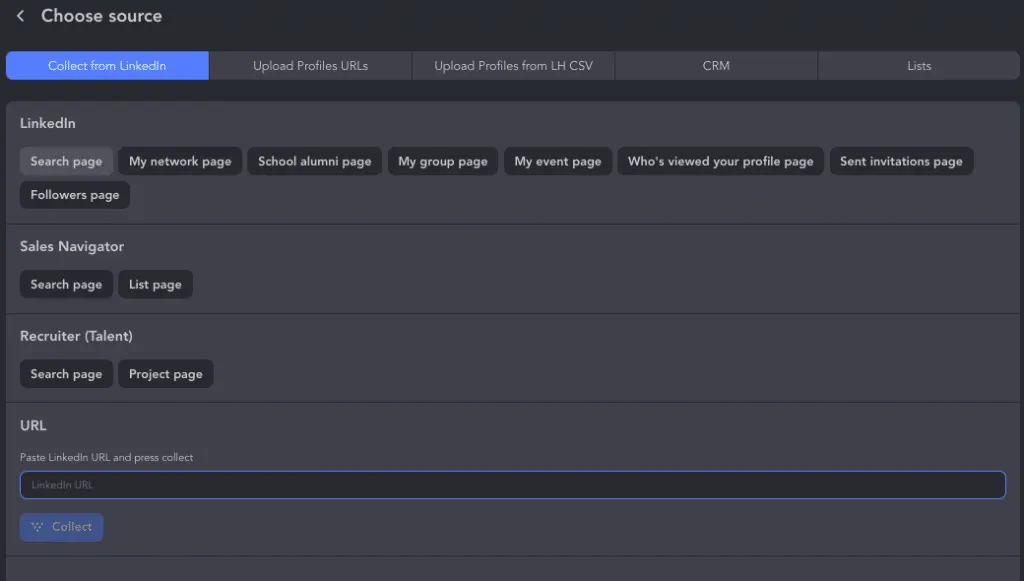
Menu d’automatisation de Linked Helper pour un ciblage précis

Menu d’automatisation de Linked Helper permettant de cibler précisément l’audience

Constitution d’une audience à partir de vos relations sur la version standard de LinkedIn :

Dans ce cas, plusieurs options s’offrent à vous. Vous pouvez collecter les données de vos relations ou sélectionner la page de recherche, puis appliquer les filtres nécessaires. Dans l’image ci-dessus, vous pouvez également voir d’autres sources possibles, comme les anciens élèves, les groupes, les événements, les abonnés et d’autres pages.

Conseil : si vous atteignez la limite « Commercial Use », vous pouvez la contourner en modifiant simplement la source à partir de laquelle les profils sont ajoutés :

  • Constitution d’une audience à partir de la page des anciens élèves.
  • Membres de groupes.
  • Personnes ayant réagi à une publication ou l’ayant commentée.
  • Autres sources.
  • Constitution d’une audience à partir d’une recherche dans Sales Navigator ou Recruiter.

Comme indiqué précédemment, ces formules vous aident à constituer une audience grâce aux nombreux filtres disponibles dans leur interface.

Constitution d’une audience à partir de listes enregistrées dans Sales Navigator ou Recruiter :

Dans Linked Helper, vous pouvez choisir d’intégrer à votre automatisation des leads enregistrés dans Sales Navigator ou des profils enregistrés dans Recruiter. Cette fonctionnalité vous permet d’incorporer facilement vos listes existantes à vos actions de prospection.

Examinons maintenant plusieurs autres possibilités de recherche.

Est-il possible d’effectuer une recherche anonyme sur LinkedIn ?

La recherche anonyme est utile lorsque vous ne souhaitez pas apparaître dans la liste des personnes ayant consulté un profil. Le réseau social permet de configurer ce paramètre, quelle que soit votre formule d’abonnement. Gardez toutefois à l’esprit que la présence de votre profil dans la liste des visiteurs peut être avantageuse : elle crée des possibilités de réseautage et suscite la curiosité, ce qui peut accroître la visibilité et les consultations de votre profil.

Pour effectuer une recherche sur LinkedIn en « Private mode », vous devez activer cette option sur la page des paramètres. Nous en présentons tous les aspects dans un autre article.

Peut-on effectuer une recherche sur LinkedIn à partir d’un numéro de téléphone ?

Vous ne pouvez trouver que les comptes sur lesquels un numéro de téléphone est indiqué. Il existe par ailleurs différents services de recherche par numéro de téléphone, comme Wiza et Swordfish.ai.

Linked Helper permet d’extraire les numéros de téléphone accessibles depuis les profils LinkedIn visités. Pour cela, vous pouvez télécharger un fichier Excel fourni par l’outil. Lorsque vous consultez les profils de vos contacts, Linked Helper extrait leurs numéros de téléphone. Si ces personnes ont renseigné leur numéro dans leurs coordonnées, celui-ci apparaît dans une colonne distincte du fichier Excel. Il est important de noter que ces données sont uniquement visibles pour les personnes figurant dans votre liste de contacts.

Peut-on effectuer une recherche par e-mail sur LinkedIn ?

Oui. Pour trouver des personnes sur LinkedIn à l’aide de leur adresse e-mail, la méthode habituelle consiste à importer vos contacts de messagerie, puis à inviter les personnes correspondantes à rejoindre votre réseau LinkedIn. Consultez les instructions détaillées.

De nombreux services de recherche d’adresses e-mail permettent également de découvrir les adresses associées à certains profils. Hunter, Snov.io et Find That Email en sont quelques exemples. Ces plateformes proposent aussi des fonctions de vérification afin de s’assurer de l’exactitude des adresses trouvées.

Linked Helper aide à trouver des adresses e-mail lors de la consultation de profils LinkedIn et permet de les exporter vers une feuille de calcul. L’outil s’intègre à Snov.io et utilise un outil interne de recherche d’adresses e-mail, « Email Finder », qui contient des données sur les utilisateurs du logiciel et leurs contacts ayant accepté de partager leurs informations.

Pour en savoir plus, vous pouvez consulter notre article consacré à l’extraction simple de données.

Essayez Linked Helper gratuitement pendant 14 jours

La plateforme d'automatisation LinkedIn la plus avancée techniquement, axée sur la sécurité, une large gamme de fonctionnalités et un support client exceptionnel. Plus de 10 000 entreprises dans le monde lui font confiance.