6 formas de usar la búsqueda de LinkedIn como un profesional: encuentre leads y perfiles

¿Alguna vez ha recorrido los resultados de búsqueda de LinkedIn y ha acabado profundamente decepcionado? Es posible que los perfiles que encuentre no se ajusten del todo a lo que buscaba y tenga que reiniciar la búsqueda una y otra vez.

En este artículo, analizaremos las reglas esenciales para buscar personas en LinkedIn antes de explorar seis estrategias de expertos que van más allá de la búsqueda por nombre.

Así que prepárese para mejorar su capacidad de establecer contactos mientras aprende a sacar el máximo partido a la búsqueda de personas en LinkedIn.
Puntos clave

¿Qué es el motor de búsqueda de LinkedIn? Es una potente herramienta integrada en la plataforma que permite identificar leads, encontrar colegas y descubrir nuevas ofertas de empleo.

LinkedIn ofrece ajustes de privacidad con los que puede controlar quién puede encontrar su perfil mediante la búsqueda de LinkedIn. Puede modificar estos ajustes y elegir el nivel de visibilidad que desea para su cuenta.

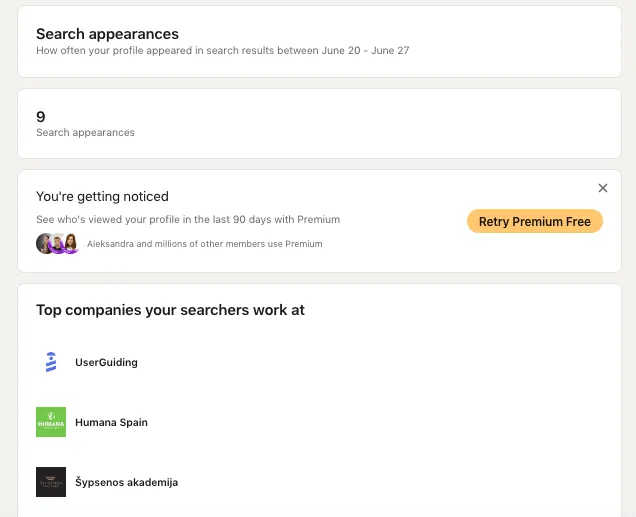
La métrica «Search Appearances» de LinkedIn está disponible para todos los usuarios, incluidos aquellos con perfiles básicos. Ofrece información valiosa sobre cuántas veces ha aparecido su perfil en los resultados de búsqueda durante una semana. Esta métrica le permite acceder a datos sobre las personas que han buscado su perfil, como sus cargos y las empresas con las que probablemente estén vinculadas.

Ejemplo de la sección «Search Appearances» en los ajustes

Ejemplo de la sección «Search Appearances» en el menú de ajustes de LinkedIn

Cualquier persona puede buscar en LinkedIn de forma anónima. Esto significa que los usuarios pueden buscar perfiles sin que otras personas sepan que los han buscado. Según el plan, podrá consultar desde 5 visitantes de su perfil con Basic hasta 90 con Premium.

Cómo navegar por LinkedIn: principios para potenciar su red de contactos

Si aún no conoce bien la búsqueda de LinkedIn y quiere comprender rápidamente sus aspectos esenciales, hemos resumido los consejos de expertos en una serie de principios clave y prácticos. Así podrá utilizar la función de búsqueda con mayor eficacia y obtener mejores resultados.

#1 – Tenga en cuenta el límite de búsquedas de LinkedIn

Si realiza demasiadas búsquedas, puede llegar a la imposibilidad de seguir buscando. Esto significa que su capacidad de búsqueda quedará restringida hasta el mes siguiente, a menos que cambie a una suscripción Premium. Conviene controlar su actividad de búsqueda para no superar este límite y mantener el acceso ininterrumpido a las funciones correspondientes.

Consejo: Si busca perfiles de su red, es recomendable añadirlos a una campaña de Linked Helper desde la página «My network». La función de búsqueda de esa página no cuenta para ningún límite. Así podrá recopilar toda su red sin restricciones.

#2 – Su búsqueda puede ser imprecisa

Una de las dificultades que puede encontrar es la presencia de numerosos perfiles irrelevantes. Según distintas estimaciones, hasta el 40 % de los resultados podría no estar directamente relacionado con su consulta. Esto puede deberse a factores como perfiles incompletos o desactualizados, diferencias entre palabras clave o limitaciones del algoritmo.

#3 – El motor busca palabras clave en todo el perfil

La plataforma busca las palabras clave indicadas en varias secciones del perfil de un usuario, como el resumen, los cargos, las aptitudes y la experiencia. Por ello, aunque un perfil no coincida exactamente con sus criterios, puede aparecer en los resultados si contiene palabras clave relevantes. Por ejemplo, si el propietario de una empresa menciona en su resumen que ha creado una marca sólida, su perfil puede aparecer en los resultados de «director de marca» porque incluye la palabra clave «marca».

#4 – El algoritmo puede sospechar del uso de herramientas de terceros si se realizan demasiadas búsquedas

LinkedIn dispone de mecanismos para identificar y prevenir la actividad automatizada. Si su comportamiento de búsqueda parece propio de un robot —por ejemplo, porque realiza demasiadas consultas o recorre una gran cantidad de resultados—, este comportamiento puede activar el mecanismo de seguridad. Por tanto, es esencial utilizar la búsqueda como lo haría una persona.

#5 – La interfaz de búsqueda varía según el plan de suscripción

LinkedIn ofrece varios planes, como el gratuito, Premium, Sales Navigator y Recruiter. Cada uno proporciona distintas opciones y ajustes de búsqueda. Manténgase al día sobre todas las funciones disponibles.

PlanLímite de búsqueda para uso comercialBúsqueda avanzadaBúsquedas guardadas
GratuitoNoNo
Premium CareerNoNo
Premium BusinessNoNoNo
Sales Navigator CoreNoSí: Seniority level, Company size, Geography, Groups, Years of experience10 000 leads guardados
Sales Navigator AdvancedNoFiltros de Sales Navigator Core y, además: Department, Nonprofit interests, Field of study, Company revenue, Company headcount growth rate, Company specialties10 000 leads guardados
Sales Navigator Advanced PlusLos mismos que en Advanced10 000 leads guardados
Recruiter LiteNoSí, más de 20 filtros: Education, Recommendations, Skills, Company, Job Function500 perfiles guardados
Recruiter Professional ServicesNoSí, más de 40 filtros: Open to contract work, Skill assessments, Diversity Filters. Estos últimos permiten buscar candidatos diversos según criterios como el género, el origen étnico y la condición de veterano.Perfiles guardados ilimitados
Recruiter CorporateNoSí, más de 40 filtros, los mismos que en Recruiter Professional ServicesPerfiles guardados ilimitados

En algunos casos, cambiar a una suscripción de pago permite acceder a más funciones y filtros adicionales para precisar la búsqueda y mejorar su eficacia. Considere esta opción si las funciones gratuitas le resultan insuficientes y necesita dirigirse a una audiencia específica.

#6 – Es posible buscar en LinkedIn sin iniciar sesión mediante Google

Si un perfil está configurado como público en los ajustes de privacidad, los motores de búsqueda pueden indexarlo como una página web. Por tanto, su perfil puede aparecer en los resultados de Google al buscar determinadas palabras clave. Para ello, puede utilizar operadores de búsqueda avanzada en Google.

Si busca a alguien en LinkedIn mediante Google, ¿lo sabrá? No recibirá ninguna notificación si usted no ha iniciado sesión en su cuenta. Además, si ha activado la navegación de incógnito en LinkedIn, su actividad permanecerá oculta para la otra persona. Sin embargo, si ha iniciado sesión en su cuenta de LinkedIn y encuentra a alguien mediante Google —sin utilizar otra cuenta ni el modo de incógnito—, esa persona podría ver que usted ha visitado su perfil.

Si prefiere navegar por las redes sociales sin crear una cuenta, puede consultar un tutorial sobre cómo hacerlo mediante los operadores de búsqueda avanzada de Google en este enlace.

Por cierto, en lugar de realizar una complicada búsqueda X-ray, puede automatizar de forma segura la extracción de datos, como se explica en el enlace.

#7 – Una búsqueda optimizada es fundamental para segmentar las campañas automatizadas

Al realizar prospección masiva, es fundamental segmentar con precisión para evitar que la campaña incluya perfiles ajenos a su público objetivo. Si crea una audiencia irrelevante, por ejemplo para una campaña de mensajes, corre el riesgo de desperdiciar créditos de actividad o incluso de que se bloquee su cuenta por spam. Por ello, hemos reunido en nuestro blog consejos importantes para encontrar a las personas adecuadas para las campañas automatizadas y ayudarle a evitar estos problemas.

A continuación, veremos cómo buscar en LinkedIn con fines empresariales, para generar leads o contratar personal. Descubrirá consejos y trucos que, sin duda, le ayudarán a investigar como Sherlock Holmes.

Cómo buscar en LinkedIn: 6 formas para usuarios profesionales

#1 – Aproveche todo el potencial de la búsqueda básica por palabras clave

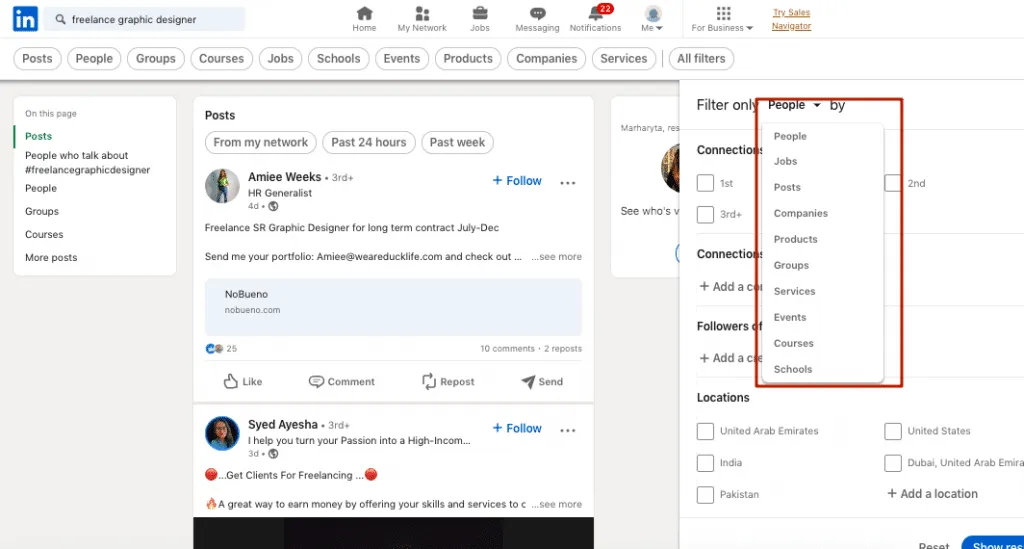
En LinkedIn, como en cualquier motor de búsqueda, hay una barra de búsqueda. Puede introducir palabras clave en ella para acceder al menú de búsqueda. Desde allí verá que la red social permite buscar distintos tipos de resultados. Por ejemplo:

  • Personas
  • Empleos
  • Publicaciones
  • Empresas
  • Productos
  • Grupos
  • Servicios
  • Eventos
  • Cursos
  • Centros educativos

Ejemplo de la barra de búsqueda de la versión básica de LinkedIn

Ejemplo de la barra de búsqueda de la versión básica de LinkedIn con filtros

Por ejemplo, si introduce «diseñador gráfico freelance» en la barra de búsqueda para localizar publicaciones, LinkedIn mostrará una lista de publicaciones relevantes.

#2 – Pruebe la búsqueda por hashtags de LinkedIn para encontrar influencers

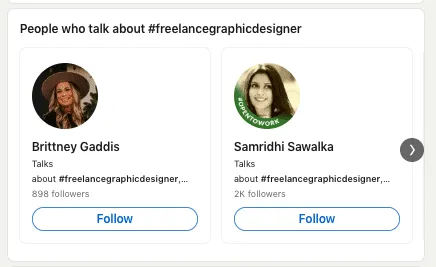
También verá una sección con usuarios que crean habitualmente contenido con ese hashtag.

Ejemplo de recomendaciones de la búsqueda por hashtags de LinkedIn

Ejemplo de recomendaciones de la búsqueda por hashtags de LinkedIn para encontrar personas que publican con frecuencia sobre el tema

Al acceder a sus perfiles desde los resultados, encontrará publicaciones, enlaces a artículos y una gran cantidad de contenido interesante. Por tanto, LinkedIn puede ser una herramienta excelente para descubrir información nueva relacionada con su nicho.

Ejemplo de cómo encontrar una publicación sobre un tema específico

Ejemplo de cómo encontrar una publicación sobre un tema específico mediante la búsqueda por hashtags de LinkedIn

Recordatorio: Como se ha indicado antes, cuando introduce una palabra en la barra de búsqueda, el algoritmo la busca EN TODO EL PERFIL. Esto significa que, si busca un representante de ventas, debe introducir el cargo en el campo «Title» para que los resultados solo muestren a quienes tengan actualmente esa palabra en el cargo. De lo contrario, podrían aparecer antiguos representantes de ventas.

#3 – La búsqueda Boolean resulta útil, aunque no siempre

Los operadores Boolean pueden ayudarle a precisar sus consultas en LinkedIn. Sin embargo, esta función puede presentar errores o limitaciones. En esos casos, quizá resulte más sencillo realizar varias búsquedas independientes con palabras clave o criterios menos complejos, en vez de depender únicamente de los operadores Boolean.

Por ejemplo, en lugar de utilizar una búsqueda Boolean compleja como «Dev Architect AND Senior AND Technical Director», puede realizar tres búsquedas independientes con distintos cargos: «Dev Architect», «Senior» y «Technical Director». Este enfoque puede ofrecer resultados más precisos y completos.

Búsqueda Boolean en LinkedIn: identifique leads cualificados y extraiga la base de datos

#4 – Aproveche «Spotlights» en Recruiter

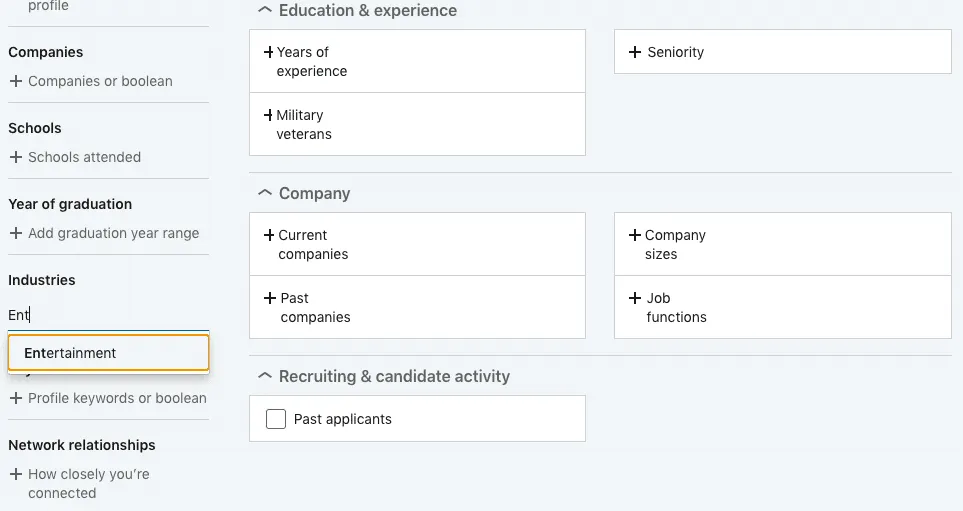
La función «Spotlights» ofrece potentes opciones de filtrado para priorizar segmentos de audiencia en la prospección según su interacción e intereses. Sus indicadores permiten identificar a quienes buscan nuevas oportunidades laborales, se mantienen activos, tienen contactos en común o muestran interés en su empresa. Esta herramienta proporciona datos valiosos sobre las preferencias profesionales y mejora la eficacia de la prospección.

Ejemplo de la interfaz de búsqueda de LinkedIn Recruiter

Ejemplo de la interfaz de búsqueda de LinkedIn Recruiter con filtros de años de experiencia y antigüedad

#5 – Confíe en Sales Navigator para realizar búsquedas avanzadas en LinkedIn

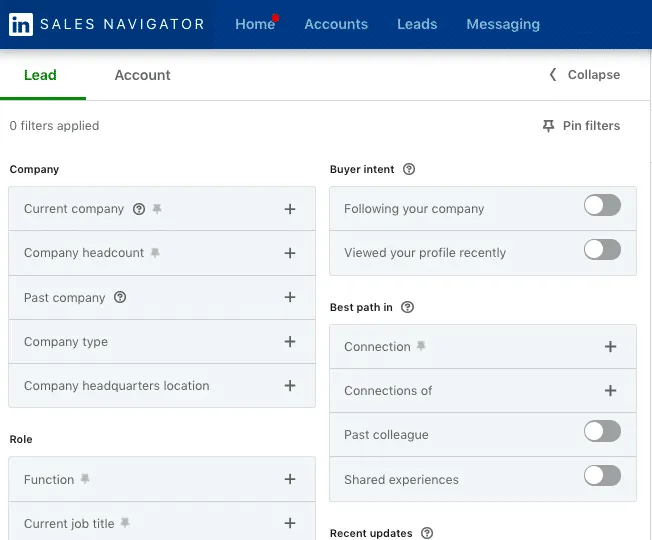
Los planes avanzados ofrecen numerosos filtros adicionales que pueden mejorar considerablemente su prospección. Estos filtros incluyen parámetros como el tamaño de la empresa, el sector y los grupos especializados. Con Sales Navigator puede precisar los resultados para dirigirse a determinados profesionales e incorporar fácilmente este segmento de audiencia a sus campañas automatizadas.

Ejemplo de una interfaz de búsqueda de LinkedIn Sales Navigator

Ejemplo de una interfaz de búsqueda de LinkedIn Sales Navigator con filtros de años de experiencia y antigüedad

Además, una suscripción a Sales Navigator ofrece búsquedas mensuales ilimitadas y la posibilidad de guardar hasta 10 000 leads de los resultados, lo que brinda excelentes oportunidades para la generación de leads.

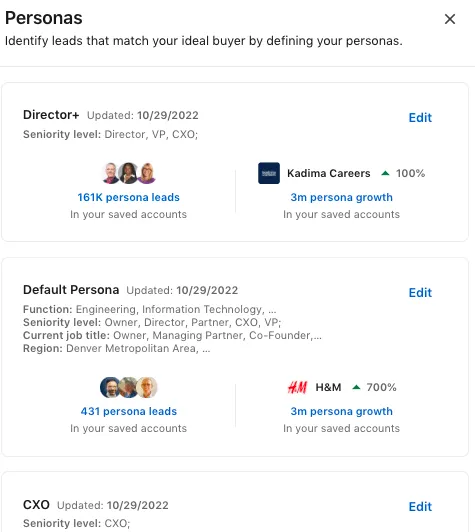
También puede seleccionar una audiencia basada en una «Persona» predefinida mediante los filtros de Sales Navigator. La imagen muestra cómo aparece esta función.

Ejemplo de la función «Persona» en LinkedIn Sales Navigator

Ejemplo de la función «Persona» en LinkedIn Sales Navigator con perfiles seleccionados

Consejo profesional: Elegir una suscripción anual a Sales Navigator Core puede permitirle ahorrar más de US$7500 frente a una suscripción a Recruiter Professional Services. Las funciones y la interfaz de Sales Navigator están adaptadas a las necesidades de las empresas y los profesionales de contratación. Si desea obtener información más detallada, puede consultar este artículo.

En este artículo encontrará una descripción detallada de cada plan de precios de LinkedIn y de los distintos filtros que ofrece.

#6 – Aproveche al máximo el historial de búsqueda de LinkedIn

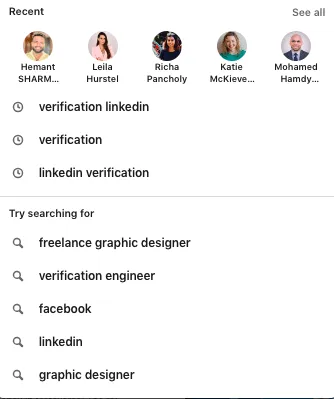
LinkedIn ofrece una función de historial de búsqueda que permite consultar algunas búsquedas anteriores. Esta función se divide en dos categorías:

a. Búsquedas recientes disponibles en las cuentas Basic: Aquí encontrará una recopilación de sus búsquedas más recientes y sugerencias del algoritmo para mejorar los resultados.

Ejemplo del historial de búsqueda de LinkedIn en un perfil básico

Ejemplo del historial de búsqueda de LinkedIn en un perfil básico con recomendaciones de búsqueda

Cuando utiliza la automatización de Linked Helper, puede pegar la URL de los resultados de búsqueda para recopilar perfiles y crear una audiencia para su campaña. Así podrá dirigirse a audiencias concretas a partir de sus resultados.

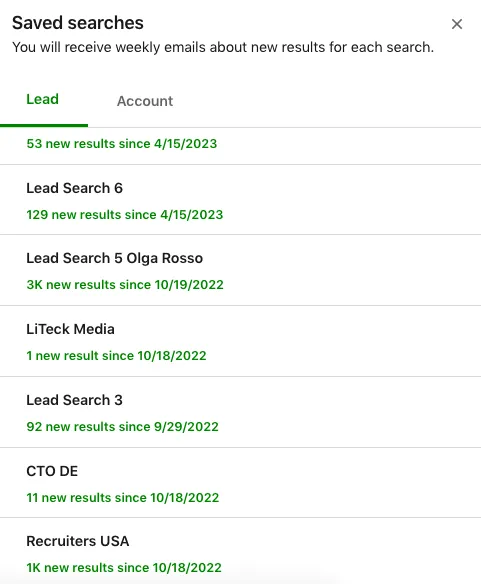
b. Leads guardados (solo accesibles mediante Premium): Además del historial reciente, LinkedIn ofrece un conjunto de herramientas mejorado: «Saved searches». Al suscribirse a Premium, puede guardar consultas concretas que considere importantes o que desee volver a consultar más adelante. Las consultas guardadas le permiten definir criterios precisos y obtener recomendaciones. Esta función resulta especialmente útil para mantenerse al tanto de leads relevantes, posibles contactos o tendencias de su sector.

Ejemplo de la función «Saved searches»

Ejemplo de la función «Saved searches» en LinkedIn Sales Navigator con filtros guardados

Por cierto: No todo el mundo sabe que es posible reutilizar un enlace de búsqueda. Puede guardarlo para no tener que introducir numerosos filtros cada vez. Así solo tendrá que modificar uno o dos filtros y podrá mantener intactos los demás. Esta opción resulta especialmente práctica si utiliza con frecuencia el mismo conjunto de filtros.

Por último: utilice una audiencia bien seleccionada para las campañas de automatización

Cuanto más precisa sea su búsqueda, mejores resultados obtendrá en su prospección.

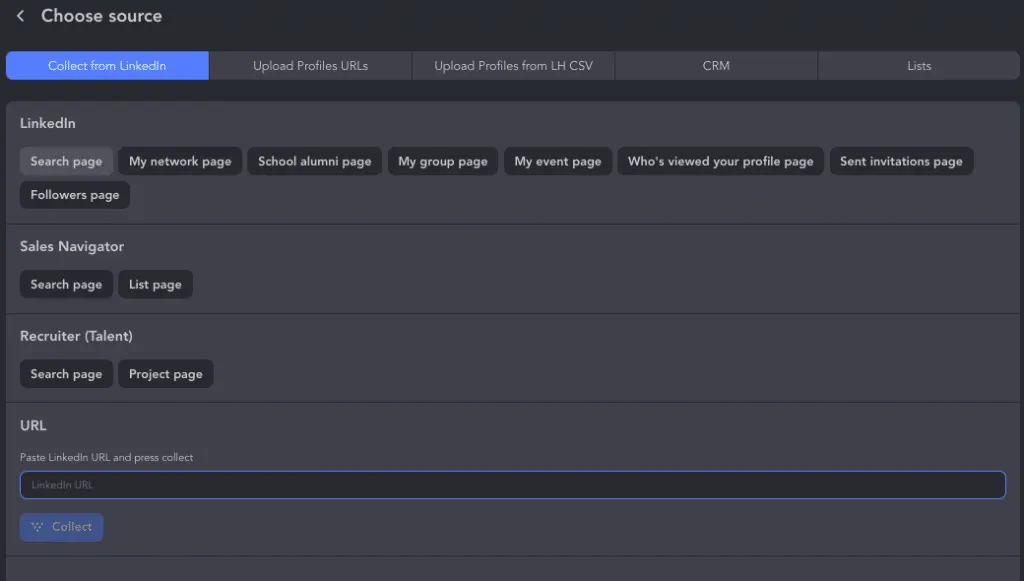
Veamos las opciones de Linked Helper para recopilar perfiles y crear un segmento de audiencia específico.

Menú de automatización de Linked Helper para una segmentación precisa

Menú de automatización de Linked Helper para segmentar la audiencia con precisión

Recopilación desde los contactos de la versión básica de LinkedIn:

En este caso, tiene varias opciones. Puede recopilar datos de sus contactos o seleccionar la página de búsqueda y aplicar después los filtros necesarios. Además, en la imagen anterior puede ver otras fuentes posibles, como antiguos alumnos, grupos, eventos, seguidores y otras páginas.

Consejo: Como alternativa si alcanza el límite de uso comercial, solo tiene que cambiar el origen de la recopilación a:

  • Recopilación desde la página de antiguos alumnos.
  • Miembros de grupos.
  • Personas que han reaccionado con «Me gusta» o comentado una publicación.
  • Otros orígenes.
  • Recopilación desde la búsqueda de Sales Navigator o Recruiter:

Como hemos explicado antes, estos planes le permiten recopilar perfiles para crear una audiencia mediante un mayor número de filtros en la interfaz.

Recopilación desde listas guardadas en Sales Navigator o Recruiter:

En Linked Helper, puede incluir listas de leads guardados de Sales Navigator o perfiles guardados de Recruiter en su automatización. Esta función le permite incorporar fácilmente a sus iniciativas de prospección las listas que ya haya creado.

Ahora examinemos otras posibilidades de búsqueda.

¿Es posible realizar búsquedas anónimas en LinkedIn?

La búsqueda anónima resulta útil cuando no desea aparecer en la lista de personas que han visitado un perfil. La red social permite configurar este ajuste. Esta función está disponible con cualquier tipo de cuenta, aunque aparecer entre quienes han visitado un perfil puede ser beneficioso: abre oportunidades para establecer contactos y despierta curiosidad, lo que anima a esas personas a visitar su perfil y, en última instancia, mejora las métricas de su cuenta.

Para buscar en LinkedIn con «Private mode» activado, debe habilitarlo en la página de ajustes. Hemos tratado este tema en otro artículo.

¿Puede buscar en LinkedIn por número de teléfono?

Solo puede encontrar perfiles que tengan publicado su número de teléfono. Además, existen varios servicios de búsqueda por número de teléfono, como Wiza y Swordfish.ai.

Con Linked Helper, es posible realizar una búsqueda por número de teléfono en LinkedIn. Para ello, puede descargar el archivo de Excel que proporciona la herramienta. Cuando visita los perfiles de sus contactos, Linked Helper extrae sus números de teléfono. Si esas personas los han facilitado como datos de contacto, los encontrará en una columna independiente del archivo de Excel. Es importante señalar que estos datos solo están visibles para las personas incluidas en su lista de contactos.

¿Puede buscar por correo electrónico mediante LinkedIn?

Sí. Para encontrar personas en LinkedIn mediante direcciones de correo electrónico, el método habitual consiste en identificarlas en su libreta de contactos y añadirlas. Consulte las instrucciones detalladas.

Además, existen numerosos servicios para localizar direcciones de correo electrónico asociadas a determinados perfiles. Hunter, Snov.io y Find That Email son algunos ejemplos. Estas plataformas también ofrecen funciones de verificación para garantizar que las direcciones encontradas sean correctas.

Linked Helper ayuda a localizar direcciones de correo electrónico al visitar perfiles de LinkedIn y permite extraerlas a una hoja de cálculo. La herramienta se integra con Snov.io y utiliza una función interna denominada «Email Finder», que contiene datos de los usuarios del software y de los contactos que han dado su consentimiento para compartir su información.

Para obtener información más detallada, puede consultar nuestro artículo sobre la extracción sencilla de datos.

Prueba Linked Helper gratis durante 14 días

La plataforma técnicamente más avanzada para automatización en LinkedIn, enfocada en la seguridad, una amplia gama de funciones y un soporte al cliente excepcional. Más de 10.000 empresas en todo el mundo confían en ella.