6 formas de pesquisar no LinkedIn como um profissional: encontre leads e perfis

Já alguma vez percorreu os resultados de pesquisa do LinkedIn e sentiu uma profunda desilusão? É possível que os perfis encontrados não correspondam exatamente ao que procurava, obrigando-o a reiniciar a pesquisa vezes sem conta.

Neste artigo, vamos analisar as regras essenciais para pesquisar pessoas no LinkedIn antes de explorarmos seis estratégias especializadas que vão além da simples pesquisa por nome.

Por isso, prepare-se para melhorar a sua capacidade de desenvolver uma rede de contactos enquanto aprende a dominar a pesquisa de pessoas no LinkedIn.
Pontos principais

O que é o motor de pesquisa do LinkedIn? É uma ferramenta poderosa da plataforma que permite aos utilizadores identificar potenciais clientes e colegas, bem como descobrir novas ofertas de emprego.

O LinkedIn disponibiliza definições de privacidade que permitem controlar quem pode encontrá-lo através da pesquisa do LinkedIn. Pode ajustar as definições e escolher o nível de visibilidade que pretende para a sua conta.

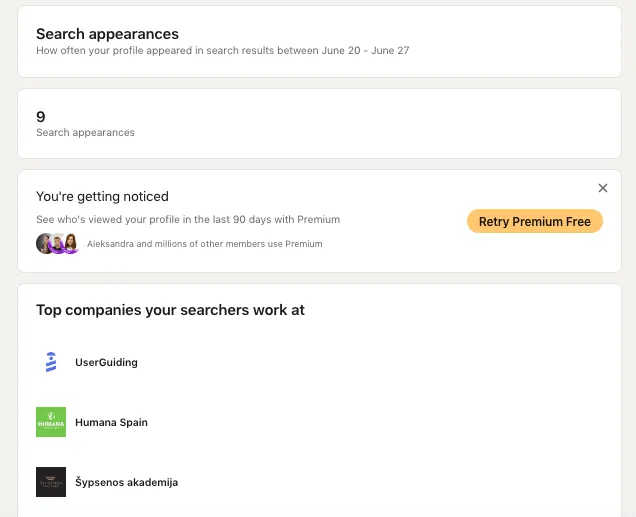
As aparições em pesquisas no LinkedIn são uma métrica disponível para todos os utilizadores, incluindo aqueles com perfis Basic. Esta métrica oferece perspetivas valiosas sobre o número de vezes que o seu perfil apareceu nos resultados de pesquisa ao longo de uma semana. Ao tirar partido desta métrica, pode aceder a dados sobre as pessoas que procuraram o seu perfil, incluindo os respetivos cargos e as empresas às quais provavelmente estão associadas.

Exemplo do aspeto das aparições em pesquisas nas definições

Exemplo do aspeto das aparições em pesquisas no menu de definições do LinkedIn

Qualquer pessoa pode pesquisar anonimamente no LinkedIn. Isto significa que os utilizadores podem consultar perfis sem que essas pessoas saibam que foram pesquisadas. Consoante o nível da subscrição, o número de visualizações de perfil que pode consultar varia entre 5 no plano Basic e 90 no Premium.

Se começou agora a utilizar a pesquisa do LinkedIn e procura compreender rapidamente os seus aspetos essenciais, condensámos os conselhos dos especialistas em princípios fundamentais, concisos e relevantes. Estes princípios vão ajudá-lo a utilizar a funcionalidade de pesquisa com maior eficácia e a obter melhores resultados.

#1 Não seja apanhado de surpresa pelo limite de pesquisa do LinkedIn

Se pesquisar em excesso, poderá deparar-se com a impossibilidade de continuar a pesquisar. Isto significa que a sua capacidade de pesquisa ficará limitada até ao mês seguinte, a menos que mude para uma subscrição Premium. É fundamental acompanhar a sua atividade de pesquisa para evitar ultrapassar este limite e garantir o acesso contínuo às funcionalidades de pesquisa.

Sugestão: se estiver a procurar perfis na sua rede de contactos, é aconselhável adicioná-los a uma campanha da Linked Helper a partir da página «My network». A pesquisa nessa página não é contabilizada para efeitos dos limites de pesquisa. Assim, pode adicionar à campanha todos os perfis da sua rede de contactos sem restrições.

#2 A sua pesquisa pode ser imprecisa

Uma das dificuldades que poderá enfrentar é a existência de muitos perfis irrelevantes. Segundo várias estimativas, até 40 % dos resultados podem não ser diretamente pertinentes para a sua pesquisa. Isto pode dever-se a diversos fatores, incluindo perfis incompletos ou desatualizados, diferenças nas palavras-chave ou limitações do algoritmo.

#3 O motor procura palavras-chave em todo o perfil

A plataforma procura as palavras-chave especificadas em várias secções do perfil de um utilizador, como o resumo, os cargos, as competências e a experiência. Por conseguinte, mesmo que um perfil não corresponda exatamente aos seus critérios de pesquisa, poderá aparecer nos resultados se contiver palavras-chave relevantes. Por exemplo, se o proprietário de uma empresa mencionar no resumo que criou uma marca forte, o respetivo perfil poderá aparecer nos resultados da pesquisa por «gestor de marca» devido à presença da palavra-chave «marca».

#4 Um volume excessivo de pesquisas pode acionar os mecanismos de deteção de ferramentas de terceiros

O LinkedIn dispõe de mecanismos para identificar e impedir atividade automatizada. Se o seu comportamento de pesquisa se assemelhar ao de uma ferramenta automatizada — por exemplo, se realizar um número excessivo de pesquisas ou percorrer demasiados resultados — poderá acionar os mecanismos de segurança. Por isso, é essencial utilizar a pesquisa de forma semelhante à de uma pessoa.

#5 A interface de pesquisa varia consoante o plano de subscrição

O LinkedIn tem vários planos, incluindo o gratuito, Premium, Sales Navigator e Recruiter. Cada plano disponibiliza diferentes opções e definições de pesquisa. Mantenha-se a par das informações sobre todas as funcionalidades.

PlanoLimite de pesquisa para utilização comercialPesquisa avançadaPesquisas guardadas
GratuitoSimNãoNão
Premium CareerSimNãoNão
Premium BusinessNãoNãoNão
Sales Navigator CoreNãoSim: «Seniority level»; «Company size»; «Geography»; «Groups»; «Years of experience»10 000 leads guardados
Sales Navigator AdvancedNãoFiltros do Sales Navigator Core e ainda: «Department»; «Nonprofit interests»; «Field of study»; «Company revenue»; «Company headcount growth rate»; «Company specialties»10 000 leads guardados
Sales Navigator Advanced PlusOs mesmos do Advanced10 000 leads guardados
Recruiter LiteNãoSim, mais de 20 filtros: «Education»; «Recommendations»; «Skills»; «Company»; «Job Function»500 perfis guardados
Recruiter Professional ServicesNãoSim, mais de 40 filtros: «Open to contract work»; «Skill assessments»; «Diversity Filters». Estes filtros permitem direcionar a pesquisa para candidatos de grupos diversos com base em critérios como género, etnia e estatuto de veterano.Perfis guardados ilimitados
Recruiter CorporateNãoSim, mais de 40 filtros, os mesmos do Recruiter Professional ServicesPerfis guardados ilimitados

Em alguns casos, mudar para uma subscrição paga pode dar acesso a mais funcionalidades e filtros adicionais, que ajudam a refinar a pesquisa e a torná-la mais eficaz. Considere investir numa subscrição paga se as funcionalidades gratuitas não forem suficientes e precisar de encontrar um público-alvo específico.

#6 É possível pesquisar no LinkedIn sem iniciar sessão através do Google

Cada perfil definido como público nas definições de privacidade pode ser indexado pelos motores de pesquisa como uma página web. Por isso, o seu perfil pode, por vezes, ser encontrado através de pesquisas por palavras-chave. Para esse efeito, pode utilizar operadores de pesquisa avançada no Google.

Se pesquisar alguém no LinkedIn através do Google, essa pessoa saberá? A resposta é não: a pessoa não será notificada se não tiver sessão iniciada na sua conta. Além disso, se tiver ativado o «Private mode» na sua conta do LinkedIn, a sua atividade permanecerá privada e a pessoa não terá conhecimento dela. No entanto, se tiver sessão iniciada na sua conta do LinkedIn, mas encontrar uma pessoa no Google sem utilizar uma conta separada ou o modo de navegação anónima, esta poderá ver que visitou o respetivo perfil.

Se preferir navegar nas redes sociais sem criar uma conta, pode consultar um tutorial sobre como fazê-lo utilizando os operadores de pesquisa avançada do Google nesta ligação.

A propósito, em vez de realizar uma complicada pesquisa X-ray, pode recorrer a uma ferramenta de automatização segura para recolher e analisar os dados, conforme explicado na ligação.

#7 Uma pesquisa mais eficaz é fundamental para definir com precisão o público-alvo das campanhas automatizadas

Ao realizar campanhas de prospeção dirigidas a públicos de grande dimensão, é fundamental definir o público-alvo com precisão para garantir que nenhuma pessoa fora desse público é incluída na campanha. Ao adicionar à campanha pessoas que não pertencem ao público-alvo, por exemplo, para lhes enviar mensagens de prospeção, corre o risco de desperdiçar créditos de atividade ou até de ser bloqueado por spam. Por isso, reunimos no blogue da Linked Helper sugestões importantes para encontrar as pessoas certas para campanhas automatizadas, ajudando-o a evitar estes problemas.

Em seguida, vamos explorar a pesquisa no LinkedIn para fins empresariais, prospeção de clientes e recrutamento. Encontrará sugestões e truques que, sem dúvida, o ajudarão a investigar como Sherlock Holmes.

Como pesquisar no LinkedIn: 6 formas de pesquisar como um profissional

#1 Tire partido de todo o potencial da pesquisa básica por palavras-chave

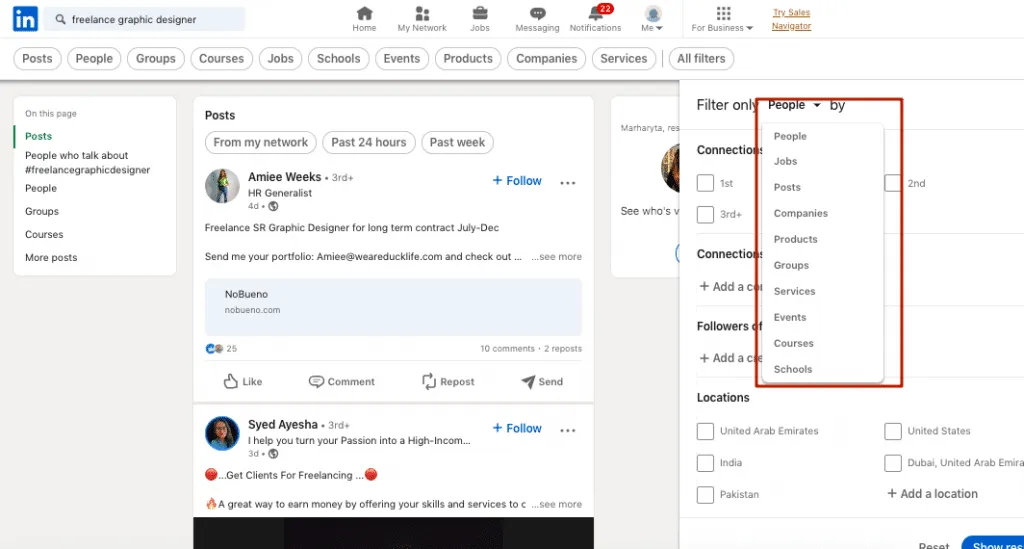
Tal como qualquer motor de pesquisa, o LinkedIn tem uma barra de pesquisa. Pode introduzir palavras-chave nessa barra para aceder ao menu de pesquisa. A partir daí, pode pesquisar diferentes tipos de conteúdos e páginas na plataforma. Por exemplo:

  • Pessoas
  • Empregos
  • Publicações
  • Empresas
  • Produtos
  • Grupos
  • Serviços
  • Eventos
  • Cursos
  • Escolas

Exemplo do aspeto da barra de pesquisa na versão Basic do LinkedIn

Exemplo do aspeto da barra de pesquisa na versão Basic do LinkedIn com filtros

Por exemplo, se introduzir as palavras «designer gráfico freelancer» na barra de pesquisa para procurar publicações, o LinkedIn apresentará uma lista de publicações relevantes.

#2 Experimente a pesquisa por hashtags do LinkedIn para encontrar influenciadores

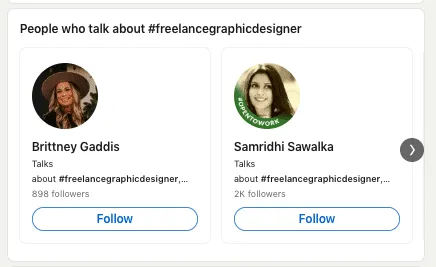
Também verá uma secção com utilizadores que criam regularmente conteúdos com essa hashtag.

Exemplo de recomendações da pesquisa por hashtags do LinkedIn

Exemplo de recomendações da pesquisa por hashtags do LinkedIn para pessoas que criam frequentemente publicações sobre o tema

Ao aceder aos respetivos perfis a partir dos resultados de pesquisa, encontrará as suas publicações, ligações para artigos e muitos conteúdos interessantes. Por conseguinte, o LinkedIn pode ser uma excelente ferramenta para descobrir novas informações no seu nicho.

Exemplo de como encontrar uma publicação sobre um tema específico

Exemplo de como encontrar uma publicação sobre um tema específico através da pesquisa por hashtags do LinkedIn

Lembrete: como referido acima, quando introduz uma palavra na barra de pesquisa, o algoritmo procura-a EM TODO O PERFIL. Isto significa que, se estiver à procura de um gestor de vendas, terá de introduzir esse cargo no campo «Title» para que os resultados apresentem apenas as pessoas que atualmente têm essas palavras no cargo. Caso contrário, os resultados poderão incluir antigos gestores de vendas.

#3 A pesquisa Boolean pode ajudar (mas nem sempre)

A utilização de operadores de pesquisa Boolean no LinkedIn pode ajudar a refinar as suas pesquisas. No entanto, a funcionalidade de pesquisa Boolean do LinkedIn pode, por vezes, apresentar falhas ou limitações. Nesses casos, poderá ser mais fácil realizar várias pesquisas separadas com palavras-chave ou critérios mais simples, em vez de depender apenas de operadores de pesquisa Boolean.

Por exemplo, em vez de utilizar uma pesquisa Boolean complexa como «Dev Architect AND Senior AND Technical Director», pode realizar três pesquisas separadas com cargos diferentes, como «Dev Architect», «Senior» e «Technical Director». Esta abordagem pode produzir resultados mais precisos e abrangentes.

Pesquisa Boolean no LinkedIn: identificar leads qualificados e extrair a base de dados

#4 Tire partido de «Spotlights» no Recruiter

Os «Spotlights» disponibilizam poderosas funcionalidades de filtragem que ajudam a priorizar segmentos do público-alvo nas campanhas de prospeção com base no respetivo envolvimento e nos seus interesses. Ao utilizar estes destaques, pode identificar pessoas disponíveis para trabalhar, ativas, com contactos em comum ou interessadas na sua organização. Esta ferramenta oferece análises valiosas sobre preferências profissionais e aumenta a eficácia das iniciativas de prospeção.

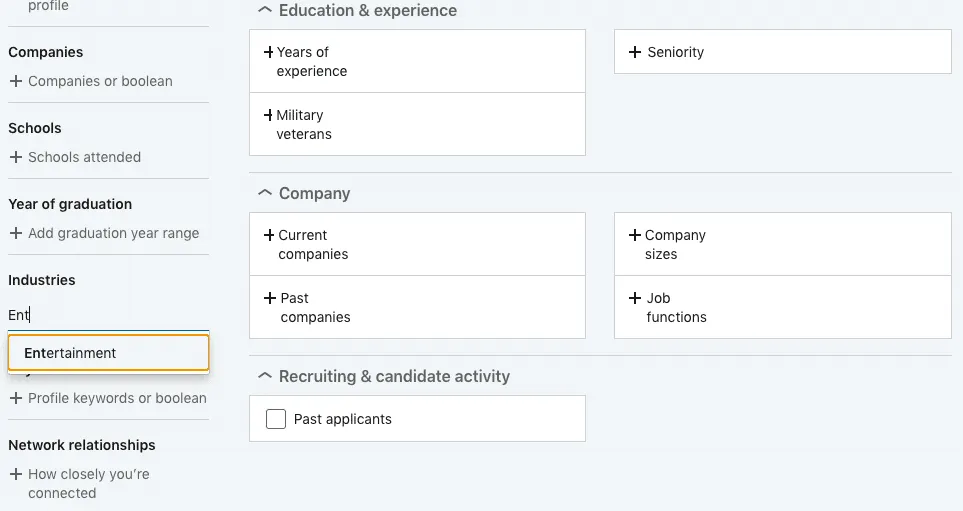
Exemplo da interface de pesquisa no LinkedIn Recruiter

Exemplo da interface de pesquisa no LinkedIn Recruiter com filtros por anos de experiência e senioridade

#5 Confie no Sales Navigator para realizar pesquisas avançadas no LinkedIn

Os planos mais avançados disponibilizam uma grande variedade de filtros adicionais que podem melhorar significativamente a sua prospeção. Estes filtros incluem parâmetros como a dimensão da empresa, o setor e os grupos de nicho. Ao utilizar o Sales Navigator, pode refinar a pesquisa, restringir os resultados a um conjunto específico de profissionais e integrar facilmente esse nicho nas suas campanhas automatizadas.

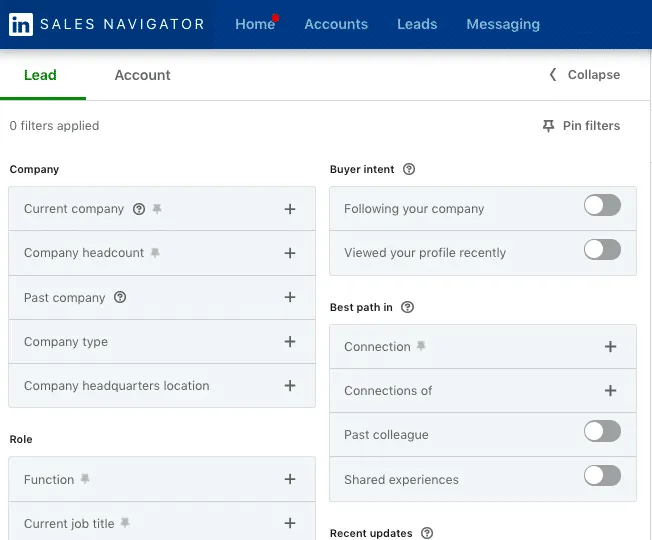
Exemplo de uma interface de pesquisa no LinkedIn Sales Navigator

Exemplo de uma interface de pesquisa no LinkedIn Sales Navigator com filtros por anos de experiência e senioridade

Além disso, uma subscrição do Sales Navigator oferece pesquisas mensais ilimitadas e a possibilidade de guardar até 10 000 leads dos resultados de pesquisa, proporcionando excelentes oportunidades de geração de leads.

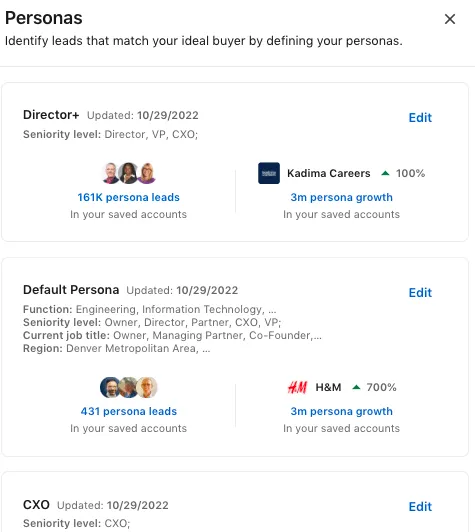
Também pode selecionar um público com base numa «Persona» predefinida, utilizando os filtros disponíveis no Sales Navigator. A imagem apresenta exemplos do aspeto desta funcionalidade.

Exemplo do aspeto da funcionalidade «Persona» no LinkedIn Sales Navigator

Exemplo do aspeto da funcionalidade «Persona» no LinkedIn Sales Navigator com perfis selecionados

Sugestão profissional: optar por uma subscrição anual do Sales Navigator Core pode permitir-lhe poupar mais de 7 500 USD em comparação com uma subscrição do Recruiter Professional. As funcionalidades e a interface do Sales Navigator estão adaptadas às necessidades das empresas e dos profissionais de recrutamento. Para obter perspetivas mais detalhadas, pode consultar o artigo disponibilizado.

Neste artigo, encontrará uma descrição detalhada de cada um dos planos de preços do LinkedIn e dos vários filtros que disponibiliza.

#6 Tire o máximo partido do histórico de pesquisa do LinkedIn

O LinkedIn disponibiliza um histórico de pesquisa que permite aos utilizadores consultar algumas pesquisas anteriores. Esta funcionalidade divide-se em duas categorias:

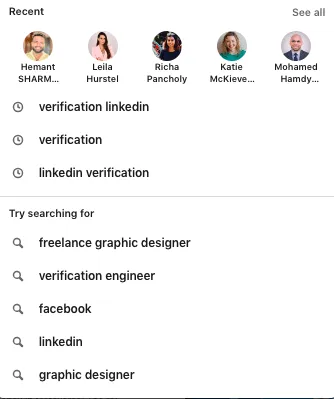
a. Pesquisas recentes disponíveis em contas Basic: aqui encontra uma lista das pesquisas mais recentes, bem como algumas sugestões do algoritmo para obter melhores resultados.

Exemplo do histórico de pesquisa do LinkedIn num perfil Basic

Exemplo do histórico de pesquisa do LinkedIn num perfil Basic com recomendações de pesquisa

Ao utilizar a automatização da Linked Helper, pode inserir o URL dos resultados de pesquisa para adicionar perfis à sua campanha a partir desses resultados. Isto ajuda a direcionar a campanha para públicos específicos com base na pesquisa efetuada.

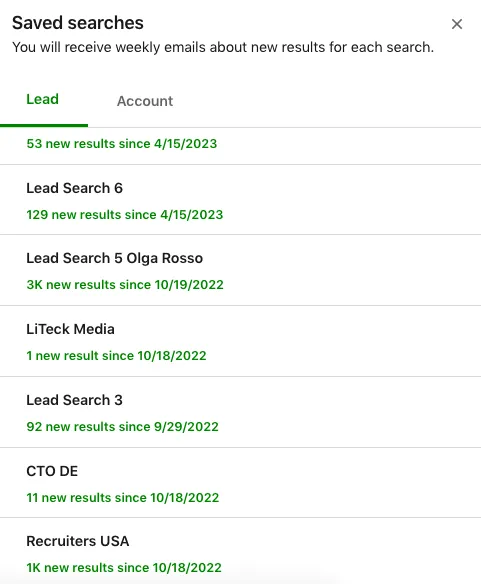
b. Leads guardados (acessíveis apenas através do Premium): além do histórico recente, o LinkedIn disponibiliza um conjunto melhorado de ferramentas — as «Saved Searches». Ao subscrever o Premium, passa a poder guardar pesquisas específicas que considere importantes ou às quais pretenda regressar mais tarde. As pesquisas guardadas permitem especificar critérios precisos e obter recomendações. Esta funcionalidade é particularmente útil para se manter informado sobre potenciais clientes relevantes, novos contactos profissionais ou tendências predominantes no seu setor.

Exemplo do aspeto da funcionalidade «Saved Searches»

Exemplo do aspeto da funcionalidade «Saved Searches» no LinkedIn Sales Navigator com filtros guardados

A propósito: nem todas as pessoas sabem que é possível reutilizar um URL de pesquisa, o que significa que pode guardá-lo e evitar o incómodo de introduzir vários filtros de cada vez. Em alternativa, pode modificar apenas um ou dois filtros e manter os restantes intactos. Esta funcionalidade pode ser extremamente conveniente, sobretudo quando utiliza frequentemente o mesmo conjunto de filtros nas suas pesquisas.

Por fim: utilize um público bem selecionado nas campanhas automatizadas

Quanto maiores forem a precisão e o rigor da sua pesquisa, melhores serão os resultados da prospeção.

Vamos explorar as formas de criar públicos-alvo na Linked Helper, que lhe permitem direcionar as campanhas para um nicho específico.

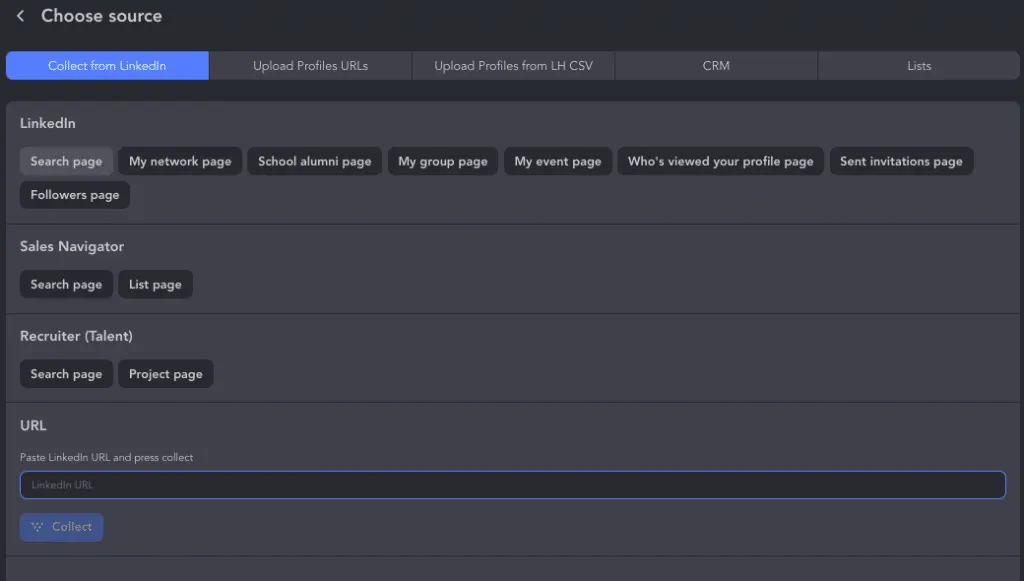
Menu da automatização da Linked Helper para direcionar o público com precisão

Menu da automatização da Linked Helper para direcionar o público com precisão

Adicionar perfis a partir das ligações do LinkedIn Basic:

Neste cenário, tem várias opções. Pode recolher dados das suas ligações ou selecionar a página de pesquisa e aplicar posteriormente os filtros necessários. Além disso, na imagem acima, pode ver outras origens possíveis, como «Alumni», grupos, eventos, seguidores e outras páginas.

Sugestão: como alternativa, se atingir o limite de utilização comercial, basta selecionar outra origem para adicionar perfis:

  • Adicionar perfis a partir da página «Alumni».
  • Membros de grupos.
  • Pessoas que reagiram com «Gosto» ou comentaram publicações.
  • Outras origens.
  • Adicionar perfis a partir da pesquisa do Sales Navigator ou do Recruiter:

Como referido anteriormente, estes planos permitem-lhe criar um público-alvo com filtros mais avançados na interface.

Adicionar perfis a partir de listas guardadas no Sales Navigator ou no Recruiter:

Na Linked Helper, pode optar por incluir nas suas automatizações leads guardados no Sales Navigator ou perfis guardados no Recruiter. Esta funcionalidade permite integrar facilmente nas iniciativas de prospeção as listas de leads e de perfis que já criou.

Agora, vamos analisar várias outras possibilidades de pesquisa.

É possível realizar pesquisas anónimas no LinkedIn?

A pesquisa anónima é útil quando não pretende aparecer entre as pessoas que visualizaram um perfil. A rede social permite configurar esta definição. Esta funcionalidade está disponível em todos os tipos de conta, mas deve ter em conta que pode ser vantajoso as pessoas verem o seu perfil entre os visitantes. Isto cria oportunidades para expandir a rede de contactos e desperta curiosidade, levando-as a visitar o seu perfil, o que acaba por melhorar as métricas da sua conta.

Para pesquisar no LinkedIn no «Private mode», tem de o ativar na página de definições. Abordámos todos os aspetos deste processo noutro artigo.

É possível pesquisar no LinkedIn por número de telefone?

Só pode descobrir contas que tenham os números de telefone indicados. Além disso, existem vários serviços de pesquisa por número de telefone, como o Wiza e o Swordfish.ai.

Com a Linked Helper, é possível realizar uma pesquisa de números de telefone no LinkedIn. Pode fazê-lo descarregando um ficheiro Excel fornecido pela ferramenta. Quando visita os perfis das suas ligações, a Linked Helper extrai os respetivos números de telefone. Numa coluna separada do ficheiro Excel, encontrará os números de telefone associados, caso as pessoas os tenham fornecido como dados de contacto. É importante salientar que estes dados só podem ser vistos relativamente a pessoas da sua rede de ligações.

É possível pesquisar por email através do LinkedIn?

Sim. Para encontrar pessoas no LinkedIn através de endereços de email, a abordagem habitual consiste em identificar pessoas da sua lista de contactos e enviar-lhes pedidos de ligação. Consulte as instruções detalhadas.

Além disso, existem vários serviços de pesquisa de emails que ajudam a descobrir endereços de email associados a determinados perfis. Alguns exemplos destes serviços são o Hunter, o Snov.io e o Find That Email. Estas plataformas também permitem verificar os emails para garantir a exatidão dos endereços encontrados.

A Linked Helper ajuda a descobrir emails durante as visitas aos perfis no LinkedIn e permite exportá-los para uma folha de cálculo. Esta ferramenta integra-se com o Snov.io e utiliza um «Email Finder» interno, que contém dados sobre todos os utilizadores do software e os respetivos contactos que consentiram na partilha das suas informações.

Para obter informações mais aprofundadas, pode consultar o nosso artigo sobre extração simples de dados.

Experimente o Linked Helper grátis por 14 dias

A plataforma tecnicamente mais avançada para automação no LinkedIn, com foco em segurança, ampla variedade de recursos e suporte ao cliente excepcional. Mais de 10.000 empresas em todo o mundo confiam nela.