Cómo conectar con alguien en LinkedIn y ampliar su red 7 veces más rápido
Respuesta rápida

LinkedIn ofrece a los usuarios muchas formas de conectar. Al ampliar su red, sus publicaciones y comentarios serán visibles para más personas en la red social. Sin embargo, los usuarios solo pueden tener 30 000 contactos. Además, debe tener en cuenta que, desde que LinkedIn eliminó la importación de archivos de correo electrónico para enviar invitaciones masivas, resulta difícil superar el límite de 100 invitaciones semanales sin automatización. También puede encontrarse con otro problema relacionado con las invitaciones: la acumulación de solicitudes enviadas que no se han aceptado. Es fundamental retirarlas periódicamente. El algoritmo de la red social reducirá el número de invitaciones que puede enviar si no las retira.

Linked Helper es una solución probada que le permite gestionar las invitaciones sin poner en riesgo su cuenta.

Linked Helper le permite enviar invitaciones que eluden el límite de LinkedIn. Esto es posible gracias a una función única y no documentada de LinkedIn, de la que hablaremos más adelante en este artículo (lea en nuestro blog toda la información sobre las invitaciones masivas tras la actualización de LinkedIn). Con una suscripción Pro, puede enviar invitaciones sin límites, aunque le aconsejamos que no realice más de 150 acciones al día (casi 7 veces el límite permitido).

Lea sobre el límite semanal de invitaciones en LinkedIn y el envío masivo después de la actualización.
Cómo conectar con alguien en LinkedIn mediante una función no documentada

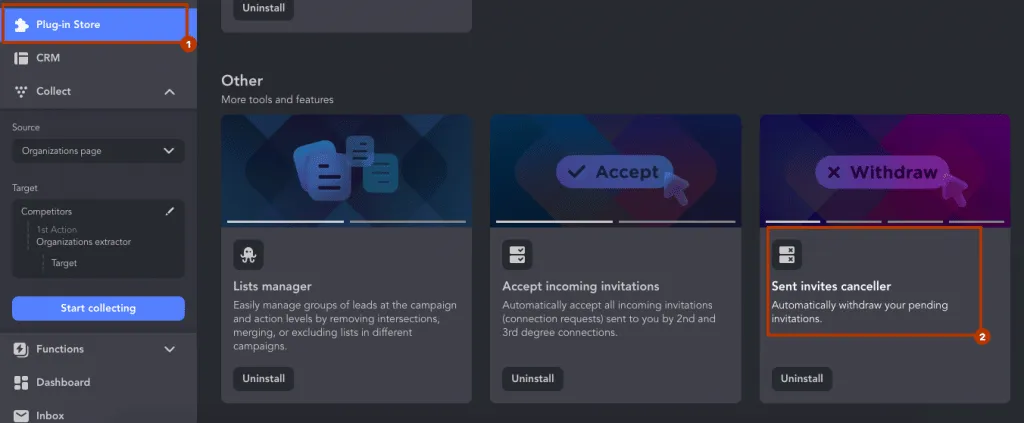
El software puede ayudarle a retirar automáticamente las invitaciones salientes después de un periodo determinado. Si olvida hacerlo manualmente, la tasa de aceptación de las invitaciones será baja. Además, cientos de invitaciones enviadas que siguen pendientes pueden provocar un bloqueo en la sombra. Esta función está inactiva de forma predeterminada, pero puede habilitarse en la tienda de plugins.

Función de retirada de invitaciones de LinkedIn en Linked Helper

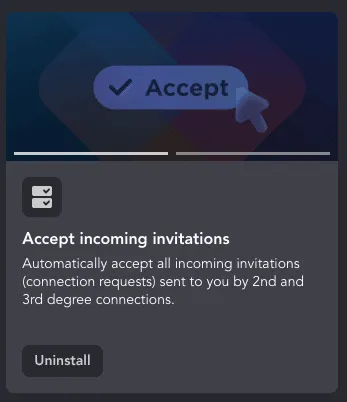
Puede aceptar todas las invitaciones entrantes de LinkedIn con un solo clic. Así no perderá tiempo mientras amplía su red.

Aceptación de invitaciones entrantes de LinkedIn en Linked Helper

Cómo ver las solicitudes pendientes de LinkedIn

Puede ver a todas las personas invitadas

En la versión de escritorio de LinkedIn, puede resultar difícil averiguar dónde está la lista de usuarios a quienes ha enviado una invitación. LinkedIn ofrece un videotutorial.

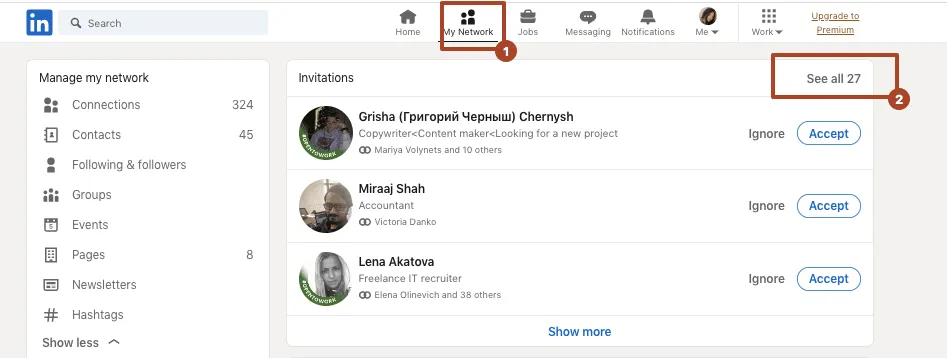
En realidad, solo tiene que abrir la página «My network» y hacer clic en «See all (number)», en la parte superior derecha. Accederá a la sección donde se muestran las solicitudes salientes que todavía no se han aceptado.

Cómo ver las solicitudes pendientes de LinkedIn

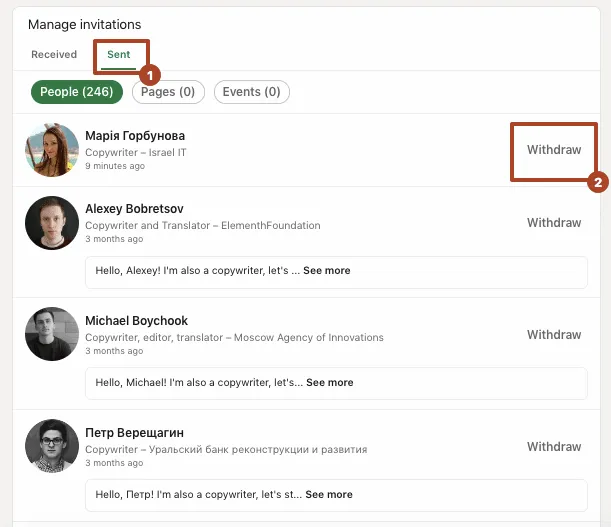
En la página que se abre, seleccione la pestaña «Sent». Aquí verá a todas las personas a quienes se enviaron solicitudes, así como las solicitudes para seguir páginas y las invitaciones a eventos.

Cómo ver la opción para retirar solicitudes pendientes de LinkedIn

Las imágenes anteriores muestran cómo ver las solicitudes de conexión pendientes en LinkedIn. También puede abrir esta página mediante Linked Helper, ya que el software funciona superpuesto a la interfaz de LinkedIn.

Además, junto a cada usuario aparece el botón «Withdraw». Si está ampliando activamente su red, pueden acumularse varios cientos de personas en esta sección, y pulsar repetidas veces el botón para retirar las solicitudes llevaría mucho tiempo. Linked Helper incluye una opción para retirar automáticamente todas las solicitudes que no se hayan aceptado, por ejemplo, dos semanas después de enviarlas.

Qué hacer si no ve nuevas invitaciones enviadas en la bandeja de salida

¿Por qué no puedo conectar con alguien en LinkedIn? Se debe al límite de la red social. Esta situación puede resultar muy frustrante si amplía activamente su red: de repente, las invitaciones dejan de aparecer en su página.

Si tiene demasiados perfiles en la lista de pendientes (más de 2000), puede experimentar problemas al enviar nuevas invitaciones. En ese caso, es imprescindible retirar todas las solicitudes que todavía no se hayan aceptado. La forma más sencilla de hacerlo es mediante la función de Linked Helper para retirar automáticamente las invitaciones enviadas.

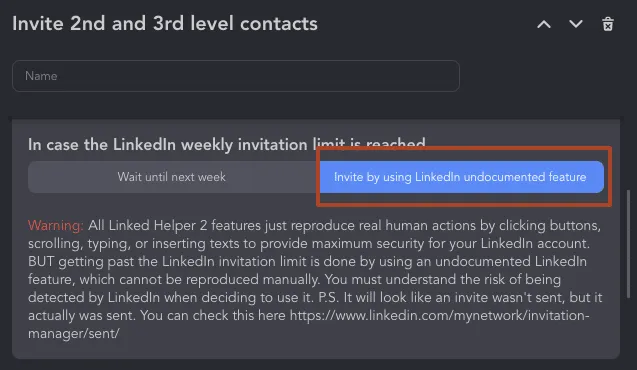
Cuando envía invitaciones por encima del límite habitual mediante Linked Helper, el software utiliza una función no documentada y continúa enviándolas una vez alcanzado el límite. Verá que la solicitud de conexión aparece como enviada en la sección «Sent», y la persona recibirá una notificación por correo electrónico para informarle de que la ha invitado a conectar.

Normalmente, si amplía la red manualmente, no podrá enviar más después de alcanzar las 100 invitaciones semanales. Puede agotar el cupo semanal el primer día o enviar entre 10 y 15 invitaciones al día. Se trata de un número reducido de personas. No tiene sentido esperar tanto si puede ampliar su red entre 5 y 7 veces más rápido. Además, no tendrá que pulsar ni un solo botón: el software inteligente hará todo el trabajo por usted.

Solicitudes de conexión: acciones masivas y automatizadas en LinkedIn

Todas las invitaciones que envíe mediante Linked Helper se dirigirán a los leads de su público objetivo. No tendrá que acceder manualmente a cada perfil ni hacer clic en los botones de la página de resultados de búsqueda.

Cómo enviar cientos y miles de solicitudes para ampliar su red de contactos

#1 – Descargue Linked Helper gratis

Dispondrá de un periodo de prueba de 14 días para comprobar que el software funciona a la perfección. Durante ese tiempo verá los primeros resultados del crecimiento de su red. Solo tiene que acceder a su perfil de la red social y utilizar LinkedIn desde Linked Helper.

#2 – Inicie una campaña de invitación y seguimiento

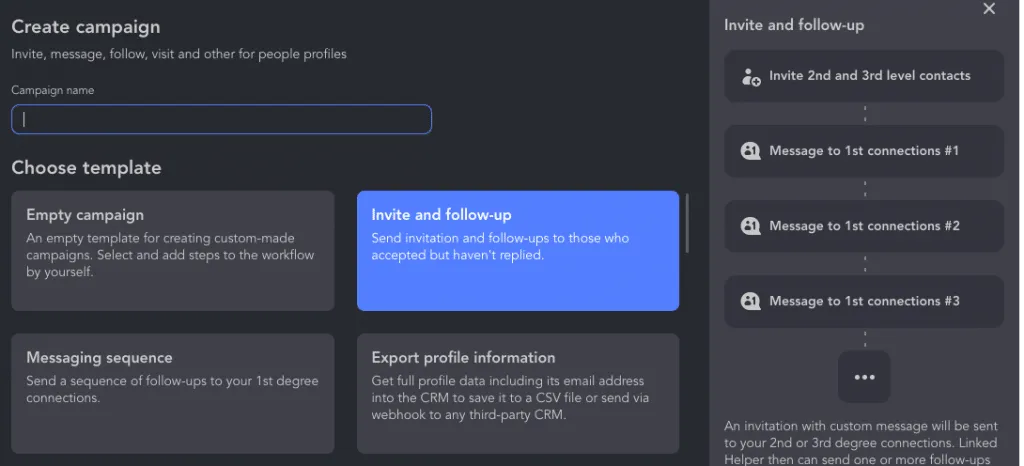
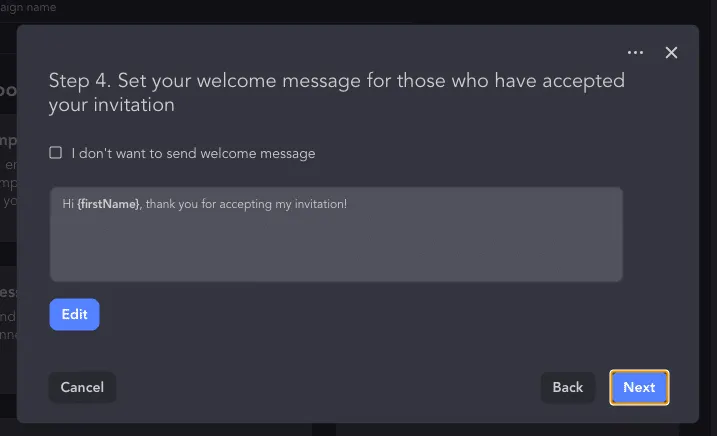
Puede elegir una de las plantillas de campañas listas para usar. Seleccione «Invite and follow-up template». Después de enviar una invitación con un mensaje, podrá enviar un mensaje de bienvenida poco después de que se acepte su solicitud. Esto ayudará a dar paso a una conversación sobre posibles propuestas comerciales.

Solicitudes de conexión en LinkedIn con acciones masivas y automatizadas

Después de elegir una plantilla, Linked Helper le guiará por los pasos de creación de la campaña. Le permitirá recopilar perfiles de cualquier fuente.

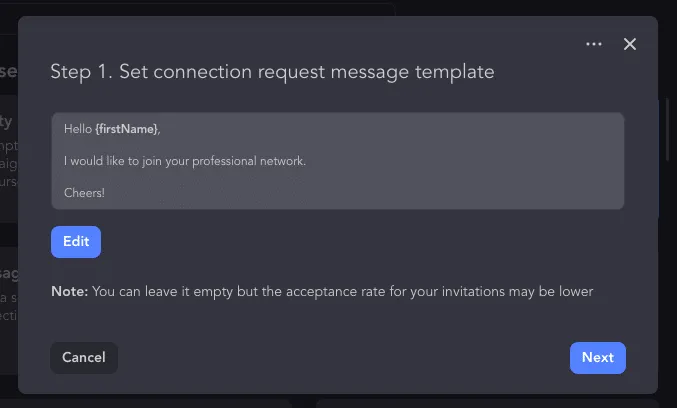
Solicitudes de conexión en LinkedIn: configuración del mensaje de la solicitud de conexión

Solicitudes de conexión en LinkedIn: configuración del mensaje de bienvenida

Puede crear una lista muy bien segmentada de personas con las que desea conectar. Puede añadir perfiles de su audiencia a «Campaign Queue» desde cualquier página de la red social mediante un enlace específico. También puede ir directamente a la página de búsqueda para configurar filtros y extraer los perfiles de las personas que desea añadir. Si tiene una suscripción a Sales Navigator, puede crear previamente listas de usuarios para enviar invitaciones dirigidas a segmentos específicos.

#3 – Añada un mensaje personal a su invitación

En Linked Helper puede crear un mensaje personalizado. Todas las personas que reciban su invitación lo verán. El software ofrece numerosas posibilidades para personalizar el texto con gran nivel de detalle (lo veremos en la sección siguiente).

Resultado

Puede ampliar su red desde 220 leads por semana con Linked Helper Standard hasta casi 800. Frente a las 100 invitaciones manuales que podría enviar sin el software, ¡la diferencia es enorme! Esto aumenta considerablemente sus posibilidades de llegar a un público interesado.

Cómo funciona la retirada automática de invitaciones de LinkedIn

Encontrará esta útil función en la versión de escritorio de Linked Helper. Puede consultar los pasos detallados de configuración en el manual de nuestra base de conocimientos.

Hay dos formas de retirar las invitaciones enviadas

#1 – Linked Helper tiene una función independiente para retirar invitaciones de todas sus campañas

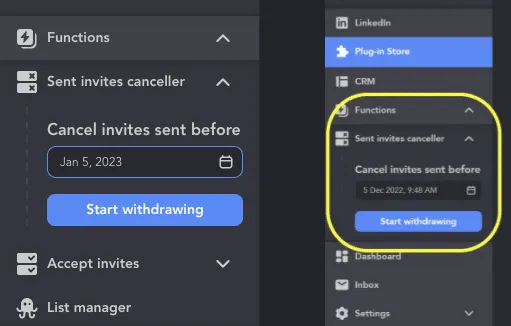
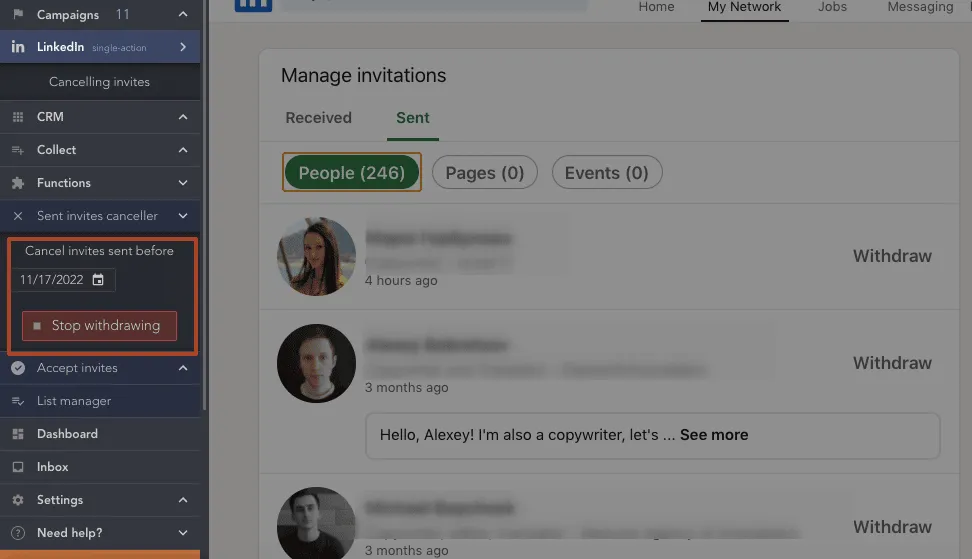
Para activar la función, debe instalar el plugin. En el lado izquierdo del panel de control encontrará la opción de menú «Functions» → «Sent invites canceller». Seleccione la fecha límite de las invitaciones que desea retirar.

Retirada automática de invitaciones de LinkedIn en Linked Helper

#2 – Linked Helper ofrece la opción de retirar invitaciones pendientes desde las acciones

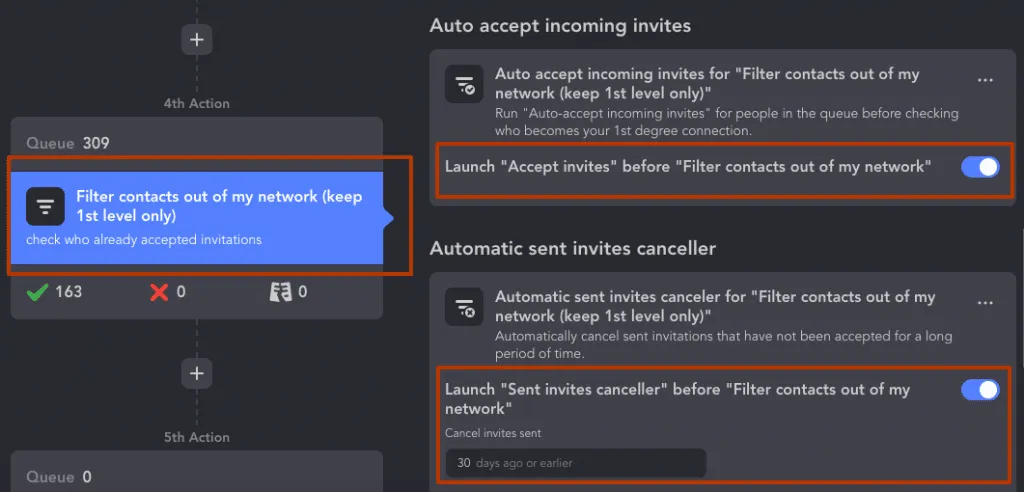
Esto significa que, al añadir acciones a una campaña, puede indicar previamente en la configuración cuántos días deben transcurrir antes de retirar las invitaciones. Así tendrá la certeza de que no olvidará retirar aquellas que afectan negativamente a la tasa de aceptación. Esta opción también está disponible como plugin.

Aceptación y retirada automáticas de invitaciones de LinkedIn

Por lo tanto, si su objetivo es enviar invitaciones automáticamente, la siguiente acción debe ser «Filter contacts out of my network». En la pestaña «Automatic sent invites canceller» encontrará un ajuste que le permite programar la retirada de las solicitudes que no se hayan aceptado.

Cuando pulse el botón de inicio, ¡el robot se pondrá manos a la obra! En la pantalla verá cómo el software abre la página correspondiente, en la que se muestran las solicitudes enviadas. El software actúa como una persona: respeta pausas naturales y pulsa el botón «Withdraw» junto a cada usuario.

Retirada de una solicitud de conexión de LinkedIn con Linked Helper

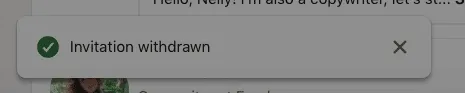
Después de retirarla correctamente, aparecerá una notificación:

Notificación de retirada de una solicitud de conexión de LinkedIn

¿Por qué debería retirar las invitaciones enviadas de LinkedIn?

Como ya hemos indicado, al ampliar activamente su red puede sorprenderle el número de usuarios que se han acumulado en la lista de solicitudes pendientes. Aunque no le preocupe, esta situación puede perjudicar la reputación de su cuenta ante los sistemas de LinkedIn. El algoritmo detecta que muchas personas no aceptan sus invitaciones, por lo que puede aplicar penalizaciones.

  • Podría sufrir un bloqueo en la sombra. Esto puede afectar al número de invitaciones que puede enviar a nuevos usuarios.
  • La red social mostrará un mensaje de error si intenta enviar nuevas solicitudes.
  • Si utiliza Sales Navigator, donde se calcula el Social Selling Index, las invitaciones que haya enviado y sigan pendientes pueden reducir este importante indicador.

No podrá volver a enviar invitaciones a estas personas durante 21 días y dejarán de recibir correos electrónicos de recordatorio sobre su solicitud. No obstante, conviene retirar periódicamente las solicitudes pendientes para poder invitar a nuevos leads. Si utiliza invitaciones masivas, puede llegar a acumular más de mil solicitudes sin confirmar. Es preferible evitar que la cifra supere los 500 usuarios.

Mejore las solicitudes de conexión de LinkedIn con un mensaje

Si ya ha utilizado invitaciones masivas automáticas, quizá haya observado que muchos servicios solo permiten usar un mensaje de invitación estándar. Ese mensaje resulta poco atractivo y no hará que su perfil destaque entre cientos de invitaciones similares. Sin embargo, un breve comentario junto con la invitación puede aumentar considerablemente la tasa de aceptación. Al fin y al cabo, si menciona una oferta o explica el valor de aceptar su invitación, será difícil que alguien decida ignorarla.

Linked Helper utiliza una función no documentada de LinkedIn que constituye la única forma de automatizar invitaciones para que incluyan un texto personalizado. Además, puede adaptar el texto mediante variables personalizadas e integradas. Esto significa que el software puede utilizar el nombre, el cargo y el sector del destinatario. También puede añadir una variable, como el nombre de un evento o una conferencia, u otros puntos en común que animen al destinatario a aceptar su invitación.

Lea en el blog cómo funciona la personalización en Linked Helper.

La función no documentada de LinkedIn es una vía alternativa que permite a Linked Helper continuar con el envío de invitaciones cuando se alcanza el límite. ¿Cómo funciona?

  • El software recibe una advertencia cuando se alcanza su límite diario. La cifra puede variar en función de diversos factores relacionados con su perfil.
  • La invitación se enviará de todos modos si ha activado el envío mediante esta función no documentada.
  • Verá que se han enviado todas las invitaciones programadas. Comprobar que las personas las han recibido es fácil: solo tiene que acceder a la gestión de invitaciones en la sección «Sent».

Consejo: adapte el titular y los textos de su perfil antes de enviar invitaciones masivas. Este paso le ayudará a aumentar la eficacia de su estrategia para ampliar la red de contactos. Al fin y al cabo, el titular es visible al consultar una invitación entrante. Para su lead, empleador o empleado, este texto contribuirá a la primera impresión que se lleven de usted y puede afectar al número de nuevos contactos de 1.er grado que consiga.

En resumen: olvídese del límite de solicitudes de conexión de LinkedIn

Según los datos oficiales y nuestras pruebas, el límite de solicitudes salientes puede ser distinto para cada usuario. Normalmente, el número no supera las 100 en las cuentas nuevas; algunas semanas conseguimos enviar entre 170 y 180 invitaciones desde el mismo perfil.

Tras la actualización, LinkedIn permite enviar invitaciones masivas de forma manual en dos casos:

Puede importar contactos desde Google Contacts —u otros servicios de gestión de contactos— e incluir hasta 500 usuarios por importación y semana.

¡Esta condición limita considerablemente la velocidad a la que puede ampliar su red! Por eso, un software de terceros como Linked Helper le ayudará a olvidarse de las restricciones al aprovechar una función no documentada de LinkedIn. Según nuestros datos sobre otros servicios de automatización, estos no pueden aumentar el número de invitaciones por encima del límite, sino que solo permiten reducir el trabajo manual.

El límite con la función no documentada habilitada en Linked Helper puede aumentar hasta 1000 por semana, lo que supone entre 5 y 7 veces más que con el proceso manual.

Por lo tanto, para conseguir más clientes, leads, socios o empleados a través de LinkedIn, conviene considerar formas alternativas de enviar invitaciones. Esto le ayudará a aumentar el alcance de su contenido, generar más reacciones, atraer a más participantes a sus eventos y enviar mensajes masivos a todas las personas que se conviertan en contactos. Lea cómo puede automatizar campañas de goteo (drip) para distintos fines de comercio electrónico en LinkedIn para multiplicar por 10 las conversiones") mediante Linked Helper.

Prueba Linked Helper gratis durante 14 días

La plataforma técnicamente más avanzada para automatización en LinkedIn, enfocada en la seguridad, una amplia gama de funciones y un soporte al cliente excepcional. Más de 10.000 empresas en todo el mundo confían en ella.