So vernetzen Sie sich auf LinkedIn: 7-mal schnelleres Wachstum
Kurzantwort

LinkedIn bietet Nutzern viele Möglichkeiten, sich zu vernetzen. Wenn Sie Ihr Netzwerk erweitern, werden Ihre Beiträge und Kommentare für mehr Menschen auf LinkedIn sichtbar. Nutzer können jedoch nur 30.000 Kontakte haben. LinkedIn unterstützt den Import von E-Mail-Dateien für Masseneinladungen nicht mehr. Daher ist es ohne Automatisierung schwierig, das Limit von 100 Kontaktanfragen pro Woche zu überschreiten. Ein weiteres mögliches Problem sind gesendete Kontaktanfragen, die sich ansammeln, weil sie nicht angenommen wurden. Sie müssen diese regelmäßig zurückziehen. Andernfalls reduziert der LinkedIn-Algorithmus die Anzahl der Kontaktanfragen, die Sie versenden können.

Linked Helper ist eine bewährte Lösung, mit der Sie Kontaktanfragen verwalten können, ohne Ihr Konto zu gefährden.

Mit Linked Helper können Sie Kontaktanfragen versenden, die das LinkedIn-Limit umgehen. Möglich ist dies dank einer einzigartigen, nicht dokumentierten Funktion von LinkedIn, auf die wir später in diesem Artikel eingehen. Lesen Sie in unserem Blog mehr über Masseneinladungen nach dem LinkedIn-Update. Mit einem Pro-Abonnement können Sie Kontaktanfragen ohne Limits versenden. Wir empfehlen jedoch, nicht mehr als 150 Aktionen pro Tag auszuführen (fast das 7-Fache des zulässigen Limits).

Lesen Sie mehr über das wöchentliche Limit für Kontaktanfragen auf LinkedIn: Massenvernetzung nach dem Update.
So vernetzen Sie sich mithilfe einer nicht dokumentierten Funktion auf LinkedIn

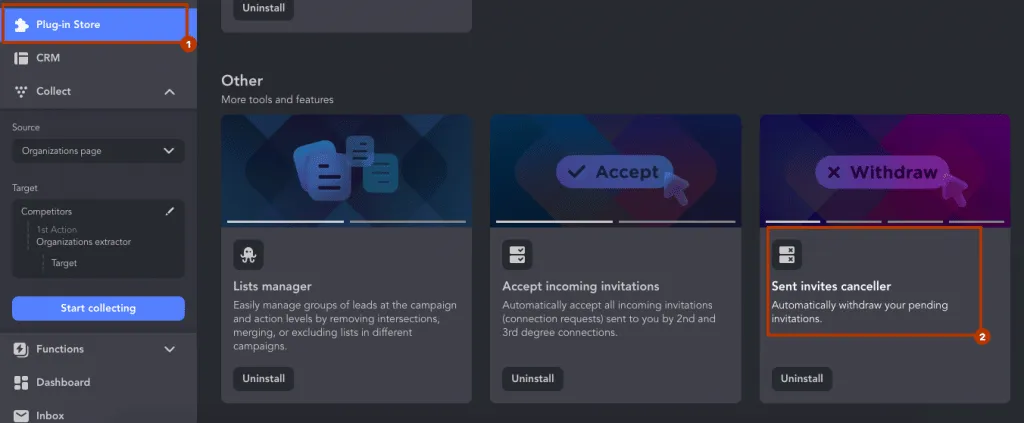
Die Software kann Ihnen helfen, ausgehende Kontaktanfragen nach einer bestimmten Zeit automatisch zurückzuziehen. Wenn Sie vergessen, dies von Hand zu erledigen, bleibt die Annahmequote niedrig. Außerdem können Hunderte Ihrer nicht angenommenen Kontaktanfragen zu einem Shadowban führen. Diese Funktion ist standardmäßig deaktiviert, kann jedoch im Plugin-Store aktiviert werden.

Linked Helper zum automatischen Zurückziehen von Kontaktanfragen auf LinkedIn

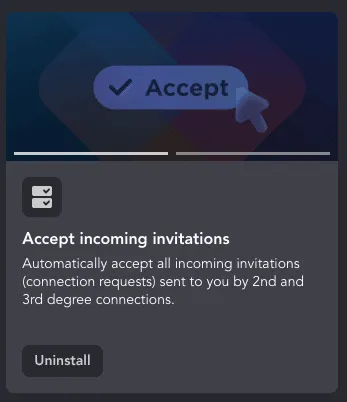
Sie können alle eingehenden LinkedIn-Kontaktanfragen mit einem Klick annehmen. So sparen Sie beim Ausbau Ihres Netzwerks Zeit.

Eingehende LinkedIn-Kontaktanfragen in Linked Helper annehmen

So sehen Sie ausstehende LinkedIn-Kontaktanfragen

So sehen Sie alle Personen, denen Sie eine Kontaktanfrage gesendet haben

In der Desktop-Version von LinkedIn ist es mitunter schwierig, die Liste der Nutzer zu finden, denen Sie eine Kontaktanfrage gesendet haben. LinkedIn stellt dazu ein Video-Tutorial bereit.

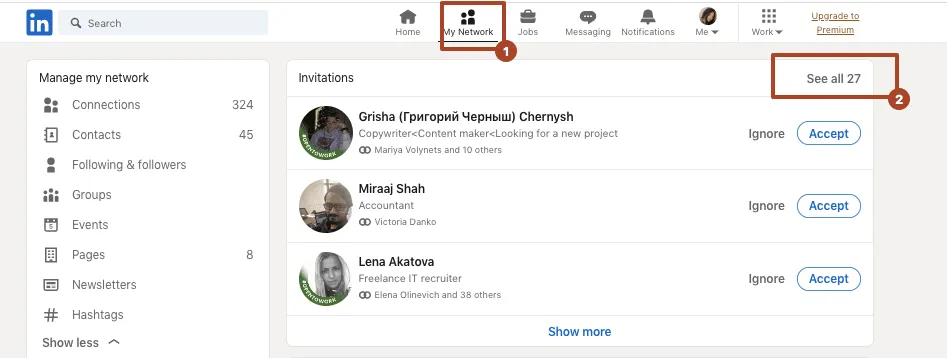
Sie müssen lediglich den Bereich „My network“ öffnen und oben rechts auf „See all (Anzahl)“ klicken. Anschließend gelangen Sie zum Bereich, in dem nicht angenommene ausgehende Kontaktanfragen angezeigt werden.

So sehen Sie ausstehende LinkedIn-Kontaktanfragen

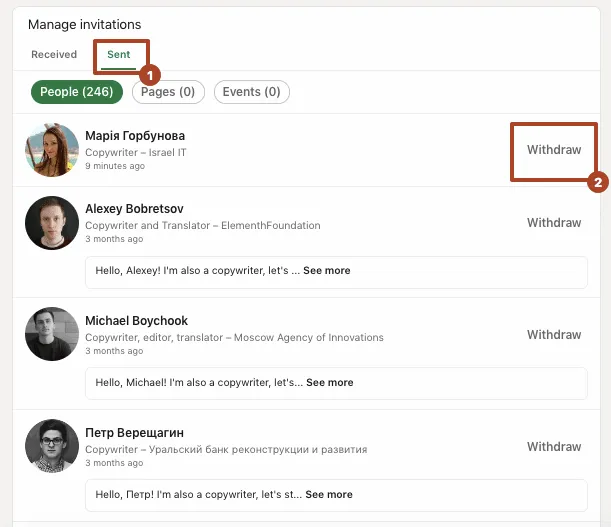
Wählen Sie auf der geöffneten Seite die Registerkarte „Sent“ aus. Hier sehen Sie alle Personen, denen Kontaktanfragen gesendet wurden, sowie Einladungen, einer LinkedIn-Unternehmensseite zu folgen oder an einem Event teilzunehmen.

Option zum Zurückziehen ausstehender LinkedIn-Kontaktanfragen

Die obigen Bilder zeigen, wie Sie ausstehende Kontaktanfragen auf LinkedIn sehen. Sie können diese Seite auch über Linked Helper öffnen, da die Software im Overlay-Modus arbeitet.

Neben jedem Nutzer befindet sich außerdem die Schaltfläche „Withdraw“. Wenn Sie Ihr Netzwerk aktiv ausbauen, können sich in diesem Bereich mehrere Hundert Personen ansammeln. Es wäre sehr zeitaufwendig, die Schaltfläche wiederholt zu betätigen, um die Kontaktanfragen zurückzuziehen. Linked Helper bietet eine Option, mit der Sie alle nicht angenommenen Kontaktanfragen automatisch zurückziehen können, beispielsweise zwei Wochen nach dem Versand.

Was Sie tun können, wenn neue Kontaktanfragen nicht im Bereich für gesendete Einladungen erscheinen

Warum kann ich mich auf LinkedIn nicht mit jemandem vernetzen? Der Grund ist das Limit von LinkedIn. Wenn Sie Ihr Netzwerk aktiv ausbauen, kann diese Situation sehr frustrierend sein: Die Kontaktanfragen sind plötzlich nicht mehr auf Ihrer Seite sichtbar.

Wenn sich zu viele Profile in der Liste ausstehender Kontaktanfragen befinden (mehr als 2.000), können Probleme beim Versenden neuer Kontaktanfragen auftreten. In diesem Fall müssen Sie alle noch nicht angenommenen Kontaktanfragen zurückziehen. Am einfachsten gelingt dies mit der Funktion „Sent invites canceller“ in Linked Helper.

Wenn Sie mit Linked Helper und einer nicht dokumentierten Funktion mehr Kontaktanfragen als im Rahmen des normalen Limits versenden, setzt die Software den Versand auch nach Erreichen des Limits fort. Im Bereich „Sent“ sehen Sie, dass die Kontaktanfrage versendet wurde, und die Person erhält per E-Mail eine Benachrichtigung über Ihre Kontaktanfrage.

Wenn Sie Ihr Netzwerk von Hand erweitern, können Sie normalerweise nach 100 Kontaktanfragen pro Woche keine weiteren mehr senden. Sie können Ihr Wochenlimit bereits am ersten Tag ausschöpfen oder täglich 10–15 Kontaktanfragen versenden. Das ist nur eine geringe Anzahl von Personen. Es gibt keinen Grund, so lange zu warten, wenn Sie den Ausbau Ihres Netzwerks um den Faktor fünf bis sieben beschleunigen können. Dabei müssen Sie keine einzige Schaltfläche betätigen – die Software übernimmt die Arbeit für Sie.

Kontaktanfragen: automatisierter Massenversand auf LinkedIn

Alle Kontaktanfragen, die Sie über Linked Helper versenden, richten sich an die von Ihnen ausgewählten Leads. Sie müssen jedoch nicht jedes Profil einzeln aufrufen oder auf der Suchergebnisseite auf die Schaltflächen klicken.

So versenden Sie Hunderte oder Tausende Kontaktanfragen und bauen Ihr Netzwerk aus

#1 – Linked Helper kostenlos herunterladen

Sie können die Software 14 Tage kostenlos testen und sich davon überzeugen, dass sie reibungslos funktioniert. In diesem Zeitraum sehen Sie bereits erste Ergebnisse beim Ausbau Ihres Netzwerks. Rufen Sie einfach Ihr LinkedIn-Profil auf und verwenden Sie LinkedIn innerhalb der Software.

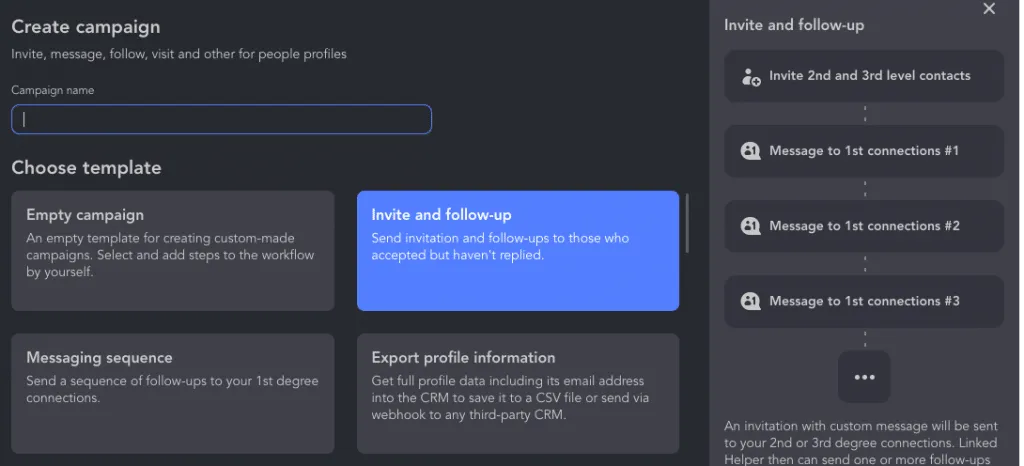
#2 – Eine „Invite and follow-up“-Kampagne starten

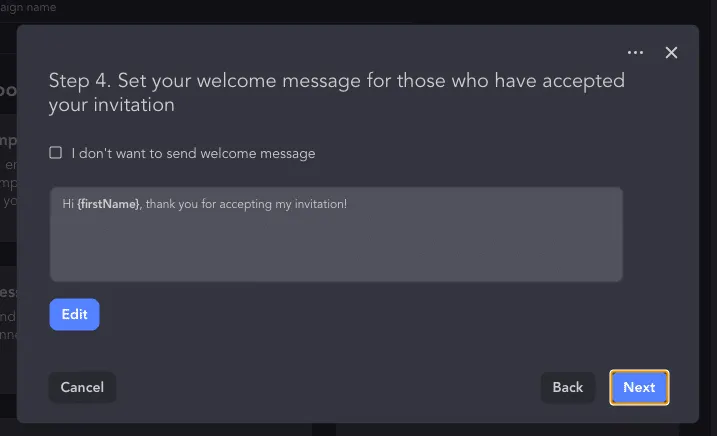
Sie können eine der vorgefertigten Kampagnen aus den Vorlagen auswählen. Wählen Sie die Vorlage „Invite and follow-up“. Nach einer Kontaktanfrage mit Nachricht können Sie eine Willkommensnachricht senden, kurz nachdem die Person Ihre Kontaktanfrage angenommen hat. So können Sie anschließend geschäftliche Angebote besprechen.

Kontaktanfragen auf LinkedIn automatisiert und in großer Zahl versenden

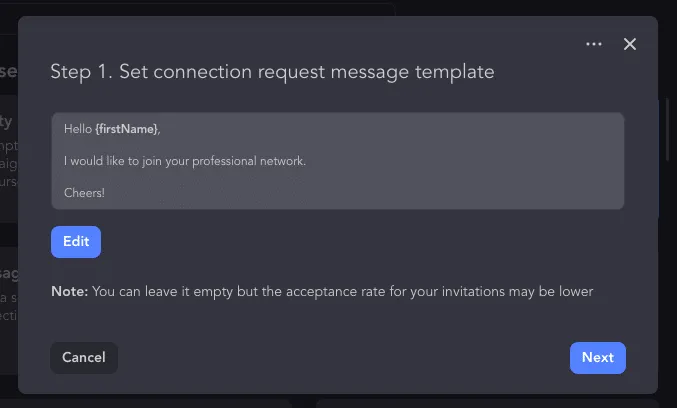
Nachdem Sie eine Vorlage ausgewählt haben, führt Linked Helper Sie durch die Schritte zur Erstellung der Kampagne. Dabei können Sie Profile aus jeder beliebigen Quelle erfassen.

Nachricht für Kontaktanfragen auf LinkedIn festlegen

Willkommensnachricht für Kontaktanfragen auf LinkedIn festlegen

Sie können die Liste potenzieller Kontakte sehr eng eingrenzen. Über einen speziellen Link können Sie von jeder LinkedIn-Seite aus eine Zielgruppe zur Liste „Campaign Queue“ hinzufügen. Alternativ können Sie direkt die Suchseite aufrufen und nach den Personen filtern, die Sie in die Kampagne aufnehmen möchten. Wenn Sie Sales Navigator abonniert haben, können Sie vorab Nutzerlisten für segmentierte Kontaktanfragen erstellen.

#3 – Ihrer Kontaktanfrage eine persönliche Nachricht hinzufügen

In Linked Helper können Sie eine individuelle Nachricht erstellen. Sie wird allen Personen angezeigt, die Ihre Kontaktanfrage erhalten. Die Software bietet zahlreiche Möglichkeiten für eine umfassende Personalisierung des Textes. Darauf gehen wir im folgenden Abschnitt ein.

Ergebnis

Mit Linked Helper Standard können Sie pro Woche statt 220 fast 800 Leads ansprechen. Im Vergleich zu 100 von Hand versendeten Kontaktanfragen ohne die Software ist der Unterschied enorm. Dadurch steigen Ihre Chancen erheblich, interessierte Zielgruppen zu erreichen.

So funktioniert das automatische Zurückziehen von LinkedIn-Kontaktanfragen

Diese nützliche Funktion finden Sie in der Desktop-Version von Linked Helper. In der Anleitung unserer Wissensdatenbank können Sie die detaillierten Konfigurationsschritte nachlesen.

Es gibt zwei Möglichkeiten, gesendete Kontaktanfragen aufzuräumen

#1 – Linked Helper bietet eine separate Funktion, um Kontaktanfragen aus all Ihren Kampagnen zurückzuziehen

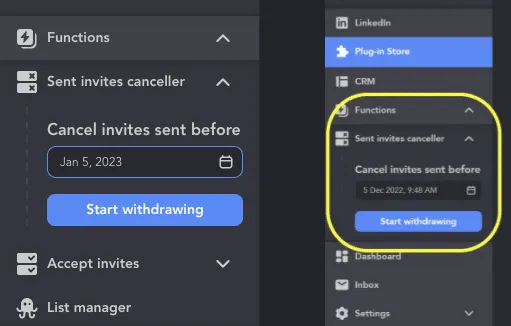
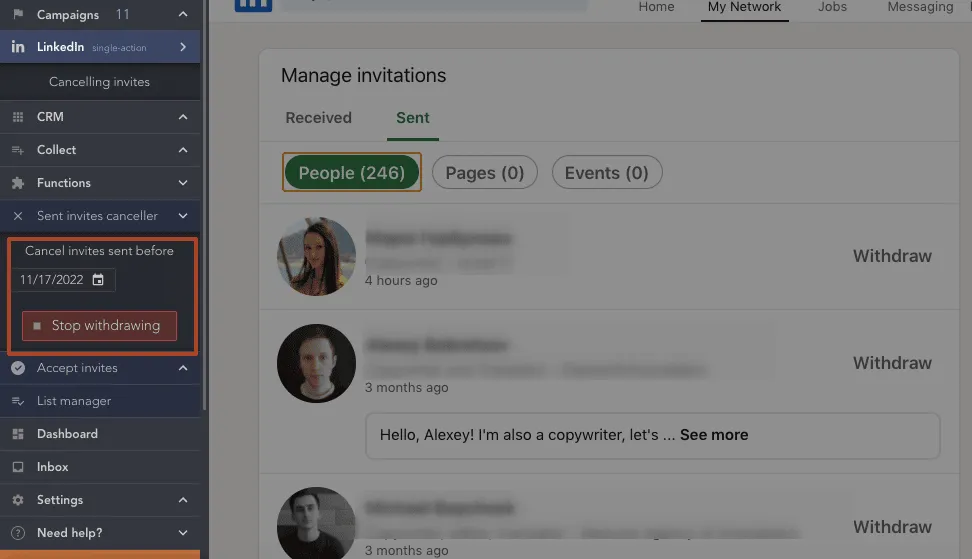
Um die Funktion zu aktivieren, müssen Sie das Plugin installieren. Auf der linken Seite des Bedienfelds finden Sie den Menüpfad „Functions“ → „Sent invites canceller“. Wählen Sie den Stichtag aus, vor dem gesendete Kontaktanfragen zurückgezogen werden sollen.

Automatisches Zurückziehen von LinkedIn-Kontaktanfragen mit Linked Helper

#2 – Linked Helper bietet die Option, das automatische Zurückziehen ausstehender Kontaktanfragen als Kampagnenaktion zu konfigurieren

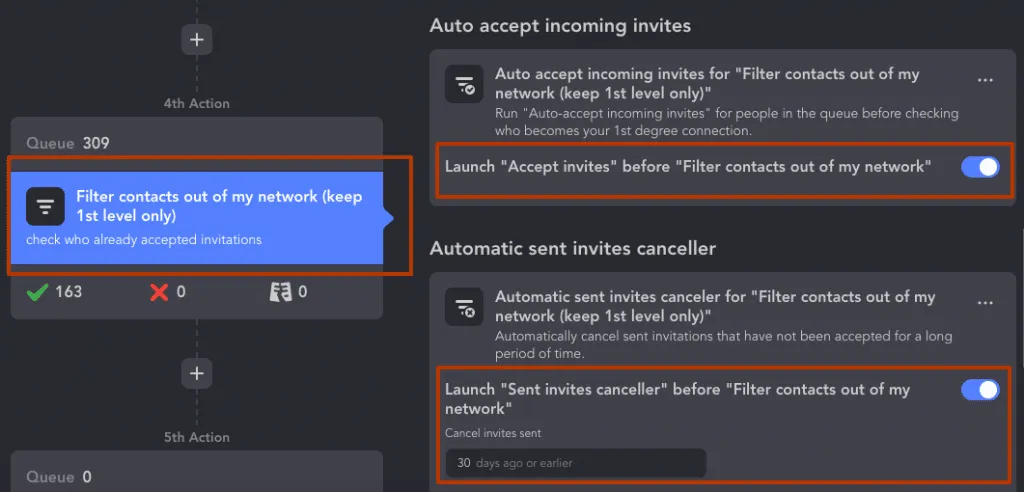
Das bedeutet: Wenn Sie einer Kampagne Aktionen hinzufügen, können Sie in den Einstellungen vorab festlegen, nach wie vielen Tagen die Kontaktanfragen zurückgezogen werden. So können Sie sicher sein, dass Sie nicht vergessen, Kontaktanfragen zurückzuziehen, die sich negativ auf die Annahmequote auswirken. Diese Option ist jetzt ebenfalls als Plugin verfügbar.

LinkedIn-Kontaktanfragen automatisch annehmen und zurückziehen

Wenn Sie Kontaktanfragen automatisch versenden möchten, sollte die nächste Aktion daher die Aktion „Filter contacts out of my network“ sein. Auf der Registerkarte „Automatic sent invites canceller“ können Sie festlegen, wann nicht angenommene Kontaktanfragen automatisch zurückgezogen werden.

Nachdem Sie auf „Start“ geklickt haben, beginnt die Automatisierung mit der Verarbeitung der Kontaktanfragen. Auf dem Bildschirm sehen Sie, wie die Software die gewünschte Seite mit den gesendeten Kontaktanfragen öffnet. Die Software arbeitet mit natürlichen Pausen und betätigt bei jedem Profil die Schaltfläche „Withdraw“.

LinkedIn-Kontaktanfrage mit Linked Helper zurückziehen

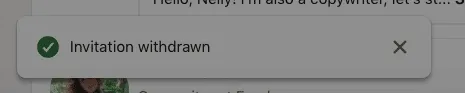
Nach erfolgreichem Zurückziehen erscheint eine Benachrichtigung:

Benachrichtigung über eine zurückgezogene LinkedIn-Kontaktanfrage

Warum sollten Sie gesendete LinkedIn-Kontaktanfragen zurückziehen?

Wie bereits erwähnt, kann die Anzahl der Nutzer, die sich beim aktiven Ausbau Ihres Netzwerks in der Liste nicht angenommener Kontaktanfragen ansammeln, erschreckend hoch sein. Selbst wenn Sie dies nicht stört, kann sich dies negativ auf den Status und die Kontosicherheit Ihres LinkedIn-Kontos auswirken. Der Algorithmus erkennt, dass viele Personen Ihre Kontaktanfragen nicht annehmen, und kann deshalb Einschränkungen verhängen.

  • Ihr Konto kann von einem Shadowban betroffen sein. Dies kann beeinflussen, wie viele Kontaktanfragen Sie an neue Nutzer senden können.
  • LinkedIn zeigt eine Fehlermeldung an, wenn Sie versuchen, neue Kontaktanfragen zu senden.
  • Wenn Sie Sales Navigator verwenden, in dem der Social Selling Index berechnet wird, können Ihre noch ausstehenden Kontaktanfragen den Wert dieser wichtigen Kennzahl senken.

Sie können diesen Personen 21 Tage lang keine Kontaktanfragen mehr senden, und sie erhalten keine weiteren Erinnerungs-E-Mails zu Ihrer Kontaktanfrage. Dennoch sollten Sie diesen Bereich rechtzeitig aufräumen, damit Sie neue Interessenten einladen können. Wenn Sie Masseneinladungen versenden, sehen Sie möglicherweise mehr als 1.000 unbestätigte Kontaktanfragen. Es ist besser, die Anzahl nicht über 500 Nutzer steigen zu lassen.

So verbessern Sie LinkedIn-Kontaktanfragen mit einer Nachricht

Wenn Sie bereits automatische Masseneinladungen verwendet haben, ist Ihnen möglicherweise aufgefallen, dass viele Dienste nur eine Standardnachricht für Kontaktanfragen zulassen. Sie ist wenig ansprechend und hebt Ihr Profil nicht von Hunderten ähnlicher Kontaktanfragen ab. Eine kurze persönliche Anmerkung zu Ihrer Kontaktanfrage kann hingegen die Annahmequote erheblich steigern. Wenn Sie ein Angebot erwähnen oder deutlich machen, welchen Nutzen Ihre Kontaktanfrage bietet, werden nur wenige Personen sie ignorieren.

Linked Helper nutzt eine nicht dokumentierte LinkedIn-Funktion. Nur so lassen sich Kontaktanfragen automatisieren und zugleich mit einem individuellen Text versehen. Zusätzlich können Sie benutzerdefinierte und vordefinierte Variablen verwenden, um den Text anzupassen. Dadurch kann die Software Namen und Berufsbezeichnungen von Personen sowie Ihre Branche einfügen. Sie können auch eine Variable ergänzen, etwa den Namen eines Events oder einer Konferenz oder andere gemeinsame Anknüpfungspunkte, die den Empfänger dazu bewegen, Ihre Kontaktanfrage anzunehmen.

Lesen Sie im Blog, wie die Personalisierung in Linked Helper funktioniert.

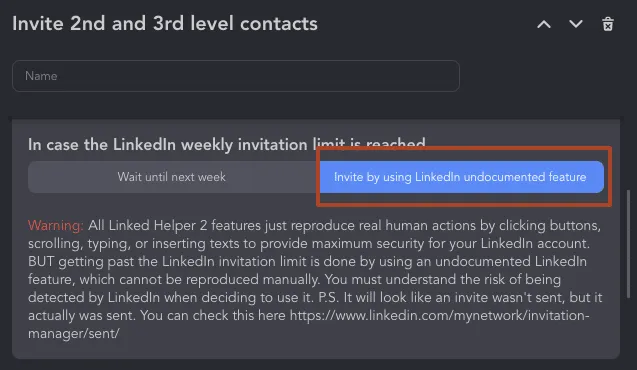
Die nicht dokumentierte Funktion von LinkedIn ermöglicht es Linked Helper, den Versand von Kontaktanfragen nach Erreichen des Limits fortzusetzen. Wie funktioniert sie?

  • Die Software erhält eine Warnung, sobald Ihr Tageslimit erreicht ist. Die genaue Anzahl kann abhängig von mehreren Faktoren Ihres Profils variieren.
  • Die Kontaktanfrage wird dennoch versendet, wenn Sie den Versand über die nicht dokumentierte Funktion aktiviert haben.
  • Sie sehen, dass alle geplanten Kontaktanfragen versendet wurden. Sie können einfach prüfen, ob die Personen Ihre Kontaktanfragen erhalten haben: Rufen Sie dazu im Bereich „Sent“ die Einladungsverwaltung auf.

Tipp: Passen Sie die Überschrift und die Texte in Ihrem Profil an, bevor Sie Masseneinladungen versenden. Dieser Schritt kann die Effektivität Ihrer Kontaktaufnahme steigern. Schließlich ist die Überschrift sichtbar, wenn der Empfänger Ihre eingehende Kontaktanfrage sieht. Bei Ihrem Lead, Arbeitgeber oder Mitarbeiter trägt dieser Text somit zum ersten Eindruck bei. Er beeinflusst also, wie viele neue Kontakte ersten Grades Sie gewinnen.

Fazit: Vergessen Sie das Limit für LinkedIn-Kontaktanfragen

Laut offiziellen Angaben und unseren Tests kann das Limit für ausgehende Kontaktanfragen bei jedem Nutzer unterschiedlich ausfallen. Bei neuen Konten liegt die Anzahl normalerweise bei höchstens 100. In manchen Wochen konnten wir mit demselben Profil zwischen 170 und 180 Kontaktanfragen versenden.

LinkedIn erlaubt außerdem folgenden manuellen Weg für Masseneinladungen:

Sie können Kontakte über Google Contacts importieren oder andere Kontaktverwaltungsdienste verwenden und dabei pro Woche höchstens 500 Nutzer auf einmal einbeziehen.

Diese Bedingung schränkt erheblich ein, wie schnell Sie Ihr Netzwerk ausbauen können. Drittanbietersoftware wie Linked Helper kann Ihnen daher helfen, Einschränkungen zu umgehen, indem sie eine nicht dokumentierte Funktion von LinkedIn nutzt. Nach unseren Erkenntnissen können andere Automatisierungsdienste die Anzahl der Kontaktanfragen nicht über das Limit hinaus erhöhen, sondern lediglich den manuellen Aufwand reduzieren.

Wenn die nicht dokumentierte Funktion in Linked Helper aktiviert ist, lässt sich das Limit auf bis zu 1.000 Kontaktanfragen pro Woche erhöhen. Das ist 5- bis 7-mal mehr als bei manueller Arbeit.

Wenn Sie über LinkedIn mehr Kunden, Leads, Partner oder Mitarbeiter gewinnen möchten, lohnt es sich daher, alternative Verfahren für den Versand von Kontaktanfragen in Betracht zu ziehen. So können Sie die Reichweite Ihrer Inhalte steigern, mehr Reaktionen erzielen, mehr Teilnehmer für Ihre Events gewinnen und Massennachrichten an alle Personen senden, die zu Ihren Kontakten werden. Lesen Sie, wie Sie mit Linked Helper Drip-Kampagnen für verschiedene Zwecke automatisieren können.

Teste Linked Helper 14 Tage kostenlos

Die technisch fortschrittlichste Plattform für LinkedIn-Automatisierung mit Fokus auf Sicherheit, einem breiten Funktionsumfang und herausragendem Kundensupport. Mehr als 10.000 Unternehmen weltweit vertrauen darauf.