Comment entrer en contact avec quelqu’un sur LinkedIn : développez votre réseau 7 fois plus vite
Réponse rapide

LinkedIn offre aux utilisateurs de nombreuses façons d’entrer en contact. En développant votre réseau, vous rendez vos publications et commentaires visibles auprès d’un plus grand nombre de personnes sur le réseau social. Cependant, les utilisateurs ne peuvent avoir que 30 000 contacts. Sachez également que, depuis la suppression de l’importation de fichiers d’adresses e-mail pour les invitations groupées, il est devenu difficile de dépasser la limite de 100 demandes de connexion hebdomadaires sans automatisation. Vous risquez aussi de rencontrer un autre problème : l’accumulation de demandes de connexion envoyées et restées sans réponse. Il est essentiel de les retirer régulièrement. Dans le cas contraire, l’algorithme du réseau social réduira le nombre de demandes de connexion que vous pouvez envoyer.

Linked Helper est une solution éprouvée qui vous permet de gérer vos demandes de connexion sans compromettre la sécurité de votre compte.

Linked Helper vous permet d’envoyer des demandes de connexion qui contournent la limite de LinkedIn. Cela est possible grâce à une fonctionnalité unique et non documentée de LinkedIn, que nous aborderons plus loin dans cet article (découvrez sur notre blog tout ce qu’il faut savoir sur les demandes de connexion en masse après la modification apportée par LinkedIn). Avec un abonnement Pro, vous pouvez envoyer des demandes de connexion sans limite, mais nous vous conseillons de ne pas dépasser 150 actions par jour (soit presque 7 fois la limite autorisée).

Lisez notre article sur la limite hebdomadaire des invitations LinkedIn : envoyez des demandes de connexion en masse.
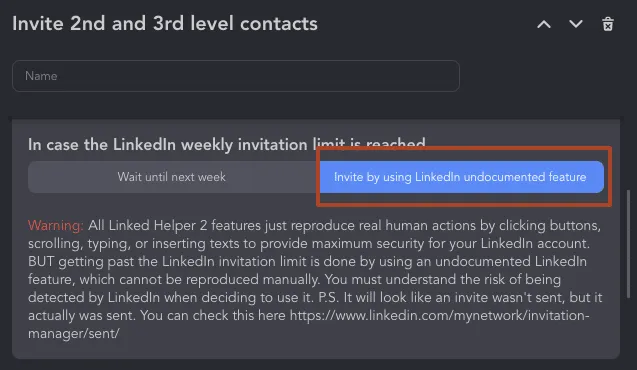
Comment entrer en contact avec quelqu’un sur LinkedIn grâce à une fonctionnalité non documentée

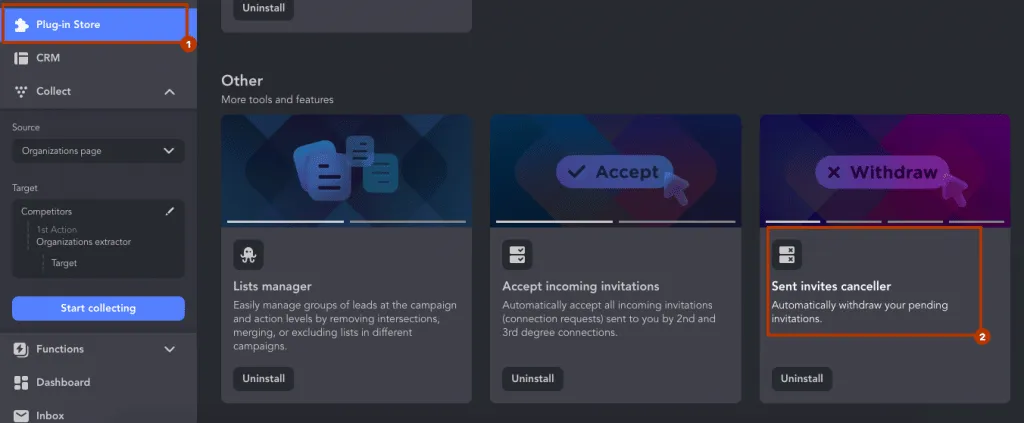
Le logiciel peut vous aider à retirer automatiquement les demandes de connexion envoyées après un certain délai. Si vous oubliez de le faire manuellement, leur taux d’acceptation risque de diminuer. De plus, des centaines de demandes de connexion non acceptées peuvent entraîner une limitation invisible de la visibilité du compte. Cette fonctionnalité est désactivée par défaut, mais vous pouvez l’activer dans la boutique d’extensions.

Outil Linked Helper de retrait des demandes de connexion

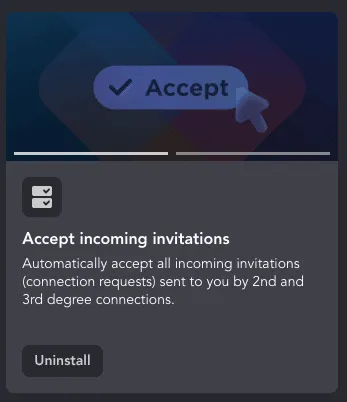
Vous pouvez accepter toutes les demandes de connexion LinkedIn reçues en un seul clic. Vous gagnez ainsi du temps lorsque vous développez votre réseau.

Accepter les demandes de connexion LinkedIn reçues dans Linked Helper

Comment consulter les demandes LinkedIn en attente

Vous pouvez voir toutes les personnes invitées

Dans la version pour ordinateur de LinkedIn, il peut être difficile de trouver la liste des personnes auxquelles vous avez envoyé une demande de connexion. LinkedIn propose un tutoriel vidéo à ce sujet.

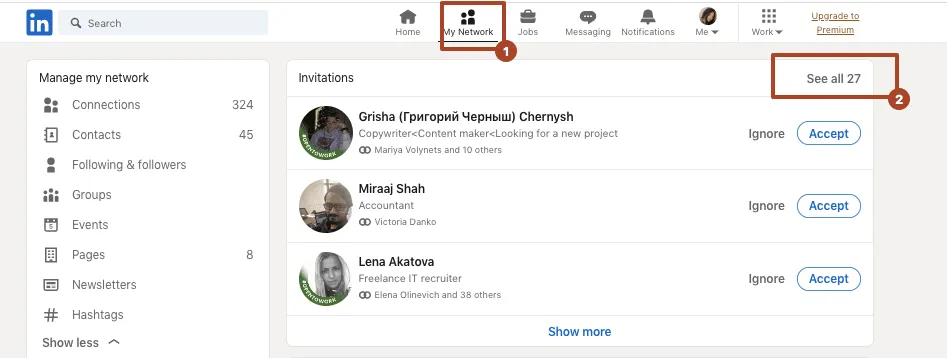
Il vous suffit d’ouvrir la page « My network » et de cliquer sur « See all », suivi du nombre affiché, en haut à droite. Vous accéderez alors à la section qui affiche les demandes de connexion envoyées et non acceptées.

Comment consulter les demandes LinkedIn en attente

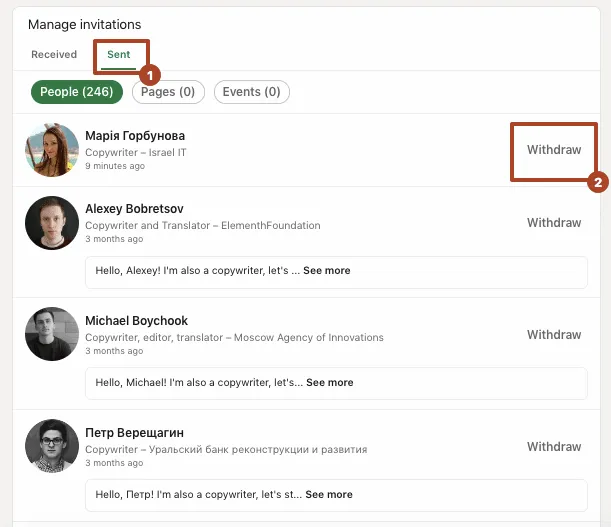
Sur la page qui s’ouvre, sélectionnez l’onglet « Sent ». Vous y verrez toutes les personnes auxquelles des demandes de connexion ont été envoyées, ainsi que les demandes de suivi de Pages LinkedIn et les invitations à des événements.

Option de retrait des demandes LinkedIn en attente

Les images ci-dessus montrent comment consulter les demandes de connexion LinkedIn en attente. Vous pouvez également ouvrir cette page dans Linked Helper, puisque le logiciel affiche LinkedIn directement dans son interface.

Le bouton « Withdraw » apparaît également à côté de chaque personne. Si vous développez activement votre réseau, plusieurs centaines de demandes de connexion peuvent s’accumuler dans cette section. Cliquer autant de fois sur le bouton pour les retirer prendrait beaucoup de temps. Linked Helper permet de retirer automatiquement toutes les demandes de connexion non acceptées, par exemple deux semaines après leur envoi.

Que faire si les nouvelles demandes de connexion n’apparaissent pas dans la liste des demandes envoyées

Pourquoi ne puis-je pas entrer en contact avec quelqu’un sur LinkedIn ? Cela tient à la limite imposée par le réseau social. Cette situation peut être très frustrante si vous développez activement votre réseau : vos nouvelles demandes de connexion cessent soudainement d’apparaître sur votre page.

Si votre liste de demandes en attente contient trop de profils (plus de 2 000), vous risquez de rencontrer des problèmes lors de l’envoi de nouvelles demandes de connexion. Dans ce cas, vous devez impérativement retirer toutes celles qui n’ont pas encore été acceptées. La méthode la plus simple consiste à utiliser l’outil « Sent invites canceller » de Linked Helper.

Lorsque vous envoyez des demandes de connexion au-delà de la limite habituelle avec Linked Helper, le logiciel s’appuie sur une fonctionnalité non documentée pour poursuivre les envois une fois la limite atteinte. La section « Sent » indiquera que la demande de connexion a bien été envoyée, et la personne recevra un e-mail l’en informant.

En général, lorsque vous développez manuellement votre réseau, vous ne pouvez plus envoyer de demandes de connexion après avoir atteint la limite de 100 par semaine. Vous pouvez atteindre votre limite hebdomadaire dès le premier jour ou envoyer 10–15 demandes de connexion par jour. Cela représente peu de personnes. Il est inutile d’attendre aussi longtemps si vous pouvez développer votre réseau 5 à 7 fois plus vite. De plus, vous n’aurez à appuyer sur aucun bouton : le logiciel exécutera automatiquement toutes ces actions.

Demandes de connexion : actions groupées et automatisées sur LinkedIn

Toutes les demandes de connexion que vous envoyez avec Linked Helper sont adressées aux leads que vous avez ciblés. Vous n’avez toutefois pas besoin d’ouvrir manuellement chaque profil ni de cliquer sur les boutons de la page de résultats de recherche.

Comment envoyer des centaines ou des milliers de demandes pour développer votre réseau

#1 – Téléchargez Linked Helper gratuitement

Vous bénéficiez d’une période d’essai de 14 jours pour vérifier que le logiciel fonctionne parfaitement. Pendant cette période, vous constaterez les premiers résultats du développement de votre réseau. Il vous suffit d’accéder à votre profil sur le réseau social et d’accéder à LinkedIn directement depuis Linked Helper.

#2 – Lancez une campagne d’invitation et de relance

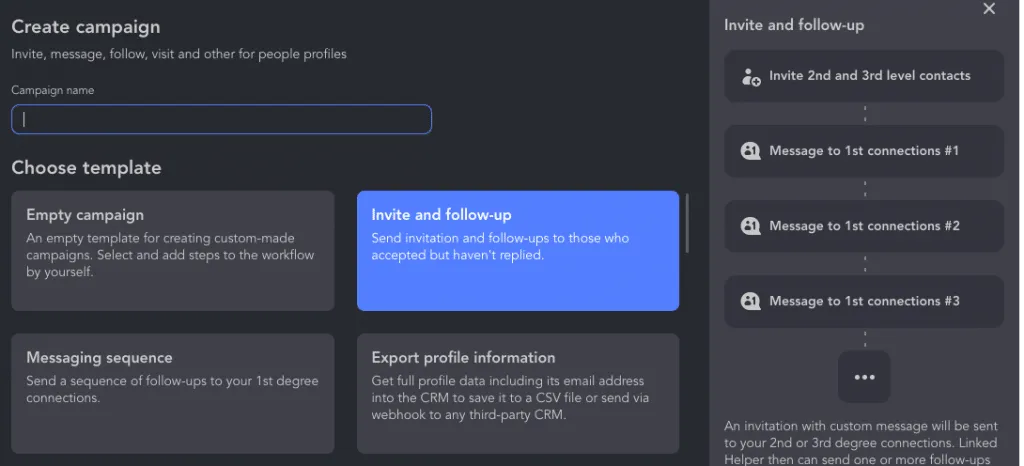
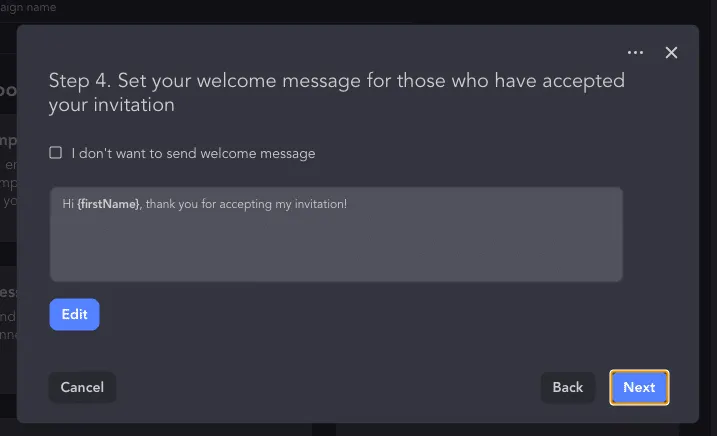
Vous pouvez choisir l’un des modèles de campagne prêts à l’emploi. Sélectionnez le modèle « Invite and follow-up ». Ainsi, après avoir envoyé une demande de connexion accompagnée d’un message, vous pourrez envoyer un message de bienvenue peu après son acceptation. Vous pourrez alors aborder plus facilement vos offres commerciales.

Demandes de connexion LinkedIn avec des actions groupées et automatisées

Une fois le modèle choisi, Linked Helper vous accompagnera tout au long de la création de la campagne. Le logiciel vous proposera d’ajouter des profils à partir de la source de votre choix.

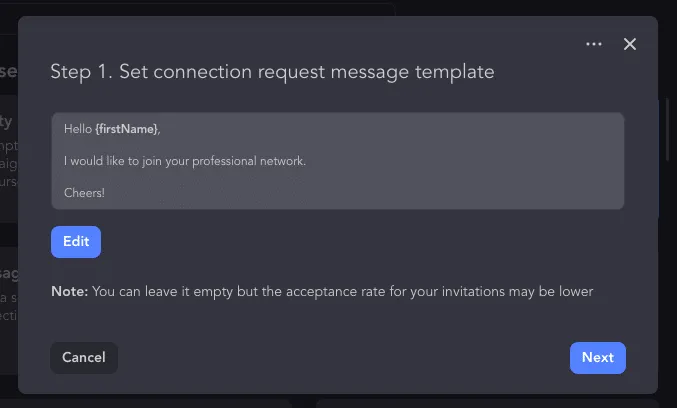
Configurer le message d’une demande de connexion LinkedIn

Configurer votre message de bienvenue pour les demandes de connexion LinkedIn

Vous pouvez constituer une liste extrêmement ciblée de futurs contacts. Vous pouvez ajouter les profils ciblés à la file d’attente « Campaign Queue » depuis n’importe quelle page du réseau social à l’aide d’un lien spécifique. Vous pouvez aussi accéder directement à la page de recherche pour définir des filtres et sélectionner les profils que vous souhaitez ajouter. Si vous disposez d’un abonnement Sales Navigator, vous pouvez créer des listes de personnes afin de segmenter vos demandes de connexion.

#3 – Ajoutez un message personnalisé à votre demande de connexion

Dans Linked Helper, vous pouvez créer un message personnalisé. Toutes les personnes qui recevront votre demande de connexion le verront. Le logiciel offre de nombreuses possibilités pour personnaliser finement le texte (nous les examinerons dans la section ci-dessous).

Résultat

Vous pouvez ajouter 220 leads par semaine avec la version Standard de Linked Helper, et jusqu’à près de 800 selon la configuration utilisée. Par rapport aux 100 demandes de connexion envoyées manuellement sans le logiciel, la différence est considérable ! Vous augmentez ainsi fortement vos chances de toucher une audience pertinente.

Fonctionnement de l’outil de retrait des invitations LinkedIn

Cette fonctionnalité utile est disponible dans Linked Helper sur ordinateur. Vous pouvez consulter les étapes de configuration détaillées dans le manuel de notre base de connaissances.

Deux options permettent de retirer les anciennes demandes de connexion envoyées

#1 – Linked Helper dispose d’une fonction distincte pour retirer les demandes de connexion de toutes vos campagnes

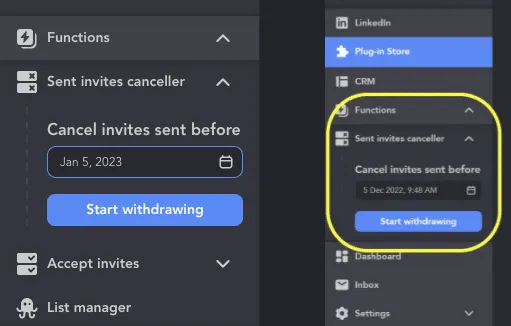
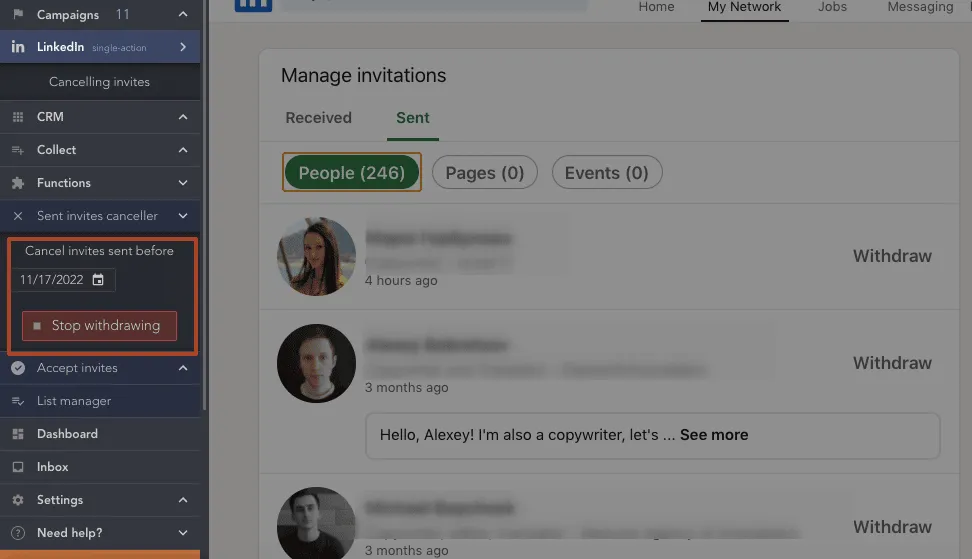
Pour activer cette fonction, vous devez installer l’extension. Dans le volet gauche du panneau de configuration, sélectionnez « Functions » → « Sent invites canceller ». Choisissez la date limite : les demandes de connexion envoyées avant cette date seront retirées.

Outil de retrait automatique des invitations LinkedIn dans Linked Helper

#2 – Linked Helper permet de retirer les demandes de connexion en attente dans les paramètres des actions de la campagne

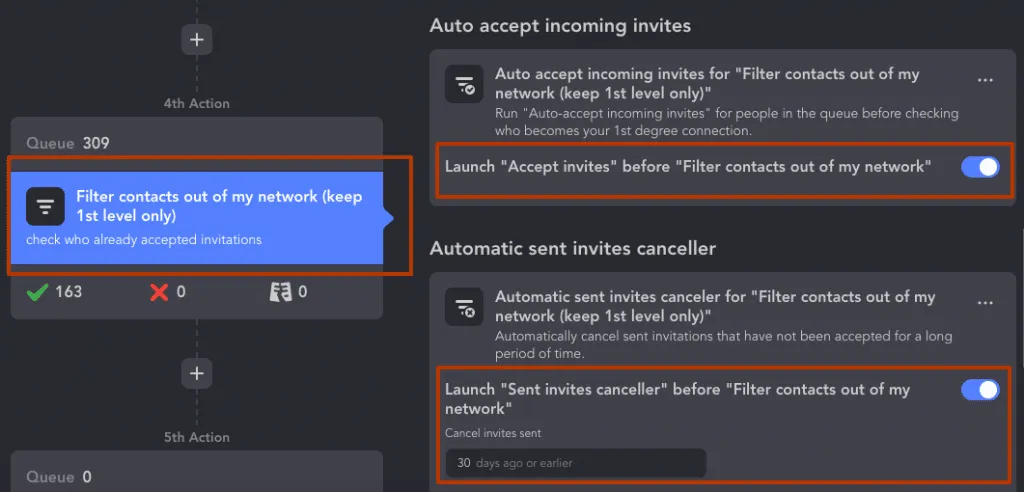
Lorsque vous ajoutez des actions à une campagne, vous pouvez donc définir dans leurs paramètres le nombre de jours avant le retrait. Vous aurez ainsi la certitude de ne pas oublier de retirer les demandes de connexion qui nuisent au taux d’acceptation. Cette option est désormais également disponible sous forme d’extension.

Accepter et retirer automatiquement les demandes de connexion LinkedIn

Si votre objectif est d’envoyer automatiquement des demandes de connexion, l’action suivante doit donc être « Filter contacts out of my network ». Dans le module « Automatic sent invites canceller », vous trouverez un paramètre permettant de programmer le retrait des demandes de connexion non acceptées.

Une fois que vous aurez appuyé sur le bouton de démarrage, l’automatisation se lancera. À l’écran, vous verrez le logiciel ouvrir la page où figurent les demandes de connexion envoyées. Il respectera des pauses entre les actions, puis sélectionnera le bouton « Withdraw » pour chaque demande.

Retirer une demande de connexion LinkedIn avec Linked Helper

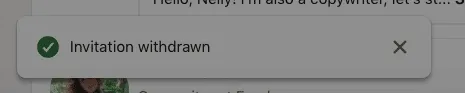
Une fois le retrait effectué, une notification apparaîtra :

Notification de retrait d’une demande de connexion LinkedIn

Pourquoi retirer les invitations LinkedIn envoyées ?

Comme nous l’avons déjà indiqué, si vous développez activement votre réseau, le nombre de demandes de connexion accumulées dans la liste d’attente peut être inquiétant. Même si cela ne vous dérange pas, cette situation peut nuire à la réputation de votre compte auprès de LinkedIn. L’algorithme constate que de nombreuses personnes n’acceptent pas vos demandes de connexion et peut donc appliquer des pénalités.

  • Vous risquez de subir une limitation invisible de la visibilité de votre compte. Cela peut réduire le nombre de demandes de connexion que vous pouvez envoyer à de nouvelles personnes.
  • Le réseau social affichera un message d’erreur si vous essayez d’envoyer de nouvelles demandes de connexion.
  • Si vous utilisez Sales Navigator, qui calcule le Social Selling Index, les demandes de connexion restées sans réponse peuvent faire baisser cet indicateur important.

Vous ne pourrez pas renvoyer de demande de connexion à ces personnes pendant 21 jours, et elles ne recevront plus d’e-mails de rappel concernant votre demande. Il est toutefois utile de retirer régulièrement les demandes de connexion restées sans réponse afin d’inviter de nouveaux prospects ! Si vous envoyez des demandes de connexion en masse, vous pourriez constater que plus de mille demandes restent non confirmées. Il est préférable de ne pas laisser ce nombre dépasser 500.

Améliorez vos demandes de connexion LinkedIn grâce à un message

Si vous avez déjà utilisé l’envoi automatique de demandes de connexion en masse, vous avez peut-être remarqué que de nombreux services permettent uniquement d’utiliser un message standard. Celui-ci est assez banal et ne permettra pas à votre profil de se démarquer parmi des centaines de demandes similaires. À l’inverse, une courte remarque accompagnant votre demande de connexion peut considérablement augmenter son taux d’acceptation. En effet, si vous mentionnez une offre ou expliquez la raison pour laquelle cette prise de contact peut être utile au destinataire, celui-ci sera moins susceptible de l’ignorer.

Linked Helper utilise une fonctionnalité non documentée de LinkedIn qui constitue le seul moyen d’automatiser l’envoi de demandes de connexion comprenant un texte personnalisé. Cette fonctionnalité est d’autant plus efficace que vous pouvez utiliser des variables personnalisées et intégrées pour adapter le texte. Le logiciel peut ainsi reprendre le nom des personnes, leur intitulé de poste et votre secteur d’activité. Vous pouvez également ajouter une variable, comme le nom d’un événement, d’une conférence ou d’un autre élément que vous avez en commun avec le destinataire et qui l’incitera à accepter votre demande de connexion.

Découvrez sur le blog comment fonctionne la personnalisation dans Linked Helper.

La fonctionnalité non documentée de LinkedIn est un mécanisme grâce auquel Linked Helper poursuit l’envoi des demandes de connexion lorsque la limite est atteinte. Comment ce mécanisme fonctionne-t-il ?

  • Le logiciel reçoit un avertissement lorsque vous atteignez votre limite quotidienne. Cette limite peut varier selon différents facteurs liés à votre profil.
  • La demande de connexion sera tout de même envoyée si vous avez activé cette fonctionnalité non documentée.
  • Vous verrez que toutes les demandes de connexion programmées ont été envoyées. Pour vérifier facilement que les personnes les ont bien reçues, accédez simplement à la gestion des invitations dans la section « Sent ».

Conseil : adaptez le titre et les textes de votre profil avant d’envoyer des demandes de connexion en masse. Cette étape contribuera à améliorer l’efficacité de votre stratégie de réseautage. En effet, le titre est visible lorsque le destinataire consulte une demande de connexion reçue. Qu’il s’agisse d’un lead, d’un employeur ou d’un futur collaborateur, ce texte contribuera à la première impression laissée par votre profil. Il influencera ainsi le nombre de nouvelles relations de 1er niveau que vous obtiendrez.
En résumé : oubliez la limite des demandes de connexion LinkedIn

Selon les données officielles et nos tests, la limite des demandes envoyées peut varier d’un utilisateur à l’autre. Pour les nouveaux comptes, elle ne dépasse généralement pas 100 demandes de connexion. Certaines semaines, nous avons néanmoins réussi à en envoyer entre 170 et 180 depuis le même profil.

Dans les conditions actuellement prévues par LinkedIn, l’envoi manuel de demandes de connexion en masse est également possible dans le cas suivant :

Vous pouvez importer des contacts depuis Google Contacts ou d’autres services de gestion des contacts, jusqu’à 500 personnes par opération, dans la limite hebdomadaire applicable.

Cette condition limite véritablement la vitesse à laquelle vous développez votre réseau ! Un logiciel tiers comme Linked Helper peut donc vous aider à contourner certaines de ces restrictions en exploitant une fonctionnalité non documentée de LinkedIn. Selon nos données concernant d’autres services d’automatisation, ceux-ci ne peuvent pas augmenter le nombre de demandes de connexion au-delà de la limite et se contentent de réduire le travail manuel.

Lorsque la fonctionnalité non documentée est activée dans Linked Helper, la limite peut atteindre 1 000 demandes de connexion par semaine, soit 5 à 7 fois plus qu’avec une méthode manuelle.

Pour obtenir davantage de clients, de leads, de partenaires ou de collaborateurs grâce à LinkedIn, il est donc utile d’envisager d’autres méthodes d’invitation. Vous pourrez ainsi accroître la portée de votre contenu, obtenir davantage de réactions et de participants à vos événements, et envoyer des messages en masse à toutes les personnes qui rejoignent votre réseau. Découvrez comment mettre en place des séquences automatisées adaptées à différents objectifs avec Linked Helper.

Essayez Linked Helper gratuitement pendant 14 jours

La plateforme d'automatisation LinkedIn la plus avancée techniquement, axée sur la sécurité, une large gamme de fonctionnalités et un support client exceptionnel. Plus de 10 000 entreprises dans le monde lui font confiance.