

 10 minutos de lectura
Publicar en LinkedIn puede ser una vía fiable para conseguir clientes, conectar con socios o encontrar empleo. De hecho, según las estadísticas, la tasa de respuesta de los InMails es tres veces superior a la de los correos electrónicos. Sin embargo, cuando recibe muchas respuestas de leads, quizá se pregunte cómo responder a todos con un mensaje personalizado en LinkedIn sin tener que dedicarle mucho tiempo.
Es importante que las notificaciones sobre los mensajes de LinkedIn también se envíen a su correo electrónico. Sin embargo, al responder mensajes, debe tener en cuenta un aspecto importante del funcionamiento del chat de la red social. Cuando tiene muchos mensajes sin leer, hace clic en el icono «Messages» y accede al chat, el contador deja de mostrar las notificaciones de mensajes nuevos. Por supuesto, los mensajes que no haya abierto seguirán guardados, pero pueden pasarle inadvertidos con facilidad.
Un embudo con mensajes automáticos le permitirá:
- Continuar el diálogo de forma natural y responder a los usuarios de LinkedIn —ya sean reclutadores o leads— con un mensaje personalizado, sin perder tiempo buscando manualmente las conversaciones en el chat. Recuerde que puede ampliar su red de contactos en LinkedIn y gestionarla desde un único panel.
- Personalizar las respuestas al máximo mediante la configuración avanzada de Linked Helper (puede configurar variables personalizadas y operadores lógicos para que el mensaje parezca escrito manualmente).
Descubra cómo realizar una personalización avanzada en Linked Helper en nuestro artículo detallado del blog.
Cómo responder a los mensajes de LinkedIn
Comenzaremos con las posibilidades de automatización y continuaremos con consejos específicos sobre el texto de sus respuestas.
Cómo responder automáticamente a un mensaje en LinkedIn
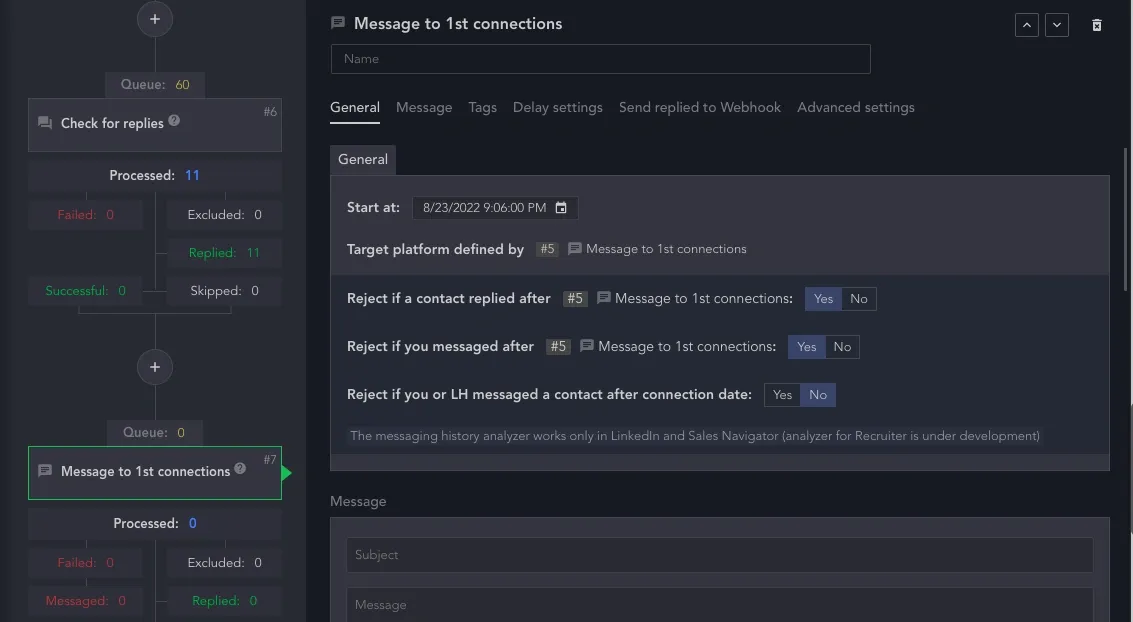
Configurar un embudo automático en Linked Helper es muy sencillo. Así aprenderá a responder a mensajes en LinkedIn sin tener que intervenir. Sin embargo, estas respuestas automatizadas solo se enviarán a quienes se hayan añadido a la lista «Queue» de una campaña específica. Linked Helper no le permitirá automatizar las respuestas a los mensajes de todos los usuarios que le escriban.
Puede implementar un embudo similar en una campaña de selección de personal o captación de clientes. En nuestro artículo del blog puede leer sobre nuestra experiencia al buscar un redactor y utilizar mensajes automáticos.
¿Cómo puede usar Linked Helper para responder a un InMail o a un mensaje en LinkedIn?
#1 – Descargue gratis Linked Helper
#2 – Añada los leads deseados a la lista «Queue»
Todas las campañas de Linked Helper funcionan según este principio. Como se ha indicado anteriormente, no puede configurar respuestas automáticas para todas las personas que se pongan en contacto con usted. No obstante, al añadir leads bien filtrados a la lista «Queue», puede resolver cualquier necesidad empresarial en la red social.
#3 – Cree su embudo
Después puede incluir en el embudo cualquier acción previa para generar interacción: reacciones automáticas con «Me gusta», comentarios, solicitudes de conexión o incluso invitaciones a eventos.
Su embudo podría seguir esta secuencia:
- Primer mensaje automático para sus contactos de 1.er grado. Puede personalizar al máximo el texto de este mensaje. La forma más sencilla de hacerlo es utilizar las variables integradas de LinkedIn.
- Comprobación de las respuestas. Linked Helper dispone de la acción «Check for replies», que le ayudará a automatizar la comprobación y el seguimiento de las respuestas recibidas tras los primeros mensajes. De este modo, sabrá que el siguiente mensaje solo se ha enviado a quienes respondieron al anterior. Solo los destinatarios que no respondan la primera vez recibirán un seguimiento. Al mismo tiempo, verá qué leads han respondido y podrá transferirlos a otra campaña para seguir trabajando con ellos.
- Mensaje para todos los que respondieron. Puede añadir un texto de respuesta basado en el contenido de la conversación anterior. De este modo, Linked Helper mantendrá el diálogo con las personas importantes mientras usted dedica su tiempo a otros aspectos de su negocio.
Por ejemplo, si busca un empleado, puede crear un nuevo embudo de mensajes y respuestas para todas las personas que le hayan contestado. Quienes no respondan recibirán un seguimiento automático dentro del embudo existente. ¿Qué aspecto podría tener este embudo?
Primer mensaje: describa la vacante en detalle y presente una oferta al candidato. Al final, añada llamadas a la acción, pídale que responda solo si le interesa la propuesta y comprométase a proporcionar más detalles en el siguiente mensaje.
«Check for replies»: aquí se ejecutará esta función de Linked Helper, que agrupará en la sección «Reply» a todas las personas que le hayan respondido. El software solo les enviará a ellas el siguiente mensaje.
Segundo mensaje: aquí proporcionará más detalles e incluso podrá añadir información para concertar una entrevista. En esta etapa, tendrá la certeza de que todas las personas a las que responda están interesadas en continuar el diálogo.
Por ejemplo, podemos analizar un caso de uso de este tipo de embudo. Imaginemos que vende un nuevo CRM. Su objetivo es escribir a los leads a través de LinkedIn.
Hola, nombre:
Represento a la empresa (nombre) y hemos desarrollado un CRM que puede ayudar a su negocio. ¿Qué CRM utiliza para gestionar leads?
Puede recopilar las primeras respuestas de los leads. Por ejemplo, 15 personas podrían responder «No utilizamos ningún CRM»; 19, «Monday.com»; 45, «Salesforce»; y 20, «HubSpot».
A continuación, para mejorar el proceso de ventas, puede hacer lo siguiente:
- Cree 3 campañas, cada una con 3 mensajes de seguimiento basados en el CRM indicado en la primera respuesta del cliente. Por ejemplo, describa las desventajas de HubSpot y las ventajas de su CRM frente a HubSpot, entre otros aspectos.
- Separe, a partir de la primera ronda de respuestas, los perfiles de quienes respondieron de la misma manera —es decir, de quienes utilizan el mismo CRM—. Distribúyalos en la lista «Queue» de tres campañas.
- Inicie campañas de respuesta automática para cada situación.
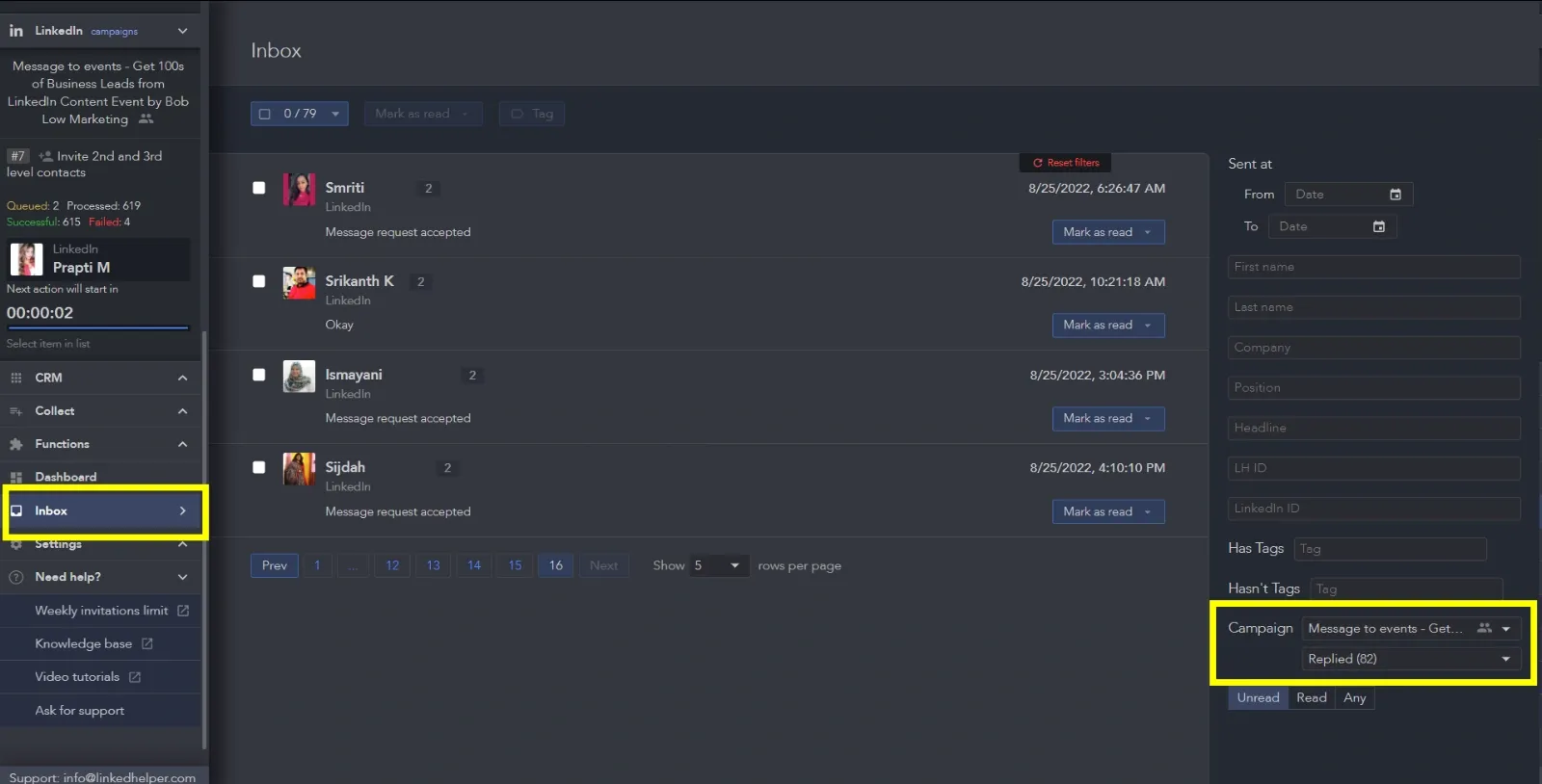
Ventajas de esta estrategia:
- Cada persona que responda recibirá 2-3 mensajes de recordatorio en los que se explicará por qué su CRM es mejor que {lead_CRM_name}, salvo que el lead responda antes.
- Linked Helper comprobará las respuestas de estos leads. Si un lead responde al primer o segundo seguimiento de una campaña nueva, le resultará más práctico revisar todas las respuestas en un solo lugar y filtrarlas por campaña.
- Podrá consultar las estadísticas de respuesta y modificar los textos para mejorar sus mensajes y aumentar las conversiones.
- El historial de conversaciones se guardará en Linked Helper.
Cómo responder a un InMail en LinkedIn
Cómo responder a un InMail de LinkedIn: cuestión técnica
Técnicamente, los InMails que los usuarios reciben de empleadores —si se envían a través de Recruiter— se identificarán como tales. Sin embargo, en la práctica, responder a un InMail no difiere de responder a un mensaje normal recibido en la bandeja de entrada.
Por solidaridad, le animamos a responder a los InMails en LinkedIn; procure no rechazarlos ni ignorarlos. Si lo hace, el remitente perderá parte de los créditos limitados que LinkedIn proporciona para enviar mensajes de pago.
Los usuarios pueden responder manualmente o utilizar una respuesta rápida. Si el usuario escribe la respuesta, el remitente puede continuar el diálogo en el mismo chat. Si se rechaza un InMail, el remitente ya no podrá escribir a esa persona. Si el destinatario responde mediante una de las respuestas preparadas que ofrece LinkedIn, se podrá enviar un mensaje nuevo al usuario, pero no en la misma conversación. Puede consultar este tema en la ayuda de LinkedIn.
Consejos esenciales para responder a InMails
No escriba demasiado
Según las estadísticas, los usuarios de LinkedIn reciben mensajes largos —el 46 % de los InMails contiene más de 800 caracteres— y mucha información. Si quiere destacar y ahorrarle al destinatario lecturas innecesarias, sea conciso. Una respuesta breve ayudará a reducir la saturación de su bandeja de entrada.
Puede completar la respuesta con una llamada a la acción
Si quiere continuar el diálogo, añada la llamada a la acción que suele incluirse en los mensajes de prospección. Puede ser una pregunta aclaratoria, una petición para que se pongan en contacto con usted por teléfono o una solicitud de información adicional.
Tenga en cuenta el horario al responder
Dado que LinkedIn se utiliza principalmente para hacer negocios y desarrollar la carrera profesional, debe tener en cuenta que los mensajes enviados durante el horario laboral tienen más probabilidades de ser abiertos. Enviar los mensajes durante las horas de mayor actividad será más productivo y le permitirá alcanzar su objetivo con mayor rapidez.
Clasifique y deje notas en el CRM
Linked Helper es un CRM que le ayudará a clasificar los leads según sus respuestas. Esto es especialmente importante si mantiene un proceso de comunicación prolongado con los clientes y cada una de sus respuestas es decisiva para usted. Por ejemplo, una semana después del primer contacto quizá necesite recordar a un grupo de clientes, mediante un mensaje de LinkedIn, que vuelve a estar disponible un producto por el que habían mostrado interés. En Linked Helper, puede utilizar etiquetas para categorizar a los usuarios y conocer en todo momento el estado de la conversación con cada uno.
Cómo responder al mensaje de un reclutador en LinkedIn
Aunque no esté buscando empleo, puede recibir ofertas de responsables de contratación que podrían interesarle. Por tanto, al revisar su bandeja de entrada de LinkedIn, quizá no sepa de inmediato cuál es la mejor manera de responder.
Una breve lista de comprobación sobre cómo responder al mensaje de un reclutador en LinkedIn sobre una oferta de empleo:
- Según los empleadores, es preferible responder a la propuesta con honestidad y de forma directa, aunque en ese momento no sea relevante para usted.
- Si varios empleadores le escriben a la vez, puede guardar una respuesta para enviársela a todos —por ejemplo, que actualmente no está buscando empleo—.
- Si no quiere recibir nuevas ofertas de empleo y desea reducir el número de ofertas recibidas, indique en el resumen o el título de su perfil que no está buscando trabajo.
- Si la oferta le interesa, muestre su interés al responsable de contratación haciendo preguntas y proponiendo los siguientes pasos.
Ejemplo de cómo responder a un mensaje en LinkedIn:
Gracias por la propuesta. Me he informado sobre su empresa y sus productos, y me interesaría formar parte del equipo.
Me gustaría conocer más detalles sobre este puesto. ¿Podemos programar una llamada en los próximos días?
Cómo responder al InMail de un reclutador en LinkedIn si no busca empleo:
Hola, nombre:
Gracias por la invitación y por compartir la vacante. Actualmente trabajo a tiempo completo y no tengo previsto cambiar de empleo porque estoy satisfecho con mi proyecto actual. Podríamos retomar la conversación a partir de (indique el plazo).