

 9 minuten lesezeit
Beiträge auf LinkedIn können Ihnen dabei helfen, Kunden zu gewinnen, Kontakte zu potenziellen Partnern zu knüpfen oder eine Stelle zu finden. Statistiken zufolge ist die Antwortrate bei InMails dreimal höher als bei E-Mails. Wenn Sie jedoch viele Antworten von Leads erhalten, fragen Sie sich möglicherweise, wie Sie allen auf LinkedIn mit einer individuellen Nachricht antworten können, ohne viel Zeit dafür aufwenden zu müssen.
Es ist wichtig, dass Benachrichtigungen über LinkedIn-Nachrichten auch an Ihre E-Mail-Adresse gesendet werden. Beim Beantworten sollten Sie jedoch eine Besonderheit des LinkedIn-Chats beachten. Wenn Sie viele ungelesene Nachrichten haben, auf das Symbol „Nachrichten“ klicken und den Chat öffnen, wird der Zähler für neue Nachrichten nicht mehr angezeigt. Ihre ungeöffneten Nachrichten bleiben natürlich gespeichert, können Ihrer Aufmerksamkeit aber leicht entgehen.
Mit einem automatisierten Nachrichten-Funnel können Sie:
- Den Dialog auf natürliche Weise fortsetzen und LinkedIn-Nutzern wie Recruitern oder Leads mit einer individuellen Nachricht antworten, ohne die betreffenden Nachrichtenverläufe von Hand suchen zu müssen. Denken Sie daran, dass Sie mehr LinkedIn-Kontakte gewinnen und diese in einem zentralen Dashboard verwalten können.
- Antworten mithilfe der erweiterten Einstellungen von Linked Helper möglichst individuell gestalten. Sie können benutzerdefinierte Variablen und logische Operatoren einrichten, damit Ihre Nachricht so wirkt, als hätten Sie sie von Hand geschrieben.
Erfahren Sie in unserem ausführlichen Blogbeitrag mehr über die erweiterte Personalisierung mit Linked Helper.
So antworten Sie auf LinkedIn-Nachrichten
Wir beginnen mit den Möglichkeiten der Automatisierung und geben Ihnen anschließend konkrete Empfehlungen für den Text Ihrer Antworten.
So antworten Sie automatisch auf eine LinkedIn-Nachricht
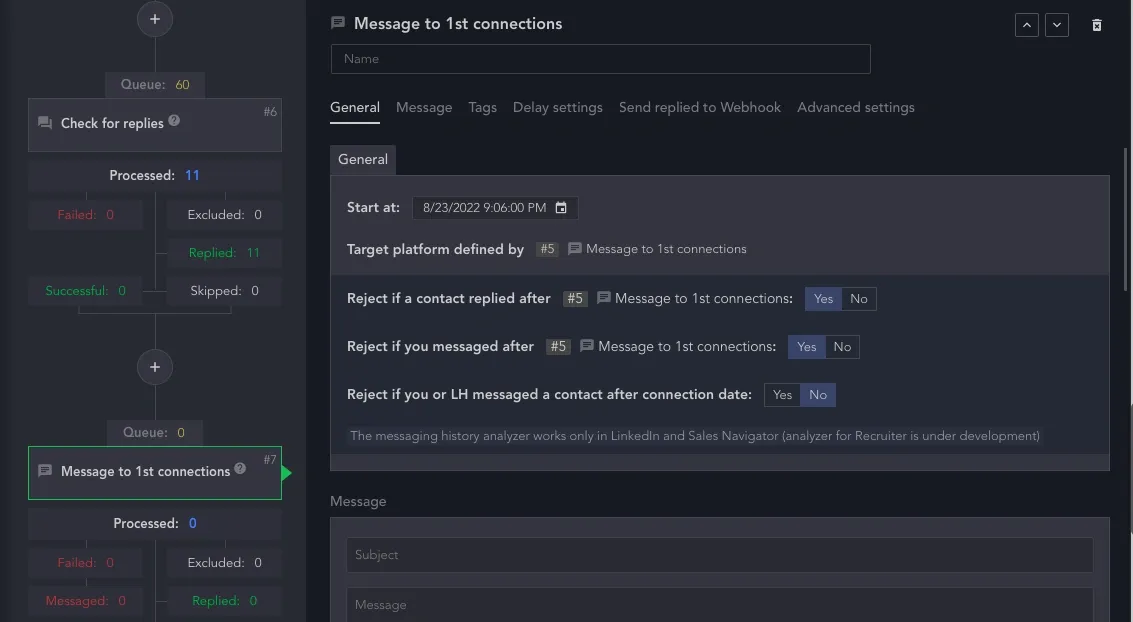
Ein automatisierter Funnel lässt sich in Linked Helper sehr einfach einrichten. Damit können Sie Antworten auf LinkedIn-Nachrichten automatisieren, ohne jede Nachricht selbst verfassen zu müssen. Beachten Sie jedoch, dass solche automatisierten Antworten nur an Personen gesendet werden, die sich im Bereich „Queue“ einer bestimmten Kampagne befinden. Mit Linked Helper können Sie Antworten auf Nachrichten nicht für alle Nutzer automatisieren, die Ihnen schreiben.
Einen ähnlichen Funnel können Sie für eine Recruiting- oder Kundenakquisekampagne einrichten. In unserem Blogbeitrag erfahren Sie mehr über unsere Erfahrungen bei der Suche nach einem Texter und mit dem Einsatz automatischer Nachrichten.
So verwenden Sie Linked Helper, um auf eine InMail oder LinkedIn-Nachricht zu antworten
#1 – Linked Helper kostenlos herunterladen
#2 – Die gewünschten Leads in den Bereich „Queue“ aufnehmen
Alle Kampagnen in Linked Helper funktionieren nach diesem Prinzip. Wie bereits erwähnt, können Sie nicht für alle Personen, die Sie kontaktieren, automatische Antworten einrichten. Indem Sie jedoch sorgfältig gefilterte Leads in den Bereich „Queue“ aufnehmen, können Sie unterschiedliche geschäftliche Ziele auf LinkedIn verfolgen.
#3 – Ihren Funnel erstellen
Anschließend können Sie dem Funnel verschiedene vorbereitende Interaktionen hinzufügen: automatische Likes, Kommentare, Kontaktanfragen oder sogar Einladungen zu einer Veranstaltung.
Ihre Pipeline kann beispielsweise wie folgt aufgebaut sein:
- Erste automatische Nachricht an Ihre direkten Kontakte. Sie können den Text dieser Nachricht möglichst individuell gestalten. Am einfachsten gelingt dies mit den integrierten Variablen von LinkedIn.
- Antworten prüfen. Linked Helper verfügt über die Aktion „Check for replies“, mit der Sie den weiteren Nachrichtenversand anhand der eingehenden Reaktionen automatisieren können. So stellen Sie sicher, dass nur Personen, die auf die vorherige Nachricht geantwortet haben, die nächste Nachricht erhalten. Nur Empfänger, die beim ersten Mal nicht geantwortet haben, erhalten ein Follow-up. Gleichzeitig sehen Sie, welche Leads geantwortet haben, und können diese zur weiteren Bearbeitung in eine andere Kampagne übertragen.
- Nachricht an alle Personen, die geantwortet haben. Sie können eine passende Antwort auf Grundlage des bisherigen Nachrichtenverlaufs hinterlegen. Auf diese Weise führt Linked Helper den Dialog mit wichtigen Personen fort, während Sie Ihre Zeit anderen Bereichen Ihres Unternehmens widmen.
Bei der Suche nach einem Mitarbeiter können Sie beispielsweise einen neuen automatisierten Nachrichten-Funnel für alle Personen einrichten, die Ihnen geantwortet haben. Personen, die nicht antworten, erhalten innerhalb des bestehenden Funnels automatisch ein Follow-up. Wie könnte diese Pipeline aussehen?
Erste Nachricht: Sie beschreiben die offene Stelle ausführlich und unterbreiten dem Kandidaten ein Angebot. Am Ende fügen Sie Handlungsaufforderungen hinzu, bitten nur bei Interesse am Angebot um eine Antwort und kündigen weitere Einzelheiten in der nächsten Nachricht an.
Aktion „Check for replies“: Hier kommt die Funktion von Linked Helper zum Einsatz, die alle Personen, die Ihnen geantwortet haben, im Bereich „Reply“ zusammenfasst. Die Software sendet die nächste Nachricht ausschließlich an diese Personen.
Zweite Nachricht: Hier teilen Sie weitere Einzelheiten mit und können sogar Terminvorschläge für ein Vorstellungsgespräch ergänzen. In dieser Phase wissen Sie, dass alle Personen, denen Sie antworten, an einer Fortsetzung des Dialogs interessiert sind.
Betrachten wir als Beispiel einen Anwendungsfall für einen solchen Funnel. Stellen Sie sich vor, Sie verkaufen ein neues CRM und möchten Leads über LinkedIn eine Nachricht senden.
Hallo {Vorname},
ich vertrete das Unternehmen {Unternehmensname}, und wir haben ein CRM entwickelt, das Ihrem Unternehmen helfen kann. Welches CRM verwenden Sie für die Verwaltung von Leads?
Anschließend können Sie die ersten Antworten der Leads erfassen. Beispielsweise könnten 15 Personen mit „Wir verwenden kein CRM“, 19 mit „Monday.com“, 45 mit „Salesforce“ und 20 mit „HubSpot“ antworten.
Um den Vertriebsprozess zu verbessern, können Sie anschließend wie folgt vorgehen:
- Erstellen Sie drei Kampagnen mit jeweils drei Follow-up-Nachrichten, die auf dem in der ersten Antwort des Leads genannten CRM basieren. Beschreiben Sie beispielsweise die Nachteile von HubSpot und die Vorteile Ihres CRM gegenüber HubSpot usw.
- Gruppieren Sie nach der ersten Antwortrunde die Profile der Personen, die dasselbe CRM genannt haben. Ordnen Sie diese Leads im Bereich „Queue“ jeweils einer der drei Kampagnen zu.
- Starten Sie für jede Situation eine Kampagne mit automatischen Antworten.
Vorteile dieser Strategie:
- Sofern ein Lead nicht vorher antwortet, erhält er zwei bis drei Follow-up-Nachrichten, die erläutern, warum Ihr CRM besser als {lead_CRM_name} ist.
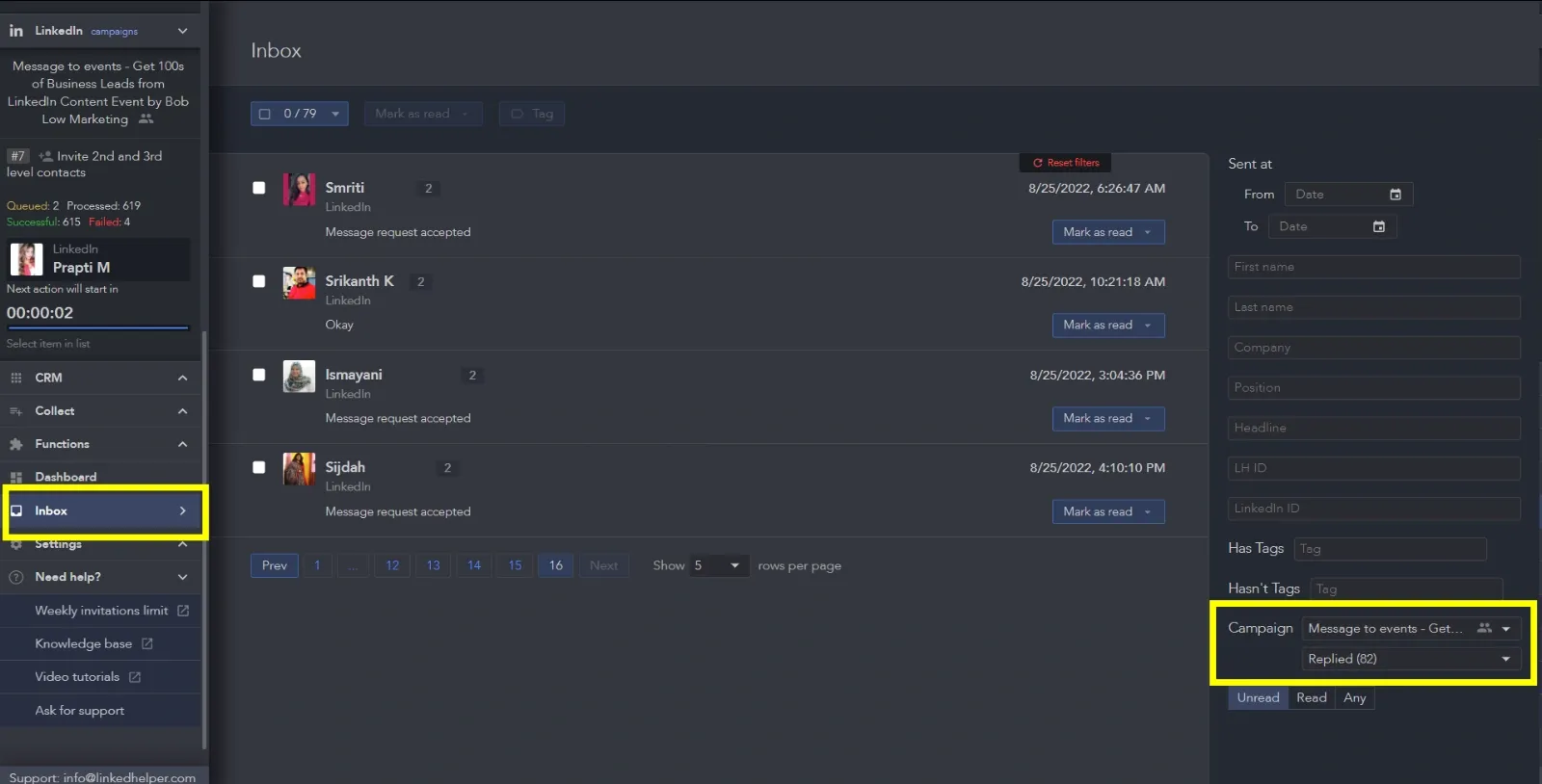
- Linked Helper prüft die Antworten dieser Leads. Wenn ein Lead in einer neuen Kampagne auf das erste oder zweite Follow-up antwortet, können Sie alle Antworten bequem an einem Ort prüfen und nach Kampagnen filtern.
- Sie können Antwortstatistiken einsehen und Texte ändern, um Ihre Nachrichten zu verbessern und die Konversionsrate zu erhöhen.
- Der Nachrichtenverlauf wird in Linked Helper gespeichert.
So antworten Sie auf eine InMail auf LinkedIn
So antworten Sie auf eine LinkedIn-InMail – technischer Aspekt
InMails, die Nutzer von Arbeitgebern erhalten, werden entsprechend gekennzeichnet, sofern sie über Recruiter gesendet wurden. In der Praxis unterscheidet sich die Antwort auf eine InMail jedoch nicht von der Antwort auf eine gewöhnliche Nachricht im Posteingang.
Im Interesse des Absenders empfehlen wir Ihnen, auf eine InMail auf LinkedIn zu antworten und sie möglichst weder abzulehnen noch zu ignorieren. Andernfalls verliert der Absender einen seiner begrenzten InMail-Credits für kostenpflichtige Nachrichten.
Nutzer können manuell antworten oder eine Schnellantwort verwenden. Wenn ein Nutzer die Antwort selbst verfasst, kann der Absender den Dialog im selben Chat fortsetzen. Wird eine InMail abgelehnt, kann der Absender dieser Person keine weiteren Nachrichten senden. Antwortet der Empfänger mit einer der von LinkedIn angebotenen vorbereiteten Antworten, kann der Absender dem Empfänger erneut schreiben, jedoch nicht im selben Nachrichtenverlauf. Weitere Informationen zu diesem Thema finden Sie in der LinkedIn-Hilfe.
Wichtige Empfehlungen für Antworten auf InMails
Schreiben Sie nicht zu viel
LinkedIn-Nutzer erhalten häufig umfangreiche Nachrichten: 46 % der InMails enthalten mehr als 800 Zeichen. Wenn Sie auffallen, den Posteingang des Empfängers entlasten und ihm unnötigen Leseaufwand ersparen möchten, fassen Sie sich kurz.
Schließen Sie Ihre Antwort mit einer Handlungsaufforderung ab
Wenn Sie den Dialog fortsetzen möchten, schließen Sie Ihre Antwort mit einer passenden Handlungsaufforderung ab. Geeignet sind beispielsweise eine klärende Frage, die Bitte um einen Telefonanruf oder die Bitte um weitere Informationen.
Berücksichtigen Sie beim Antworten den Zeitpunkt
Da LinkedIn hauptsächlich für geschäftliche Zwecke und die Karriereentwicklung genutzt wird, sollten Sie berücksichtigen, dass während der Geschäftszeiten gesendete Nachrichten eher geöffnet werden. Ein Nachrichtenaustausch während üblicher Geschäftszeiten ist meist zielführender und kann Ihnen helfen, Ihr Ziel schneller zu erreichen.
Sortieren Sie Leads und hinterlassen Sie Notizen im CRM
Linked Helper ist ein CRM, mit dem Sie Leads anhand ihrer Antworten klassifizieren können. Dies ist besonders wichtig, wenn Sie über einen längeren Zeitraum mit Leads kommunizieren und jede ihrer Antworten für das weitere Vorgehen entscheidend sein kann. Beispielsweise müssen Sie eine Gruppe von Leads möglicherweise eine Woche nach dem ersten Kontakt per LinkedIn-Nachricht daran erinnern, dass ein Produkt, für das sie sich interessiert haben, verfügbar ist. In Linked Helper können Sie daher „Tags“ verwenden, um Nutzer zu kategorisieren und den Stand der Kommunikation mit jeder Person jederzeit nachzuvollziehen.
So antworten Sie auf die Nachricht eines Recruiters auf LinkedIn
Auch wenn Sie keine Stelle suchen, können Sie Angebote von Personalverantwortlichen erhalten, die für Sie interessant sein könnten. Wenn Sie Ihren LinkedIn-Posteingang durchsehen, wissen Sie daher möglicherweise nicht sofort, wie Sie am besten antworten sollten.
Eine kurze Checkliste für die Antwort auf eine Stellenanfrage eines Recruiters auf LinkedIn:
- Arbeitgebern zufolge ist es am besten, ehrlich und direkt auf das Angebot zu antworten, auch wenn es für Sie derzeit nicht infrage kommt.
- Wenn Ihnen viele Arbeitgeber gleichzeitig schreiben, können Sie eine Antwort speichern, die Sie allen senden können, beispielsweise den Hinweis, dass Sie derzeit keine Stelle suchen.
- Wenn Sie überhaupt keine neuen Stellenangebote erhalten und die Anzahl eingehender Angebote reduzieren möchten, geben Sie im Bereich „Info“ oder im Profil-Slogan einfach an, dass Sie keine Stelle suchen.
- Wenn das Angebot für Sie interessant ist, zeigen Sie dem Recruiter zeitnah Ihr Interesse, indem Sie konkrete Fragen stellen und die nächsten Schritte ansprechen.
Beispiel für die Antwort auf eine Nachricht auf LinkedIn:
Vielen Dank für das Angebot. Ich habe mich über Ihr Unternehmen und Ihre Produkte informiert und hätte Interesse daran, in Ihrem Team mitzuarbeiten.
Ich würde gerne mehr über diese Position erfahren. Können wir in den kommenden Tagen ein Gespräch vereinbaren?
So antworten Sie auf die LinkedIn-InMail eines Recruiters, wenn Sie keine Stelle suchen:
Hallo {Vorname},
vielen Dank für die Einladung und dafür, dass Sie mich auf die offene Stelle aufmerksam gemacht haben. Ich bin derzeit in Vollzeit beschäftigt und möchte nicht wechseln, da ich mit meinem aktuellen Projekt sehr zufrieden bin. Frühestens in {Zeitraum} können wir über einen möglichen Wechsel sprechen.