

 10 minutes de lecture
Publier sur LinkedIn peut constituer un moyen fiable de trouver des clients, d’entrer en contact avec des partenaires ou de décrocher un emploi. En effet, selon les statistiques, le taux de réponse aux InMail est trois fois supérieur à celui des e-mails. Toutefois, lorsque vous recevez de nombreuses réponses de leads, vous pouvez vous demander comment répondre à chacun avec un message personnalisé sur LinkedIn sans devoir y consacrer beaucoup de temps.
Il est important que les notifications relatives aux messages LinkedIn soient également envoyées à votre adresse e-mail. Cependant, lorsque vous répondez aux messages, vous devez tenir compte d’une particularité importante de la messagerie LinkedIn. En effet, si vous avez de nombreux messages non lus, puis cliquez sur l’icône « Messages » et ouvrez la messagerie, le compteur cessera d’indiquer les nouveaux messages. Vos messages non lus seront bien sûr conservés, mais ils pourront facilement vous échapper.
Un tunnel de conversion comportant des messages automatiques vous permettra de :
- Poursuivre naturellement le dialogue et répondre aux utilisateurs de LinkedIn, qu’il s’agisse d’un recruteur ou d’un lead, avec un message personnalisé, sans perdre de temps à rechercher manuellement les conversations dans la messagerie. N’oubliez pas que vous pouvez développer votre réseau LinkedIn et le gérer depuis un tableau de bord unique.
- Personnaliser autant que possible les réponses grâce aux paramètres avancés de Linked Helper : vous pouvez configurer des variables personnalisées et des opérateurs logiques afin que votre message semble avoir été rédigé manuellement.
Découvrez la personnalisation avancée de Linked Helper dans notre article détaillé.
Comment répondre aux messages LinkedIn
Nous commencerons par les possibilités d’automatisation, puis vous donnerons des conseils précis sur le contenu de vos réponses.
Comment répondre automatiquement à un message sur LinkedIn
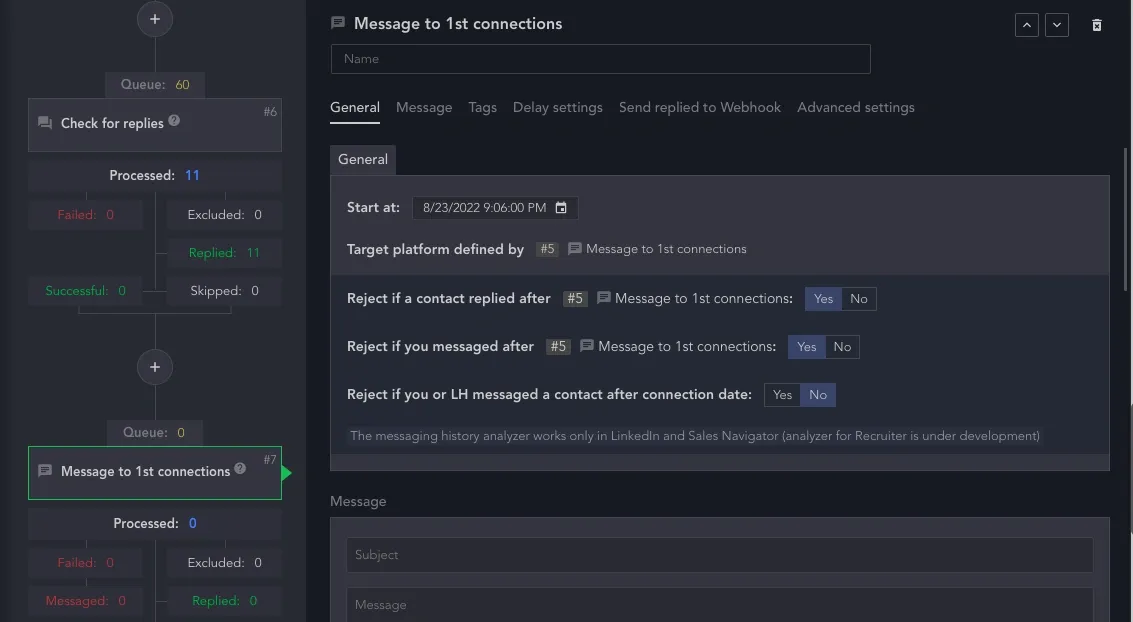
Configurer un tunnel de conversion automatisé dans Linked Helper est très simple. Vous pourrez ainsi répondre aux messages sur LinkedIn sans intervenir. Il convient toutefois de noter que ces réponses automatiques seront uniquement envoyées aux personnes ajoutées à la file « Queue » d’une campagne donnée. Linked Helper ne vous permet pas d’automatiser les réponses aux messages de tous les utilisateurs qui vous écrivent.
Vous pouvez mettre en place un tunnel similaire dans le cadre d’une campagne de recherche de collaborateurs ou de clients. Vous pouvez consulter sur notre blog le retour d’expérience consacré à notre recherche d’un rédacteur et à l’utilisation de messages automatiques.
Comment utiliser Linked Helper pour répondre à un InMail ou à un message sur LinkedIn ?
#1 Téléchargez gratuitement Linked Helper
#2 Ajoutez les leads souhaités à la file « Queue »
Toutes les campagnes Linked Helper fonctionnent selon ce principe. Comme indiqué ci-dessus, vous ne pouvez pas configurer de réponses automatiques pour toutes les personnes qui vous contactent. Néanmoins, en ajoutant à la file « Queue » des leads ciblés selon des critères précis, vous pouvez répondre à différents objectifs commerciaux sur LinkedIn.
#3 Créez votre tunnel de conversion
Vous pouvez ensuite intégrer au tunnel toutes sortes d’actions destinées à susciter progressivement l’intérêt : mentions J’aime automatiques, commentaires, invitations à rejoindre votre réseau ou même invitations à un événement.
Votre parcours de prospection peut suivre la séquence suivante :
- Premier message automatique envoyé à vos relations de 1er niveau. Vous pouvez personnaliser autant que possible le texte de ce message. Le moyen le plus simple consiste à utiliser les variables intégrées de LinkedIn.
- Vérification des réponses. Linked Helper comporte une action « Check for replies » qui vous aidera à automatiser la détection et le traitement des réponses reçues à la suite de vos premiers messages. Ainsi, vous saurez que seules les personnes ayant répondu au message précédent ont reçu le suivant. Seuls les destinataires qui n’ont pas répondu au premier message recevront une relance. Vous verrez également les leads qui ont répondu et pourrez les transférer vers une autre campagne pour en assurer le suivi.
- Message à toutes les personnes ayant répondu. Vous pouvez ajouter un texte de réponse adapté au contenu de la conversation précédente. Cette séquence permettra ainsi de poursuivre le dialogue avec les personnes importantes pendant que vous consacrerez votre temps à d’autres aspects de votre activité.
Par exemple, lorsque vous recherchez un collaborateur, vous pouvez créer une nouvelle séquence de messages adaptée aux personnes qui vous ont répondu. Celles qui ne répondent pas recevront une relance automatique dans le tunnel existant. À quoi ce parcours pourrait-il ressembler ?
Premier message : vous décrivez le poste en détail et faites une proposition au candidat. À la fin, vous ajoutez des appels à l’action, lui demandez de répondre uniquement si la proposition l’intéresse et promettez de lui communiquer davantage de précisions dans le message suivant.
« Check for replies » : l’action « Check for replies » classe alors toutes les personnes ayant répondu dans la section « Reply ». Le logiciel enverra le message suivant uniquement à ces personnes.
Deuxième message : vous fournissez ici davantage de précisions et pouvez même proposer des créneaux pour un entretien. À ce stade, vous aurez la certitude que chaque personne à laquelle vous répondez souhaite poursuivre le dialogue.
Prenons un exemple d’utilisation d’un tel tunnel. Imaginons que vous commercialisiez un nouveau CRM et souhaitiez envoyer un message à des leads sur LinkedIn.
Bonjour, prénom,
Je représente l’entreprise (nom) et nous avons développé un CRM susceptible d’aider votre entreprise. Quel CRM utilisez-vous pour gérer vos leads ?
Vous pouvez recueillir les premières réponses des leads. Par exemple, 15 personnes pourraient répondre « Nous n’utilisons pas de CRM », 19 « Monday.com », 45 « Salesforce » et 20 « Hubspot ».
Vous pouvez ensuite améliorer le processus de vente de la manière suivante :
- Créez 3 campagnes comprenant chacune 3 messages de relance adaptés au CRM mentionné dans la première réponse du lead. Vous pouvez, par exemple, décrire les inconvénients de Hubspot et les avantages de votre CRM par rapport à Hubspot, etc.
- À partir de la première série de réponses, regroupez les profils ayant donné la même réponse, c’est-à-dire ceux qui utilisent le même CRM. Répartissez-les dans la file « Queue » de chacune des trois campagnes.
- Lancez les campagnes de réponses automatiques correspondant à chaque situation.
Avantages de cette stratégie :
- Chaque personne ayant répondu recevra 2–3 messages de relance expliquant pourquoi votre CRM est meilleur que {lead_CRM_name}, à moins que le lead ne réponde avant.
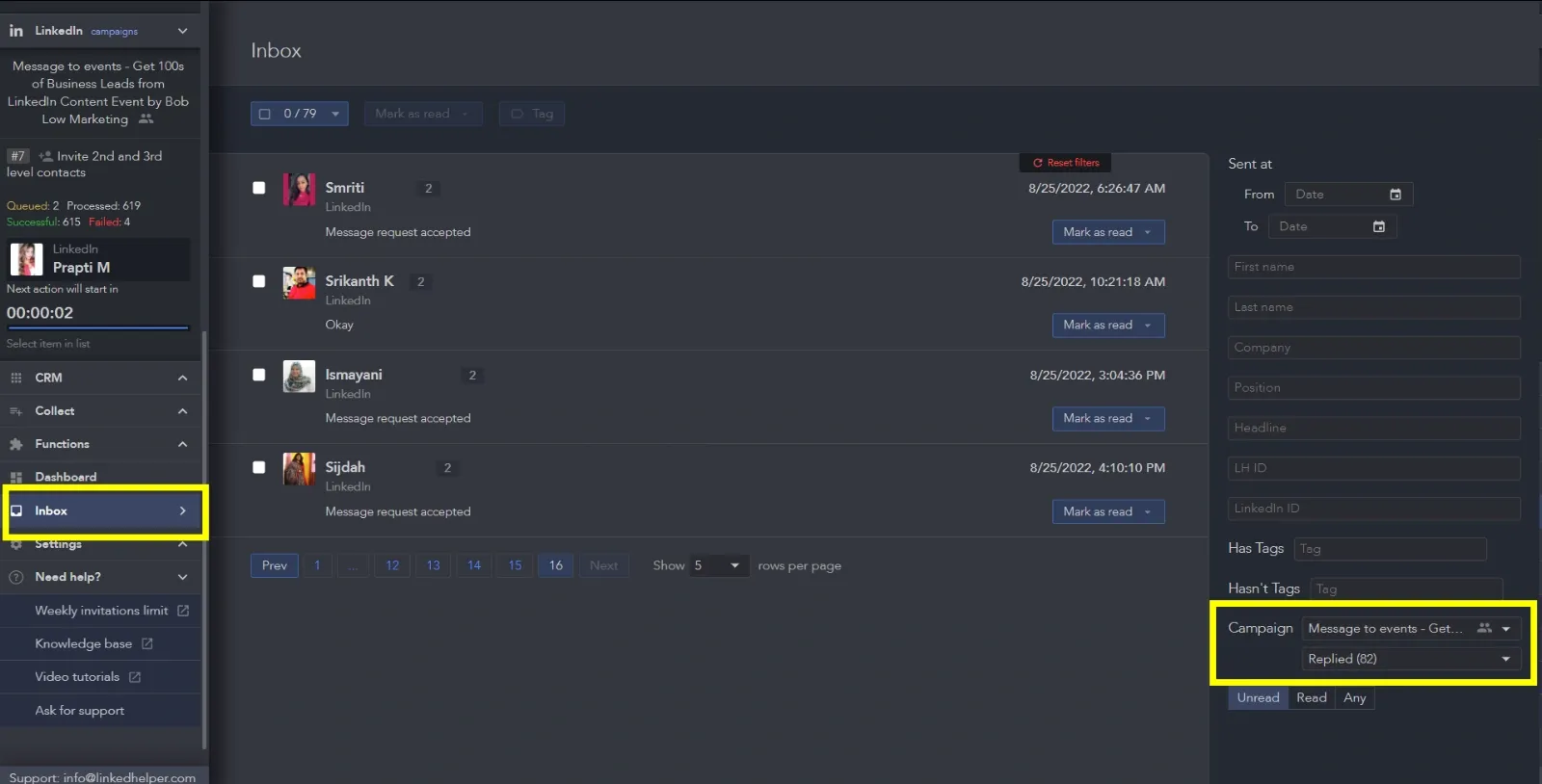
- Linked Helper vérifiera les réponses de ces leads. Si un lead répond à la première ou à la deuxième relance d’une nouvelle campagne, vous pourrez plus facilement consulter toutes les réponses au même endroit en les filtrant par campagne.
- Vous pourrez consulter les statistiques de réponse et modifier les textes afin d’améliorer vos messages et d’augmenter les conversions.
- L’historique des échanges sera conservé dans Linked Helper.
Comment répondre à un InMail sur LinkedIn
Comment répondre à un InMail LinkedIn — aspect technique
Techniquement, les InMail que les utilisateurs reçoivent de la part d’employeurs sont signalés comme tels lorsqu’ils sont envoyés via Recruiter. En pratique, répondre à un InMail ne diffère pas d’une réponse à un message ordinaire reçu dans la boîte de réception.
Par courtoisie envers l’expéditeur, nous vous encourageons à répondre aux InMail sur LinkedIn : essayez de ne pas les refuser ni les ignorer. Dans le cas contraire, l’expéditeur perdra une partie du quota limité de crédits accordé par LinkedIn pour les messages payants.
Les utilisateurs peuvent répondre manuellement ou utiliser une réponse rapide. Si l’utilisateur rédige lui-même sa réponse, l’expéditeur peut poursuivre le dialogue dans la même conversation. Si un InMail est refusé, l’expéditeur ne pourra plus écrire à cette personne. Si le destinataire utilise l’une des réponses prédéfinies proposées par LinkedIn, un nouveau message pourra lui être envoyé, mais pas dans la même conversation. Vous pouvez approfondir ce sujet dans l’aide LinkedIn.
Conseils essentiels pour répondre aux InMail
N’écrivez pas trop
Selon les statistiques, les utilisateurs de LinkedIn reçoivent des messages longs : 46 % des InMail comportent plus de 800 caractères, ce qui représente beaucoup d’informations. Si vous souhaitez vous démarquer et éviter au destinataire une lecture inutilement longue, soyez concis. Une réponse brève fera gagner du temps au destinataire.
Vous pouvez terminer la réponse par un appel à l’action
Si vous souhaitez poursuivre le dialogue, ajoutez simplement l’appel à l’action habituellement utilisé dans un message de prospection. Il peut s’agir d’une question complémentaire, d’une proposition d’échange téléphonique ou d’une demande d’informations supplémentaires.
Tenez compte de l’heure lorsque vous répondez
LinkedIn étant principalement utilisé pour développer son activité et sa carrière, vous devez garder à l’esprit que les messages envoyés pendant les heures de travail sont plus susceptibles d’être ouverts. Échanger pendant les heures de bureau sera plus efficace et vous permettra d’atteindre votre objectif plus rapidement.
Triez les leads et ajoutez des notes dans le CRM
Linked Helper est un CRM qui vous aidera à classer les leads en fonction de leurs réponses. Cette fonctionnalité est particulièrement importante lorsque votre cycle d’échange avec les clients est long et que chacune de leurs réponses peut s’avérer décisive. Vous pourriez, par exemple, devoir informer de nouveau certains clients qu’un produit qui les intéressait est disponible au moyen d’un message LinkedIn, une semaine après le premier contact. Dans Linked Helper, vous pouvez donc utiliser des étiquettes pour classer les utilisateurs et connaître à tout moment l’état de vos échanges avec chacun d’eux.
Comment répondre au message d’un recruteur sur LinkedIn
Même si vous ne recherchez pas d’emploi, vous pouvez recevoir de la part de recruteurs des propositions susceptibles de vous intéresser. En consultant votre boîte de réception LinkedIn, vous ne saurez donc peut-être pas immédiatement quelle est la meilleure réponse à apporter.
Voici une courte liste de conseils pour répondre au message d’un recruteur au sujet d’un emploi sur LinkedIn :
- Selon les employeurs, il est préférable de répondre honnêtement et directement à leur proposition, même si elle n’est pas pertinente pour le moment.
- Si plusieurs employeurs vous écrivent simultanément, vous pouvez enregistrer une réponse à envoyer à chacun d’eux, en indiquant par exemple que vous ne recherchez pas d’emploi actuellement.
- Si vous ne souhaitez plus recevoir de propositions d’emploi et voulez réduire le nombre d’offres qui vous parviennent, indiquez simplement dans la section « Infos » ou dans le titre de votre profil que vous ne recherchez pas d’emploi.
- Si la proposition vous intéresse, manifestez rapidement votre intérêt auprès du recruteur en posant des questions et en convenant des prochaines étapes.
Exemple de réponse à un message sur LinkedIn :
Merci pour cette proposition. Je me suis renseigné sur votre entreprise et ses produits. La possibilité de rejoindre votre équipe m’intéresserait.
J’aimerais en savoir plus sur ce poste. Pouvons-nous prévoir un appel dans les prochains jours ?
Comment répondre à l’InMail d’un recruteur sur LinkedIn si vous ne recherchez pas d’emploi :
Bonjour, prénom,
Merci de m’avoir contacté et de m’avoir présenté cette offre d’emploi. Je travaille actuellement à temps plein et je n’envisage pas de changer d’emploi pour le moment, car mon poste actuel me convient. Nous pourrons éventuellement reprendre contact à partir de (précisez la période).