Seguir o conectar en LinkedIn (guía actualizada + consejos de automatización)
Respuesta rápida

En LinkedIn, puede seguir a profesionales y conectar con ellos para mantenerse al día de su contenido y establecer relaciones.

Esta guía completa analiza las diferencias fundamentales entre una solicitud de conexión en LinkedIn y la opción de seguir a miembros de LinkedIn, para ayudarle a comprender cómo influye cada una en su perfil de LinkedIn, la visibilidad de su red y el alcance general de su feed de LinkedIn.

Analizaremos en detalle cómo dejar de seguir y eliminar contactos de LinkedIn, cuándo y por qué debería plantearse estas acciones y cómo afectan a su forma de interactuar con otros usuarios de LinkedIn.

Tanto si busca perfeccionar su red de LinkedIn, despejar su feed o aumentar estratégicamente sus seguidores de LinkedIn, este artículo le ayudará a tomar decisiones fundamentadas y sacar el máximo partido a sus conexiones con otros miembros de LinkedIn.
Seguir o conectar en LinkedIn

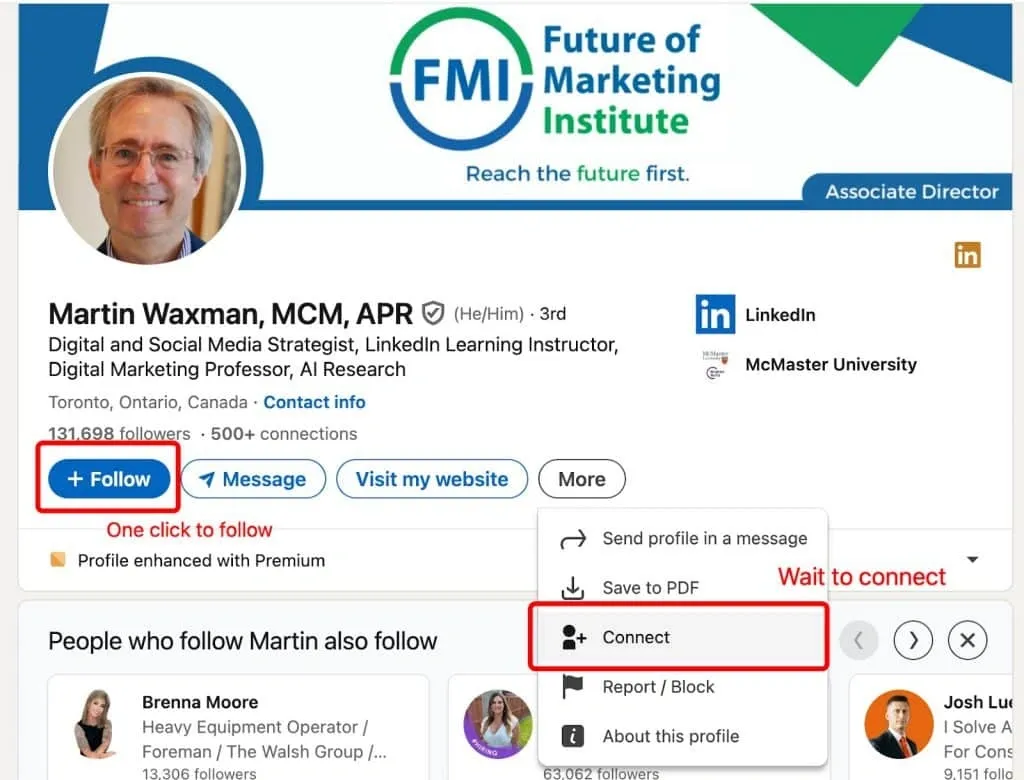
captura de pantalla de una página de perfil de LinkedIn que muestra la diferencia entre los botones «Follow» y «Connect»

«Follow» y «Connect» son dos opciones diferentes de LinkedIn que aparecen al abrir una página de perfil.

No se puede enviar una solicitud de conexión a todo el mundo, ya que algunos usuarios prefieren que los sigan.

Si alguna vez se ha preguntado en qué se diferencian los seguidores de LinkedIn de los contactos, es una duda muy habitual. Estas dos funciones pueden parecer similares, pero desempeñan papeles distintos a la hora de reforzar su presencia profesional en LinkedIn y compartir contenido.

  • Los seguidores son personas que ven sus actualizaciones públicas en su feed, pero usted no ve necesariamente las suyas a menos que también las siga. Es como seguir las publicaciones de alguien sin establecer una relación recíproca más estrecha ni iniciar una relación bidireccional.
  • Los contactos, por otra parte, implican una relación más directa. Cuando conecta con alguien en LinkedIn, ambos ven las publicaciones y actualizaciones del otro y pueden interactuar de forma más directa, incluso mediante mensajes privados. Esto también le proporciona acceso directo a su red y permite desarrollar relaciones más significativas.

Elegir entre seguir a alguien o conectar con esa persona en LinkedIn puede influir en la difusión de su contenido.

Aunque los contactos pueden aportar información valiosa y relaciones más profundas, los seguidores ayudan a ampliar su alcance. Ambas opciones siguen el mismo proceso —hacer clic en un botón—, pero tienen propósitos diferentes dentro de su estrategia de creación de contactos en LinkedIn.

Es importante saber cuándo conviene seguir a alguien y conectar con esa persona y cuándo basta con seguir sus actualizaciones.

Diferencias principales entre seguir y conectar en LinkedIn

La diferencia entre seguidores y contactos en LinkedIn reside en la visibilidad unidireccional del contenido frente a las relaciones profesionales recíprocas.

La diferencia entre seguir y conectar es importante, especialmente en lo relativo a su estrategia de creación de contactos y los límites de la plataforma.

Aunque puede seguir a un número ilimitado de personas al día, con un perfil básico solo puede enviar hasta 200 solicitudes de conexión por semana.

Por eso, muchos usuarios optan primero por seguir a alguien en LinkedIn, especialmente si han alcanzado su límite semanal o simplemente quieren aparecer en las notificaciones de otros usuarios antes de decidir si conectan con alguien.

Tanto si pretende establecer relaciones significativas como aumentar su visibilidad como líder de opinión, comprender cómo funcionan estas dos funciones puede marcar una gran diferencia.

La función de seguir o conectar en LinkedIn permite a los usuarios elegir entre consultar contenido sin interactuar y desarrollar activamente su red profesional.

Seguir o conectar en LinkedIn: tabla comparativa

Muchos usuarios no tienen clara la diferencia entre seguir o conectar en LinkedIn, especialmente al crear una red profesional.

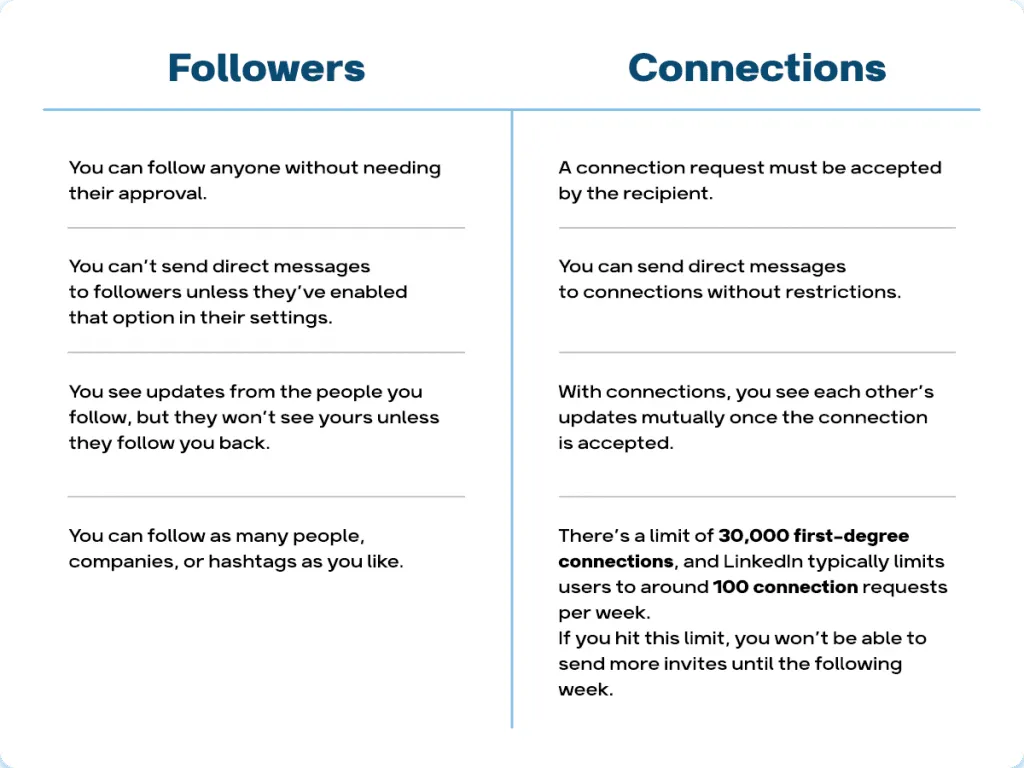
Consulte en la siguiente imagen las diferencias entre seguir y conectar en LinkedIn.

tabla comparativa de seguir o conectar en LinkedIn

¿Puede hacer ambas cosas: seguir y conectar al mismo tiempo?

Sí. Cuando envía una solicitud de conexión en LinkedIn, también empieza a seguir automáticamente a esa persona. Sin embargo, si no acepta la solicitud, seguirá siguiéndola, a menos que haga clic en el botón «Unfollow».

Esta estrategia le permite empezar a interactuar antes de establecer oficialmente el contacto. Seguir primero también aumenta las probabilidades de que alguien visite su página de perfil y decida conectar con usted por iniciativa propia.

Cuando elija entre seguir o conectar en LinkedIn, tenga en cuenta si quiere interactuar con el contenido de alguien o establecer una relación recíproca.

Notificaciones y transparencia: ¿lo sabrán?

Una de las principales diferencias entre seguir y conectar es el grado de visibilidad que tiene su acción para la otra persona.

Cuando sigue a alguien, esa persona puede recibir una notificación, según su configuración, pero esta acción suele ser más discreta. Le permite mantenerse informado sobre sus publicaciones públicas y su actividad sin iniciar un contacto.

Esto resulta útil cuando quiere observar y aprender de otros profesionales o de un líder de opinión sin interactuar personalmente de inmediato.

Sin embargo, cuando decide conectar con alguien, esa persona recibe una solicitud de conexión explícita.

Si la acepta, ambos se convierten inmediatamente en contactos de 1.er grado, lo que les proporciona acceso a sus perfiles completos, la posibilidad de enviarse mensajes y mantener una relación más directa. Esa persona también verá su foto de perfil con mayor frecuencia, y sus interacciones transmitirán una intención más clara de establecer contacto.

Por tanto, si quiere establecer nuevos contactos, tenga presente que enviar una solicitud es una acción más transparente y directa.

Guías paso a paso para seguir y conectar en LinkedIn

La diferencia entre seguir y conectar en LinkedIn pone de relieve la elección entre limitarse a ver el contenido de alguien y establecer una relación profesional bidireccional.

Cómo seguir a personas, páginas de empresa y boletines informativos

LinkedIn ofrece la opción «Follow» no solo para personas, sino también para empresas y boletines informativos; cada una tiene propósitos diferentes para ayudarle a mantenerse al día y aumentar su visibilidad en el sector adecuado.

  1. Seguir a personas

Para seguir a más personas sin enviar una solicitud de conexión:

  • Vaya a su página de perfil
  • Haga clic en el botón «Follow» (si está disponible)
  • A partir de entonces verá sus actualizaciones públicas y las actualizaciones de otras personas en su feed. Es la mejor opción para mantenerse informado sin generar mensajes ni consumir su cupo de solicitudes de conexión.
  1. Seguir empresas (páginas de empresa)

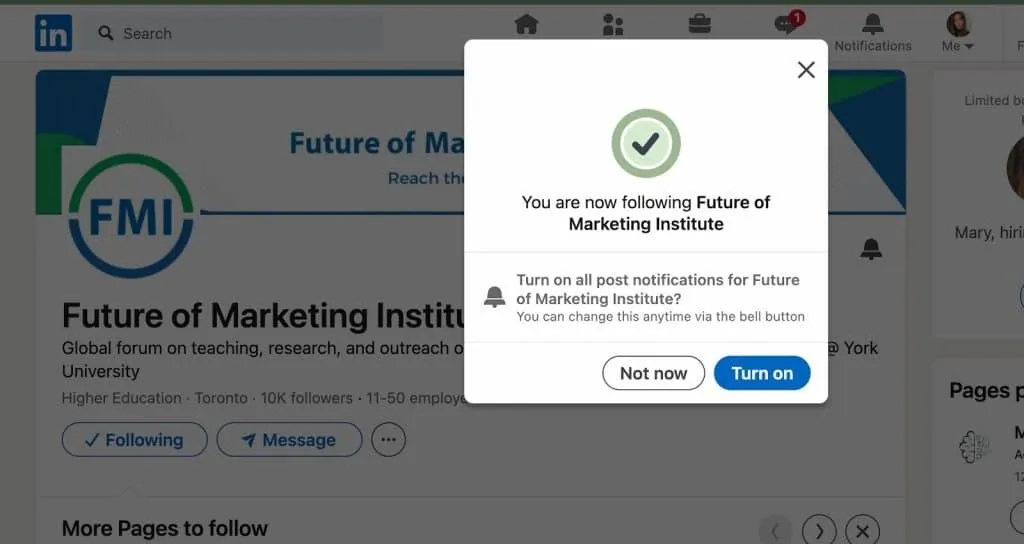
ejemplo de cómo seguir una página de empresa al comparar conectar y seguir en LinkedIn

  • Haga clic en «Follow»
  • Empezará a ver sus publicaciones en su feed → También puede activar las notificaciones de publicaciones para seguirlas con mayor regularidad
  1. Seguir boletines informativos
  • Cuando consulte una edición de un boletín informativo o el perfil de su creador, haga clic en «Subscribe» o «Follow»
  • A partir de entonces, sus boletines informativos aparecerán en su feed y en su bandeja de entrada. Es ideal para seguir aprendiendo de forma continua y obtener información de otros profesionales.
  1. Gestionar lo que sigue
  • Vaya a «My Network» > «Manage» > «Following»
  • Aquí puede gestionar o dejar de seguir empresas o boletines informativos. Personalice su feed para que refleje lo que resulta relevante para sus objetivos y su sector.

Cómo conectar (con y sin nota de invitación)

  1. Con una nota de invitación (recomendado)
  • Vaya a la página de perfil de la persona
  • Haga clic en «Connect»
  • Seleccione «Add a note»
  • Escriba un mensaje personal breve (200 caracteres como máximo; las cuentas gratuitas disponen de 5 invitaciones con nota)

Ejemplo:

Hola, [nombre]: Admiro su trabajo en [sector/tema] y me gustaría conectar para intercambiar ideas e información. ¡Espero que sigamos en contacto!

Ideal para establecer contactos profesionales; aumenta las probabilidades de que la persona acepte la solicitud.

  1. Sin una nota de invitación
  • Haga clic directamente en «Connect» (la nota es opcional, no obligatoria)
  • La persona recibirá una solicitud de conexión básica

Utilícelo cuando conozca a la persona personalmente o en situaciones menos formales.

Cómo dejar de seguir a personas y páginas

Si su feed está saturado o determinadas actualizaciones ya no son relevantes, puede dejar de seguir a personas o páginas sin eliminarlas de su red.

  1. Dejar de seguir a personas desde su perfil

Si ya está siguiendo a alguien en LinkedIn, puede dejar de seguirlo directamente desde su página de perfil:

  • Abra el perfil de la persona
  • En la parte superior, haga clic en el botón «Following»
  • Volverá a mostrar «Follow», lo que confirma que ha dejado de seguir a la persona

Así podrá mantener el contacto sin que sus publicaciones aparezcan en su feed.

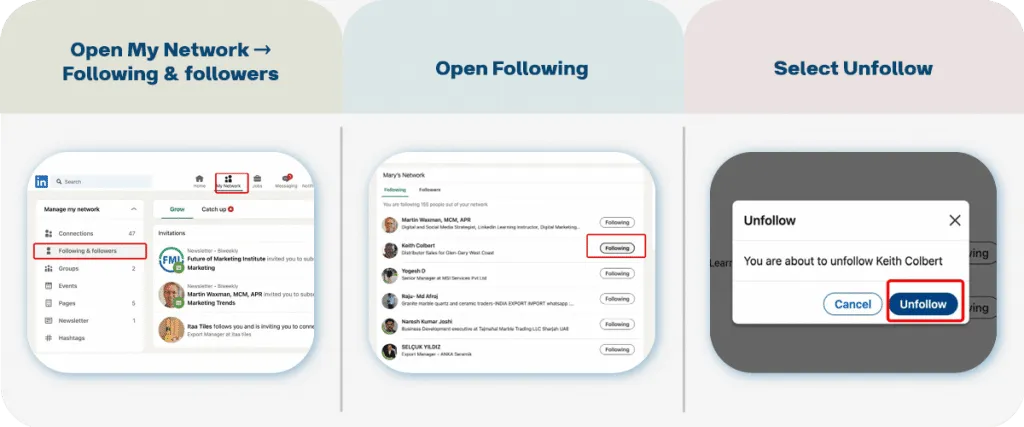
  1. Dejar de seguir desde la sección de gestión de la red

pasos para dejar de seguir al comparar conectar y seguir en LinkedIn

Para gestionar y dejar de seguir a varias personas, empresas o tipos de contenido a la vez:

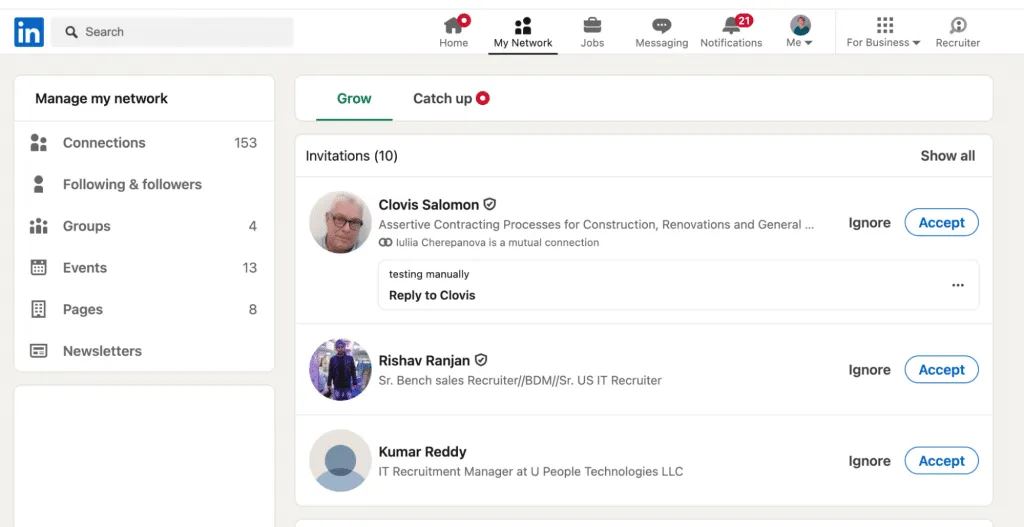
  • Vaya a «My Network»

sección de gestión de «My Network» para seguir o conectar en LinkedIn

  • Verá una lista de todo lo que sigue, que incluye:
  • Personas
  • Páginas de empresa
  • Boletines informativos
  • Haga clic en «Unfollow» junto a cualquier elemento para dejar de seguir ese elemento

Este proceso permite gestionar las cuentas y los contenidos que sigue; eliminar contactos requiere un procedimiento distinto.

  1. Dejar de seguir páginas de empresa

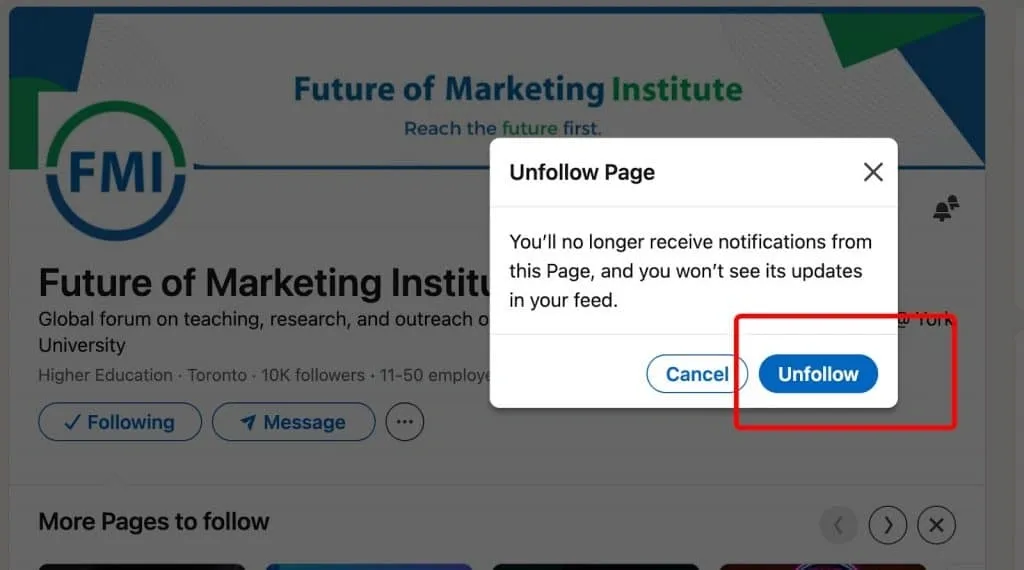
cómo dejar de seguir una página de empresa al comparar seguidores y contactos en LinkedIn

Si las actualizaciones de una empresa ya no le resultan útiles:

  • Vaya a la página de la empresa
  • Haga clic en el botón «Following» para dejar de seguirla. Dejará de ver sus publicaciones en el feed, pero podrá volver a seguirla en cualquier momento.

Cómo eliminar un contacto de LinkedIn

No tiene que preocuparse de que los usuarios descubran que los ha eliminado de sus contactos, porque LinkedIn no envía ninguna notificación.

Incluso en la ventana de confirmación final previa a eliminar a alguien, la interfaz indica que no se enviará ninguna notificación al usuario.

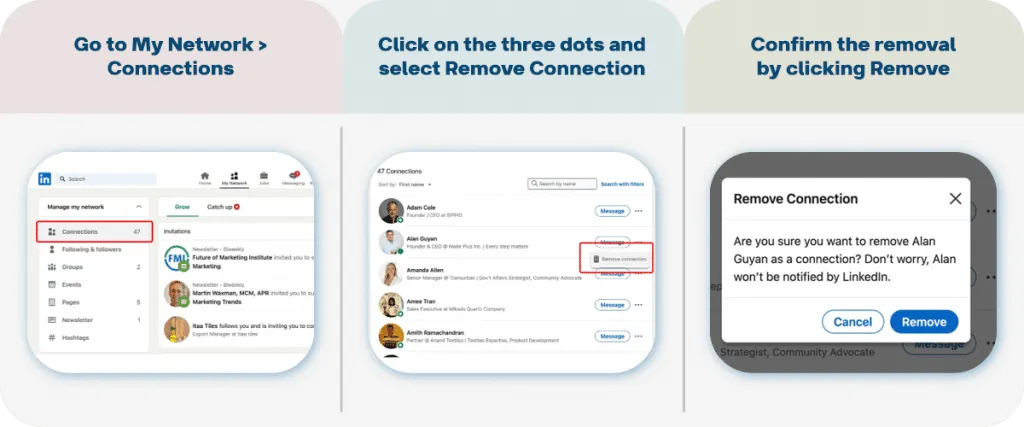
Puede limpiar su red desde la lista de contactos, aunque deberá eliminarlos uno por uno. Los pasos para hacerlo aparecen en las siguientes capturas de pantalla. En este menú también puede ordenar los contactos alfabéticamente y utilizar filtros de búsqueda.

pasos para eliminar contactos al comparar seguidores y contactos de LinkedIn

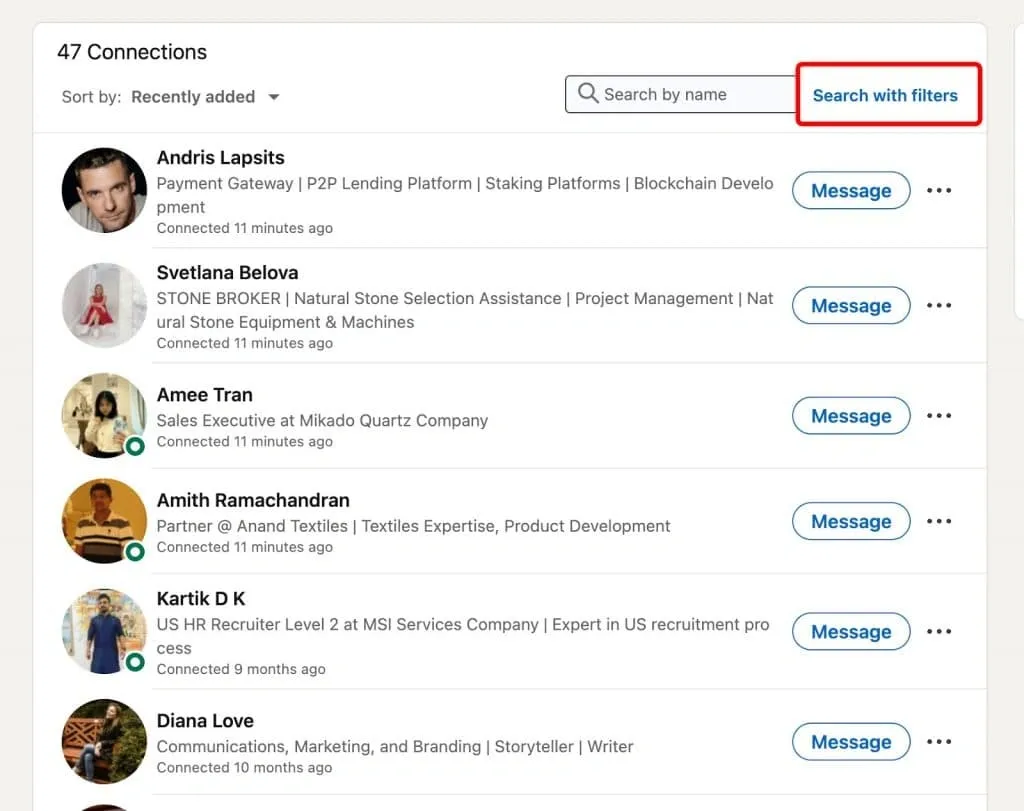
Sin embargo, en cuanto aplique filtros de búsqueda como se muestra en la imagen siguiente, dejará de estar disponible la opción de eliminar contactos con un solo botón desde esta página.

Esto significa que puede ordenar sus contactos, pero eliminarlos después de ordenarlos será menos práctico.

filtros de búsqueda de contactos al comparar contactos y seguidores en LinkedIn

Después de seleccionar los filtros, no podrá utilizar el menú de tres puntos para eliminar rápidamente contactos desde la lista.

Todos sabemos que el número de contactos también influye en la calidad de la red. En realidad, es más habitual que las personas amplíen su red que eliminen contactos.

Sin embargo, en determinados casos debería plantearse limpiar su red. Por ejemplo, cuando alcance el límite de 30 000 contactos, no podrá invitar a más personas a su red hasta que elimine los contactos innecesarios.

Además, quizá necesite eliminar contactos no deseados porque las personas de su red determinan lo que ve en el feed de LinkedIn. Por ejemplo, si un nicho concreto o las actualizaciones de personas con determinadas funciones dejan de ser relevantes para usted, puede eliminar a esos usuarios de su red.

Linked Helper: automatice y optimice su red de LinkedIn

Comprender la diferencia entre seguir y conectar en LinkedIn puede ayudarle a aumentar estratégicamente su audiencia sin saturar su lista de contactos.

Veamos cómo Linked Helper puede agilizar la gestión de contactos.

Cómo seguir o dejar de seguir en masa y de forma automática en LinkedIn

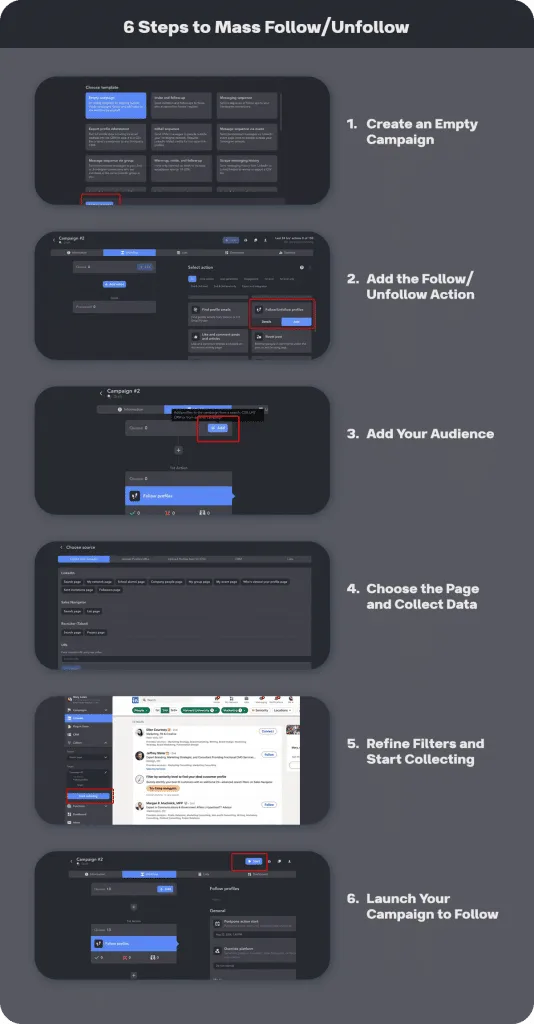
Para ahorrar tiempo, puede gestionar su red con Linked Helper. Existe una acción que permite seguir y dejar de seguir en masa, además de depurar la lista de perfiles y páginas que sigue.

Puede obtener más información sobre este proceso aquí.

Puede añadir esta acción a una campaña vacía o utilizarla como una etapa de su embudo de ventas. Por ejemplo, puede usarla para generar interacción previa con su audiencia antes de enviar una solicitud de conexión.

herramienta de automatización para seguir en masa al comparar conectar y seguir en LinkedIn

En la configuración puede seleccionar el modo: seguir o dejar de seguir. Puede añadir leads desde cualquier fuente de LinkedIn y seguirlos o dejar de seguirlos rápidamente a todos.

Como los contactos de 1.er grado suelen seguirse mutuamente de forma predeterminada, resulta más eficaz centrarse en interactuar con contactos de 2.º y 3.er grado.

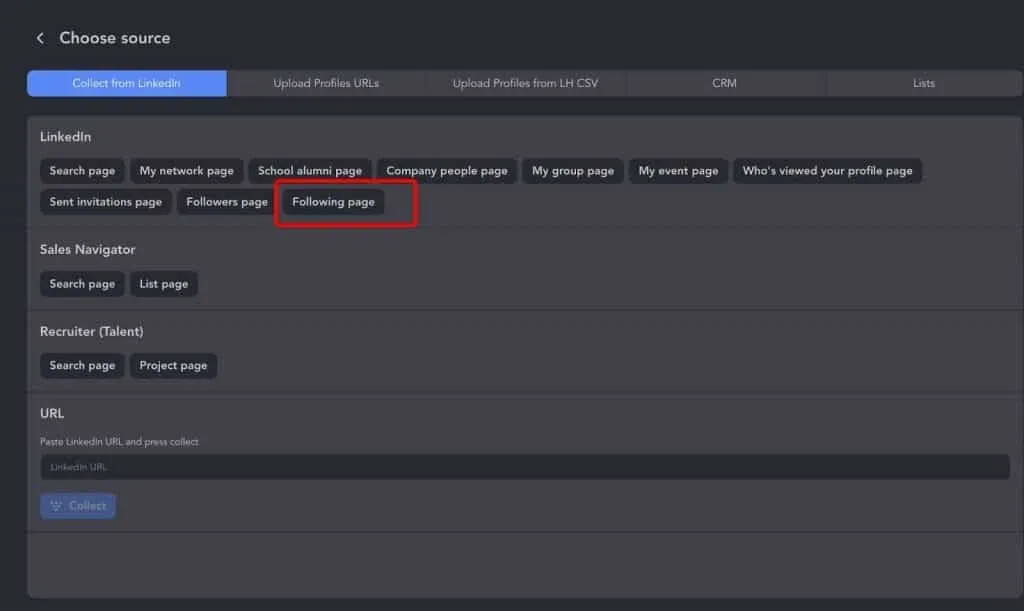
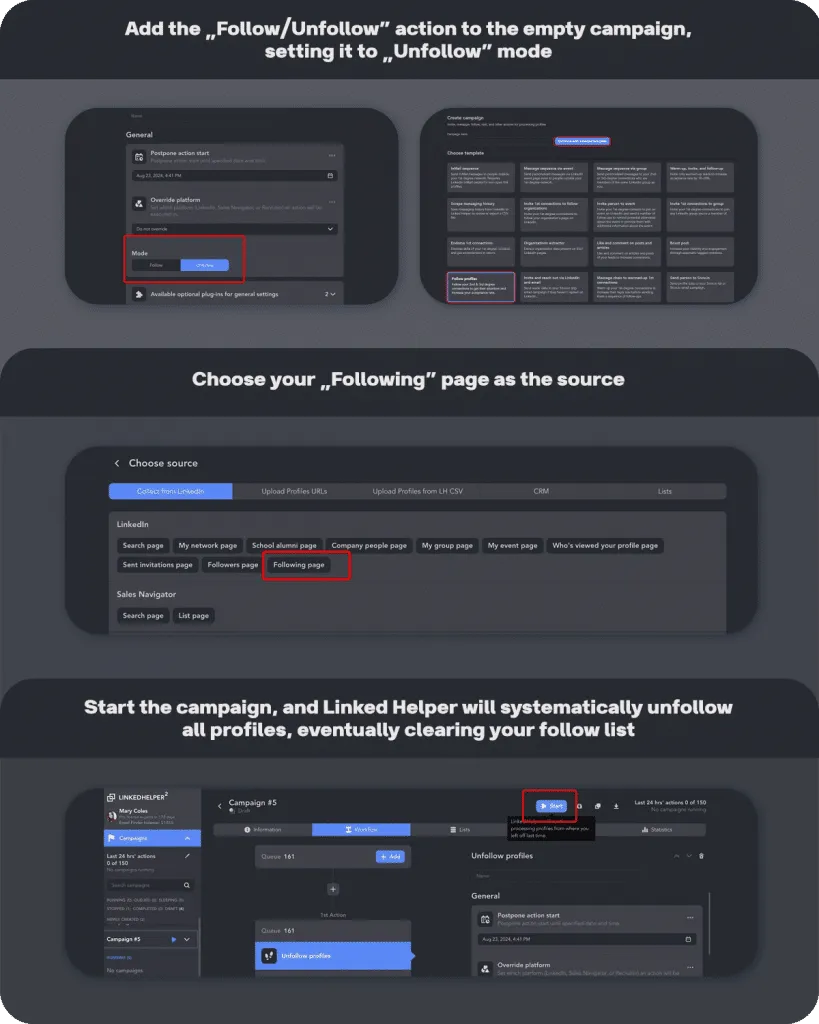
Nota: si necesita dejar de seguir rápidamente, elija el modo «Unfollow» y seleccione «Following page» como fuente de audiencia.

Seleccione «Following page» como fuente de la campaña para dejar de seguir en masa.

Después de recopilarlos, puede filtrar los perfiles en la sección «Queue» y dejar de seguir únicamente a determinadas personas. Por ejemplo, puede ordenarlos por titular profesional o actividad reciente.

Video preview

Automatice el envío y la aceptación de invitaciones de LinkedIn

Linked Helper también ofrece un plugin que le ayuda a gestionar su red con mayor rapidez al automatizar el envío y la aceptación de solicitudes de conexión. Si le resulta tedioso aceptar manualmente varias invitaciones, puede automatizarlo en el software.

selección de «Following page» en Linked Helper al comparar contactos y seguidores de LinkedIn

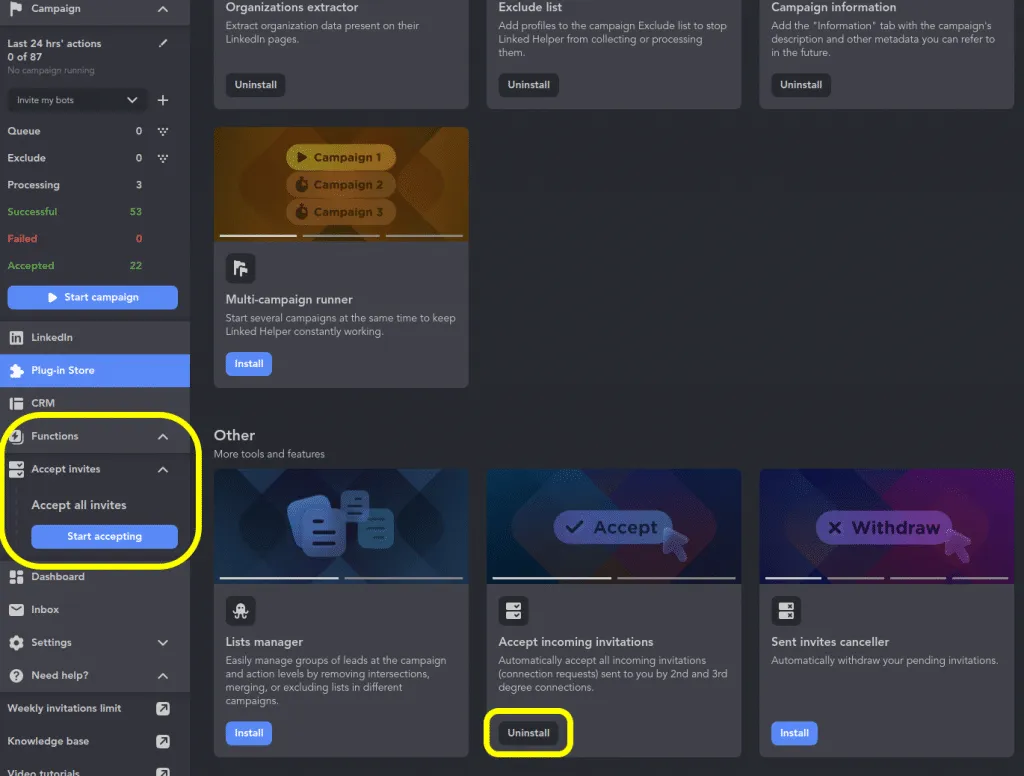
Instale el plugin para aceptar invitaciones con un solo clic.

Para obtener más información sobre cómo aceptar invitaciones en masa, puede consultar este artículo.

Después de instalar el plugin, verá una función que le permitirá aceptar automáticamente todas las invitaciones de conexión recibidas, lo que le ahorrará tiempo.

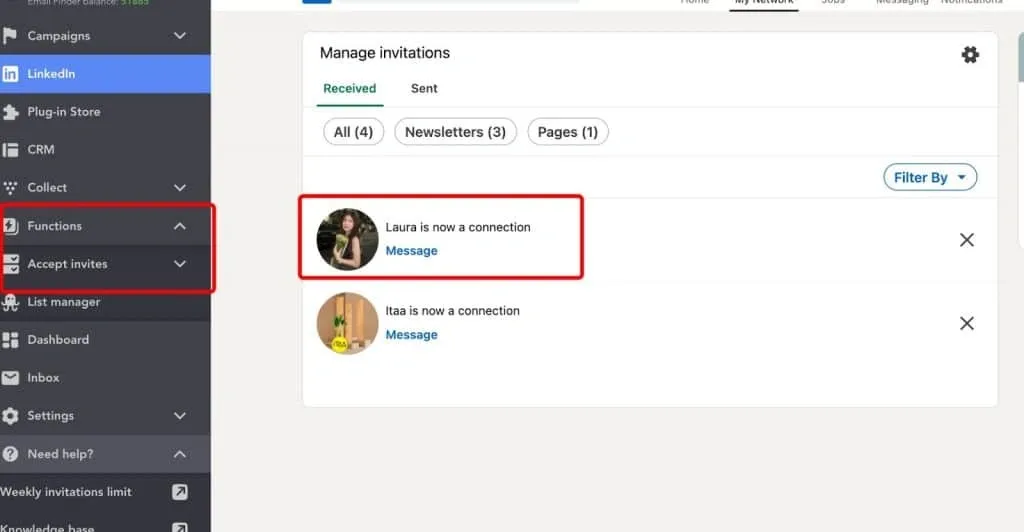
aceptación de invitaciones en Linked Helper al comparar conectar y seguir en LinkedIn

Resultados de la campaña para aceptar todas las invitaciones.

Elimine contactos de LinkedIn automáticamente

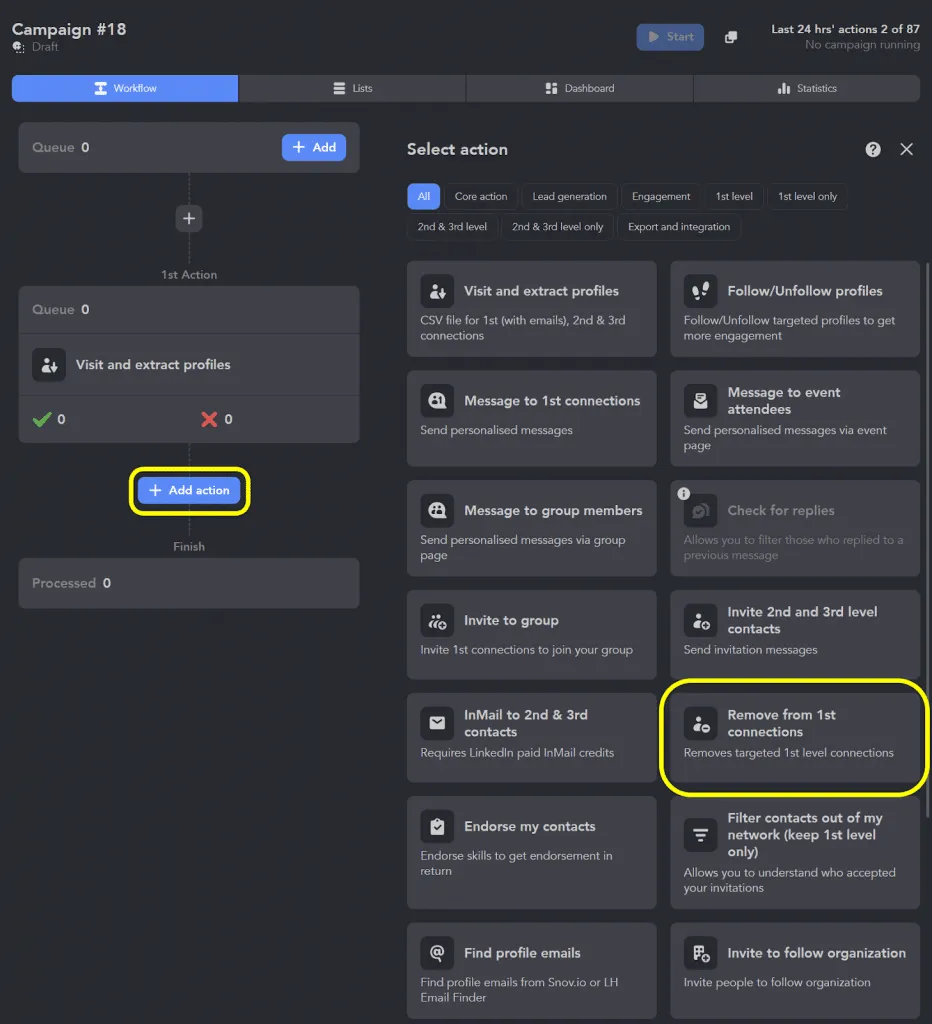
Al igual que con la acción para seguir o dejar de seguir en masa, también puede eliminar contactos de su red. Para ello, cree una campaña vacía y añada la acción «Remove from 1st Connections».

Obtenga más información aquí.

herramienta de automatización «Remove from 1st Connections» al comparar seguir o conectar en LinkedIn

Esta acción le ayudará a eliminar contactos rápidamente sin tener que buscarlos manualmente.

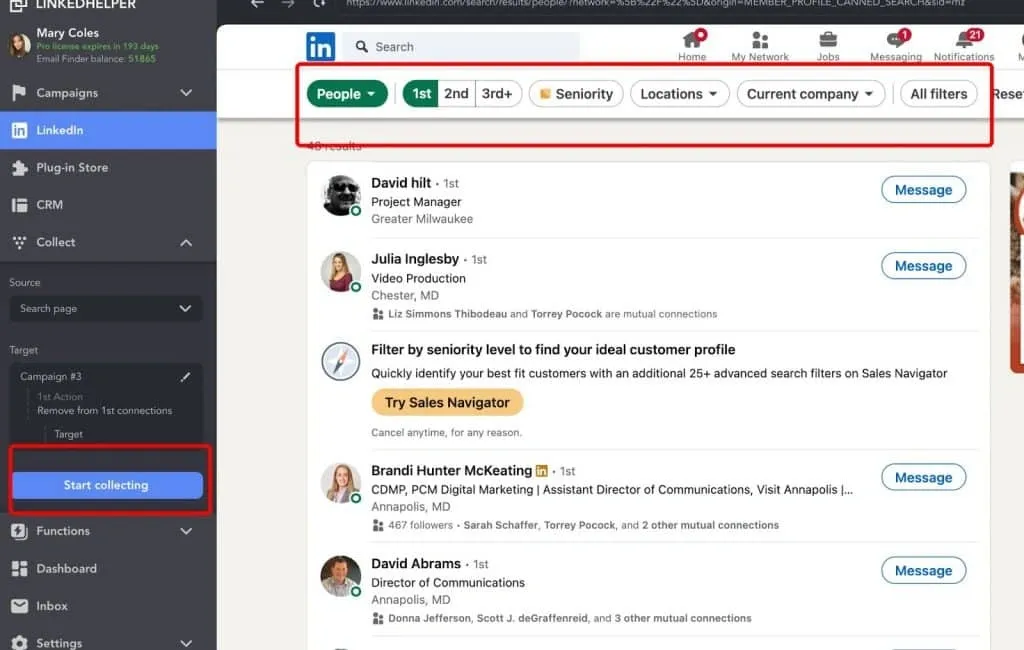
En la fuente de leads puede seleccionar su red y empezar a recopilar contactos. Puede elegir todos los contactos y después ordenarlos en Linked Helper, o bien aplicar los filtros de LinkedIn directamente en la página de contactos.

Por ejemplo, puede filtrar por cargo o empresa para determinar los contactos que quiere eliminar. Linked Helper proporciona filtros adicionales que le permiten ordenar los contactos por palabras clave del titular profesional.

recopilación de perfiles en Linked Helper al comparar seguir y conectar en LinkedIn

Puede ordenar sus contactos de LinkedIn antes de eliminarlos.

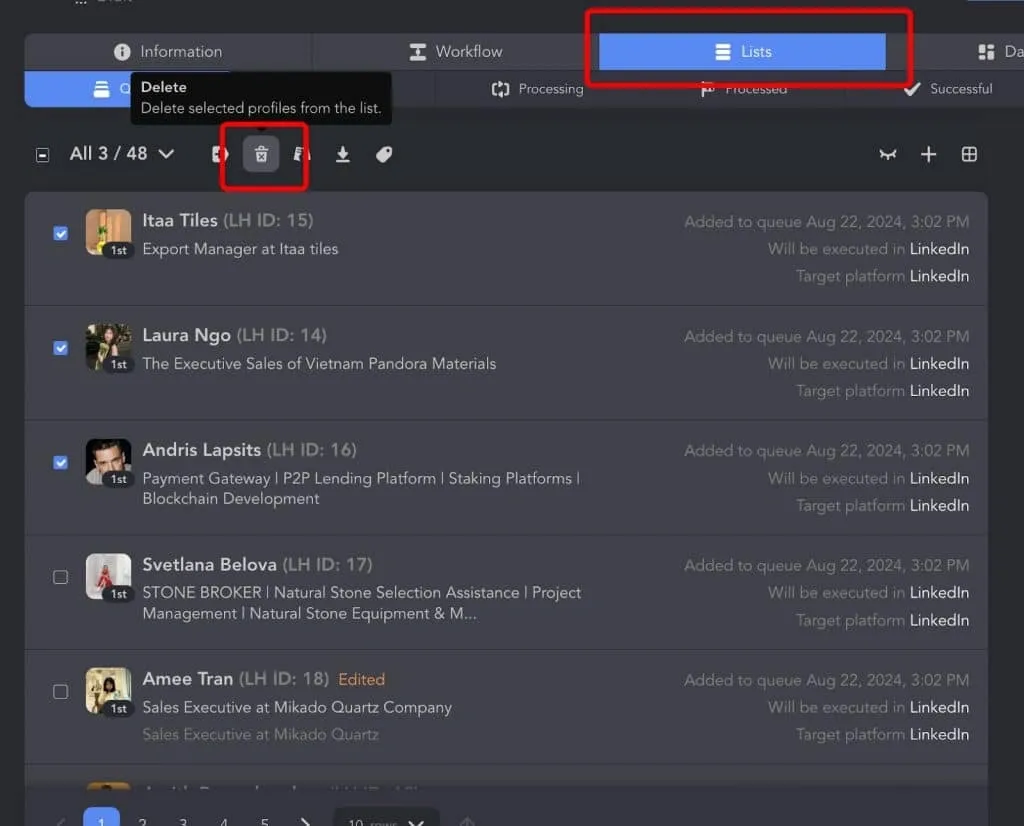
También puede revisar manualmente la lista y quitar de la campaña los contactos que quiera conservar. Tenga cuidado, ya que todos los contactos que permanezcan en la sección «Queue» de la campaña se eliminarán de su red.

recopilación de perfiles en Linked Helper al comparar seguir y conectar en LinkedIn

Puede quitar de la campaña los contactos que quiera conservar.

Cancele automáticamente las invitaciones pendientes

Oficialmente, puede tener hasta 3000 solicitudes de conexión pendientes en un momento dado. Si alcanza este límite, deberá retirar algunas de las solicitudes pendientes antes de enviar otras nuevas.

Sin embargo, por motivos técnicos, el máximo recomendado es de 1000 invitaciones pendientes.

Este videotutorial le ayudará a cancelar rápidamente todas las solicitudes que haya enviado y sigan sin respuesta. Es recomendable realizar esta limpieza cada 2-3 meses para poder volver a enviar solicitudes a esas personas más adelante.

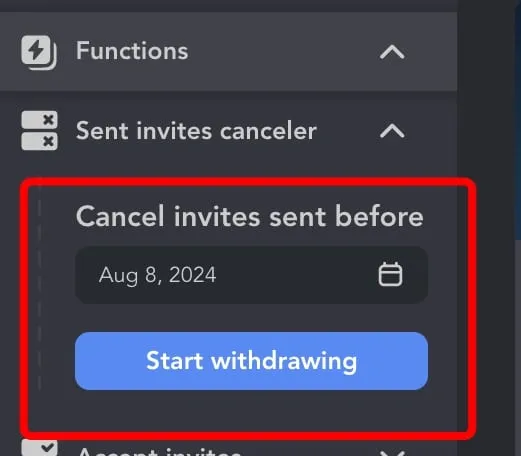
acción de Linked Helper para cancelar invitaciones al comparar seguidores y contactos de LinkedIn

Puede cancelar las invitaciones según la fecha de envío.

Para empezar, necesitará el plugin Sent Invites Canceller de la tienda gratuita de Linked Helper. Después de instalarlo, aparecerá una nueva función que le permitirá cancelar invitaciones mediante un calendario. Así podrá seleccionar una fecha concreta y eliminar las invitaciones anteriores a ella, lo cual resulta muy práctico porque LinkedIn no ofrece esta opción de ordenación.

Cómo dejar de seguir rápidamente a todo el mundo en LinkedIn

Puede automatizar el proceso mediante Linked Helper:

  • Cree una campaña: empiece por crear una campaña vacía, como haría con las acciones para seguir o dejar de seguir en masa. También puede utilizar la plantilla de campaña «Follow profiles, Unfollow Mode».
  • Seleccione la fuente: seguimos automáticamente a nuestros contactos de 1.er grado, que pueden sumar entre 5000 y 10 000 perfiles.
  • Es mejor recopilar perfiles desde la sección «My Network»; así podrá dejar de seguir a todos sus contactos de 1.er grado. Como alternativa, utilice filtros de categorías en la búsqueda y recopile únicamente los perfiles concretos que quiera dejar de seguir.
  • Inicie la campaña: después de recopilar los perfiles, inicie la campaña. Así dejará de seguir automáticamente todos los perfiles seleccionados.
  • Gestione grandes cantidades: si necesita dejar de seguir más de 1000 perfiles, puede hacerlo por etapas, añadiendo usuarios a la campaña de forma gradual.

acción para dejar de seguir a todo el mundo al comparar conectar o seguir en LinkedIn

Preguntas frecuentes

La diferencia entre seguir y conectar en LinkedIn es que seguir le permite ver las actualizaciones de alguien sin interacción mutua, mientras que conectar establece una relación bidireccional.

Prueba Linked Helper gratis durante 14 días

La plataforma técnicamente más avanzada para automatización en LinkedIn, enfocada en la seguridad, una amplia gama de funciones y un soporte al cliente excepcional. Más de 10.000 empresas en todo el mundo confían en ella.