Suivre une personne ou entrer en relation avec elle sur LinkedIn (guide complet et conseils d’automatisation)
Réponse rapide

Sur LinkedIn, vous pouvez suivre des professionnels et entrer en relation avec eux afin de rester informé de leurs contenus et de nouer des relations.

Ce guide complet examine les différences essentielles entre une demande de connexion LinkedIn et le fait de suivre des membres LinkedIn. Il vous aide à comprendre l’incidence de chaque option sur votre profil LinkedIn, la visibilité de votre réseau et la portée globale de votre fil LinkedIn.

Nous étudierons le fonctionnement des actions permettant de ne plus suivre une personne et de supprimer des connexions LinkedIn, les situations dans lesquelles vous devriez les envisager, leurs raisons et leur incidence sur vos interactions avec les autres utilisateurs LinkedIn.

Que vous souhaitiez mieux cibler votre réseau LinkedIn, désencombrer votre fil ou augmenter de manière stratégique le nombre de vos abonnés LinkedIn, cet article vous aidera à prendre des décisions éclairées et à tirer pleinement parti de vos relations avec d’autres membres LinkedIn.
Suivre une personne ou entrer en relation avec elle sur LinkedIn

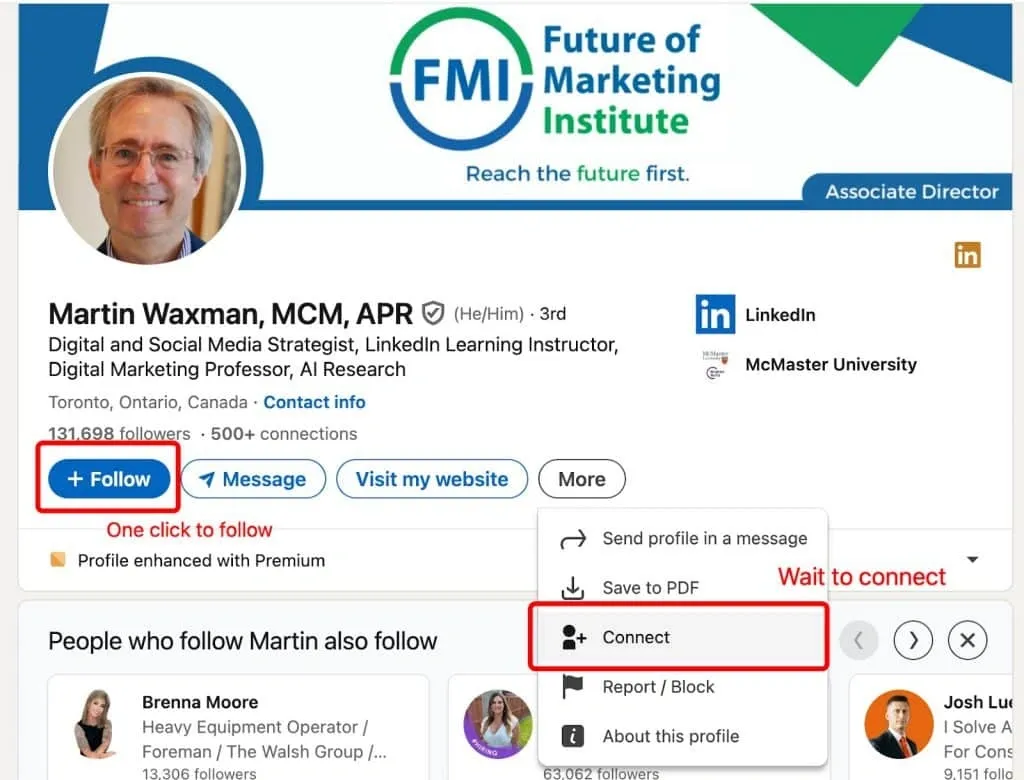
capture d’écran d’un profil LinkedIn montrant la différence entre les boutons « Follow » et « Connect »

« Follow » et « Connect » sont deux options différentes proposées sur la page d’un profil.

Il n’est pas possible d’envoyer une demande de connexion à tout le monde, car certains utilisateurs préfèrent que les autres membres les suivent.

Si vous vous êtes déjà demandé ce qui distingue les abonnés des relations sur LinkedIn, vous n’êtes pas seul. Ces deux fonctionnalités peuvent sembler similaires, mais elles jouent des rôles distincts dans le développement de votre réseau professionnel et le partage de contenu.

  • Les abonnés voient vos publications publiques dans leur fil, mais vous ne voyez pas nécessairement les leurs, sauf si vous les suivez en retour. Cela revient à s’abonner aux publications d’une personne sans établir de lien réciproque plus étroit ni entamer de relation dans les deux sens.
  • Les relations, en revanche, sont plus personnelles. Lorsque vous entrez en relation sur LinkedIn avec une personne, vous voyez tous les deux vos publications et actualités respectives, et pouvez interagir plus directement, notamment grâce à la messagerie privée. Vous bénéficiez également d’un accès direct à son réseau, ce qui permet de développer des relations professionnelles plus solides.

Choisir de suivre une personne ou d’entrer en relation avec elle sur LinkedIn peut influer sur la diffusion de votre contenu.

Les relations peuvent apporter des enseignements utiles et favoriser des échanges plus approfondis, tandis que les abonnés contribuent à étendre votre portée. Dans les deux cas, il suffit de cliquer sur un bouton, mais ces options répondent à des objectifs différents dans votre stratégie de développement de réseau sur LinkedIn.

Il est important de savoir quand suivre une personne et entrer en relation avec elle, et quand il suffit de suivre ses actualités.

Principales différences entre suivre une personne et entrer en relation avec elle sur LinkedIn

La distinction entre abonnés et relations sur LinkedIn tient à la différence entre une visibilité unidirectionnelle du contenu et une relation de réseautage réciproque.

La différence entre suivre une personne et entrer en relation avec elle est importante — en particulier pour votre stratégie de réseautage et les limites de la plateforme.

Vous pouvez suivre un nombre illimité de personnes chaque jour, mais un profil standard ne permet d’envoyer que 200 demandes de connexion par semaine.

C’est pourquoi de nombreux utilisateurs choisissent d’abord de suivre une personne sur LinkedIn, surtout s’ils ont atteint leur limite hebdomadaire ou souhaitent simplement apparaître dans les notifications des autres utilisateurs avant de décider d’entrer en relation avec cette personne.

Que vous cherchiez à nouer des relations professionnelles solides ou à accroître votre visibilité en tant que leader d’opinion, comprendre le fonctionnement de ces deux fonctionnalités peut faire toute la différence.

Les options permettant de suivre une personne ou d’entrer en relation avec elle sur LinkedIn donnent aux utilisateurs le choix entre le simple suivi de contenus et le réseautage actif.

Suivre une personne ou entrer en relation avec elle sur LinkedIn : tableau comparatif

De nombreux utilisateurs ne comprennent pas bien la différence entre suivre une personne et entrer en relation avec elle sur LinkedIn, notamment lorsqu’ils développent leur réseau professionnel.

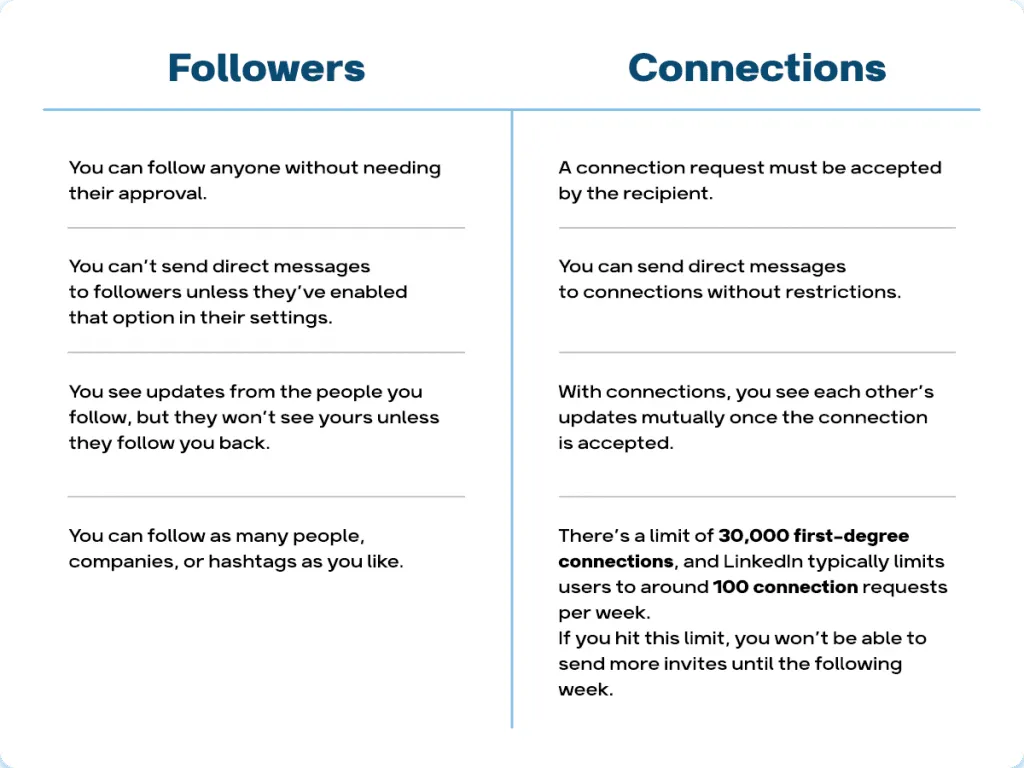
Découvrez dans l’image ci-dessous les principales différences entre ces deux options sur LinkedIn.

tableau comparatif entre suivre une personne et entrer en relation avec elle sur LinkedIn

Pouvez-vous faire les deux — suivre une personne et entrer en relation avec elle en même temps ?

Oui. Lorsque vous envoyez une demande de connexion LinkedIn, vous suivez aussi automatiquement la personne. Cependant, si la demande n’est pas acceptée, vous continuez à la suivre — sauf si vous cliquez sur le bouton « Unfollow ».

Cette stratégie vous permet de commencer à interagir avant que la relation soit officiellement établie. Suivre d’abord la personne augmente également la probabilité qu’elle consulte votre page de profil et choisisse d’entrer en relation avec vous de sa propre initiative.

Lorsque vous hésitez entre suivre une personne et entrer en relation avec elle sur LinkedIn, demandez-vous si vous voulez interagir avec son contenu ou établir une relation réciproque.

Notifications et transparence : la personne le saura-t-elle ?

L’une des principales différences entre le fait de suivre une personne et celui d’entrer en relation avec elle réside dans la visibilité de votre action pour celle-ci.

Lorsque vous suivez une personne, elle peut recevoir une notification, selon ses paramètres — mais cette action est généralement plus discrète. Vous pouvez ainsi rester informé de ses publications publiques et de son activité sans envoyer de demande de connexion.

Cette option est utile lorsque vous souhaitez observer d’autres professionnels ou un leader d’opinion et tirer parti de leur expérience sans interagir personnellement avec eux dans l’immédiat.

En revanche, lorsque vous choisissez d’entrer en relation avec une personne, elle reçoit une demande de connexion explicite.

Si la personne accepte, vous devenez immédiatement des relations de 1er niveau l’un pour l’autre, ce qui vous donne accès à vos profils complets respectifs, à la messagerie et à des interactions plus approfondies. Votre photo de profil devient plus visible pour elle, et votre démarche paraît plus délibérée.

Par conséquent, si vous souhaitez nouer davantage de nouvelles relations, gardez à l’esprit que l’envoi d’une demande est une action plus transparente et plus directe.

Procédures détaillées : suivre une personne et entrer en relation avec elle sur LinkedIn

La distinction entre suivre une personne et entrer en relation avec elle sur LinkedIn met en évidence le choix entre simplement consulter son contenu et établir une relation professionnelle réciproque.

Comment suivre des personnes, des Pages LinkedIn d’entreprise et des newsletters

LinkedIn propose l’option « Follow » non seulement pour les particuliers, mais également pour les entreprises et les newsletters — chacune répondant à des objectifs différents pour vous aider à rester informé et à renforcer votre visibilité dans le bon secteur.

  1. Suivre des personnes

Pour suivre davantage de personnes sans envoyer de demande de connexion :

  • Accédez à leur page de profil
  • Cliquez sur le bouton « Follow » s’il est disponible
  • Vous verrez désormais leurs publications publiques et leurs autres actualités dans votre fil. Cette option est idéale pour rester informé sans envoyer de message ni entamer votre quota de demandes de connexion.
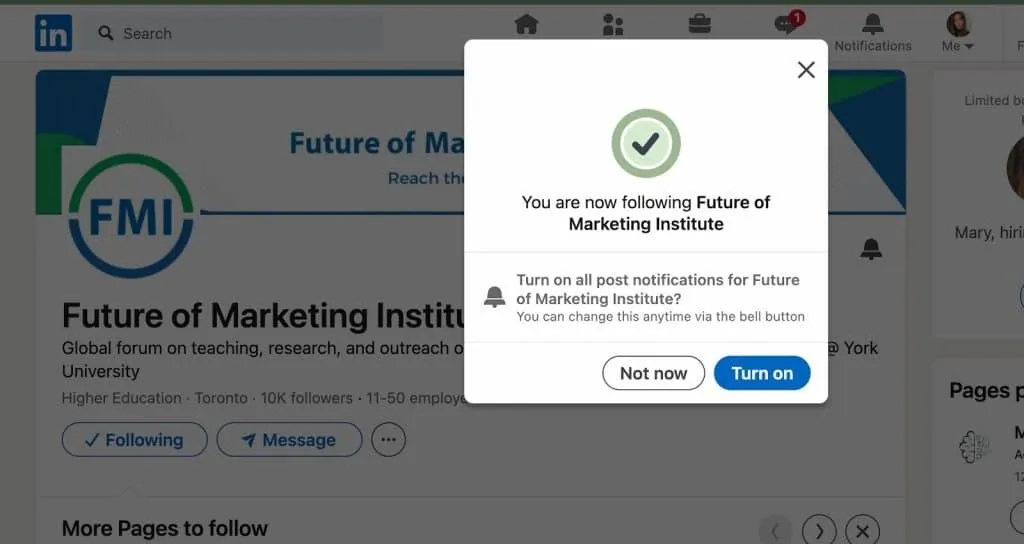
  1. Suivre des entreprises (Pages LinkedIn d’entreprise)

exemple d’entreprise illustrant la différence entre connexion et suivi sur LinkedIn

  • Cliquez sur « Follow »
  • Vous commencerez à voir ses publications dans votre fil → Vous pouvez également activer les notifications de publication afin d’interagir plus régulièrement
  1. Suivre des newsletters
  • Lorsque vous consultez un numéro de newsletter ou le profil d’un créateur, cliquez sur « Subscribe » ou « Follow »
  • Ses newsletters apparaîtront désormais dans votre fil et votre boîte de réception. Cette option est idéale pour continuer à vous former et bénéficier des points de vue d’autres professionnels.
  1. Gérer les contenus que vous suivez
  • Accédez à « My Network » > « Manage » > « Following »
  • Vous pouvez y gérer les entreprises ou newsletters que vous suivez, ou cesser de les suivre. Personnalisez votre fil afin qu’il reflète les contenus pertinents pour vos objectifs et votre secteur.

Comment entrer en relation avec ou sans note d’invitation

  1. Avec une note d’invitation (option recommandée)
  • Accédez à la page de profil de la personne
  • Cliquez sur « Connect »
  • Sélectionnez « Add a note »
  • Rédigez un court message personnalisé (200 caractères maximum, 5 invitations avec note pour les comptes gratuits)

Exemple :

Bonjour [Nom], j’admire votre travail dans le domaine de [secteur/sujet] et j’aimerais entrer en contact avec vous pour échanger des idées et des points de vue. Au plaisir de rester en contact !

Cette option est idéale pour le réseautage professionnel et augmente les chances que la personne accepte.

  1. Sans note d’invitation
  • Cliquez directement sur « Connect » (la note est facultative)
  • La personne recevra une demande de connexion standard

Utilisez cette option lorsque vous connaissez la personne personnellement ou dans des situations moins formelles.

Comment ne plus suivre des personnes ou des Pages

Si votre fil semble encombré ou si certaines actualités ne sont plus pertinentes, vous pouvez cesser de suivre des personnes ou des Pages sans les supprimer de votre réseau.

  1. Ne plus suivre une personne depuis son profil

Si vous suivez déjà une personne sur LinkedIn, vous pouvez cesser de la suivre directement depuis sa page de profil :

  • Ouvrez le profil de la personne
  • En haut, cliquez sur le bouton « Following »
  • Le bouton affichera de nouveau « Follow », ce qui confirme que vous ne suivez plus la personne

Vous restez ainsi en relation avec elle, mais ses publications n’apparaissent plus dans votre fil.

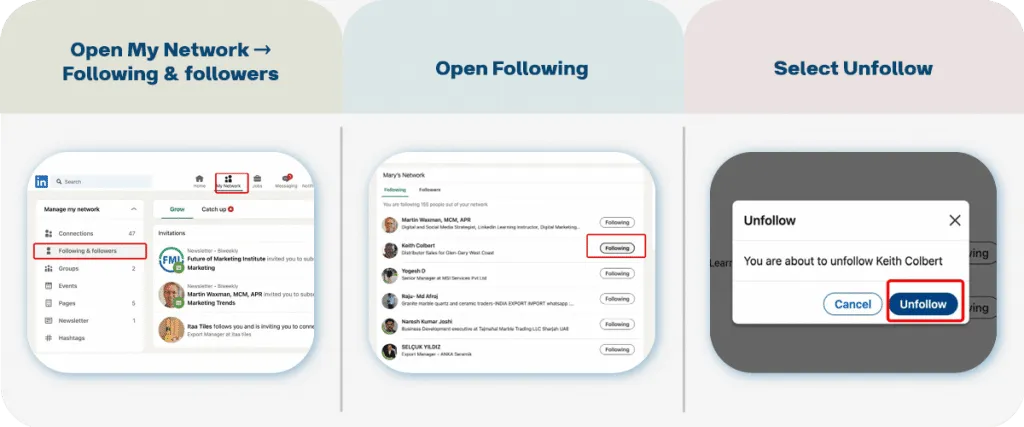
  1. Ne plus suivre depuis la section de gestion du réseau

étapes pour ne plus suivre une personne sur LinkedIn

Pour gérer plusieurs personnes, organisations ou types de contenu et cesser de les suivre simultanément :

  • Accédez à « My Network »

section de gestion de My Network sur LinkedIn

  • Vous verrez la liste de tous les contenus et comptes que vous suivez, notamment :
  • Personnes
  • Pages LinkedIn d’entreprise
  • Newsletters
  • Cliquez sur « Unfollow » à côté d’une entrée pour cesser de la suivre individuellement

Dans les deux cas, il suffit de cliquer sur un bouton pour gérer ou supprimer des connexions et des abonnements.

  1. Ne plus suivre des Pages LinkedIn d’entreprise

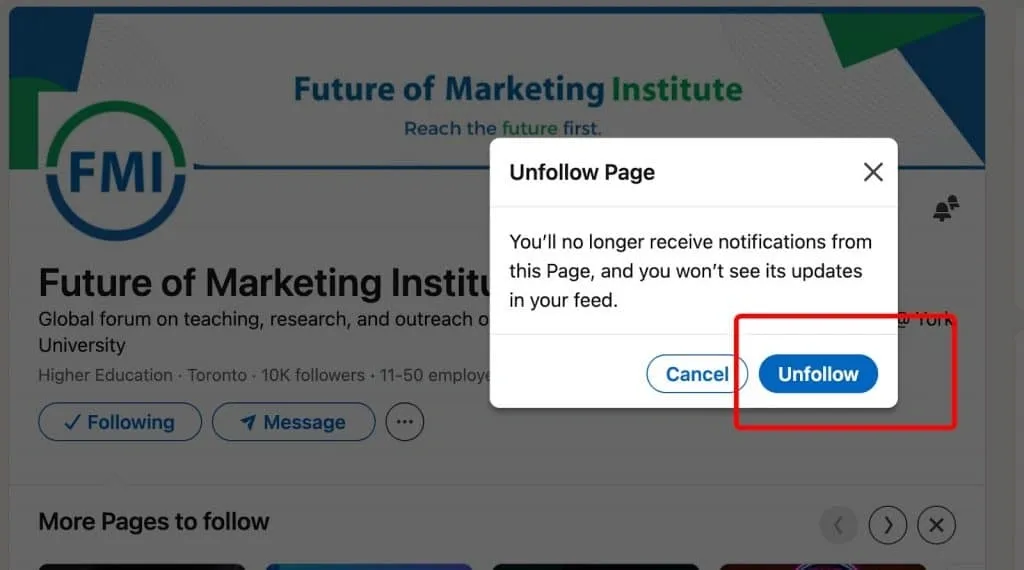
Page LinkedIn d’entreprise que l’utilisateur cesse de suivre

Si les actualités d’une entreprise ne vous sont plus utiles :

  • Accédez à la page de l’entreprise
  • Cliquez sur le bouton « Following » pour ne plus la suivre. Vous ne verrez plus ses publications dans votre fil, mais pourrez la suivre de nouveau à tout moment.

Comment supprimer une connexion LinkedIn

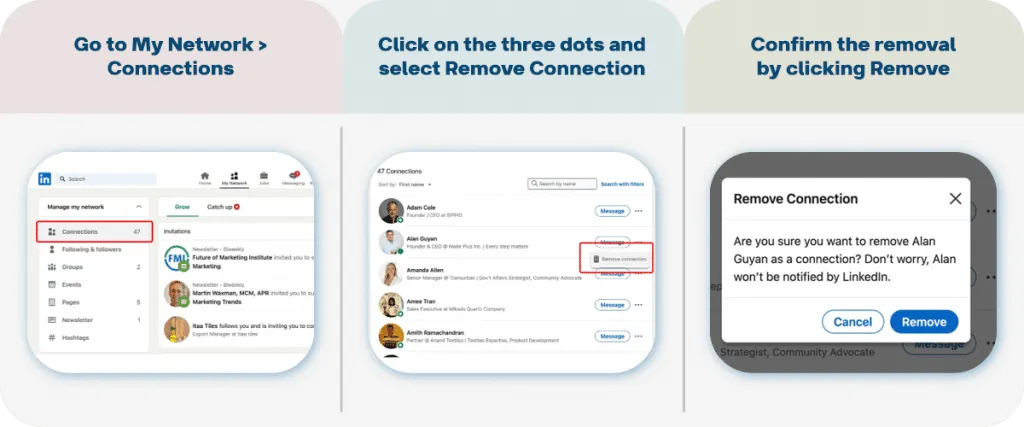
Vous n’avez pas à craindre que les utilisateurs découvrent que vous les avez supprimés de vos contacts, car LinkedIn n’envoie aucune notification.

Même la fenêtre de confirmation finale affichée avant de supprimer une personne vous indique qu’aucune notification ne lui sera envoyée.

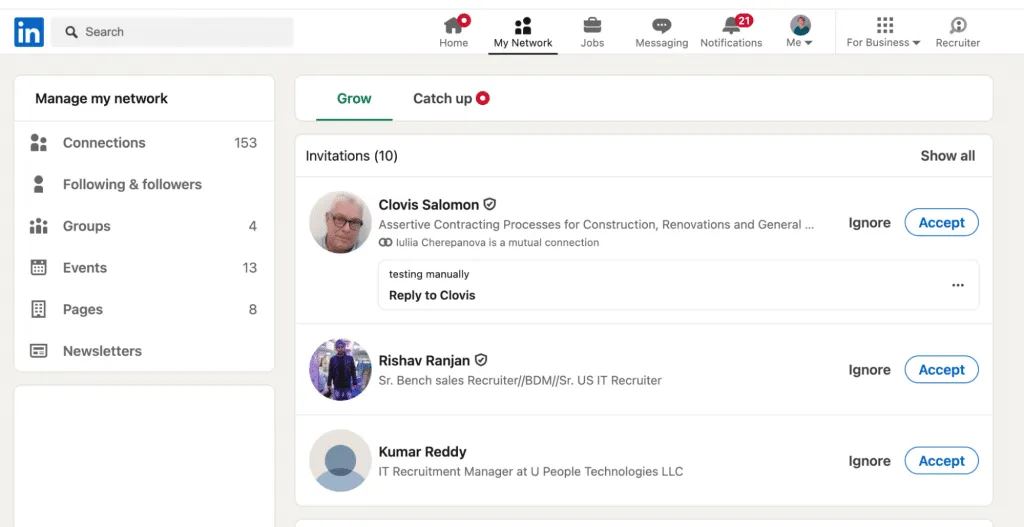
Vous pouvez nettoyer votre réseau depuis la liste des connexions, mais devez supprimer les contacts un par un. Les étapes du nettoyage figurent dans les captures d’écran ci-dessous. Ce menu permet également de trier les contacts par ordre alphabétique et d’utiliser des filtres de recherche.

étapes de suppression de connexions LinkedIn

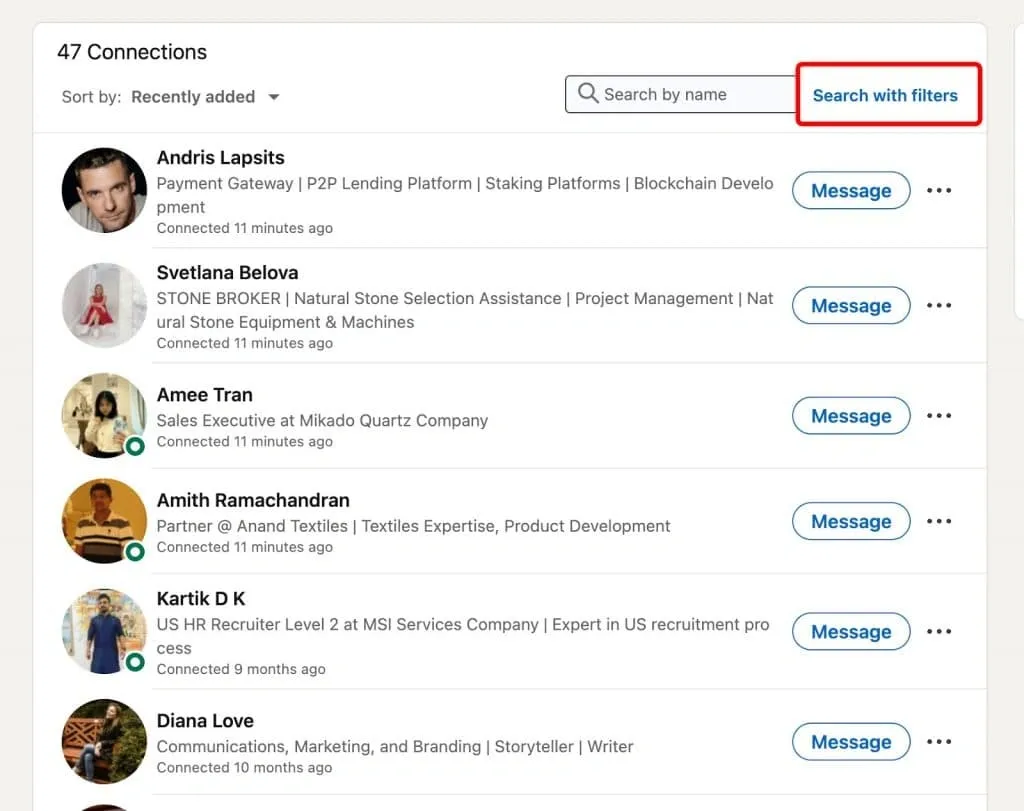
Toutefois, dès que vous appliquez des filtres de recherche comme dans l’image ci-dessous, l’option permettant de supprimer des contacts à l’aide d’un seul bouton sur cette page n’est plus disponible.

Vous pouvez donc trier vos contacts ; il sera toutefois moins pratique de les supprimer après les avoir triés.

filtres de recherche dans les connexions LinkedIn

Après avoir sélectionné des filtres, vous ne pouvez plus utiliser le menu à trois points pour effectuer une suppression rapide depuis la liste.

Nous savons tous que le nombre de vos connexions influe également sur la qualité de votre réseau. En réalité, les utilisateurs ont davantage tendance à développer leur réseau qu’à supprimer des connexions.

Dans certains cas, vous devriez toutefois envisager de nettoyer votre réseau. Par exemple, lorsque vous atteignez la limite de 30 000 connexions, vous ne pouvez plus inviter de nouvelles personnes à rejoindre votre réseau avant d’avoir supprimé les contacts inutiles.

Vous pouvez également ressentir le besoin de supprimer des connexions indésirables, car les personnes de votre réseau déterminent ce que vous voyez dans votre fil d’actualité LinkedIn. Par exemple, si un domaine particulier ou les actualités de personnes occupant certaines fonctions ne sont plus pertinents pour vous, vous pouvez supprimer ces utilisateurs de votre réseau.

Linked Helper : automatisez et optimisez votre réseau LinkedIn

Comprendre la différence entre suivre une personne et entrer en relation avec elle sur LinkedIn peut vous aider à développer votre audience de manière stratégique sans encombrer votre liste de connexions.

Voyons comment Linked Helper peut simplifier la gestion des connexions.

Comment suivre ou ne plus suivre automatiquement des personnes en masse sur LinkedIn

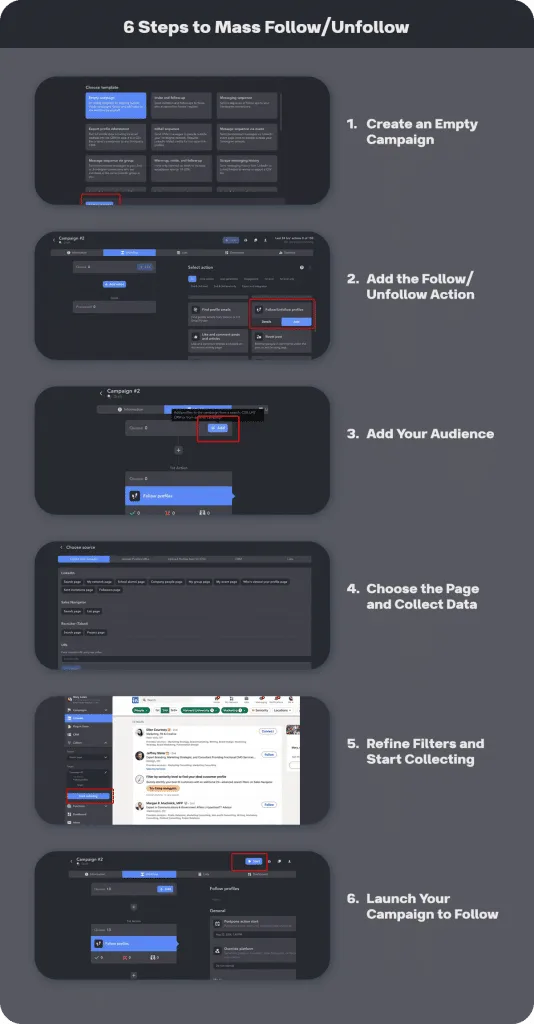
Pour gagner du temps, vous pouvez gérer votre réseau avec Linked Helper. Une action permet de suivre ou de ne plus suivre des personnes en masse, ainsi que de faire le tri parmi les profils que vous suivez et de cesser de suivre ceux qui ne vous intéressent plus.

Vous trouverez plus d’informations sur ce processus ici.

Vous pouvez ajouter cette action à une campagne vide ou l’utiliser comme étape d’un parcours de prospection. Par exemple, elle peut servir à préparer votre audience avant l’envoi d’une demande de connexion.

outil d’automatisation permettant de suivre des personnes en masse sur LinkedIn

Dans les paramètres, vous pouvez sélectionner le mode « Follow » ou « Unfollow ». Vous pouvez ajouter des leads depuis n’importe quelle source LinkedIn, puis suivre rapidement toutes ces personnes ou cesser de les suivre.

Comme les relations de 1er niveau se suivent généralement par défaut, il est plus efficace de cibler les personnes avec lesquelles vous avez une relation de 2e ou de 3e niveau.

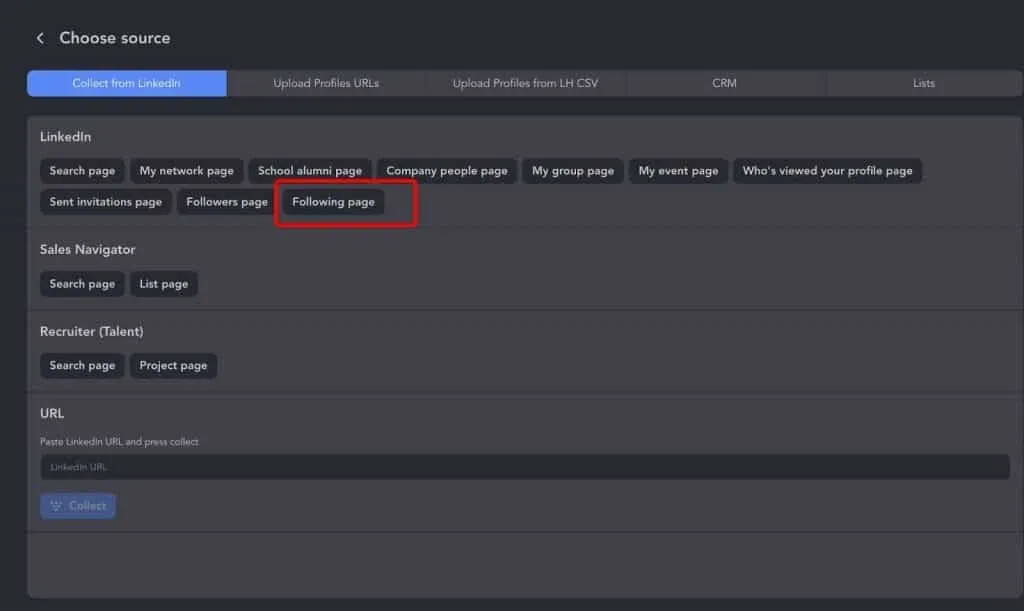
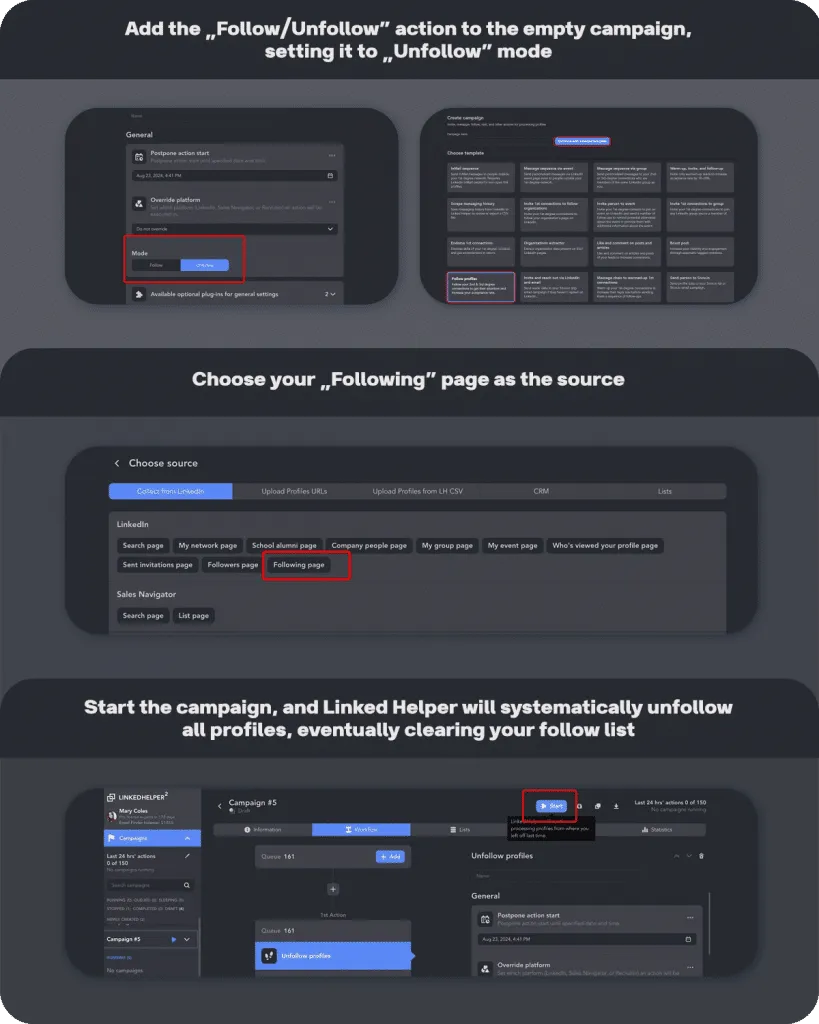
Remarque : si vous devez rapidement cesser de suivre des personnes, choisissez le mode « Unfollow » et « Following page » comme source d’audience.

Sélectionnez « Following page » comme source de la campagne permettant de ne plus suivre des personnes en masse.

Après avoir ajouté les profils, vous pouvez les filtrer dans la liste « Queue » afin de ne plus suivre que certaines personnes. Par exemple, vous pouvez les trier selon l’intitulé du profil ou l’activité récente.

Video preview

Automatisez l’envoi et l’acceptation des invitations LinkedIn

Linked Helper propose également un module complémentaire qui vous aide à gérer votre réseau plus rapidement en automatisant l’envoi et l’acceptation des demandes de connexion. Si accepter manuellement plusieurs invitations vous semble fastidieux, vous pouvez automatiser cette tâche dans le logiciel.

sélection de Following page dans Linked Helper

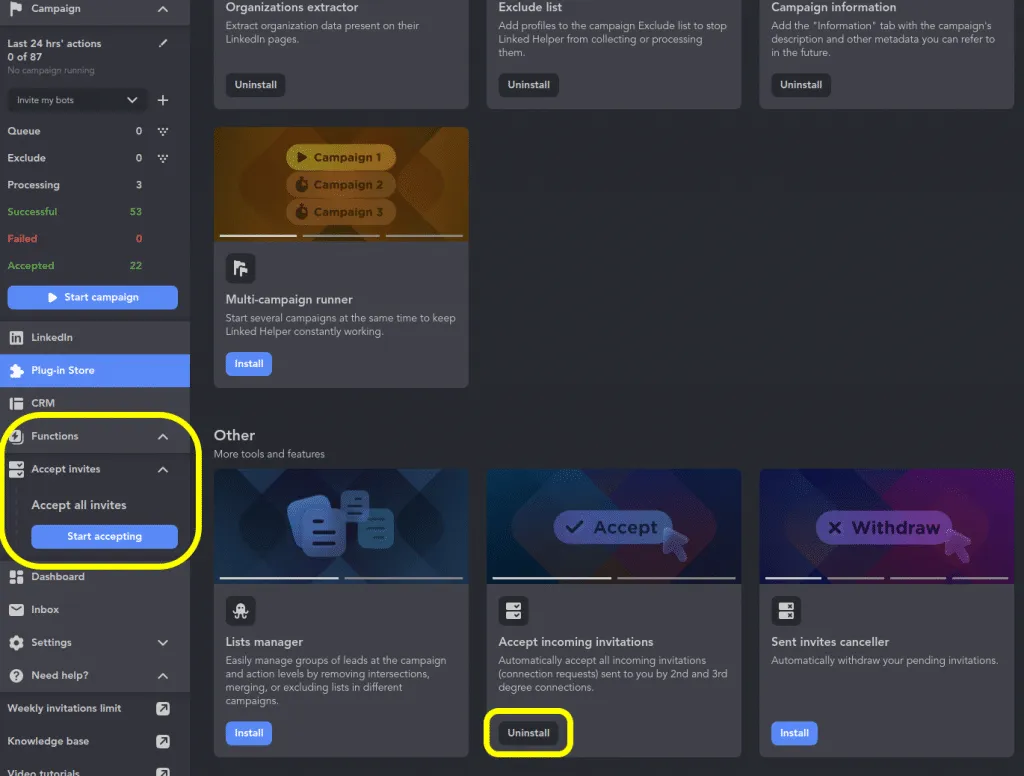
Installez le module complémentaire pour accepter les invitations en un clic.

Pour en savoir plus sur l’acceptation d’invitations en masse, consultez cet article.

Après avoir installé le module complémentaire, vous verrez apparaître une fonction permettant d’accepter automatiquement toutes les demandes de connexion reçues, ce qui vous fera gagner du temps.

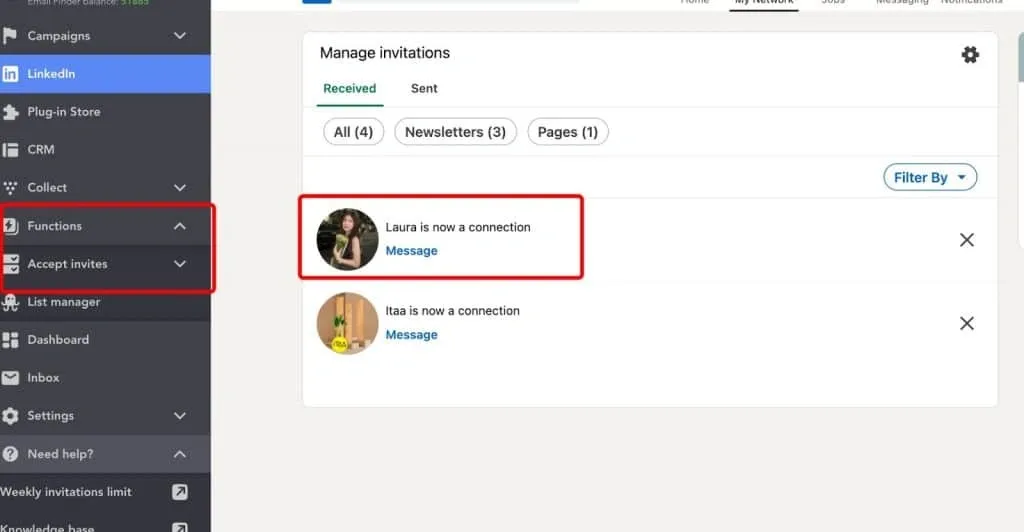
acceptation d’invitations dans Linked Helper

Résultats de la campagne d’acceptation de toutes les invitations.

Supprimez automatiquement des connexions sur LinkedIn

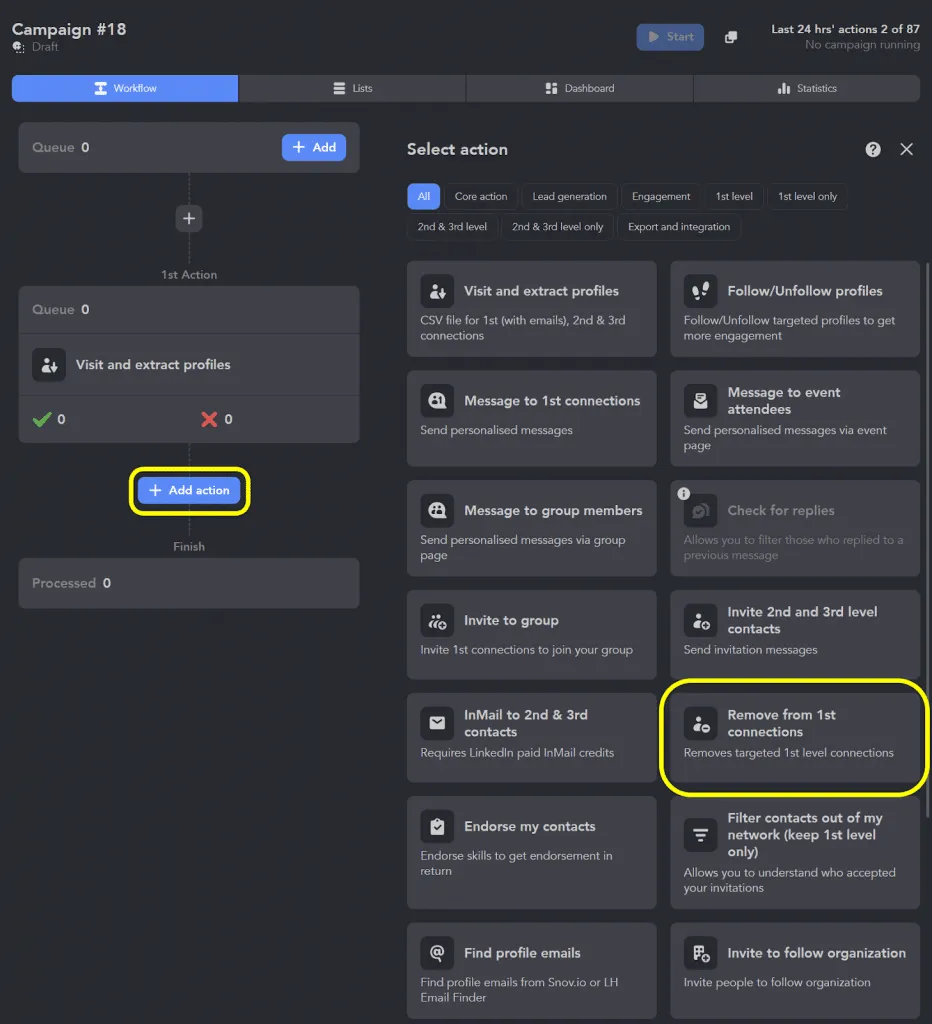
Comme pour l’action permettant de suivre ou de ne plus suivre des personnes en masse, vous pouvez également supprimer des contacts de votre réseau. Pour cela, créez une campagne vide et ajoutez l’action « Remove from 1st Connections ».

Pour en savoir plus, cliquez ici.

outil d’automatisation Remove from 1st Connections

Cette action vous aidera à supprimer rapidement des contacts sans effectuer de recherche manuelle.

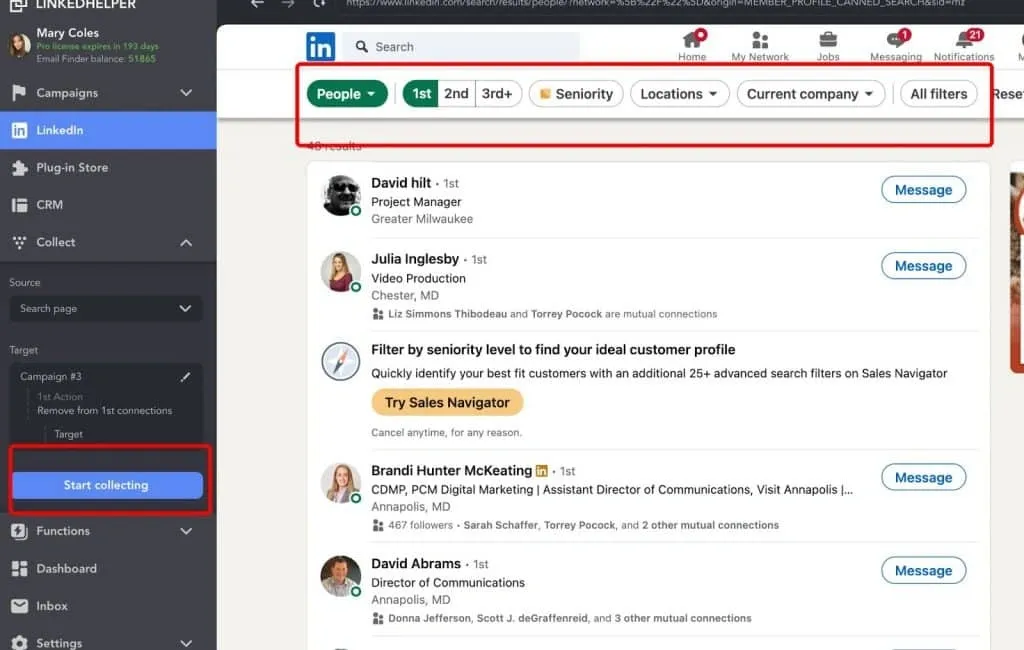
Comme source de leads, sélectionnez votre réseau, puis ajoutez les contacts à la campagne. Vous pouvez choisir tous les contacts, puis les trier dans Linked Helper, ou appliquer directement des filtres LinkedIn sur la page des contacts.

Par exemple, vous pouvez filtrer les contacts selon leur poste ou leur entreprise afin de sélectionner ceux à supprimer. Linked Helper propose des filtres supplémentaires qui permettent de trier les contacts selon les mots-clés de l’intitulé du profil.

ajout de profils LinkedIn dans Linked Helper

Vous pouvez trier vos contacts LinkedIn avant de les supprimer.

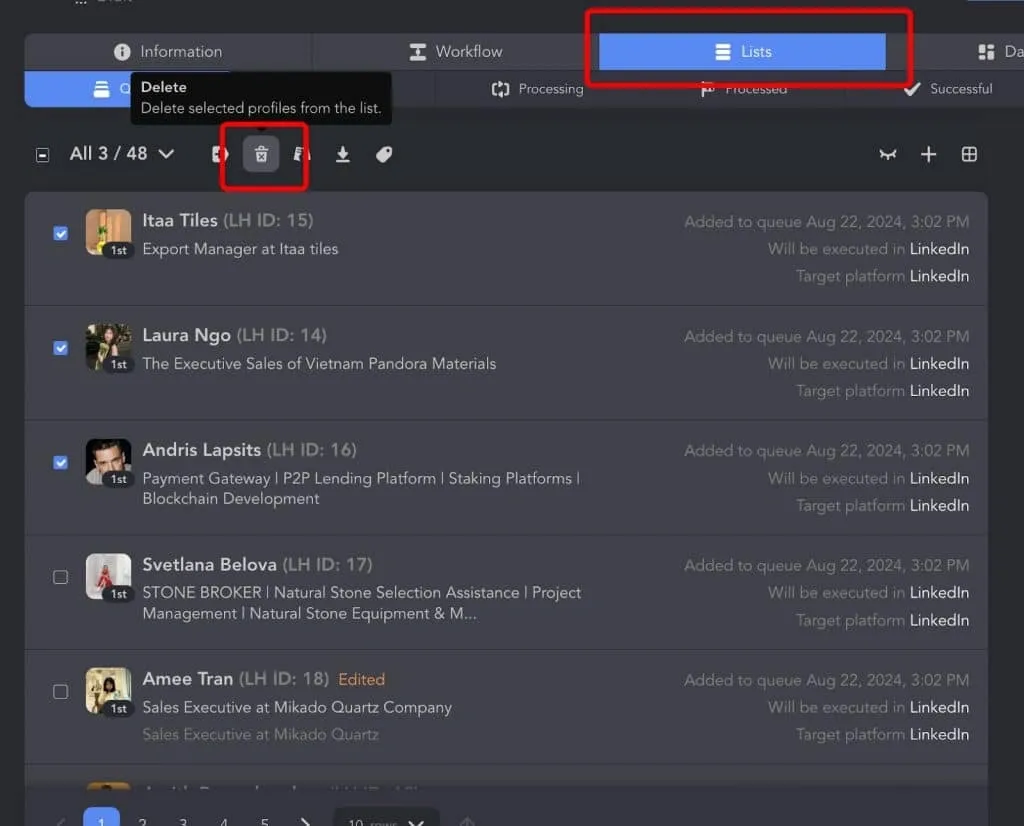
Vous pouvez également examiner manuellement la liste et retirer les contacts que vous ne souhaitez pas supprimer. Soyez prudent, car tous les contacts qui restent dans la liste « Queue » de la campagne seront supprimés de votre réseau.

retrait de profils d’une campagne Linked Helper

Vous pouvez retirer de la campagne les contacts que vous souhaitez conserver.

Annulez automatiquement les invitations en attente

Officiellement, vous pouvez avoir jusqu’à 3 000 demandes de connexion en attente à tout moment. Si vous atteignez cette limite, vous devrez retirer certaines demandes en attente avant d’en envoyer de nouvelles.

Toutefois, pour des raisons techniques, le nombre maximal recommandé est de 1 000 invitations en attente.

Ce tutoriel vidéo vous aidera à annuler rapidement toutes les demandes que vous avez envoyées et qui restent sans réponse. Il est recommandé d’effectuer ce nettoyage régulièrement, tous les 2–3 mois, afin de pouvoir renvoyer ultérieurement des demandes aux mêmes personnes.

action Linked Helper permettant d’annuler des invitations

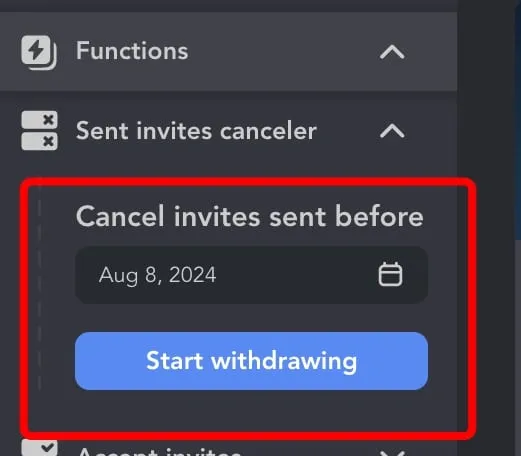
Vous pouvez annuler les invitations selon leur date d’envoi.

Pour commencer, vous aurez besoin du module complémentaire Sent Invites Canceller, disponible dans la boutique gratuite de Linked Helper. Après son installation, une nouvelle fonction apparaîtra et vous permettra d’annuler les invitations à l’aide d’un calendrier. Vous pourrez ainsi sélectionner une date et supprimer toutes les invitations antérieures. Cette fonction est très pratique, car LinkedIn ne propose pas ce type de tri.

Comment cesser rapidement de suivre tout le monde sur LinkedIn

Vous pouvez automatiser le processus avec Linked Helper :

  • Créez une campagne : commencez par créer une campagne vide, comme pour les actions permettant de suivre ou de ne plus suivre des personnes en masse. Vous pouvez aussi utiliser le modèle de campagne « Follow profiles, Unfollow Mode ».
  • Sélectionnez votre source : nous suivons automatiquement nos relations de 1er niveau — ce qui peut représenter entre 5 000 et 10 000 profils.
  • Il est préférable d’ajouter les profils depuis la section « My Network » — vous pourrez ainsi cesser de suivre toutes vos relations de 1er niveau. Vous pouvez également utiliser les filtres de catégorie de la recherche et n’ajouter que les profils des personnes que vous souhaitez précisément ne plus suivre.
  • Lancez la campagne : après avoir ajouté les profils, lancez la campagne. Vous cesserez automatiquement de suivre toutes les personnes sélectionnées.
  • Gérez les grands volumes : si vous devez cesser de suivre plus de 1 000 profils, procédez par étapes en ajoutant progressivement des utilisateurs à la campagne.

action Linked Helper permettant de cesser de suivre tout le monde sur LinkedIn

Questions fréquentes

Suivre une personne sur LinkedIn vous permet de voir ses actualités sans interaction réciproque, tandis qu’entrer en relation avec elle crée un lien dans les deux sens.

Essayez Linked Helper gratuitement pendant 14 jours

La plateforme d'automatisation LinkedIn la plus avancée techniquement, axée sur la sécurité, une large gamme de fonctionnalités et un support client exceptionnel. Plus de 10 000 entreprises dans le monde lui font confiance.