Seguir ou estabelecer ligação no LinkedIn: guia e dicas de automatização
Resposta rápida

No LinkedIn, pode seguir e estabelecer ligação com profissionais para acompanhar os seus conteúdos e criar relações.

Este guia completo explora as diferenças essenciais entre um pedido de ligação no LinkedIn e a opção de seguir membros do LinkedIn, ajudando a compreender como cada uma afeta o seu perfil do LinkedIn, a visibilidade da sua rede e o alcance geral do seu feed do LinkedIn.

Analisaremos em pormenor como deixar de seguir e remover ligações do LinkedIn, quando e por que motivo deve considerar estas ações e como afetam a forma como interage com outros utilizadores do LinkedIn.

Quer pretenda aperfeiçoar a sua rede do LinkedIn, organizar o feed ou aumentar estrategicamente o número de seguidores no LinkedIn, este artigo ajuda-o a tomar decisões informadas e a tirar o máximo partido das ligações com outros membros do LinkedIn.
Seguir ou estabelecer ligação no LinkedIn

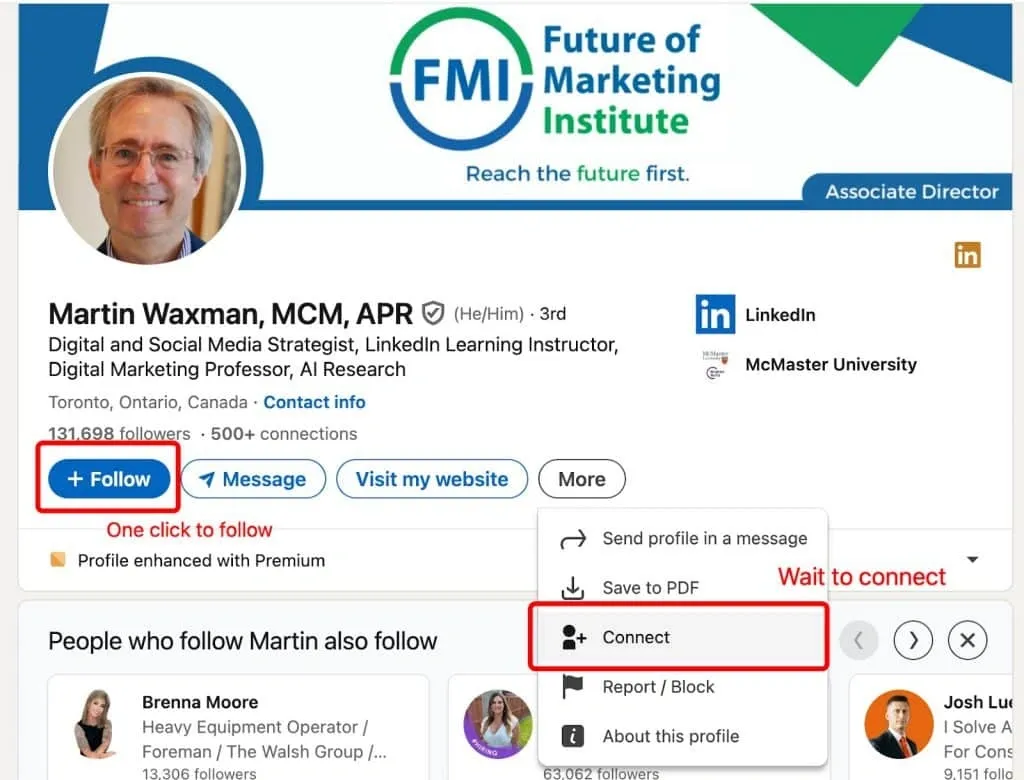
captura de ecrã de um perfil do LinkedIn que mostra a diferença entre os botões «Follow» e «Connect»

Seguir e estabelecer ligação no LinkedIn são duas opções diferentes apresentadas quando abre um perfil.

Nem todas as pessoas podem receber um pedido de ligação, pois alguns utilizadores preferem que os sigam.

Se já se perguntou qual é a diferença entre seguidores e ligações no LinkedIn, não é o único. Estas duas funcionalidades podem parecer semelhantes, mas desempenham papéis distintos na forma como desenvolve a sua presença profissional no LinkedIn e partilha conteúdos.

  • Os seguidores são pessoas que veem as suas atualizações públicas no respetivo feed, mas cujas atualizações não vê necessariamente, a menos que também as siga. É como subscrever as publicações de alguém sem criar uma ligação mútua mais próxima nem iniciar uma relação bilateral.
  • As ligações, por outro lado, são mais pessoais. Quando estabelece ligação no LinkedIn com alguém no LinkedIn, ambos veem as publicações e as atualizações um do outro e podem interagir de forma mais direta, incluindo através de mensagens privadas. Também obtém acesso direto à rede dessa pessoa, o que permite desenvolver relações relevantes.

A escolha entre seguir ou estabelecer ligação no LinkedIn pode afetar a divulgação dos seus conteúdos.

Embora as ligações possam proporcionar perspetivas valiosas e relações mais profundas, os seguidores ajudam a ampliar o seu alcance. Ambas as opções seguem o mesmo processo — clicar num botão —, mas têm finalidades diferentes na sua estratégia de criação de uma rede de contactos no LinkedIn.

É importante saber quando deve seguir e estabelecer ligação e quando basta acompanhar as atualizações de alguém.

Principais diferenças entre seguir e estabelecer ligação no LinkedIn

No LinkedIn, seguir alguém oferece visibilidade unilateral dos conteúdos, enquanto uma ligação cria uma relação mútua na rede profissional.

A diferença entre seguir e estabelecer ligação é significativa — sobretudo no que diz respeito à sua estratégia de criação de uma rede de contactos e aos limites da plataforma.

Embora possa seguir diariamente um número ilimitado de pessoas, apenas pode enviar até 200 pedidos de ligação por semana com um perfil básico.

É por isso que muitos utilizadores optam primeiro por seguir alguém no LinkedIn, sobretudo se tiverem atingido o limite semanal ou apenas quiserem aparecer nas notificações de outros utilizadores antes de decidirem estabelecer ligação com alguém.

Quer pretenda criar relações relevantes ou aumentar a sua visibilidade como líder de opinião, compreender o funcionamento destas duas funcionalidades pode fazer uma grande diferença.

A opção de seguir ou estabelecer ligação no LinkedIn permite escolher entre acompanhar conteúdos sem estabelecer uma relação direta e desenvolver ativamente uma rede de contactos.

Seguir ou estabelecer ligação no LinkedIn: tabela comparativa

Muitos utilizadores têm dúvidas sobre a diferença entre seguir e estabelecer ligação no LinkedIn, sobretudo quando estão a desenvolver uma rede profissional.

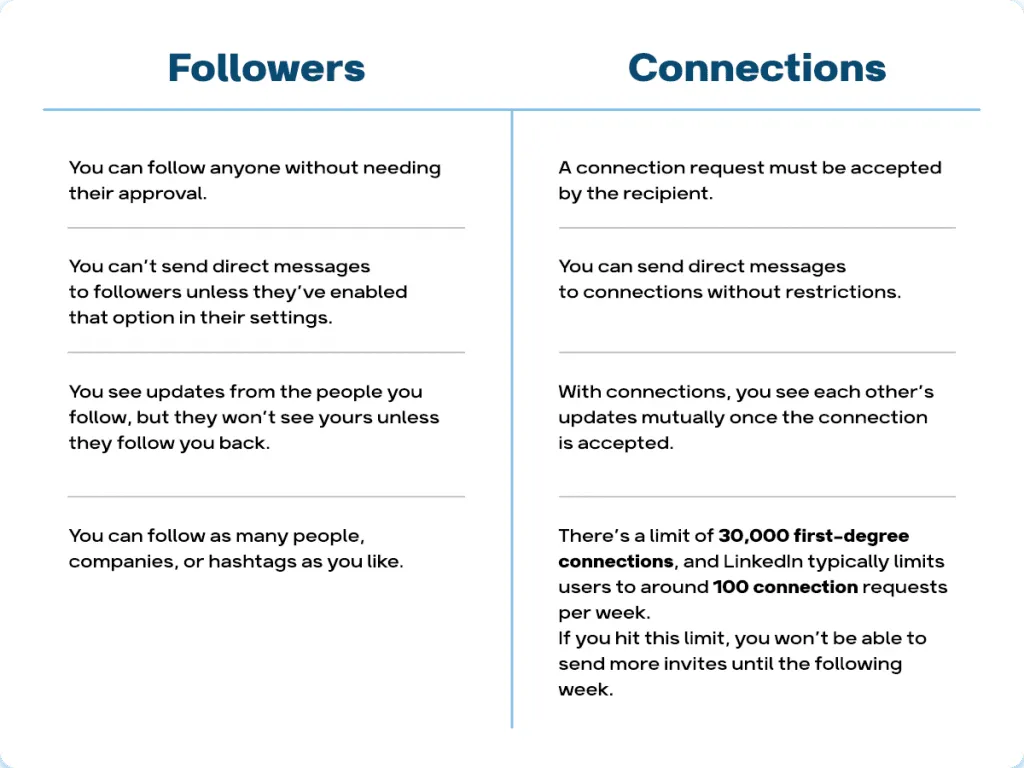
A imagem abaixo resume as diferenças entre seguir e estabelecer ligação no LinkedIn.

tabela comparativa entre seguir e estabelecer ligação no LinkedIn

É possível seguir uma pessoa e estabelecer ligação com ela ao mesmo tempo?

Sim. Quando envia um pedido para estabelecer ligação no LinkedIn, começa também a seguir automaticamente a pessoa. No entanto, se o pedido não for aceite, continua a segui-la — a menos que clique no botão «Unfollow».

Esta estratégia permite-lhe começar a interagir antes de a ligação ser oficialmente estabelecida. Seguir primeiro também aumenta a probabilidade de alguém consultar o seu perfil e optar por estabelecer ligação consigo.

Ao decidir entre seguir ou estabelecer ligação no LinkedIn, considere se pretende interagir com os conteúdos de alguém ou criar uma relação mútua.

Notificações e transparência: a pessoa saberá?

Uma das principais diferenças entre seguir e estabelecer ligação é a visibilidade que a ação tem para a outra pessoa.

Quando segue alguém, essa pessoa pode receber uma notificação, consoante as suas definições — mas, em geral, esta ação é mais discreta. Permite-lhe manter-se informado sobre as publicações públicas e a atividade dessa pessoa sem iniciar uma ligação.

Isto é útil quando pretende observar e aprender com outros profissionais ou com um líder de opinião sem começar imediatamente uma interação pessoal.

No entanto, quando opta por estabelecer ligação com alguém, essa pessoa recebe um pedido de ligação explícito.

Se aceitar, tornam-se imediatamente ligações de 1.º grau, o que dá a ambos acesso aos perfis completos, às mensagens e a uma interação mais profunda. A sua fotografia de perfil torna-se mais visível para essa pessoa e a sua interação é entendida como mais intencional.

Assim, se quiser estabelecer novas ligações, tenha em conta que enviar um pedido é uma ação mais transparente e direta.

Guias passo a passo: seguir e estabelecer ligação no LinkedIn

Seguir ou estabelecer ligação no LinkedIn representa a escolha entre simplesmente ver os conteúdos de alguém e criar uma relação profissional bilateral.

Como seguir pessoas, páginas de empresa e newsletters

O LinkedIn disponibiliza a opção «Follow» não só para pessoas, mas também para empresas e newsletters — cada uma com finalidades diferentes que ajudam a manter-se atualizado e a aumentar a sua visibilidade no setor certo.

  1. Seguir pessoas

Para seguir mais pessoas sem enviar um pedido de ligação:

  • Aceda ao respetivo perfil
  • Clique no botão «Follow» (se estiver disponível)
  • Passará a ver as atualizações públicas dessa pessoa e atualizações de outras pessoas no seu feed. É a melhor opção para se manter informado sem enviar mensagens nem consumir o limite de pedidos de ligação.
  1. Seguir empresas (páginas de empresa)

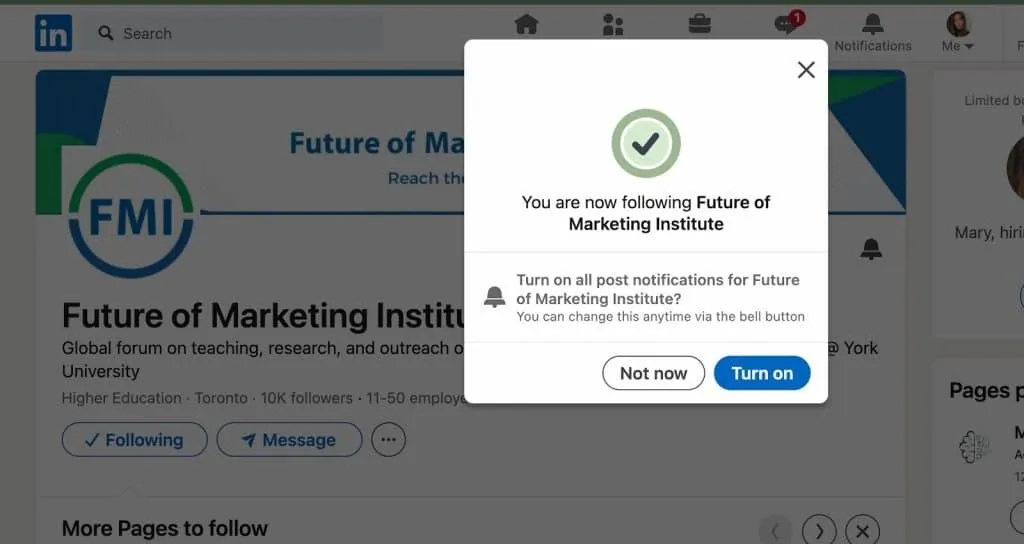
exemplo de seguir uma organização ao comparar estabelecer ligação e seguir no LinkedIn

  • Clique em «Follow»
  • Começará a ver as publicações da empresa no seu feed → Também pode ativar as notificações de publicações para manter uma interação mais consistente
  1. Seguir newsletters
  • Ao consultar uma edição de uma newsletter ou o perfil de um criador, clique em «Subscribe» ou «Follow»
  • As newsletters passarão a aparecer no seu feed e na caixa de entrada. É a opção ideal para continuar a aprender e obter perspetivas de outros profissionais.
  1. Gerir o que segue
  • Aceda a «My Network» > «Manage» > «Following»
  • Aqui, pode gerir ou deixar de seguir empresas ou newsletters. Personalize o feed para refletir o que é relevante para os seus objetivos e para o seu setor.

Como estabelecer ligação, com e sem nota no convite

  1. Com uma nota no convite (recomendada)
  • Aceda ao perfil da pessoa
  • Clique em «Connect»
  • Selecione «Add a note»
  • Escreva uma mensagem pessoal curta (máximo de 200 caracteres e cinco convites com notas para contas gratuitas)

Exemplo:

Olá, [nome]. Admiro o seu trabalho em [setor/tema] e gostaria de estabelecer ligação para partilharmos ideias e perspetivas. Espero que possamos manter o contacto!

É a opção ideal para criar uma rede profissional de contactos e aumenta a probabilidade de a pessoa aceitar.

  1. Sem uma nota no convite
  • Clique diretamente em «Connect» (a nota é opcional, não obrigatória)
  • A pessoa receberá um pedido de ligação básico

Utilize esta opção quando conhece a pessoa pessoalmente ou em situações menos formais.

Como deixar de seguir pessoas ou páginas

Se o seu feed parecer desorganizado ou determinadas atualizações já não forem relevantes, pode deixar de seguir pessoas ou páginas sem as remover da sua rede.

  1. Deixar de seguir pessoas a partir do respetivo perfil

Se já segue alguém no LinkedIn, pode deixar de seguir essa pessoa diretamente no respetivo perfil:

  • Abra o perfil da pessoa
  • Na parte superior, clique no botão «Following»
  • O botão voltará a apresentar «Follow», confirmando que deixou de seguir a pessoa

Desta forma, mantém a ligação, mas as publicações dessa pessoa deixam de aparecer no seu feed.

  1. Deixar de seguir na secção de gestão da rede

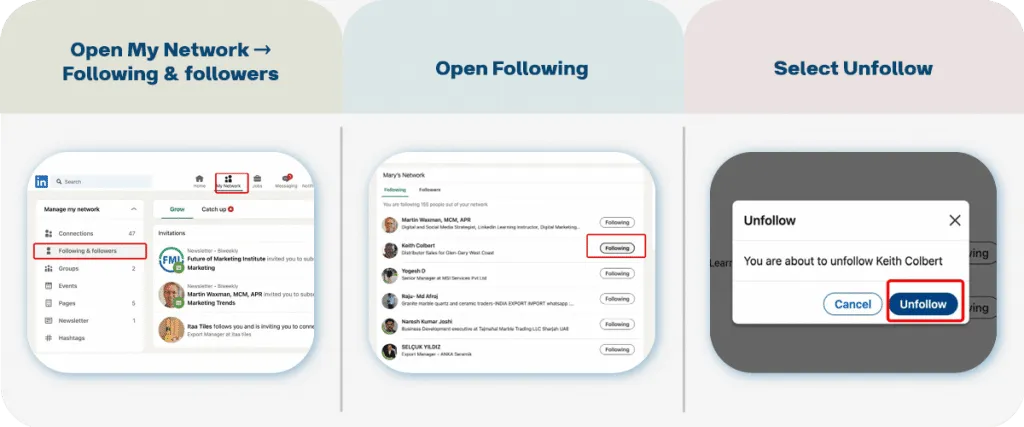
passos para deixar de seguir ao comparar estabelecer ligação e seguir no LinkedIn

Para gerir e deixar de seguir várias pessoas, organizações ou tipos de conteúdo de uma só vez:

  • Aceda a «My Network»

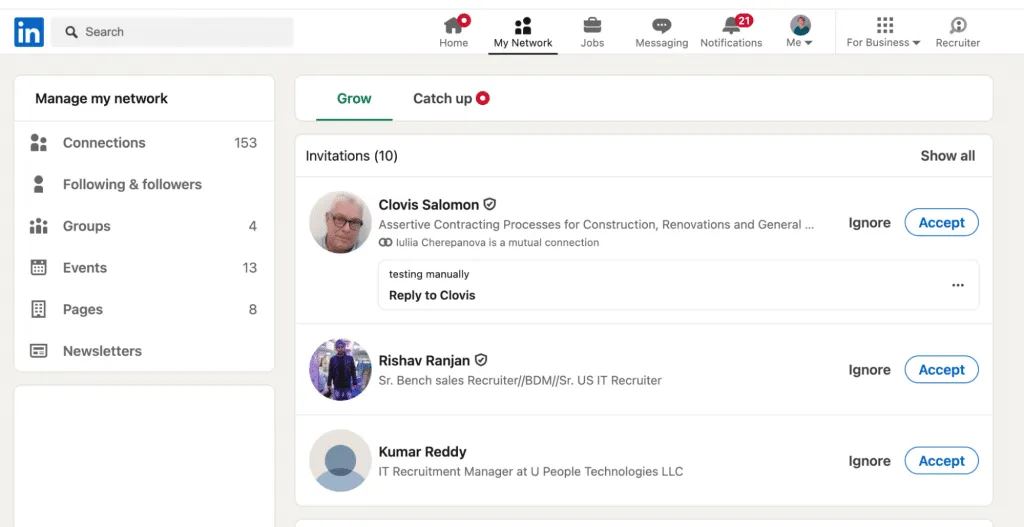
secção de gestão de «My Network» para seguir ou estabelecer ligação no LinkedIn

  • Verá uma lista de todas as suas subscrições, incluindo:
  • Pessoas
  • Páginas de empresa
  • Newsletters
  • Clique em «Unfollow» junto de qualquer entrada para a remover individualmente

Este é o mesmo processo utilizado para gerir ou remover ligações e subscrições.

  1. Deixar de seguir páginas de empresa

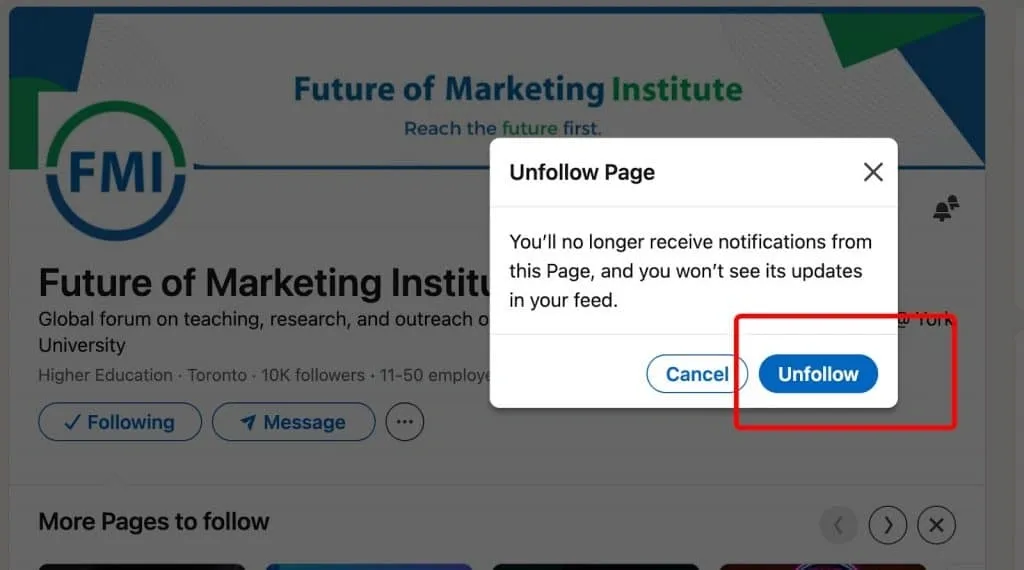
deixar de seguir uma página de empresa ao comparar seguidores e ligações no LinkedIn

Se as atualizações de uma empresa já não forem úteis:

  • Aceda à página da empresa
  • Clique no botão «Following» para deixar de a seguir. Deixará de ver as publicações da empresa no seu feed, mas poderá voltar a segui-la a qualquer momento.

Como remover uma ligação do LinkedIn

Não precisa de se preocupar com a possibilidade de essas pessoas descobrirem que removeu a ligação com elas, pois o LinkedIn não envia qualquer notificação.

Até na janela de confirmação final, antes de remover uma ligação, é informado de que não será enviada qualquer notificação ao utilizador.

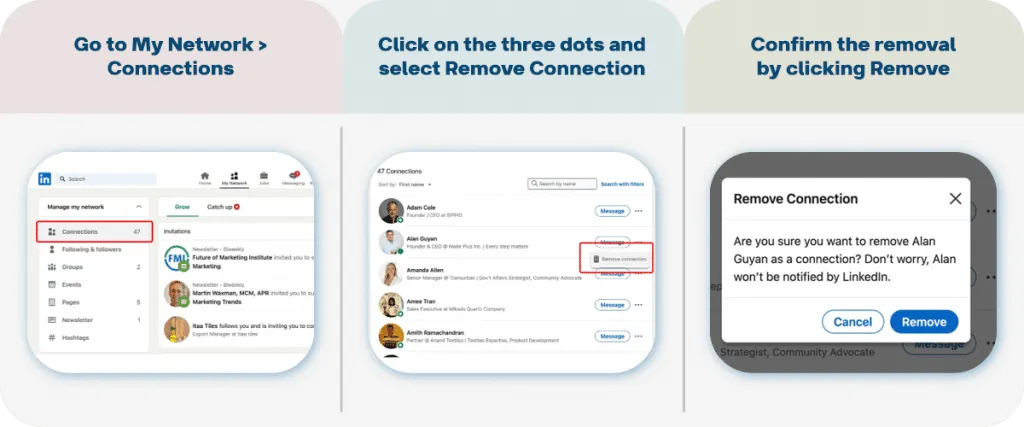
Pode organizar a sua rede a partir da lista de ligações, mas terá de remover as ligações uma a uma. Pode consultar os passos nas capturas de ecrã abaixo. Neste menu, também pode ordenar as ligações alfabeticamente e utilizar filtros de pesquisa.

passos para remover ligações ao comparar seguidores e ligações no LinkedIn

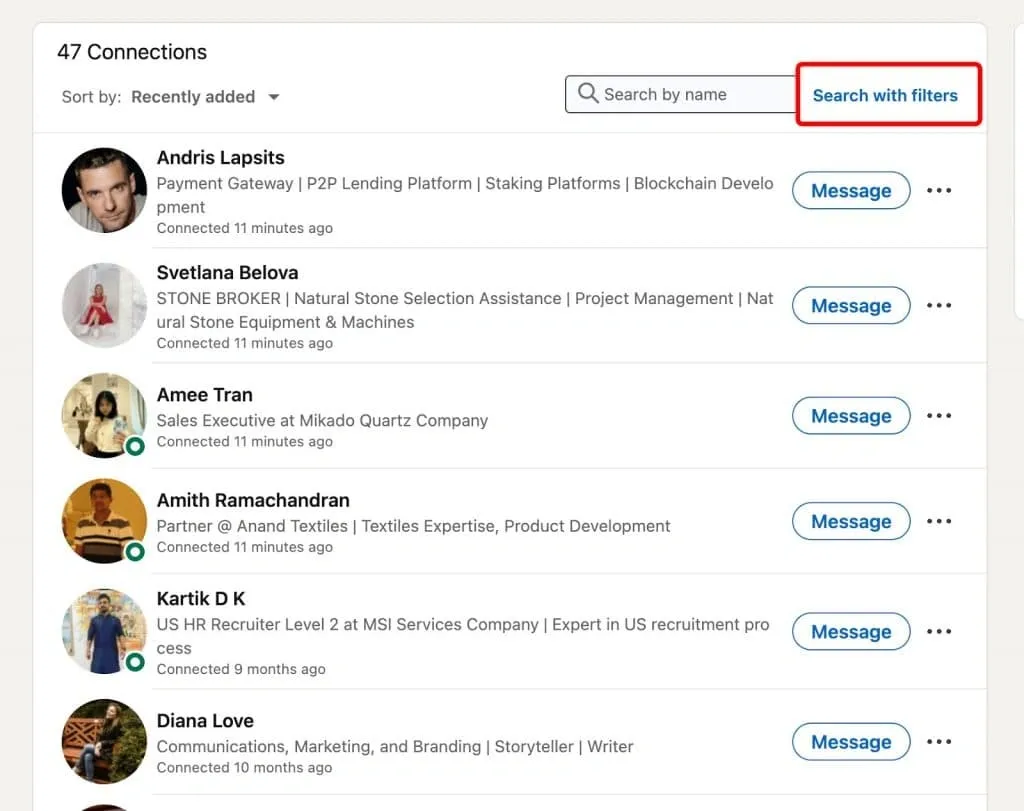
No entanto, assim que aplicar filtros de pesquisa, conforme mostrado na imagem abaixo, deixará de estar disponível a opção de remover ligações com um único botão nesta página.

Isto significa que pode ordenar as ligações, mas será menos prático removê-las depois de as ordenar.

filtros de pesquisa de ligações ao comparar ligações e seguidores no LinkedIn

Depois de selecionar os filtros, não pode utilizar o menu de três pontos para remover rapidamente ligações a partir da lista.

Todos sabemos que o número de ligações também influencia a qualidade da sua rede. Na realidade, é mais provável que as pessoas expandam a rede do que removam ligações.

No entanto, em determinados casos, deve considerar organizar a sua rede. Por exemplo, quando atingir o limite de 30 000 ligações, não poderá convidar mais pessoas para a sua rede até remover ligações desnecessárias.

Além disso, poderá sentir necessidade de remover ligações indesejadas, porque as pessoas da sua rede determinam o que vê no feed de notícias do LinkedIn. Por exemplo, se um determinado nicho ou as atualizações de pessoas com certas funções deixarem de ser relevantes, pode remover essas ligações da sua rede.

Linked Helper: automatize e otimize a sua rede do LinkedIn

Compreender quando deve seguir ou estabelecer ligação no LinkedIn pode ajudá-lo a aumentar estrategicamente o seu público sem sobrecarregar a lista de ligações.

Vejamos como o Linked Helper pode simplificar a gestão das ligações.

Como seguir ou deixar de seguir muitas pessoas automaticamente no LinkedIn

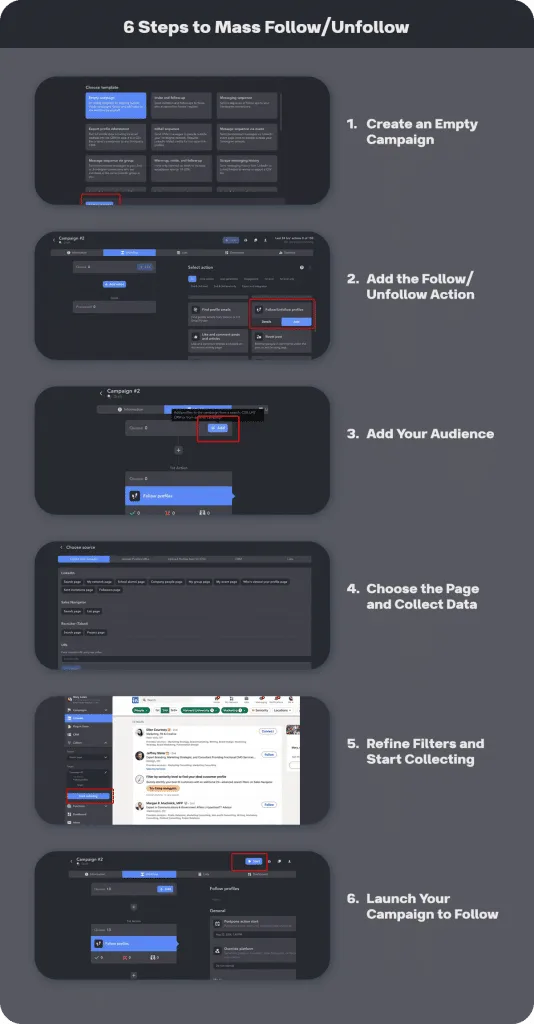
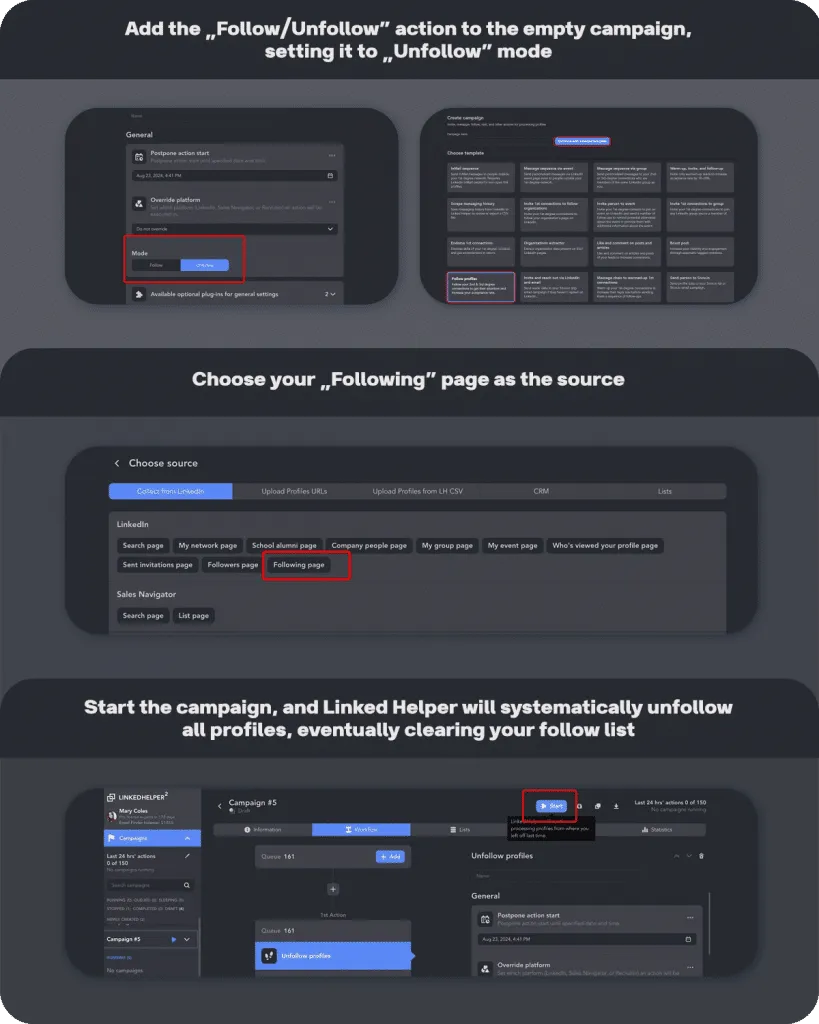
Para poupar tempo, pode gerir a sua rede com o Linked Helper. Existe uma ação que permite seguir e deixar de seguir muitas pessoas, bem como deixar de seguir perfis cujas atualizações já não lhe interessam.

Pode ler mais sobre este processo aqui.

Pode adicionar esta ação a uma campanha vazia ou utilizá-la como uma etapa de um funil. Por exemplo, pode utilizá-la para preparar o seu público antes de enviar um pedido de ligação.

ferramenta de automatização para seguir muitas pessoas ao comparar estabelecer ligação e seguir no LinkedIn

Nas definições, pode selecionar o modo — seguir ou deixar de seguir. Pode adicionar leads a partir de qualquer fonte do LinkedIn e seguir ou deixar de seguir rapidamente todos eles.

Uma vez que, por predefinição, as ligações de primeiro grau costumam seguir-se mutuamente, é mais eficaz concentrar-se nos perfis com ligações de segundo e terceiro graus.

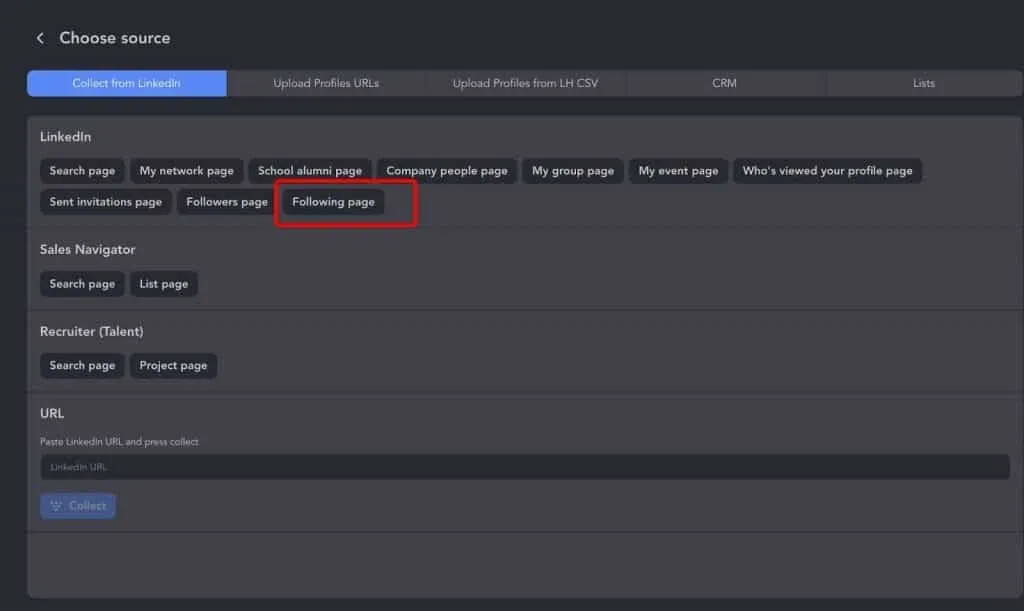
Nota: se precisar de deixar de seguir pessoas rapidamente, escolha o modo «Unfollow» e «Following page» como fonte do público.

Selecione «Following page» como fonte da campanha para deixar de seguir muitas pessoas.

Depois de adicionar os perfis, pode filtrá-los na fila da campanha e deixar de seguir apenas pessoas específicas. Por exemplo, pode ordená-los pelo título do perfil ou pela atividade recente.

Video preview

Automatize o envio e a aceitação de pedidos de ligação no LinkedIn

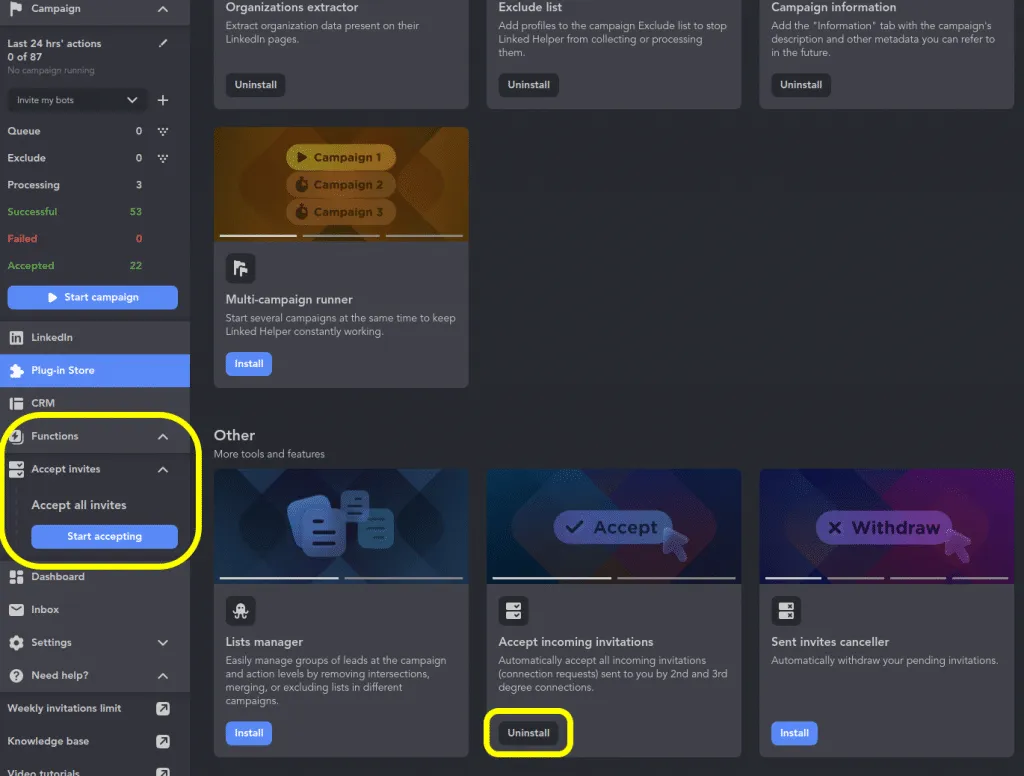
O Linked Helper também disponibiliza um plugin que ajuda a gerir a sua rede mais rapidamente ao automatizar o processo de envio e de aceitação de pedidos de ligação. Se considerar entediante aceitar manualmente vários pedidos de ligação, pode automatizar este processo no software.

selecionar «Following page» no Linked Helper ao comparar ligações e seguidores no LinkedIn

Instale o plugin para aceitar pedidos de ligação com um clique.

Para obter mais informações sobre a aceitação de vários pedidos de ligação, pode consultar este artigo.

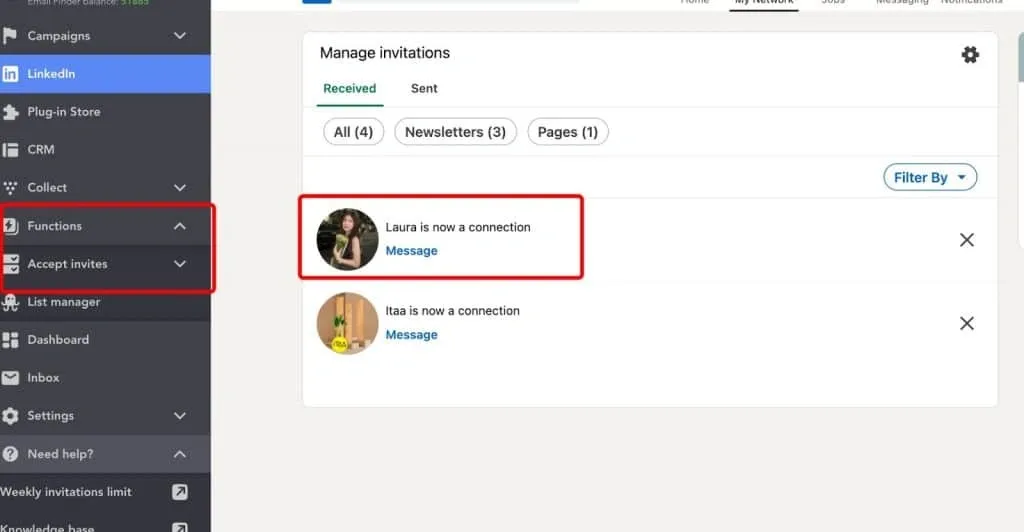
Depois de instalar o plugin, verá uma função que permite aceitar automaticamente todos os pedidos de ligação recebidos, poupando-lhe tempo.

aceitar pedidos de ligação no Linked Helper ao comparar estabelecer ligação e seguir no LinkedIn

Resultados da campanha de aceitação de pedidos de ligação.

Remova automaticamente ligações no LinkedIn

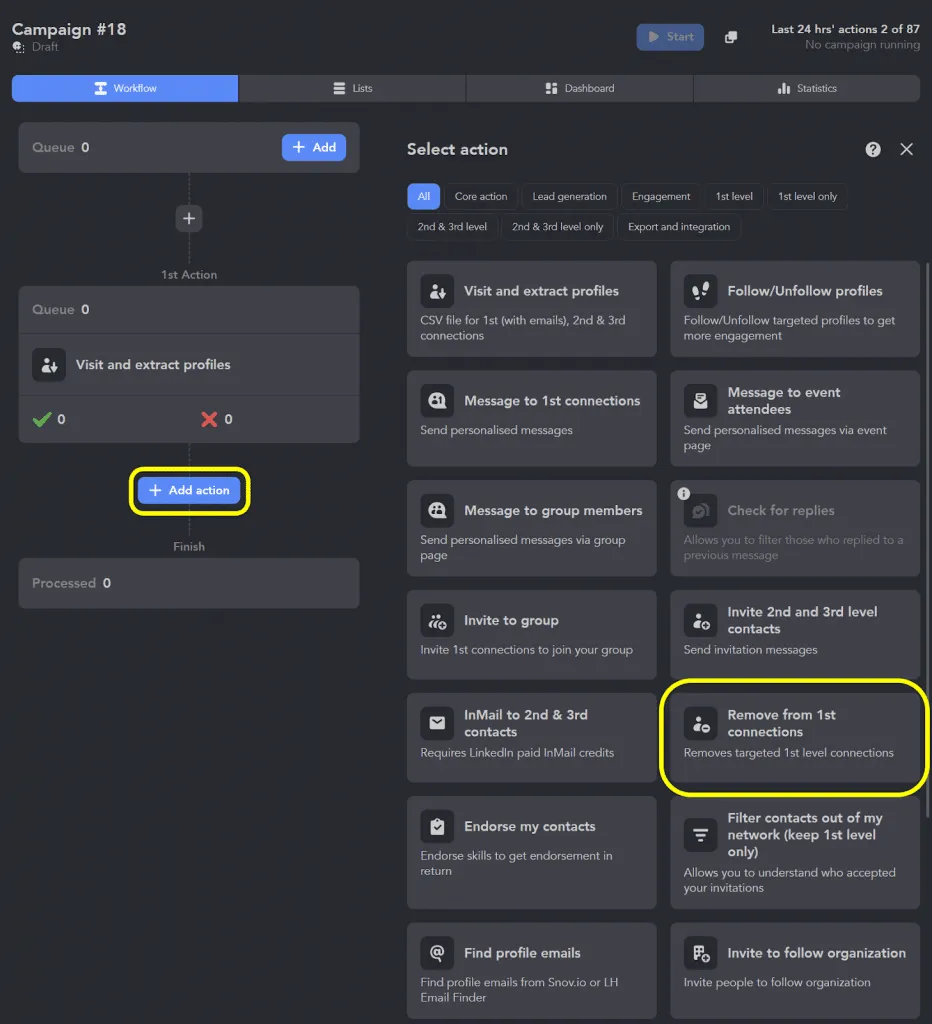
Tal como acontece com a ação para seguir ou deixar de seguir muitas pessoas, também pode remover ligações da sua rede. Para tal, crie uma campanha vazia e adicione a ação «Remove from 1st Connections».

Leia mais sobre esta ação aqui.

ferramenta de automatização «Remove from 1st Connections» ao comparar seguir ou estabelecer ligação no LinkedIn

Esta ação ajuda-o a remover rapidamente ligações sem fazer pesquisas manuais.

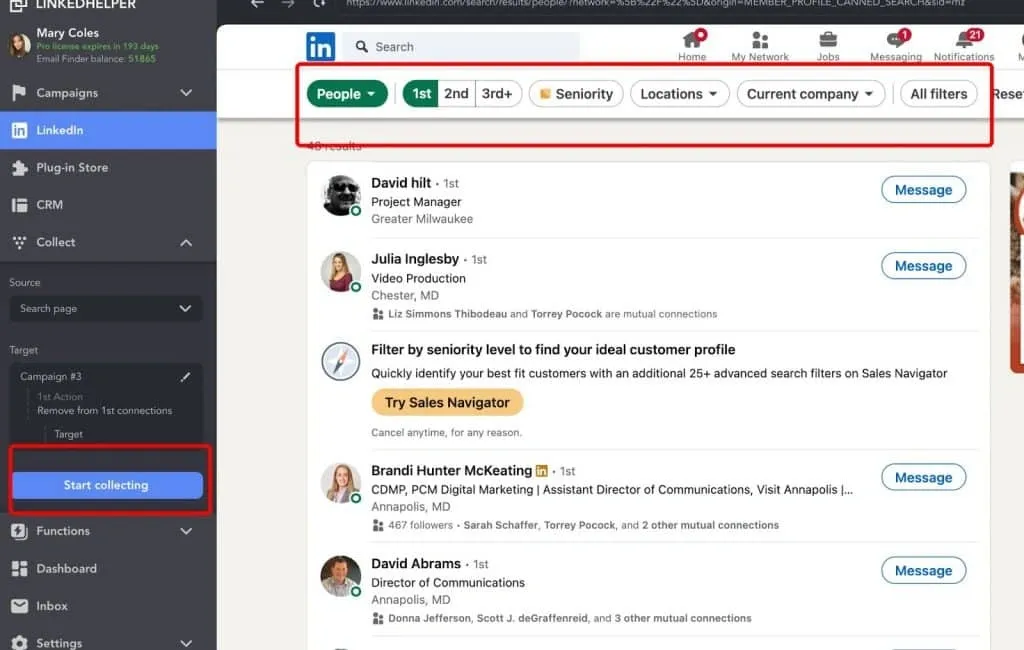
Na fonte de leads, pode selecionar a sua rede e começar a adicionar perfis à campanha. Pode selecionar todos os perfis e depois ordená-los no Linked Helper, ou aplicar filtros do LinkedIn diretamente na lista de ligações.

Por exemplo, pode filtrar pelo cargo ou pela empresa em que trabalham as pessoas com quem pretende terminar a ligação. O Linked Helper disponibiliza filtros adicionais que permitem ordenar os perfis por palavras-chave do título do perfil.

recolha de perfis no Linked Helper ao comparar seguir e estabelecer ligação no LinkedIn

Pode ordenar as suas ligações no LinkedIn antes de as remover.

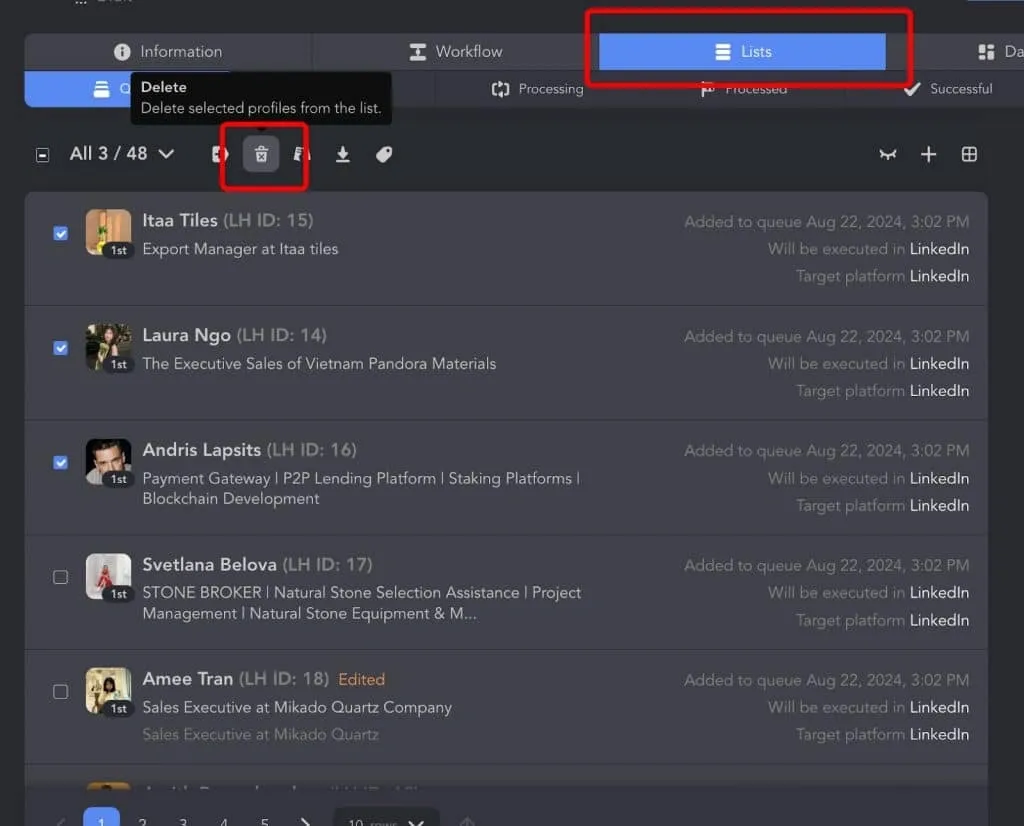
Também pode rever manualmente a lista e retirar da campanha os perfis cujas ligações não pretende remover. Tenha cuidado, pois todos os perfis que permanecerem na fila da campanha serão removidos da sua rede.

recolha de perfis no Linked Helper ao comparar seguir e estabelecer ligação no LinkedIn

Pode retirar da campanha as pessoas com quem pretende manter a ligação.

Cancele automaticamente pedidos de ligação pendentes

Oficialmente, pode ter até 3 000 pedidos de ligação pendentes em qualquer momento. Se atingir este limite, terá de cancelar alguns dos pedidos pendentes antes de enviar novos pedidos.

No entanto, por motivos técnicos, o máximo recomendado é de 1 000 pedidos de ligação pendentes.

Este tutorial em vídeo ajuda-o a cancelar rapidamente todos os pedidos que enviou e que continuam sem resposta. É recomendável fazê-lo regularmente, a cada 2–3 meses, para poder voltar a enviar pedidos às pessoas mais tarde.

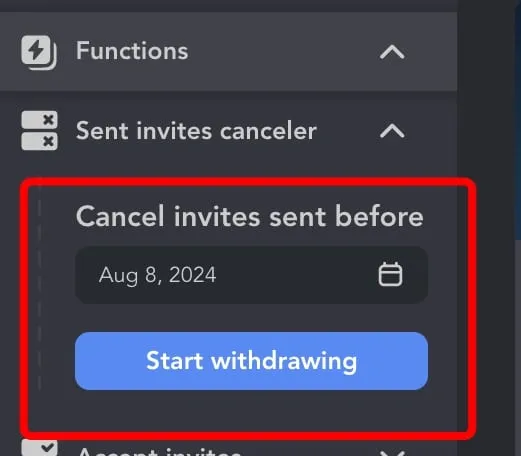
ação de cancelamento de pedidos de ligação no Linked Helper ao comparar seguidores e ligações no LinkedIn

Pode cancelar pedidos de ligação com base na data em que foram enviados.

Para começar, precisará do plugin Sent Invites Canceller da loja gratuita do Linked Helper. Depois de o instalar, surgirá uma nova função que lhe permitirá cancelar pedidos de ligação através de um calendário. Assim, pode selecionar uma data específica e cancelar os pedidos de ligação enviados antes dessa data, o que é muito prático, uma vez que o LinkedIn não disponibiliza este tipo de opção de ordenação.

Como deixar rapidamente de seguir todas as pessoas no LinkedIn

Pode automatizar o processo com o Linked Helper:

  • Criar uma campanha: comece por criar uma campanha vazia, tal como faria para as ações de seguir ou deixar de seguir muitas pessoas. Em alternativa, utilize o modelo de campanha «Follow profiles», no modo «Unfollow».
  • Selecionar a fonte: por predefinição, segue automaticamente as suas ligações de primeiro grau — que podem corresponder a 5 000–10 000 perfis.
  • É preferível adicionar os perfis a partir da secção «My Network» — desta forma, pode deixar de seguir todo o seu círculo de primeiro grau. Em alternativa, utilize filtros de categorias na pesquisa e adicione apenas os perfis que pretende especificamente deixar de seguir.
  • Iniciar a campanha: depois de adicionar os perfis, inicie a campanha. Desta forma, deixará automaticamente de seguir todos os perfis selecionados.
  • Gerir grandes quantidades: se precisar de deixar de seguir mais de 1 000 perfis, pode fazê-lo por etapas, adicionando gradualmente utilizadores à campanha.

ação para deixar de seguir todas as pessoas no LinkedIn ao comparar estabelecer ligação e seguir

Perguntas frequentes

Seguir permite ver as atualizações de alguém sem que exista uma interação mútua, enquanto estabelecer ligação cria uma relação bilateral.

Experimente o Linked Helper grátis por 14 dias

A plataforma tecnicamente mais avançada para automação no LinkedIn, com foco em segurança, ampla variedade de recursos e suporte ao cliente excepcional. Mais de 10.000 empresas em todo o mundo confiam nela.