LinkedIn: Folgen oder vernetzen (aktueller Leitfaden mit Tipps zur Automatisierung)
Kurzantwort

Auf LinkedIn können Sie Fachleuten folgen und sich mit ihnen vernetzen, um über deren Inhalte auf dem Laufenden zu bleiben und berufliche Beziehungen aufzubauen.

Dieser umfassende Leitfaden erläutert die entscheidenden Unterschiede zwischen einer LinkedIn-Kontaktanfrage und der Entscheidung, LinkedIn-Mitgliedern zu folgen. So erfahren Sie, wie sich beides auf Ihr LinkedIn-Profil, die Sichtbarkeit Ihres Netzwerks und die Gesamtreichweite Ihres LinkedIn-Feeds auswirkt.

Wir gehen ausführlich darauf ein, wie Sie Personen nicht mehr folgen und LinkedIn-Kontakte entfernen, wann und warum Sie diese Schritte erwägen sollten und wie sie Ihre Interaktion mit anderen LinkedIn-Nutzern beeinflussen.

Ob Sie Ihr LinkedIn-Netzwerk optimieren, Ihren Feed aufräumen oder die Zahl Ihrer LinkedIn-Follower strategisch erhöhen möchten: Dieser Artikel hilft Ihnen, fundierte Entscheidungen zu treffen und die Vernetzung mit anderen LinkedIn-Mitgliedern optimal zu nutzen.
LinkedIn: Folgen oder vernetzen

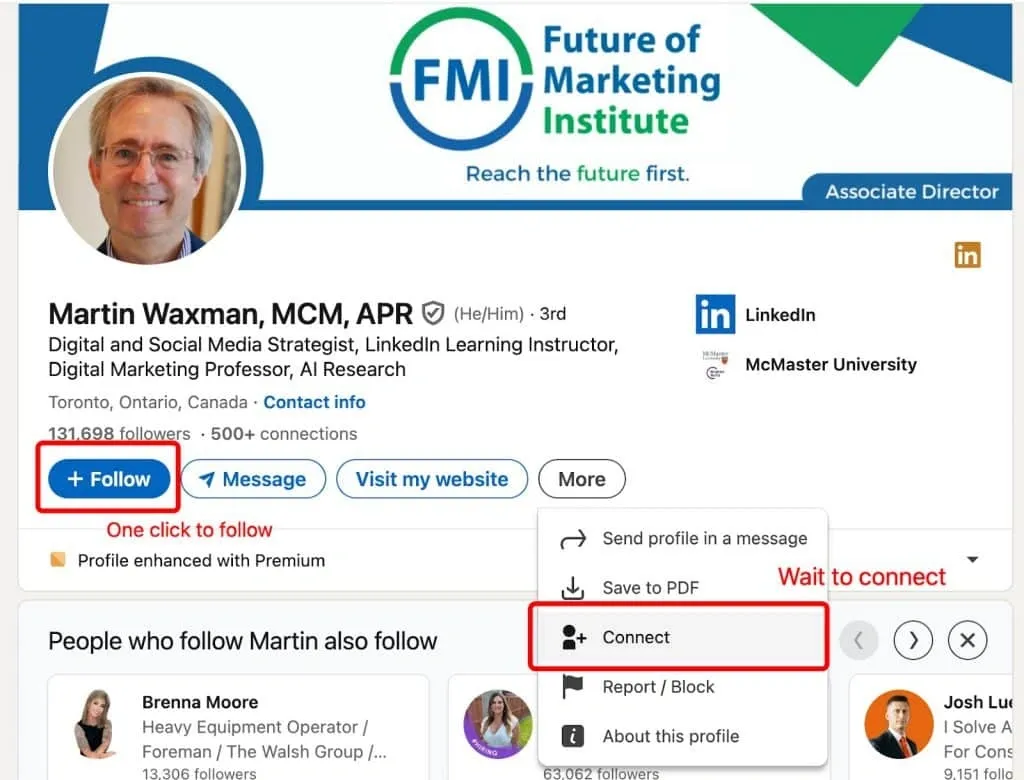
Screenshot eines LinkedIn-Profils zum Vergleich der Schaltflächen „Follow“ und „Connect“

„Follow“ und „Connect“ sind zwei verschiedene Optionen, die auf einem LinkedIn-Profil angezeigt werden.

Manchen Personen können Sie keine Kontaktanfrage senden, da sie lieber Follower gewinnen möchten.

Falls Sie sich schon einmal gefragt haben, wie sich LinkedIn-Follower von Kontakten unterscheiden, sind Sie nicht allein. Diese beiden Funktionen mögen ähnlich erscheinen, erfüllen jedoch unterschiedliche Aufgaben beim Aufbau Ihres beruflichen Netzwerks und beim Teilen von Inhalten.

  • Follower sind Personen, die Ihre öffentlichen Aktualisierungen in ihrem Feed sehen. Sie sehen deren Aktualisierungen jedoch nicht zwangsläufig, sofern Sie ihnen nicht ebenfalls folgen. Es ist vergleichbar mit dem Abonnieren der Beiträge einer Person, ohne sich mit ihr zu vernetzen oder eine wechselseitige Beziehung aufzubauen.
  • Eine Vernetzung schafft hingegen eine persönlichere, wechselseitige Beziehung. Wenn Sie sich auf LinkedIn mit jemandem vernetzen, sehen beide Seiten die Beiträge und Aktualisierungen der jeweils anderen Person und können direkter miteinander interagieren, unter anderem über private Nachrichten. Außerdem erhalten Sie Einblick in das Netzwerk der anderen Person, wodurch sich engere berufliche Beziehungen entwickeln können.

Die Entscheidung, ob Sie jemandem folgen oder sich auf LinkedIn vernetzen, kann die Verbreitung Ihrer Inhalte beeinflussen.

Während Kontakte zu wertvollen Erkenntnissen und engeren Beziehungen führen können, vergrößern Follower Ihre Reichweite. Beide Optionen erfordern zwar nur einen Klick, erfüllen in Ihrer LinkedIn-Netzwerkstrategie jedoch unterschiedliche Zwecke.

Es ist wichtig zu wissen, wann Sie einer Person folgen und sich mit ihr vernetzen sollten und wann es genügt, nur ihren Aktualisierungen zu folgen.

Die wichtigsten Unterschiede zwischen Folgen und Vernetzen auf LinkedIn

Der Unterschied zwischen Followern und Kontakten auf LinkedIn liegt darin, ob Inhalte einseitig sichtbar sind oder eine wechselseitige Vernetzung besteht.

Der Unterschied zwischen Folgen und Vernetzen ist erheblich – insbesondere im Hinblick auf Ihre Netzwerkstrategie und die Beschränkungen der Plattform.

Während Sie täglich einer unbegrenzten Anzahl von Personen folgen können, lassen sich mit einem Basisprofil pro Woche nur bis zu 200 Kontaktanfragen senden.

Deshalb entscheiden sich viele Nutzer dafür, einer Person auf LinkedIn zunächst zu folgen – insbesondere wenn sie ihr Wochenlimit erreicht haben oder zunächst in den Benachrichtigungen anderer Nutzer erscheinen möchten, bevor sie entscheiden, sich mit jemandem zu vernetzen.

Ganz gleich, ob Sie engere berufliche Beziehungen aufbauen oder Ihre Sichtbarkeit als Vordenker erhöhen möchten: Wer die Funktionsweise dieser beiden Optionen versteht, kann seine Netzwerkstrategie deutlich gezielter gestalten.

Mit den LinkedIn-Funktionen Folgen und Vernetzen können Nutzer zwischen dem bloßen Lesen von Inhalten und dem aktiven Aufbau beruflicher Kontakte wählen.

LinkedIn: Folgen oder vernetzen – Vergleichstabelle

Viele Nutzer sind unsicher, worin der Unterschied zwischen Folgen und Vernetzen auf LinkedIn besteht, insbesondere beim Aufbau eines beruflichen Netzwerks.

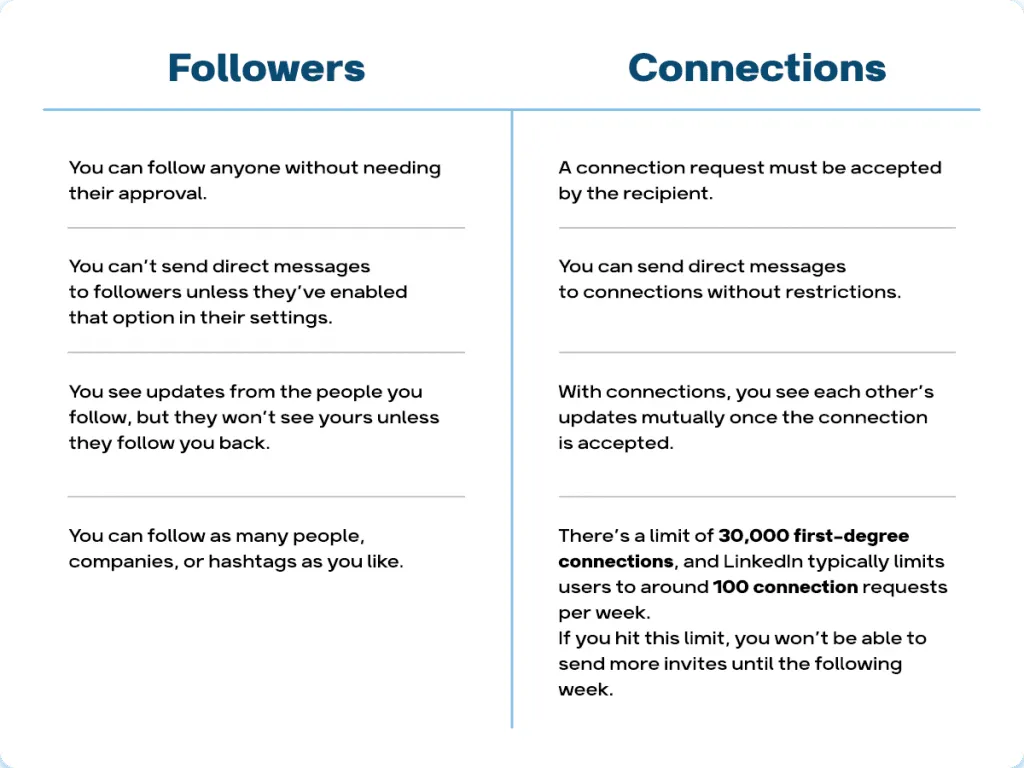
Die folgende Abbildung zeigt die Unterschiede zwischen Folgen und Vernetzen auf LinkedIn.

Vergleichstabelle zum Folgen und Vernetzen auf LinkedIn

Können Sie gleichzeitig folgen und sich vernetzen?

Ja, das ist möglich. Wenn Sie über „Connect“ eine Kontaktanfrage senden, folgen Sie der Person automatisch ebenfalls. Wird die Anfrage jedoch nicht angenommen, folgen Sie ihr weiterhin – es sei denn, Sie klicken auf die Schaltfläche „Unfollow“.

Mit dieser Strategie können Sie bereits mit den Inhalten der Person interagieren, bevor Sie offiziell vernetzt sind. Wenn Sie einer Person zunächst folgen, steigt zudem die Wahrscheinlichkeit, dass sie Ihr Profil aufruft und sich proaktiv mit Ihnen vernetzt.

Wenn Sie zwischen Folgen und Vernetzen auf LinkedIn wählen, sollten Sie überlegen, ob Sie mit den Inhalten einer Person interagieren oder eine wechselseitige Beziehung aufbauen möchten.

Benachrichtigungen und Transparenz: Wird die Person davon erfahren?

Einer der wichtigsten Unterschiede zwischen Folgen und Vernetzen besteht darin, wie deutlich die betreffende Person Ihre Aktion wahrnimmt.

Wenn Sie jemandem folgen, erhält die Person je nach ihren Einstellungen möglicherweise eine Benachrichtigung. Diese Aktion ist jedoch grundsätzlich diskreter. So können Sie über ihre öffentlichen Beiträge und Aktivitäten auf dem Laufenden bleiben, ohne eine Vernetzung einzuleiten.

Das ist hilfreich, wenn Sie andere Fachleute oder einen Vordenker zunächst beobachten und von ihnen lernen möchten, ohne sofort persönlich mit ihnen zu interagieren.

Wenn Sie sich hingegen mit jemandem vernetzen möchten, erhält die Person eine klar erkennbare Kontaktanfrage.

Nimmt die Person die Anfrage an, werden Sie sofort zu Kontakten ersten Grades. Dadurch können beide das vollständige Profil der jeweils anderen Person sehen, einander Nachrichten senden und intensiver miteinander interagieren. Ihr Profil fällt der Person dadurch stärker auf, und Ihre Kontaktaufnahme wirkt gezielter.

Wenn Sie also mehr neue Kontakte knüpfen möchten, sollten Sie berücksichtigen, dass das Senden einer Anfrage transparenter und direkter ist.

Schritt-für-Schritt-Anleitungen: Auf LinkedIn folgen und sich vernetzen

Folgen oder Vernetzen auf LinkedIn beschreibt die Entscheidung zwischen dem bloßen Anzeigen der Inhalte einer Person und dem Aufbau einer wechselseitigen beruflichen Beziehung.

So folgen Sie Personen, LinkedIn-Unternehmensseiten und Newslettern

LinkedIn bietet die Option „Follow“ nicht nur für Einzelpersonen, sondern auch für LinkedIn-Unternehmensseiten und Newsletter an. Jede Option erfüllt unterschiedliche Zwecke und hilft Ihnen, auf dem Laufenden zu bleiben sowie Ihre Sichtbarkeit in der passenden Branche zu erhöhen.

  1. Personen folgen

So folgen Sie weiteren Personen, ohne eine Kontaktanfrage zu senden:

  • Rufen Sie deren Profil auf
  • Klicken Sie auf die Schaltfläche „Follow“, sofern diese verfügbar ist
  • Nun sehen Sie die öffentlichen Aktualisierungen dieser Person in Ihrem Feed. Dies eignet sich besonders, um auf dem Laufenden zu bleiben, ohne eine Kontaktanfrage zu senden oder Ihr Wochenlimit auszuschöpfen.
  1. LinkedIn-Unternehmensseiten folgen

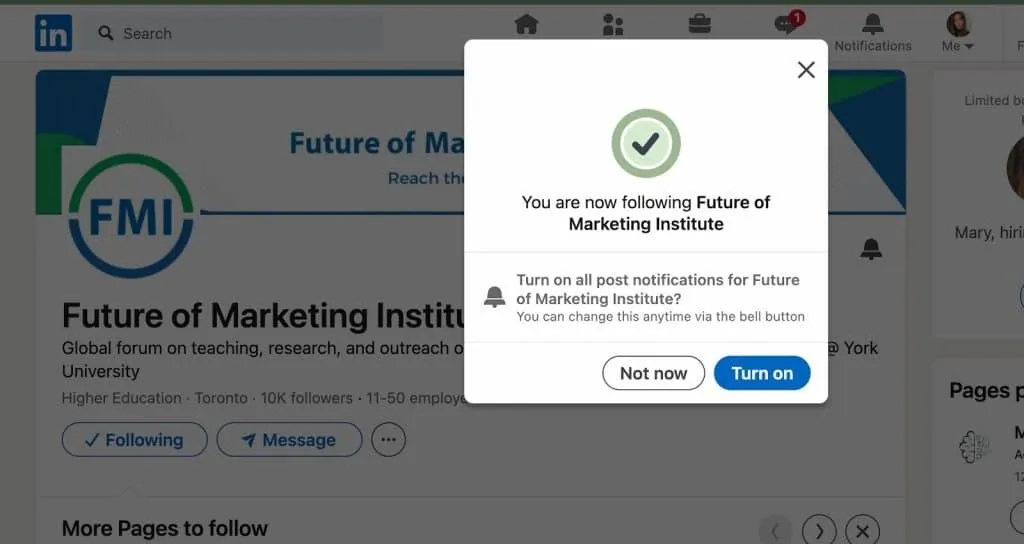
Beispiel für das Folgen einer LinkedIn-Unternehmensseite

  • Klicken Sie auf „Follow“
  • Nun werden die Beiträge der Seite in Ihrem Feed angezeigt. Sie können außerdem Beitragsbenachrichtigungen aktivieren, um regelmäßiger mit den Inhalten zu interagieren.
  1. Newslettern folgen
  • Klicken Sie beim Anzeigen einer Newsletterausgabe oder des Profils eines Creators auf „Subscribe“ oder „Follow“
  • Die Newsletter werden nun in Ihrem Feed und Posteingang angezeigt. Dies ist ideal, um regelmäßig neue Erkenntnisse von anderen Fachleuten zu erhalten.
  1. Gefolgte Inhalte verwalten
  • Öffnen Sie „My Network“ > „Manage“ > „Following“
  • Auf diese Weise verwalten Sie die abonnierten Personen, LinkedIn-Unternehmensseiten und Newsletter und können ihnen einzeln nicht mehr folgen. Passen Sie Ihren Feed so an, dass er die Inhalte enthält, die für Ihre Ziele und Ihre Branche relevant sind.

So vernetzen Sie sich mit und ohne persönliche Nachricht

  1. Mit persönlicher Nachricht (empfohlen)
  • Rufen Sie das Profil der Person auf
  • Klicken Sie auf „Connect“
  • Wählen Sie „Add a note“ aus
  • Verfassen Sie eine kurze persönliche Nachricht (maximal 200 Zeichen; bei kostenlosen Konten fünf Kontaktanfragen mit persönlicher Nachricht)

Beispiel:

Hallo [Name], ich schätze Ihre Arbeit im Bereich [Branche/Thema] und würde mich gerne mit Ihnen vernetzen, um Ideen und Erkenntnisse auszutauschen. Ich freue mich darauf, mit Ihnen in Kontakt zu bleiben!

Ideal für den Aufbau beruflicher Kontakte und erhöht die Wahrscheinlichkeit, dass die Person die Anfrage annimmt.

  1. Ohne persönliche Nachricht
  • Klicken Sie direkt auf „Connect“ (eine Nachricht ist optional und nicht erforderlich)
  • Die Person erhält eine Kontaktanfrage ohne persönliche Nachricht

Nutzen Sie diese Option, wenn Sie die Person persönlich kennen oder die Situation weniger formell ist.

So folgen Sie Personen oder Seiten nicht mehr

Wenn Ihr Feed unübersichtlich wirkt oder bestimmte Aktualisierungen nicht mehr relevant sind, können Sie Personen oder Seiten nicht mehr folgen, ohne sie aus Ihrem Netzwerk zu entfernen.

  1. Personen über deren Profil nicht mehr folgen

Wenn Sie jemandem auf LinkedIn bereits folgen, können Sie der Person direkt über ihr Profil nicht mehr folgen:

  • Öffnen Sie das Profil der Person
  • Klicken Sie oben auf die Schaltfläche „Following“
  • Die Anzeige wechselt wieder zu „Follow“ und bestätigt damit, dass Sie der Person nicht mehr folgen

So bleiben Sie vernetzt, während die Beiträge der Person nicht mehr in Ihrem Feed erscheinen.

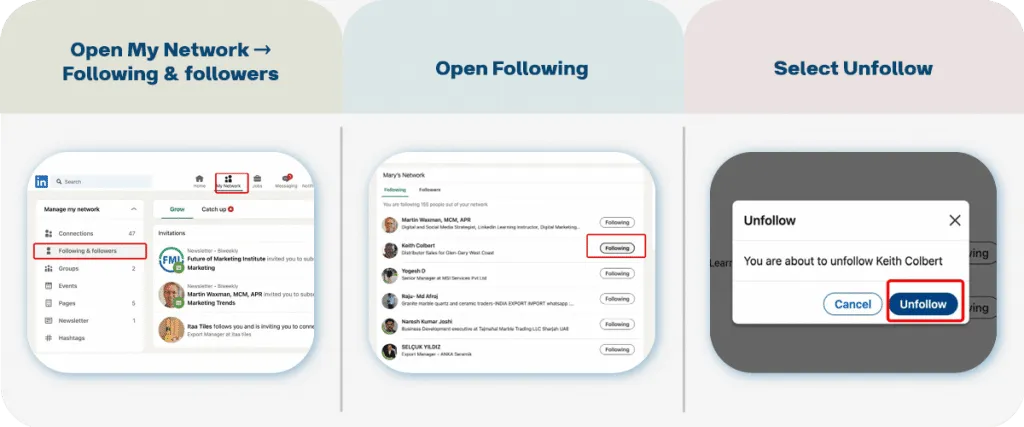
  1. Über den Bereich zur Netzwerkverwaltung nicht mehr folgen

Schritte, um Personen auf LinkedIn nicht mehr zu folgen

So verwalten Sie mehrere Personen, LinkedIn-Unternehmensseiten oder Inhaltstypen gleichzeitig und folgen ihnen nicht mehr:

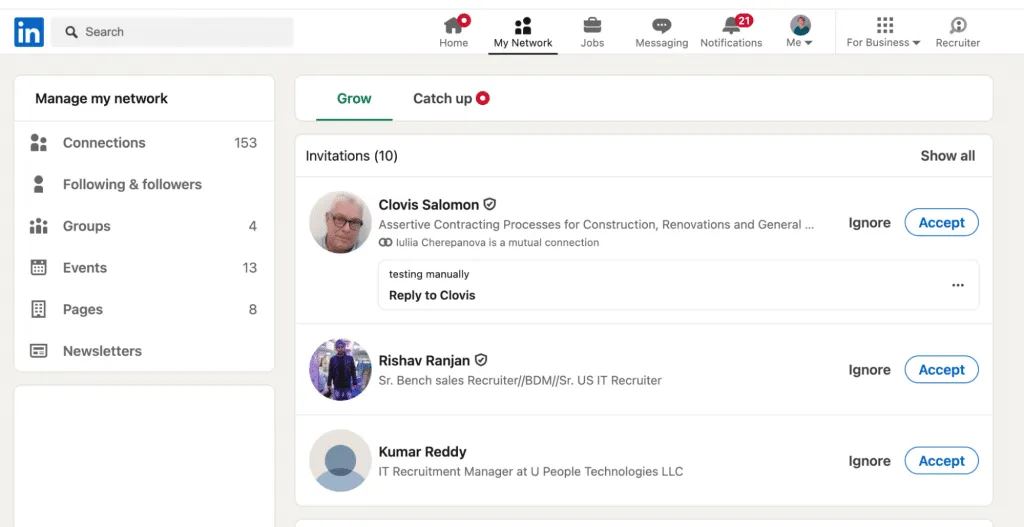
  • Öffnen Sie „My Network“

Verwaltungsbereich „My Network“ auf LinkedIn

  • Sie sehen eine Liste aller Ihrer Abonnements, darunter:
  • Personen
  • LinkedIn-Unternehmensseiten
  • Newsletter
  • Klicken Sie neben einem Eintrag auf die Schaltfläche „Unfollow“, um ihm nicht mehr zu folgen

Auf diese Weise verwalten Sie die abonnierten Personen, LinkedIn-Unternehmensseiten und Newsletter und können ihnen einzeln nicht mehr folgen.

  1. LinkedIn-Unternehmensseiten nicht mehr folgen

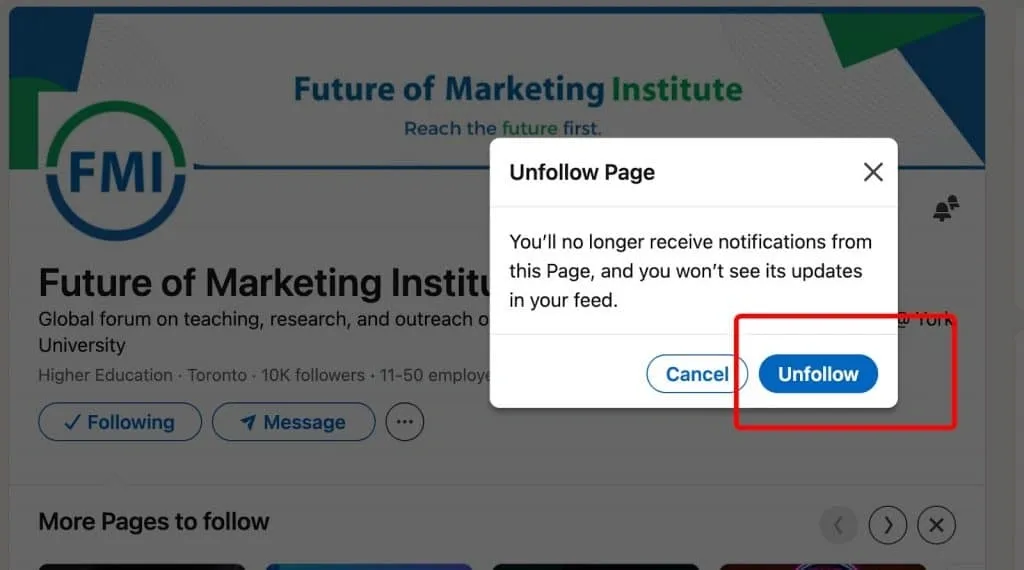
Einer LinkedIn-Unternehmensseite nicht mehr folgen

Wenn die Aktualisierungen einer LinkedIn-Unternehmensseite nicht mehr hilfreich sind:

  • Rufen Sie die LinkedIn-Unternehmensseite auf
  • Klicken Sie auf die Schaltfläche „Following“, um der Seite nicht mehr zu folgen. Deren Beiträge erscheinen daraufhin nicht mehr in Ihrem Feed; Sie können der Seite jedoch jederzeit wieder folgen.

So entfernen Sie einen LinkedIn-Kontakt

Sie müssen sich keine Sorgen machen, dass eine Person erfährt, wenn Sie sie aus Ihrem LinkedIn-Netzwerk entfernen, da LinkedIn keine Benachrichtigungen sendet.

Selbst im abschließenden Bestätigungsfenster vor dem Entfernen einer Person wird Ihnen versichert, dass sie keine Benachrichtigung erhält.

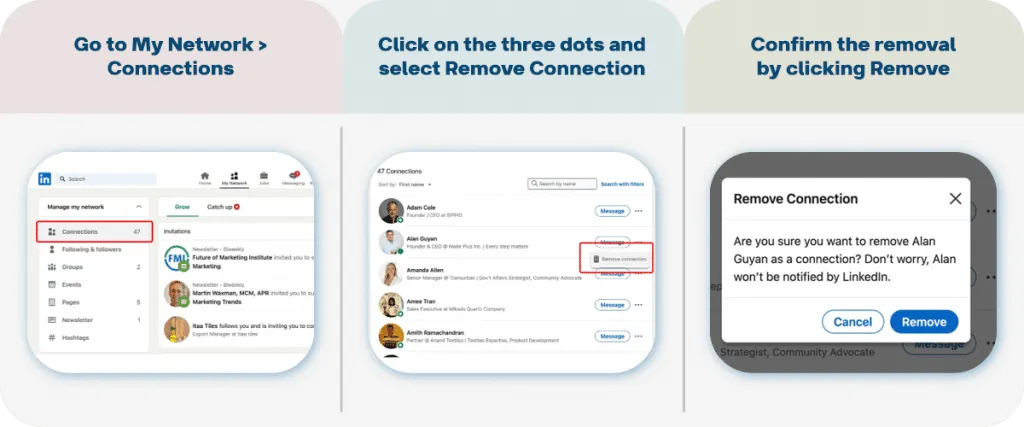
Sie können Ihr Netzwerk über die Kontaktliste bereinigen, müssen die Kontakte jedoch einzeln entfernen. Die erforderlichen Schritte sehen Sie in den folgenden Screenshots. In diesem Menü können Sie Kontakte außerdem alphabetisch sortieren und Suchfilter verwenden.

Schritte zum Entfernen von LinkedIn-Kontakten

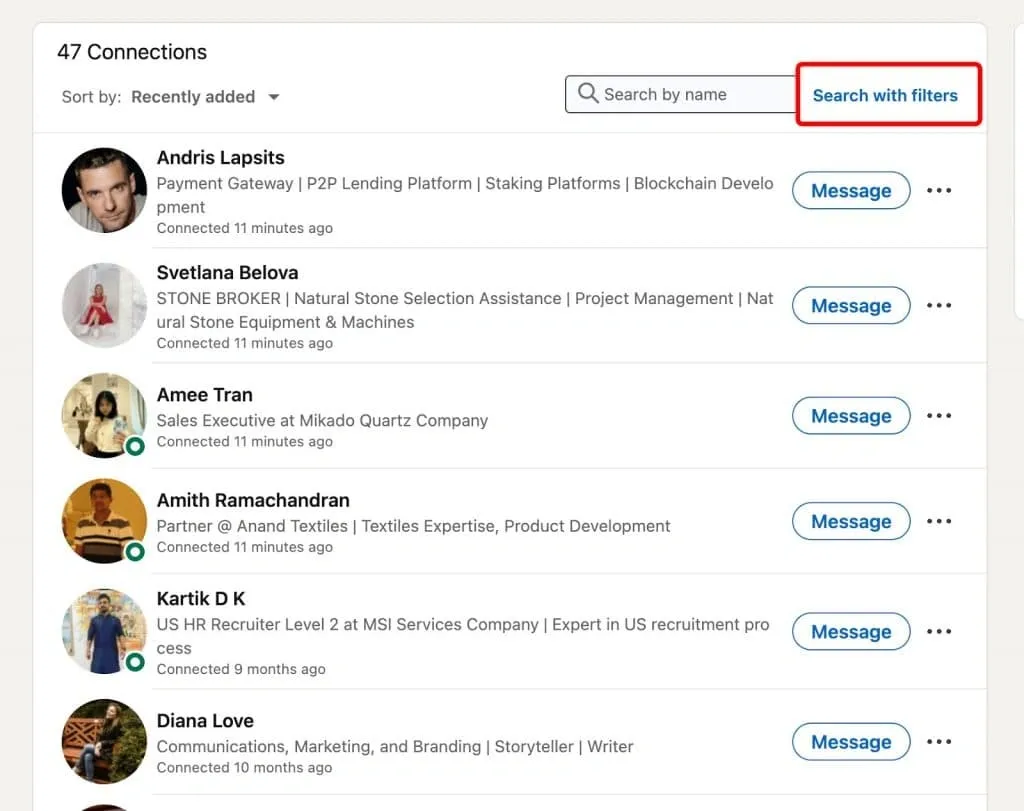
Sobald Sie jedoch Suchfilter wie in der folgenden Abbildung anwenden, ist die Option zum Entfernen von Kontakten über eine einzige Schaltfläche auf dieser Seite nicht mehr verfügbar.

Das bedeutet, dass Sie Ihre Kontakte zwar sortieren können, das anschließende Entfernen jedoch weniger komfortabel ist.

Suchfilter für LinkedIn-Kontakte

Nach der Auswahl von Filtern können Sie das Dreipunktmenü nicht mehr zum schnellen Entfernen aus der Liste verwenden.

Auch die Anzahl Ihrer Kontakte beeinflusst die Qualität Ihres Netzwerks. In der Praxis erweitern Menschen ihr Netzwerk eher, als Kontakte zu entfernen.

In bestimmten Fällen sollten Sie jedoch erwägen, Ihr Netzwerk zu bereinigen. Wenn Sie beispielsweise das Limit von 30.000 Kontakten erreichen, können Sie keine weiteren Personen in Ihr Netzwerk einladen, bis Sie nicht benötigte Kontakte entfernen.

Möglicherweise möchten Sie unerwünschte Kontakte auch deshalb entfernen, weil die Personen in Ihrem Netzwerk bestimmen, was in Ihrem LinkedIn-Feed angezeigt wird. Wenn beispielsweise eine bestimmte Nische oder die Aktualisierungen von Personen in bestimmten Positionen für Sie nicht mehr relevant sind, können Sie diese Nutzer aus Ihrem Netzwerk entfernen.

Linked Helper: Ihr LinkedIn-Netzwerk automatisieren und optimieren

Wenn Sie die Unterschiede zwischen Folgen und Vernetzen auf LinkedIn verstehen, können Sie Ihre Zielgruppe strategisch vergrößern, ohne Ihre Kontaktliste zu überladen.

Im Folgenden erfahren Sie, wie Linked Helper die Kontaktverwaltung vereinfachen kann.

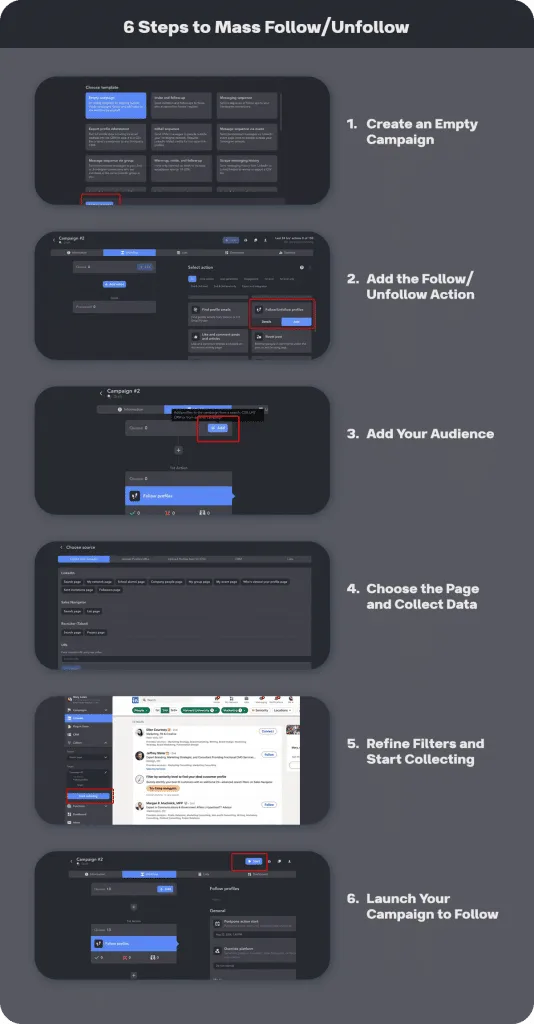
So folgen Sie auf LinkedIn automatisch zahlreichen Personen – oder folgen ihnen nicht mehr

Um Zeit zu sparen, können Sie Ihr Netzwerk mit Linked Helper verwalten. Eine Aktion übernimmt das automatische Folgen beziehungsweise Nicht-mehr-Folgen zahlreicher Personen sowie das Entfernen unerwünschter Abonnements.

Weitere Informationen zu diesem Vorgang finden Sie hier.

Sie können diese Aktion einer leeren Kampagne hinzufügen oder als Schritt in einem Funnel verwenden. Beispielsweise lässt sich Ihre Zielgruppe damit aufwärmen, bevor Sie eine Kontaktanfrage senden.

Automatisierungstool zum automatischen Folgen auf LinkedIn

In den Einstellungen können Sie entweder den Modus „Follow“ oder „Unfollow“ auswählen. Sie können Leads aus jeder beliebigen LinkedIn-Quelle hinzufügen und ihnen allen schnell folgen beziehungsweise nicht mehr folgen.

Da Kontakte ersten Grades einander normalerweise standardmäßig folgen, ist es effektiver, sich auf Personen zweiten und dritten Grades zu konzentrieren.

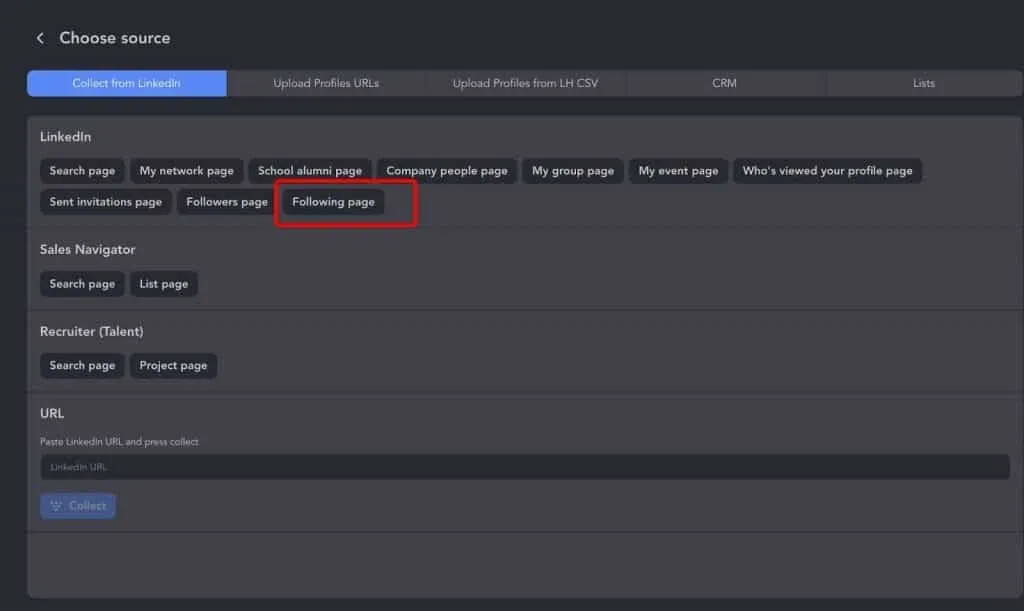
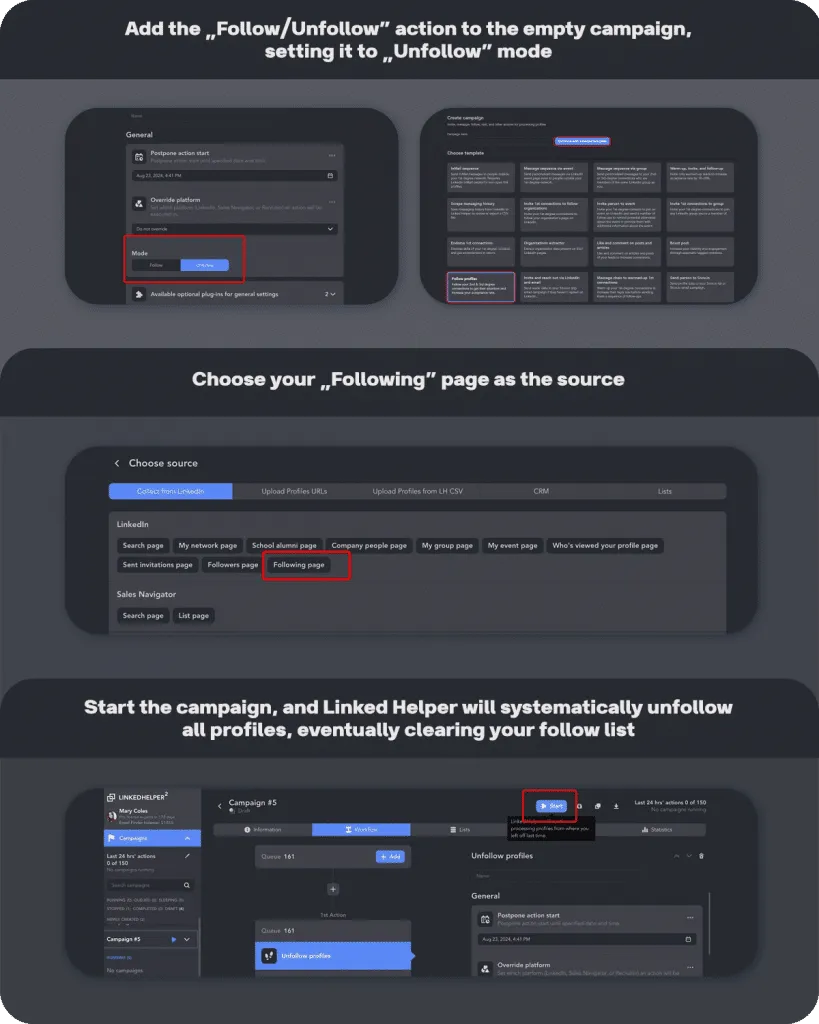
Hinweis: Wenn Sie Personen schnell nicht mehr folgen möchten, wählen Sie den Modus „Unfollow“ und „Following page“ als Zielgruppenquelle aus.

Wählen Sie „Following page“ als Quelle für die Kampagne aus, mit der Sie zahlreichen Personen automatisch nicht mehr folgen.

Nachdem Sie die Profile erfasst haben, können Sie sie im Bereich „Queue“ filtern und nur bestimmten Personen nicht mehr folgen. Sortieren Sie beispielsweise nach der „Headline“ oder nach aktueller Aktivität.

Video preview

Das Senden und Annehmen von LinkedIn-Kontaktanfragen automatisieren

Linked Helper bietet außerdem ein Plugin, mit dem Sie Ihr Netzwerk schneller verwalten können, indem Sie das Senden und Annehmen von Kontaktanfragen automatisieren. Wenn Sie es mühsam finden, mehrere Kontaktanfragen von Hand anzunehmen, können Sie diesen Vorgang in der Software automatisieren.

„Following page“ in Linked Helper auswählen

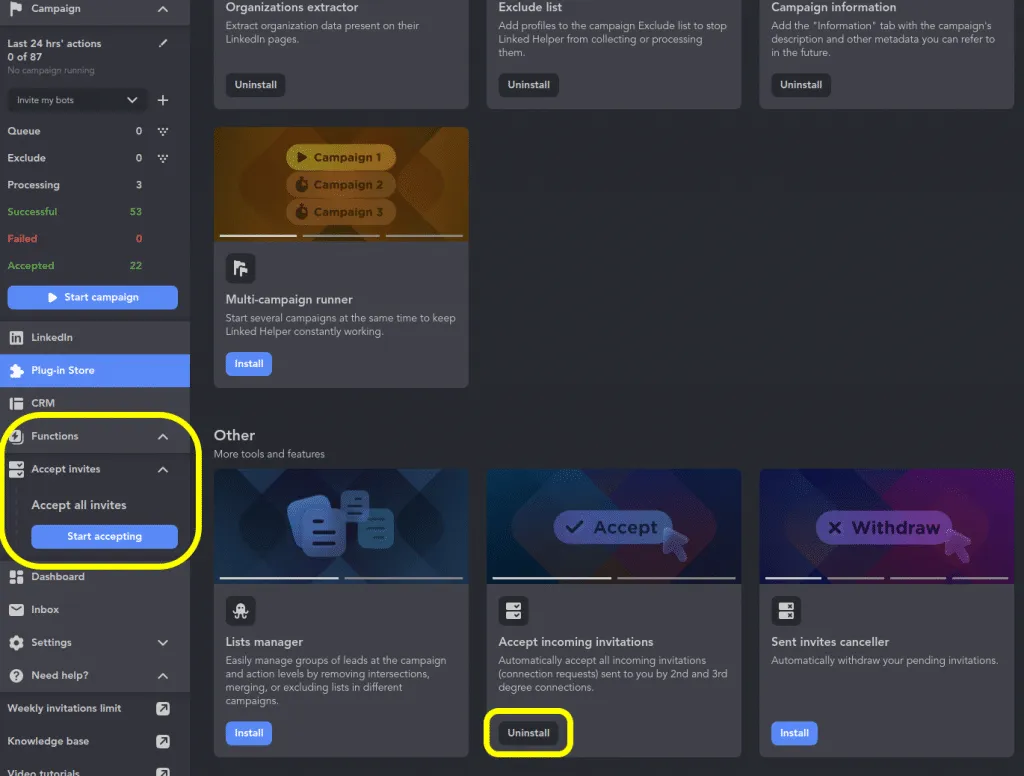
Installieren Sie das Plugin, um Kontaktanfragen mit einem Klick anzunehmen.

Weitere Einzelheiten zum automatisierten Annehmen zahlreicher Kontaktanfragen finden Sie in diesem Artikel.

Nach der Installation des Plugins wird eine Funktion angezeigt, mit der Sie alle eingehenden Kontaktanfragen automatisch annehmen und so Zeit sparen können.

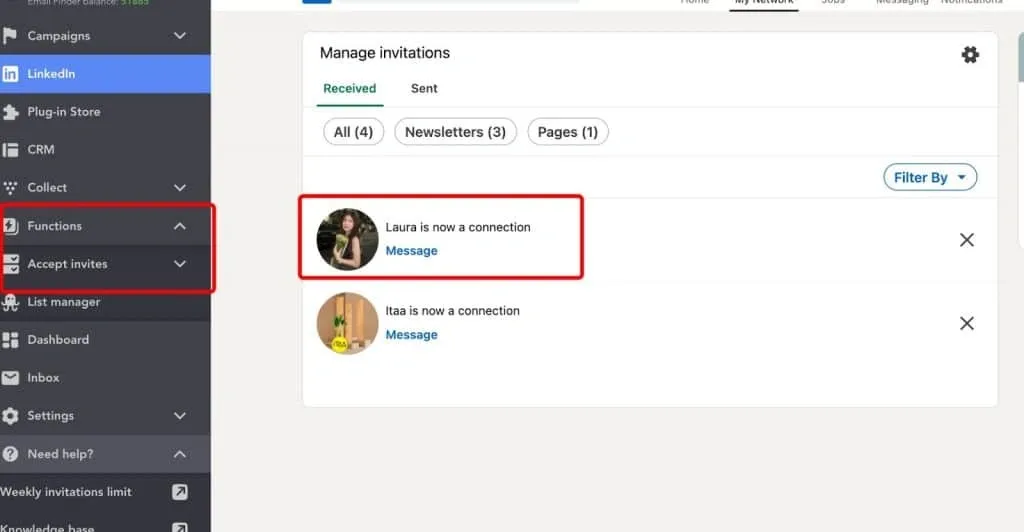
Kontaktanfragen mit Linked Helper annehmen

Die Ergebnisse der Kampagne zum Annehmen aller Kontaktanfragen.

Kontakte auf LinkedIn automatisch entfernen

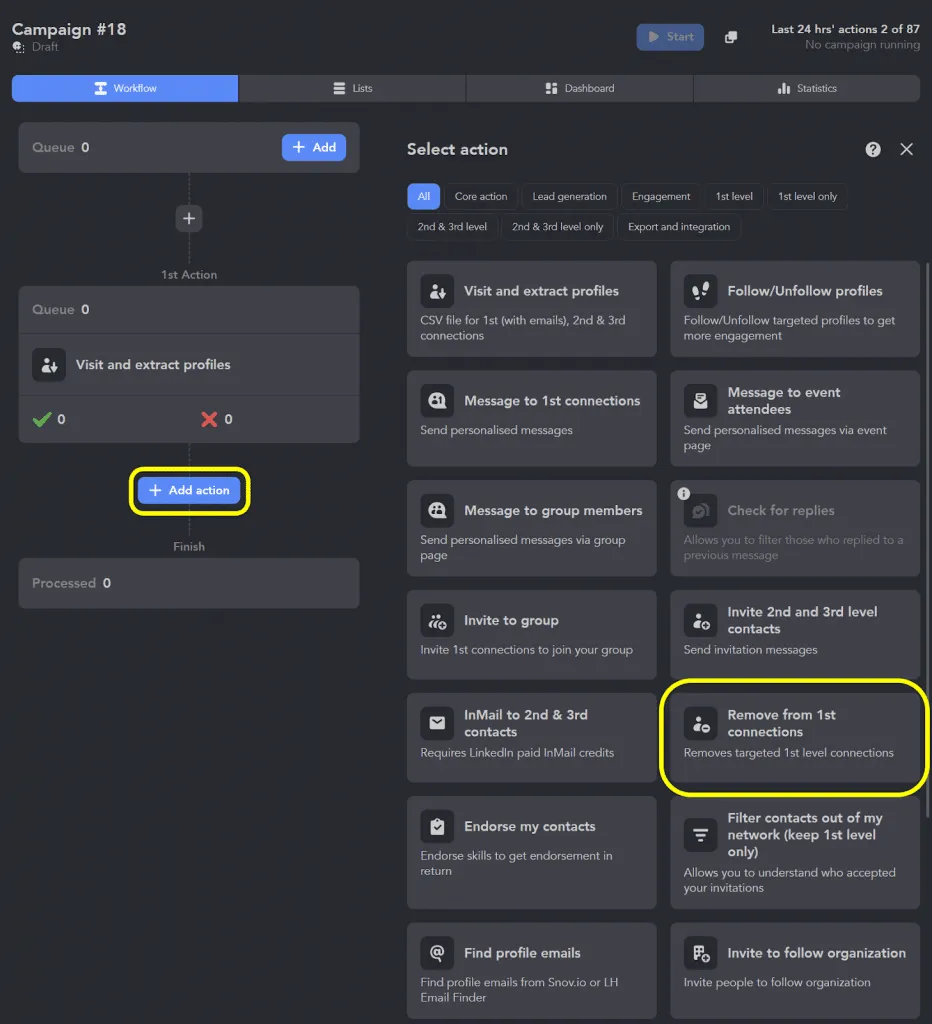
Ähnlich wie bei der Aktion, mit der Sie zahlreichen Personen automatisch folgen oder nicht mehr folgen, können Sie auch Kontakte aus Ihrem Netzwerk entfernen. Erstellen Sie dazu eine leere Kampagne und fügen Sie die Aktion „Remove from 1st Connections“ hinzu.

Weitere Informationen dazu finden Sie hier.

Automatisierungstool „Remove from 1st Connections“

Diese Aktion hilft Ihnen, Kontakte schnell und ohne manuelle Suche zu entfernen.

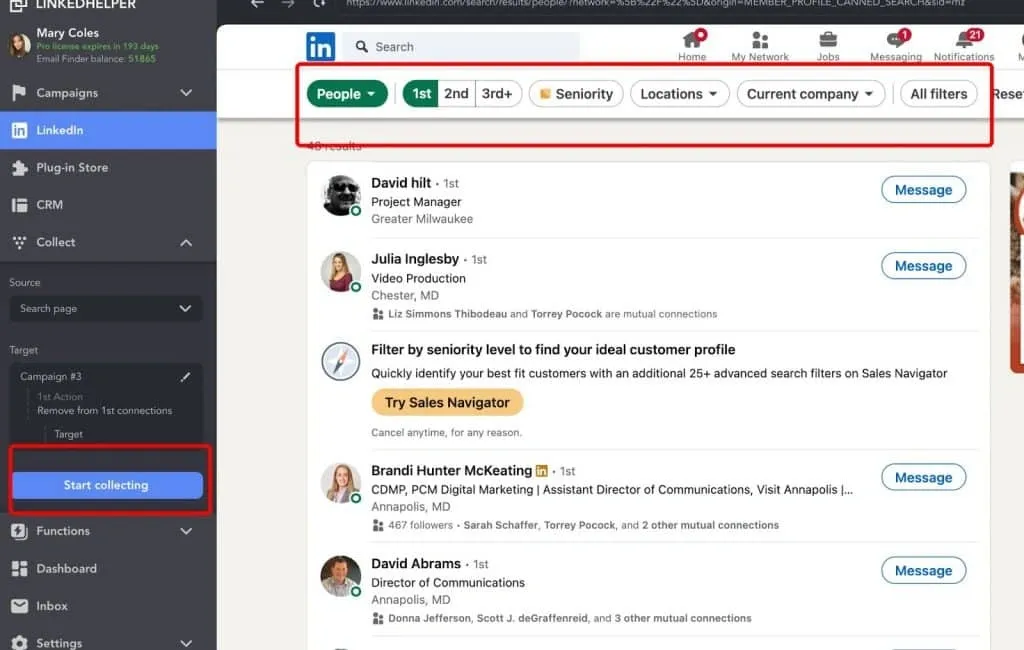
Als Leadquelle können Sie Ihr Netzwerk auswählen und mit dem Erfassen von Kontakten beginnen. Sie können alle Kontakte auswählen und anschließend in Linked Helper sortieren oder direkt auf der Kontaktseite LinkedIn-Filter anwenden.

Beispielsweise können Sie nach Position oder Unternehmen filtern, um die entsprechenden Kontakte zu entfernen. Linked Helper bietet zusätzliche Filter, mit denen Sie Kontakte nach Schlüsselwörtern in der „Headline“ sortieren können.

In Linked Helper erfasste LinkedIn-Profile

Sie können Ihre LinkedIn-Kontakte vor dem Entfernen sortieren.

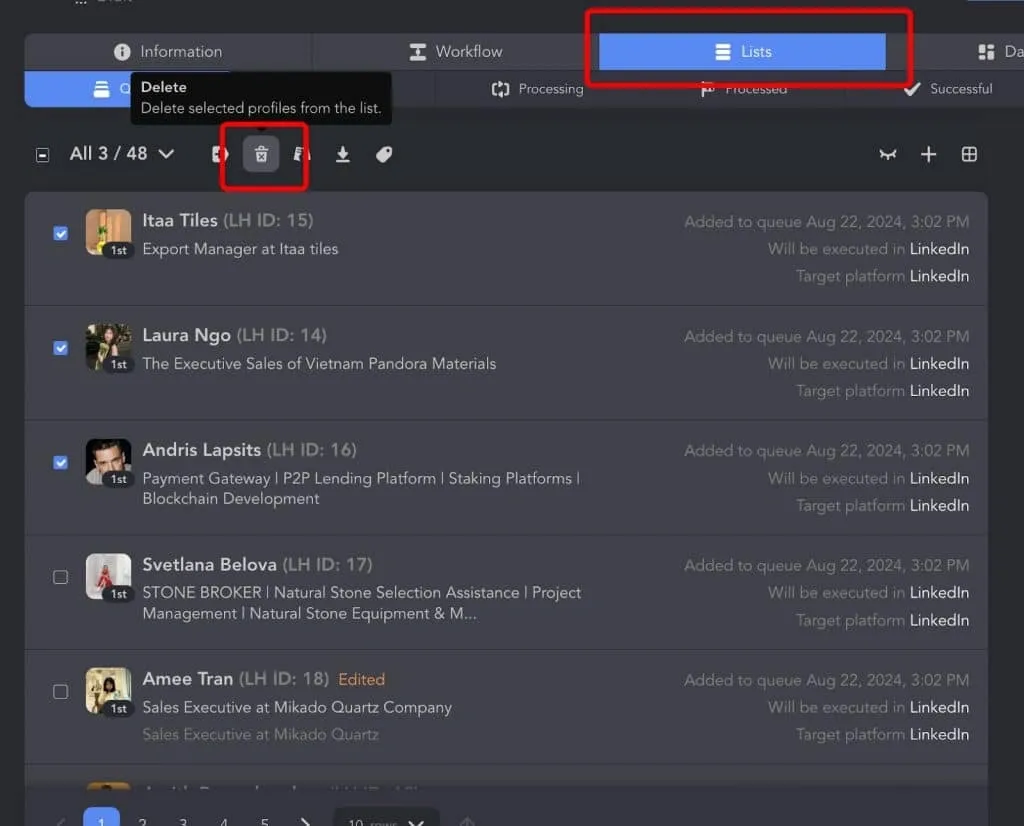
Sie können die Liste außerdem manuell prüfen und Kontakte, die Sie behalten möchten, aus der Kampagne entfernen. Seien Sie vorsichtig, denn alle Kontakte, die im Bereich „Queue“ der Kampagne verbleiben, werden aus Ihrem Netzwerk entfernt.

In Linked Helper erfasste LinkedIn-Profile

Sie können die Personen, die Sie als Kontakte behalten möchten, aus der Kampagne entfernen.

Ausstehende Kontaktanfragen automatisch zurückziehen

Offiziell können jederzeit bis zu 3.000 Kontaktanfragen ausstehen. Wenn Sie dieses Limit erreichen, müssen Sie einige ausstehende Kontaktanfragen zurückziehen, bevor Sie neue senden können.

Aus technischen Gründen liegt das empfohlene Maximum jedoch bei 1.000 ausstehenden Kontaktanfragen.

Dieses Video-Tutorial hilft Ihnen, alle von Ihnen gesendeten Kontaktanfragen, die unbeantwortet geblieben sind, schnell zurückzuziehen. Es empfiehlt sich, diesen Vorgang regelmäßig alle 2–3 Monate durchzuführen, damit Sie den betreffenden Personen später erneut Kontaktanfragen senden können.

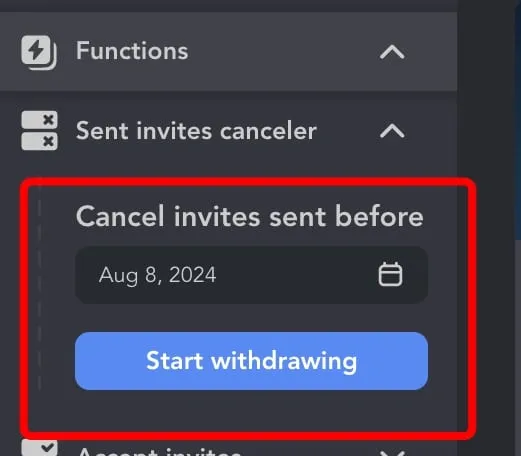
Aktion zum Zurückziehen von Kontaktanfragen in Linked Helper

Sie können Kontaktanfragen anhand ihres Sendedatums zurückziehen.

Zunächst benötigen Sie das Plugin „Sent Invites Canceller“ aus dem kostenlosen Linked Helper-Store. Nach der Installation erscheint eine neue Funktion, mit der Sie Kontaktanfragen mithilfe einer Kalenderfunktion zurückziehen können. So können Sie ein bestimmtes Datum auswählen und alle vor diesem Datum gesendeten Kontaktanfragen zurückziehen. Das ist besonders praktisch, da LinkedIn keine entsprechende Sortieroption anbietet.

So folgen Sie auf LinkedIn schnell allen Personen nicht mehr

Sie können den Vorgang mit Linked Helper automatisieren:

  • Kampagne erstellen: Erstellen Sie zunächst eine leere Kampagne, wie Sie es auch für Aktionen tun würden, mit denen Sie zahlreichen Personen automatisch folgen oder nicht mehr folgen. Alternativ können Sie die Kampagnenvorlage „Follow profiles, Unfollow Mode“ verwenden.
  • Quelle auswählen: Wir folgen unseren Kontakten ersten Grades automatisch – dabei kann es sich um 5.000–10.000 Profile handeln.
  • Es ist besser, Profile im Bereich „My Network“ zu erfassen – so können Sie allen unseren Kontakten ersten Grades nicht mehr folgen. Alternativ können Sie bei der Suche Kategoriefilter verwenden und nur die Profile erfassen, denen Sie gezielt nicht mehr folgen möchten.
  • Kampagne starten: Starten Sie die Kampagne, nachdem Sie die Profile erfasst haben. Linked Helper beendet daraufhin automatisch das Folgen aller ausgewählten Personen.
  • Große Mengen verarbeiten: Wenn Sie mehr als 1.000 Profilen nicht mehr folgen möchten, können Sie dies schrittweise erledigen und der Kampagne nach und nach Nutzer hinzufügen.

Linked Helper-Aktion, um auf LinkedIn allen Personen nicht mehr zu folgen

Häufig gestellte Fragen

Wenn Sie einer Person auf LinkedIn folgen, sehen Sie deren Aktualisierungen, ohne dass eine wechselseitige Interaktion entsteht. Durch das Vernetzen bauen beide Seiten eine wechselseitige Beziehung auf.

Teste Linked Helper 14 Tage kostenlos

Die technisch fortschrittlichste Plattform für LinkedIn-Automatisierung mit Fokus auf Sicherheit, einem breiten Funktionsumfang und herausragendem Kundensupport. Mehr als 10.000 Unternehmen weltweit vertrauen darauf.