Cómo incluir LinkedIn en una tarjeta de presentación – consejos y ejemplos
Respuesta rápida

Para muchos profesionales, un perfil de LinkedIn puede funcionar como un sitio web. ¿Es gerente de ventas en una empresa B2B? ¿Se dedica a la generación de leads? ¿O quizá trabaja como distribuidor? Sin duda, querrá mostrar su perfil de LinkedIn a todas las personas que conozca en conferencias. Para hacerlo de manera eficaz, puede entregar una tarjeta de presentación física con un enlace o un código QR; así conseguirá rápidamente nuevos contactos profesionales.

Además, su tarjeta de presentación también puede ser virtual, lo que facilita compartirla en eventos y transmisiones en línea. También es importante incluir en ella un enlace a su perfil de LinkedIn. Veamos cómo hacerlo de forma atractiva en ambos tipos de tarjetas de presentación.
Puntos clave

  • Puede utilizar una tarjeta de presentación digital o física con un enlace de LinkedIn para dirigir a los leads a su perfil.
  • Puede mostrar su perfil mediante un código QR o la URL.
  • LinkedIn genera para el perfil de cada usuario un código único que puede descargarse desde la aplicación.
  • Existen servicios que pueden ayudarle a generar códigos QR para tarjetas de presentación.
  • El código puede dirigir a una tarjeta de presentación virtual con todos los enlaces que quiera mostrar, incluido el de su perfil personal o su página de empresa en LinkedIn.

¿Debería incluir un perfil de LinkedIn en una tarjeta de presentación?

Tarjeta de presentación y URL de LinkedIn: maqueta de una tarjeta de presentación con enlaces

Incluir enlaces en tarjetas de presentación impresas es una práctica habitual.

Si está pensando en diseñar una tarjeta de presentación, no desaproveche la oportunidad de facilitar que otras personas lo encuentren en LinkedIn. Asegúrese también de que su perfil esté completo y presente una imagen profesional. Descubra cómo crear un excelente resumen de perfil.

Después de todo, su perfil de LinkedIn puede convertirse en el elemento central de su tarjeta de presentación y servir para:

  • Mostrar sus logros y experiencia laboral
  • Mostrar recomendaciones auténticas y opiniones de clientes, si las ha recopilado
  • Destacar el contenido más actualizado
  • Facilitar una comunicación más rápida que mediante el correo electrónico indicado en la tarjeta

Facilite que nuevos contactos profesionales encuentren su perfil de LinkedIn mediante tarjetas de presentación físicas y virtuales.

Cómo incluir una dirección de LinkedIn en una tarjeta de presentación

Utilizar un código QR de LinkedIn

Una forma moderna de dirigir rápidamente a los leads desde su tarjeta de presentación física hasta su perfil de LinkedIn consiste en incluir en ella un código QR del perfil. LinkedIn genera un código personalizado para cada usuario, por lo que a continuación encontrará instrucciones para localizarlo y añadirlo a su tarjeta de presentación.

Este código QR también resulta adecuado para su tarjeta de presentación virtual y puede añadirlo a su sitio web. Sin embargo, en la web es mejor facilitar el contacto mediante enlaces directos.

Indicar la URL de su perfil

Incluso en tarjetas de presentación impresas encontrará ejemplos de personas que incluyen la URL de su perfil como texto. Por supuesto, no es posible hacer clic en una tarjeta de presentación de papel para acceder inmediatamente a un perfil.

Sin embargo, es muy probable que quien reciba su tarjeta de presentación escriba la URL en la barra de direcciones para encontrar su perfil y enviarle una solicitud de conexión. Al fin y al cabo, quienes reciban su tarjeta probablemente tengan interés en mantener el contacto, y le resultará más natural enviarles una solicitud de conexión después de conocerlos en persona.

Cómo crear su tarjeta de presentación digital

Crear una tarjeta de presentación virtual junto con la impresa es una excelente idea. Puede parecerse a una tarjeta de presentación tradicional, pero en formato de imagen, o puede utilizar un sitio web que reúna todos sus enlaces —a redes sociales, portafolios y datos de contacto—. Este tipo de tarjeta de presentación virtual se parece más a un sitio web que a una tarjeta impresa convencional.

Ejemplo 1 – tarjeta de presentación virtual similar a una impresa

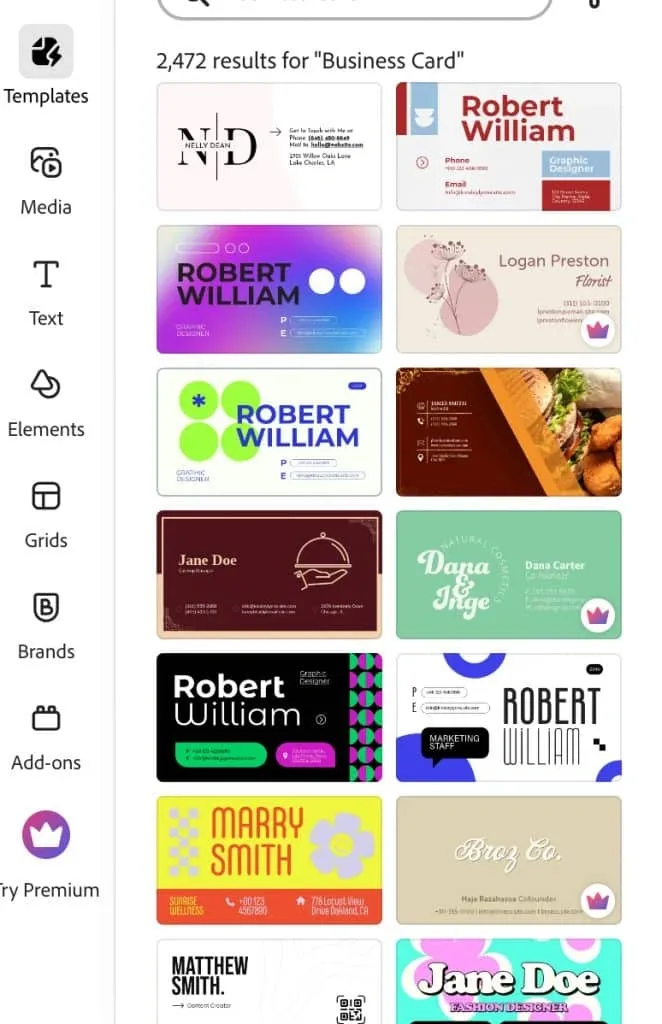
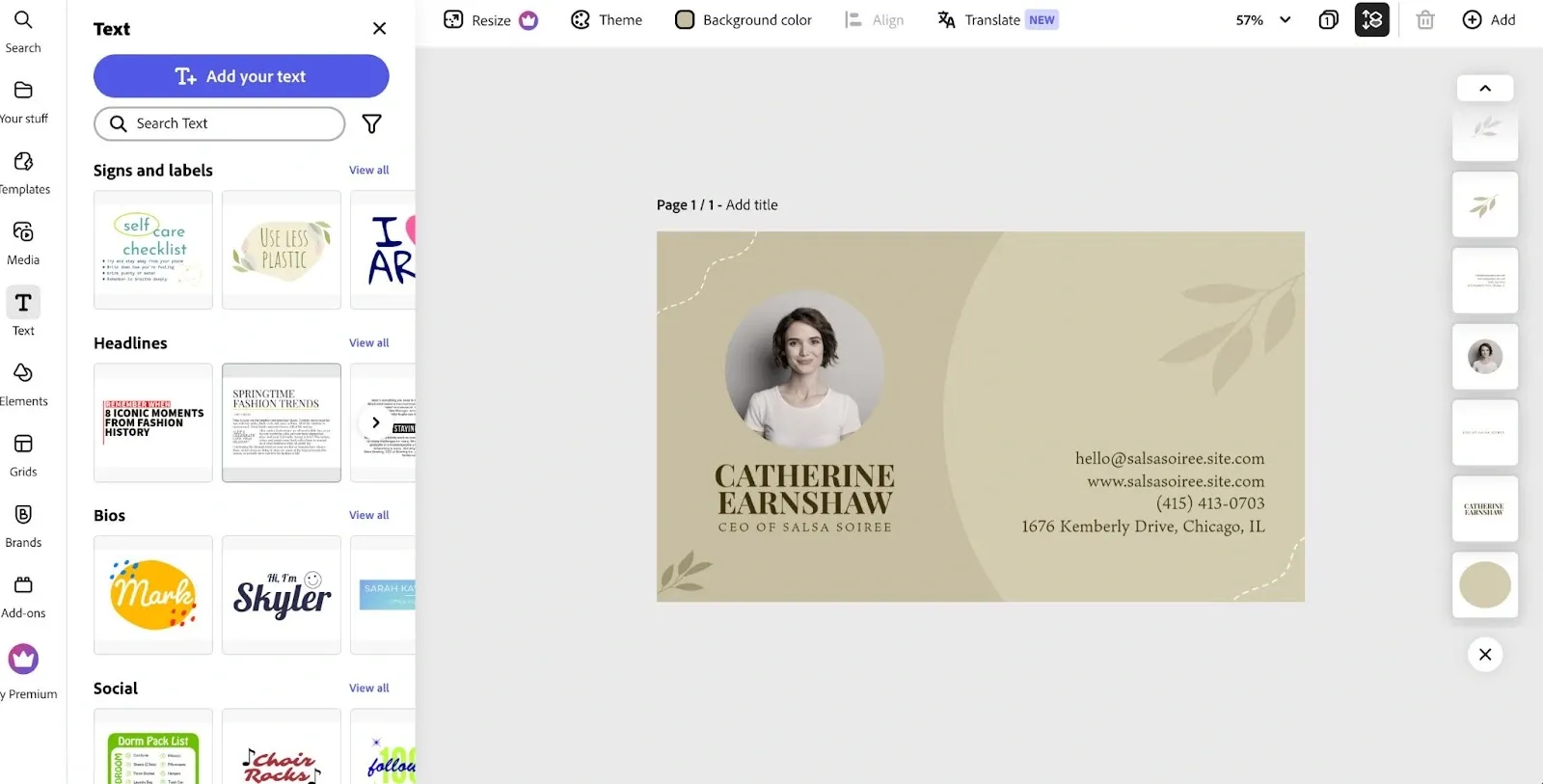
Para crear en línea esta tarjeta de presentación virtual, puede utilizar Adobe Express. La plataforma ofrece un creador gratuito específico para tarjetas de presentación virtuales, con cientos de plantillas en las que solo tiene que personalizar sus datos y su foto. Si lo desea, incluso puede imprimir la tarjeta con ese mismo diseño.

Tarjeta de presentación y URL de LinkedIn: captura de pantalla de Adobe Express para crear una tarjeta en línea

Adobe Express permite crear rápidamente una tarjeta de presentación virtual a partir de plantillas que pueden descargarse como imagen.

¿Cómo funciona?

Debe abrir el editor web sin descargar ningún producto de Adobe: todo es gratuito y está disponible en su navegador.

Entre las opciones encontrará unas 2500 plantillas diferentes. Una vez creada la tarjeta, añada su número de teléfono para aplicaciones de mensajería, su correo electrónico y un enlace de LinkedIn. También puede insertar un código QR en la tarjeta.

Tarjeta de presentación y URL de LinkedIn: captura de pantalla de las plantillas de Adobe Express para tarjetas de presentación

Adobe Express incluye elegantes plantillas de tarjetas de presentación en las que solo tiene que introducir sus datos.

Después de crear la tarjeta de presentación virtual, puede descargarla como imagen en su dispositivo y compartirla en chats u otros canales.

Ejemplo 2 – tarjeta de presentación virtual similar a una página con enlaces

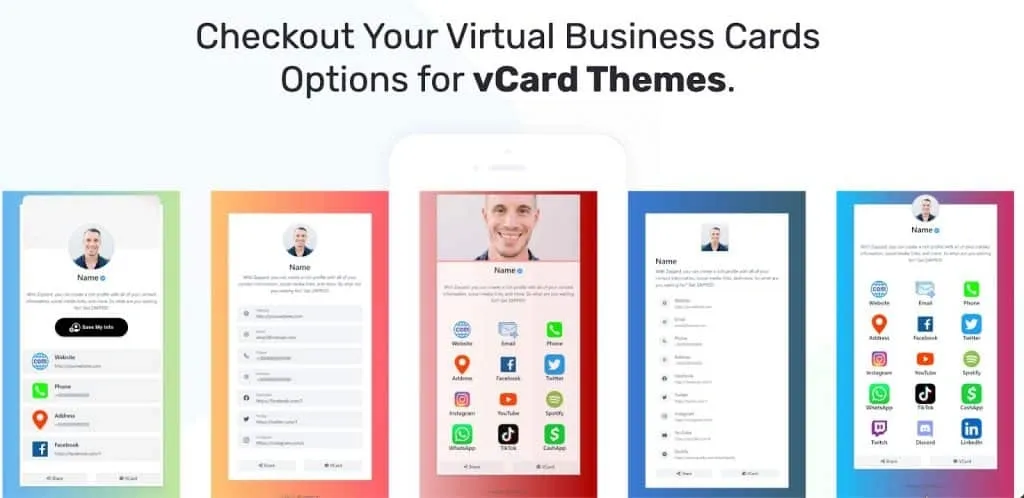
En este caso, la tarjeta de presentación virtual adopta la forma de un sitio web de una sola página.

Tarjeta de presentación y URL de LinkedIn: captura de pantalla del servicio para crear una tarjeta de presentación virtual

Una tarjeta de presentación virtual ayuda a reunir todos sus datos de contacto y enlaces a las plataformas que utiliza actualmente.

Este tipo de tarjeta de presentación resulta práctico para quienes utilizan varias redes sociales y tienen otros enlaces además de LinkedIn. En ella puede presentarse de forma eficaz incluyendo Twitter, enlaces a aplicaciones de mensajería, Twitch, su sitio web y otras plataformas en línea. No necesitará un código QR, sino únicamente un enlace a su perfil de LinkedIn.

Uno de los servicios para crear esta tarjeta de presentación es Zapped, donde puede comenzar con un plan gratuito si solo necesita una tarjeta. Este servicio también permite crear códigos QR, aunque la estructura de la tarjeta de presentación únicamente admite añadir enlaces.

Todo lo que necesita saber sobre su tarjeta de presentación y la URL de LinkedIn

Hagamos un breve recorrido para asegurarnos de que copia correctamente la URL en su tarjeta de presentación.

Copie su enlace personal desde el navegador

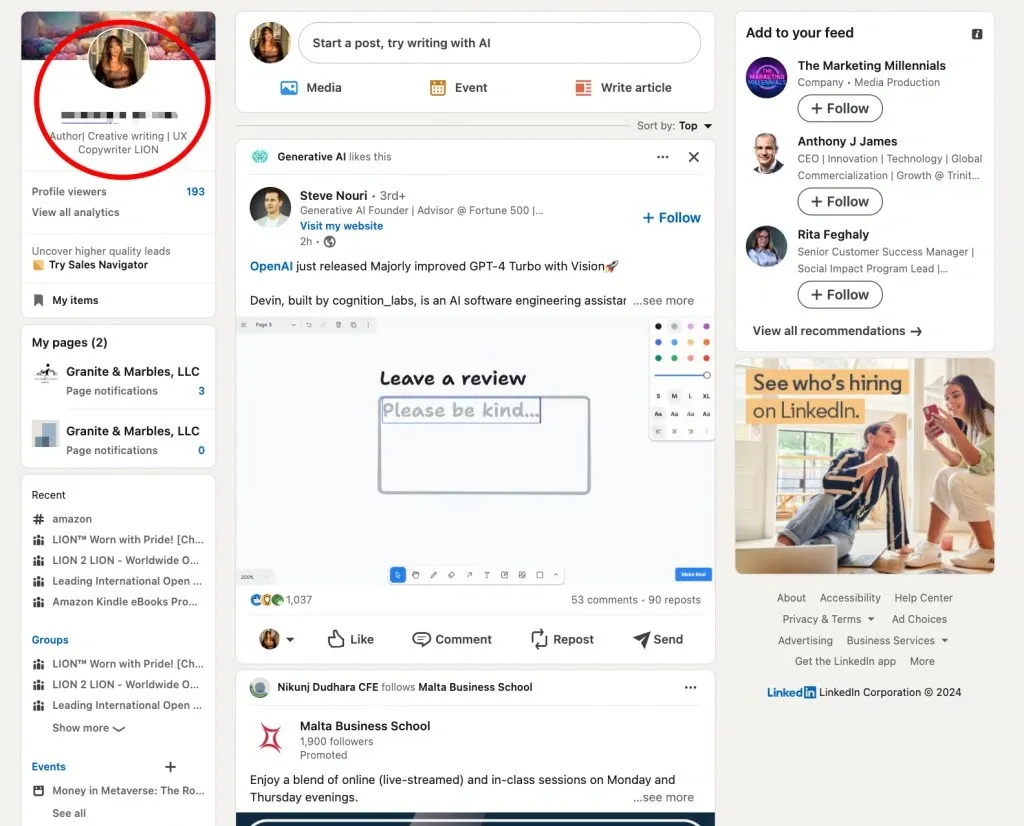
Puede copiarlo directamente desde la página principal de su perfil. Si se encuentra en la página de inicio y ve el feed de LinkedIn, solo tiene que hacer clic en su nombre, situado en el lado izquierdo de la página.

Tarjeta de presentación y URL de LinkedIn: captura de pantalla de la interfaz de LinkedIn para copiar el enlace

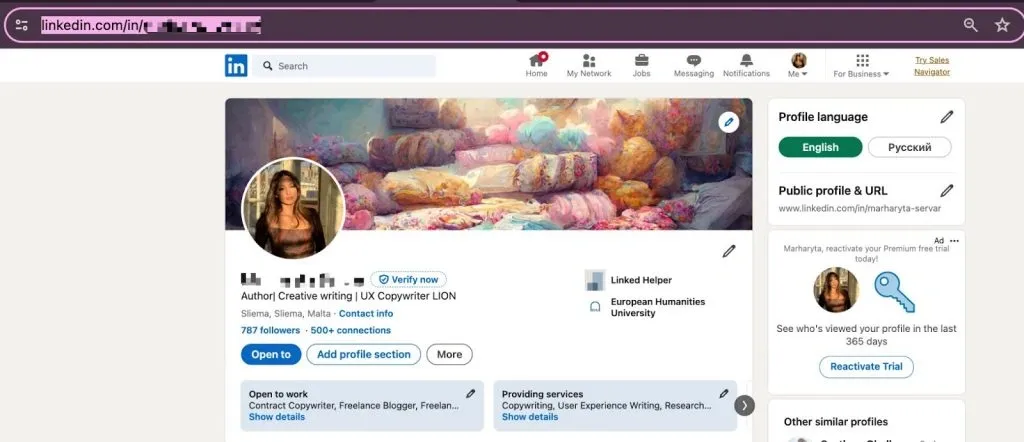
Para encontrar en el navegador el enlace único de su perfil, debe acceder a este desde la página de inicio.

A continuación, puede copiar la URL de la barra de direcciones y pegarla en el texto de su tarjeta de presentación.

Tarjeta de presentación y URL de LinkedIn: captura de pantalla de la interfaz de LinkedIn y de la barra de direcciones con el enlace

En su perfil, puede copiar la URL de la barra de direcciones para incluirla en su tarjeta de presentación.

Edite su enlace si es necesario antes de utilizarlo en una tarjeta de presentación

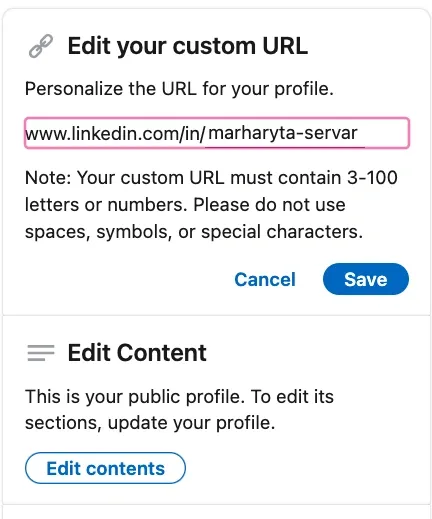
Si su URL pública es difícil de recordar o contiene letras y símbolos innecesarios, puede editarla en la configuración antes de copiarla.

Tarjeta de presentación y URL de LinkedIn: captura de pantalla de la interfaz de LinkedIn para editar URL personales

En su perfil, puede editar la URL añadiendo números o el nombre de la empresa.

Puede añadir números, su cargo o el nombre de su empresa a la URL para que otras personas puedan recordarla con mayor facilidad.

Consejos de formato y ubicación

Cuando diseñe una tarjeta de presentación impresa que incluya un enlace a LinkedIn, tenga en cuenta estos consejos.

  • Lo mejor es colocar el enlace en la tarjeta de modo que se perciba como parte de los datos de contacto. Por tanto, sitúelo junto al número de teléfono, el correo electrónico o los enlaces a otras redes sociales.
  • Incluya un icono de LinkedIn en su tarjeta de presentación. Asegúrese de añadirlo antes del enlace o como parte de un código QR para que, a primera vista, las personas entiendan que allí encontrarán sus datos de contacto en la red social profesional. Puede encontrar iconos de LinkedIn en plataformas como Flaticon, IconArchive o Icons8.
  • Utilice la misma tipografía que en los demás datos de contacto. El enlace no debería parecer una parte aislada del texto. Para integrarlo visualmente como dato de contacto, use la misma tipografía que en el resto de la información.
  • Considere la posibilidad de añadir un código QR a su tarjeta. Puede utilizarlo para acceder rápidamente a su perfil personal o su página de empresa. Por ejemplo, la tarjeta podría incluir enlaces a ambos. Además, el código QR aportará un aspecto más moderno y evitará tener que introducir manualmente una URL.

Código QR de LinkedIn para una tarjeta de presentación: consígalo fácilmente

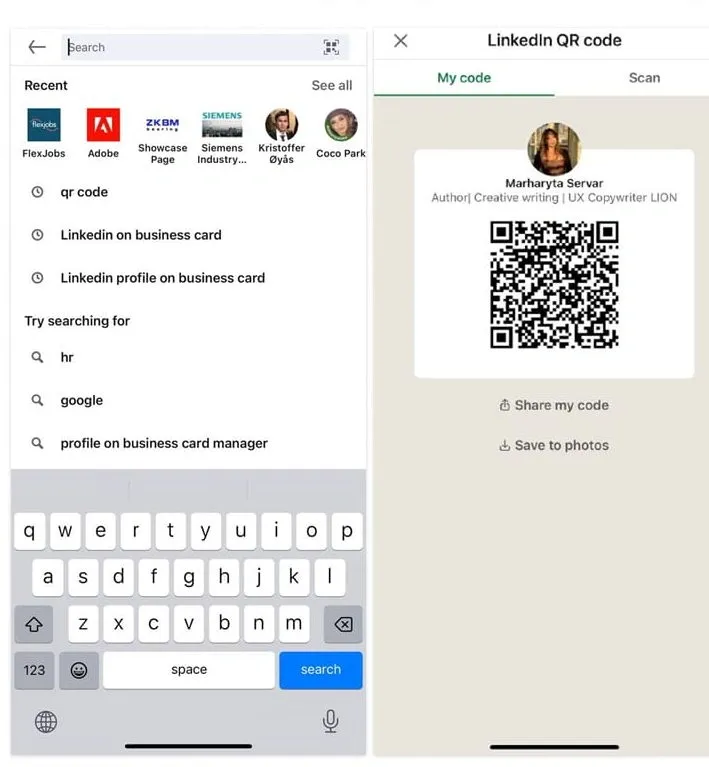
Código QR de LinkedIn para una tarjeta de presentación: capturas de pantalla de la aplicación para encontrar el código único

Solo puede descargar su código QR único desde la aplicación de LinkedIn.

LinkedIn le permite obtener un código QR sin necesidad de utilizar otros servicios. Sin embargo, debe descargar la versión más reciente de la aplicación de LinkedIn. Para encontrar su código QR personal, localice el icono del código QR en la barra de búsqueda y púlselo. Verá el código, que podrá compartir rápidamente o guardar en la galería de su dispositivo.

Después podrá utilizarlo tanto en tarjetas de presentación impresas como virtuales. Además, en el mismo menú encontrará un escáner que le permitirá escanear los códigos de otras personas.

Genere un código QR y una vCard con herramientas de terceros

My QR code

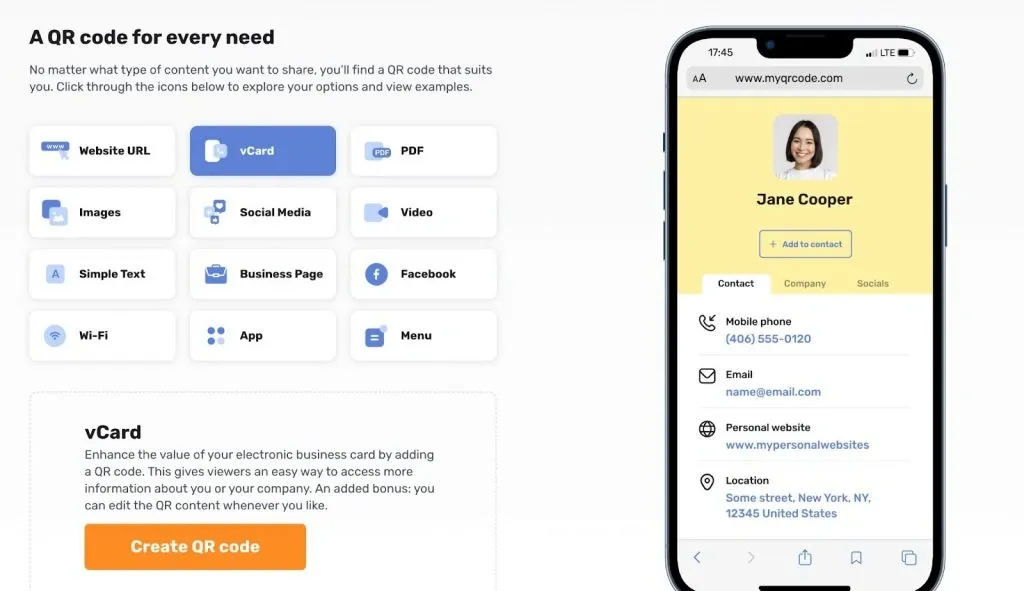
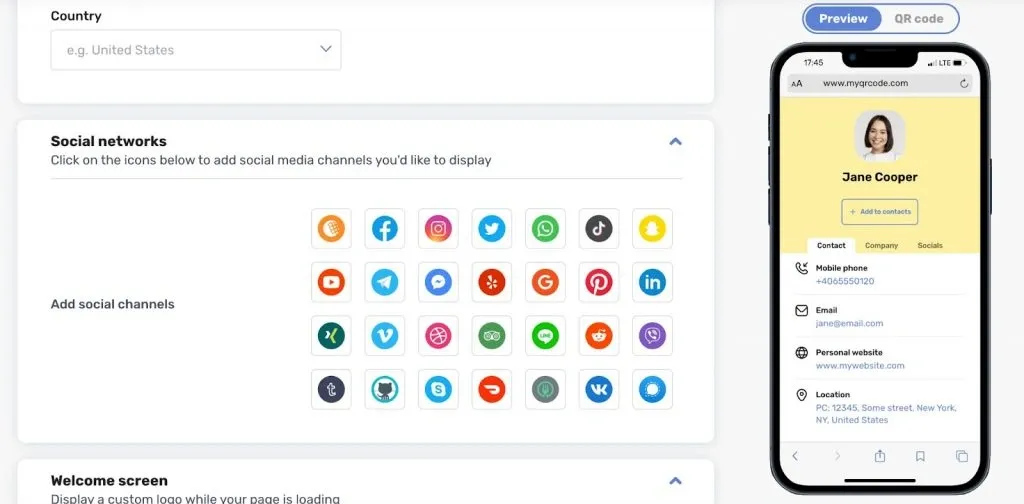
Este servicio le ayudará a crear rápidamente un código QR para su tarjeta de presentación virtual. A su vez, esta tarjeta puede incluir enlaces a LinkedIn y otras redes sociales. Es un servicio gratuito y también permite crear un código QR específico para cualquier página de LinkedIn.

Código QR de LinkedIn para una tarjeta de presentación: capturas de pantalla del servicio My QR code

My QR code permite crear tarjetas de presentación en línea y códigos QR.

La ventaja es que, dentro de este mismo servicio, puede crear una tarjeta de presentación virtual y reunir en un solo lugar enlaces a redes sociales, incluido LinkedIn. También puede personalizar el color, las tipografías y otras opciones directamente en el servicio.

Código QR de LinkedIn para una tarjeta de presentación: capturas de pantalla del servicio My QR code

My QR code permite personalizar enlaces para tarjetas de presentación en línea.

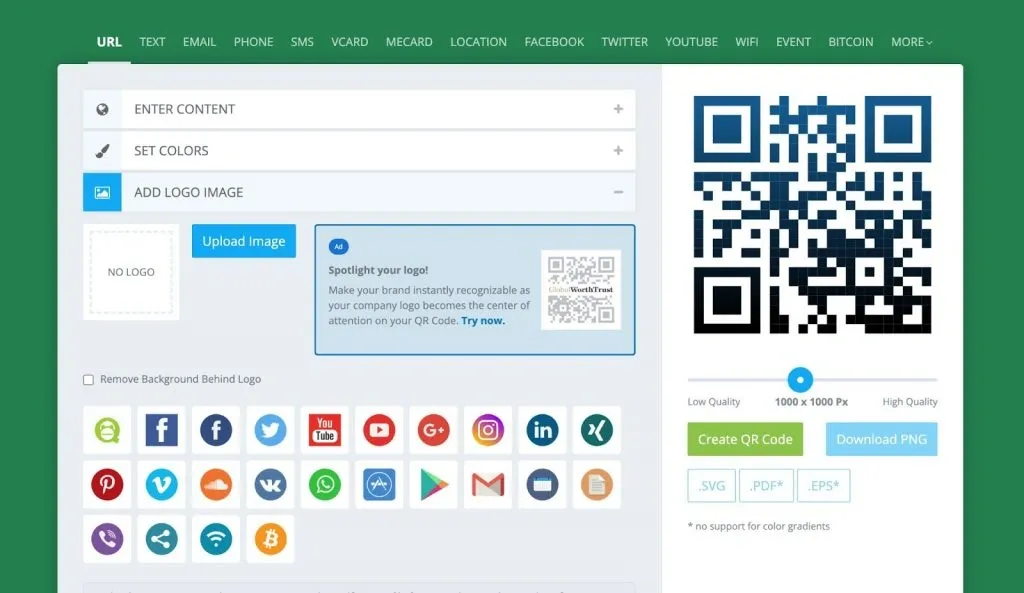
QR Code Monkey

Este es otro servicio similar en el que puede crear un código QR para una URL, como la de su perfil de LinkedIn o su página de empresa en LinkedIn. Además, este código QR puede dirigir a su tarjeta de presentación virtual, que también puede crear con distintas opciones de personalización directamente en esta plataforma.

Código QR de LinkedIn para una tarjeta de presentación: capturas de pantalla del servicio QR Code Monkey

QR Code Monkey permite crear códigos para tarjetas de presentación y enlaces a redes sociales.

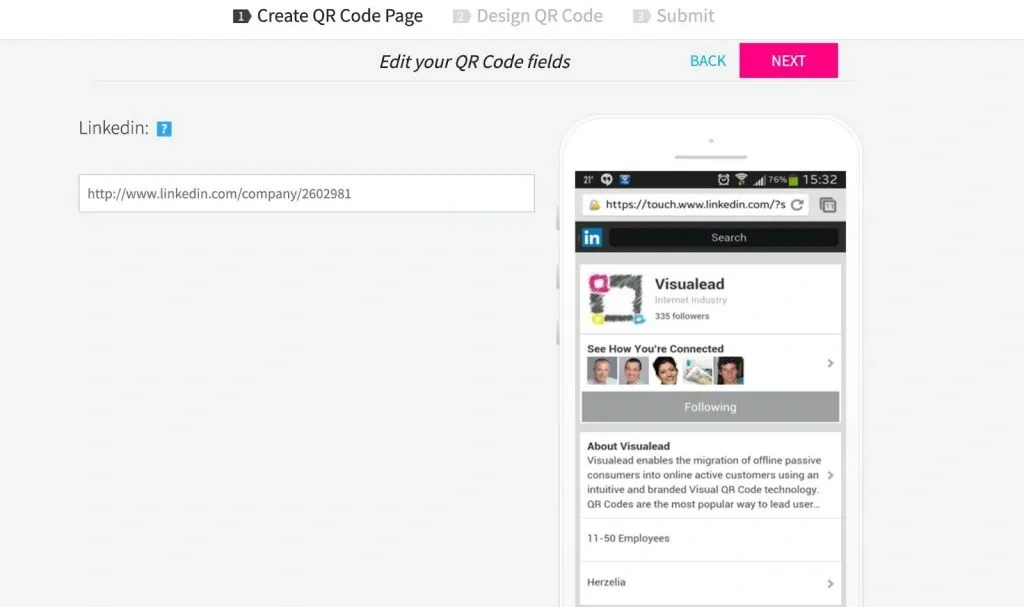
QR Code Generator by Visualead

Este servicio dispone de un menú independiente específicamente diseñado para generar rápidamente un código QR para su página de empresa en LinkedIn. Solo tiene que acceder al enlace, introducir la URL de la página de empresa y descargar el código QR en formato JPEG o PNG para colocarlo en su tarjeta de presentación impresa o virtual.

Código QR de LinkedIn para una tarjeta de presentación: capturas de pantalla del servicio Visualead

Visualead permite crear códigos para páginas de empresa en LinkedIn.

LinkedIn en tarjetas de presentación – 4 ejemplos

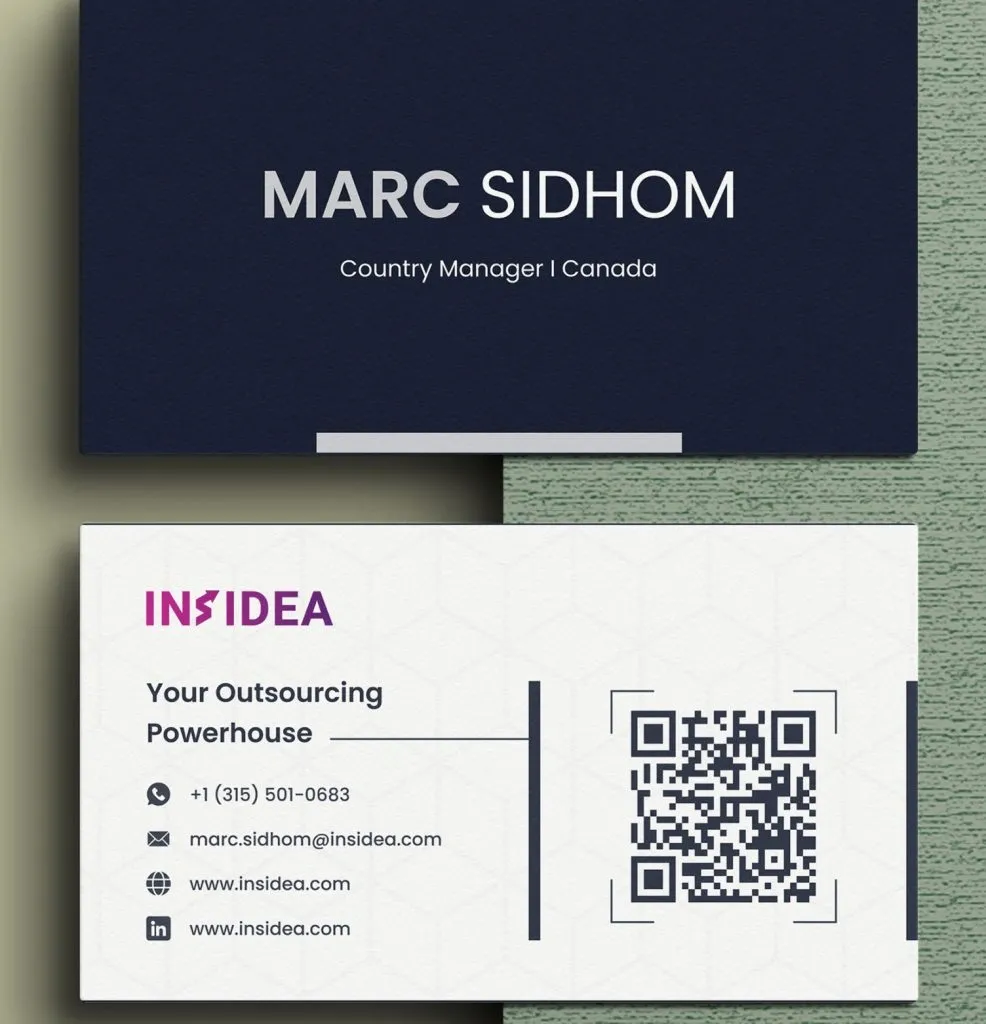
#1 – Utilice el icono de LinkedIn en una tarjeta de presentación

Ejemplos de LinkedIn en tarjetas de presentación: utilice el icono de LinkedIn

Idea de diseño de Behance para una tarjeta de presentación con el logotipo y el enlace de LinkedIn

En este ejemplo puede inspirarse en un diseño cuyos creadores incluyeron tanto la URL de un perfil de LinkedIn como un código QR en la tarjeta de presentación. Cabe destacar que la tarjeta incluye el icono de LinkedIn, que permite identificar a primera vista la ubicación del enlace. También puede añadir un código QR a su tarjeta de presentación virtual, como explicamos anteriormente en este artículo.

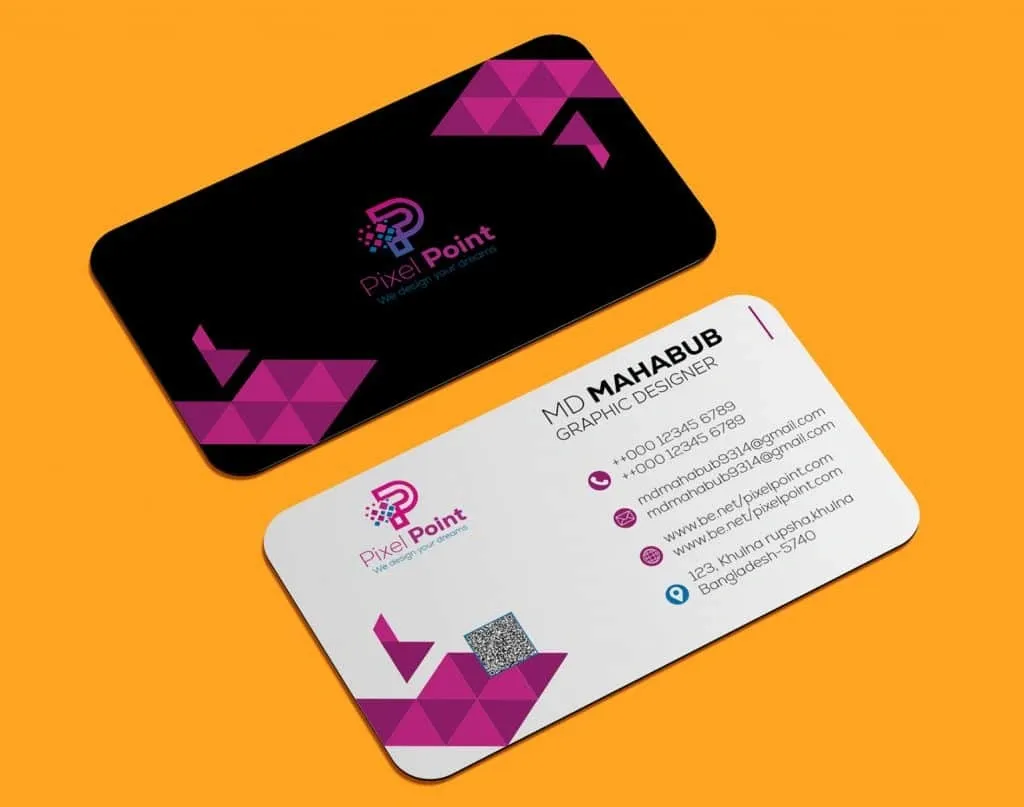
#2 – Tarjeta de presentación minimalista con un código QR

Ejemplos de LinkedIn en tarjetas de presentación: tarjeta de presentación minimalista con un código QR

Idea de diseño de Behance para una tarjeta de presentación minimalista

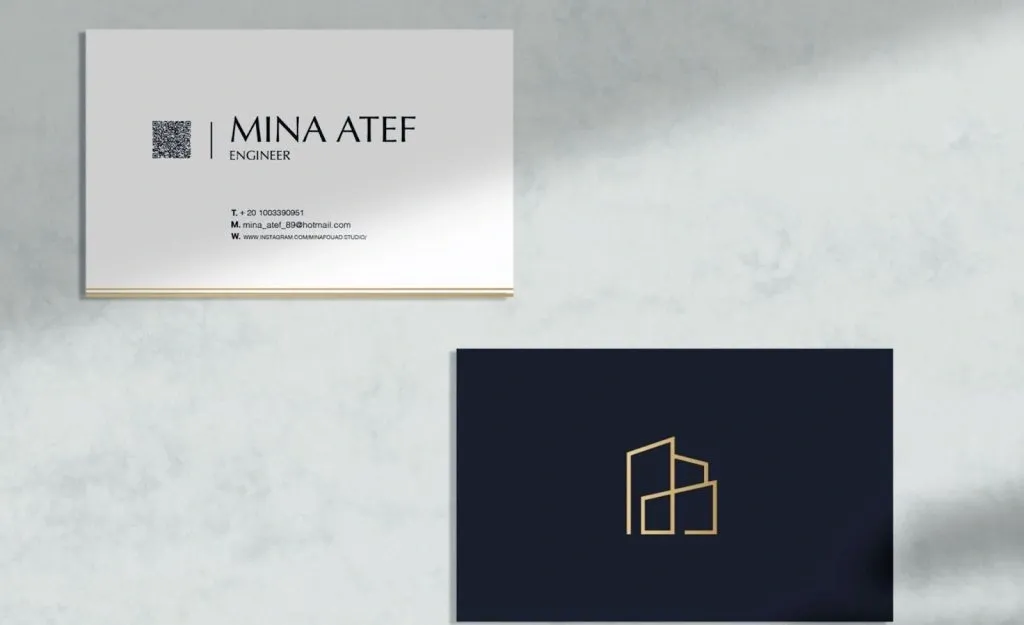
En este ejemplo puede ver una tarjeta de presentación de diseño sencillo. Este diseño puede utilizarse tanto para tarjetas virtuales como impresas. El amplio espacio en blanco destaca eficazmente el texto. Debajo de su nombre puede colocar el código QR de LinkedIn, un enlace a su sitio web o una tarjeta de presentación virtual en la que aparezcan todos sus enlaces. En uno de los lados podría incluir el logotipo de su empresa.

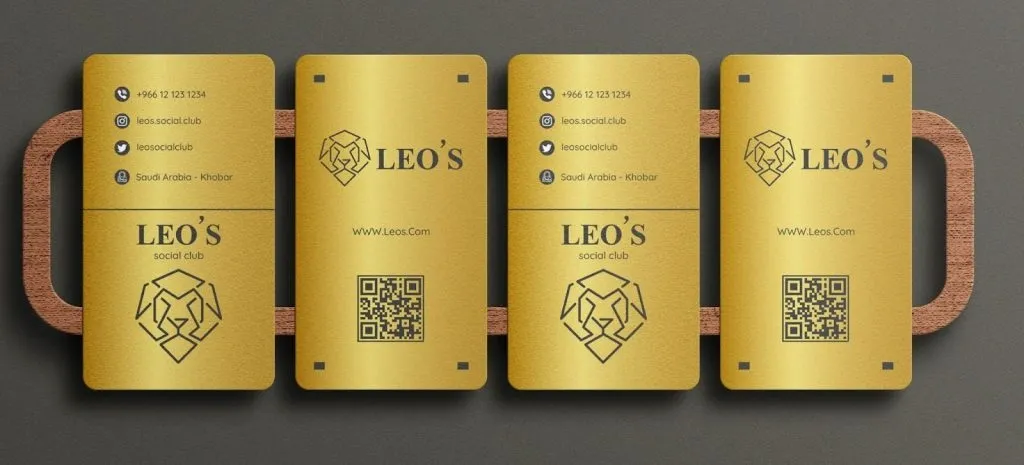
#3 – Pruebe un formato vertical

Una tarjeta de presentación vertical de Behance con un código y un enlace

Idea de diseño de Behance para una tarjeta de presentación con un código y un enlace en formato vertical

Esta tarjeta puede ayudarle a destacar si reparte tarjetas impresas en eventos. Además, este estilo funciona bien para promocionar un establecimiento físico, como un club social. El ejemplo muestra cómo un diseñador colocó con elegancia un código QR junto al logotipo, el nombre y el sitio web. La tarjeta también incluye iconos de redes sociales como Instagram y Twitter, además de una aplicación de mensajería, lo que facilita el acceso a toda la información importante a pesar del diseño minimalista.

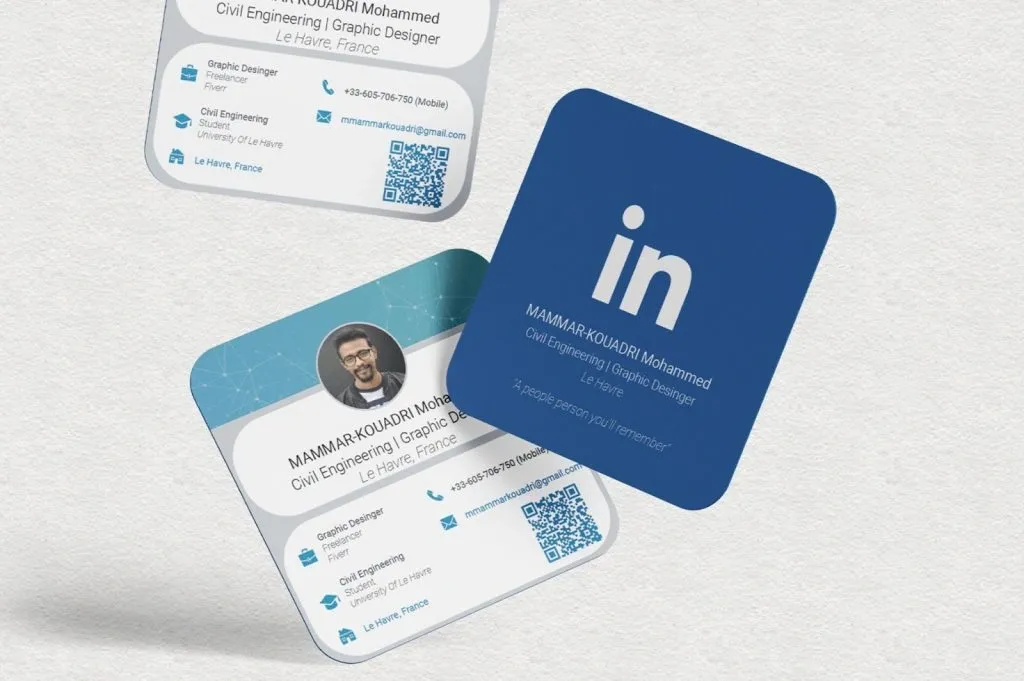
#4 – Reproduzca su perfil de LinkedIn en una tarjeta

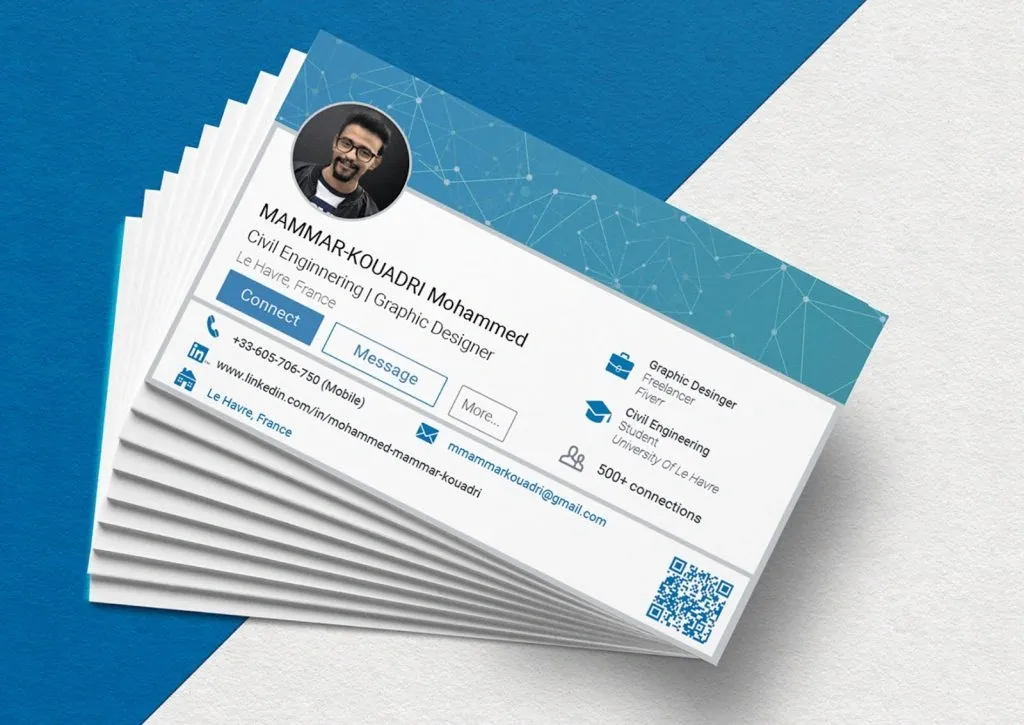
Este es un ejemplo interesante que podría resultarle útil si su perfil de LinkedIn es el principal escaparate de su actividad profesional. Los gerentes, reclutadores, responsables de RR. HH. e incluso los directivos del área de SEO siempre muestran interés por la principal plataforma profesional de estas personas. Si su perfil es su principal activo, puede diseñar la tarjeta con un formato similar e incorporar la imagen de cabecera y la foto de perfil para reproducir su apariencia. También puede incluir un código QR para acceder rápidamente al perfil, junto con datos de contacto esenciales como su cargo, ubicación, número de teléfono y correo electrónico. Este concepto resulta excelente para conseguir nuevos contactos en eventos presenciales.

Ejemplos de LinkedIn en tarjetas de presentación: su perfil de LinkedIn en una tarjeta

Idea de diseño de Behance para una tarjeta de presentación con el estilo de un perfil de LinkedIn

El diseñador presentó otra versión de esta tarjeta en un formato horizontal más habitual. En este ejemplo, el diseño recuerda a un perfil real de LinkedIn. Por supuesto, calificar este diseño de «sencillo» sería un tanto exagerado, dado su intento de reproducir una interfaz con los botones «Connect» y «Message». ¡Pero puede ser una buena forma de destacar!

Ejemplos de LinkedIn en tarjetas de presentación: su perfil de LinkedIn en una tarjeta

Idea de diseño de Behance para una tarjeta de presentación con el estilo de un perfil de LinkedIn en un formato habitual

Por último…

En conclusión, integrar códigos QR en sus tarjetas de presentación puede ser una herramienta eficaz para dirigir leads a su perfil de LinkedIn. Utilizar la función propia de LinkedIn para generar códigos QR o recurrir a servicios de terceros puede simplificar el proceso y facilitar el acceso a su perfil. Al ofrecer a otras personas una forma sencilla de conectar con usted en línea, puede ampliar eficazmente su red profesional y crear valiosas oportunidades para ampliar su actividad y relacionarse con otros profesionales de su sector.

Prueba Linked Helper gratis durante 14 días

La plataforma técnicamente más avanzada para automatización en LinkedIn, enfocada en la seguridad, una amplia gama de funciones y un soporte al cliente excepcional. Más de 10.000 empresas en todo el mundo confían en ella.