So geben Sie Ihr LinkedIn-Profil auf Ihrer Visitenkarte an – Tipps und Beispiele
Kurzantwort

Für viele kann das eigene LinkedIn-Profil als Website dienen. Haben Sie in einem B2B-Unternehmen eine leitende Position im Vertrieb? Sind Sie in der Leadgenerierung tätig? Oder sind Sie vielleicht Vertriebspartner? Dann möchten Sie Ihr LinkedIn-Profil sicherlich allen zeigen, die Sie auf Konferenzen treffen. Dafür können Sie eine gedruckte Visitenkarte mit einem Link oder QR-Code überreichen – so knüpfen Sie schnell neue Geschäftskontakte im persönlichen Austausch.

Ihre Visitenkarte kann außerdem digital sein, sodass Sie sie bei Online-Veranstaltungen und Livestreams bequem teilen können. Auch darauf sollten Sie einen Link zu Ihrem LinkedIn-Profil einfügen. Sehen wir uns an, wie Sie dies bei beiden Arten von Visitenkarten wirkungsvoll umsetzen können.
Das Wichtigste in Kürze

  • Sie können eine digitale oder gedruckte Visitenkarte mit einem LinkedIn-Link verwenden, um Interessenten zu Ihrem Profil zu führen.
  • Sie können Ihr Profil über einen QR-Code oder die URL zugänglich machen.
  • LinkedIn erstellt für das Profil jeder Person einen individuellen Code, der über die App heruntergeladen werden kann.
  • Es gibt Dienste, mit denen sich QR-Codes für Visitenkarten erstellen lassen.
  • Der Code kann zu einer digitalen Visitenkarte mit allen Links führen, die Sie präsentieren möchten, darunter Ihr persönliches LinkedIn-Profil oder Ihre LinkedIn-Unternehmensseite.

Sollten Sie Ihr LinkedIn-Profil auf einer Visitenkarte angeben?

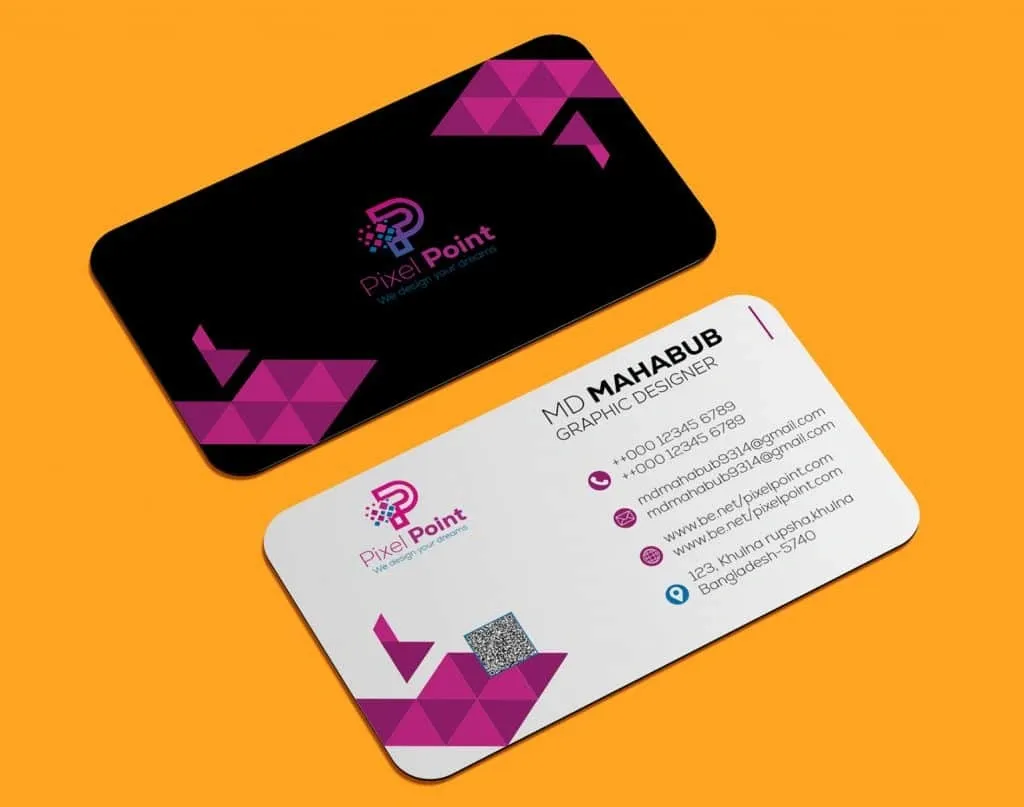
Visitenkarte und LinkedIn-URL: Modell einer Visitenkarte mit Links

Links auf gedruckten Visitenkarten anzugeben, ist gängige Praxis.

Wenn Sie eine Visitenkarte gestalten möchten, sollten Sie die Möglichkeit nutzen, anderen das Auffinden Ihres Profils auf LinkedIn zu erleichtern. Dafür sollten Sie Ihr Profil optimieren und ansprechend gestalten. Erfahren Sie, wie Sie eine überzeugende Profilzusammenfassung erstellen.

Schließlich kann Ihr LinkedIn-Profil zum Herzstück Ihrer Visitenkarte werden und folgenden Zwecken dienen:

  • Ihre Erfolge und Berufserfahrung präsentieren
  • Empfehlungen und Kundenbewertungen zeigen, sofern Sie diese gesammelt haben
  • Ihre neuesten Inhalte hervorheben
  • Eine schnellere Kommunikation als über die auf der Karte angegebene E-Mail-Adresse ermöglichen

So machen Sie Ihr LinkedIn-Profil über gedruckte und digitale Visitenkarten für neue Kontakte leicht zugänglich.

So geben Sie eine LinkedIn-Adresse auf einer Visitenkarte an

Einen LinkedIn-QR-Code verwenden

Eine moderne Möglichkeit, Interessenten über Ihre gedruckte Visitenkarte schnell zu Ihrem LinkedIn-Profil zu führen, ist ein QR-Code für Ihr Profil. LinkedIn erstellt für jede Person einen personalisierten Code. Nachfolgend erfahren Sie, wo Sie ihn finden und wie Sie ihn in Ihre Visitenkarte einfügen.

Dieser QR-Code eignet sich auch für Ihre digitale Visitenkarte und kann auf Ihrer Website eingefügt werden. Auf einer Website sind anklickbare Links jedoch praktischer.

Ihre Profil-URL angeben

Auch auf gedruckten Visitenkarten geben manche Personen ihre Profil-URL als Text an. Auf einer gedruckten Visitenkarte lässt sich ein Link zwar nicht anklicken, um sofort zum Profil zu gelangen.

Es besteht jedoch eine gute Chance, dass jemand, der Ihre Visitenkarte erhält, die URL in die Adressleiste eingibt, um Sie zu finden und dem eigenen Netzwerk hinzuzufügen. Schließlich sind Personen, die Ihre Visitenkarte annehmen, wahrscheinlich an einem weiteren Austausch interessiert. Nach einem persönlichen Treffen können Sie ihnen anschließend mit größerer Sicherheit eine Kontaktanfrage senden.

So erstellen Sie Ihre digitale Visitenkarte

Es ist sinnvoll, Ihre gedruckte Visitenkarte durch eine digitale Version zu ergänzen. Sie kann wie eine herkömmliche Visitenkarte aussehen, jedoch als Bild vorliegen. Alternativ können Sie eine Website nutzen, auf der alle Ihre Links – zu sozialen Netzwerken, Portfolios und Kontaktmöglichkeiten – gebündelt sind. Diese Art der digitalen Visitenkarte ähnelt optisch eher einer Website als einer üblichen gedruckten Karte.

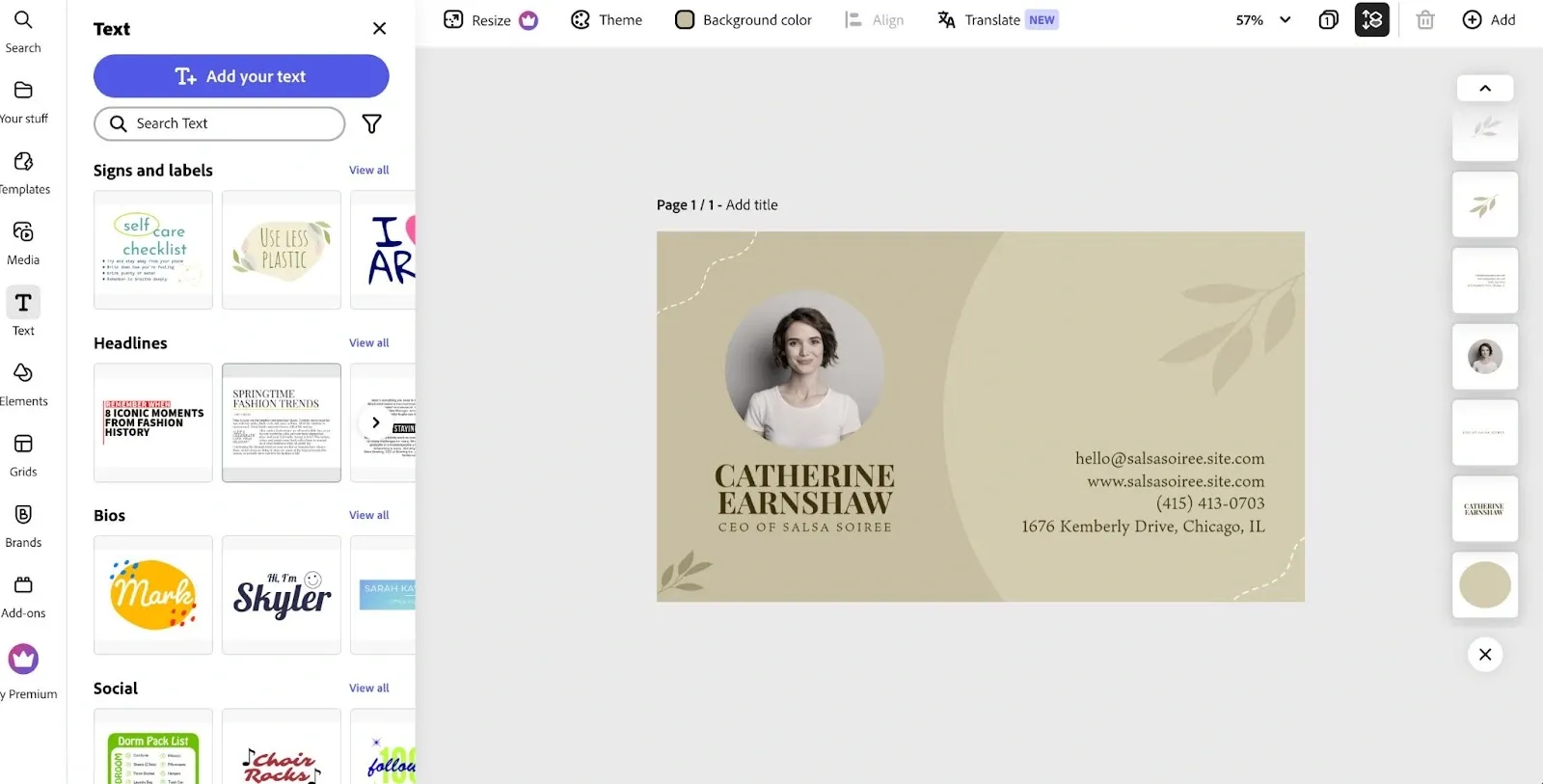
Beispiel 1 – Eine digitale Visitenkarte im Stil einer gedruckten Karte

Um diese digitale Visitenkarte online zu erstellen, können Sie Adobe Express verwenden. Der Dienst bietet einen eigenen kostenlosen Generator für digitale Visitenkarten mit Hunderten von Vorlagen, in denen Sie lediglich Ihre Angaben und Ihr Foto anpassen müssen. Auf Wunsch können Sie die fertig gestaltete Karte sogar ausdrucken.

Visitenkarte und LinkedIn-URL: Screenshot von Adobe Express zum Erstellen einer digitalen Karte

Mit Adobe Express können Sie anhand von Vorlagen schnell eine digitale Karte erstellen und als Bild herunterladen.

Wie funktioniert das?

Sie müssen lediglich den Webeditor öffnen, ohne Adobe-Produkte herunterzuladen – alles ist kostenlos und über Ihren Browser zugänglich.

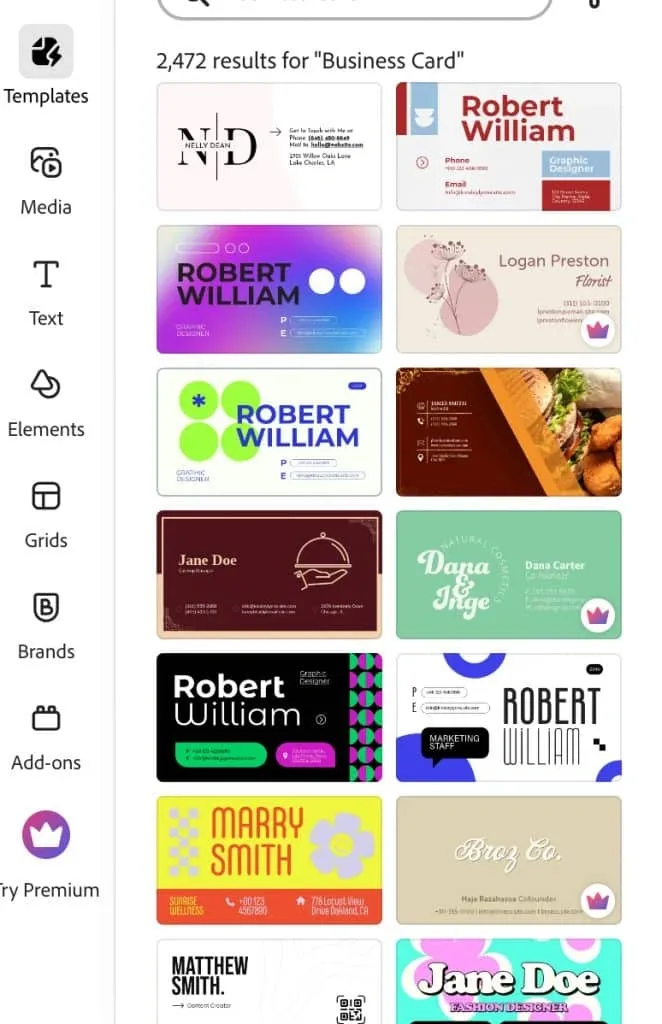
Unter den Vorlagen finden Sie etwa 2.500 Varianten. Fügen Sie nach der Erstellung Ihre Telefonnummer, Ihre Messenger-Kontaktdaten, Ihre E-Mail-Adresse und einen LinkedIn-Link hinzu. Sie können außerdem einen QR-Code in die Karte einbetten.

Visitenkarte und LinkedIn-URL: Screenshot der Adobe Express-Vorlagen für Visitenkarten

Adobe Express bietet stilvolle Visitenkartenvorlagen, in die Sie nur noch Ihre Angaben eintragen müssen.

Nach dem Erstellen der digitalen Visitenkarte können Sie sie als Bild auf Ihr Gerät herunterladen und in Chats oder über andere Kanäle teilen.

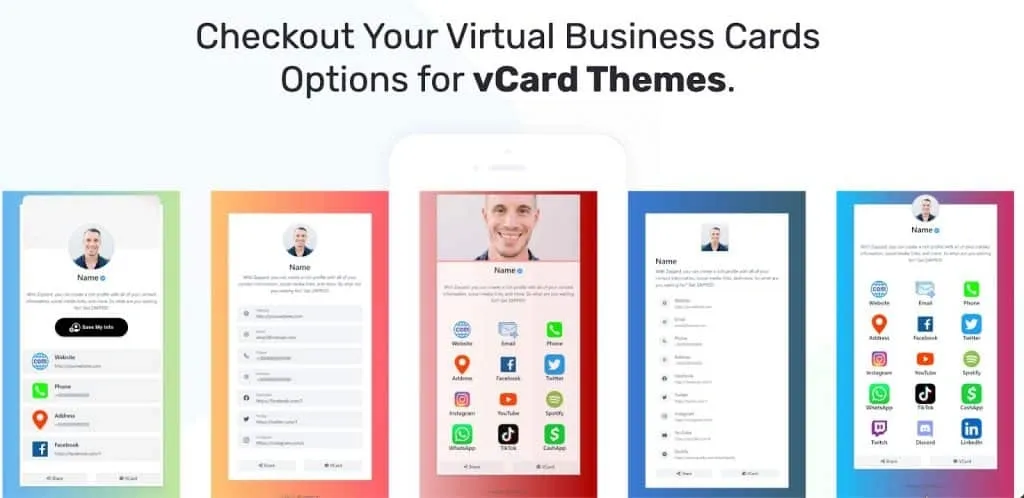
In diesem Fall hat die digitale Visitenkarte die Form einer einseitigen Website.

Visitenkarte und LinkedIn-URL: Screenshot eines Dienstes zum Erstellen einer digitalen Visitenkarte

Mit einer digitalen Visitenkarte können Sie alle Ihre Kontaktdaten und Links zu den Plattformen bündeln, auf denen Sie aktiv sind.

Diese Art der Visitenkarte ist praktisch für Personen, die neben LinkedIn mehrere soziale Netzwerke und Links nutzen. Hier können Sie sich wirkungsvoll präsentieren, indem Sie Twitter, Messenger-Links, Twitch, Ihre Website und weitere Online-Plattformen einbinden. Einen QR-Code benötigen Sie nicht, sondern lediglich einen Link zu Ihrem LinkedIn-Profil.

Einer der Dienste zum Erstellen einer solchen Visitenkarte ist Zapped. Wenn Sie nur eine Visitenkarte benötigen, können Sie dort mit einem kostenlosen Tarif beginnen. Mit diesem Dienst lassen sich auch QR-Codes erstellen, wobei die Struktur der Visitenkarte ausschließlich das Hinzufügen von Links erlaubt.

Alles Wissenswerte über Ihre Visitenkarte und Ihre LinkedIn-URL

Sehen wir uns kurz an, wie Sie Ihre Profil-URL korrekt auf der Visitenkarte angeben.

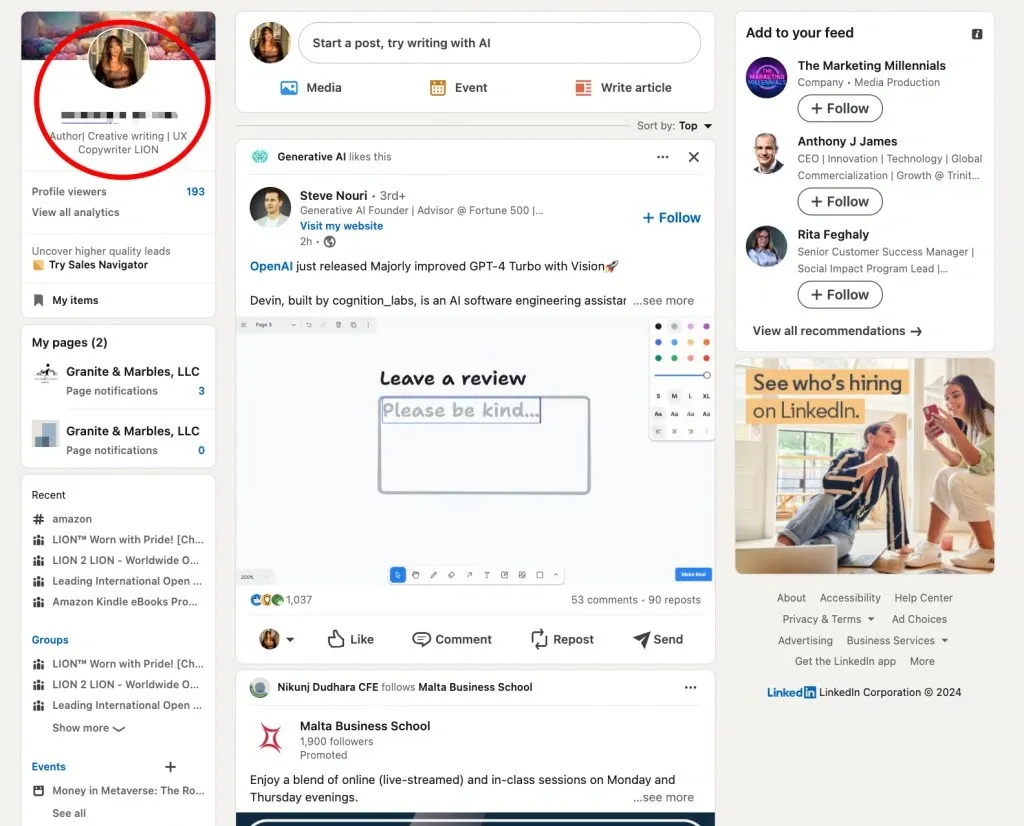
Sie können ihn einfach direkt auf Ihrer Profilseite kopieren. Wenn Sie sich auf der Startseite befinden und Ihren Newsfeed sehen, müssen Sie lediglich links auf der Seite auf Ihren Namen klicken.

Visitenkarte und LinkedIn-URL: Screenshot der LinkedIn-Oberfläche zum Kopieren des Links

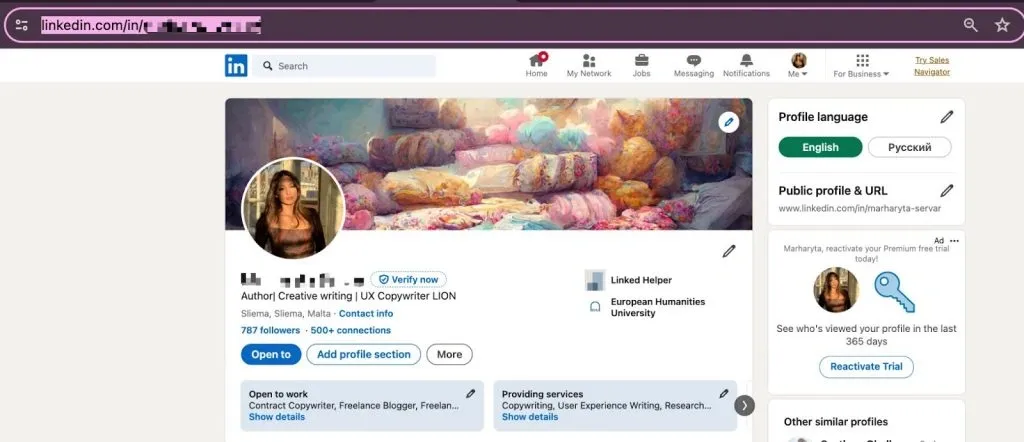
Um Ihren individuellen Profillink im Browser zu finden, müssen Sie von der Startseite zu Ihrem Profil wechseln.

Anschließend können Sie die URL aus der Adressleiste kopieren und in den Text Ihrer Visitenkarte einfügen.

Visitenkarte und LinkedIn-URL: Screenshot der LinkedIn-Oberfläche und der Adressleiste mit dem Link

In Ihrem Profil können Sie die URL aus der Adressleiste kopieren und auf Ihrer Visitenkarte angeben.

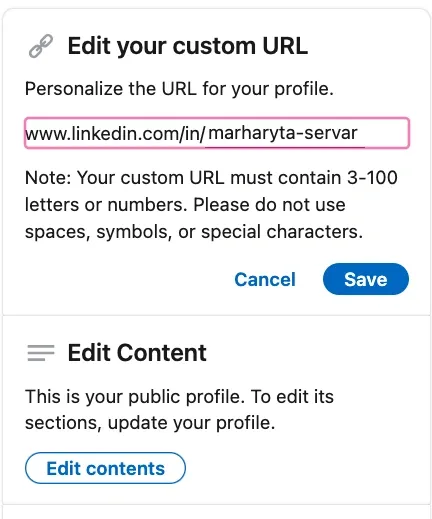
Wenn Ihre öffentliche URL schwer zu merken ist oder unnötige Buchstaben und Zeichen enthält, können Sie sie vor dem Kopieren in den Einstellungen bearbeiten.

Visitenkarte und LinkedIn-URL: Screenshot der LinkedIn-Oberfläche zum Bearbeiten persönlicher URLs

In Ihrem Profil können Sie die URL bearbeiten und Zahlen oder den Unternehmensnamen hinzufügen.

Sie können der URL Zahlen, Ihre Berufsbezeichnung oder Ihren Unternehmensnamen hinzufügen, damit andere sie sich leichter merken können.

Tipps zu Formatierung und Platzierung

Berücksichtigen Sie bei der Gestaltung einer gedruckten Visitenkarte mit einem Link zu Ihrem LinkedIn-Profil die folgenden Tipps.

  • Platzieren Sie den Link auf Ihrer Visitenkarte zusammen mit den übrigen Kontaktdaten, etwa der Telefonnummer, der E-Mail-Adresse oder Links zu anderen sozialen Netzwerken.
  • Fügen Sie Ihrer Visitenkarte ein LinkedIn-Symbol hinzu. Platzieren Sie es vor dem Link oder neben dem QR-Code, damit Personen auf den ersten Blick erkennen, dass sie darüber Ihr Profil auf LinkedIn aufrufen können. LinkedIn-Symbole finden Sie auf Plattformen wie Flaticon, IconArchive oder Icons8.
  • Verwenden Sie dieselbe Schriftart wie für Ihre übrigen Kontaktdaten. Der Link sollte nicht wie ein losgelöster Bestandteil des Textes wirken. Verwenden Sie dieselbe Schriftart wie für Ihre anderen Angaben, damit er sich optisch harmonisch in die übrigen Kontaktdaten einfügt.
  • Erwägen Sie, Ihrer Karte einen QR-Code hinzuzufügen. Sie können ihn für den schnellen Zugriff auf Ihr persönliches LinkedIn-Profil oder Ihre LinkedIn-Unternehmensseite verwenden. Ihre Karte könnte beispielsweise Links zu beiden enthalten. Ein QR-Code wirkt zudem moderner und erspart die manuelle Eingabe einer URL.

LinkedIn-QR-Code für eine Visitenkarte: So erhalten Sie ihn ganz einfach

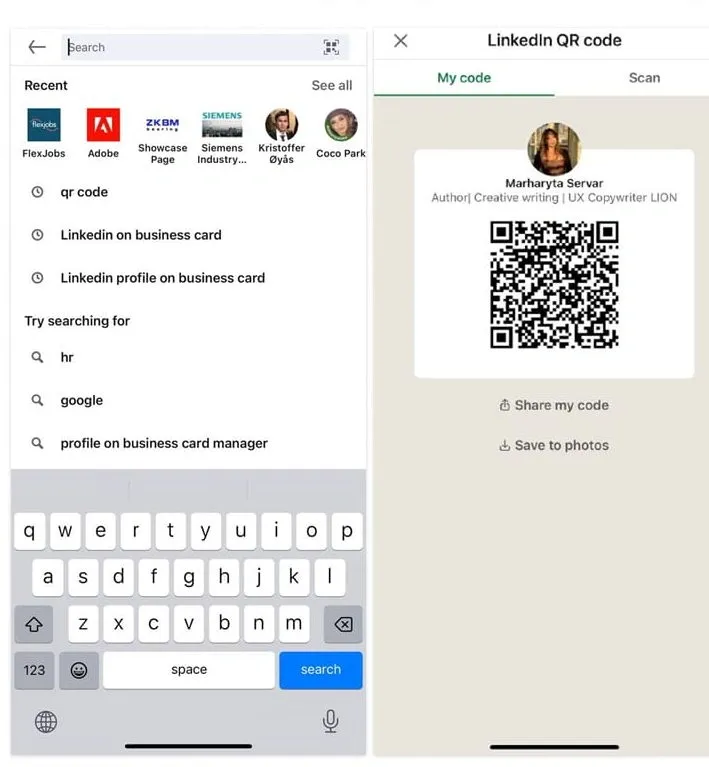
LinkedIn-QR-Code für eine Visitenkarte: Screenshots der App zum Auffinden des individuellen Codes

Nur in der LinkedIn-App können Sie Ihren individuellen QR-Code herunterladen.

LinkedIn ermöglicht es Ihnen, Ihren persönlichen QR-Code zu erhalten, ohne zusätzliche Dienste zu benötigen. Sie müssen jedoch die neueste Version der LinkedIn-App herunterladen. Um Ihren persönlichen QR-Code zu finden, suchen Sie in der Suchleiste nach dem QR-Code-Symbol und tippen Sie darauf. Daraufhin sehen Sie den Code, den Sie schnell teilen oder in Ihrer Galerie speichern können.

Anschließend können Sie ihn sowohl für gedruckte als auch für digitale Visitenkarten verwenden. Im selben Menü finden Sie außerdem einen Scanner, mit dem Sie die Codes anderer Personen scannen können.

Einen QR-Code und eine vCard mit Drittanbieter-Tools erstellen

My QR Code

Dieser Dienst hilft Ihnen, schnell einen QR-Code für Ihre digitale Visitenkarte zu erstellen. Die digitale Karte kann Links zu LinkedIn und anderen sozialen Netzwerken enthalten. Der Dienst ist kostenlos. Sie können damit außerdem gezielt einen QR-Code für eine beliebige LinkedIn-Seite erstellen.

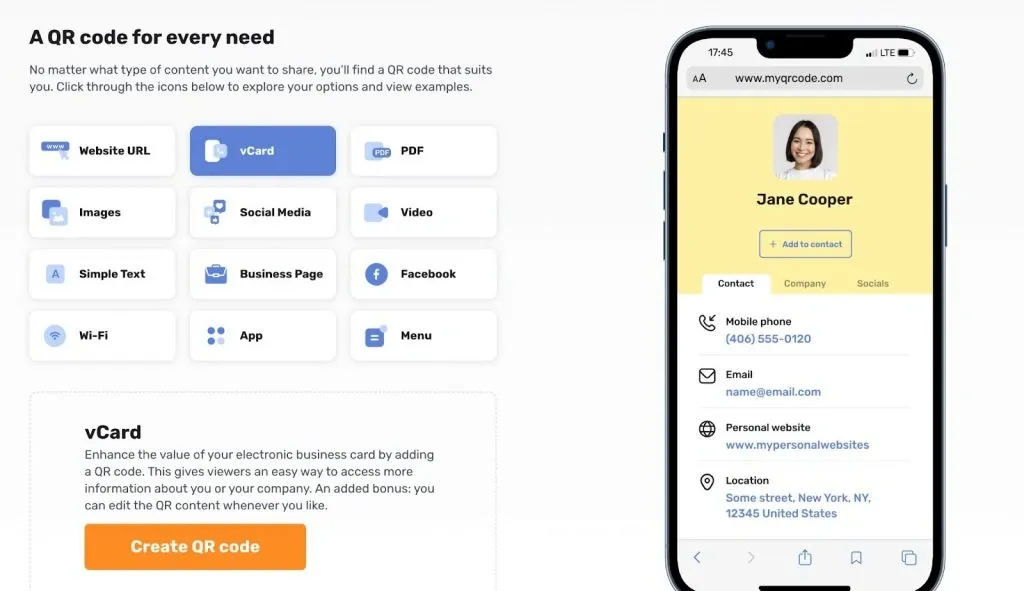
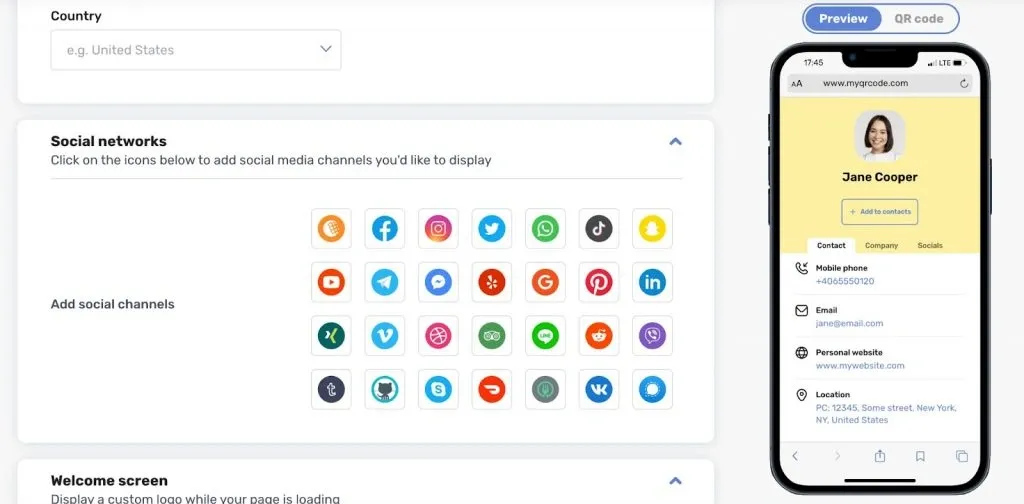
LinkedIn-QR-Code für eine Visitenkarte: Screenshots des Dienstes My QR Code

Mit My QR Code können Sie digitale Visitenkarten und QR-Codes erstellen.

Besonders praktisch ist, dass Sie direkt dort eine digitale Visitenkarte erstellen und an zentraler Stelle Links zu sozialen Netzwerken einschließlich LinkedIn hinzufügen können. Auch Farben, Schriftarten und weitere Optionen lassen sich dort individuell anpassen.

LinkedIn-QR-Code für eine Visitenkarte: Screenshots des Dienstes My QR Code

Mit My QR Code können Sie Links für digitale Visitenkarten anpassen.

QR Code Monkey

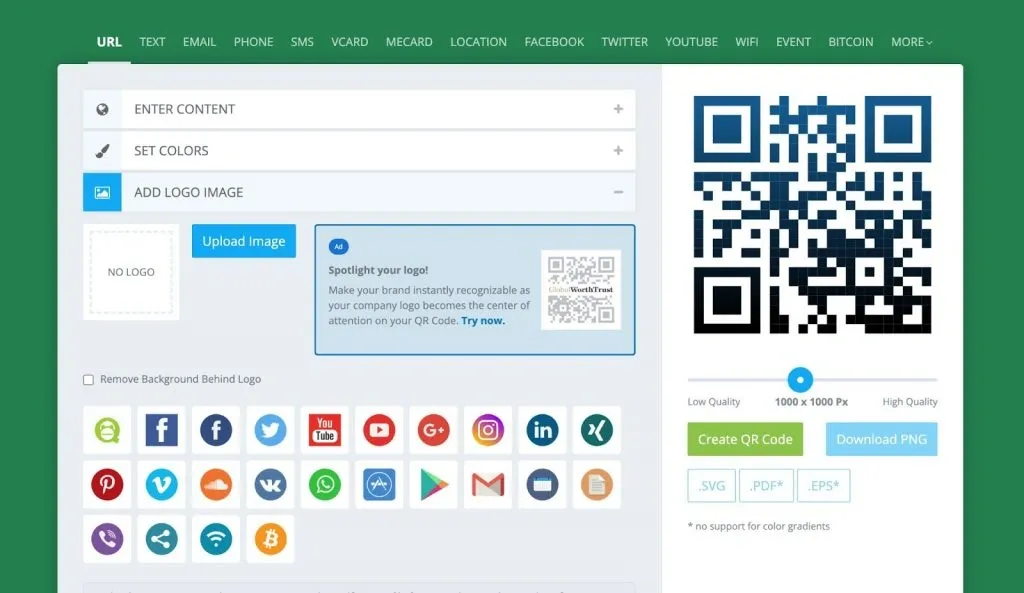
Dies ist ein weiterer ähnlicher Dienst, mit dem Sie einen QR-Code für eine URL erstellen können, beispielsweise für Ihr LinkedIn-Profil oder Ihre LinkedIn-Unternehmensseite. Dieser QR-Code kann außerdem zu Ihrer digitalen Visitenkarte führen, die Sie direkt auf dieser Plattform individuell anpassen können.

LinkedIn-QR-Code für eine Visitenkarte: Screenshots des Dienstes QR Code Monkey

Mit QR Code Monkey können Sie Codes für Visitenkarten und Links zu sozialen Medien erstellen.

QR Code Generator by Visualead

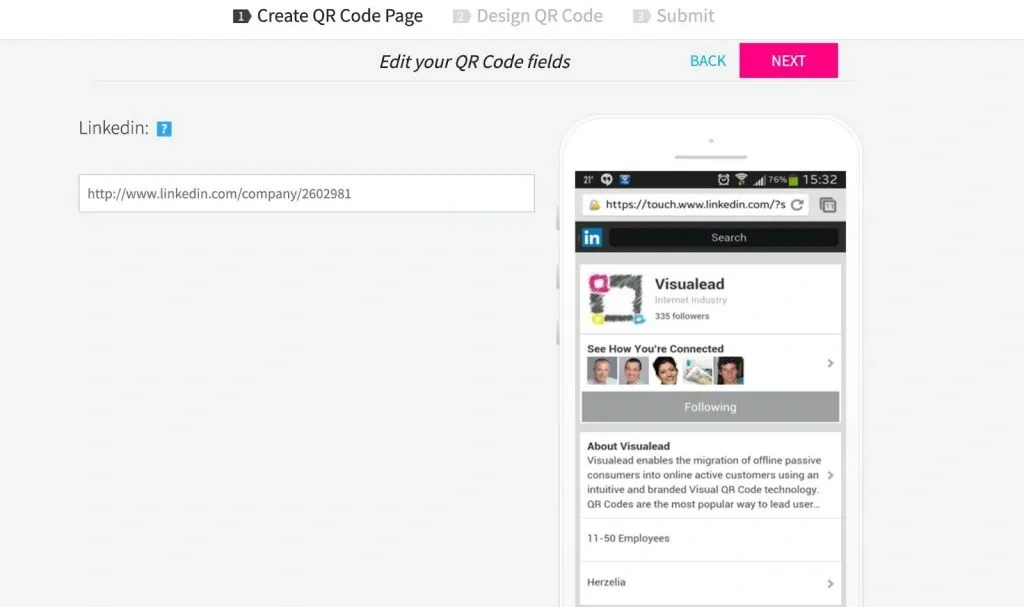
Dieser Dienst bietet einen eigenen Bereich, in dem Sie schnell einen QR-Code für Ihre LinkedIn-Unternehmensseite erstellen können. Sie müssen lediglich den entsprechenden Bereich aufrufen, die URL Ihrer LinkedIn-Unternehmensseite eingeben und anschließend den QR-Code im JPEG- oder PNG-Format herunterladen, um ihn auf Ihrer gedruckten oder digitalen Visitenkarte zu platzieren.

LinkedIn-QR-Code für eine Visitenkarte: Screenshots des Dienstes Visualead

Mit Visualead können Sie Codes für LinkedIn-Unternehmensseiten erstellen.

LinkedIn auf Visitenkarten – 4 Beispiele

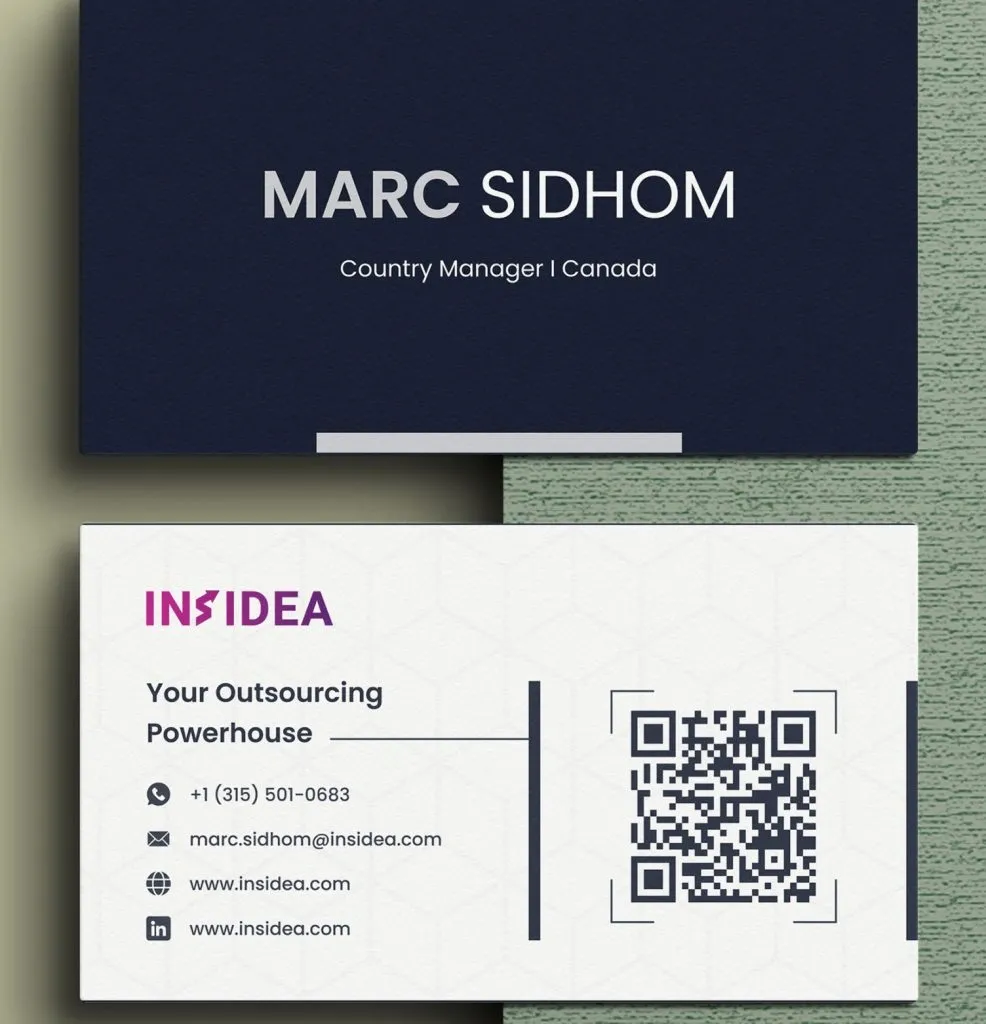
#1 – Das LinkedIn-Symbol auf einer Visitenkarte verwenden

Beispiele für LinkedIn auf Visitenkarten: Das LinkedIn-Symbol verwenden

Auf Behance veröffentlichte Designidee für eine Visitenkarte mit LinkedIn-Logo und Link

In diesem Beispiel können Sie sich von einem Visitenkartendesign inspirieren lassen, bei dem die Gestalter sowohl die URL eines LinkedIn-Profils als auch einen QR-Code auf der Visitenkarte platziert haben. Wichtig ist, dass diese Karte das LinkedIn-Symbol enthält. Dadurch ist auf den ersten Blick erkennbar, wo sich Ihr Link befindet. Sie können Ihrer digitalen Visitenkarte ebenfalls einen QR-Code hinzufügen, wie bereits weiter oben in diesem Artikel beschrieben.

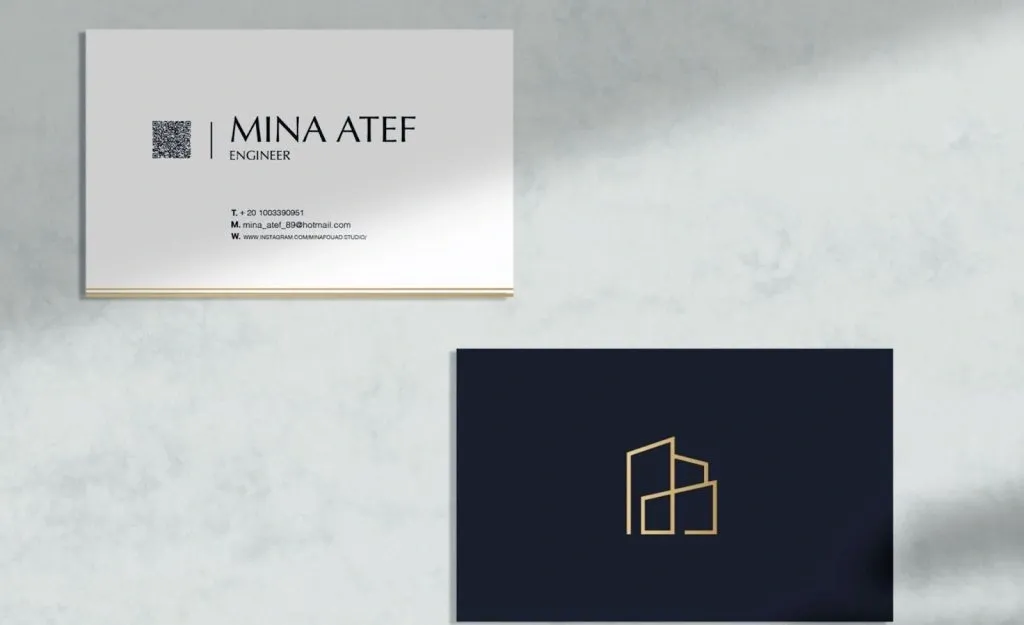
#2 – Minimalistische Visitenkarte mit QR-Code

Beispiele für LinkedIn auf Visitenkarten: Minimalistische Visitenkarte mit QR-Code

Auf Behance veröffentlichte Designidee für eine minimalistische Visitenkarte

In diesem Beispiel sehen Sie eine kompakte Visitenkarte. Dieses Design kann sowohl für digitale als auch für gedruckte Karten verwendet werden. Der großzügige Weißraum hebt den Text wirkungsvoll hervor. Unter Ihrem Namen können Sie den LinkedIn-QR-Code, einen Link zu Ihrer Website oder einen Link zu einer digitalen Visitenkarte platzieren, auf der alle Ihre Links aufgeführt sind. Eine Seite der Karte könnten Sie Ihrem Unternehmenslogo widmen.

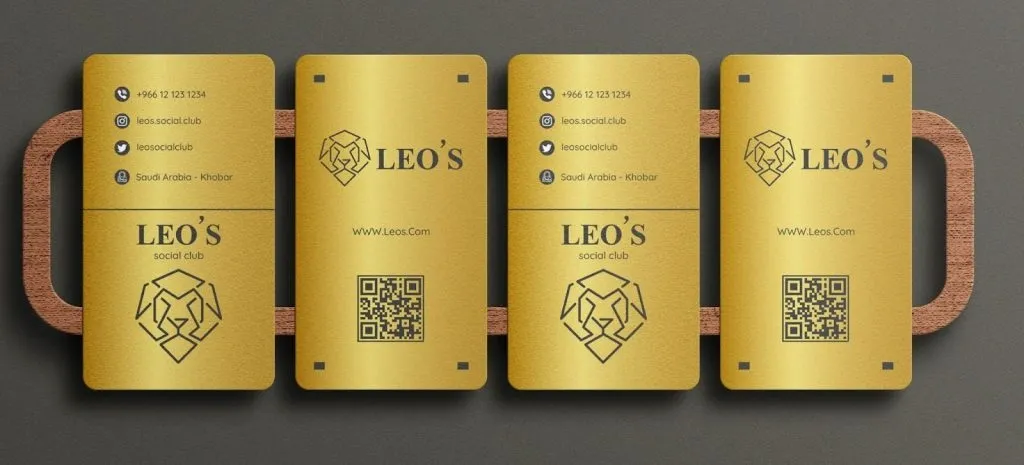
#3 – Ein Hochformat ausprobieren

Visitenkarte im Hochformat von Behance mit QR-Code und Link

Auf Behance veröffentlichte Designidee für eine Visitenkarte mit QR-Code und Link im Hochformat

Mit dieser Karte können Sie auffallen, wenn Sie bei Veranstaltungen gedruckte Karten verteilen. Dieser Kartenstil eignet sich außerdem gut, um einen physischen Unternehmensstandort, etwa die Räumlichkeiten eines Clubs, zu bewerben. Das Beispiel zeigt, wie ein Designer einen QR-Code elegant neben Logo, Name und Website platziert hat. Auch Symbole für soziale Netzwerke wie Instagram und Twitter sowie für einen Messenger-Dienst wurden der Karte hinzugefügt. So sind trotz des minimalistischen Designs alle wichtigen Informationen leicht zugänglich.

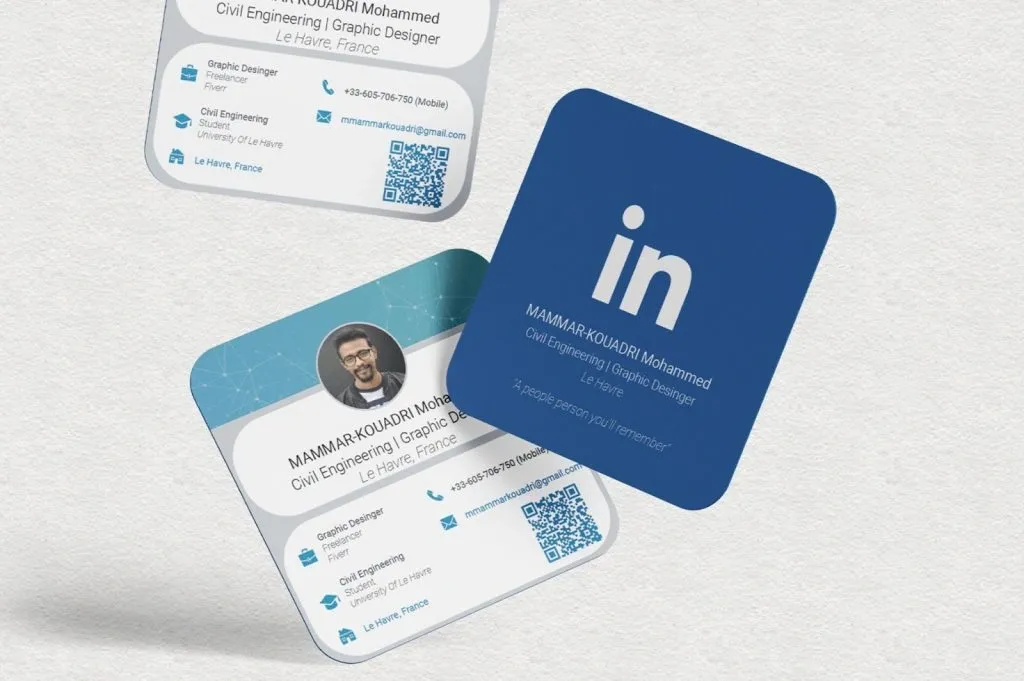
#4 – Ihr LinkedIn-Profil auf einer Karte nachbilden

Dies ist ein interessantes Beispiel, das nützlich sein kann, wenn Ihr LinkedIn-Profil im Mittelpunkt steht. Für Manager, Recruiter, Personalverantwortliche und Führungskräfte im SEO-Bereich kann ein aussagekräftiges LinkedIn-Profil besonders relevant sein. Wenn Ihr Profil Ihr bedeutendstes Aushängeschild ist, können Sie die Karte im Stil Ihres LinkedIn-Profils gestalten, Ihr Titelbild und Ihr Profilbild einbinden und so dessen Erscheinungsbild aufgreifen. Sie können außerdem einen QR-Code für den schnellen Profilzugriff sowie wichtige Kontaktdaten wie Ihre Position, Ihren Standort, Ihre Telefonnummer und Ihre E-Mail-Adresse ergänzen. Dieses Konzept eignet sich hervorragend, um bei Präsenzveranstaltungen neue Kontakte zu gewinnen.

Beispiele für LinkedIn auf Visitenkarten: Ihr LinkedIn-Profil auf einer Karte

Auf Behance veröffentlichte Designidee für eine Visitenkarte im Stil eines LinkedIn-Profils

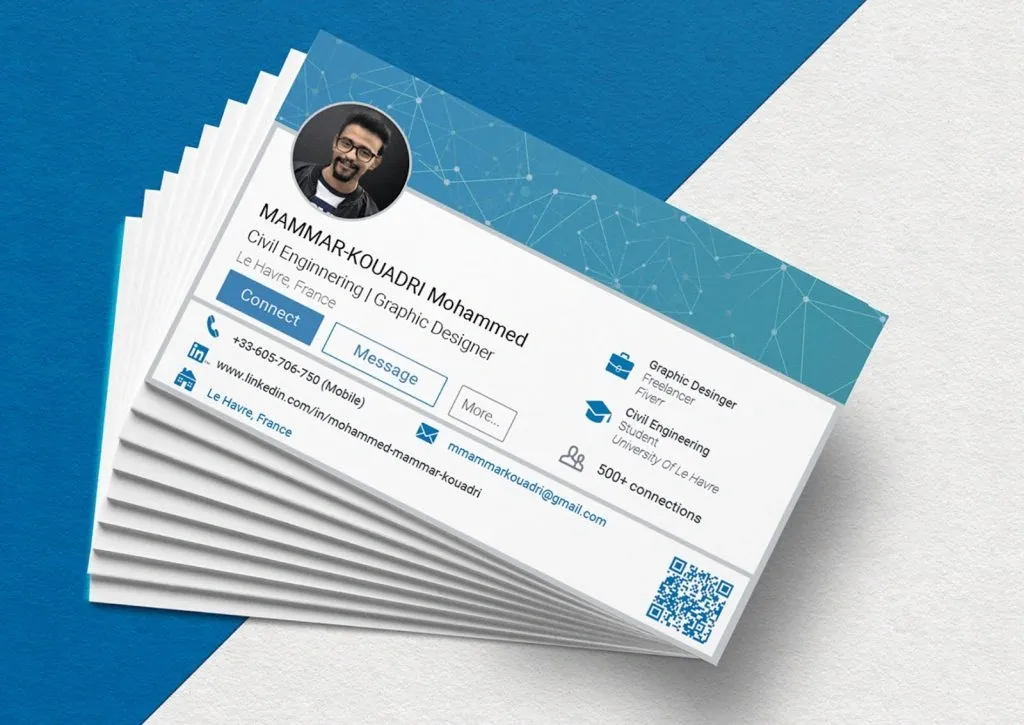
Der Designer präsentierte eine weitere Version dieser Karte im klassischen Querformat. In diesem Beispiel erinnert das Design an ein echtes LinkedIn-Profil. Dieses Kartendesign als „kompakt“ zu bezeichnen, wäre angesichts des Versuchs, eine Oberfläche mit den Schaltflächen „Vernetzen“ und „Nachricht“ nachzubilden, natürlich etwas übertrieben. Es kann jedoch eine gute Möglichkeit sein, aufzufallen!

Beispiele für LinkedIn auf Visitenkarten: Ihr LinkedIn-Profil auf einer Karte

Auf Behance veröffentlichte Designidee für eine Visitenkarte im Stil eines LinkedIn-Profils im klassischen Querformat

Abschließend …

Zusammenfassend können QR-Codes auf Ihren Visitenkarten ein wirkungsvolles Mittel sein, um Interessenten zu Ihrem LinkedIn-Profil zu führen. Die individuelle QR-Code-Funktion von LinkedIn oder Dienste von Drittanbietern können diesen Prozess vereinfachen und Ihr Profil leichter zugänglich machen. Indem Sie es anderen besonders einfach machen, sich online mit Ihnen zu vernetzen, können Sie Ihr berufliches Netzwerk wirkungsvoll erweitern, neue Geschäftsmöglichkeiten erschließen und den fachlichen Austausch in Ihrer Branche fördern.

Teste Linked Helper 14 Tage kostenlos

Die technisch fortschrittlichste Plattform für LinkedIn-Automatisierung mit Fokus auf Sicherheit, einem breiten Funktionsumfang und herausragendem Kundensupport. Mehr als 10.000 Unternehmen weltweit vertrauen darauf.