Comment ajouter votre profil LinkedIn sur une carte de visite – Conseils et exemples
Réponse rapide

Pour beaucoup d’entre vous, un profil LinkedIn peut faire office de site web. Êtes-vous responsable commercial dans une entreprise B2B ? Travaillez-vous dans la génération de leads ? Ou êtes-vous distributeur ? Vous souhaitez certainement présenter votre profil LinkedIn à toutes les personnes que vous rencontrez lors de conférences. Pour cela, vous pouvez leur remettre une carte de visite physique comportant un lien ou un code QR – vous nouerez ainsi rapidement de nouveaux contacts professionnels.

Votre carte de visite peut également être numérique, ce qui permet de la diffuser facilement lors d’événements en ligne et de diffusions en direct. Il est tout aussi important d’y inclure un lien vers votre profil LinkedIn. Voyons comment procéder efficacement avec ces deux types de cartes de visite.
Points clés

  • Vous pouvez utiliser une carte de visite numérique ou physique comportant un lien LinkedIn pour diriger les prospects vers votre profil.
  • Vous pouvez présenter votre profil à l’aide d’un code QR ou de son URL.
  • LinkedIn génère pour le profil de chaque personne un code unique, téléchargeable depuis l’application.
  • Certains services peuvent vous aider à générer des codes QR pour vos cartes de visite.
  • Le code peut renvoyer vers une carte de visite numérique contenant tous les liens que vous souhaitez présenter, notamment vers votre profil LinkedIn personnel ou votre Page LinkedIn d’entreprise.

Faut-il ajouter un profil LinkedIn sur une carte de visite ?

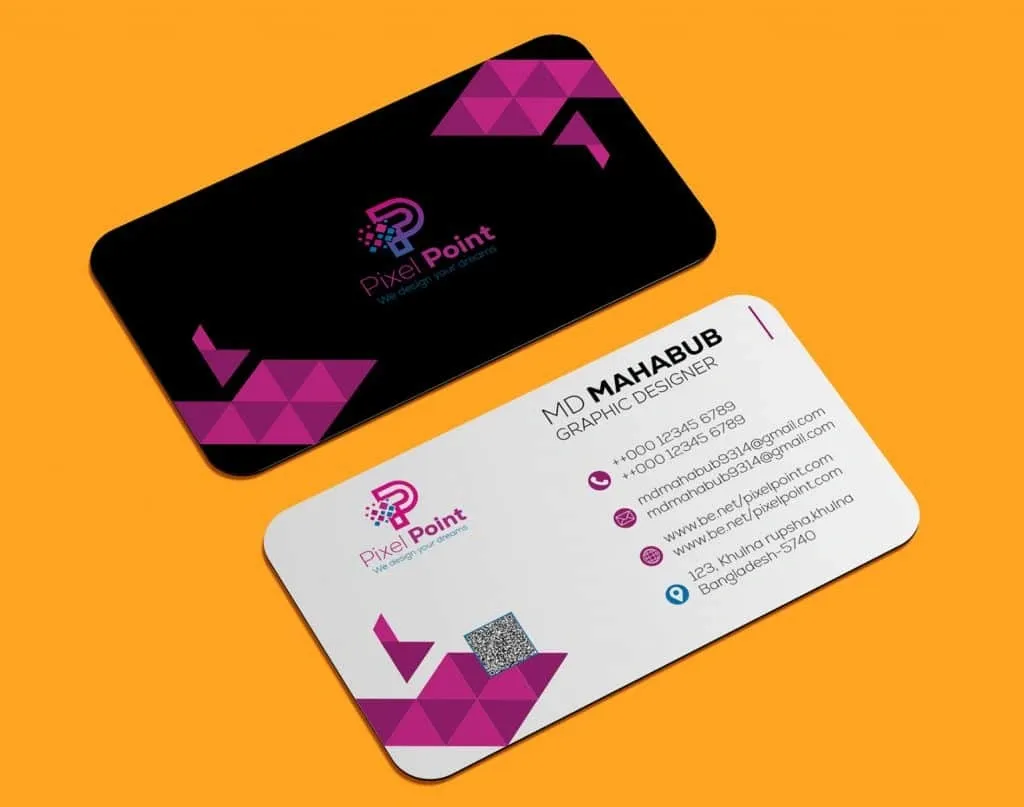
Carte de visite et URL LinkedIn : maquette d’une carte de visite comportant des liens

Il est courant d’inclure des liens sur les cartes de visite imprimées.

Si vous envisagez de concevoir une carte de visite, profitez-en pour permettre à ses destinataires de vous trouver sur LinkedIn. Il est essentiel de soigner votre profil afin qu’il fasse bonne impression. Découvrez comment rédiger un excellent résumé de profil.

Votre profil LinkedIn peut devenir le principal atout de votre carte de visite et servir à :

  • Présenter vos réussites et votre expérience professionnelle
  • Afficher les recommandations et avis de clients que vous avez recueillis
  • Mettre en avant vos contenus les plus récents
  • Permettre une prise de contact plus rapide que par l’adresse e-mail indiquée sur la carte

Utilisez vos cartes de visite physiques et numériques pour nouer de nouveaux contacts sur LinkedIn.

Comment indiquer l’URL de votre profil LinkedIn sur une carte de visite

Utiliser un code QR LinkedIn

Une méthode moderne pour diriger rapidement vers LinkedIn les leads qui reçoivent votre carte de visite physique consiste à y inclure le code QR de votre profil. LinkedIn génère un code personnalisé pour chaque membre ; vous trouverez donc ci-dessous les instructions permettant de le localiser et de l’ajouter à votre carte de visite.

Ce code QR convient également à votre carte de visite numérique ; vous pouvez l’ajouter à votre site web. Sur le web, il est toutefois préférable de faciliter la prise de contact au moyen de liens cliquables.

Indiquer l’URL de votre profil

Même sur une carte de visite imprimée, certaines personnes indiquent l’URL de leur profil sous forme de texte. Sur une carte imprimée, il est évidemment impossible de cliquer sur ce lien pour accéder directement au profil.

Il est toutefois fort probable que la personne qui reçoit votre carte de visite saisisse l’URL dans la barre d’adresse afin de trouver votre profil et de vous envoyer une demande de connexion. Les personnes auxquelles vous remettez votre carte ont probablement manifesté un intérêt pour votre activité ; vous pourrez donc leur envoyer plus naturellement une demande de connexion après les avoir rencontrées.

Comment créer votre carte de visite numérique

Créer une carte de visite numérique en complément de votre carte imprimée est une excellente idée. Elle peut reprendre l’apparence d’une carte de visite traditionnelle sous la forme d’une image, ou prendre la forme d’un site web regroupant tous vos liens – réseaux sociaux, présentations de vos réalisations et coordonnées. Ce type de carte de visite numérique ressemble davantage à un site web qu’à une carte imprimée classique.

Exemple 1 – Une carte de visite numérique semblable à une carte imprimée

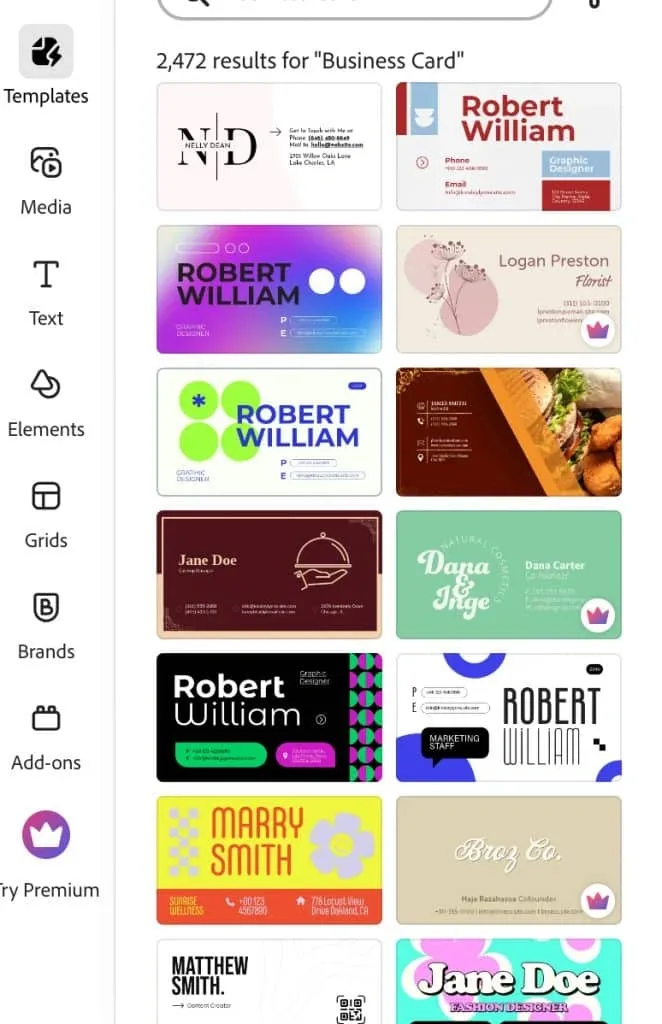
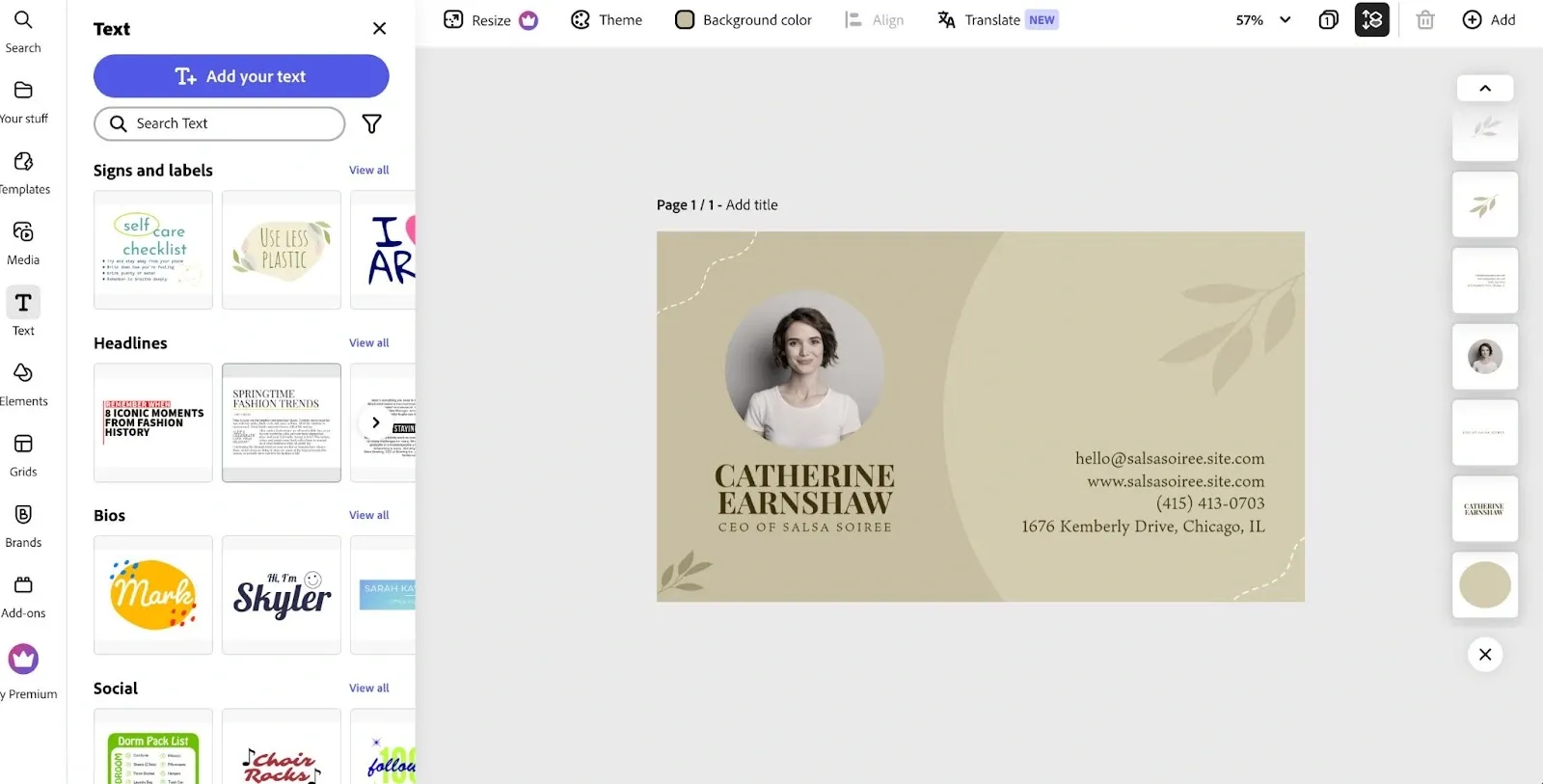
Pour créer cette carte de visite numérique en ligne, vous pouvez utiliser Adobe Express. Ce service propose un outil gratuit spécialement conçu à cet effet, avec des centaines de modèles dans lesquels il vous suffit de personnaliser vos coordonnées et votre photo. Si vous le souhaitez, vous pouvez même imprimer la carte selon le modèle choisi.

Carte de visite et URL LinkedIn : capture d’écran d’Adobe Express pour créer une carte en ligne

Adobe Express vous permet de créer rapidement une carte de visite numérique à partir de modèles et de la télécharger sous forme d’image.

Comment cela fonctionne-t-il ?

Ouvrez l’éditeur web sans télécharger de produit Adobe – tout est gratuit et accessible dans votre navigateur.

Vous trouverez environ 2 500 variantes parmi les modèles. Une fois votre carte créée, ajoutez votre numéro de téléphone pour les applications de messagerie, votre adresse e-mail et un lien LinkedIn. Vous pouvez également intégrer un code QR à la carte.

Carte de visite et URL LinkedIn : capture d’écran des modèles de cartes de visite dans Adobe Express

Adobe Express propose des modèles élégants de cartes de visite dans lesquels il vous suffit de saisir vos coordonnées.

Après avoir créé votre carte de visite numérique, vous pouvez la télécharger sur votre appareil sous forme d’image et la partager dans des conversations ou sur d’autres plateformes.

Exemple 2 – Une carte de visite numérique semblable à une page de liens

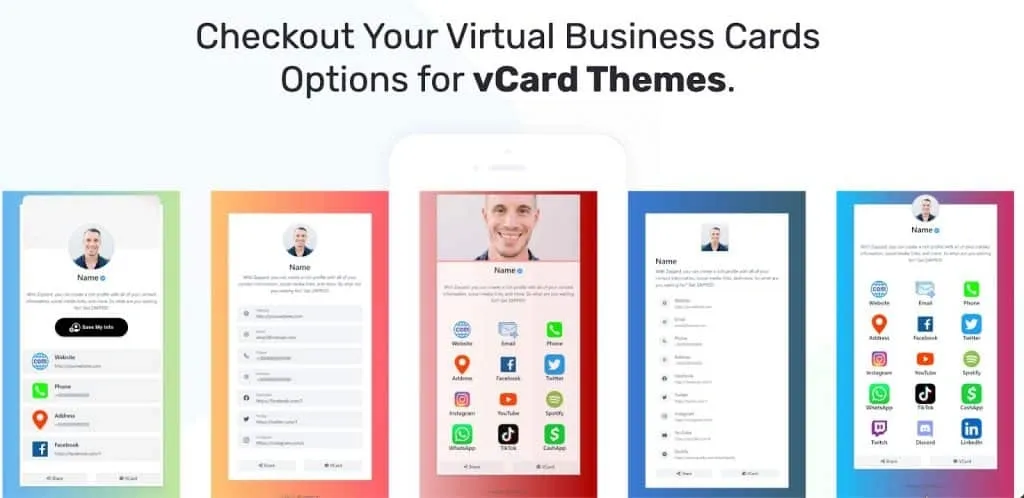
Dans ce cas, la carte de visite numérique prend la forme d’un site web d’une seule page.

Carte de visite et URL LinkedIn : capture d’écran du service de création d’une carte de visite numérique

Une carte de visite numérique permet de rassembler toutes vos coordonnées et tous vos liens vers les plateformes que vous utilisez.

Ce type de carte de visite est pratique si vous utilisez plusieurs réseaux sociaux et disposez d’autres liens en plus de LinkedIn. Vous pouvez vous y présenter efficacement en incluant Twitter, des liens vers vos applications de messagerie, Twitch, votre site web et d’autres plateformes en ligne. Vous n’aurez pas besoin d’un code QR : un simple lien vers votre profil LinkedIn suffira.

Parmi les services permettant de créer ce type de carte de visite figure Zapped, dont l’offre gratuite peut vous convenir si vous n’avez besoin que d’une seule carte. Ce service permet également de créer des codes QR, mais la carte de visite ne peut contenir que des liens.

Tout ce qu’il faut savoir sur votre carte de visite et votre URL LinkedIn

Voici un rapide tour d’horizon pour vous aider à copier correctement l’URL à faire figurer sur votre carte de visite.

Copier votre lien personnel depuis le navigateur

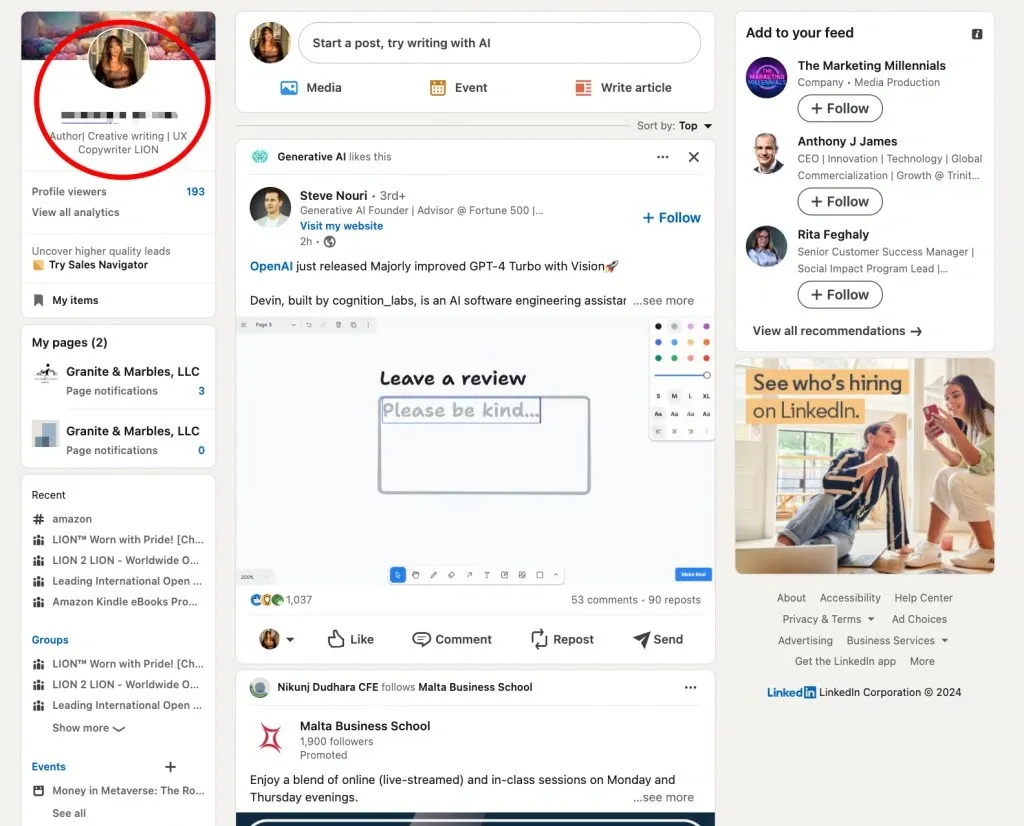
Vous pouvez simplement le copier depuis la page principale de votre profil. Si vous êtes sur la page d’accueil et voyez votre fil d’actualité, il vous suffit de cliquer sur votre nom dans la partie gauche de la page.

Carte de visite et URL LinkedIn : capture d’écran de l’interface LinkedIn permettant de copier le lien

Pour trouver le lien unique de votre profil dans le navigateur, accédez à votre profil depuis la page d’accueil.

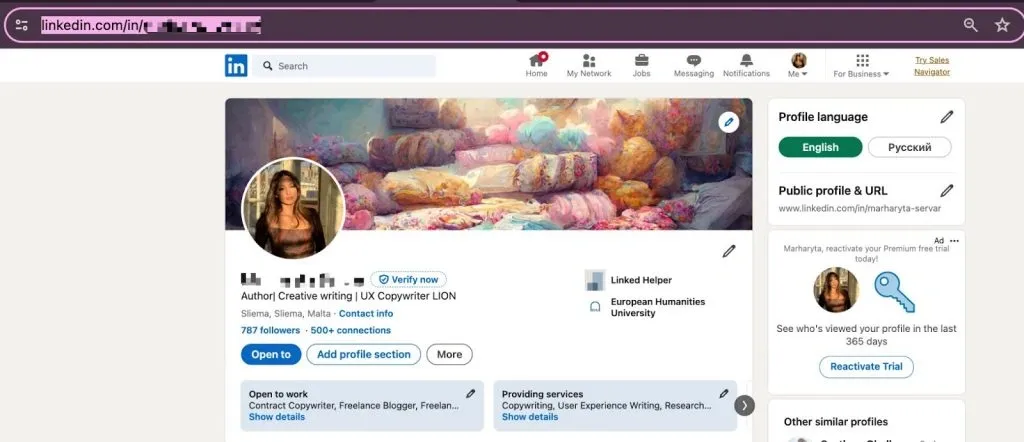
Vous pouvez ensuite copier l’URL depuis la barre d’adresse et la coller dans le texte de votre carte de visite.

Carte de visite et URL LinkedIn : capture d’écran de l’interface LinkedIn et de la barre d’adresse contenant le lien

Sur votre profil, vous pouvez copier l’URL depuis la barre d’adresse afin de l’ajouter à votre carte de visite.

Modifier votre lien si nécessaire avant de l’utiliser sur une carte de visite

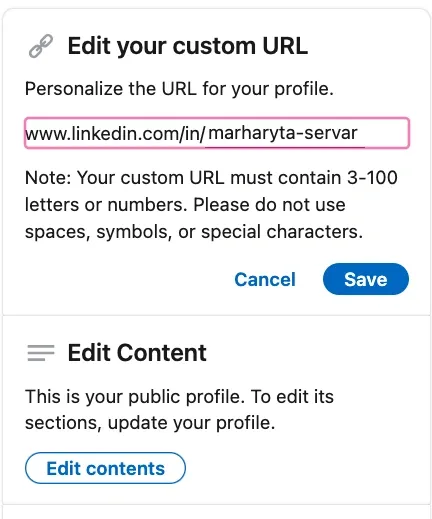
Si votre URL publique est difficile à mémoriser ou contient des lettres et des symboles superflus, vous pouvez la modifier dans les paramètres avant de la copier.

Carte de visite et URL LinkedIn : capture d’écran de l’interface LinkedIn permettant de modifier les URL personnelles

Sur votre profil, vous pouvez modifier l’URL en ajoutant des chiffres ou le nom de l’entreprise.

Vous pouvez ajouter des chiffres, l’intitulé de votre poste ou le nom de votre entreprise à l’URL afin que les autres puissent la mémoriser plus facilement.

Conseils de mise en forme et de placement

Lorsque vous concevez une carte de visite imprimée comportant un lien vers votre profil LinkedIn, tenez compte des conseils suivants.

  • Il est préférable de placer le lien de façon à l’intégrer à vos coordonnées. Positionnez-le donc à côté du numéro de téléphone, de l’adresse e-mail ou des liens vers d’autres réseaux sociaux.
  • Ajoutez une icône LinkedIn à votre carte de visite. Placez-la devant l’URL ou à proximité du code QR afin que les destinataires comprennent immédiatement que l’URL ou le code QR renvoie vers vos coordonnées professionnelles sur LinkedIn. Vous trouverez des icônes LinkedIn sur des plateformes telles que Flaticon, IconArchive ou Icons8.
  • Utilisez la même police que pour vos autres coordonnées. Le lien ne doit pas sembler détaché du reste du texte. Pour l’intégrer visuellement à vos coordonnées, utilisez la même police que pour vos autres informations.
  • Envisagez d’ajouter un code QR à votre carte. Vous pouvez l’utiliser pour donner rapidement accès à votre profil personnel ou à votre Page LinkedIn d’entreprise. Votre carte pourrait, par exemple, contenir des liens vers les deux. Le code QR apportera une présentation plus moderne, tout en évitant la saisie manuelle de l’URL.

Code QR LinkedIn pour une carte de visite : comment l’obtenir facilement

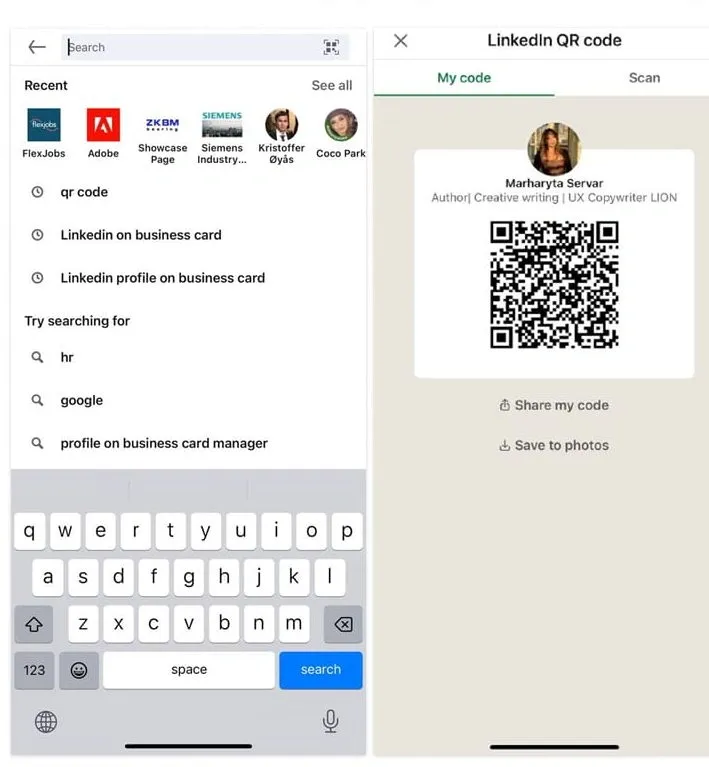
Code QR LinkedIn pour une carte de visite : captures d’écran de l’application permettant de trouver le code unique

Vous pouvez télécharger votre code QR unique uniquement dans l’application LinkedIn.

LinkedIn vous permet d’obtenir un code QR sans recourir à des services supplémentaires. Vous devez toutefois télécharger la version la plus récente de l’application LinkedIn. Pour trouver votre code QR personnel, repérez l’icône de code QR dans la barre de recherche et appuyez dessus. Le code s’affichera ; vous pourrez alors le partager rapidement ou l’enregistrer dans votre galerie.

Vous pourrez ensuite l’utiliser sur vos cartes de visite imprimées comme numériques. Dans le même menu, vous trouverez également un outil permettant de scanner les codes QR d’autres personnes.

Générer un code QR et une vCard avec des outils tiers

My QR code

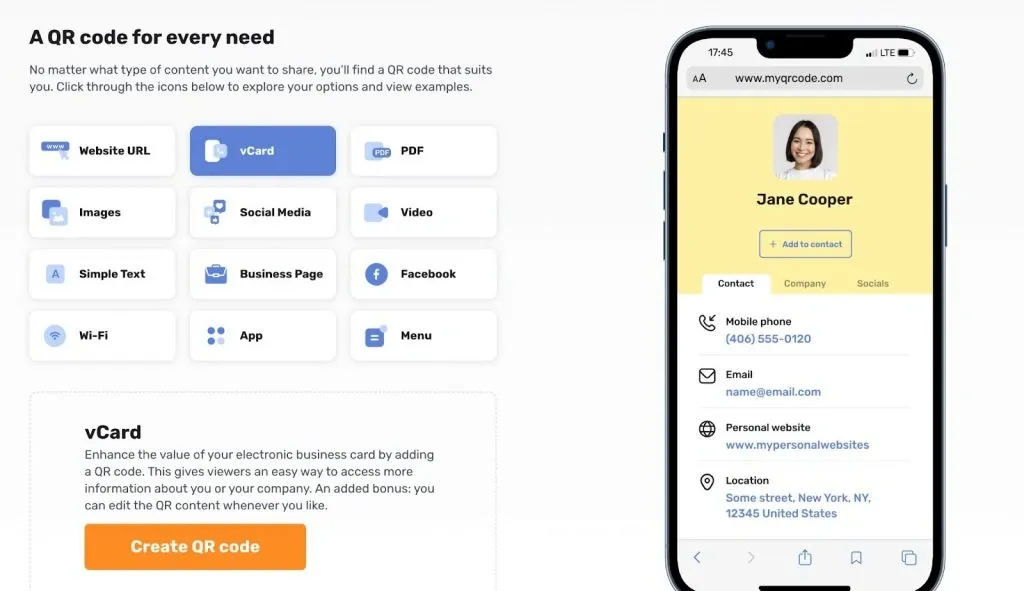
Ce service vous aidera à créer rapidement un code QR pour votre carte de visite numérique. Cette carte peut contenir des liens vers LinkedIn et d’autres réseaux sociaux. Le service est gratuit et permet également de créer un code QR propre à n’importe quelle page LinkedIn.

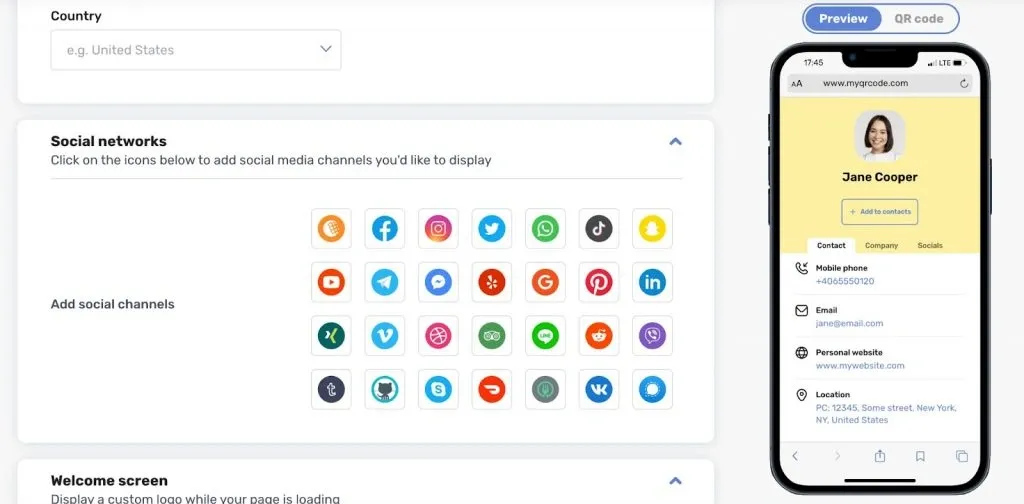
Code QR LinkedIn pour une carte de visite : captures d’écran du service My QR code

My QR code vous permet de créer des cartes de visite en ligne et des codes QR.

Ce même service vous permet de créer une carte de visite numérique et d’y regrouper des liens vers vos réseaux sociaux, dont LinkedIn. Vous pouvez également personnaliser les couleurs, les polices et d’autres éléments de présentation directement sur la plateforme.

Code QR LinkedIn pour une carte de visite : captures d’écran du service My QR code

My QR code vous permet de personnaliser les liens de vos cartes de visite en ligne.

QR Code Monkey

Il s’agit d’un autre service similaire avec lequel vous pouvez créer un code QR pour une URL, telle que celle de votre profil LinkedIn ou de la Page LinkedIn d’entreprise. Ce code QR peut également renvoyer vers votre carte numérique, dont vous pouvez personnaliser la présentation et le contenu directement sur cette plateforme.

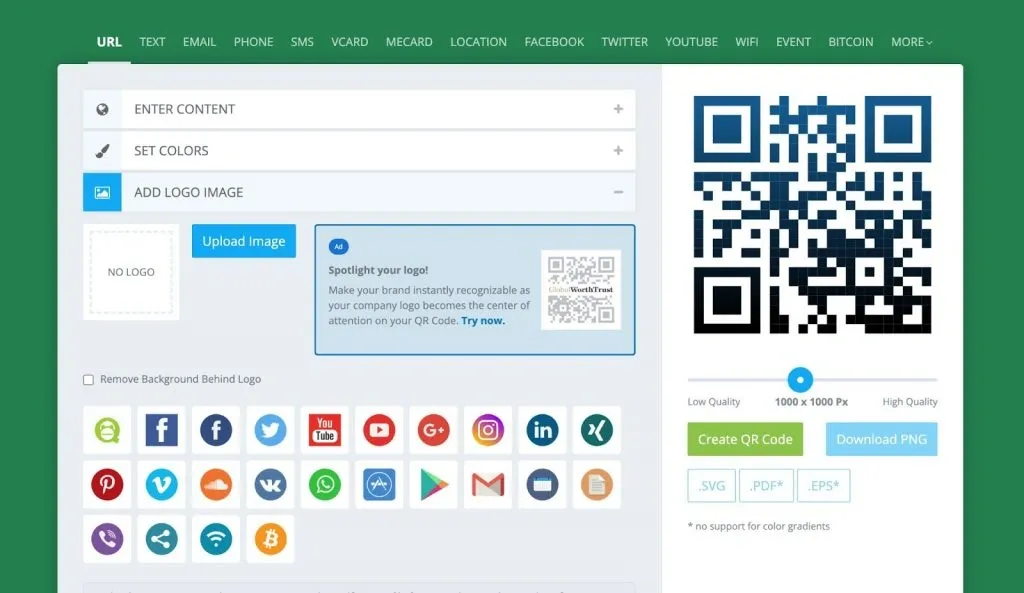
Code QR LinkedIn pour une carte de visite : captures d’écran du service QR Code Monkey

QR Code Monkey vous permet de créer des codes pour des cartes de visite et des liens vers les réseaux sociaux.

QR Code Generator by Visualead

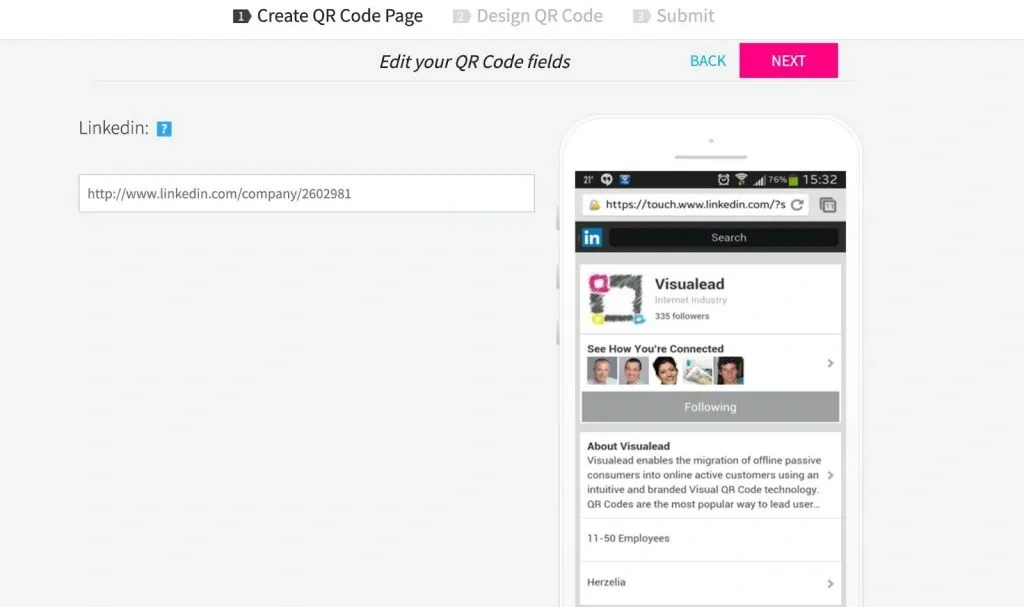
Ce service dispose d’un menu distinct spécialement conçu pour générer rapidement un code QR destiné à votre Page LinkedIn d’entreprise. Il vous suffit de suivre le lien, de saisir l’URL de votre Page LinkedIn d’entreprise, puis de télécharger le code QR au format JPEG ou PNG afin de le placer sur votre carte de visite imprimée ou numérique.

Code QR LinkedIn pour une carte de visite : captures d’écran du service Visualead

Visualead vous permet de créer des codes pour les Pages LinkedIn d’entreprise.

Comment présenter LinkedIn sur une carte de visite – 4 exemples

#1 – Utilisez l’icône LinkedIn sur une carte de visite

Exemples de cartes de visite intégrant LinkedIn : utiliser l’icône LinkedIn

Idée de mise en page pour une carte de visite provenant de Behance, avec le logo et le lien LinkedIn

Dans cet exemple, vous pouvez vous inspirer d’une carte de visite dont les créateurs ont placé à la fois l’URL d’un profil LinkedIn et un code QR. Cette carte comporte également l’icône LinkedIn, qui permet de repérer immédiatement le lien. Vous pouvez aussi ajouter un code QR à votre carte de visite numérique, comme nous l’avons expliqué précédemment dans cet article.

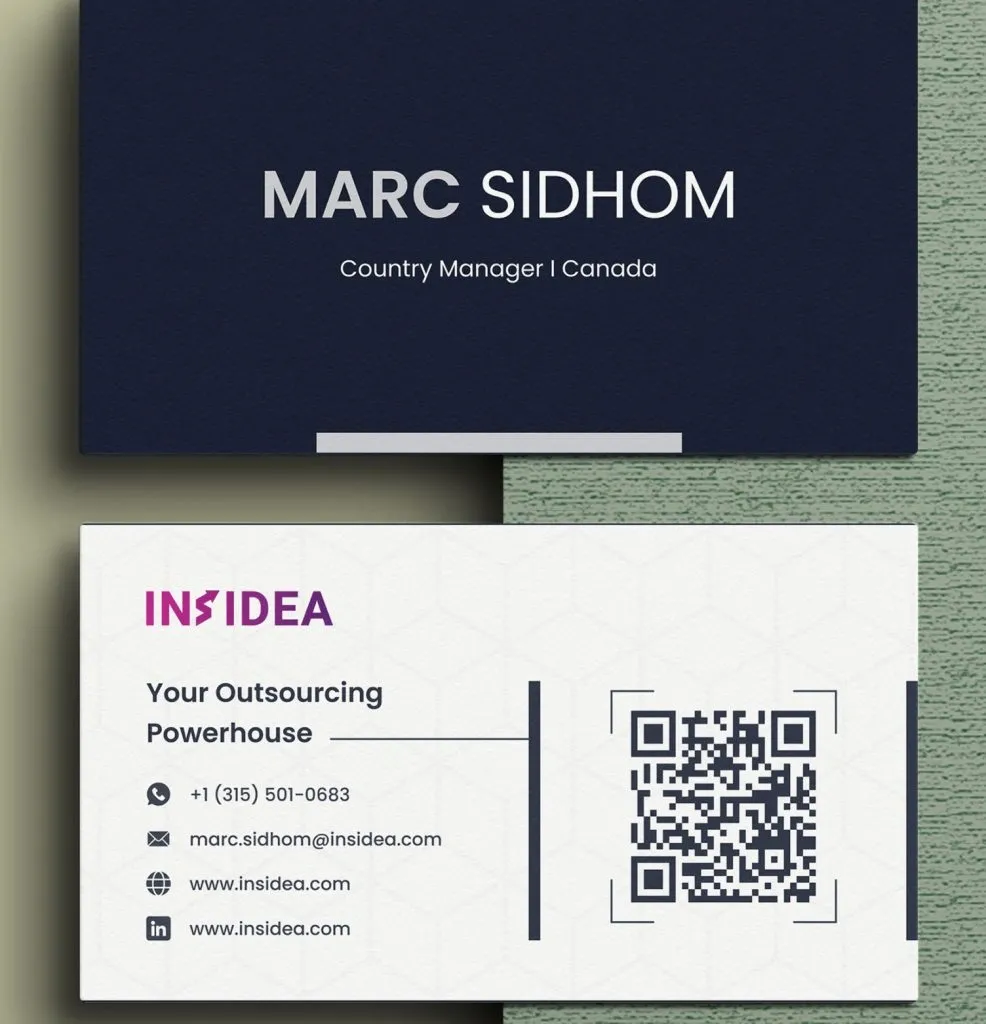
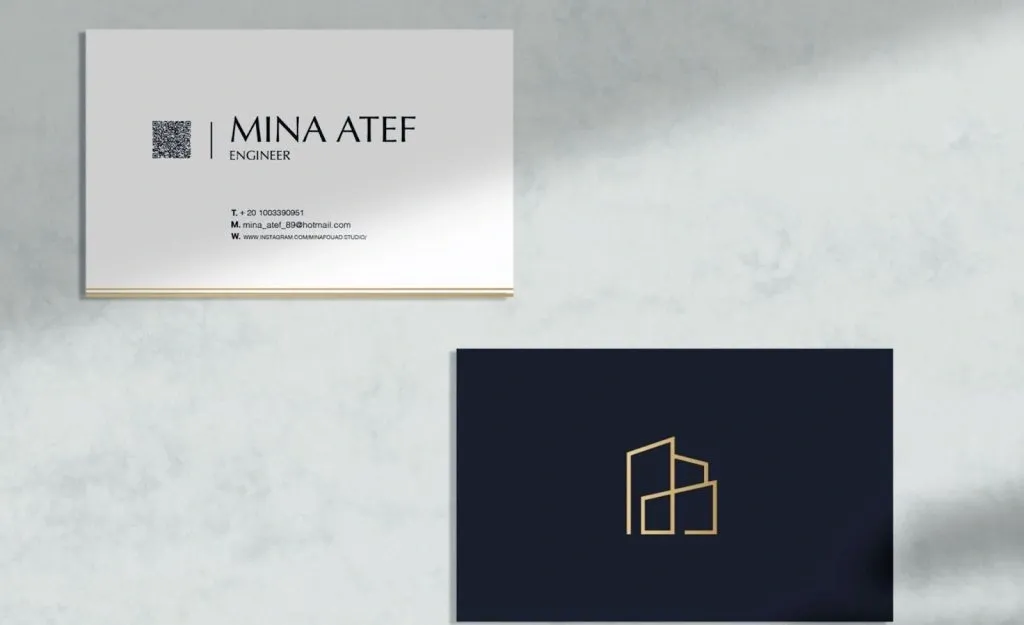
#2 – Carte de visite minimaliste avec un code QR

Exemples de cartes de visite intégrant LinkedIn : carte de visite minimaliste avec un code QR

Idée de mise en page minimaliste pour une carte de visite provenant de Behance

Dans cet exemple, la carte de visite adopte une présentation épurée. Cette mise en page convient aussi bien aux cartes numériques qu’aux cartes imprimées. L’espace blanc généreux met efficacement le texte en valeur. Sous votre nom, vous pouvez placer le code QR LinkedIn, un lien vers votre site web ou une carte numérique regroupant tous vos liens. Vous pourriez afficher le logo de votre entreprise sur l’un des côtés.

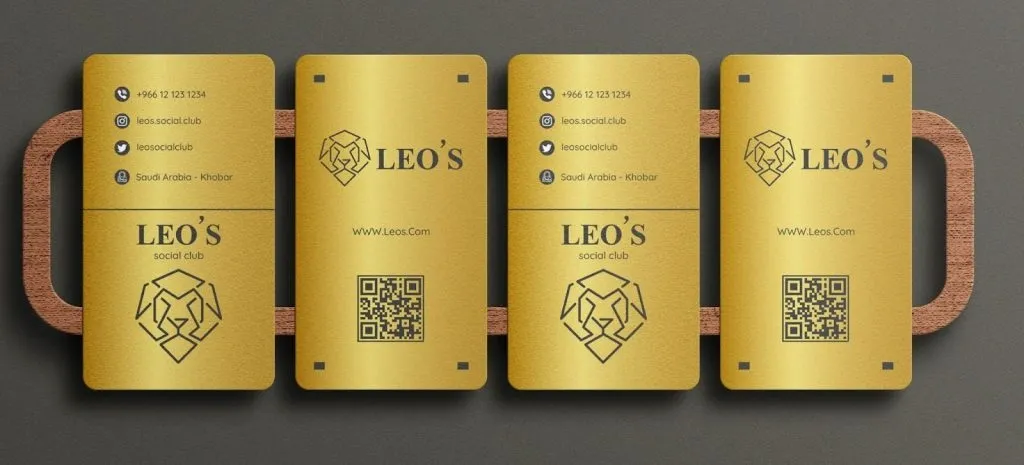
#3 – Essayez un format vertical

Carte de visite au format vertical provenant de Behance, avec un code et un lien

Idée de mise en page pour une carte de visite provenant de Behance, avec un code et un lien au format vertical

Cette carte peut vous aider à vous démarquer si vous distribuez des cartes imprimées lors d’événements. Ce style convient également à la promotion d’un établissement physique, comme un club social. L’exemple montre comment un graphiste a élégamment placé un code QR à côté du logo, du nom et du site web. Des icônes de réseaux sociaux tels qu’Instagram et Twitter, ainsi que celle d’une application de messagerie, ont aussi été ajoutées à la carte. Toutes les informations importantes restent ainsi facilement accessibles malgré la présentation minimaliste.

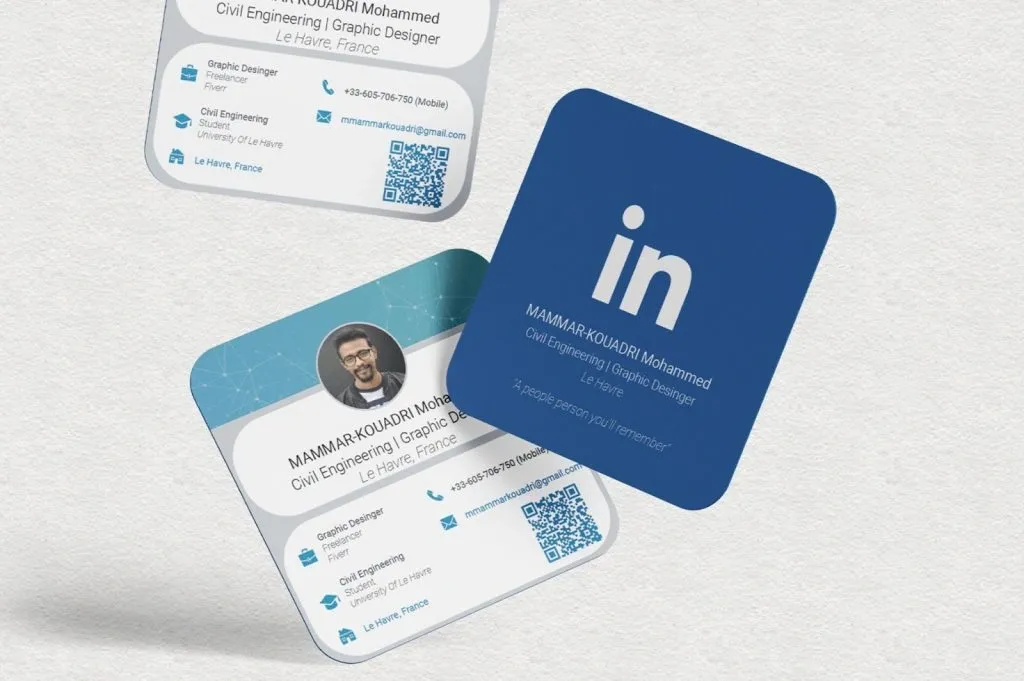
#4 – Reproduisez votre profil LinkedIn sur une carte

Cet exemple peut vous être utile si vous misez principalement sur votre profil LinkedIn. Pour les responsables commerciaux, les recruteurs, les responsables RH ou les spécialistes du SEO, le profil LinkedIn constitue souvent une vitrine professionnelle essentielle. S’il représente votre principal atout, vous pouvez concevoir une carte inspirée de votre profil, avec votre image d’arrière-plan et votre photo afin d’en reprendre l’apparence. Vous pouvez également inclure un code QR pour accéder rapidement au profil, ainsi que des coordonnées essentielles telles que votre poste, votre lieu d’activité, votre numéro de téléphone et votre adresse e-mail. Ce concept peut vous aider à nouer de nouveaux contacts lors d’événements en présentiel.

Exemples de cartes de visite intégrant LinkedIn : votre profil LinkedIn sur une carte

Idée de mise en page pour une carte de visite provenant de Behance, dans le style d’un profil LinkedIn

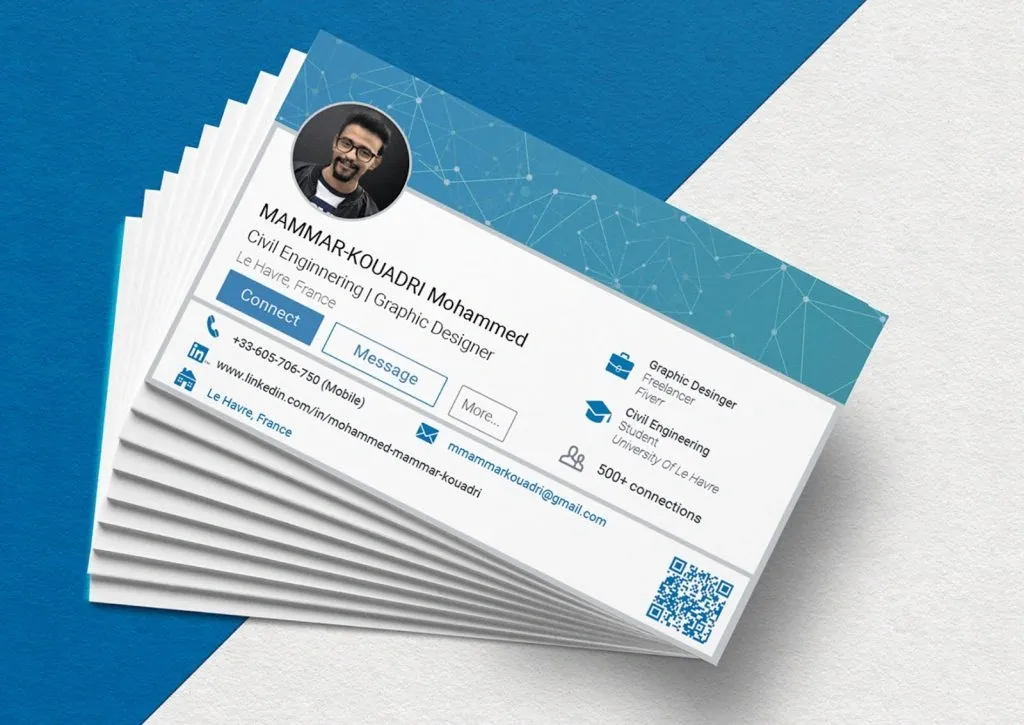
Le graphiste a présenté une autre version de cette carte dans un format horizontal plus classique. Dans cet exemple, la mise en page rappelle l’apparence d’un véritable profil LinkedIn. Bien entendu, qualifier cette carte d’« épurée » serait quelque peu exagéré, puisqu’elle tente de reproduire une interface avec les boutons « Connect » et « Message ». Mais cela peut être un bon moyen de vous démarquer !

Exemples de cartes de visite intégrant LinkedIn : votre profil LinkedIn sur une carte

Idée de mise en page pour une carte de visite provenant de Behance, dans le style d’un profil LinkedIn au format classique

Enfin…

En conclusion, l’intégration de codes QR à vos cartes de visite peut être un moyen efficace de diriger les prospects vers votre profil LinkedIn. Le code QR unique généré par LinkedIn pour chaque profil, ainsi que les services tiers, peuvent simplifier cette démarche et rendre votre profil plus accessible. En offrant aux destinataires un moyen simple de vous contacter et de vous envoyer une demande de connexion, vous pouvez développer votre réseau professionnel et créer de nouvelles occasions de développer votre activité et d’échanger avec les professionnels de votre secteur.

Essayez Linked Helper gratuitement pendant 14 jours

La plateforme d'automatisation LinkedIn la plus avancée techniquement, axée sur la sécurité, une large gamme de fonctionnalités et un support client exceptionnel. Plus de 10 000 entreprises dans le monde lui font confiance.