Como incluir o LinkedIn num cartão de visita – dicas e exemplos
Resposta rápida

Para muitos profissionais, o perfil do LinkedIn pode funcionar como um website. É um gestor de vendas de excelência numa empresa B2B? Trabalha na geração de leads? Ou talvez seja distribuidor? É natural que queira mostrar o seu perfil do LinkedIn às pessoas que conhece em conferências. Para isso, pode entregar um cartão de visita físico com um link ou código QR e, assim, estabelecer rapidamente novas ligações profissionais.

O cartão de visita também pode ser virtual, o que facilita a sua partilha em eventos e transmissões online. Neste caso, também é importante incluir um link para o seu perfil do LinkedIn. Vejamos algumas formas apelativas de o fazer nos dois tipos de cartão de visita.
Principais conclusões

  • Pode utilizar um cartão de visita online ou físico com um link do LinkedIn para encaminhar potenciais clientes para o seu perfil.
  • Pode apresentar o seu perfil através de um código QR ou do URL.
  • O LinkedIn gera um código único para o perfil de cada pessoa, que pode ser descarregado na aplicação.
  • Existem serviços que ajudam a gerar códigos QR para cartões de visita.
  • O código pode encaminhar para um cartão de visita virtual com todos os links que pretende apresentar, incluindo o seu perfil pessoal ou a página da sua empresa no LinkedIn.

Deve incluir o perfil do LinkedIn num cartão de visita?

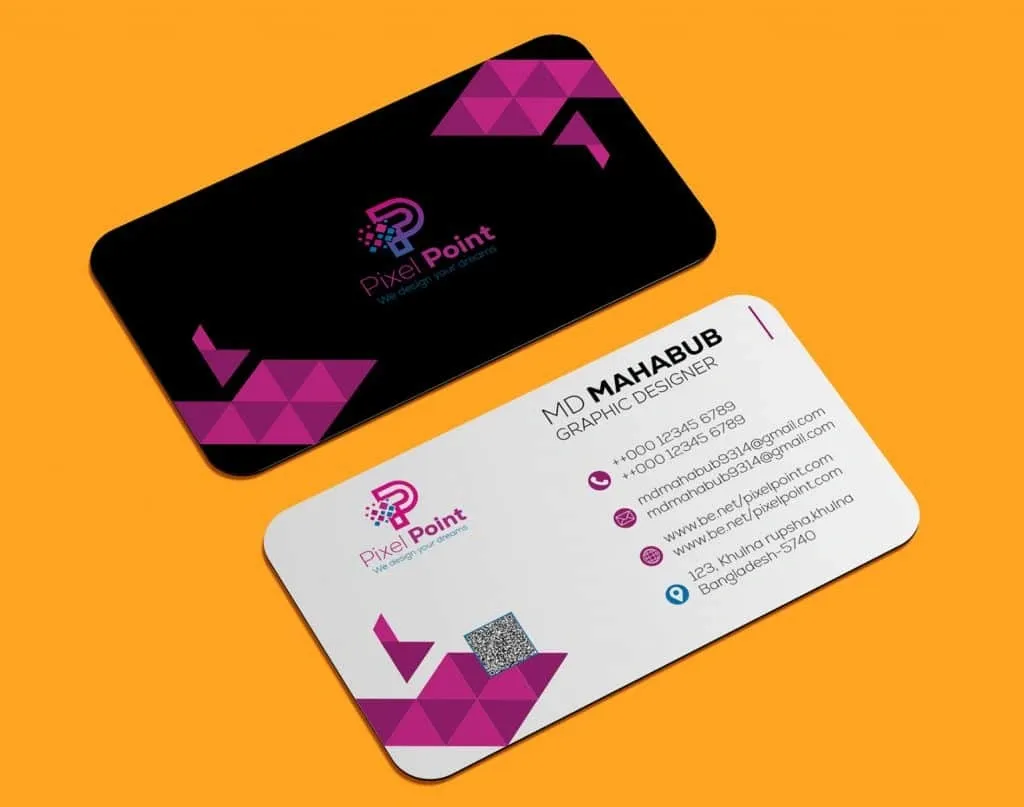
Cartão de visita e URL do LinkedIn: maquete de um cartão de visita com links

É habitual incluir links em cartões de visita impressos.

Se está a pensar criar um cartão de visita, não perca a oportunidade de permitir que as pessoas encontrem o seu perfil no LinkedIn. É essencial preparar o perfil para esse fim e garantir que causa uma boa impressão. Descubra como criar um excelente resumo de perfil.

Afinal, o seu perfil do LinkedIn pode tornar-se o elemento central do cartão de visita e ajudá-lo a:

  • Mostrar os seus êxitos e a sua experiência profissional
  • Apresentar recomendações reais e avaliações de clientes, caso as tenha recolhido
  • Destacar o conteúdo mais atualizado
  • Facilitar uma comunicação mais rápida do que por meio do email indicado no cartão

Vamos tornar o seu perfil do LinkedIn mais acessível a novos contactos através de cartões de visita físicos e virtuais.

Como indicar o endereço do LinkedIn num cartão de visita

Utilizar um código QR do LinkedIn

Uma forma moderna de encaminhar rapidamente para o LinkedIn os leads que recebem o seu cartão de visita físico consiste em incluir no cartão um código QR para o seu perfil. O LinkedIn gera um código personalizado para cada pessoa, por isso encontrará abaixo instruções para o localizar e adicionar ao seu cartão de visita.

Este código QR também pode ser incluído num cartão de visita virtual ou no seu website. No entanto, na Web, é preferível facilitar o contacto com links clicáveis.

Indicar o URL do seu perfil

Mesmo em cartões de visita impressos, há quem inclua o URL do perfil em formato de texto. Naturalmente, não é possível clicar num cartão de visita em papel para aceder de imediato ao perfil.

No entanto, é bastante provável que quem recebe o cartão introduza o URL na barra de endereços para encontrar o seu perfil e enviar-lhe um pedido de ligação. Afinal, essa pessoa provavelmente já demonstrou interesse e terá mais confiança para lhe enviar um pedido de ligação depois de o conhecer pessoalmente.

Como criar o seu cartão de visita digital

Criar um cartão de visita virtual em conjunto com o cartão impresso é uma excelente ideia. Pode assemelhar-se a um cartão de visita tradicional em formato de imagem ou assumir a forma de um website que reúne todos os seus links para redes sociais, portefólios e outros contactos. Este tipo de cartão de visita virtual parece-se mais com um website do que com um cartão impresso convencional.

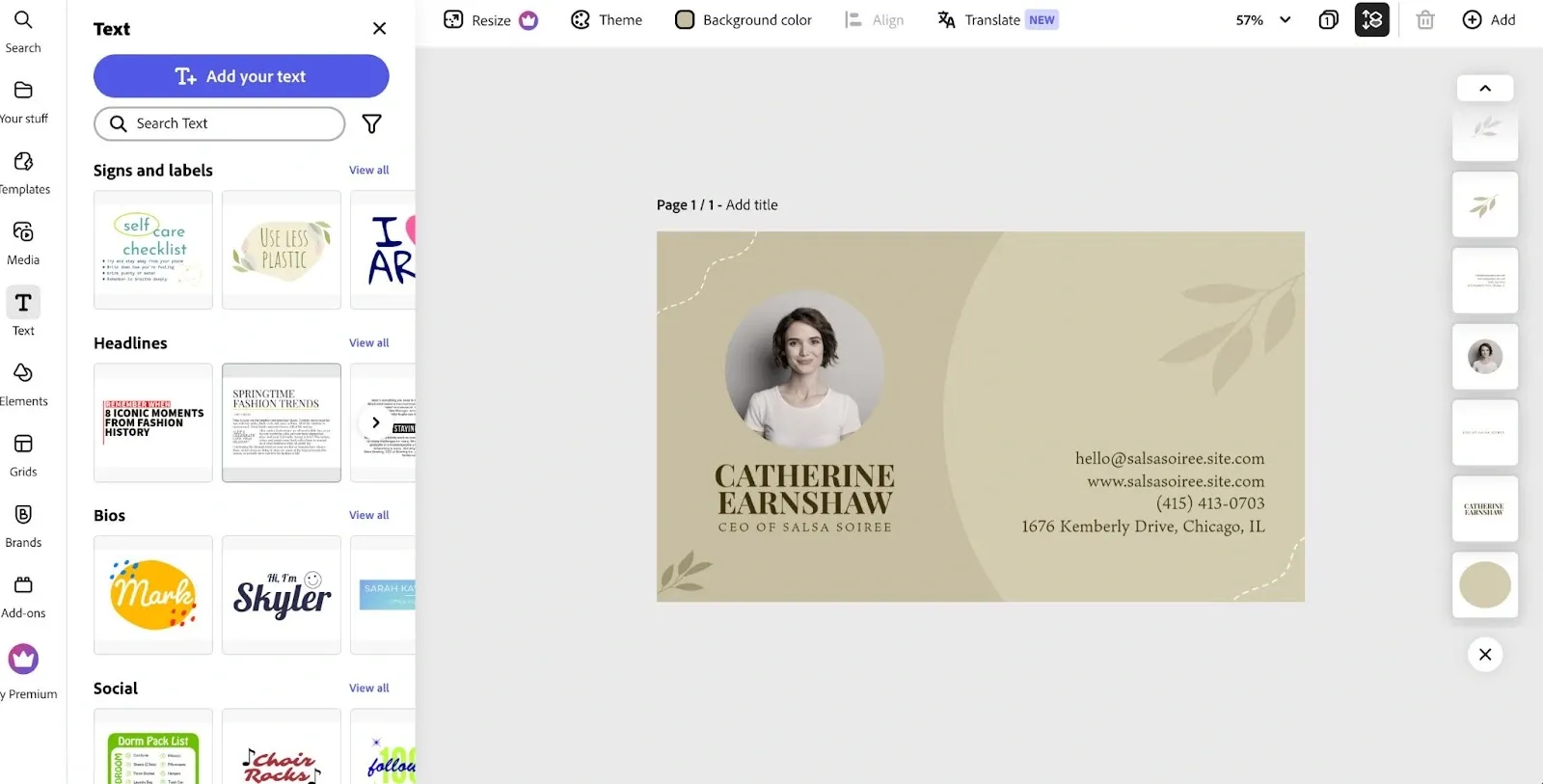
Exemplo 1 – Cartão de visita virtual semelhante a um cartão impresso

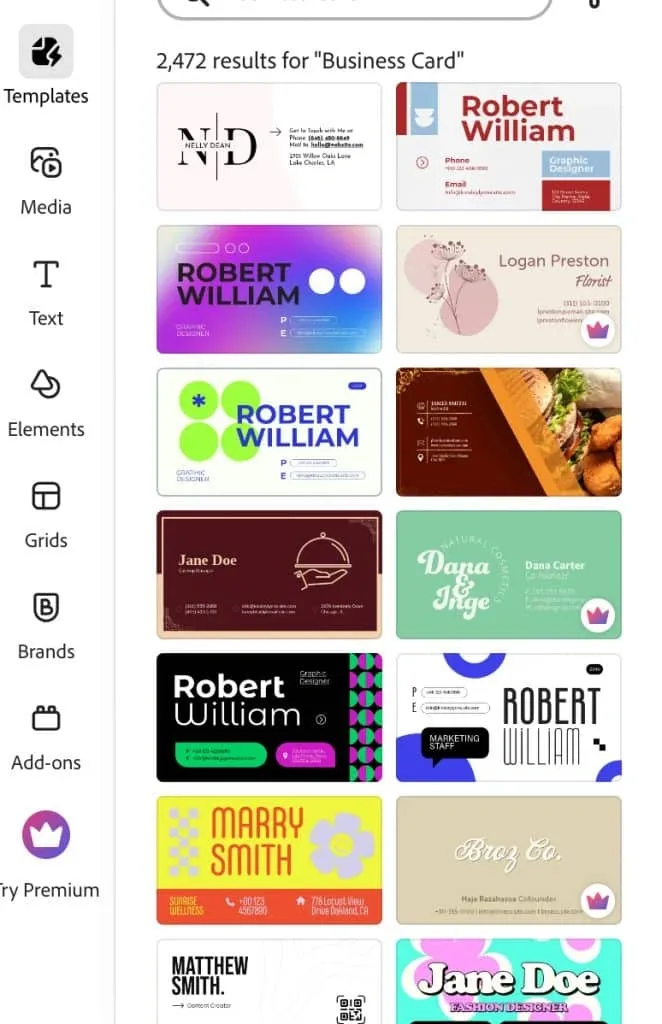
Para criar este cartão de visita virtual online, pode utilizar o Adobe Express. A plataforma disponibiliza gratuitamente uma ferramenta específica para criar cartões de visita virtuais, com centenas de modelos em que apenas precisa de personalizar os seus dados e a fotografia. Se quiser, pode até imprimir o cartão com esse design.

Cartão de visita e URL do LinkedIn: captura de ecrã do Adobe Express para criar um cartão online

O Adobe Express permite criar rapidamente um cartão virtual com modelos a partir dos quais pode criar e descarregar o cartão como imagem.

Como funciona?

Tem de abrir o editor Web sem descarregar qualquer produto da Adobe — tudo é gratuito e está acessível no navegador.

Encontrará cerca de 2 500 opções entre os modelos disponíveis. Depois de criar o cartão, adicione o seu número de telefone para aplicações de mensagens, o email e um link do LinkedIn. Também pode incorporar um código QR no cartão.

Cartão de visita e URL do LinkedIn: captura de ecrã dos modelos de cartões de visita do Adobe Express

O Adobe Express inclui modelos elegantes de cartões de visita em que apenas precisa de introduzir os seus dados.

Depois de criar o cartão de visita virtual, pode descarregá-lo como imagem para o seu dispositivo e partilhá-lo em conversas ou noutros canais.

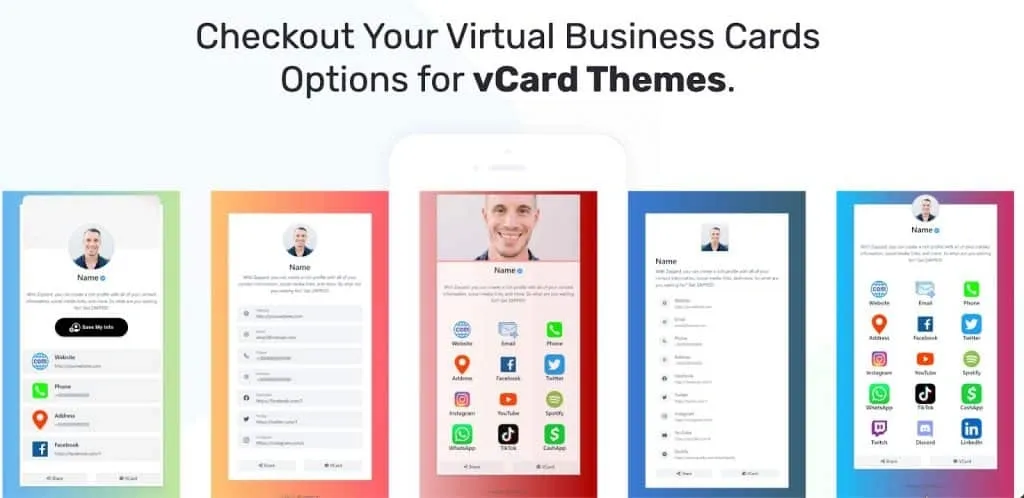
Neste caso, o cartão de visita virtual assume a forma de um website de página única.

Cartão de visita e URL do LinkedIn: captura de ecrã do serviço para criar um cartão de visita virtual

Um cartão de visita virtual ajuda a reunir todos os seus dados de contacto e links para as plataformas que utiliza.

Este tipo de cartão de visita é prático para quem utiliza várias redes sociais e tem outros links além do LinkedIn. Pode apresentar-se de forma eficaz ao incluir o Twitter, links para aplicações de mensagens, o Twitch, o seu website e outras plataformas online. Não precisará de um código QR; basta um link para o seu perfil do LinkedIn.

Um dos serviços que permitem criar este cartão de visita é o Zapped, onde pode começar com um plano gratuito se precisar apenas de um cartão. Este serviço também permite criar códigos QR, embora o cartão de visita só possa conter links.

Tudo o que precisa de saber sobre o cartão de visita e o URL do LinkedIn

Vejamos rapidamente como copiar corretamente o link para o cartão de visita.

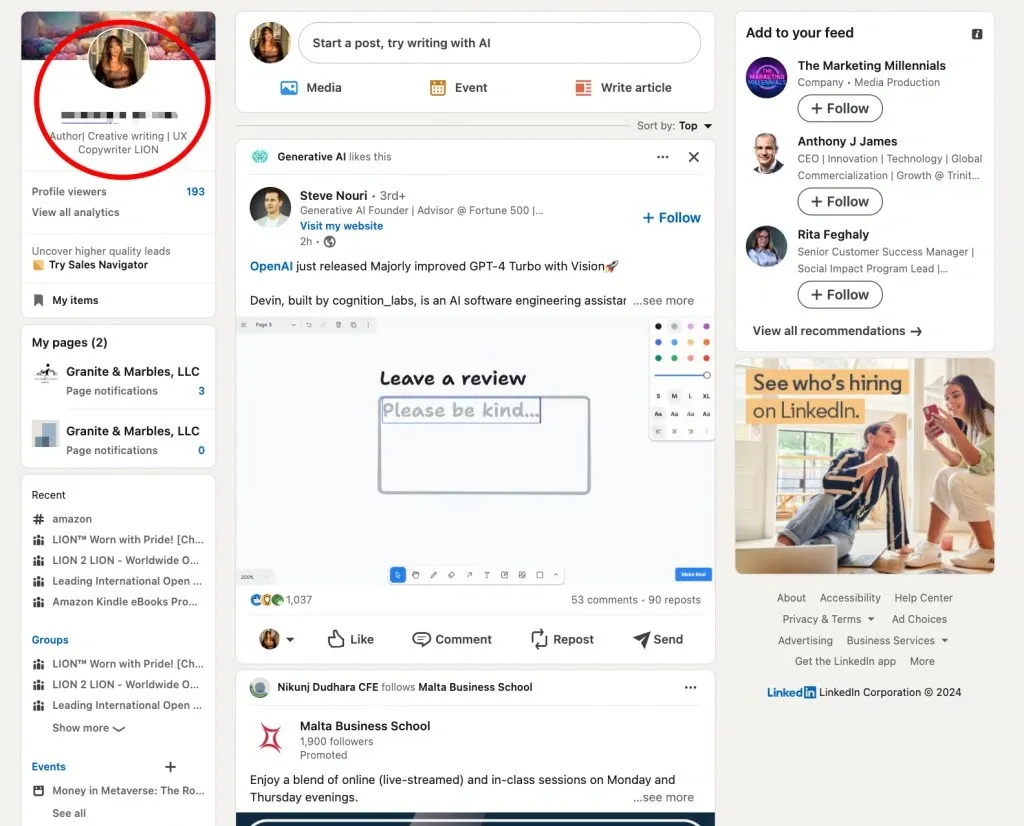
Pode copiá-lo diretamente na página principal do seu perfil. Se estiver na página inicial e vir o feed de notícias, só precisa de clicar no seu nome, no lado esquerdo da página.

Cartão de visita e URL do LinkedIn: captura de ecrã da interface do LinkedIn para copiar o link

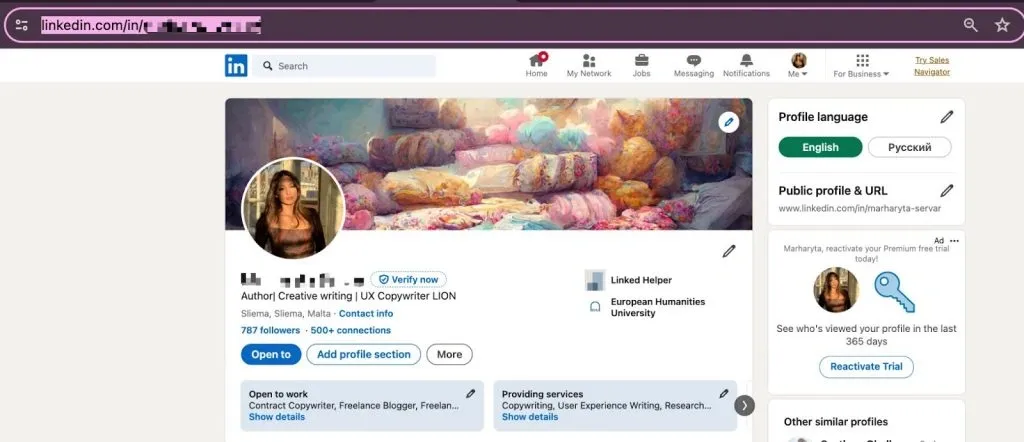
Para encontrar o link único do seu perfil no navegador, tem de abrir o seu perfil a partir da página inicial.

Em seguida, pode copiar o URL da barra de endereços e colá-lo no texto do seu cartão de visita.

Cartão de visita e URL do LinkedIn: captura de ecrã da interface do LinkedIn e da barra de endereços com o link

No seu perfil, pode copiar o URL da barra de endereços para o inserir no cartão de visita.

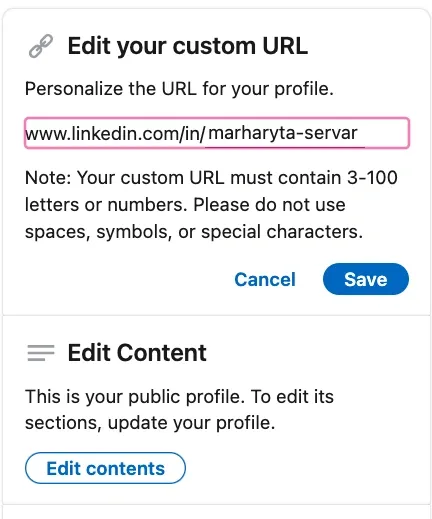
Se o seu URL público for difícil de memorizar ou contiver letras e símbolos desnecessários, pode editá-lo nas definições antes de o copiar.

Cartão de visita e URL do LinkedIn: captura de ecrã da interface do LinkedIn para editar URLs pessoais

No seu perfil, pode editar o URL adicionando números ou o nome da empresa.

Pode adicionar números, o seu cargo ou o nome da empresa ao URL para que seja mais fácil de memorizar.

Dicas de formatação e posicionamento

Ao criar um cartão de visita impresso com uma referência ao LinkedIn, tenha em conta estas dicas.

  • É preferível posicionar o link de modo que pareça fazer parte dos dados de contacto. Coloque-o, por isso, junto do número de telefone, do email ou dos links para outras redes sociais.
  • Inclua um ícone do LinkedIn no cartão de visita. Coloque-o antes do link ou junto do código QR para que as pessoas percebam à primeira vista que ali encontrarão os seus dados de contacto na rede social profissional. Pode encontrar ícones do LinkedIn em plataformas como Flaticon, IconArchive ou Icons8.
  • Utilize o mesmo tipo de letra dos restantes dados de contacto. O link não deve parecer um elemento isolado do texto. Para o integrar visualmente nos restantes dados de contacto, utilize o mesmo tipo de letra.
  • Considere adicionar um código QR ao cartão. Pode utilizá-lo para permitir um acesso rápido ao seu perfil pessoal ou à página da empresa. Por exemplo, o cartão pode incluir links para ambos. Além disso, o código QR confere um aspeto mais moderno e evita que seja necessário introduzir manualmente o URL.

Código QR do LinkedIn para um cartão de visita: obtenha-o facilmente

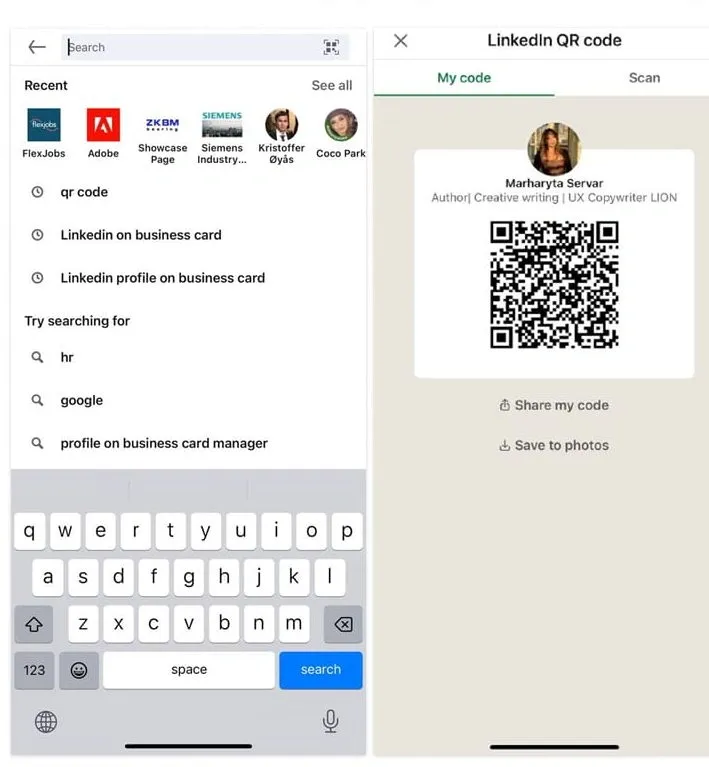
Código QR do LinkedIn para um cartão de visita: capturas de ecrã da aplicação para encontrar o código único

Só pode descarregar o seu código QR único na aplicação do LinkedIn.

O LinkedIn permite obter um código QR sem recorrer a serviços adicionais. No entanto, tem de descarregar a aplicação do LinkedIn e certificar-se de que tem instalada a versão mais recente. Para encontrar o seu código QR pessoal, procure o ícone do código QR na barra de pesquisa e toque-lhe. Verá o código, que pode partilhar rapidamente ou descarregar para a galeria.

Depois, pode utilizá-lo em cartões de visita impressos e virtuais. Além disso, no mesmo menu, encontrará um leitor que lhe permite digitalizar os códigos de outras pessoas.

Gerar um código QR e um vCard com ferramentas de terceiros

My QR code

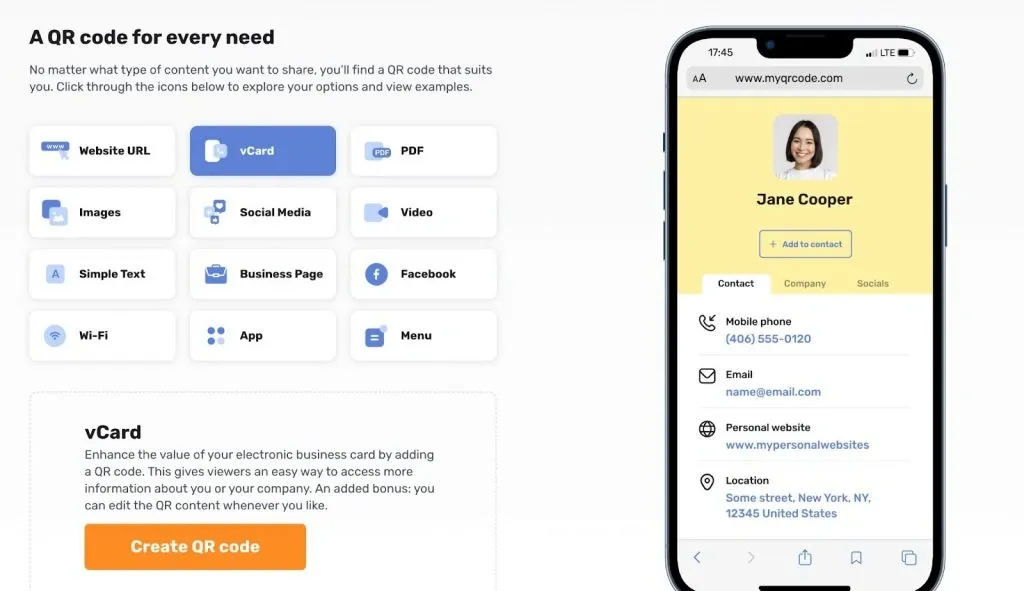
Este serviço ajuda-o a criar rapidamente um código QR para o seu cartão de visita virtual. Por sua vez, esse cartão virtual pode incluir links para o LinkedIn e outras redes sociais. É um serviço gratuito e também permite criar um código QR específico para qualquer página do LinkedIn.

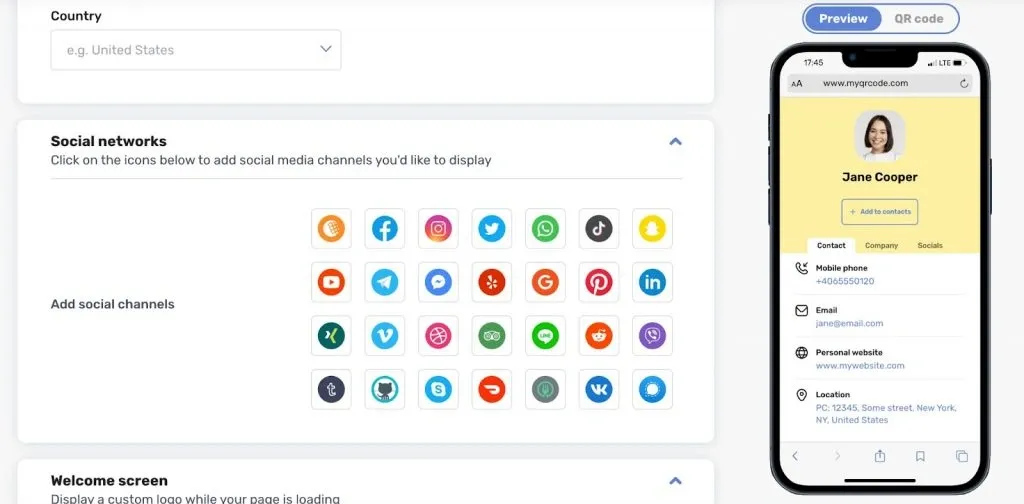
Código QR do LinkedIn para um cartão de visita: capturas de ecrã do serviço My QR code

O My QR code permite criar cartões de visita online e códigos QR.

Uma vantagem é poder criar o cartão de visita virtual nesse mesmo serviço e adicionar, num único local, links para redes sociais, incluindo o LinkedIn. Também pode personalizar a cor, os tipos de letra e outras opções diretamente no serviço.

Código QR do LinkedIn para um cartão de visita: capturas de ecrã do serviço My QR code

O My QR code permite personalizar links para cartões de visita online.

QR Code Monkey

Este é outro serviço semelhante em que pode criar um código QR para um URL, como o do seu perfil do LinkedIn ou o da página da sua empresa no LinkedIn. Além disso, este código QR pode encaminhar para o seu cartão virtual, que também pode criar com várias opções de personalização diretamente nesta plataforma.

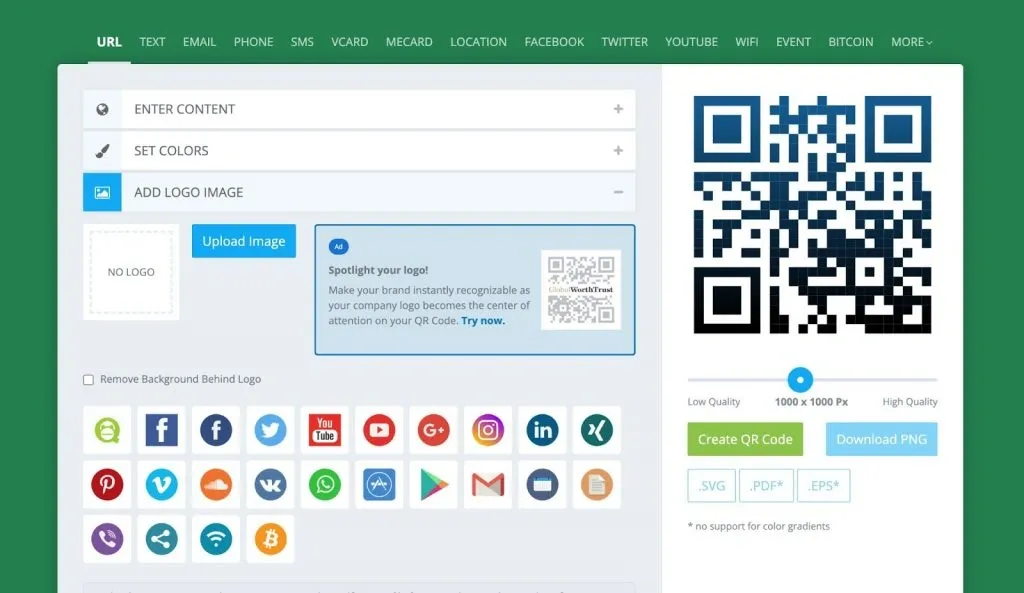
Código QR do LinkedIn para um cartão de visita: capturas de ecrã do serviço QR Code Monkey

O QR Code Monkey permite criar códigos para cartões de visita e links de redes sociais.

QR Code Generator da Visualead

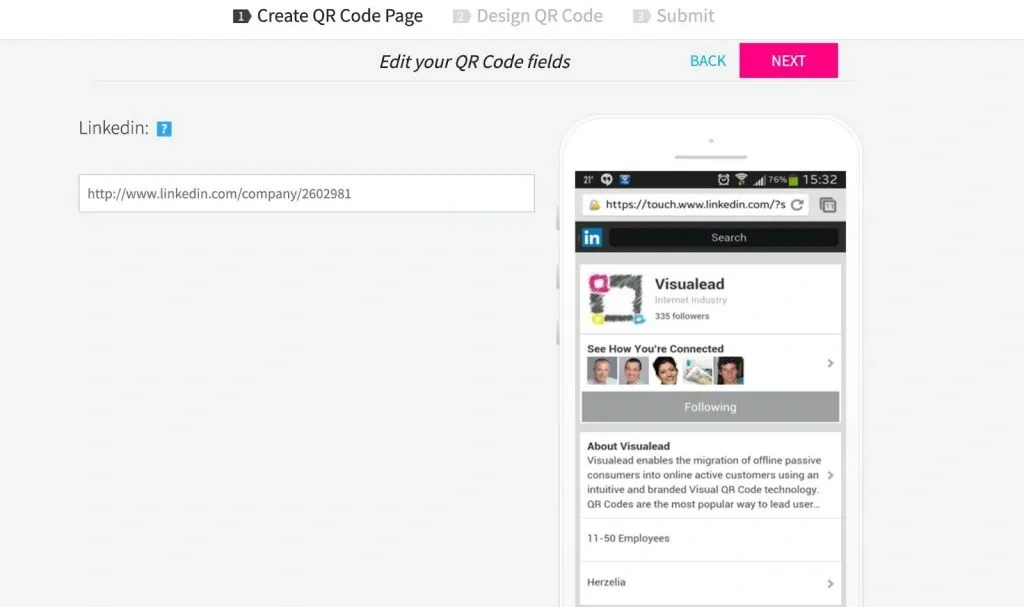
Este serviço dispõe de uma opção própria para gerar rapidamente um código QR para a página da sua empresa no LinkedIn. Só precisa de seguir o link, introduzir o URL da página da sua organização e descarregar o código QR em formato JPEG ou PNG para o colocar no cartão de visita impresso ou virtual.

Código QR do LinkedIn para um cartão de visita: capturas de ecrã do serviço Visualead

O Visualead permite criar códigos para páginas de empresa no LinkedIn.

LinkedIn em cartões de visita – 4 exemplos

#1 Utilize o ícone do LinkedIn num cartão de visita

Exemplos do LinkedIn em cartões de visita: utilize o ícone do LinkedIn

Ideia de design de um cartão de visita do Behance com o logótipo e o link do LinkedIn

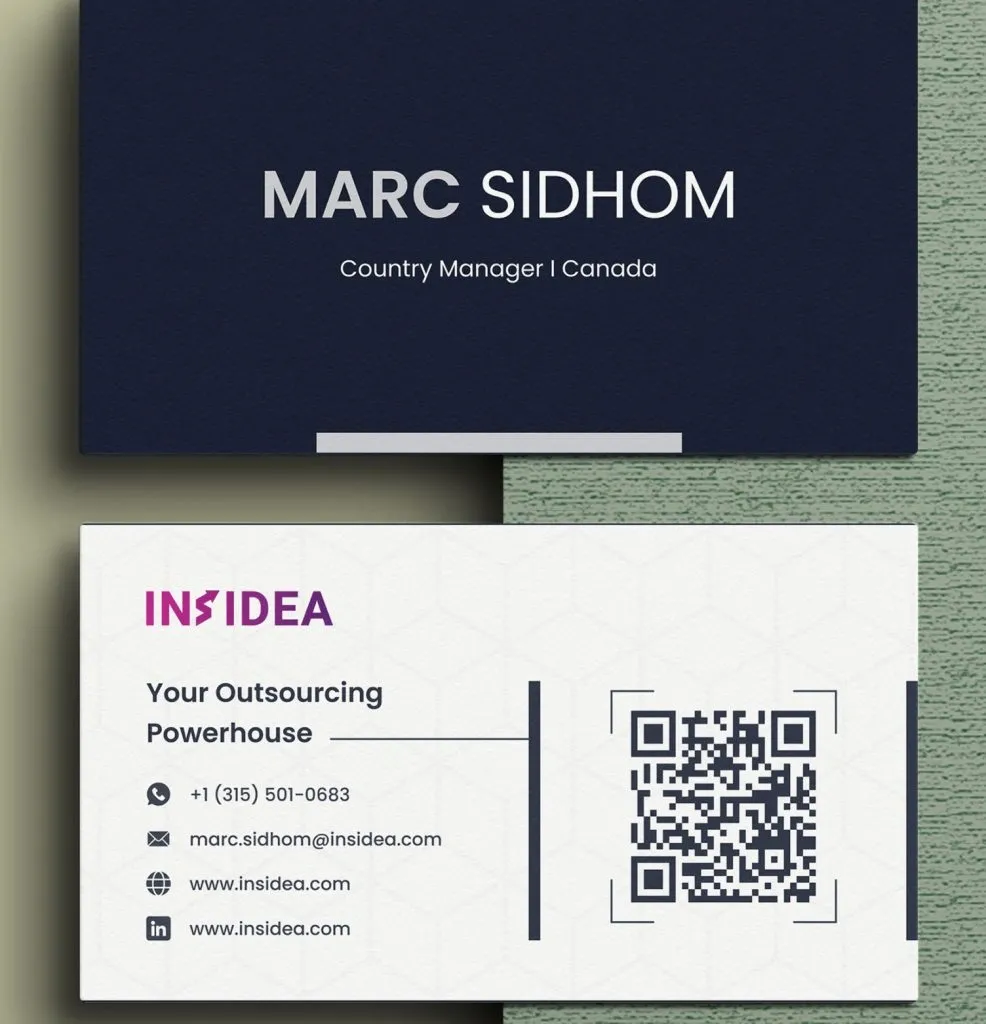
Neste exemplo, pode inspirar-se num design em que os criadores colocaram no cartão de visita o URL de um perfil do LinkedIn e um código QR. O cartão inclui também o ícone do LinkedIn, que permite identificar à primeira vista onde se encontra o link. Pode igualmente adicionar um código QR ao seu cartão de visita eletrónico, como referimos anteriormente neste artigo.

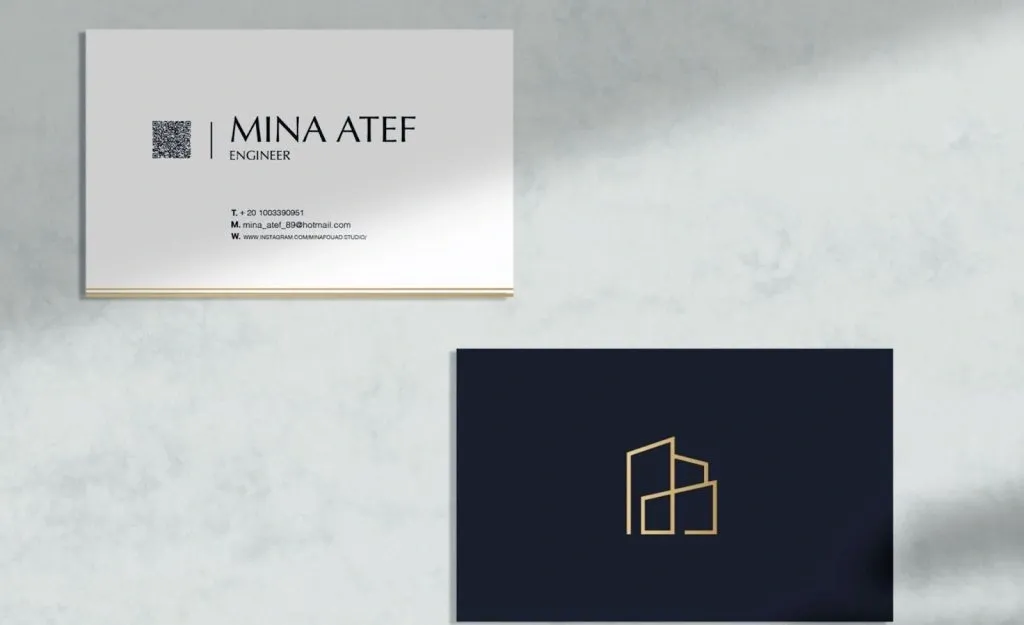
#2 Cartão de visita minimalista com um código QR

Exemplos do LinkedIn em cartões de visita: cartão de visita minimalista com um código QR

Ideia de design de um cartão de visita do Behance com um design minimalista

Neste exemplo, pode ver um cartão de visita de design simples e minimalista. Este design pode ser utilizado tanto em cartões virtuais como impressos. O amplo espaço em branco destaca eficazmente o texto. Por baixo do seu nome, pode colocar o código QR do LinkedIn, um link para o seu website ou um cartão virtual que reúna todos os seus links. Num dos lados, pode incluir o logótipo da empresa.

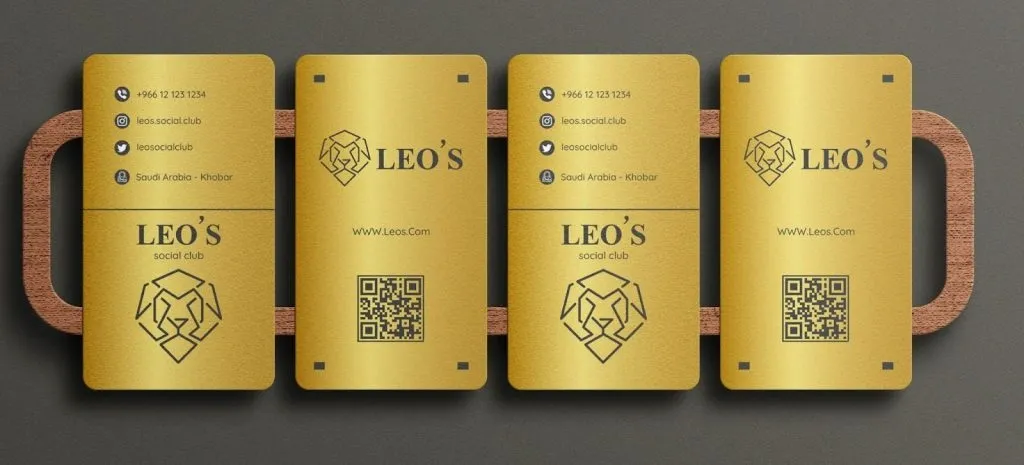
#3 Experimente um formato vertical

Um cartão de visita em formato vertical do Behance com um código e um link

Ideia de design de um cartão de visita do Behance com um código e um link em formato vertical

Este cartão pode ajudá-lo a destacar-se quando distribui cartões impressos em eventos. Além disso, este estilo funciona bem para promover um estabelecimento físico, como um clube social. O exemplo mostra como o designer colocou elegantemente um código QR junto do logótipo, do nome e do website. Também acrescentou ao cartão ícones de redes sociais como Instagram e Twitter, além do ícone de uma aplicação de mensagens. Assim, apesar do design minimalista, toda a informação importante permanece facilmente acessível.

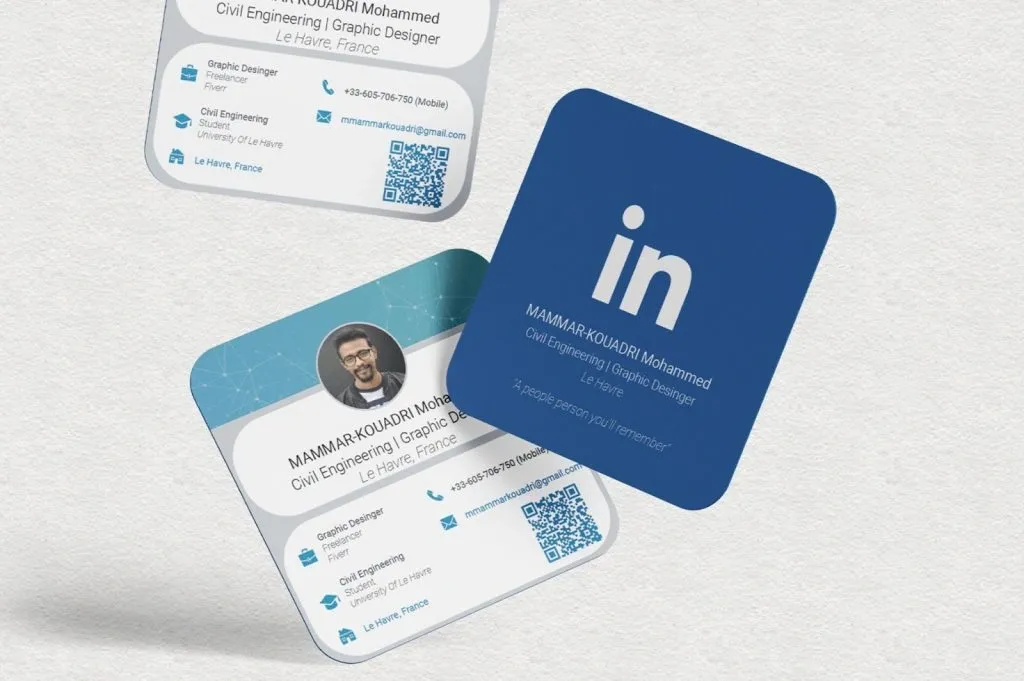
#4 Reproduza o seu perfil do LinkedIn num cartão

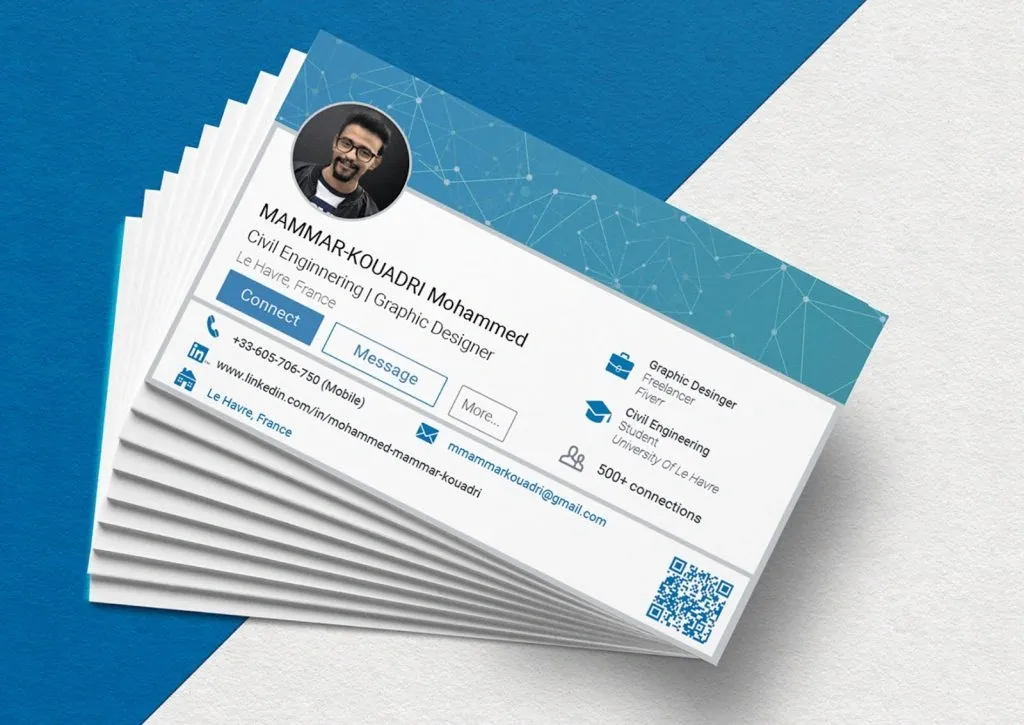
Este é um exemplo interessante para quem pretende destacar o perfil do LinkedIn. Gestores, recrutadores, responsáveis de recursos humanos e até responsáveis de SEO têm interesse em destacar a sua principal presença profissional online. Se o seu perfil for o seu principal ativo, pode conceber o cartão de modo a reproduzir o aspeto do perfil, incorporando a imagem de capa e a fotografia de perfil. Também pode incluir um código QR para permitir o acesso rápido ao perfil, juntamente com dados de contacto essenciais, como o cargo, a localização, o número de telefone e o email. Este conceito é excelente para estabelecer novos contactos em eventos presenciais.

Exemplos do LinkedIn em cartões de visita: o seu perfil do LinkedIn num cartão

Ideia de design de um cartão de visita do Behance ao estilo de um perfil do LinkedIn

O designer apresentou outra versão deste cartão num formato horizontal mais convencional. Neste exemplo, o design faz lembrar um verdadeiro perfil do LinkedIn. Naturalmente, seria exagerado chamar «minimalista» a este design, já que procura reproduzir uma interface com os botões «Connect» e «Message». Ainda assim, pode ser uma boa forma de se destacar!

Exemplos do LinkedIn em cartões de visita: o seu perfil do LinkedIn num cartão

Ideia de design de um cartão de visita do Behance ao estilo de um perfil do LinkedIn num formato convencional

Por fim…

Em conclusão, integrar códigos QR nos seus cartões de visita pode ser uma forma eficaz de encaminhar potenciais clientes para o seu perfil do LinkedIn. Utilizar a funcionalidade do LinkedIn que gera um código QR único ou recorrer a serviços de terceiros pode simplificar este processo e tornar o perfil mais acessível. Ao facilitar o contacto consigo através do LinkedIn, pode expandir a sua rede profissional e criar oportunidades valiosas de crescimento e envolvimento no seu setor.

Experimente o Linked Helper grátis por 14 dias

A plataforma tecnicamente mais avançada para automação no LinkedIn, com foco em segurança, ampla variedade de recursos e suporte ao cliente excepcional. Mais de 10.000 empresas em todo o mundo confiam nela.