

 17 minutos de lectura
Imagine esta situación: navega por LinkedIn y consulta perfiles de personas que despiertan su curiosidad, como un posible cliente, un responsable de contratación o incluso la competencia.
Sin embargo, no quiere que sepan que los ha investigado.
Ahí entra en juego el modo privado de LinkedIn: una forma profesional de actuar de incógnito.
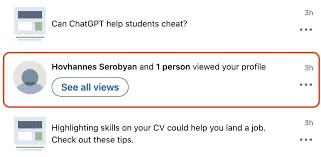
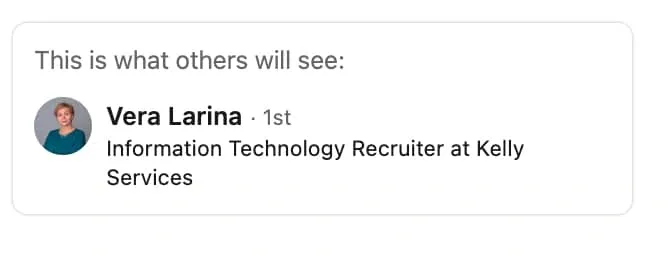
Así aparece una visita al perfil cuando el modo privado está desactivado.
¿Qué es el modo privado de LinkedIn?
LinkedIn ofrece una práctica función denominada «Private Mode» que permite consultar perfiles sin revelar su identidad. Al activarla, sus visitas permanecen anónimas, aunque se aplican ciertas limitaciones.
| «Your name and headline» | «Private profile characteristics» | «Private mode» |
|---|---|---|
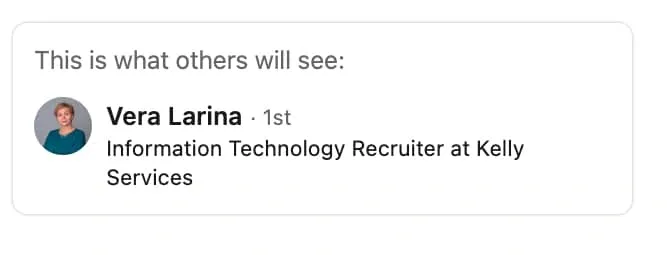 | 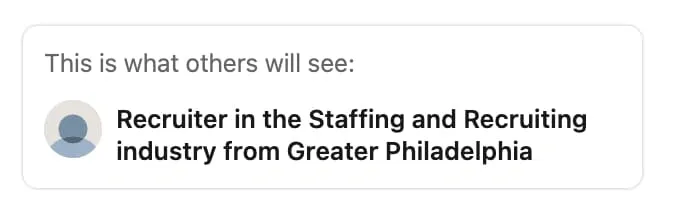 |  |
LinkedIn le permite controlar qué información sobre usted se muestra cuando visita el perfil de otra persona. Es como elegir cuánto quiere revelar sobre su identidad mientras navega. Estas son las principales opciones:
- «Your name and headline» (modo público):
- Es la opción más transparente. Si visita el perfil de alguien, esa persona verá su nombre completo, puesto y foto de perfil en la sección «Who’s Viewed Your Profile».
- Resulta muy útil para establecer contactos, ya que suele animar a otras personas a consultar su perfil a su vez.
- «Private profile characteristics»:
- Esta opción ofrece un grado intermedio de privacidad. En lugar de su nombre completo, la persona cuyo perfil visite verá información genérica, como su puesto y ubicación.
- De este modo, conserva un anonimato parcial y revela solo la información suficiente para despertar curiosidad.
- «Private mode»:
- Esta opción le ofrece un anonimato completo. Su visita aparecerá como «Anonymous LinkedIn member», sin ningún otro dato asociado.
- Es perfecta para mantener un anonimato completo, pero tiene una contrapartida: tampoco podrá ver quién ha visitado su perfil, a menos que tenga un plan LinkedIn Premium con el modo privado activado.
El modo privado es una función de privacidad de LinkedIn. Esto significa que ni siquiera los usuarios Premium pueden saber qué opción de visualización utiliza usted al visitar sus perfiles. Tanto si utiliza el modo privado como si no, LinkedIn respeta su elección y mantiene ocultas sus preferencias de navegación.
- Al seleccionar el nombre de un miembro en las sugerencias de búsqueda de LinkedIn —por ejemplo, en la antigua sección «People Also Viewed» de LinkedIn—, donde aparecen su nombre, descripción y foto, se abre un miniperfil.
- Consultar este miniperfil en los resultados de búsqueda se considera una visita al perfil y puede generar una notificación para el miembro, según su configuración.
Edite su perfil público
Si quiere mantener la discreción sin parecer intrusivo y conservar una presencia profesional, LinkedIn ofrece herramientas para personalizar la visibilidad de su perfil público.
Esta función le permite controlar qué pueden ver quienes acceden a su perfil desde fuera de LinkedIn, por ejemplo, a través de Google u otros motores de búsqueda.
LinkedIn le permite controlar la visibilidad de su perfil en:
- Motores de búsqueda: decida si su perfil de LinkedIn aparece en resultados de búsqueda externos.
- Insignias de perfil: comparta el enlace de su perfil en otros canales, como su firma de correo electrónico o un sitio web.
- Servicios permitidos: gestione integraciones con terceros, como Outlook.
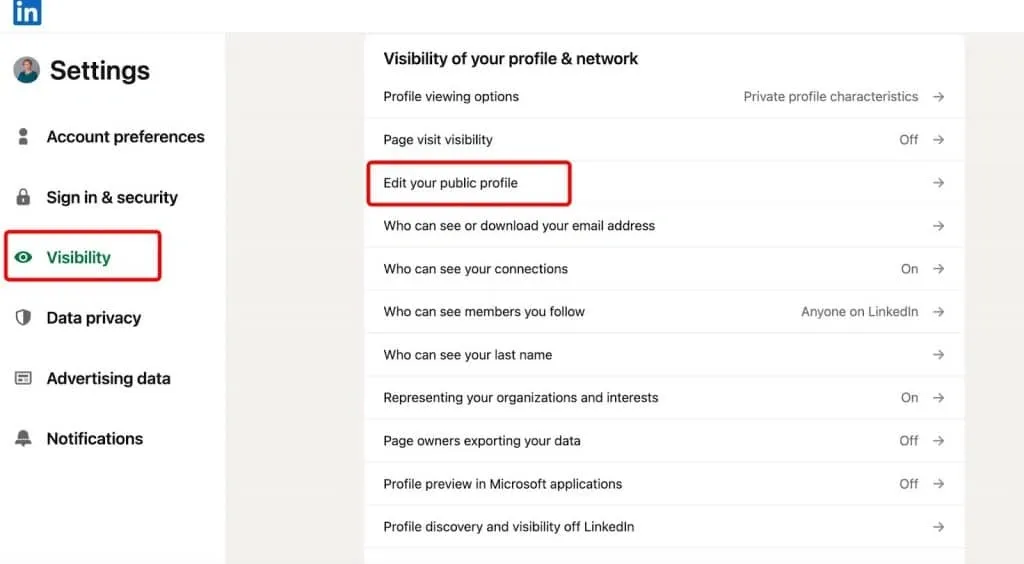
En esta configuración puede gestionar la visibilidad de las secciones del perfil en los motores de búsqueda.
Para ajustar su perfil público:
- Vaya al icono «Me» situado en la parte superior de la página de inicio de LinkedIn.
- Seleccione «Settings & Privacy» > «Visibility» > «Edit Your Public Profile».
- Modifique las secciones del perfil que pueden ver quienes acceden desde fuera de LinkedIn.
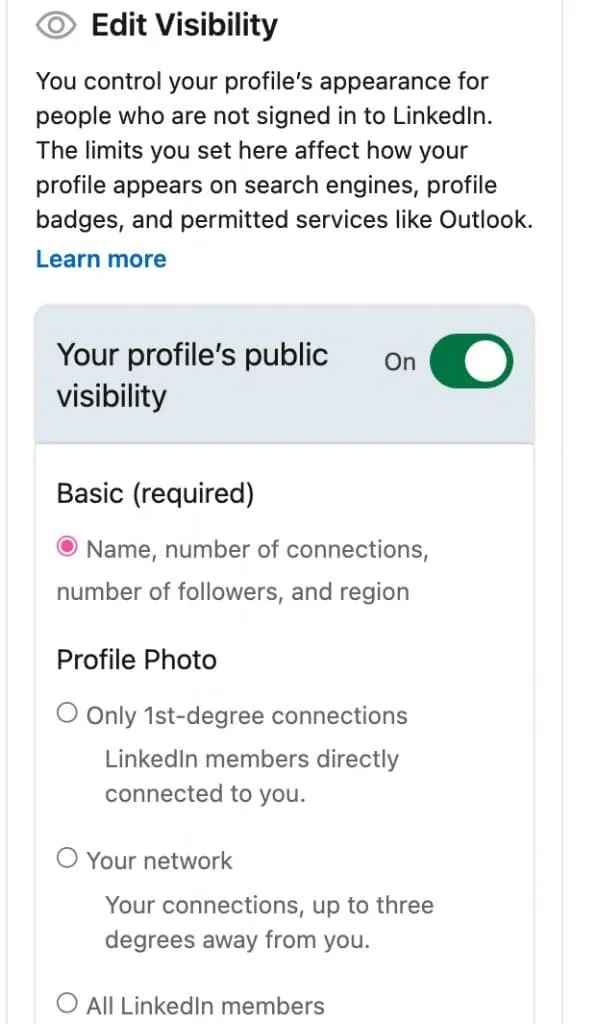
Puede ocultar determinadas secciones a quienes accedan desde fuera de LinkedIn.
Secciones que puede ajustar
Esto es lo que puede gestionar y las opciones de visibilidad disponibles:
Información básica (obligatoria)
- Campos visibles: nombre, número de contactos, seguidores y región.
- No puede ocultarse por completo.
Opciones de visibilidad de la foto de perfil
- Solo contactos de 1.er grado: visible únicamente para sus contactos directos.
- Su red: visible para contactos de hasta 3.er grado.
- Todos los miembros de LinkedIn: accesible para cualquier persona que tenga una cuenta de LinkedIn.
- Público: disponible para cualquier persona dentro o fuera de LinkedIn, incluidos motores de búsqueda como Google y Bing.
Otras secciones que puede personalizar
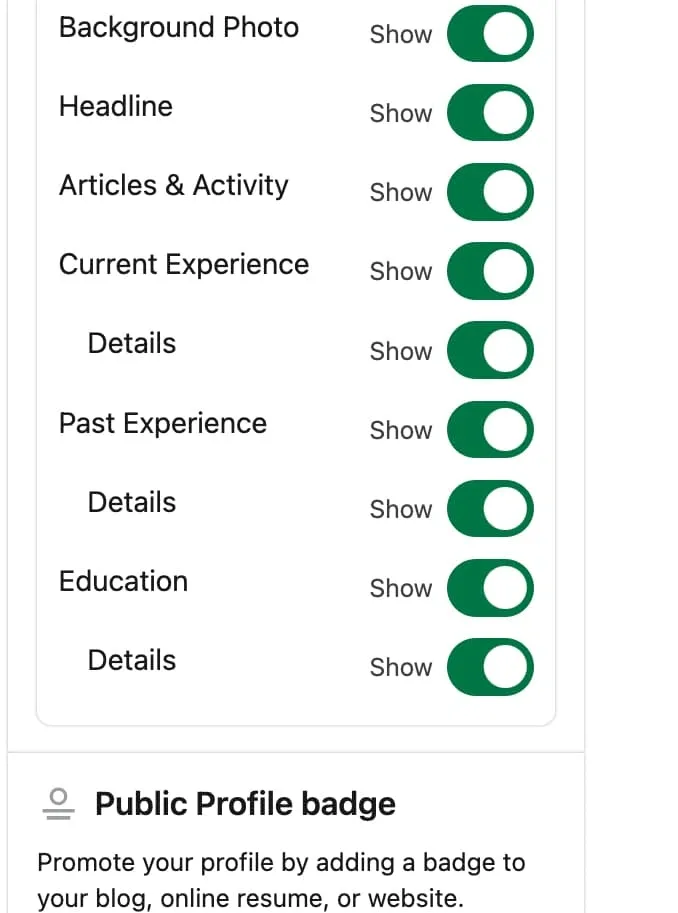
- Foto de fondo: elija si quiere mostrar la imagen de cabecera.
- Titular: muestre u oculte su titular profesional.
- Artículos y actividad: controle la visibilidad de sus publicaciones e interacciones.
- Experiencia actual:
- Muestre los puestos o incluya todos los detalles.
- Experiencia anterior:
- Elija entre mostrar solo los puestos o incluir las descripciones.
- Educación:
- Haga públicos o privados su centro de estudios y sus logros académicos.
Cómo ver su perfil de LinkedIn tal como lo ven los demás + consejos para generar leads
Cómo activar el modo privado en LinkedIn
Cómo activar el modo privado de LinkedIn en un ordenador
1. Inicie sesión en su cuenta de LinkedIn
- Abra el sitio web de LinkedIn e inicie sesión con sus credenciales.
2. Acceda a la configuración
- Haga clic en su foto de perfil o en el icono «Me» de la esquina superior derecha.
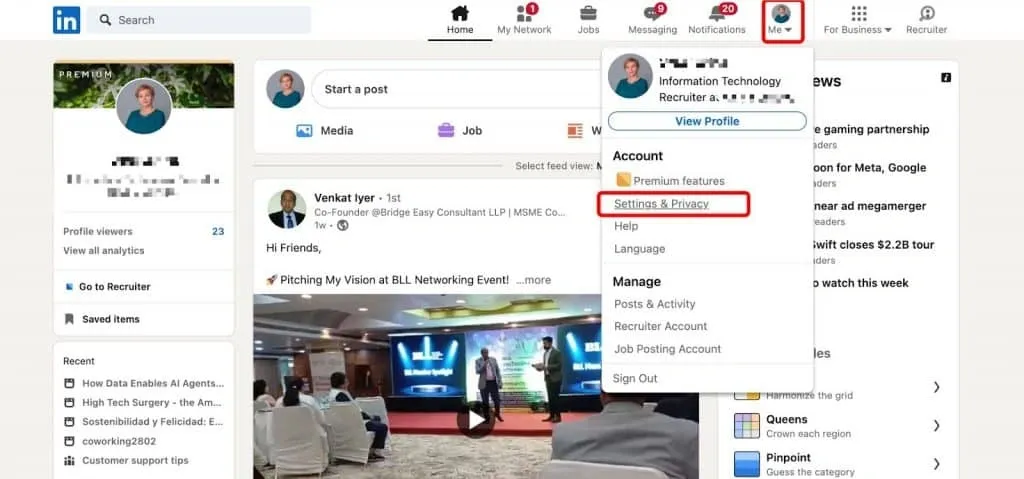
- En el menú desplegable, seleccione «Settings & Privacy».
3. Vaya a la configuración de visibilidad
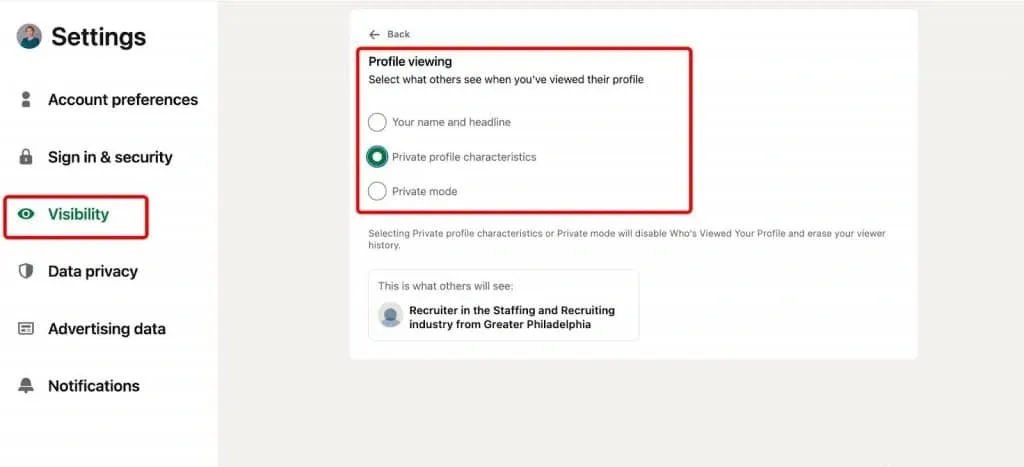
- En el menú de configuración, busque la pestaña «Visibility» y haga clic en ella.
- Seleccione «Profile viewing options» en la parte superior de la página de configuración de visibilidad.
4. Elija el modo de visualización que prefiera
- Verá tres opciones:
- «Your name and headline»: muestra toda la información de su perfil.
- «Private profile characteristics»: muestra información limitada, como «Someone in the Marketing Industry».
- «Private mode»: hace que sus visitas sean completamente anónimas.
- Seleccione «Private mode» para consultar perfiles de LinkedIn sin dejar rastro.
Una vez seleccionada la opción, la configuración se guardará automáticamente y podrá empezar a navegar en privado.
LinkedIn privado en dispositivos móviles
También puede hacer que sus visitas sean invisibles en la aplicación de LinkedIn.
Siga estas instrucciones y las imágenes para activar el modo privado de LinkedIn desde un dispositivo móvil:
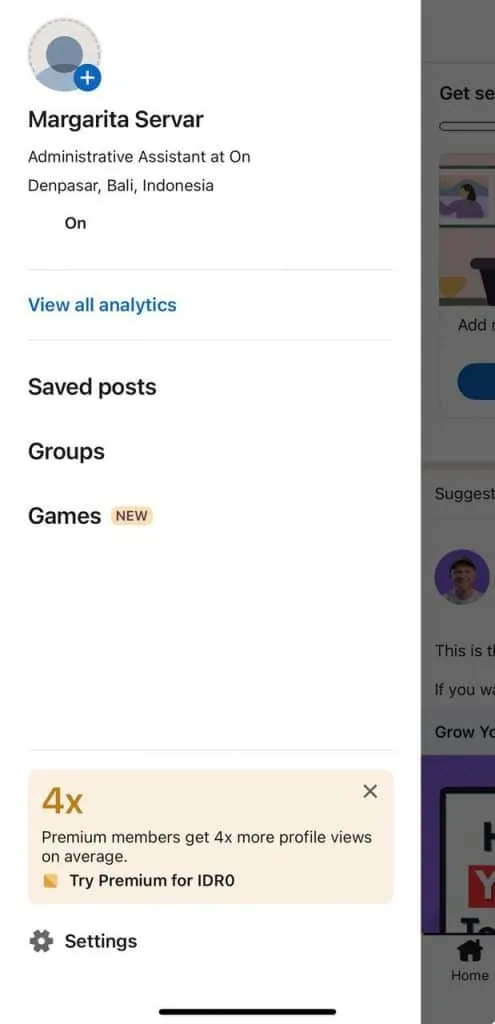
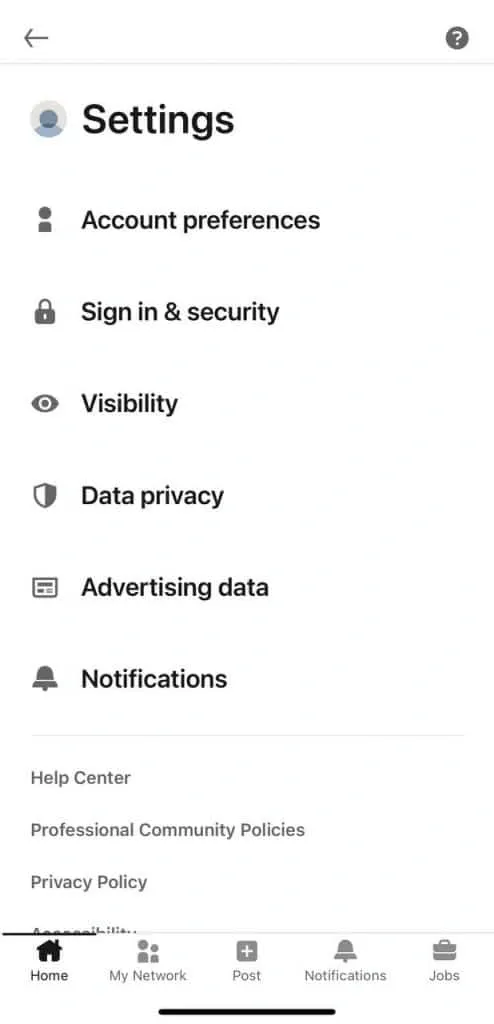
La configuración de este modo en el teléfono funciona igual que en un ordenador. Este es el proceso:
- Toque su foto de perfil en la aplicación. Se abrirá una pantalla en la que verá la sección «Settings» en la parte inferior.
- En esta configuración, seleccione «Visibility».
- A continuación, vaya a «Profile viewing options».
- Verá tres modos de privacidad de LinkedIn entre los que elegir:
- «Your name and headline»
- «Private profile characteristics» (por ejemplo, «Someone from [Your Industry] viewed your profile»)
- «Private mode» (anonimato completo)
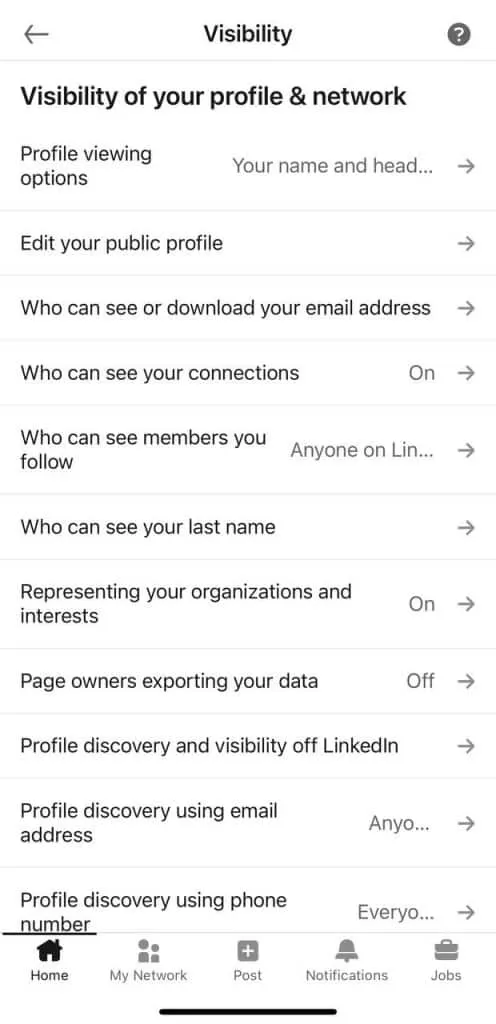
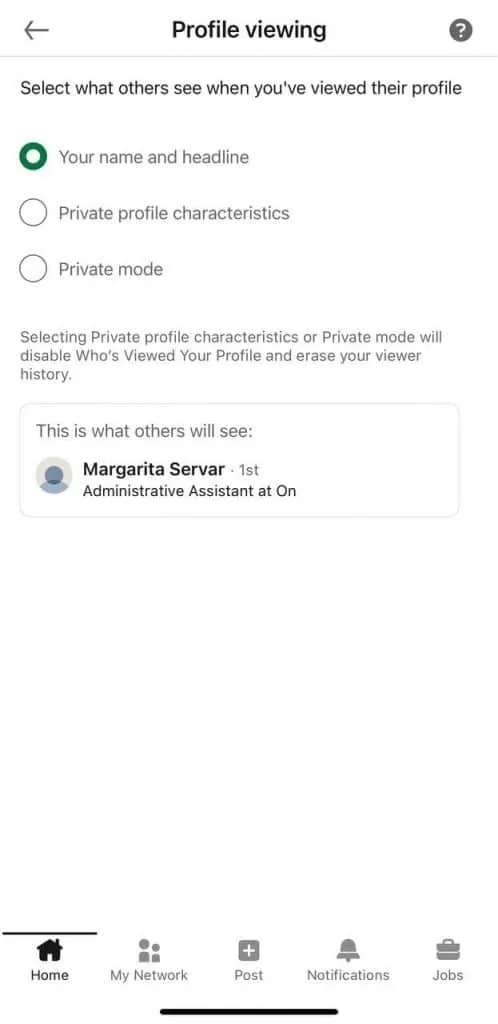
Seleccione la opción que se ajuste a sus necesidades: elija «Private mode» para navegar de forma anónima.
¡Ya está todo listo! Puede consultar perfiles y realizar búsquedas en modo privado mediante la búsqueda estándar de personas y los filtros de LinkedIn, así como abrir perfiles recomendados sin dejar rastro.
Ventajas y limitaciones del modo incógnito de LinkedIn
El modo privado de LinkedIn, conocido a menudo como «modo incógnito», permite consultar perfiles sin revelar su identidad. Aunque esta función ofrece ventajas, también presenta ciertas limitaciones. A continuación, analizamos ambos aspectos para ayudarle a decidir si el modo privado se ajusta a sus necesidades.
Una de las principales ventajas del modo privado de LinkedIn es la posibilidad de consultar perfiles con discreción.
Las personas cuyos perfiles visite no sabrán que ha accedido a su información. Esto puede resultar especialmente útil en las siguientes situaciones:
1. Proteger su privacidad como figura pública
Si es un profesional conocido en su sector, el modo privado le permite explorar perfiles sin revelar su identidad. Resulta especialmente útil cuando quiere evitar llamar la atención sobre sus actividades o intereses.
2. Investigar a la competencia
Para los profesionales dedicados al análisis competitivo, resulta fundamental investigar en LinkedIn de forma anónima. Tanto si recopila información sobre directivos de empresas rivales como si traza estructuras organizativas, mantener el anonimato de sus visitas garantiza la confidencialidad de la investigación.
3. Captación discreta de talento
El modo privado resulta muy útil para los profesionales de selección de personal, especialmente para:
- Revisar perfiles de posibles candidatos que trabajan para empresas competidoras.
- Visitar perfiles de posibles candidatos para evaluar su idoneidad antes de iniciar el contacto.
Al mantener el anonimato, evitará alertar a los empleadores o compañeros actuales de esas personas.
4. Búsqueda confidencial de empleo
Si está explorando nuevas oportunidades laborales y no quiere que su empleador o sus compañeros actuales descubran esta actividad, activar el modo privado es fundamental. Le permite consultar los perfiles de responsables de contratación y profesionales de selección de personal sin dejar rastro de su interés.
5. Investigación de leads para la prospección
Al recopilar datos sobre leads, el modo privado resulta útil para:
- Consultar perfiles para obtener información inicial antes de interactuar directamente.
- Preparar una prospección personalizada, como campañas de correo electrónico, sin revelar prematuramente su identidad ni su empresa.
Limitaciones y aspectos que debe tener en cuenta
Aunque el modo privado de LinkedIn ofrece importantes ventajas de privacidad, es fundamental comprender sus limitaciones para utilizarlo de forma eficaz. Estos son los principales aspectos y desventajas que debe tener en cuenta:
Aspectos clave: ¿es realmente privado el modo privado de LinkedIn?
Sí, el modo privado garantiza un anonimato completo cuando consulta perfiles. A diferencia de la navegación sin iniciar sesión —que LinkedIn restringe—, esta función permite que los usuarios que han iniciado sesión permanezcan ocultos sin tener que salir de su cuenta.
Sin embargo, algunos matices pueden afectar a su experiencia:
- El tipo de cuenta importa:
- Cuentas gratuitas: activar el modo privado implica renunciar por completo al acceso a la información sobre quién ha visto su perfil.
- Cuentas Premium: mientras utiliza el modo privado, puede seguir accediendo al historial de las visitas recibidas durante los últimos 90 días, pero no verá todos los detalles de cada visita.
- Pérdida de información sobre las visitas al perfil:
- Cuando el modo privado está activo, los usuarios de LinkedIn pierden estadísticas valiosas, como tendencias e información detallada sobre quién visita su perfil.
- No se guarda ningún historial:
- LinkedIn no guarda ningún registro de los perfiles consultados en modo privado. Si suele volver a consultar perfiles interesantes, esta función puede limitar su capacidad para hacer un seguimiento de la actividad anterior.
- Bloquear a alguien no elimina las visitas anteriores:
- ¿Funciona el modo privado de LinkedIn al bloquear a alguien? Las visitas realizadas a un perfil antes de bloquearlo siguen siendo visibles en las estadísticas de esa persona. El bloqueo solo impide futuras visitas, pero no elimina de forma retroactiva las anteriores.
Uso mensual de la búsqueda de personas en LinkedIn
Si alcanza el límite mensual de búsquedas gratuitas, LinkedIn supone que probablemente está contratando o generando leads. Esto es lo que debe saber:
- Cuenta gratuita: aún puede buscar dentro de su red.
- Actividades que afectan al límite: acciones como consultar muchos perfiles de personas que no son contactos o buscar fuera de su red —contactos de 3.er grado— contribuyen a alcanzar el límite.
- Restablecimiento: los límites se restablecen a medianoche, hora del Pacífico, el primer día de cada mes.
- Sin recuento exacto: LinkedIn no muestra cuántas búsquedas quedan ni ajusta los límites previa solicitud.
Para realizar más búsquedas, considere cambiar a los planes Premium Business, Sales Navigator o Recruiter. Tenga en cuenta que incluso Job Seeker Premium tiene límites. Si cancela un plan Premium, volverá a los límites de Basic sin que se produzca un restablecimiento.
Desventajas
Aunque el modo privado de LinkedIn es una forma práctica de ocultar su nombre, puesto y actividad de navegación, presenta varias desventajas que debe tener en cuenta:
1. Menos visitas orgánicas al perfil
Cuando consulta el perfil de una persona, esta puede visitar el suyo por curiosidad. Esto puede aumentar las visitas a su perfil y, en ocasiones, incluso las interacciones con su contenido. Con el modo privado activado, estas visitas recíprocas dejan de producirse, lo que reduce las oportunidades orgánicas de ganar visibilidad.
2. Menor potencial para establecer contactos
Las visitas al perfil pueden servir para iniciar conversaciones de forma sutil o animar a otras personas a enviarle una solicitud de conexión. Cuando los demás no pueden ver que ha visitado su perfil, disminuye la probabilidad de que interactúen con usted de manera proactiva.
3. Información limitada sobre quienes visitan su perfil
Al activar el modo privado, no podrá ver quién ha visitado su perfil. Para los profesionales que dependen de esta información para identificar leads, colaboradores o profesionales de selección de personal, esto puede representar una desventaja importante.
4. Sin historial de los perfiles visitados
Los perfiles que consulte en modo privado no se guardarán en su historial de navegación. Si necesita volver a consultar el perfil de alguien, tendrá que localizarlo manualmente de nuevo. Esto puede resultar incómodo para los usuarios que realizan investigaciones o hacen un seguimiento de personas concretas.
Consejos prácticos para navegar en privado por LinkedIn
1. Cambie de un modo a otro
Una de las principales ventajas del modo privado de LinkedIn es su flexibilidad. Puede alternar entre los modos de visualización privado y público tantas veces como sea necesario, incluso varias veces al día. Por ejemplo:
- Utilice el modo privado para investigar a la competencia con discreción o consultar perfiles sin dejar rastro.
- Cambie al modo público cuando quiera interactuar con otras personas o aparecer deliberadamente en su historial de visitas al perfil para despertar interés.
Esta flexibilidad le permite personalizar su estrategia de navegación en función de sus objetivos.
2. Considere cambiar a LinkedIn Premium
Si para usted es fundamental saber quién visita su perfil, LinkedIn Premium ofrece información valiosa.
- Los usuarios Premium pueden consultar estadísticas detalladas sobre las visitas al perfil de los últimos 90 días.
- Sin embargo, ni siquiera con Premium podrá ver las visitas de los usuarios que naveguen en modo privado.
- Las cuentas Premium le permiten guardar su historial de navegación para revisarlo más adelante, lo que puede resultar útil al volver a consultar perfiles.
3. Aproveche las herramientas de automatización
Si visita perfiles a gran escala —por ejemplo, para generar leads o realizar una investigación—, herramientas como Linked Helper pueden ayudarle:
- Visite perfiles automáticamente y recopile datos sobre leads.
- Exporte estos datos a un archivo CSV para analizarlos posteriormente o utilizarlos en la prospección.
Estas herramientas pueden mejorar su eficiencia, sobre todo en tareas para las que las funciones nativas de LinkedIn pueden resultar insuficientes.
Por ejemplo, después de visitar perfiles mediante Linked Helper, puede ordenarlos con filtros adicionales que no están disponibles en LinkedIn.
Consejo para saber si alguien tiene LinkedIn Premium: puede utilizar el filtro Premium o buscar a personas en búsqueda de empleo y a quienes tengan la insignia «Hiring».
4. Utilice el modo público para establecer contactos
Cuando establecer contactos sea su prioridad, consultar perfiles en modo público puede beneficiarle:
- Aparecer en la lista «Who’s Viewed Your Profile» de alguien puede despertar su curiosidad y animarlo a consultar su perfil a su vez.
- Después de uno o dos días, envíe una solicitud de conexión como seguimiento para que su invitación parezca meditada y específica, en lugar de aleatoria.
5. Utilice el modo privado cuando necesite discreción
En determinadas situaciones, la discreción es fundamental. Por ejemplo:
- Evite que la competencia detecte su actividad durante una investigación.
- Realice una búsqueda confidencial de empleo sin alertar a su empleador ni a sus compañeros actuales. El modo privado ayuda a preservar la privacidad en estas situaciones delicadas.
6. Analice las visitas a su perfil
Consulte periódicamente las estadísticas de su perfil —si utiliza un modo que no sea privado o LinkedIn Premium— para evaluar:
- La eficacia con la que su perfil se posiciona en las búsquedas.
- El tipo de usuarios que consultan su perfil y las palabras clave que pueden estar generando tráfico. Esta información puede ayudarle a optimizar su perfil y dirigirse al público adecuado.
Al equilibrar el uso de los modos público y privado, puede adaptar su estrategia de LinkedIn a diversos objetivos, desde realizar investigaciones con discreción hasta establecer contactos de manera proactiva.
Consejo: visite numerosos perfiles de forma masiva con la función «Visit & Extract»
Cuando visita numerosos perfiles mediante herramientas como la función «Visit & Extract» de Linked Helper, su actividad puede aparecer en las notificaciones de las personas cuyos perfiles visite.
También puede descargar y exportar los perfiles visitados como CSV incluso en modo privado.
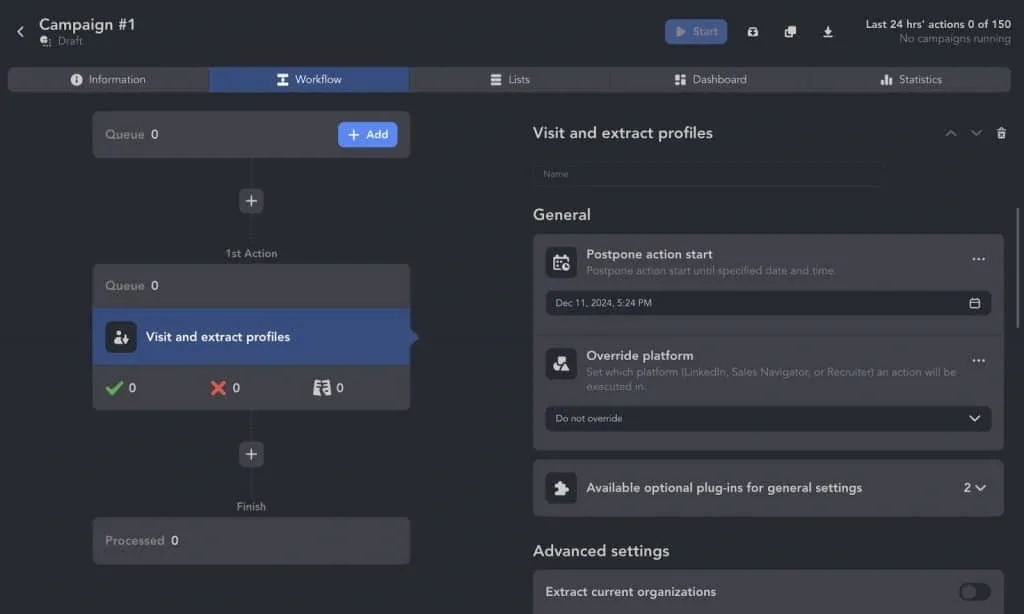
El software le permite visitar perfiles de forma anónima, guardar el historial de visitas y descargar perfiles.
Esto puede fomentar visitas recíprocas a su perfil y aumentar potencialmente su visibilidad. Sin embargo, debe tener en cuenta algunos aspectos:
Aspectos importantes
- No todo el mundo tiene LinkedIn Premium
- Solo los usuarios con LinkedIn Premium pueden ver quién ha visitado su perfil.
- Si su público objetivo no tiene Premium, visitar sus perfiles podría no generar la interacción deseada.
- Acción alternativa: utilice acciones como «Follow» o «Like», que generan notificaciones independientemente del tipo de suscripción del usuario.
- LinkedIn controla los límites de visitas a perfiles
- LinkedIn registra el número de perfiles que visita cada mes. Superar estos límites podría provocar restricciones en la cuenta.
- Combine las visitas a perfiles con acciones como «Follow» o «Like» para aplicar una estrategia más segura y eficaz.
- Notificaciones de las acciones «Follow» y «Like»
- Seguir un perfil —especialmente si también envía una invitación— o reaccionar con «Me gusta» a sus publicaciones genera notificaciones visibles para todos los usuarios, independientemente de su suscripción a LinkedIn.
- Esto garantiza una mayor visibilidad e interacción, por lo que constituye una alternativa excelente a limitarse a realizar visitas.
Flujo de trabajo optimizado
- Antes de enviar una invitación: siga el perfil; esta acción no solo demuestra interés, sino que también genera una notificación.
- Después de enviar una invitación: reaccione con «Me gusta» a una publicación reciente para llamar la atención sin resultar intrusivo.
Al diversificar sus acciones, reduce la dependencia exclusiva de las visitas, obtiene mejores resultados y cumple las directrices de actividad de LinkedIn.
Conclusión
Afortunadamente, LinkedIn le permite pasar inadvertido al consultar perfiles y decidir si quiere que sus visitas aparezcan en el historial de otras personas. Sin embargo, una desventaja del modo privado es que no tendrá acceso a la información sobre quién ha visitado su perfil ni a su historial de visitas.
Dicho esto, si para usted es importante hacer un seguimiento del historial de visitas a perfiles, puede visitar perfiles mediante Linked Helper, que guardará el historial de navegación. Incluso puede descargar un práctico archivo CSV con los perfiles de los leads.
También puede alternar entre las opciones de privacidad cuando lo necesite: realizar determinadas tareas en modo privado o incógnito y volver después al modo público para navegar por LinkedIn con normalidad.