

 17 minutos de leitura
Imagine o seguinte: está a percorrer o LinkedIn e a consultar perfis de pessoas que despertam a sua curiosidade — talvez um potencial cliente, um responsável pela contratação ou até um concorrente.
Mas há um senão: não quer que saibam que andou a investigar.
É aí que entra o modo privado do LinkedIn. É como passar despercebido, mas num contexto profissional.
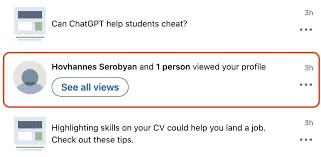
É assim que a visita ao perfil aparece quando o modo privado está desativado.
O que é o modo privado do LinkedIn?
O LinkedIn disponibiliza uma funcionalidade útil chamada «Private mode», que permite consultar perfis sem ser identificado. Ativar este modo mantém as suas visitas anónimas, mas implica algumas limitações.
| Your name and headline | Private profile characteristics | Private mode |
|---|---|---|
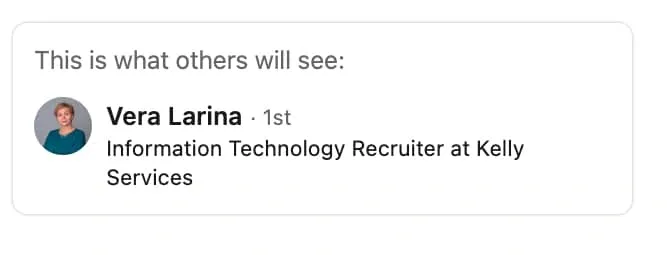 | 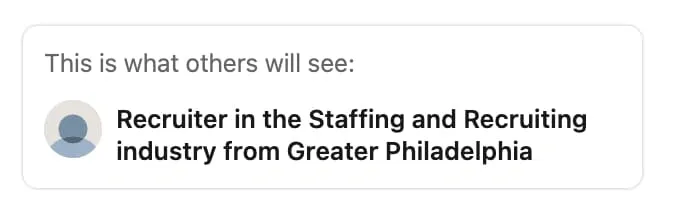 | 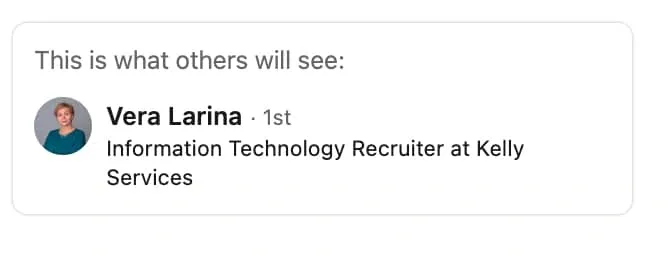 |
O LinkedIn permite controlar como o seu perfil aparece quando visita o perfil de outra pessoa. É como escolher diferentes níveis de identificação durante a navegação. Estas são as principais opções:
- «Your name and headline» (modo público):
- Esta é a opção mais transparente. Se visitar o perfil de alguém, essa pessoa verá o seu nome completo, cargo e fotografia de perfil na secção «Who’s Viewed Your Profile».
- É uma boa opção para criar uma rede de contactos, porque muitas vezes incentiva as pessoas a consultarem, por sua vez, o seu perfil.
- «Private profile characteristics»:
- Esta é uma opção intermédia. Em vez do seu nome completo, as pessoas verão informações genéricas, como o cargo e a localização.
- Permite manter algum anonimato, revelando apenas o suficiente para despertar a curiosidade.
- «Private mode»:
- Esta opção garante o anonimato total. A sua visita aparecerá como «Anonymous LinkedIn member», sem quaisquer outros detalhes associados.
- É ideal para permanecer totalmente anónimo, mas há uma contrapartida: também não verá quem consultou o seu perfil, a menos que tenha um plano LinkedIn Premium com o modo privado ativado.
O modo privado é uma funcionalidade de privacidade do LinkedIn: nem os utilizadores Premium conseguem saber que modo escolheu ao consultar o perfil deles. Esteja ou não no modo privado, o LinkedIn respeita a sua escolha e mantém ocultas as suas preferências de navegação.
- Selecionar o nome de um membro nas sugestões de pesquisa do LinkedIn (por exemplo, na antiga secção «People Also Viewed» do LinkedIn) — onde aparecem o nome, a descrição e a fotografia de perfil — abre um miniperfil.
- Consultar este miniperfil nos resultados da pesquisa conta como uma visita ao perfil e poderá gerar uma notificação para o membro, consoante as respetivas definições.
Editar o seu perfil público
Se pretende manter-se discreto sem parecer intrusivo e, ao mesmo tempo, preservar uma presença profissional, o LinkedIn disponibiliza ferramentas para personalizar a visibilidade do seu perfil público.
Esta funcionalidade permite controlar o que as pessoas fora do LinkedIn veem quando pesquisam o seu perfil, por exemplo, no Google ou noutros motores de pesquisa.
O LinkedIn permite controlar a visibilidade do seu perfil em:
- Motores de pesquisa: decida se o seu perfil do LinkedIn aparece nos resultados de pesquisas externas.
- Emblemas de perfil: partilhe a ligação para o seu perfil noutras plataformas, como assinaturas de email ou sites.
- Serviços permitidos: faça a gestão de integrações de terceiros, como o Outlook.
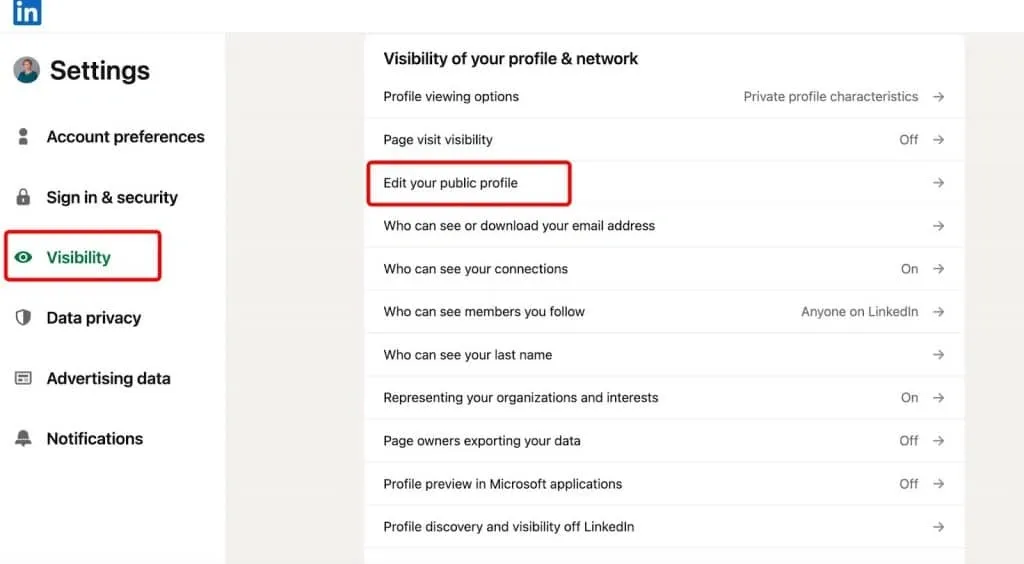
Nesta definição, pode gerir a visibilidade das secções do perfil nos resultados de pesquisa.
Para ajustar o seu perfil público:
- Aceda ao ícone «Me» na parte superior da página inicial do LinkedIn.
- Selecione «Settings & Privacy» > «Visibility» > «Edit Your Public Profile».
- Altere as secções do perfil que ficam visíveis para pessoas fora do LinkedIn.
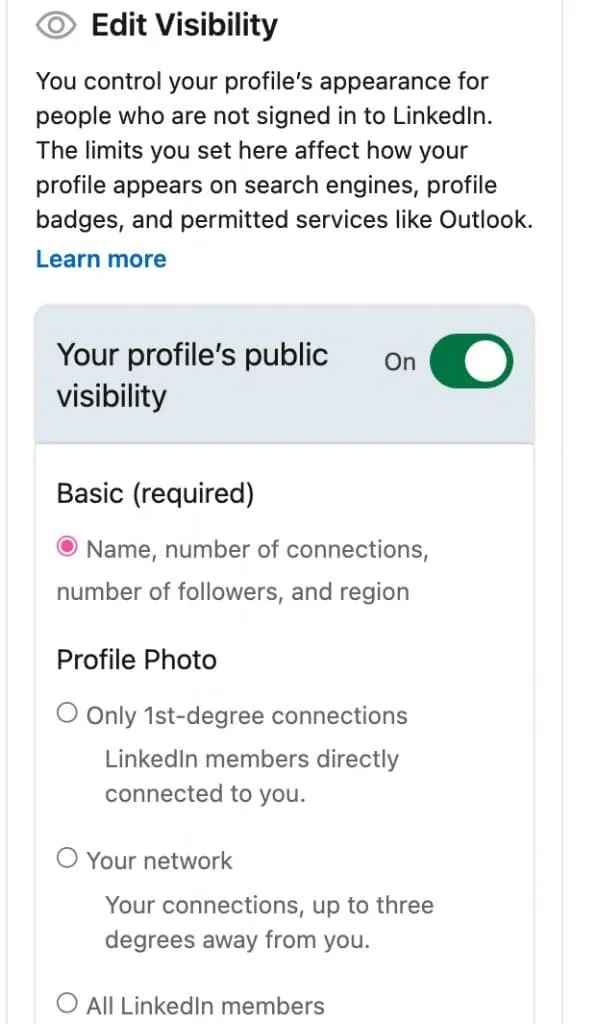
Pode ocultar blocos específicos para que não sejam visíveis fora da rede.
Secções que pode ajustar
Eis o que pode gerir e as opções de visibilidade disponíveis:
Informações básicas (obrigatórias)
- Campos visíveis: nome, número de ligações, seguidores e região.
- Não podem ser totalmente ocultados.
Opções de visibilidade da fotografia de perfil
- Apenas ligações de 1.º grau: visível apenas para as suas ligações diretas.
- A sua rede: visível para ligações até ao 3.º grau.
- Todos os membros do LinkedIn: acessível a qualquer pessoa com uma conta do LinkedIn.
- Público: disponível para qualquer pessoa dentro ou fora do LinkedIn, incluindo motores de pesquisa como o Google e o Bing.
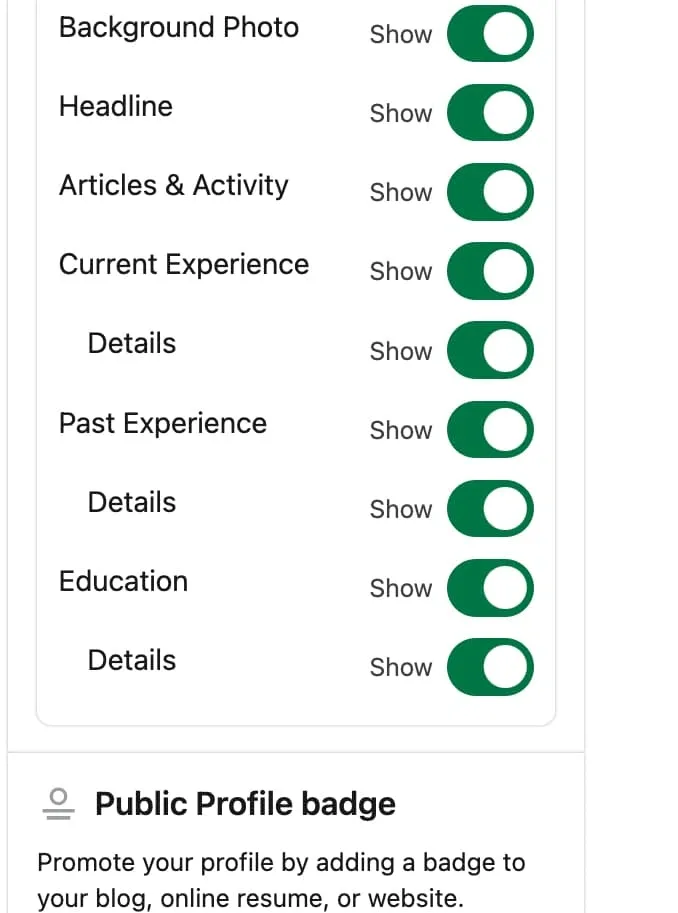
Outras secções que pode personalizar
- Fotografia de fundo: escolha se pretende apresentar a imagem de capa.
- Título: mostre ou oculte o seu título profissional.
- Artigos e atividade: controle a visibilidade das suas publicações e interações.
- Experiência atual:
- Mostre os cargos ou inclua todos os detalhes.
- Experiência anterior:
- Escolha entre apresentar apenas os cargos ou incluir as descrições.
- Formação académica:
- Torne visíveis ou privados a instituição onde estudou, o seu percurso e as suas realizações académicas.
Como ver o seu perfil do LinkedIn tal como os outros o veem + dicas de geração de leads
Como ativar o modo privado no LinkedIn
Como colocar o LinkedIn em modo privado no computador:
1. Inicie sessão na sua conta do LinkedIn
- Abra o site do LinkedIn e inicie sessão com as suas credenciais.
2. Aceda às suas definições
- Clique na sua fotografia de perfil ou no ícone «Me» no canto superior direito.
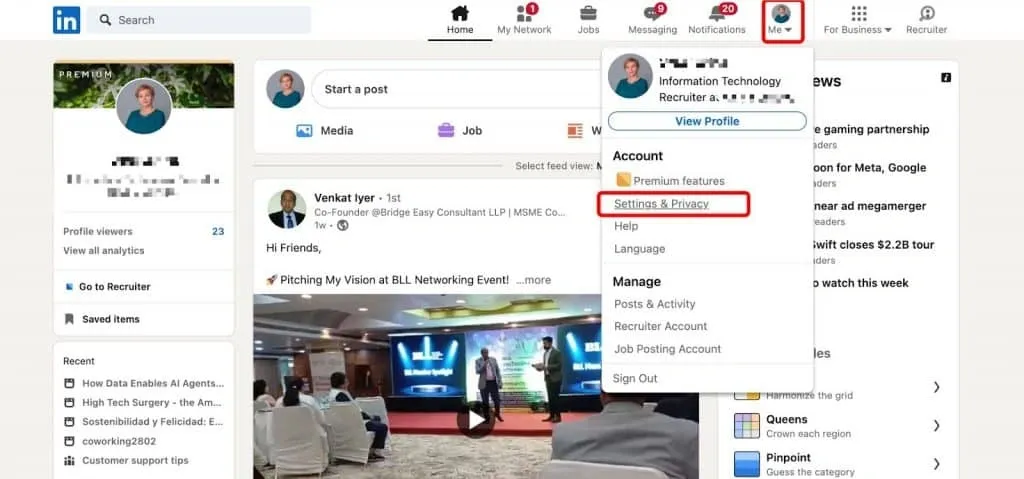
- No menu pendente, selecione «Settings & Privacy».
3. Aceda às definições de visibilidade
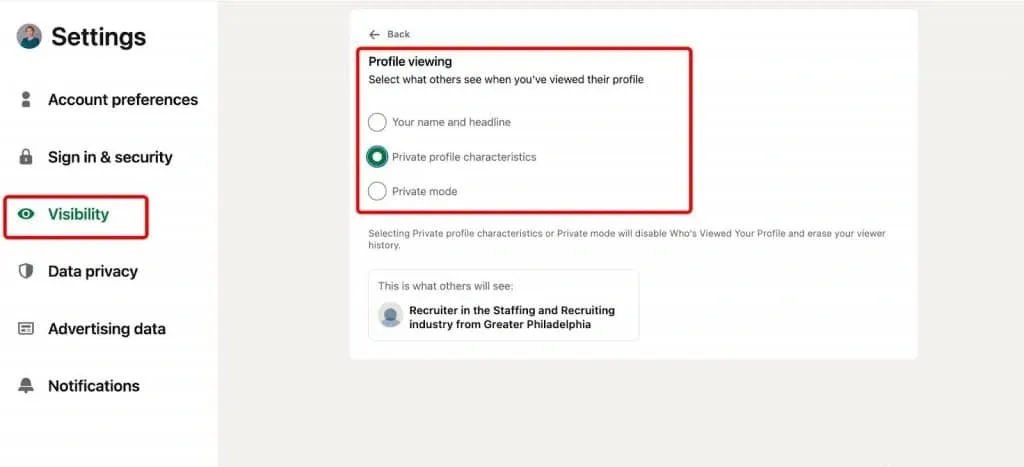
- No menu de definições, localize e clique no separador «Visibility».
- Selecione «Profile viewing options» na parte superior da página de definições de visibilidade.
4. Escolha o modo de visualização que prefere
- Verá três opções:
- «Your name and headline»: apresenta todas as informações do seu perfil.
- «Private profile characteristics»: apresenta informações limitadas, como «Someone in the Marketing Industry».
- «Private mode»: torna a sua visita completamente anónima.
- Selecione «Private mode» para consultar perfis do LinkedIn sem deixar rasto.
Depois de selecionar a opção, as suas definições serão guardadas automaticamente e poderá começar a navegar em modo privado.
LinkedIn privado no telemóvel
Também pode tornar as suas visitas invisíveis na aplicação do LinkedIn.
Eis como fazê-lo — siga as instruções e as imagens para colocar o LinkedIn em modo privado no telemóvel:
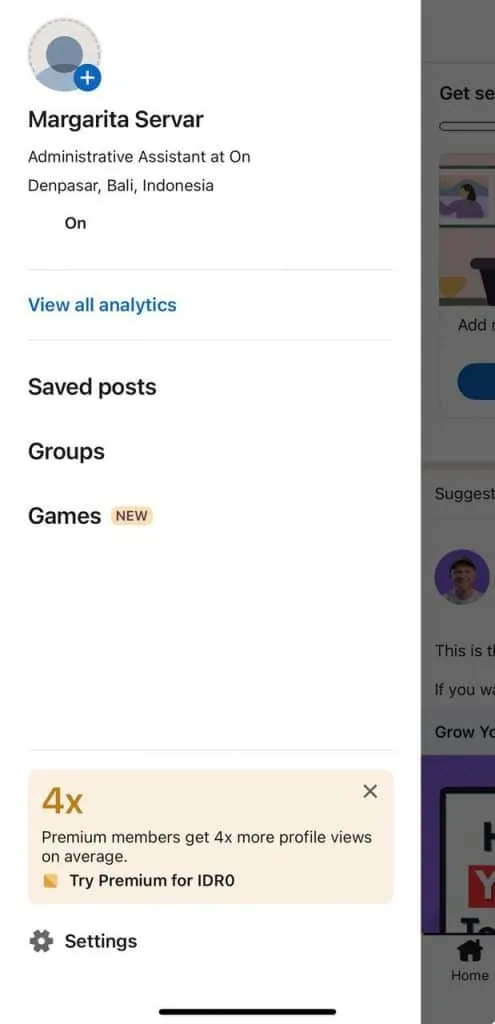
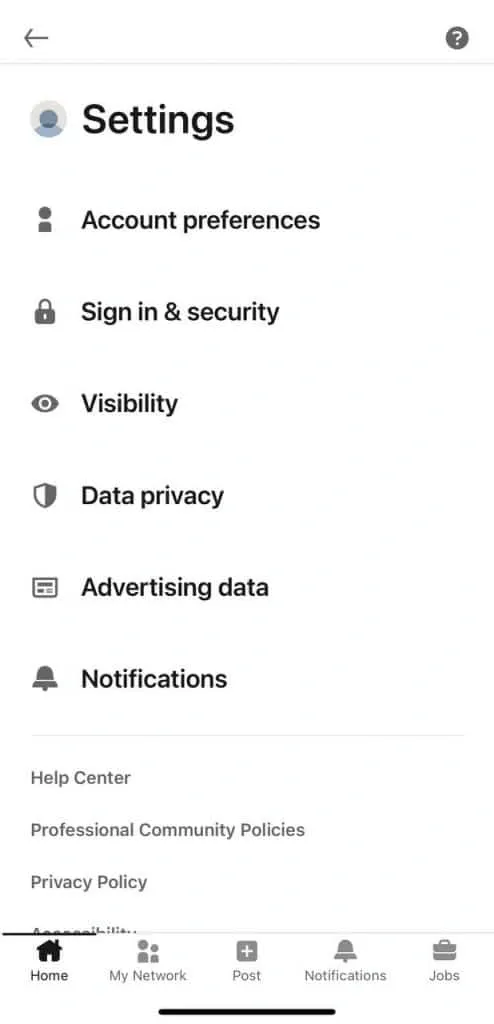
A configuração deste modo no telemóvel é semelhante à do computador. Siga estes passos:
- Toque na sua fotografia de perfil na aplicação. Abre-se um ecrã onde, na parte inferior, verá a secção «Settings».
- Nestas definições, selecione «Visibility».
- Em seguida, aceda a «Profile viewing options».
- Verá três opções de privacidade do LinkedIn:
- «Your name and headline»
- «Private profile characteristics» (por exemplo, «Someone from [Your Industry] viewed your profile»)
- «Private mode» (completamente anónimo)
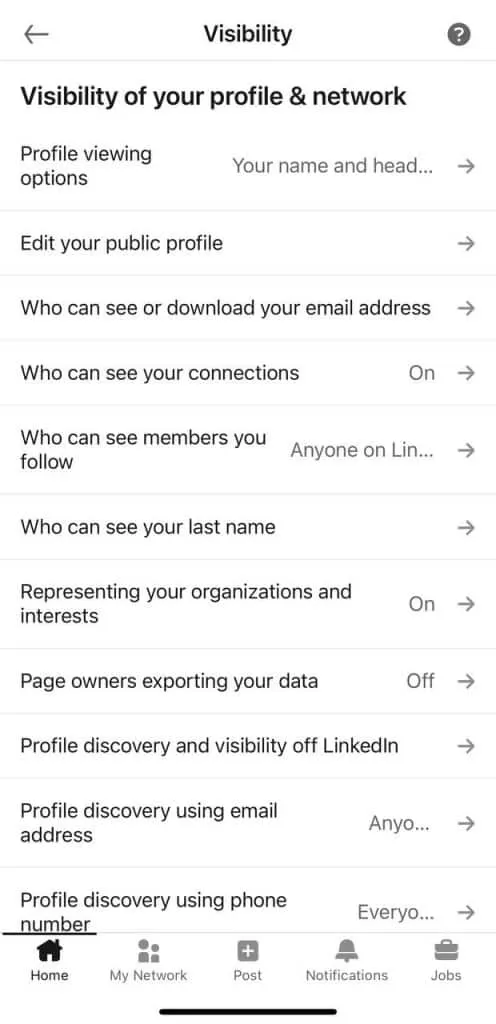
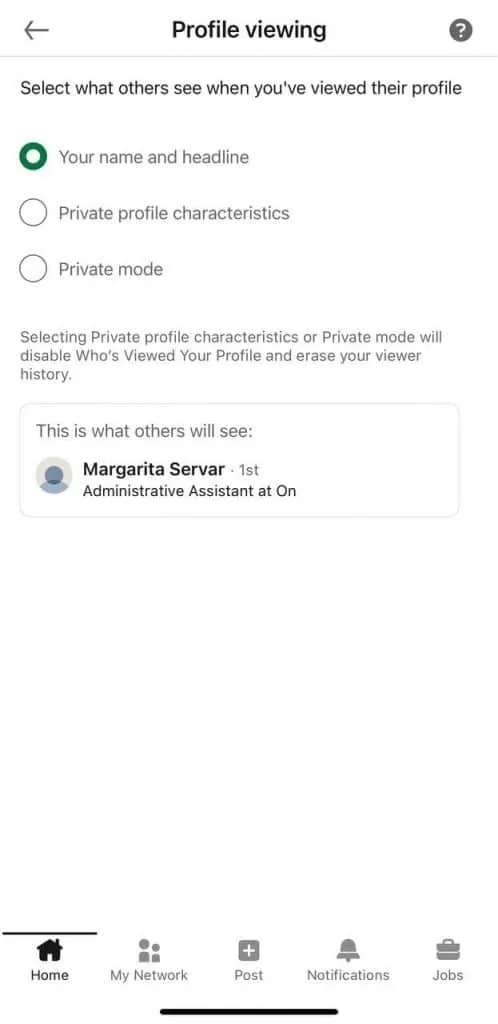
Selecione a opção que melhor se adequa às suas necessidades — escolha «Private mode» para navegar anonimamente.
Está tudo pronto! Pode pesquisar pessoas e consultar perfis em modo privado com os filtros habituais do LinkedIn, bem como abrir perfis a partir das recomendações sem deixar rasto.
Vantagens e limitações do modo privado do LinkedIn
O modo privado do LinkedIn, por vezes designado «modo anónimo», permite consultar perfis sem revelar a sua identidade. Embora esta funcionalidade tenha vantagens, também apresenta algumas limitações. A seguir, analisamos ambos os aspetos para ajudar a decidir se o modo privado se adequa às suas necessidades.
Uma das principais vantagens do modo privado do LinkedIn é a possibilidade de consultar perfis discretamente.
Os utilizadores cujos perfis visitar não saberão que acedeu às respetivas informações. Isto pode ser particularmente valioso nos seguintes cenários:
1. Proteger a sua privacidade enquanto figura pública
Se é um profissional conhecido no seu setor, o modo privado permite explorar perfis sem revelar a sua identidade. É particularmente útil quando pretende evitar chamar a atenção para as suas atividades ou interesses.
2. Análise da concorrência
Para os profissionais que analisam a concorrência, é essencial manter a privacidade no LinkedIn. Quer esteja a recolher informações sobre executivos de empresas concorrentes ou a mapear estruturas organizacionais, manter as visitas anónimas ajuda a preservar a confidencialidade da sua pesquisa.
3. Recrutamento discreto
O modo privado é muito vantajoso para os recrutadores, especialmente ao:
- Analisar perfis de potenciais candidatos que trabalham em empresas concorrentes.
- Visitar perfis de potenciais candidatos para avaliar a sua adequação antes de iniciar o contacto.
Ao permanecer anónimo, evita alertar os atuais empregadores ou colegas dessas pessoas.
4. Procura confidencial de emprego
Se está a explorar novas oportunidades de emprego e não quer que o atual empregador ou os colegas descubram a sua atividade, é essencial ativar o modo privado. Este permite consultar os perfis de responsáveis pela contratação e recrutadores sem deixar qualquer rasto do seu interesse.
5. Pesquisa de leads para prospeção
Ao recolher dados sobre potenciais leads, o modo privado é útil para:
- Consultar perfis para recolher informações iniciais antes de contactar diretamente as pessoas.
- Preparar uma prospeção personalizada, como campanhas de email, sem revelar prematuramente a sua identidade ou organização.
Limitações e considerações
Embora o modo privado do LinkedIn ofereça vantagens importantes ao nível da privacidade, é essencial compreender as suas limitações para o utilizar eficazmente. Seguem-se as principais considerações e desvantagens a ter em conta:
Principais considerações — o modo privado do LinkedIn é realmente privado?
Sim, o modo privado garante o anonimato total quando consulta perfis. Ao contrário da navegação sem iniciar sessão, que o LinkedIn restringe, esta funcionalidade permite que quem tem sessão iniciada permaneça anónimo sem ter de terminar sessão.
No entanto, alguns pormenores podem afetar a sua experiência:
- O tipo de conta é importante:
- Contas gratuitas: ativar o modo privado implica abdicar totalmente do acesso aos detalhes sobre quem consultou o seu perfil.
- Contas Premium: no modo privado, continua a poder aceder ao histórico dos visitantes do perfil dos últimos 90 dias, mas não verá a identidade de cada visitante.
- Perda de dados sobre as visualizações do perfil:
- Quando o modo privado está ativo, os utilizadores do LinkedIn perdem dados analíticos valiosos, como tendências e perspetivas detalhadas sobre quem visita o seu perfil.
- Nenhum histórico guardado:
- O LinkedIn não guarda qualquer registo dos perfis consultados em modo privado. Se costuma voltar mais tarde a perfis interessantes, esta funcionalidade pode limitar a sua capacidade de acompanhar a atividade anterior.
- Bloquear não elimina visitas anteriores:
- O modo privado continua a proteger a identidade se bloquear alguém? As visitas a um perfil anteriores ao bloqueio permanecem visíveis nas estatísticas do utilizador. O bloqueio apenas impede visitas futuras e não elimina retroativamente as anteriores.
Utilização mensal da pesquisa de pessoas no LinkedIn
Se atingir o limite mensal de pesquisas gratuitas, o LinkedIn presume que provavelmente está a recrutar ou a gerar leads. Eis o que deve saber:
- Conta gratuita: ainda pode pesquisar dentro da sua rede.
- Atividades que contam para o limite: ações como consultar muitos perfis de pessoas que não são suas ligações ou pesquisar fora da sua rede (3.º grau) contribuem para o limite.
- Reposição: os limites são repostos à meia-noite, no fuso horário PST, no dia 1 de cada mês.
- Sem contagem exata: o LinkedIn não mostra quantas pesquisas restam nem ajusta os limites mediante pedido.
Para efetuar mais pesquisas, considere mudar para os planos Premium Business, Sales Navigator ou Recruiter. Tenha em conta que até o Job Seeker Premium tem limites. Cancelar um plano Premium volta a sujeitar a conta aos limites do plano «Basic», sem qualquer reposição.
Desvantagens
Embora o modo privado do LinkedIn seja uma forma conveniente de ocultar o seu nome, título e atividade de navegação, tem várias desvantagens a considerar:
1. Menos visualizações orgânicas do perfil
Quando consulta o perfil de alguém, essa pessoa poderá visitar o seu por curiosidade. Isto pode aumentar as visualizações do seu perfil e, por vezes, até o envolvimento com o seu conteúdo. Com o modo privado ativado, estas visitas recíprocas deixam de ocorrer, o que reduz as oportunidades orgânicas de visibilidade.
2. Menor potencial para criar uma rede de contactos
As visualizações de perfil podem funcionar como formas subtis de iniciar uma conversa ou incentivar outras pessoas a enviar-lhe um pedido de ligação. Quando as pessoas não conseguem ver que visitou o perfil delas, torna-se menos provável que tomem a iniciativa de entrar em contacto consigo.
3. Perspetivas limitadas sobre os visitantes do perfil
Ativar o modo privado impede-o de ver quem visitou o seu perfil. Para os profissionais que dependem destas perspetivas para identificar potenciais leads, colaboradores ou recrutadores, isto pode representar uma desvantagem significativa.
4. Sem histórico dos perfis consultados
Os perfis que consultar em modo privado não serão guardados no seu histórico de navegação. Se precisar de voltar ao perfil de alguém, terá de o localizar novamente manualmente. Isto pode ser inconveniente para os utilizadores que realizam pesquisas ou acompanham pessoas específicas.
Dicas práticas para navegar em privado no LinkedIn
1. Alterne entre modos
Uma das principais vantagens do modo privado do LinkedIn é a sua flexibilidade. Pode alternar entre os modos de visualização privado e público sempre que necessário — até várias vezes por dia. Por exemplo:
- Utilize o modo privado para analisar discretamente os concorrentes ou consultar perfis sem deixar rasto.
- Mude para o modo público quando o objetivo for interagir com outras pessoas ou aparecer intencionalmente no histórico de visualizações dos respetivos perfis para despertar interesse.
Esta flexibilidade permite adaptar a sua estratégia de navegação aos seus objetivos.
2. Considere mudar para o LinkedIn Premium
Se for essencial saber quem consulta o seu perfil, o LinkedIn Premium oferece perspetivas valiosas.
- Os utilizadores Premium podem ver dados analíticos detalhados sobre as visualizações do perfil nos últimos 90 dias.
- Contudo, mesmo com o Premium, não poderá ver as visitas de utilizadores que navegam em modo privado.
- As contas Premium permitem guardar o histórico de navegação para análise posterior, o que pode ser útil ao voltar a consultar perfis.
3. Tire partido de ferramentas de automatização
Se está a visitar perfis em grande escala — por exemplo, para gerar leads ou efetuar pesquisas — ferramentas como o Linked Helper podem ajudar:
- Visitar perfis automaticamente e recolher dados sobre leads.
- Exportar estes dados para um ficheiro CSV para posterior análise ou prospeção.
Estas ferramentas podem aumentar a sua eficiência, sobretudo em tarefas para as quais as funcionalidades nativas do LinkedIn poderão ser insuficientes.
Por exemplo, depois de visitar perfis com o Linked Helper, pode ordená-los com filtros adicionais que não estão disponíveis no LinkedIn.
Dica para saber se alguém tem o LinkedIn Premium: pode utilizar o filtro Premium ou procurar pessoas à procura de emprego e utilizadores com o emblema «Hiring».
4. Utilize a visualização pública para criar uma rede de contactos
Quando criar uma rede de contactos é a sua prioridade, consultar perfis em modo público pode ser vantajoso:
- Aparecer na lista «Who’s Viewed Your Profile» de alguém pode despertar a curiosidade dessa pessoa e levá-la a consultar, por sua vez, o seu perfil.
- Após um ou dois dias, envie um pedido de ligação como acompanhamento, para que o pedido de ligação pareça ponderado e direcionado, e não aleatório.
5. Utilize o modo privado para manter a discrição
Em determinados cenários, a discrição é crucial. Por exemplo:
- Evite que os concorrentes reparem em si durante uma pesquisa.
- Procure emprego de forma confidencial sem alertar o atual empregador ou os colegas. O modo privado ajuda a preservar a privacidade nestas situações delicadas.
6. Analise as visitas ao seu perfil
Consulte regularmente os dados analíticos do seu perfil, se utilizar um modo que não seja privado ou o LinkedIn Premium, para avaliar:
- A eficácia com que o seu perfil se posiciona nas pesquisas.
- O tipo de utilizadores que consultam o seu perfil e as palavras-chave que poderão estar a gerar tráfego. Estas perspetivas podem orientá-lo na otimização do perfil e na segmentação do público certo.
Ao equilibrar a utilização dos modos público e privado, pode adaptar a sua estratégia no LinkedIn a diversos objetivos, desde a pesquisa discreta até à criação proativa de uma rede de contactos.
Dica: visite vários perfis em lote com a funcionalidade «Visit & Extract»
Quando visita vários perfis com ferramentas como a funcionalidade «Visit & Extract» do Linked Helper, a sua atividade poderá aparecer nas notificações dessas pessoas.
Também pode exportar os dados dos perfis visitados para um ficheiro CSV, mesmo no modo privado.
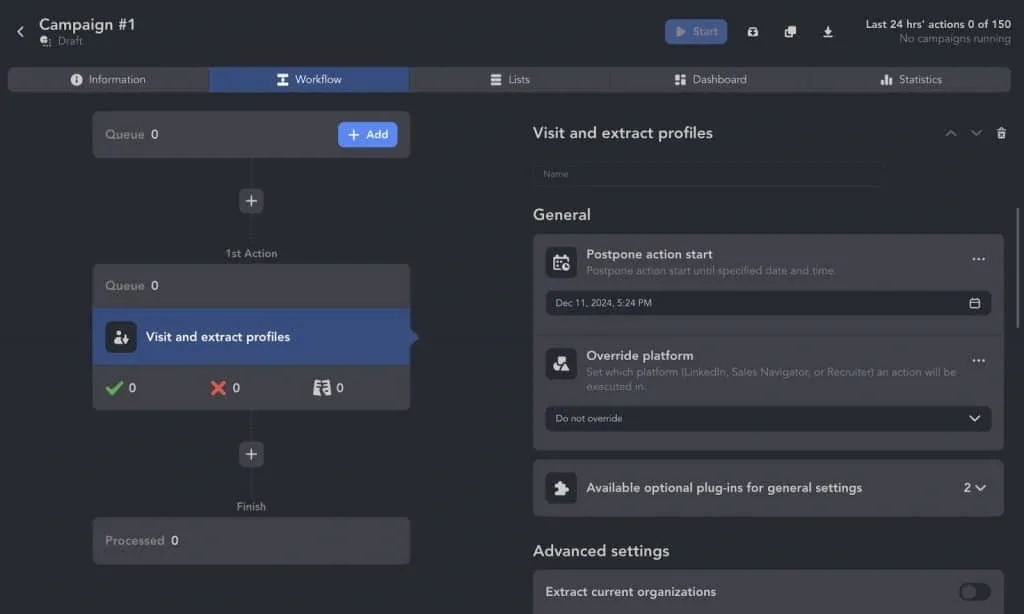
Pode consultar perfis anonimamente com o software, guardar o histórico de visitas e exportar os dados dos perfis.
Isto pode incentivar visitas recíprocas ao seu perfil, aumentando potencialmente a visibilidade. Contudo, há alguns aspetos a ter em conta:
Considerações importantes
- Nem todos têm o LinkedIn Premium
- Apenas os utilizadores com LinkedIn Premium conseguem ver quem visitou o respetivo perfil.
- Se o seu público-alvo não tiver o Premium, visitar os perfis dessas pessoas poderá não gerar o envolvimento pretendido.
- Ação alternativa: utilize ações como «Follow» ou «Like», que geram notificações independentemente do tipo de subscrição do utilizador.
- O LinkedIn monitoriza os limites de visitas a perfis
- O LinkedIn controla o número de perfis que visita por mês. Exceder estes limites poderá resultar em restrições da conta.
- Combine as visitas a perfis com ações como «Follow» ou «Like» para adotar uma estratégia mais segura e eficaz.
- Notificações das ações «Follow» e «Like»
- Utilizar «Follow» num perfil, sobretudo quando também envia um pedido de ligação, ou utilizar «Like» numa publicação gera notificações visíveis para todos os utilizadores, independentemente da subscrição do LinkedIn.
- Isto proporciona maior visibilidade e envolvimento, pelo que pode ser uma boa alternativa às visitas isoladas.
Fluxo de trabalho otimizado
- Antes de enviar um pedido de ligação: utilize «Follow» no perfil — esta ação não só demonstra interesse, como também cria uma notificação.
- Depois de enviar um pedido de ligação: utilize «Like» numa publicação recente para chamar a atenção sem ser intrusivo.
Ao diversificar as suas ações, reduz a dependência exclusiva das visitas, o que pode contribuir para melhores resultados e para o cumprimento das diretrizes de atividade do LinkedIn.
Conclusão
Felizmente, o LinkedIn permite-lhe passar despercebido ao consultar perfis e dá-lhe a opção de decidir se pretende que as suas visitas apareçam no histórico de outras pessoas. Contudo, uma desvantagem do modo privado é não ter acesso a informações sobre quem visitou o seu perfil nem ao histórico de visualizações do mesmo.
Ainda assim, se for importante acompanhar o histórico de visualizações de perfis, pode visitar perfis com o Linked Helper, que guardará o histórico de navegação. Pode até descarregar um ficheiro CSV prático com os dados dos leads.
Também pode alternar entre as definições de privacidade conforme necessário — realizando determinadas tarefas em modo privado ou anónimo e regressando depois à visualização pública para navegar normalmente no LinkedIn.