

 17 minutes de lecture
Imaginez : vous parcourez LinkedIn et consultez les profils de personnes qui vous intéressent — peut-être un prospect, un responsable du recrutement ou même un concurrent.
Mais il y a un hic : vous ne voulez pas qu’elles sachent que vous les observez.
C’est là qu’intervient le mode privé de LinkedIn. C’est l’équivalent d’une navigation incognito, dans un cadre professionnel.
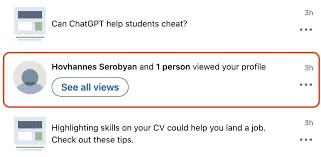
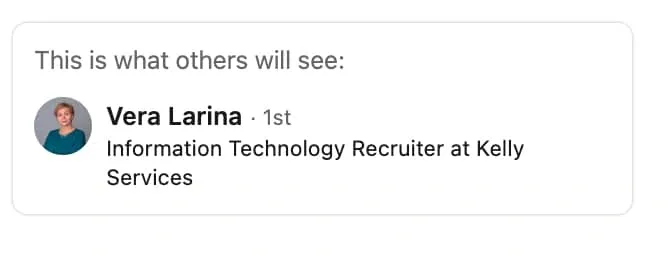
Voici comment votre visite apparaît si le mode privé n’est pas activé.
Qu’est-ce que le mode privé de LinkedIn ?
LinkedIn propose une fonctionnalité pratique appelée « Private Mode », qui vous permet de consulter des profils sans être identifié. En activant ce mode, vous rendez vos visites anonymes, mais vous devez aussi composer avec certaines limites.
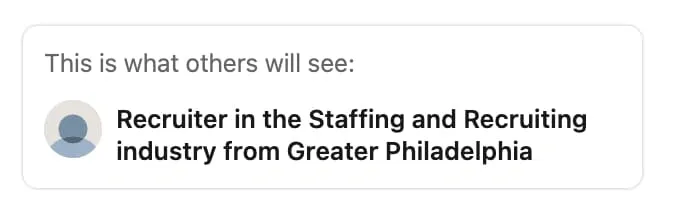
| « Your name and headline » | « Private profile characteristics » | « Private mode » |
|---|---|---|
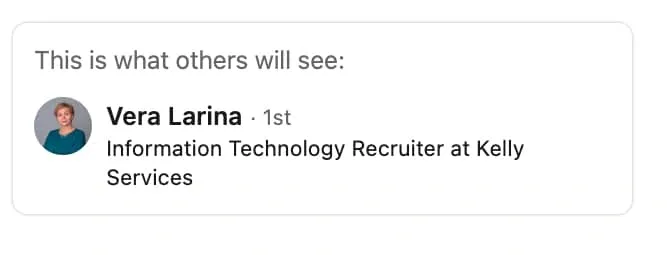 |  |  |
LinkedIn vous permet de choisir les informations affichées lorsque vous consultez le profil d’une autre personne. Voici les principales options :
- « Your name and headline » (mode public) :
- C’est l’option la plus transparente. Si vous consultez le profil d’une personne, celle-ci verra votre nom complet, votre intitulé de poste et votre photo de profil dans sa section « Who’s Viewed Your Profile ».
- Ce mode convient bien au développement de votre réseau, car il incite souvent les personnes à consulter votre profil en retour.
- « Private profile characteristics » :
- Cette option offre un compromis. Au lieu de votre nom complet, la personne verra des informations génériques, comme votre intitulé de poste et votre région.
- Vous restez ainsi partiellement anonyme, tout en donnant suffisamment d’informations pour éveiller sa curiosité.
- « Private mode » :
- Cette option garantit un anonymat complet. Votre visite apparaîtra sous la mention « Anonymous LinkedIn member », sans autre information.
- Elle est idéale pour rester totalement anonyme, mais présente une contrepartie : vous ne pourrez pas non plus voir qui a consulté votre profil, sauf si vous disposez d’un abonnement LinkedIn Premium et que le mode privé est activé.
Le mode privé est une fonctionnalité confidentielle de LinkedIn : même les utilisateurs Premium ne peuvent pas savoir quel mode vous avez activé lorsque vous consultez leur profil. Que vous utilisiez ou non le mode privé, LinkedIn respecte votre choix et masque vos préférences de navigation.
- Lorsque vous sélectionnez le nom d’un membre dans les suggestions de recherche de LinkedIn, par exemple dans l’ancienne section « People Also Viewed », un mini-profil affichant son nom, sa description et sa photo de profil s’ouvre.
- L’affichage de ce mini-profil dans les résultats de recherche est considéré comme une consultation de profil et peut déclencher une notification pour le membre, selon ses paramètres.
Modifier votre profil public
Si vous souhaitez rester discret sans paraître intrusif, tout en conservant une présence professionnelle, LinkedIn propose des outils pour personnaliser la visibilité de votre profil public.
Cette fonctionnalité vous permet de choisir ce que les personnes extérieures à LinkedIn voient lorsqu’elles recherchent votre profil sur Google ou un autre moteur de recherche.
LinkedIn vous permet de régler plusieurs aspects de la visibilité de votre profil :
- Moteurs de recherche : choisissez si votre profil LinkedIn doit apparaître dans les résultats de recherche externes.
- Badges de profil : partagez le lien de votre profil sur d’autres supports, comme une signature d’e-mail ou un site web.
- Services autorisés : gérez les intégrations avec des services tiers, comme Outlook.
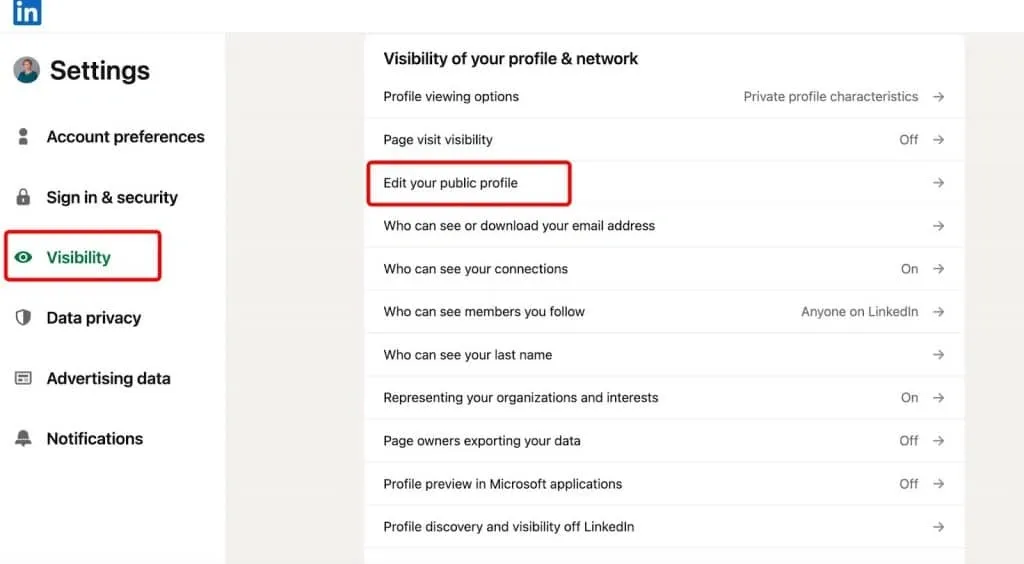
Sur cette page, vous pouvez gérer la visibilité des différentes sections de votre profil dans les résultats de recherche.
Pour modifier votre profil public :
- Accédez à l’icône « Me » en haut de votre page d’accueil LinkedIn.
- Sélectionnez « Settings & Privacy » > « Visibility » > « Edit Your Public Profile ».
- Choisissez les sections du profil que les personnes extérieures à LinkedIn peuvent voir.
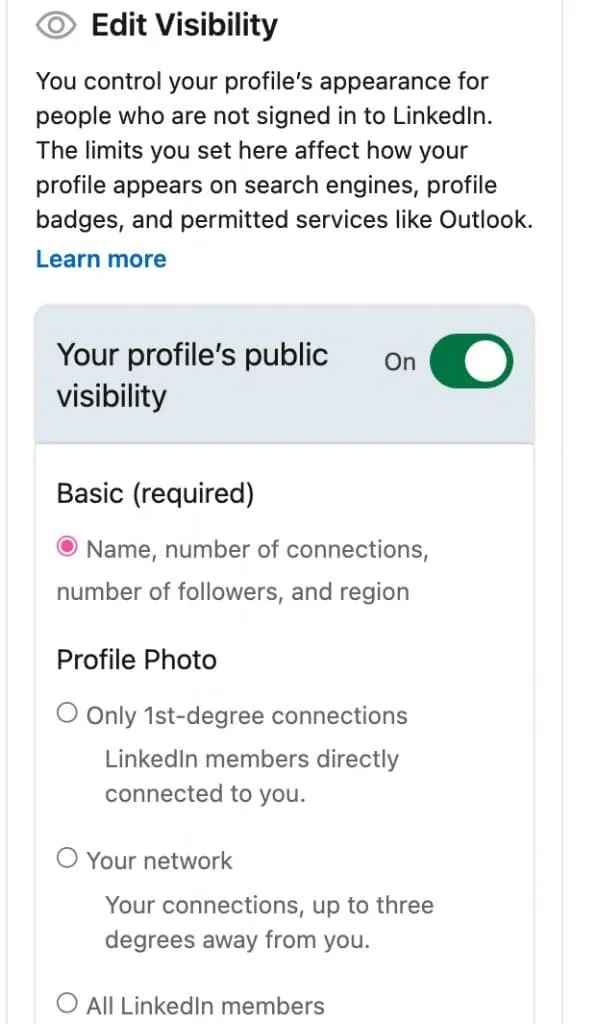
Vous pouvez masquer certaines sections aux personnes extérieures à LinkedIn.
Sections que vous pouvez modifier
Voici les éléments que vous pouvez gérer et les options de visibilité disponibles :
Informations de base obligatoires
- Champs visibles : nom, nombre de relations, abonnés et région.
- Ces champs ne peuvent pas être entièrement masqués.
Options de visibilité de la photo de profil
- Relations de 1er niveau uniquement : votre photo est visible uniquement par vos relations directes.
- Votre réseau : elle est visible par vos relations jusqu’au 3e niveau.
- Tous les membres de LinkedIn : elle est accessible à toute personne disposant d’un compte LinkedIn.
- Public : elle est accessible à tout le monde, sur LinkedIn ou en dehors, y compris depuis des moteurs de recherche comme Google et Bing.
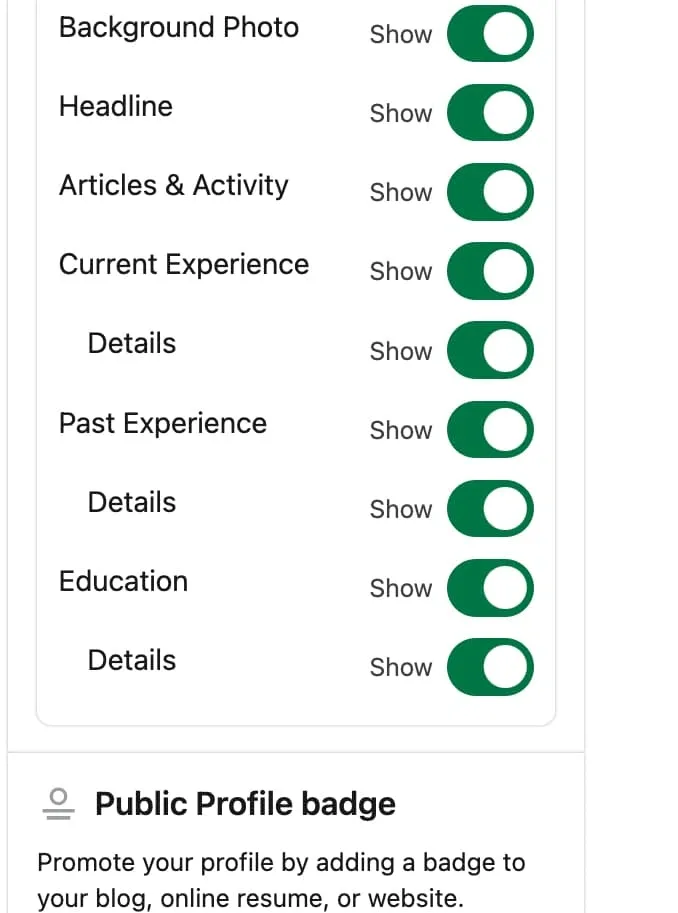
Autres sections personnalisables
- Photo d’arrière-plan : choisissez d’afficher ou non votre image de bannière.
- Titre : affichez ou masquez votre titre professionnel.
- Articles et activité : contrôlez la visibilité de vos publications et de vos interactions.
- Expérience actuelle :
- Affichez uniquement les intitulés de poste ou incluez tous les détails.
- Expériences précédentes :
- Affichez uniquement les intitulés de poste ou incluez également les descriptions.
- Formation :
- Rendez visibles ou masquez les établissements fréquentés et vos réalisations universitaires.
Comment voir votre profil LinkedIn comme les autres le voient + conseils de génération de leads
Comment activer le mode privé sur LinkedIn
Comment activer le mode privé de LinkedIn sur ordinateur :
1. Connectez-vous à votre compte LinkedIn
- Ouvrez le site web de LinkedIn et connectez-vous avec vos identifiants.
2. Accédez à vos paramètres
- Cliquez sur votre photo de profil ou sur l’icône « Me » dans l’angle supérieur droit.
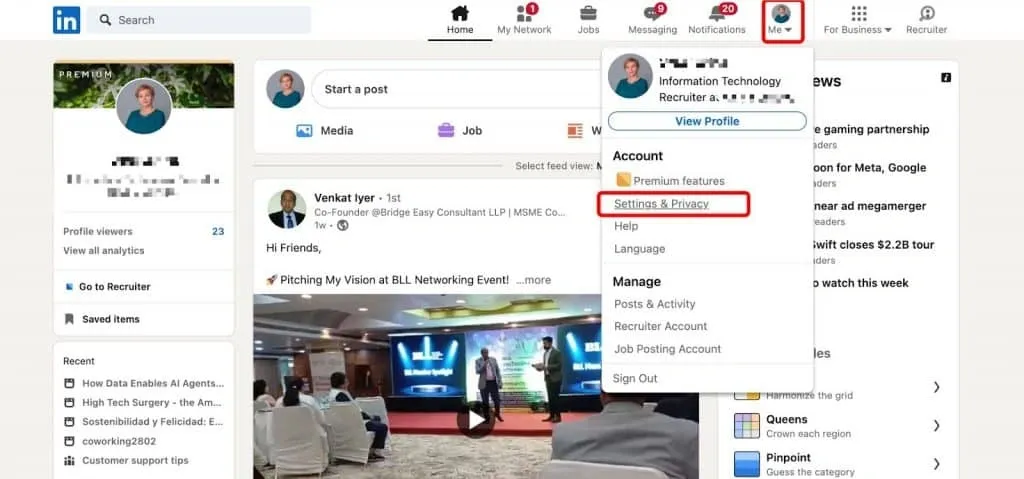
- Dans le menu déroulant, sélectionnez « Settings & Privacy ».
3. Accédez aux paramètres de visibilité
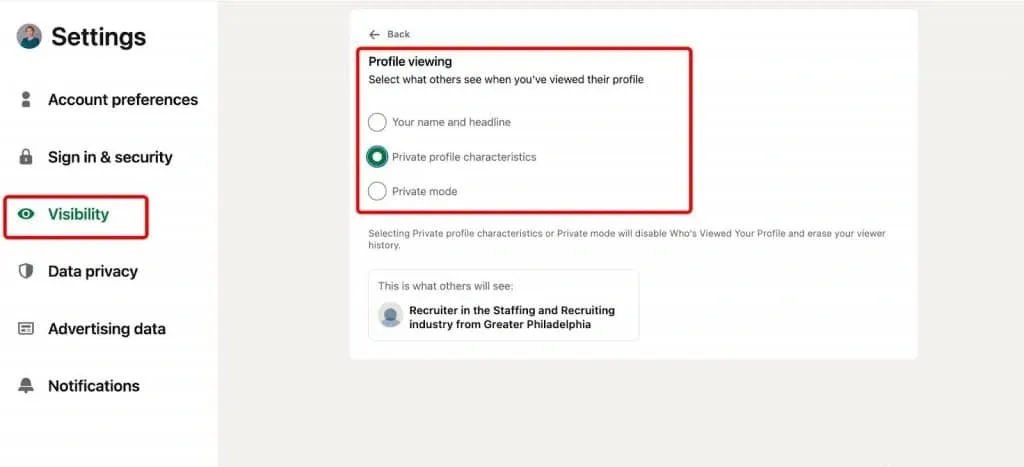
- Dans le menu des paramètres, recherchez l’onglet « Visibility », puis cliquez dessus.
- Sélectionnez « Profile viewing options » en haut de la page des paramètres de visibilité.
4. Choisissez votre mode d’affichage
- Trois options s’affichent :
- « Your name and headline » : affiche toutes les informations de votre profil.
- « Private profile characteristics » : affiche des informations limitées, comme « Someone in the Marketing Industry ».
- « Private mode » : rend votre visite totalement anonyme.
- Sélectionnez « Private mode » pour consulter des profils LinkedIn sans laisser de trace.
Une fois votre choix effectué, vos paramètres sont enregistrés automatiquement et vous pouvez commencer à naviguer en privé.
Mode privé de LinkedIn sur mobile
Vous pouvez également rendre vos visites invisibles dans l’application LinkedIn.
Voici comment procéder — suivez les instructions illustrées pour activer le mode privé de LinkedIn sur mobile :
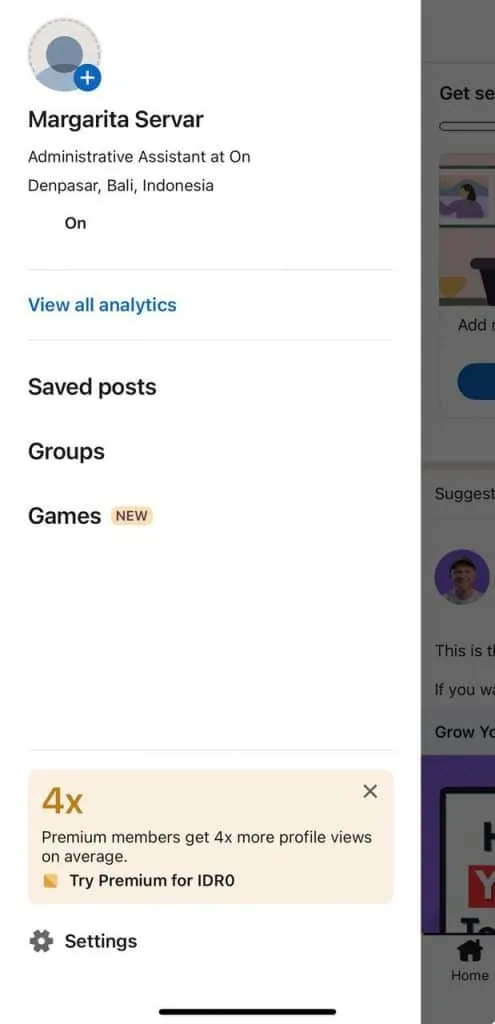
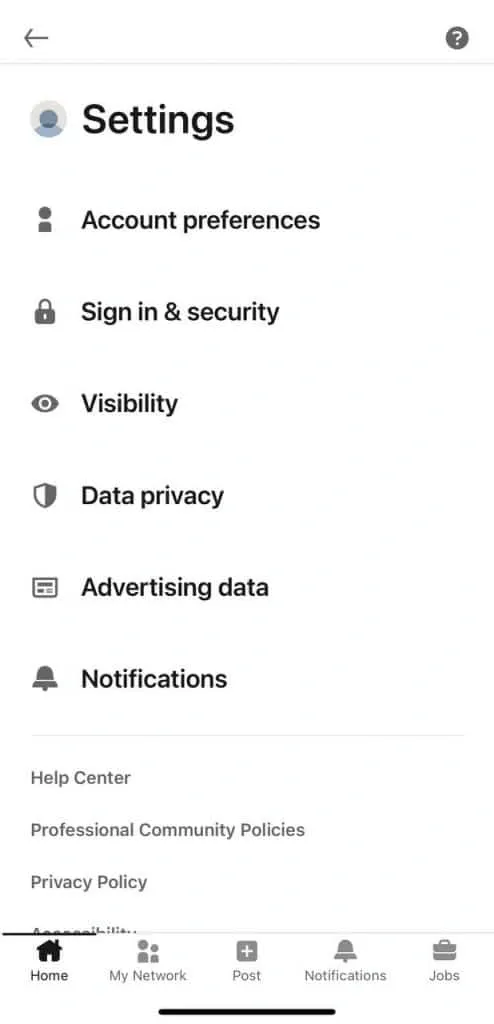
Sur téléphone, ce mode se configure de la même manière que sur ordinateur. Voici la procédure :
- Appuyez sur votre photo de profil dans l’application. Un écran s’ouvre ; en bas, vous trouverez la section « Settings ».
- Dans ces paramètres, sélectionnez « Visibility ».
- Accédez ensuite à « Profile viewing options ».
- Trois options de confidentialité s’affichent :
- « Your name and headline »
- « Private profile characteristics » (par exemple, « Someone from [Your Industry] viewed your profile »)
- « Private mode » (anonymat complet)
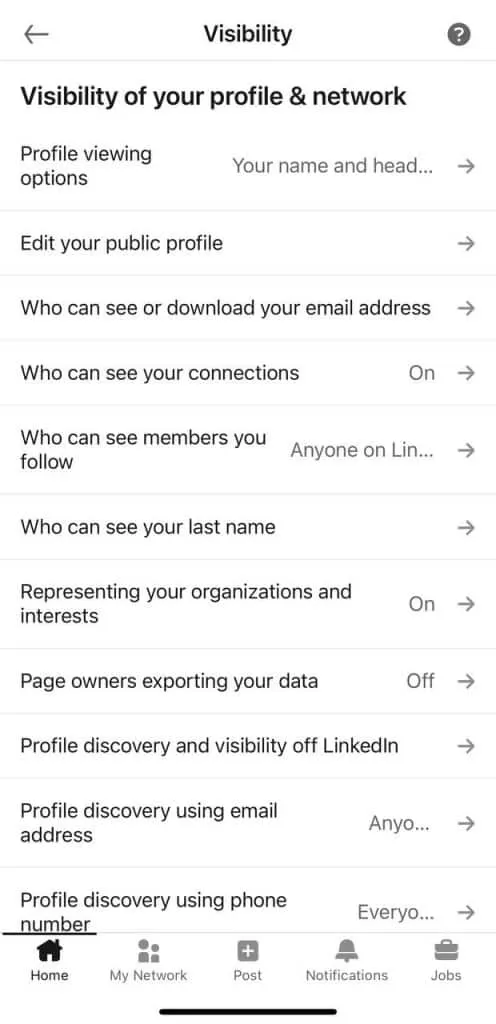
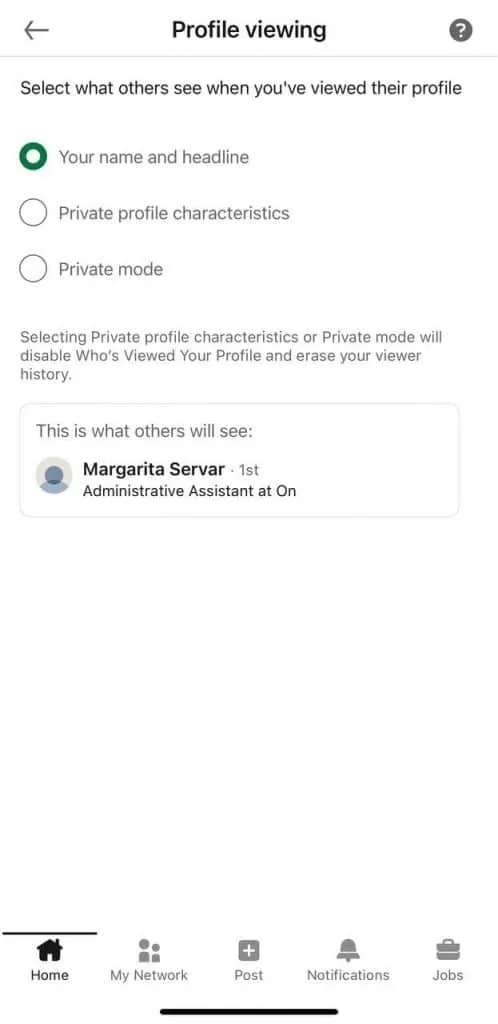
Sélectionnez l’option qui répond à vos besoins — choisissez « Private mode » pour naviguer de manière anonyme.
Tout est prêt ! En mode privé, vous pouvez rechercher et consulter des profils à l’aide de la recherche de personnes et des filtres standard de LinkedIn, ou ouvrir les profils suggérés, sans laisser de trace.
Avantages et limites du mode incognito de LinkedIn
Le mode privé de LinkedIn, souvent appelé « mode incognito », vous permet de consulter des profils sans révéler votre identité. Cette fonctionnalité présente des avantages, mais aussi certaines limites. Examinons-les pour déterminer si le mode privé répond à vos besoins.
L’un des principaux avantages du mode privé de LinkedIn est la possibilité de consulter des profils en toute discrétion.
Les personnes concernées ne sauront pas que vous avez consulté leur profil. Cette fonctionnalité peut être particulièrement utile dans les situations suivantes :
1. Protéger votre vie privée en tant que personnalité publique
Si vous êtes une personnalité reconnue dans votre secteur, le mode privé vous permet d’explorer des profils sans révéler votre identité. Cette option est particulièrement utile si vous souhaitez éviter d’attirer l’attention sur vos activités ou vos centres d’intérêt.
2. Étudier la concurrence
Pour les professionnels chargés de l’analyse concurrentielle, il est essentiel de pouvoir naviguer en privé sur LinkedIn. Que vous recueilliez des informations sur les dirigeants d’entreprises concurrentes ou que vous cartographiiez des structures organisationnelles, l’anonymat de vos visites préserve la confidentialité de vos recherches.
3. Recruter des talents en toute discrétion
Le mode privé est particulièrement utile aux recruteurs, notamment pour :
- Examiner les profils de candidats potentiels travaillant pour des entreprises concurrentes.
- Consulter les profils de candidats potentiels afin d’évaluer leur adéquation au poste avant de les contacter.
En restant anonyme, vous évitez d’alerter leur employeur actuel ou leurs collègues.
4. Rechercher un emploi en toute confidentialité
Si vous explorez de nouvelles possibilités professionnelles sans vouloir que votre employeur actuel ou vos collègues découvrent votre activité, l’activation du mode privé est essentielle. Il vous permet de consulter les profils des responsables du recrutement et des recruteurs sans révéler votre intérêt.
5. Rechercher des leads pour la prospection
Lorsque vous recueillez des données sur des leads, le mode privé vous permet de :
- Consulter des profils pour obtenir de premières informations avant d’entrer directement en contact.
- Préparer une prospection personnalisée, par exemple une campagne de prospection par e-mail, sans révéler prématurément votre identité ou votre entreprise.
Limites et points à prendre en compte
Bien que le mode privé de LinkedIn offre des avantages appréciables en matière de confidentialité, vous devez en comprendre les limites pour l’utiliser efficacement. Voici les principaux points à retenir :
Principale question — le mode privé de LinkedIn est-il vraiment privé ?
Oui, le mode privé garantit votre anonymat complet lorsque vous consultez des profils. Contrairement à la navigation sans connexion, que LinkedIn restreint, cette fonctionnalité permet aux utilisateurs connectés de rester masqués sans avoir à se déconnecter.
Certaines subtilités peuvent toutefois avoir une incidence sur votre expérience :
- Le type de compte compte :
- Comptes gratuits : en activant le mode privé, vous perdez totalement l’accès aux informations sur les personnes qui ont consulté votre profil.
- Comptes Premium : lorsque le mode privé est activé, vous conservez l’accès à un historique des visiteurs de votre profil sur 90 jours, mais vous ne verrez pas toutes les informations relatives à chaque visite.
- Moins de données sur les visites du profil :
- Lorsque le mode privé est activé, les utilisateurs de LinkedIn perdent des données d’analyse utiles, notamment les tendances et les informations détaillées sur les personnes qui consultent leur profil.
- Aucun historique enregistré :
- LinkedIn ne conserve aucune trace des profils consultés en mode privé. Si vous souhaitez revenir ultérieurement sur des profils intéressants, cette fonctionnalité peut vous empêcher de retrouver facilement vos activités passées.
- Le blocage n’efface pas les visites antérieures :
- Le mode privé de LinkedIn fonctionne-t-il lorsque vous bloquez une personne ? Les visites effectuées sur un profil avant le blocage restent visibles dans les statistiques de l’utilisateur. Le blocage empêche uniquement les visites futures et ne supprime pas rétroactivement les précédentes.
Utilisation mensuelle de la recherche de personnes sur LinkedIn
Si vous atteignez votre limite de recherches mensuelles gratuites, LinkedIn considère que vous recrutez probablement ou que vous générez des leads. Voici ce qu’il faut savoir :
- Compte gratuit : vous pouvez toujours effectuer des recherches au sein de votre réseau.
- Activités prises en compte dans la limite : consulter de nombreux profils en dehors de vos relations ou effectuer des recherches hors de votre réseau, au 3e niveau, contribue à atteindre le plafond.
- Réinitialisation : les limites sont réinitialisées à minuit, heure du Pacifique, le 1er de chaque mois.
- Aucun décompte précis : LinkedIn n’indique pas le nombre de recherches restantes et ne modifie pas les limites sur demande.
Pour effectuer davantage de recherches, envisagez un abonnement Premium Business, Sales Navigator ou Recruiter. Gardez à l’esprit que même Job Seeker Premium impose des limites. Si vous résiliez un abonnement Premium, les limites du compte Basic s’appliquent de nouveau, sans réinitialisation.
Inconvénients
Bien que le mode privé de LinkedIn permette de masquer facilement votre nom, votre titre et votre activité de navigation, il présente plusieurs inconvénients :
1. Moins de visites spontanées sur votre profil
Lorsque vous consultez le profil d’une personne, celle-ci peut consulter le vôtre par curiosité. Cela peut accroître le nombre de visites sur votre profil et parfois même les interactions avec votre contenu. Lorsque le mode privé est activé, ces visites réciproques disparaissent, ce qui réduit vos occasions de gagner naturellement en visibilité.
2. Moins d’occasions de développer votre réseau
La consultation d’un profil peut amorcer subtilement une conversation ou inciter une personne à vous envoyer une demande de connexion. Si elle ne peut pas voir que vous avez consulté son profil, elle sera moins susceptible d’interagir spontanément avec vous.
3. Informations limitées sur les visiteurs du profil
L’activation du mode privé vous empêche de voir qui a consulté votre profil. Pour les professionnels qui s’appuient sur ces informations afin d’identifier des leads, des partenaires ou des recruteurs, cela peut constituer un inconvénient majeur.
4. Aucun historique des profils consultés
Les profils que vous consultez en mode privé ne sont pas enregistrés dans votre historique de navigation. Si vous devez revenir sur le profil d’une personne, vous devrez le retrouver manuellement. Cela peut être contraignant si vous effectuez des recherches ou suivez certaines personnes.
Conseils pratiques pour naviguer en privé sur LinkedIn
1. Alternez entre les modes
L’un des principaux avantages du mode privé de LinkedIn est sa souplesse. Vous pouvez alterner entre les modes privé et public aussi souvent que nécessaire — même plusieurs fois par jour. Par exemple :
- Utilisez le mode privé pour étudier discrètement vos concurrents ou consulter des profils sans laisser de trace.
- Passez au mode public lorsque vous souhaitez interagir avec d’autres personnes ou apparaître volontairement dans leur historique de consultation afin d’éveiller leur intérêt.
Cette souplesse vous permet d’adapter votre stratégie de navigation à vos objectifs.
2. Envisagez de passer à LinkedIn Premium
S’il est essentiel pour vous de savoir qui consulte votre profil, LinkedIn Premium fournit des informations utiles.
- Les utilisateurs Premium peuvent consulter des analyses détaillées des visites de profil au cours des 90 derniers jours.
- Toutefois, même avec Premium, vous ne pourrez pas voir les visites des utilisateurs qui naviguent en mode privé.
- Les comptes Premium vous permettent d’enregistrer votre historique de navigation pour le consulter ultérieurement, ce qui peut être utile pour revenir sur certains profils.
3. Exploitez les outils d’automatisation
Si vous consultez des profils à grande échelle, par exemple pour générer des leads ou effectuer des recherches, des outils comme Linked Helper peuvent vous aider :
- Consulter automatiquement des profils et recueillir des données sur les leads.
- Exporter ces données dans un fichier CSV en vue d’une analyse ou d’une prospection ultérieure.
Ces outils peuvent vous faire gagner en efficacité, en particulier pour les tâches qui dépassent les possibilités offertes nativement par LinkedIn.
Par exemple, après avoir consulté des profils avec Linked Helper, vous pouvez les trier à l’aide de filtres supplémentaires qui ne sont pas disponibles sur LinkedIn.
Conseil pour savoir si une personne dispose de LinkedIn Premium : vous pouvez utiliser le filtre Premium ou rechercher les chercheurs d’emploi et les personnes qui affichent le badge « Hiring ».
4. Utilisez le mode public pour développer votre réseau
Lorsque le développement de votre réseau est votre priorité, consulter des profils en mode public peut jouer en votre faveur :
- Apparaître dans la liste « Who’s Viewed Your Profile » d’une personne peut éveiller sa curiosité et l’inciter à consulter votre profil en retour.
- Après un jour ou deux, envoyez-lui une demande de connexion en guise de relance ; votre invitation paraîtra ainsi réfléchie et ciblée, plutôt qu’aléatoire.
5. Utilisez le mode privé pour rester discret
Dans certaines situations, la discrétion est cruciale. Par exemple :
- Évitez d’être repéré par vos concurrents pendant vos recherches.
- Recherchez un emploi en toute confidentialité, sans alerter votre employeur actuel ni vos collègues. Le mode privé contribue à préserver votre confidentialité dans ces situations sensibles.
6. Analysez les visites de votre profil
Consultez régulièrement les statistiques de votre profil, si vous utilisez le mode public ou LinkedIn Premium, afin d’évaluer :
- La position de votre profil dans les résultats de recherche.
- Le type d’utilisateurs qui consultent votre profil et les mots-clés susceptibles de générer du trafic. Ces informations peuvent vous aider à optimiser votre profil et à cibler le bon public.
En alternant les modes public et privé, vous pouvez adapter votre stratégie LinkedIn à différents objectifs, de la recherche discrète au développement proactif de votre réseau.
Conseil : consultez des profils en masse avec la fonctionnalité « Visit & Extract »
Lorsque vous consultez des profils en masse à l’aide d’outils tels que la fonctionnalité « Visit & Extract » de Linked Helper, les personnes concernées peuvent recevoir une notification de votre visite.
Vous pouvez également exporter les données des profils consultés dans un fichier CSV, même en mode privé.
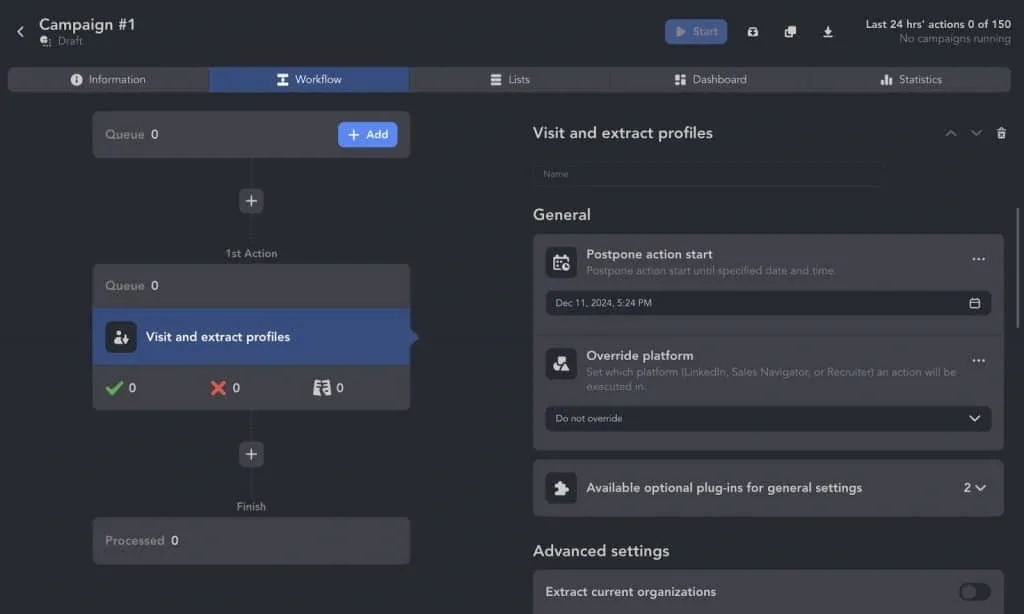
Le logiciel vous permet de consulter des profils en mode privé, de conserver l’historique des visites et d’exporter les données des profils.
Cela peut inciter ces personnes à consulter votre profil en retour et éventuellement accroître votre visibilité. Il convient toutefois de garder quelques éléments à l’esprit :
Points importants à prendre en compte
- Tout le monde ne dispose pas de LinkedIn Premium
- Seuls les utilisateurs de LinkedIn Premium peuvent voir qui a consulté leur profil.
- Si votre public cible ne dispose pas de Premium, la consultation de ses profils peut ne pas susciter l’interaction souhaitée.
- Autre action possible : utilisez des actions comme « Follow » ou « Like », qui génèrent des notifications quel que soit le type d’abonnement de l’utilisateur.
- LinkedIn surveille les limites de consultation des profils
- LinkedIn comptabilise le nombre de profils que vous consultez chaque mois. Le dépassement de ces limites peut entraîner des restrictions sur votre compte.
- Associez les visites de profils aux actions « Follow » ou « Like » pour adopter une stratégie plus sûre et plus efficace.
- Notifications générées par les actions « Follow » et « Like »
- Suivre une personne, en particulier après lui avoir envoyé une invitation, ou aimer l’une de ses publications génère une notification visible quel que soit son abonnement LinkedIn.
- Cette approche améliore la visibilité et les interactions, ce qui en fait une excellente alternative aux simples visites de profils.
Processus optimisé
- Avant d’envoyer une invitation : suivez la personne afin de manifester votre intérêt et de générer une notification.
- Après avoir envoyé une invitation : aimez une publication récente pour attirer son attention sans paraître intrusif.
En diversifiant vos actions, vous dépendez moins des seules visites, améliorez vos résultats et respectez les règles de LinkedIn en matière d’activité.
Conclusion
LinkedIn vous permet de passer inaperçu lorsque vous consultez des profils et de décider si vous souhaitez que vos visites apparaissent dans l’historique des autres utilisateurs. Le mode privé présente toutefois un inconvénient : vous ne pourrez pas savoir qui a consulté votre profil ni accéder à l’historique de ces consultations.
Cela étant, s’il est important pour vous de suivre l’historique des consultations, vous pouvez visiter des profils à l’aide de Linked Helper, qui enregistrera l’historique de navigation. Vous pouvez même exporter dans un fichier CSV les données des profils de vos leads.
Vous pouvez également alterner entre les paramètres de confidentialité selon vos besoins — effectuer certaines tâches en mode privé ou incognito, puis revenir au mode public pour votre navigation habituelle sur LinkedIn.