
 Actualizado: 8 de septiembre de 2026
 4 minutos de lectura
Un botón de LinkedIn es un plugin de Compartir o Seguir Empresa, o el logo oficial [in] enlazado a tu perfil, que lleva a los visitantes directamente a tu presencia en LinkedIn con un solo clic. Ya sea en una página web o en el pie de un correo electrónico, convierte tráfico frío en contactos profesionales más rápido que cualquier enlace de texto. Para más consejos sobre cómo optimizar la forma en que otros ven tu perfil, lee: Cómo ver tu perfil de LinkedIn como otra persona (Guía completa + Consejos de generación de leads).
¿Por qué agregar un botón de LinkedIn?
- Aumenta las visualizaciones de tu perfil y solicitudes de conexión en minutos.
- Permite que los lectores compartan tu publicación de blog, white paper o anuncio de empleo con su propia red.
- Haz crecer los seguidores de la página de empresa desde una barra lateral o landing page.
- Da a los reclutadores un solo clic para revisar tu currículum desde tu firma de email con LinkedIn.
- Redirige prospectos a través de tu perfil de LinkedIn de confianza para aumentar reservas de demos y prueba social.
¿Quieres consejos avanzados para construir tu presencia? Consulta estas 15 estrategias efectivas para fortalecer tu perfil en LinkedIn.
Cómo agregar un botón de LinkedIn
Agregar el botón a un sitio web (HTML)
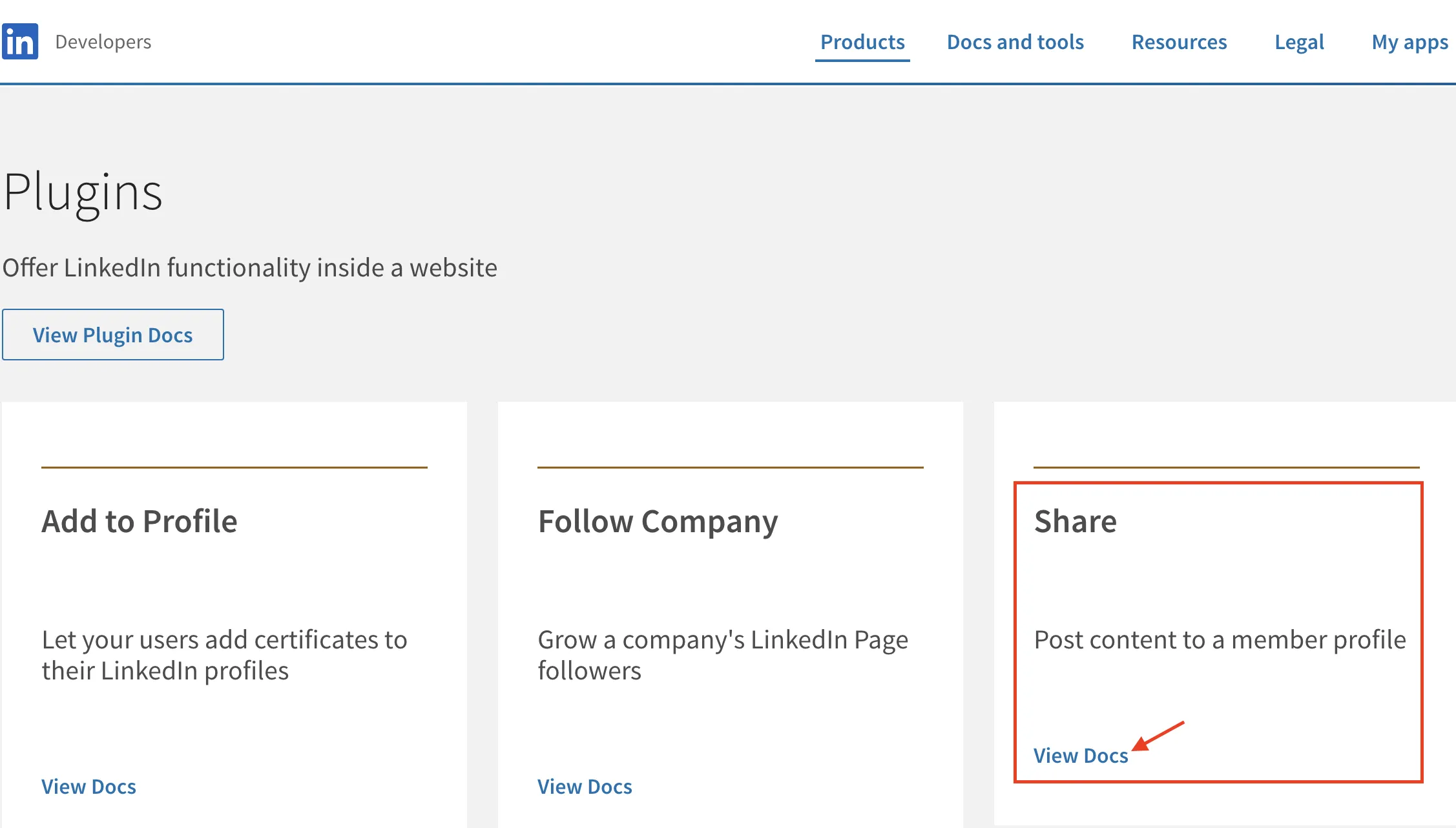
- Abre LinkedIn Plugins
- Elige Compartir (ingresa la URL de la página que deseas compartir) o Seguir empresa (ingresa tu ID de empresa de LinkedIn desde la URL de administración).
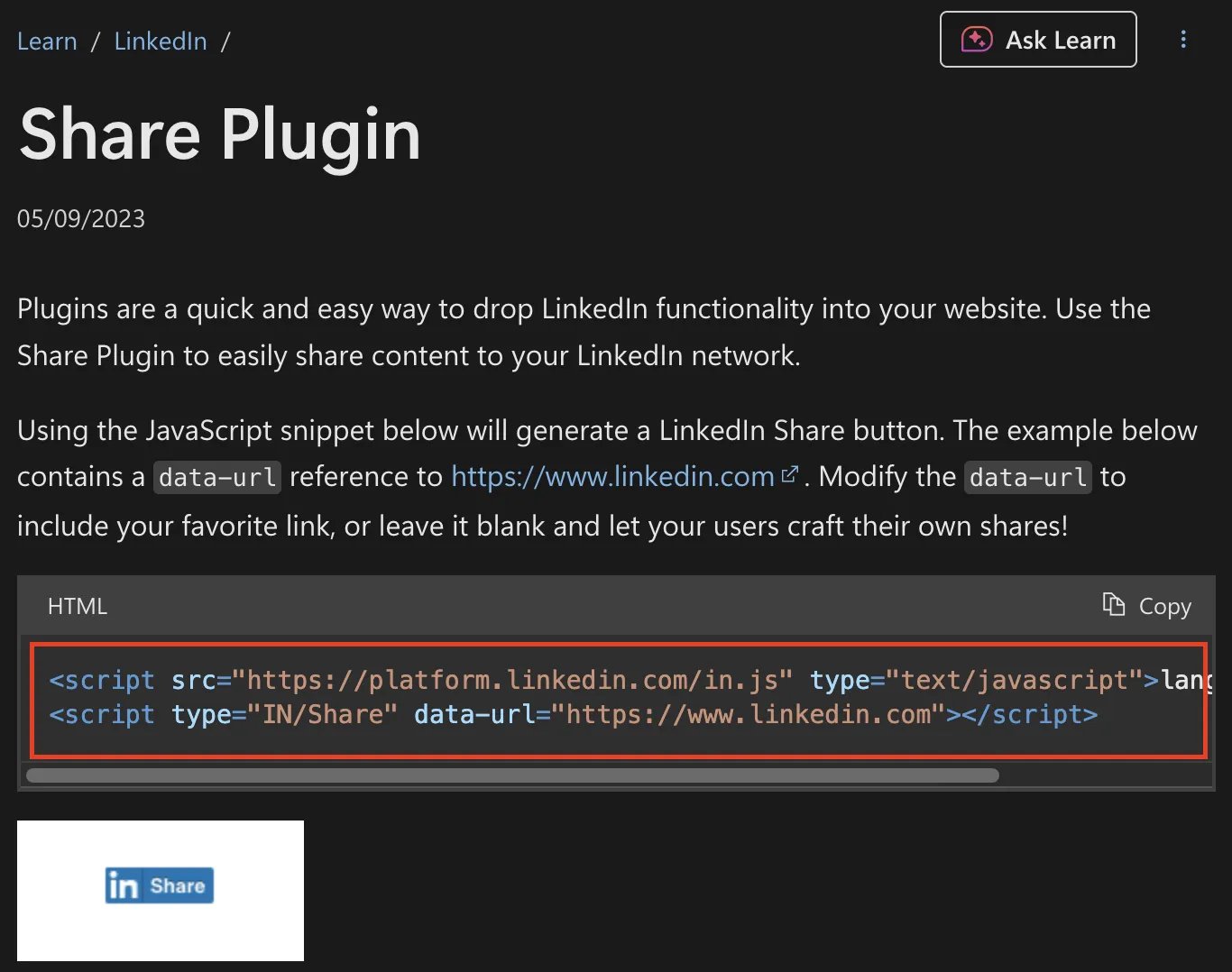
- Copia el fragmento generado automáticamente.
- Inserta el código en el HTML de tu sitio exactamente donde debe aparecer el botón.
- Guarda y publica. Tu botón de LinkedIn se mostrará de inmediato.
<script src="https://platform.linkedin.com/in.js" type="text/javascript">lang: en_US</script>
<script type="IN/FollowCompany" data-id="1337"></script>
Agregar el botón a una firma de correo electrónico
- Descarga el logo oficial [in] desde LinkedIn Brand Downloads (mínimo 21px de altura según las directrices de la marca).
- En Gmail, Outlook o Apple Mail, abre la configuración de Firma.
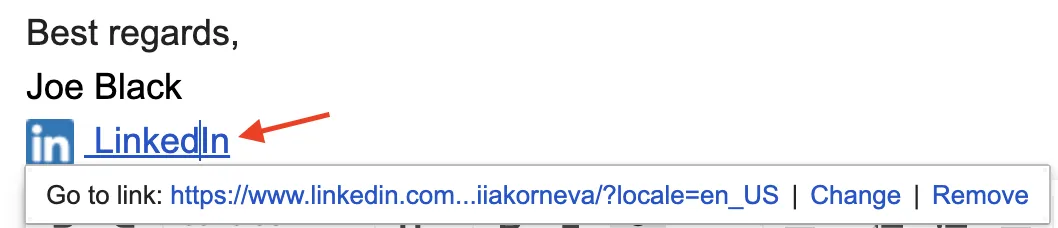
- Inserta la imagen, selecciónala y haz clic en "Agregar enlace".
- Pega tu URL completa de LinkedIn y guarda.
- Envía un mensaje de prueba para verificar la visualización en escritorio y móvil.

Mejores prácticas
- Coloca los widgets del sitio web en la parte superior o cerca de la biografía del autor.
- Deja al menos 8-12px de espacio para que el elemento no parezca un anuncio.
- Usa el azul de LinkedIn (#0A66C2) o un tema monocromático para un diseño uniforme.
- Limita los gráficos en email a menos de 40kB para evitar filtros de spam.
- Prueba al 100%, 75% y 50% de zoom. El botón debe ser legible entre 16-24px.
- Nunca estires ni cambies el color del logo [in]. Sigue las reglas de marca de LinkedIn.
- Usa un solo botón de perfil de LinkedIn por página para evitar sobrecarga de opciones.
Consejos extra
- Ciertos suscriptores de Premium Business, Sales Navigator y Recruiter Lite pueden agregar el CTA nativo "Visitar mi sitio web" en el encabezado del perfil, sin necesidad de código.
- Combina un botón de LinkedIn en tu web con capturas de testimonios para credibilidad instantánea.
- Obtén el consentimiento en la UE/EEE antes de cargar las cookies de los plugins de LinkedIn, ya que el script insertado utiliza cookies de terceros.
Para más información sobre la visibilidad en LinkedIn, lee: ¿Cómo funciona el algoritmo de LinkedIn? Aumenta tu visibilidad en 2026.