
 Aktualisiert: 8. September 2026
 3 minuten lesezeit
Ein LinkedIn-Button ist ein Teilen- oder Unternehmen-folgen-Plugin, oder das offizielle [in]-Logo verlinkt auf Ihr Profil, das Besucher mit nur einem Klick direkt auf Ihr LinkedIn-Profil führt. Egal ob auf einer Webseite oder in der E-Mail-Signatur: Dieser Micro-CTA verwandelt kalte Besucher schneller in wertvolle Geschäftskontakte als jeder Textlink. Wie Sie Ihr Profil für andere optimal präsentieren, erfahren Sie hier: Wie Sie Ihr LinkedIn-Profil aus Sicht anderer sehen (Vollständiger Guide + Leadgen-Tipps).
Warum einen LinkedIn-Button hinzufügen?
- Steigern Sie Profilaufrufe und Kontaktanfragen in wenigen Minuten.
- Ermöglichen Sie es Lesern, Ihren Blogartikel, Ihr Whitepaper oder Ihre Stellenanzeige direkt mit ihrem Netzwerk auf LinkedIn zu teilen.
- Gewinnen Sie neue Follower für Ihre Unternehmensseite über eine Sidebar oder Landingpage.
- Geben Sie Recruitern mit einem Klick die Möglichkeit, Ihren Lebenslauf über einen LinkedIn-Block in der E-Mail-Signatur einzusehen.
- Leiten Sie Interessenten gezielt über Ihr LinkedIn-Profil, um mehr Demo-Buchungen und Social Proof zu erzielen.
Sie möchten Ihre Präsenz weiter ausbauen? Entdecken Sie diese 15 effektiven Strategien, um Ihr LinkedIn-Profil zu stärken.
Wie fügt man einen LinkedIn-Button hinzu?
Button auf einer Website einbinden (HTML)
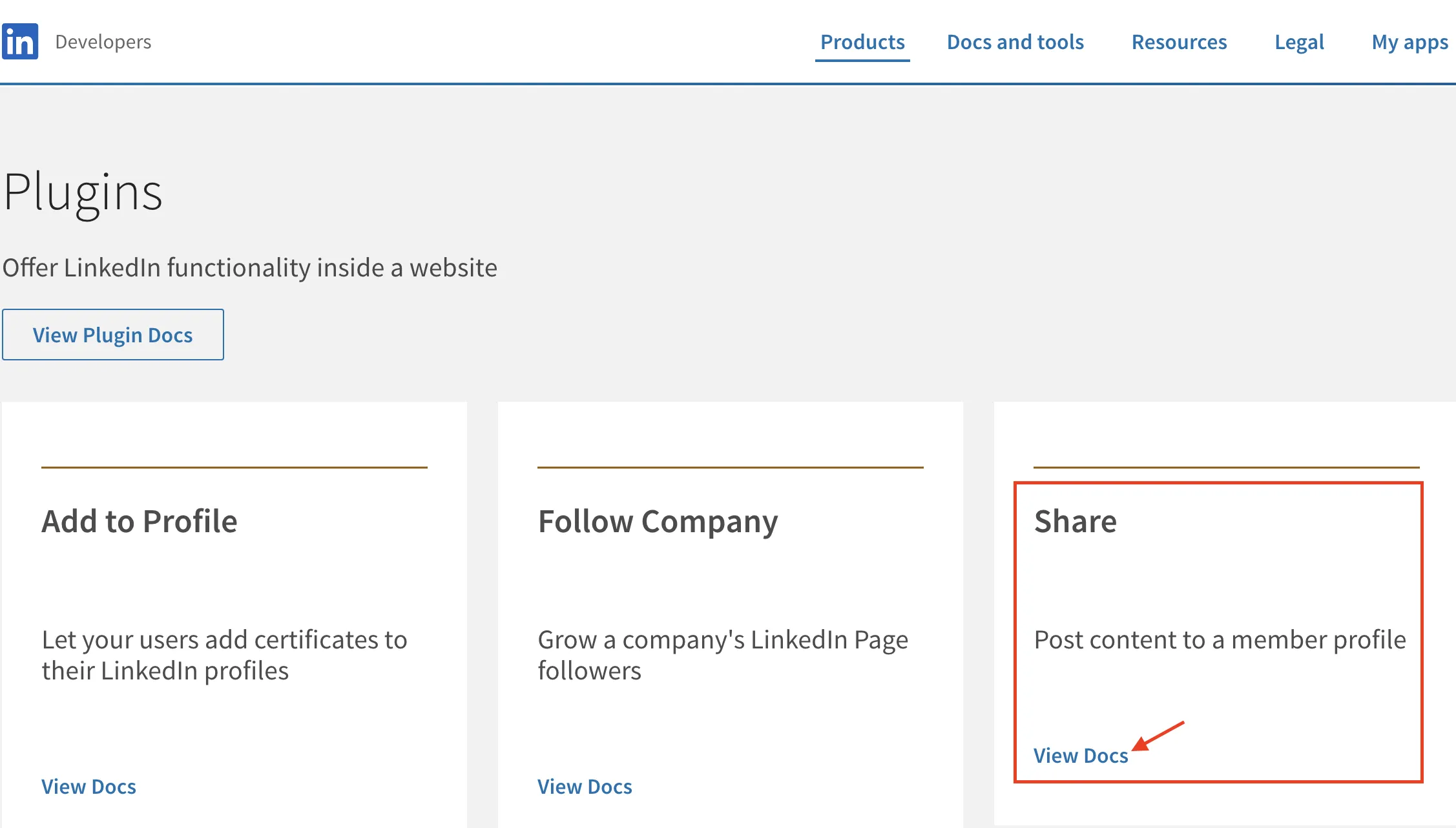
- Öffnen Sie LinkedIn Plugins
- Wählen Sie „Teilen" (geben Sie die URL der Seite ein, die geteilt werden soll) oder „Unternehmen folgen" (geben Sie Ihre LinkedIn-Unternehmens-ID aus der Admin-URL ein).
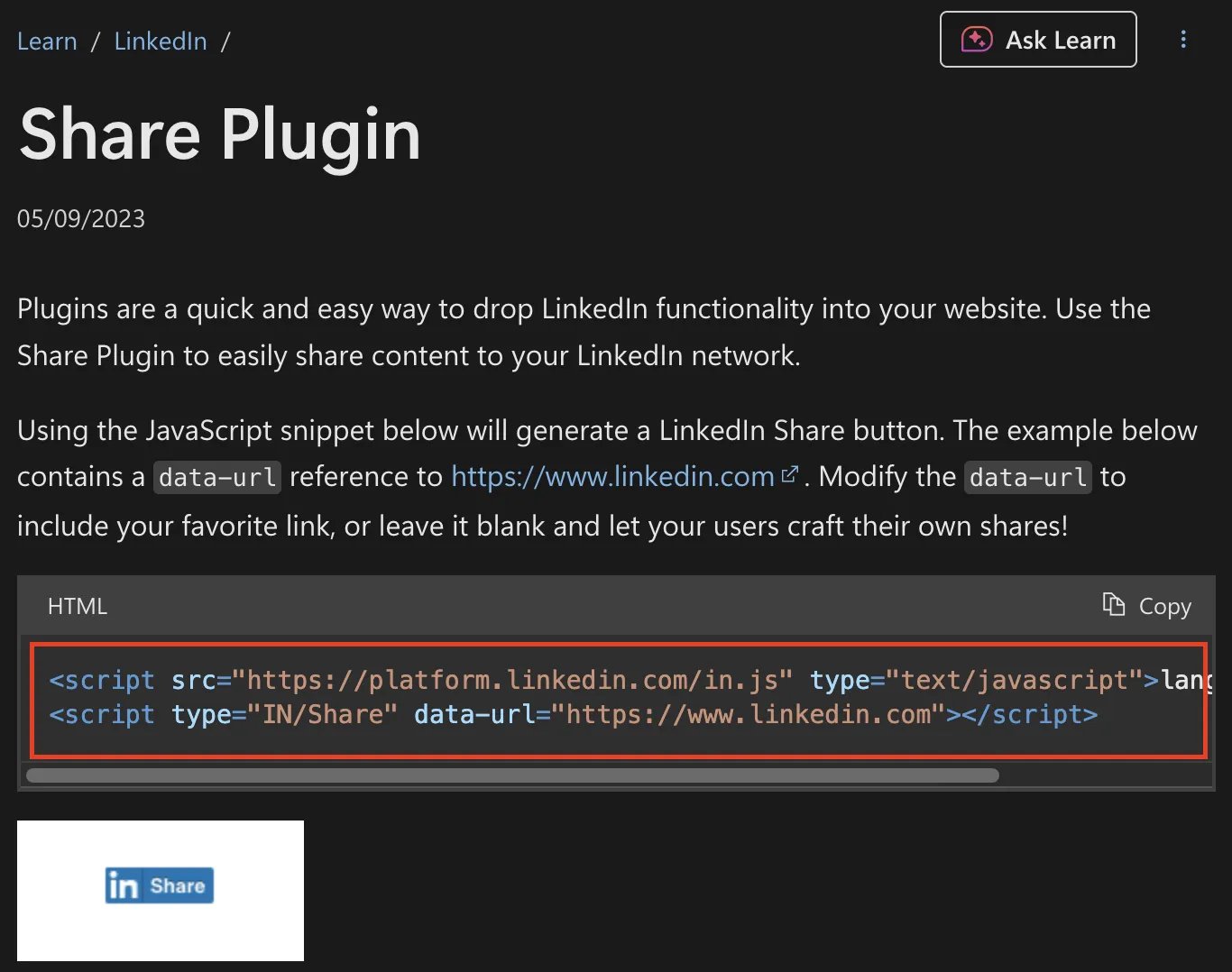
- Kopieren Sie den automatisch generierten Code-Snippet.
- Fügen Sie den Code an der gewünschten Stelle im HTML Ihrer Website ein, wo der Button erscheinen soll.
- Speichern und veröffentlichen. Ihr LinkedIn Button wird sofort angezeigt.
<script src="https://platform.linkedin.com/in.js" type="text/javascript">lang: en_US</script>
<script type="IN/FollowCompany" data-id="1337"></script>
Button in die E-Mail-Signatur einfügen
- Laden Sie das offizielle [in]-Logo von LinkedIn Brand Downloads herunter (mindestens 21px Höhe gemäß Markenrichtlinien).
- Öffnen Sie in Gmail, Outlook oder Apple Mail die Signatur-Einstellungen.
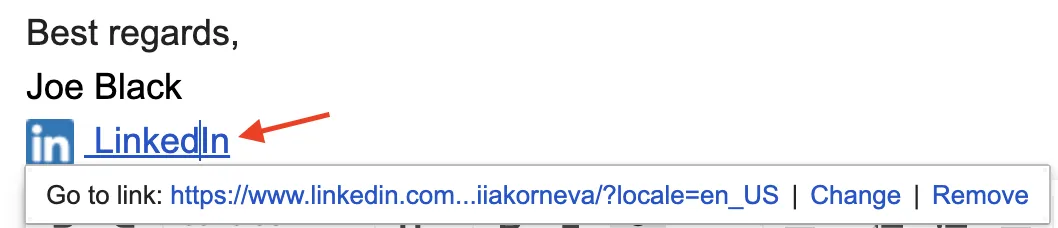
- Bild einfügen, markieren und auf „Link hinzufügen" klicken.
- Ihre vollständige LinkedIn-URL einfügen und speichern.
- Senden Sie eine Testmail, um die Darstellung auf Desktop und Mobilgerät zu prüfen.

Best Practices
- Platzieren Sie Website-Widgets oberhalb des sichtbaren Bereichs oder in der Nähe von Autoren-Bios.
- Mindestens 8–12px Abstand lassen, damit das Element nicht wie Werbung wirkt.
- Verwenden Sie LinkedIn-Blau (#0A66C2) oder ein monochromes Farbschema für ein stimmiges Design.
- Begrenzen Sie E-Mail-Grafiken auf unter 40kB, um Spamfilter zu vermeiden.
- Testen Sie bei 100 %, 75 % und 50 % Zoom. Der Button sollte bei 16–24px immer gut lesbar sein.
- Das [in]-Logo niemals verzerren oder umfärben. LinkedIn-Branding-Richtlinien beachten.
- Pro Seite nur einen LinkedIn Profil-Button verwenden, um Entscheidungsüberlastung zu vermeiden.
Bonus-Tipps
- Ausgewählte Premium Business-, Sales Navigator- und Recruiter Lite-Abonnenten können den nativen „Website besuchen"-CTA direkt im Profil-Header einfügen, ganz ohne Code.
- Kombinieren Sie einen Website-LinkedIn Button mit Kundenstimmen-Screenshots für sofortige Glaubwürdigkeit.
- Holen Sie in der EU/EWR die Einwilligung ein, bevor Sie LinkedIn-Plugin-Cookies laden, da das Embed-Script Drittanbieter-Cookies setzt.
Sie möchten wissen, wie der LinkedIn-Algorithmus Ihre Reichweite beeinflusst? Lesen Sie diesen Guide: Wie funktioniert der LinkedIn-Algorithmus? Sichtbarkeit 2026 steigern.