
 Actualizado: 8 de setembro de 2026
 3 minutos de leitura
Um botão LinkedIn é um plugin de Compartilhar ou Seguir Empresa, ou o logo oficial [in] vinculado ao seu perfil, que leva visitantes diretamente para a sua presença no LinkedIn com um clique. Seja em uma página web ou no rodapé de um e-mail, ele converte tráfego frio em contatos profissionais qualificados mais rápido do que qualquer link de texto. Para saber mais sobre como otimizar a forma como outros veem seu perfil, leia: Como Visualizar Seu Perfil do LinkedIn Como Outra Pessoa (Guia Completo + Dicas de Geração de Leads).
Por Que Adicionar um Botão LinkedIn?
- Aumente visualizações de perfil e solicitações de conexão em minutos.
- Permita que leitores compartilhem seu post de blog, white paper ou vaga de emprego com a própria rede.
- Cresça seguidores da página da empresa a partir de uma sidebar ou landing page.
- Dê aos recrutadores um clique para acessar seu currículo a partir da sua assinatura de email LinkedIn.
- Direcione leads pelo seu perfil confiável do LinkedIn para aumentar agendamentos de demonstração e prova social.
Quer dicas avançadas para construir sua presença? Veja estas 15 Estratégias Eficazes para fortalecer sua atuação no LinkedIn.
Como Adicionar um Botão LinkedIn
Adicione o botão a um site (HTML)
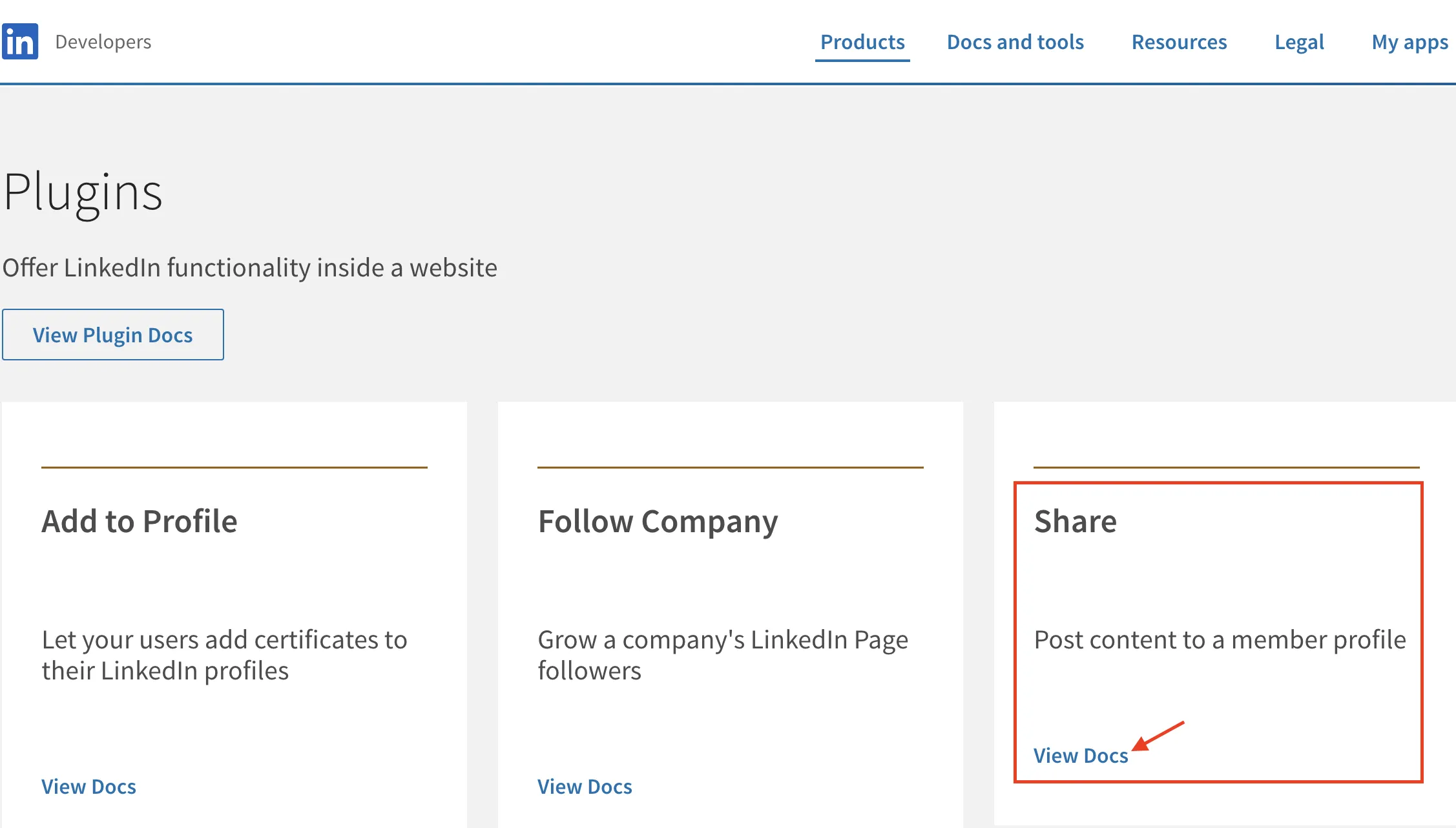
- Acesse LinkedIn Plugins
- Escolha Compartilhar (insira a URL da página que deseja compartilhar) ou Seguir Empresa (insira o ID da sua empresa LinkedIn na URL de administração).
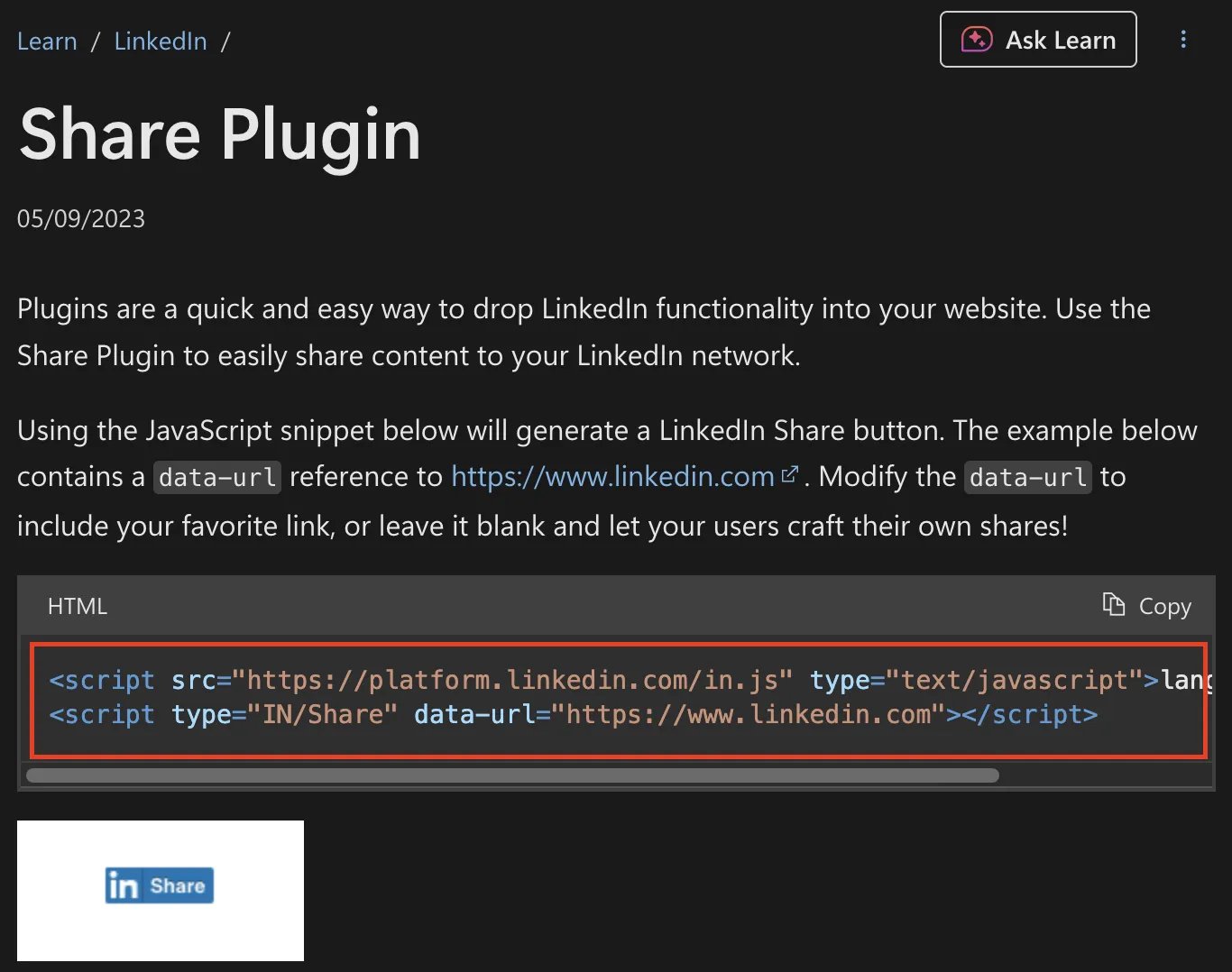
- Copie o snippet gerado automaticamente.
- Cole o código no HTML do seu site exatamente onde o botão deve aparecer.
- Salve e publique. Seu botão LinkedIn será exibido imediatamente.
<script src="https://platform.linkedin.com/in.js" type="text/javascript">lang: en_US</script>
<script type="IN/FollowCompany" data-id="1337"></script>
Adicione o botão à assinatura de e-mail
- Baixe o logo oficial [in] em LinkedIn Brand Downloads (mínimo de 21px de altura conforme as diretrizes da marca).
- No Gmail, Outlook ou Apple Mail, abra as configurações de assinatura.
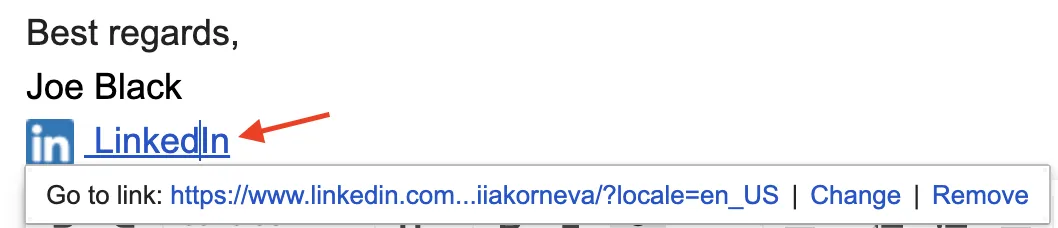
- Insira a imagem, selecione-a e clique em "Adicionar link".
- Cole sua URL completa do LinkedIn e salve.
- Envie uma mensagem de teste para verificar a exibição no desktop e no mobile.

Boas Práticas
- Posicione widgets do site acima da dobra ou próximo à bio do autor.
- Mantenha pelo menos 8-12px de espaçamento para que o elemento não pareça um anúncio.
- Use o azul do LinkedIn (#0A66C2) ou um tema monocromático para um design integrado.
- Limite gráficos de e-mail a menos de 40kB para evitar filtros de spam.
- Teste em 100%, 75% e 50% de zoom. O botão deve permanecer legível entre 16-24px.
- Nunca estique ou altere a cor do logo [in]. Siga as regras de marca do LinkedIn.
- Use apenas um botão de perfil LinkedIn por página para evitar excesso de opções.
Dicas Extras
- Determinados assinantes Premium Business, Sales Navigator e Recruiter Lite podem adicionar o CTA nativo "Visitar meu site" no cabeçalho do perfil, sem necessidade de código.
- Combine um botão LinkedIn no site com prints de depoimentos para credibilidade instantânea.
- Obtenha consentimento na UE/EEE antes de carregar os cookies dos plugins do LinkedIn, pois o script de incorporação utiliza cookies de terceiros.
Para mais informações sobre visibilidade no LinkedIn, leia: Como Funciona o Algoritmo do LinkedIn? Aumente sua Visibilidade em 2026.