
 Mise à Jour: 8 septembre 2026
 3 minutes de lecture
Un bouton LinkedIn est un plugin Partager ou Suivre l'entreprise, ou le logo officiel [in] lié à votre profil, qui permet aux visiteurs d'accéder directement à votre présence LinkedIn en un seul clic. Qu'il soit placé sur une page web ou dans le pied de page d'un email, il transforme un trafic froid en contacts professionnels qualifiés. Pour optimiser la façon dont les autres voient votre profil, lisez : Comment voir votre profil LinkedIn comme un autre utilisateur (Guide complet + astuces leadgen).
Pourquoi ajouter un bouton LinkedIn ?
- Augmentez les vues de profil et les demandes de connexion en quelques minutes.
- Permettez à vos lecteurs de partager votre article de blog, livre blanc ou offre d'emploi avec leur réseau.
- Développez les abonnés de votre page entreprise depuis une barre latérale ou une landing page.
- Offrez aux recruteurs un accès direct à votre CV via un bloc signature email LinkedIn.
- Faites passer vos prospects par votre profil LinkedIn de confiance pour augmenter les réservations de démo et renforcer la preuve sociale.
Vous souhaitez des conseils avancés pour renforcer votre présence ? Découvrez ces 15 stratégies efficaces pour booster votre impact sur LinkedIn.
Comment ajouter un bouton LinkedIn
Ajouter le bouton à un site web (HTML)
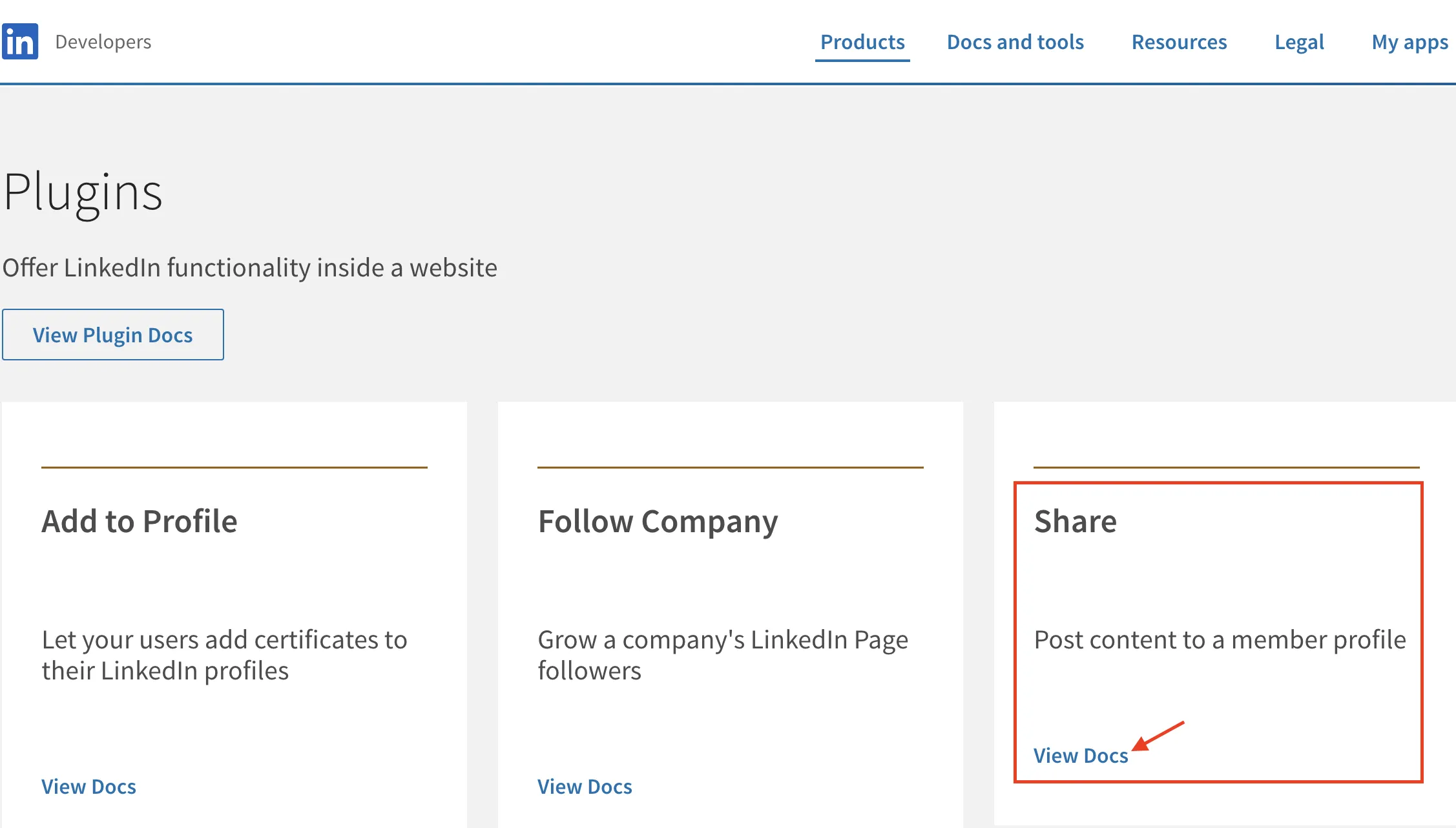
- Ouvrez LinkedIn Plugins
- Choisissez Partager (entrez l'URL de la page à partager) ou Suivre l'entreprise (entrez l'ID de votre entreprise LinkedIn depuis l'URL admin).
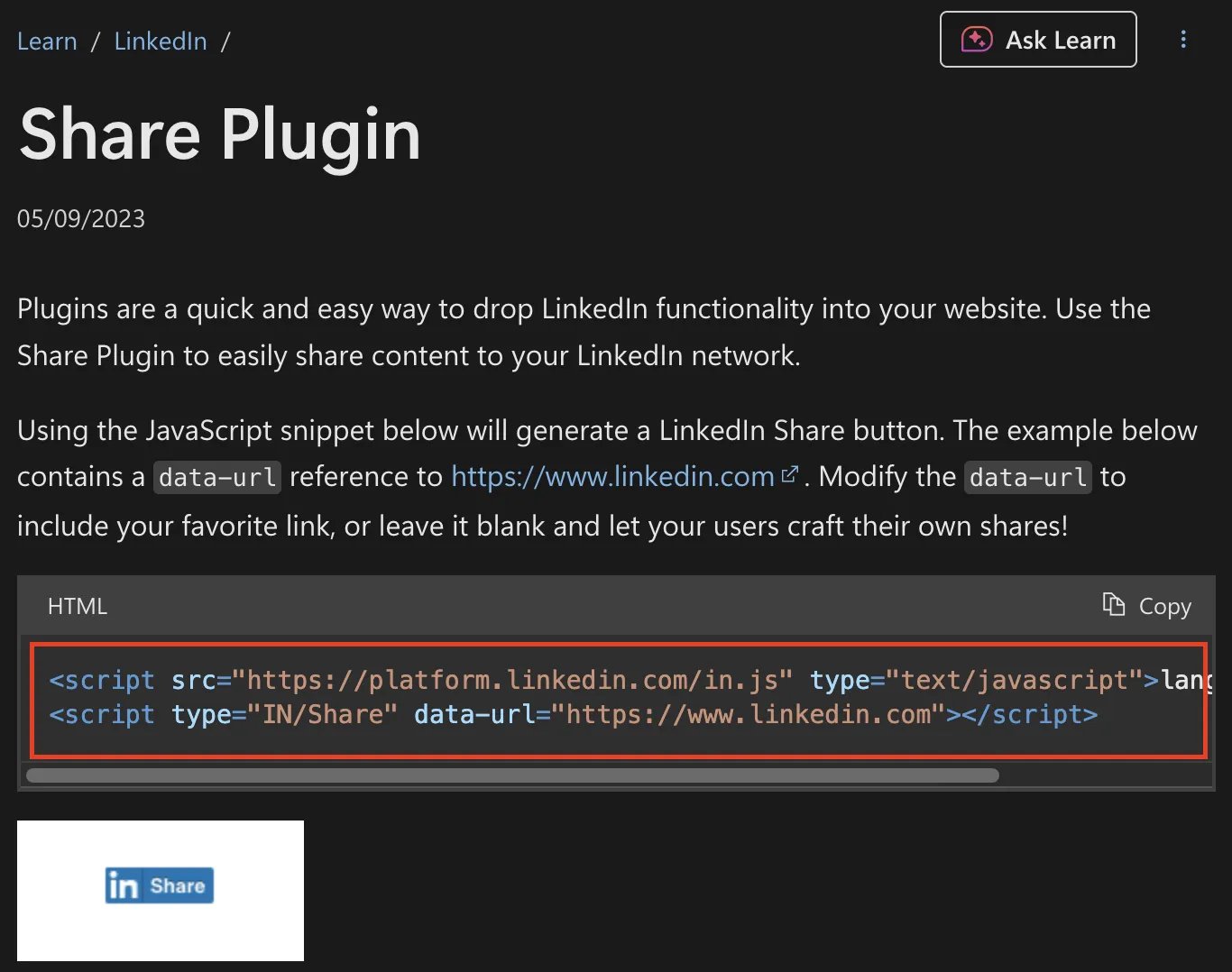
- Copiez le snippet généré automatiquement.
- Placez le code dans le HTML de votre site exactement à l'endroit où le bouton doit apparaître.
- Enregistrez et publiez. Votre bouton LinkedIn s'affichera immédiatement.
<script src="https://platform.linkedin.com/in.js" type="text/javascript">lang: en_US</script>
<script type="IN/FollowCompany" data-id="1337"></script>
Ajouter le bouton à une signature email
- Téléchargez le logo officiel [in] depuis LinkedIn Brand Downloads (minimum 21px de hauteur selon les directives de la marque).
- Dans Gmail, Outlook ou Apple Mail, ouvrez les paramètres de signature.
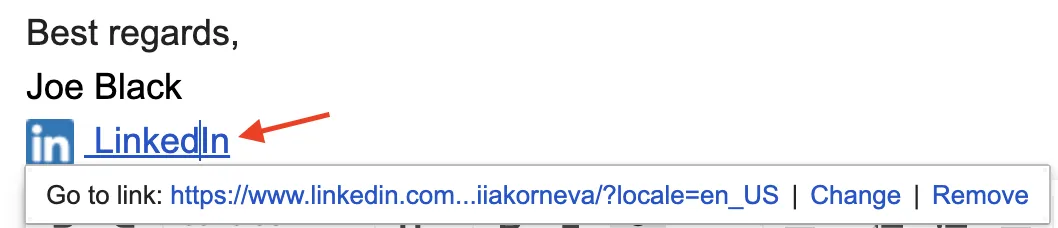
- Insérez l'image, sélectionnez-la, puis cliquez sur « Ajouter un lien ».
- Collez l'URL complète de votre profil LinkedIn et enregistrez.
- Envoyez un message test pour vérifier l'affichage sur ordinateur et mobile.

Bonnes pratiques
- Placez les widgets au-dessus de la ligne de flottaison ou près de la bio de l'auteur.
- Gardez au moins 8–12px de marge pour éviter que l'élément ne ressemble à une publicité.
- Respectez le bleu LinkedIn (#0A66C2) ou un thème monochrome pour une intégration harmonieuse.
- Limitez les images dans les emails à moins de 40kB pour éviter les filtres anti-spam.
- Testez à 100 %, 75 % et 50 % de zoom : le bouton doit rester lisible entre 16–24px.
- Ne déformez ni ne recolorez jamais le logo [in] : suivez les règles de la marque LinkedIn.
- Utilisez un seul bouton de profil LinkedIn par page pour éviter la surcharge de choix.
Astuces bonus
- Certains abonnés Premium Business, Sales Navigator et Recruiter Lite peuvent ajouter le CTA natif « Visiter mon site web » directement dans l'en-tête du profil, sans code.
- Combinez un bouton LinkedIn sur votre site avec des captures d'avis clients pour une crédibilité instantanée.
- Obtenez le consentement dans l'UE/EEE avant de charger les cookies des plugins LinkedIn, car le script d'intégration dépose des cookies tiers.
Pour en savoir plus sur la visibilité LinkedIn, lisez : Comment fonctionne l'algorithme LinkedIn ? Boostez votre visibilité en 2026.