
 Actualizado: 8 de septiembre de 2026
 3 minutos de lectura
El término LinkedIn desktop se refiere a la interfaz de ancho completo que normalmente ves en un portátil: un feed de tres columnas, filtros de búsqueda avanzados y una barra de herramientas repleta de opciones de creación. A diferencia de la app móvil, la versión de escritorio de LinkedIn mantiene todos los menús visibles, por lo que nada queda oculto tras toques adicionales.
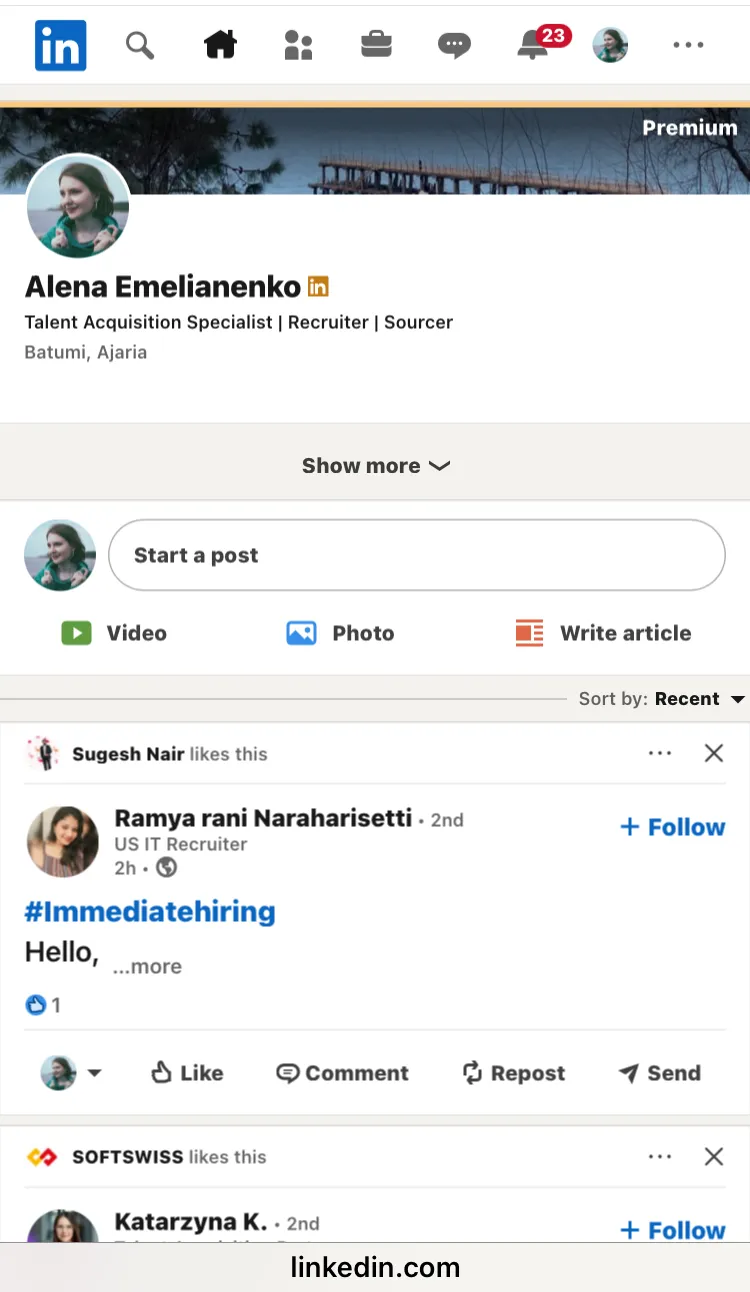
Para quienes se enfocan en branding y contenido, construir una presencia sólida en LinkedIn suele comenzar con funciones que solo están disponibles en el diseño de escritorio.
Por Qué Importa LinkedIn Desktop
Reclutadores, marketers y fundadores suelen cambiar a la versión completa de LinkedIn porque algunas funciones solo están allí:
- Filtros Booleanos avanzados (puesto, nivel de antigüedad, años en el cargo—ten en cuenta que los filtros de antigüedad y experiencia requieren Recruiter o Sales Navigator)
- Historial de "Quién ha visto tu perfil" (las cuentas básicas ven los cinco visitantes más recientes en 90 días; Premium amplía esto a 365 días con filtros adicionales)
- Analítica de Página de Empresa (también disponible en un módulo móvil) y analítica de Grupos (solo para administradores en escritorio)
- Editor de artículos largos con barra de formato (no disponible en la aplicación móvil)
- Retirar invitaciones (una por una), exportar contactos vía Exportación de Datos, y gestionar eventos
Cuando necesitas estas herramientas avanzadas fuera de la oficina, forzar la vista de escritorio ahorra tiempo hasta que vuelvas al ordenador.
Para más consejos sobre cómo optimizar tu perfil y alcance, revisa estos consejos SEO para tu perfil o página de empresa en LinkedIn.
Cómo Cargar LinkedIn Desktop en iPhone
Sigue estos pasos para cargar la versión de escritorio de LinkedIn en Safari o Chrome desde un iPhone:
- Abre Safari e inicia sesión en LinkedIn.
- Toca el icono “aA” en la barra de direcciones.
- Elige “Solicitar sitio de escritorio”. La página se recargará con la barra de herramientas y paneles laterales típicos de escritorio.
- Gira el teléfono a modo horizontal o haz zoom para facilitar la lectura.
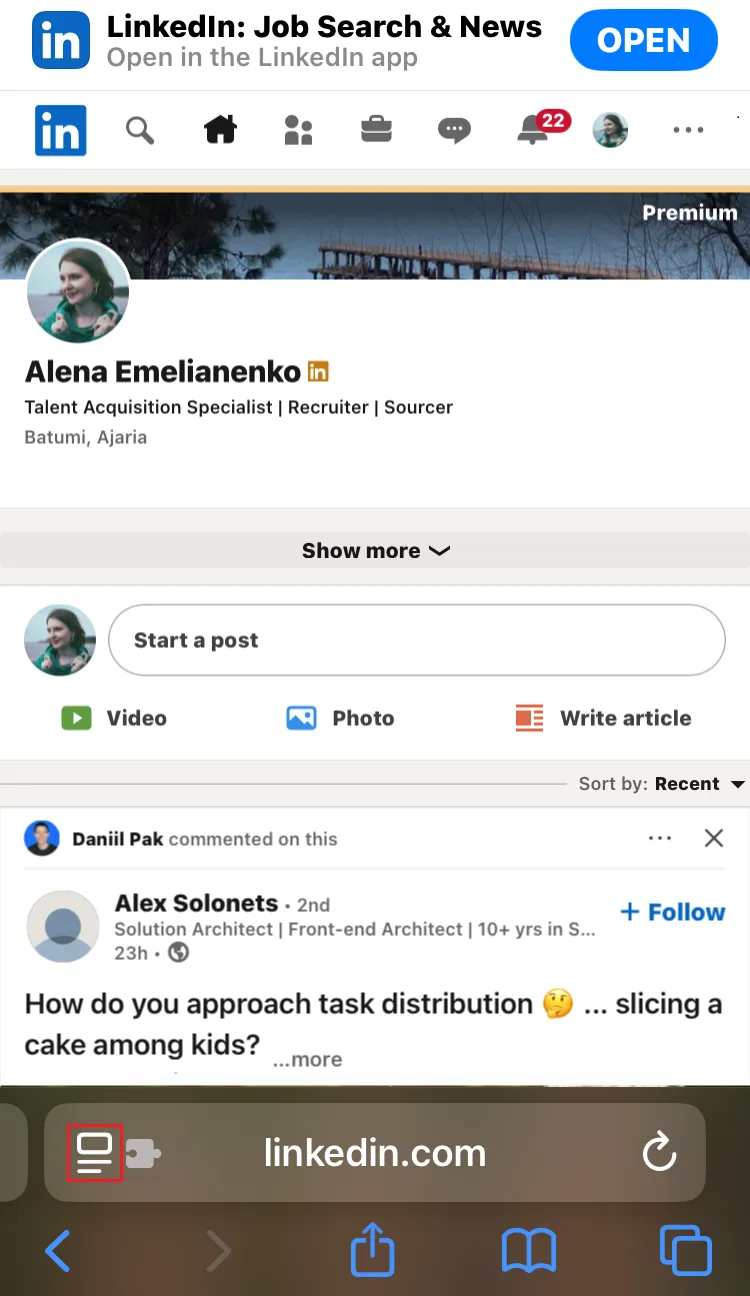
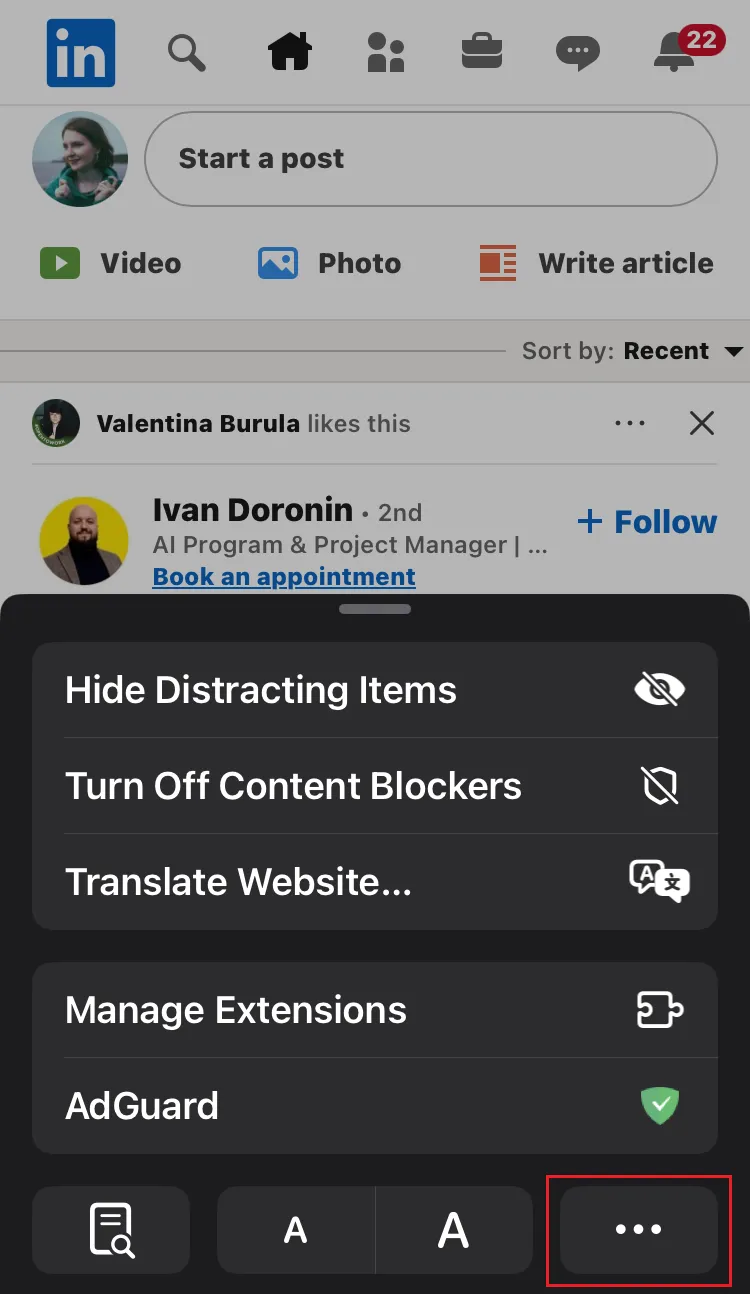
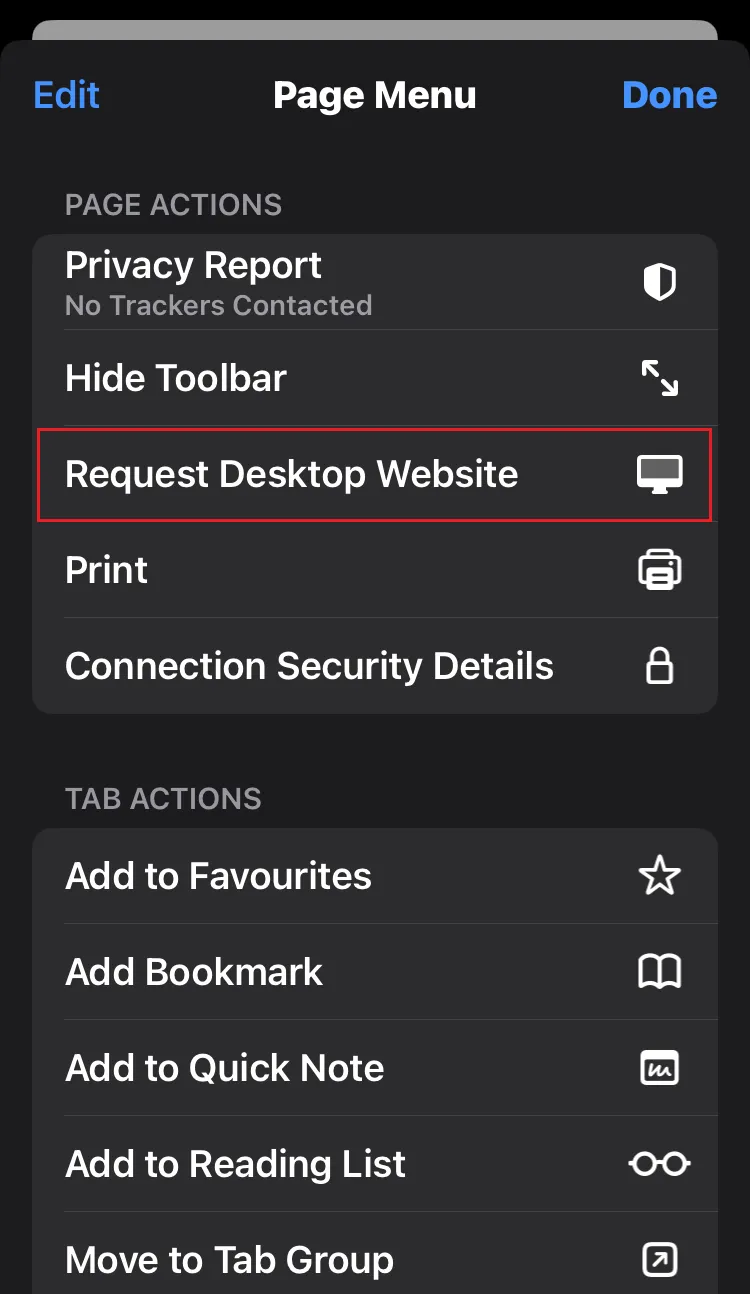
En Chrome: toca ⋮ → Solicitar sitio de escritorio. En iPad, Safari carga sitios en versión escritorio por defecto; puedes cambiar a Solicitar sitio móvil si lo necesitas.

Buenas Prácticas
- Haz zoom despacio—los botones pequeños están muy juntos.
- Redacta artículos o InMails en horizontal para aprovechar un teclado más ancho.
- Minimiza el panel de mensajes si cubre la interfaz; usa el modo horizontal o aleja el zoom para más espacio.
- Cierra sesión al terminar—especialmente en dispositivos compartidos—ya que el modo escritorio puede dejarte con la sesión iniciada como cualquier sesión de navegador.
- Vuelve a la vista móvil (aA → Solicitar sitio móvil) para ahorrar datos.
Consejos Extra
- Añade un acceso directo en la pantalla de inicio: Compartir → Agregar a pantalla de inicio para acceder a LinkedIn desktop con un solo toque.
- Usa un teclado Bluetooth si editas publicaciones largas con frecuencia.
- Haz capturas de pantalla de las analíticas clave que son más fáciles de ver en escritorio (ej., la analítica de Grupos solo está disponible para administradores en escritorio).
- Activa el Modo de bajo consumo, ya que la interfaz de escritorio carga más scripts e imágenes.