
 Mise à Jour: 8 septembre 2026
 3 minutes de lecture
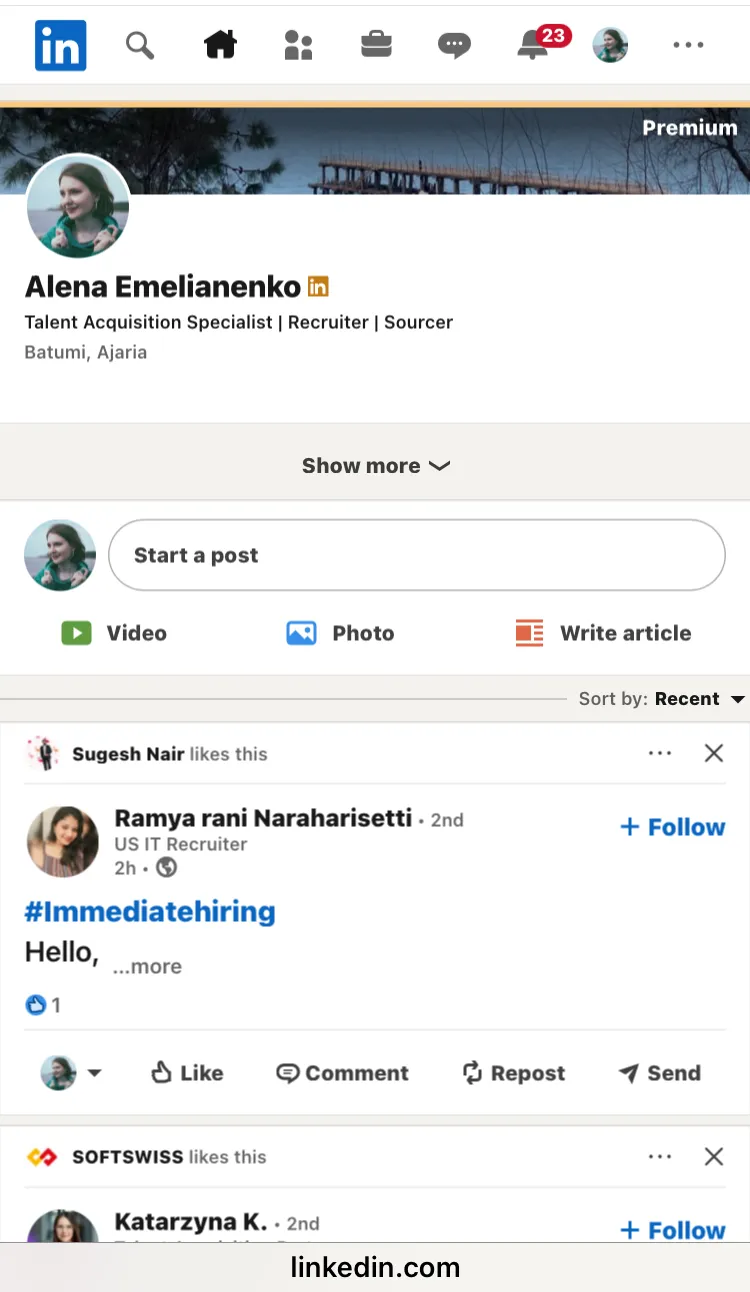
Le terme LinkedIn desktop désigne l’interface en plein écran que vous voyez habituellement sur un ordinateur portable : fil d’actualité en trois colonnes, filtres de recherche avancés et barre d’outils riche en fonctionnalités de création. Contrairement à l’application mobile compacte, la version bureau de LinkedIn garde tous les menus visibles, rien n’est caché derrière des clics supplémentaires.
Pour ceux qui se concentrent sur le branding et le contenu, construire une présence forte sur LinkedIn commence souvent par des fonctionnalités uniquement disponibles sur la version bureau.
Pourquoi la Version Bureau de LinkedIn Est Importante
Recruteurs, marketeurs et fondateurs basculent souvent sur la version complète du site LinkedIn car certaines fonctionnalités n'existent que là :
- Filtres booléens avancés (intitulé de poste, niveau hiérarchique, ancienneté—notez que les filtres de niveau et d'ancienneté nécessitent Recruiter ou Sales Navigator)
- Historique « Qui a consulté votre profil » (les comptes basiques voient les cinq derniers visiteurs sur 90 jours ; Premium étend cela à 365 jours avec des filtres supplémentaires)
- Analyses de Page Entreprise (également disponibles dans un module mobile) et analyses de Groupe (réservées aux admins sur bureau uniquement)
- Éditeur d'articles longs avec barre de mise en forme (non disponible dans l'application mobile)
- Retirer des invitations (une par une), exporter des contacts via l'Export de données, et gérer des événements
Quand vous avez besoin de ces outils puissants en déplacement, forcer l’affichage bureau vous fait gagner du temps jusqu’à votre retour devant un ordinateur.
Pour optimiser votre profil et votre portée, consultez aussi nos conseils SEO pour un profil ou une page LinkedIn afin d’être plus visible.
Comment Charger LinkedIn Desktop sur iPhone
Suivez les étapes ci-dessous pour charger la version bureau de LinkedIn dans Safari ou Chrome sur un iPhone :
- Ouvrez Safari et connectez-vous à LinkedIn.
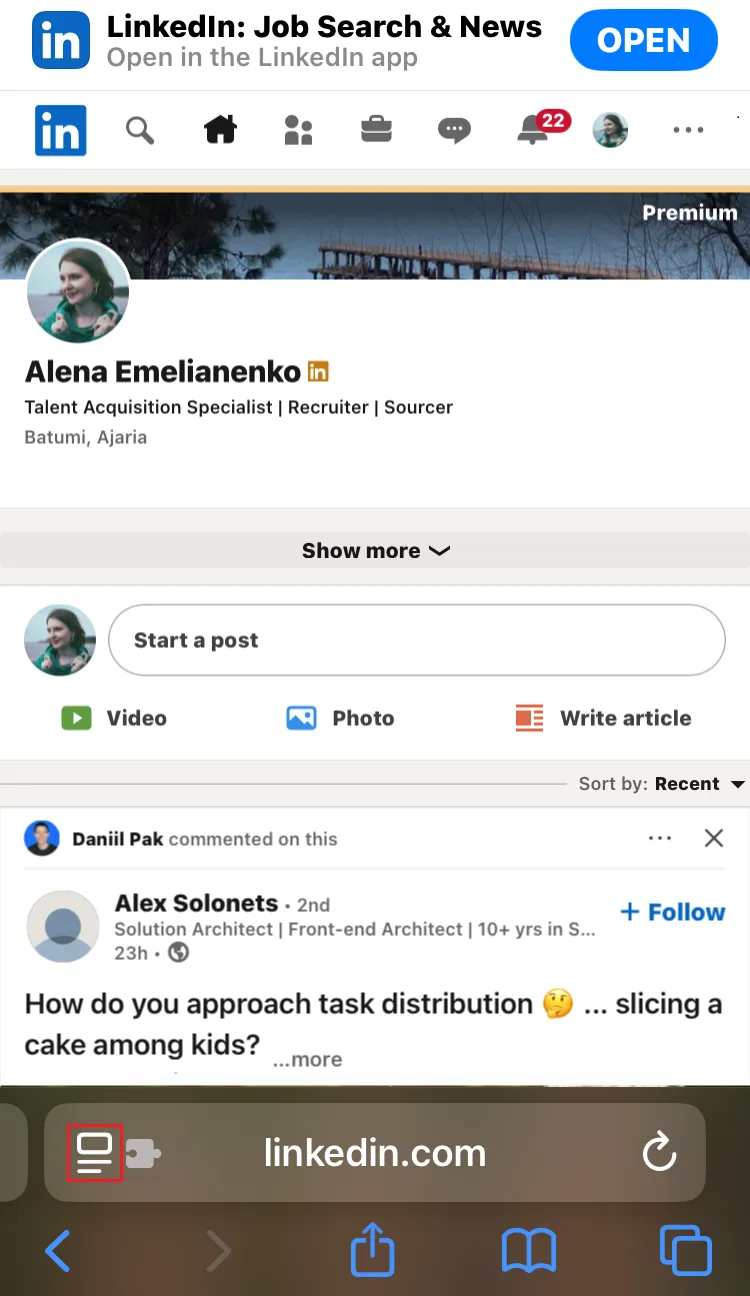
- Touchez l’icône « aA » dans la barre d’adresse.
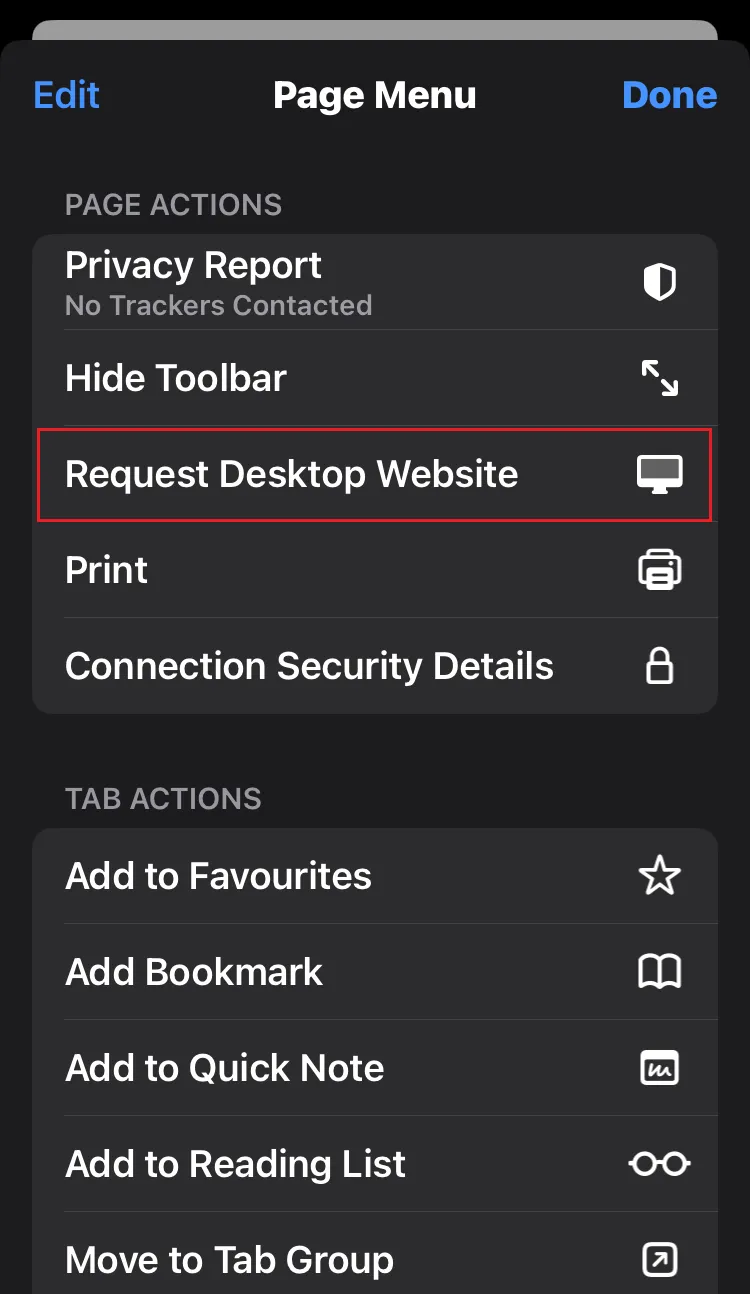
- Sélectionnez « Version pour ordinateur ». La page se recharge avec la barre d’outils et les panneaux latéraux familiers.
- Faites pivoter le téléphone en mode paysage ou effectuez un zoom pour faciliter la lecture.
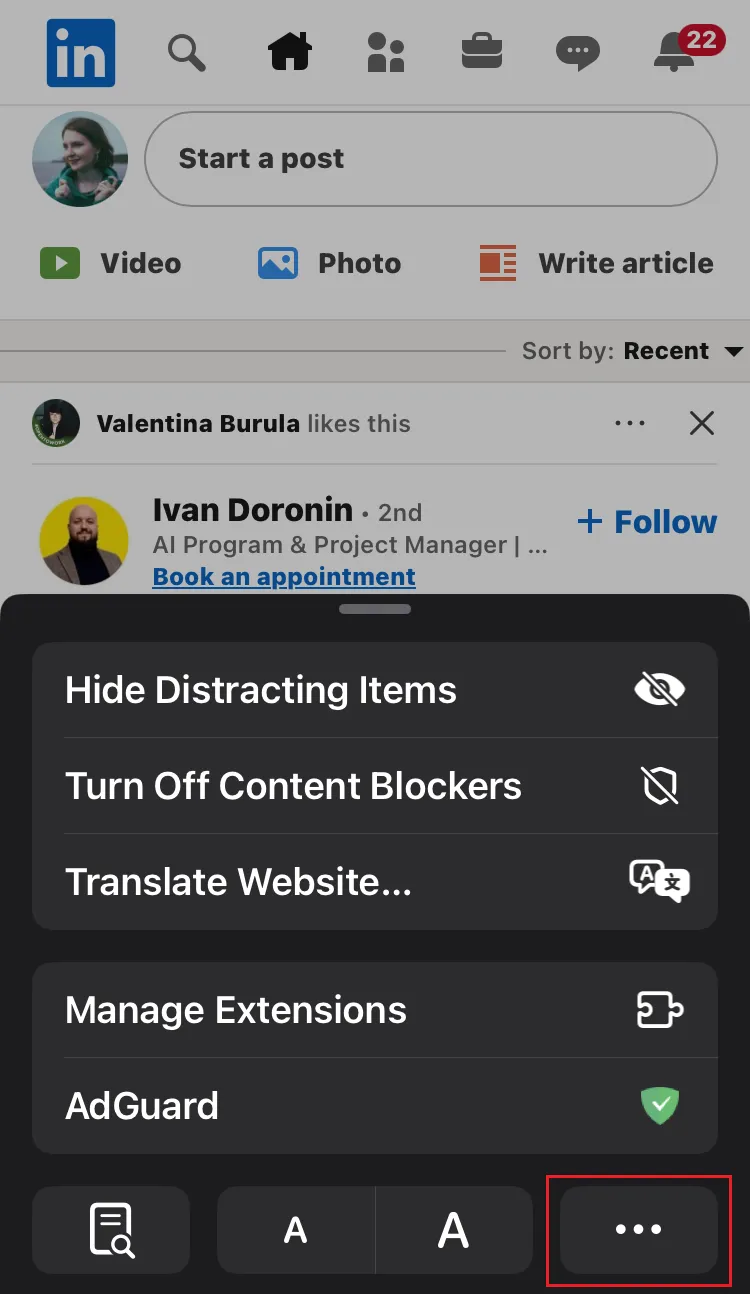
Sur Chrome : touchez ⋮ → Version pour ordinateur. Sur iPad, Safari charge les sites en version bureau par défaut ; vous pouvez toujours basculer vers Version mobile si nécessaire.

Bonnes Pratiques
- Zoomez doucement—les petits boutons sont rapprochés.
- Rédigez vos articles ou InMails en mode paysage pour profiter d’un clavier plus large.
- Réduisez le panneau de messagerie s'il recouvre l'interface ; utilisez le mode paysage ou dézoomez pour plus d'espace.
- Déconnectez-vous après usage—surtout sur les appareils partagés—car le mode bureau peut vous laisser connecté comme toute session de navigateur.
- Revenez à la vue mobile (aA → Version mobile) pour économiser des données.
Astuces Bonus
- Ajoutez un raccourci sur l'écran d'accueil : Partager → Sur l'écran d'accueil pour accéder à LinkedIn bureau en un clic.
- Connectez un clavier Bluetooth si vous éditez régulièrement de longs posts.
- Faites des captures d'écran des analyses clés plus accessibles sur bureau (par exemple, les analyses de Groupe sont uniquement disponibles pour les admins sur bureau).
- Activez le mode économie d’énergie : l’interface bureau charge plus de scripts et d’images.