
 Aktualisiert: 8. September 2026
 3 minuten lesezeit
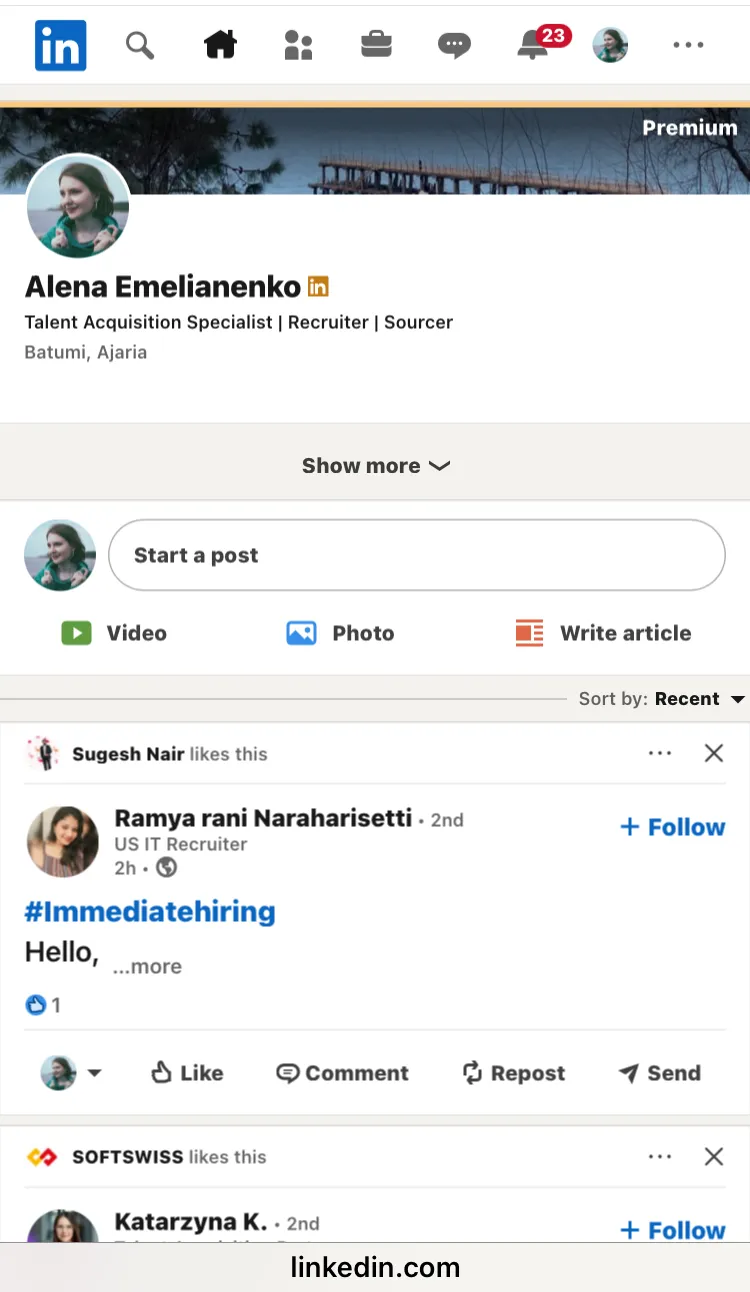
Der Begriff LinkedIn Desktop beschreibt die Vollbild-Oberfläche, die du normalerweise auf einem Laptop siehst: ein dreispaltiger Feed, detaillierte Suchfilter und eine Symbolleiste mit zahlreichen Tools zur Inhaltserstellung. Im Gegensatz zur kompakten mobilen App hält die LinkedIn Desktop-Version alle Menüs sichtbar – nichts ist hinter zusätzlichen Klicks versteckt.
Gerade für Branding und Content-Aufbau beginnt das Stärken der eigenen LinkedIn-Präsenz oft mit Funktionen, die nur im Desktop-Layout verfügbar sind.
Warum LinkedIn Desktop Wichtig Ist
Recruiter, Marketer und Gründer wechseln häufig auf die vollständige LinkedIn-Website, weil einige Funktionen nur dort verfügbar sind:
- Erweiterte Boolesche Filter (Jobtitel, Seniorität, Jahre in der Position—beachte, dass Seniorität- und Erfahrungsfilter Recruiter oder Sales Navigator erfordern)
- „Wer hat Ihr Profil angesehen"-Verlauf (Basis-Konten sehen die fünf letzten Besucher über 90 Tage; Premium erweitert dies auf 365 Tage mit zusätzlichen Filtern)
- Unternehmensseiten-Analytics (auch in einem mobilen Modul verfügbar) und Gruppen-Analytics (nur für Admins auf Desktop)
- Editor für lange Artikel mit Formatierungsleiste (nicht in der mobilen App verfügbar)
- Einladungen zurückziehen (einzeln), Kontakte über Datenexport exportieren und Events verwalten
Wenn du diese Profi-Tools unterwegs brauchst, spart das Erzwingen des Desktop-Layouts Zeit, bis du wieder am Rechner bist.
Weitere Tipps zur Optimierung deines Profils und deiner Reichweite findest du unter SEO-Tipps für LinkedIn-Profile und Unternehmensseiten.
Wie Lädt Man LinkedIn Desktop auf dem iPhone
Folge diesen Schritten, um die LinkedIn Desktop-Seite in Safari oder Chrome auf dem iPhone zu laden:
- Öffne Safari und melde dich bei LinkedIn an.
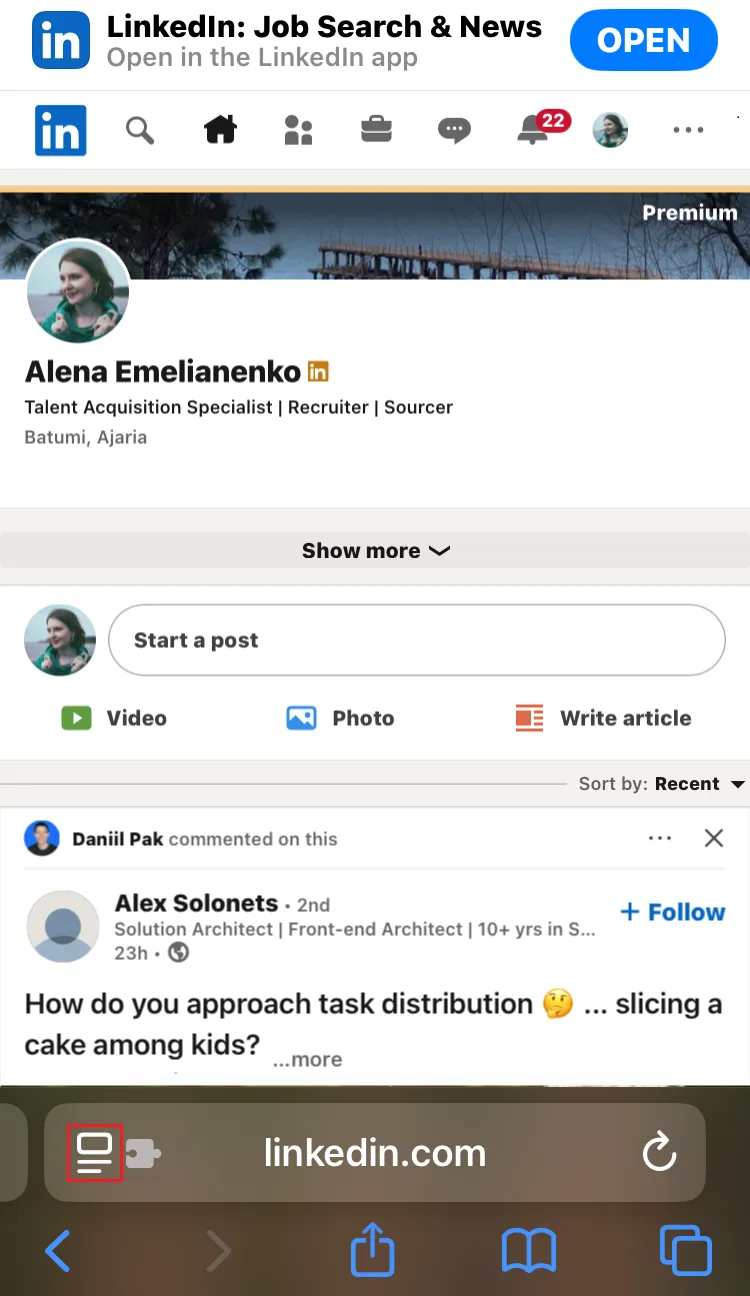
- Tippe auf das „aA“-Symbol in der Adressleiste.
- Wähle „Desktop-Website anfordern“. Die Seite lädt neu und zeigt die gewohnte Desktop-Symbolleiste und Seitenleisten.
- Drehe das Handy ins Querformat oder nutze Pinch-to-Zoom für bessere Lesbarkeit.
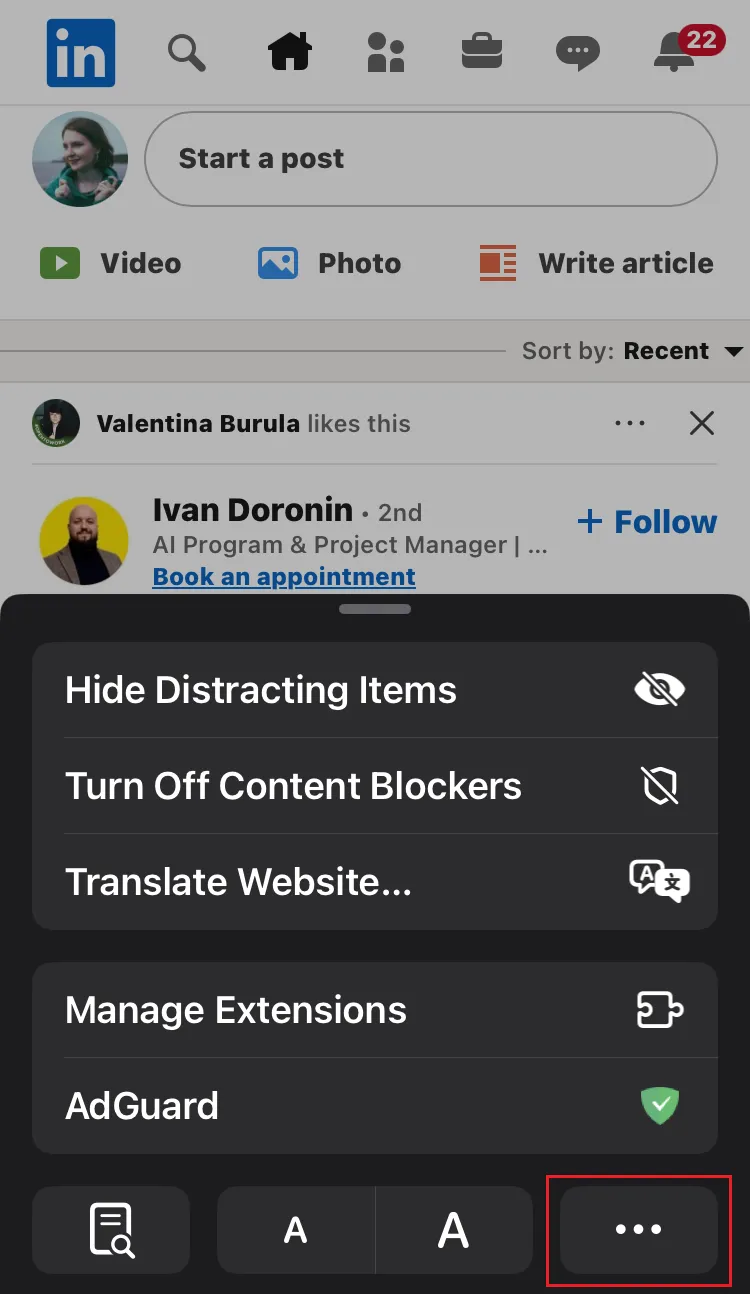
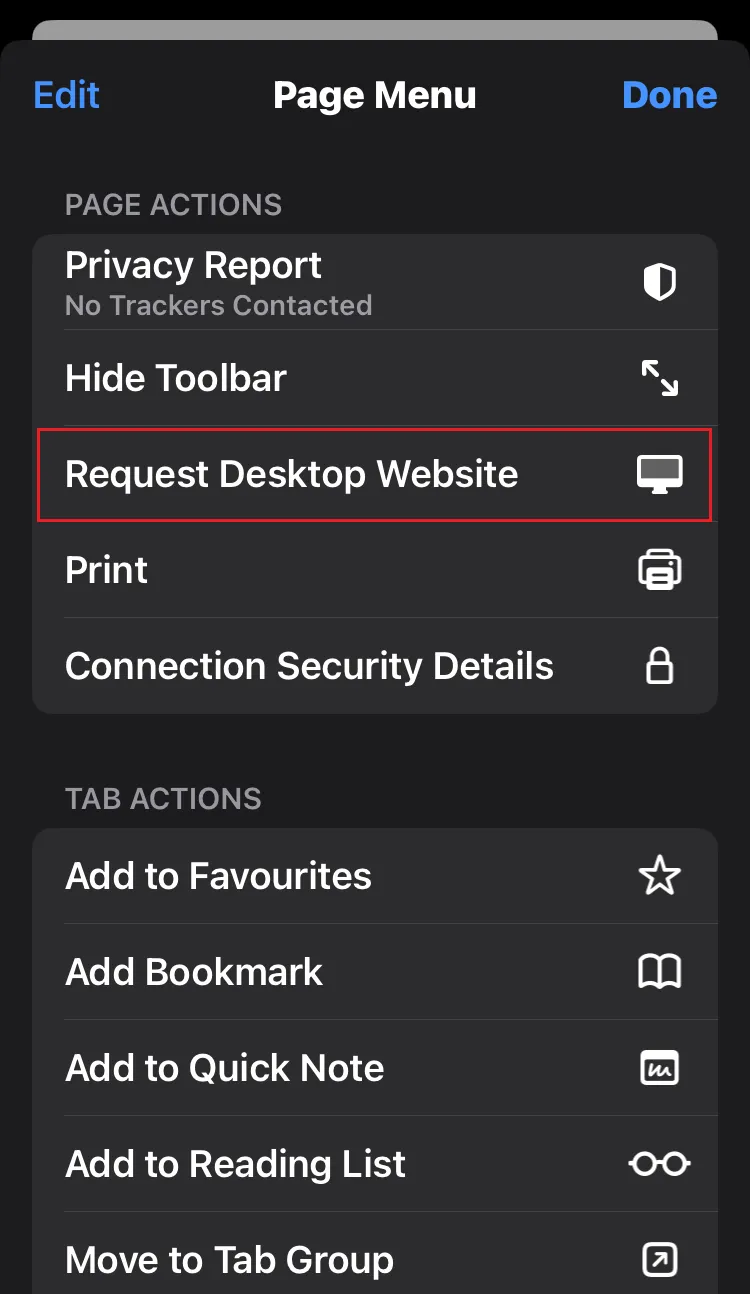
In Chrome: Tippe auf ⋮ → Desktop-Website anfordern. Auf dem iPad lädt Safari Websites standardmäßig in der Desktop-Version; du kannst bei Bedarf auf Mobile Website anfordern umschalten.

Best Practices
- Zoome langsam—die kleinen Buttons liegen oft eng beieinander.
- Verfasse Artikel oder InMails im Querformat für eine breitere Tastatur.
- Minimiere das Nachrichten-Panel, wenn es die Oberfläche überdeckt; nutze das Querformat oder zoome heraus für mehr Platz.
- Melde dich nach der Nutzung ab—besonders auf gemeinsam genutzten Geräten—da der Desktop-Modus dich wie jede Browser-Sitzung eingeloggt lassen kann.
- Wechsle zurück zur mobilen Ansicht (aA → Mobile Website anfordern), um Datenvolumen zu sparen.
Bonus-Tipps
- Füge eine Verknüpfung zum Home-Bildschirm hinzu: Teilen → Zum Home-Bildschirm für den Schnellzugriff auf LinkedIn Desktop.
- Kopple eine Bluetooth-Tastatur, wenn du regelmäßig lange Beiträge bearbeitest.
- Mache Screenshots von wichtigen Analysen, die auf dem Desktop leichter zugänglich sind (z.B. Gruppen-Analytics sind nur für Admins auf Desktop verfügbar).
- Aktiviere den Stromsparmodus, da die Desktop-Oberfläche zusätzliche Skripte und Bilder lädt.