
 Actualizado: 8 de setembro de 2026
 3 minutos de leitura
O termo LinkedIn desktop refere-se à interface em tela cheia que você normalmente vê em um laptop: feed em três colunas, filtros de busca avançados e uma barra de ferramentas repleta de recursos de criação. Diferente do app mobile compacto, a versão desktop do LinkedIn mantém todos os menus visíveis, sem nada escondido atrás de toques extras.
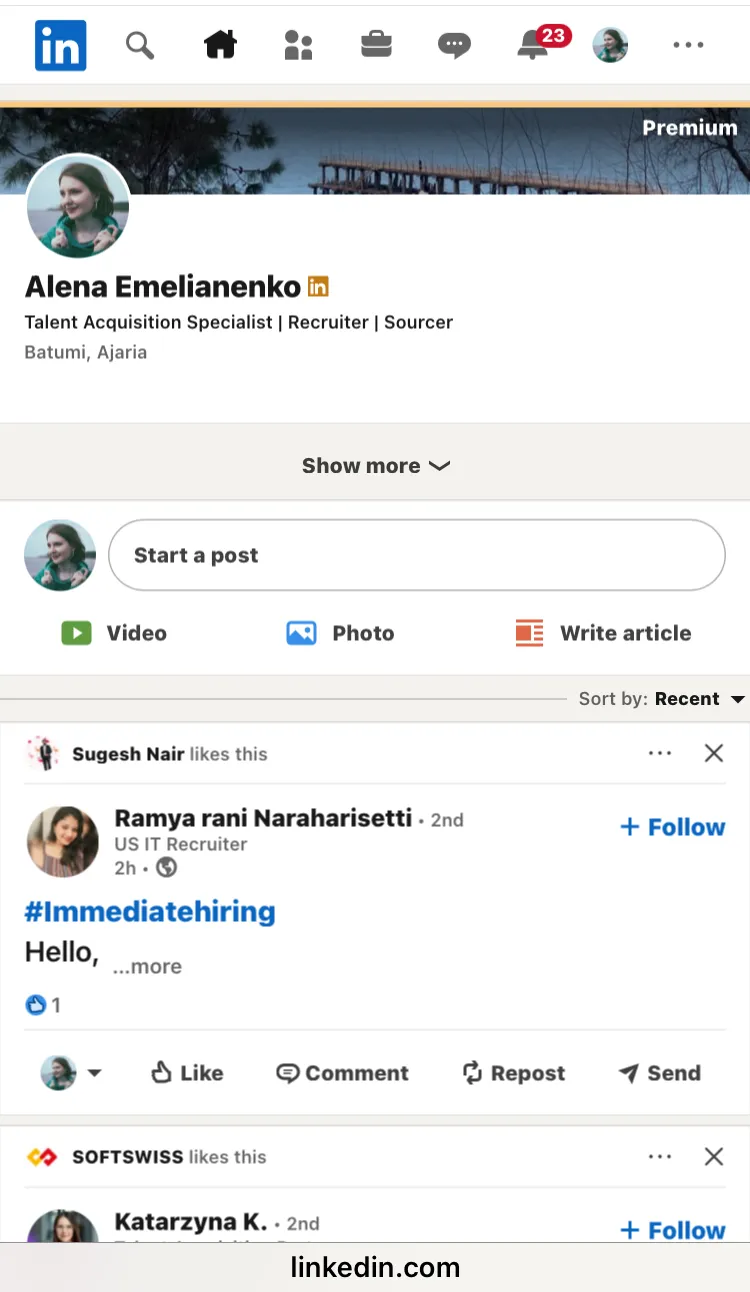
Para quem foca em branding e conteúdo, construir uma presença forte no LinkedIn geralmente começa com recursos disponíveis apenas no layout desktop.
Por Que o LinkedIn Desktop É Importante
Recrutadores, profissionais de marketing e fundadores costumam alternar para o site completo do LinkedIn porque alguns recursos estão disponíveis apenas lá:
- Filtros Booleanos avançados (cargo, senioridade, tempo na função—note que filtros de senioridade e experiência requerem Recruiter ou Sales Navigator)
- Histórico de "Quem viu seu perfil" (contas básicas veem os cinco visitantes mais recentes em 90 dias; Premium estende para 365 dias com filtros adicionais)
- Analytics de Página da Empresa (também disponível em um módulo mobile) e analytics de Grupos (apenas para administradores no desktop)
- Editor de artigos longos com barra de formatação (não disponível no aplicativo móvel)
- Retirar convites (um por um), exportar conexões via Exportação de Dados, e gerenciar eventos
Quando você precisa dessas ferramentas avançadas em movimento, forçar o layout desktop economiza tempo até que esteja de volta ao computador.
Para mais dicas sobre como otimizar seu perfil e alcance, veja dicas de SEO para perfil ou página empresarial no LinkedIn.
Como Carregar o LinkedIn Desktop no iPhone
Siga os passos abaixo para carregar o site desktop do LinkedIn no Safari ou Chrome no iPhone:
- Abra o Safari e faça login no LinkedIn.
- Toque no ícone “aA” na barra de endereços.
- Escolha “Solicitar Site para Computador”. A página será recarregada com a barra de ferramentas e os painéis laterais do desktop.
- Gire o telefone para o modo paisagem ou use o gesto de pinça para ampliar e facilitar a leitura.
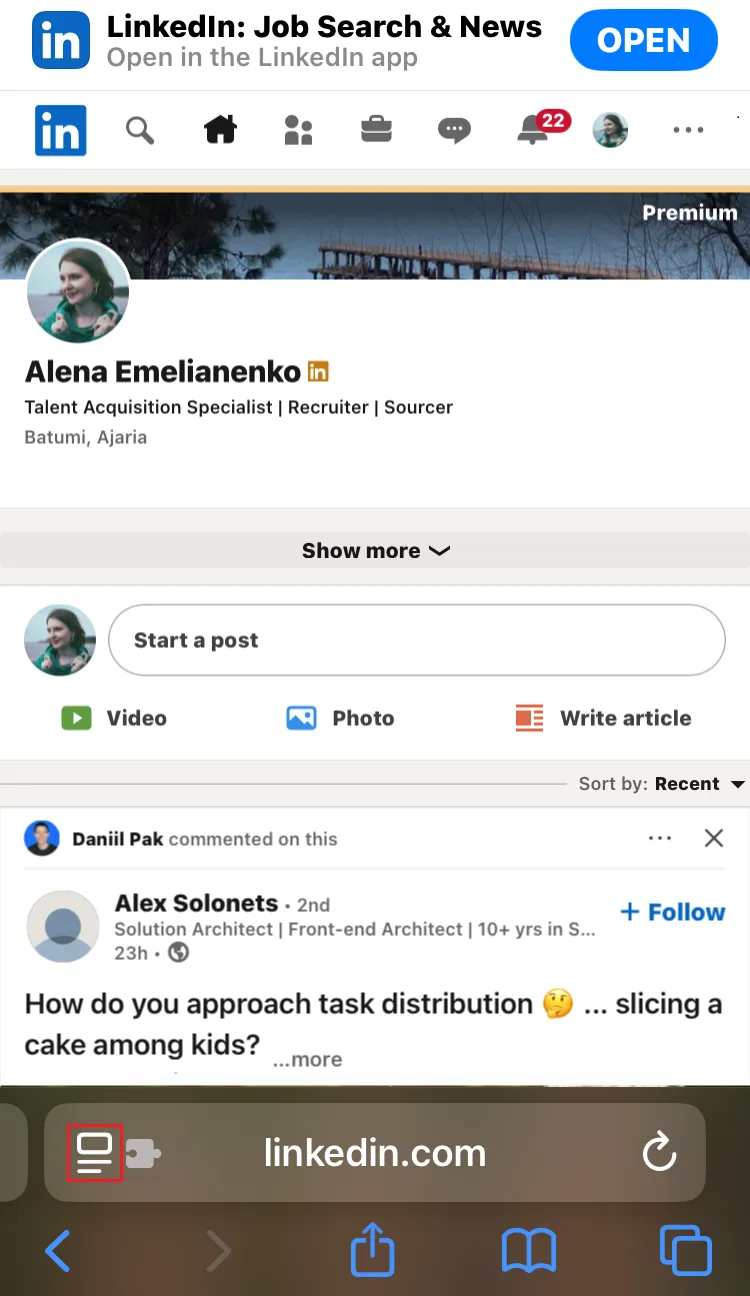
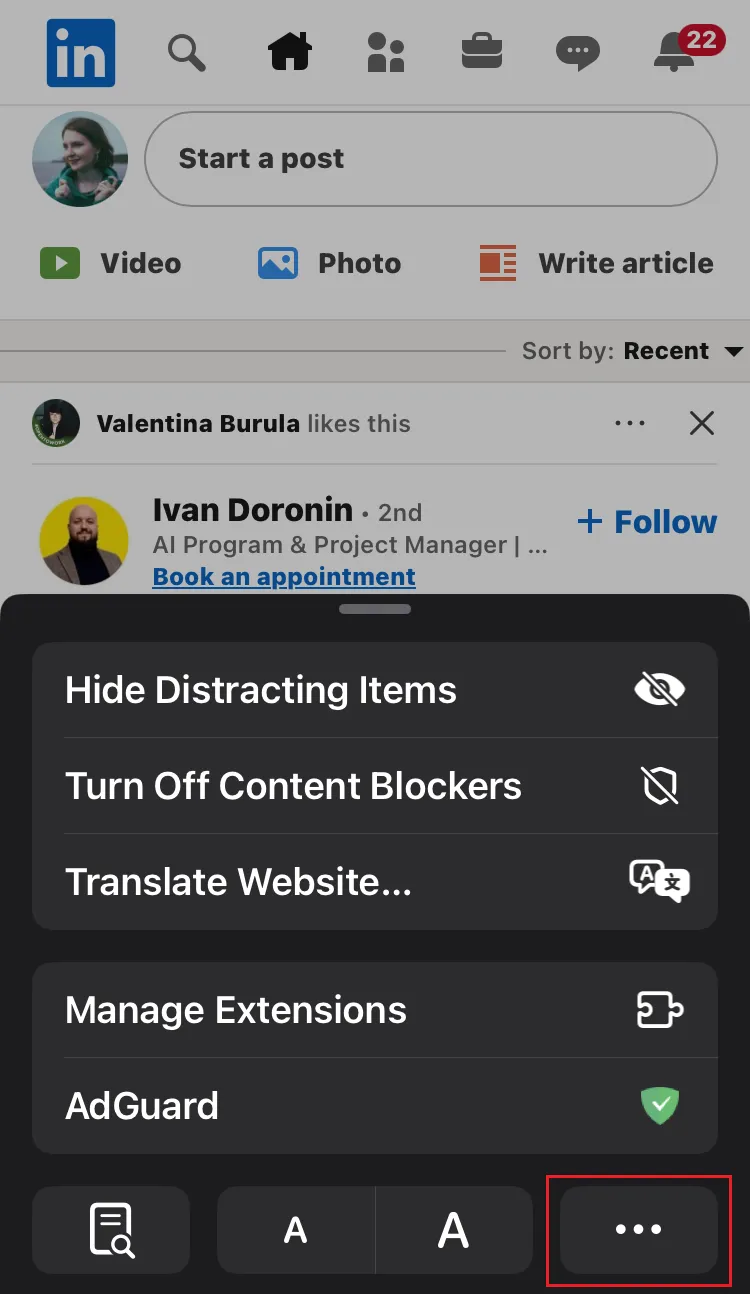
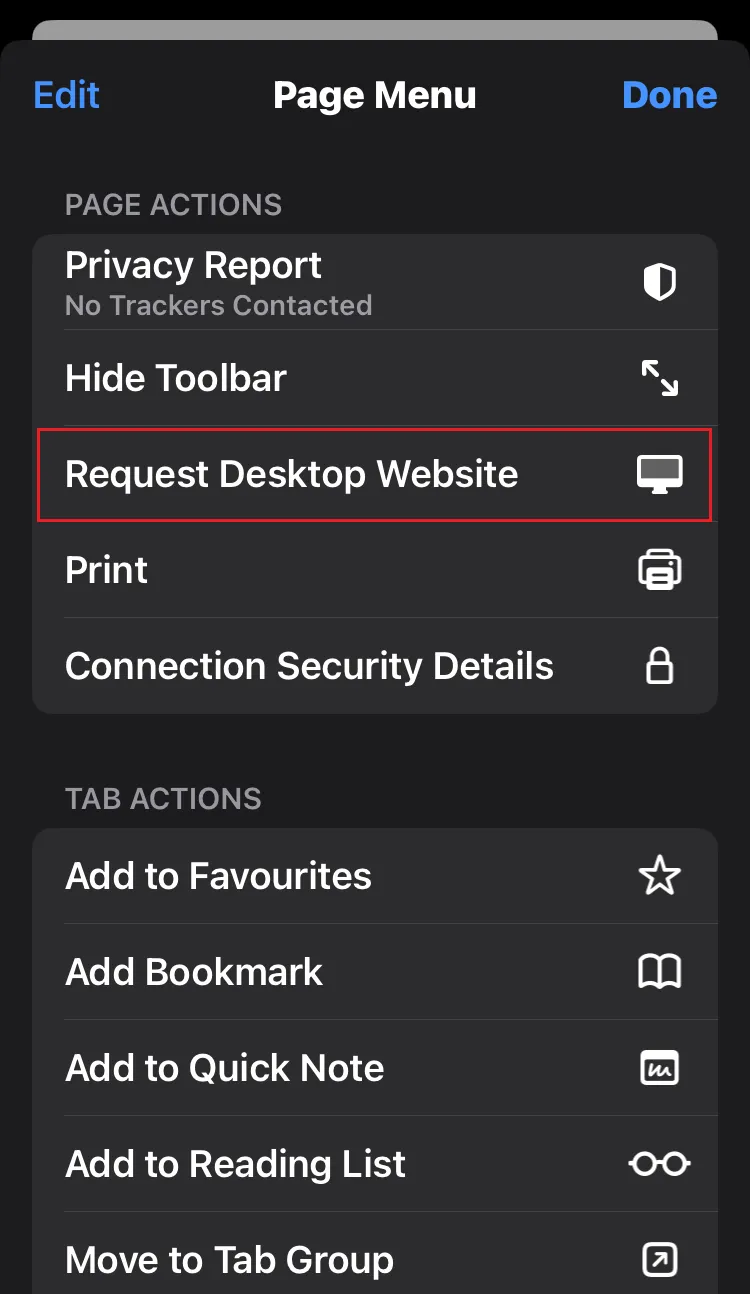
No Chrome: toque em ⋮ → Solicitar site para computador. No iPad, o Safari carrega sites na versão desktop por padrão; você pode alternar para Solicitar Site para Celular se necessário.

Boas Práticas
- Dê zoom devagar—os botões pequenos ficam próximos uns dos outros.
- Redija artigos ou InMails no modo paisagem para um teclado mais amplo.
- Minimize o painel de mensagens se ele cobrir a interface; use o modo paisagem ou diminua o zoom para mais espaço.
- Faça logout ao terminar—especialmente em dispositivos compartilhados—já que o modo desktop pode deixar você logado como qualquer sessão de navegador.
- Volte para a visualização mobile (aA → Solicitar Site para Celular) para economizar dados.
Dicas Extras
- Adicione um atalho na tela inicial: Compartilhar → Adicionar à Tela de Início para acessar o LinkedIn desktop com um toque.
- Conecte um teclado Bluetooth se costuma editar posts longos.
- Faça capturas de tela das analytics importantes que são mais fáceis de acessar no desktop (ex., analytics de Grupos estão disponíveis apenas para administradores no desktop).
- Ative o Modo de Economia de Energia, já que o desktop carrega scripts e imagens extras.